
Sposta e allinea
Gli strumenti Move e Align vengono utilizzati per posizionare e disporre correttamente gli oggetti nei progetti. Gli strumenti Move e Align sono accessibili nei seguenti modi:
- Dall'editor della libreria schematica nell'area Tools |Components.
- Dagli editor schematico, PCB e libreria PCB nell'area Tools | Arrange.
Schematic Alignment Tools
Strumenti di allineamento schematico
Utilizzare gli strumenti di allineamento per assicurarsi che gli oggetti posizionati nello schema e nella libreria schematica siano disposti ordinatamente.
- Dall'editor schematico, utilizzare Tools | Arrange | Align.

- Dall'editor della libreria schematica, utilizzare Tools | Components | Align.

Ad eccezione del comando Align to Grid, gli strumenti di allineamento non tengono conto della griglia di aggancio corrente. Gli oggetti vengono allineati rispetto a:
- Uno degli oggetti selezionati per i comandi Sinistra, Destra, Alto e Basso, oppure
- L'oggetto più esterno tra quelli selezionati per i comandi Distribuisci, oppure
- Il centro della somma dei rettangoli di selezione per i comandi di tipo Centro.
Utilizzare prima il comando Align to Grid per portare tutti gli oggetti sulla griglia richiesta, quindi eseguire il comando Align desiderato.
Riepilogo dei comandi di allineamento
| Comando | Comportamento |
|---|---|
| Allinea a sinistra | Sposta gli oggetti schematici selezionati verso sinistra in modo che il bordo sinistro del loro rettangolo di selezione condivida la stessa coordinata X. |
| Allinea a destra | Sposta gli oggetti schematici selezionati verso destra in modo che il bordo destro del loro rettangolo di selezione condivida la stessa coordinata X. |
| Allinea i centri orizzontali | Sposta orizzontalmente gli oggetti schematici selezionati in modo che i centri dei loro rettangoli di selezione siano allineati. |
| Distribuisci orizzontalmente | Sposta orizzontalmente gli oggetti schematici selezionati in modo che siano distribuiti uniformemente tra l'oggetto più a sinistra e quello più a destra. |
| Allinea in alto | Sposta verso l'alto gli oggetti schematici selezionati in modo che il bordo superiore del loro rettangolo di selezione condivida la stessa coordinata Y. |
| Allinea in basso | Sposta verso il basso gli oggetti schematici selezionati in modo che il bordo destro del loro rettangolo di selezione condivida la stessa coordinata Y. |
| Allinea i centri verticali | Sposta verticalmente gli oggetti schematici selezionati in modo che i centri dei loro rettangoli di selezione siano allineati. |
| Distribuisci verticalmente | Sposta verticalmente gli oggetti schematici selezionati in modo che siano distribuiti uniformemente tra l'oggetto superiore e quello inferiore. |
| Allinea alla griglia | Sposta tutti gli oggetti selezionati al punto di griglia più vicino sulla griglia Snap corrente (mostrata nella barra di stato). |
Schematic Movement Tools
Strumenti di movimento schematico
Utilizzare gli strumenti di movimento per assicurarsi che gli oggetti posizionati nello schema e nella libreria schematica siano collocati correttamente.
- Dall'editor schematico, utilizzare Tools | Arrange | Move.

- Dall'editor della libreria schematica, utilizzare Tools | Components | Move.

Comportamento interattivo durante lo spostamento degli oggetti
I seguenti comandi sono disponibili quando uno o più oggetti vengono spostati:
- Premere Tab per aprire il pannello Inspector dell'oggetto (se viene spostato un solo oggetto).
- Premere Spacebar per ruotare l'oggetto o gli oggetti in senso antiorario attorno al punto di riferimento del movimento, oppure Shift+Spacebar per la rotazione in senso orario. L'incremento di rotazione predefinito è di 90 gradi.
- Premere il tasto X o Y per capovolgere l'oggetto o gli oggetti rispettivamente lungo l'asse X o Y.
- Se l'oggetto spostato è un componente, premere L per capovolgerlo sull'altro lato della scheda. Non utilizzare X o Y per capovolgere i componenti, perché gli oggetti primitivi all'interno del componente non verranno spostati nei layer inferiori appropriati.
- Premere Esc per annullare l'azione di spostamento corrente.
Riepilogo dei comandi di movimento
| Comando | Comportamento |
|---|---|
| Trascina | Sposta l'oggetto scelto e trascina con esso gli oggetti collegati. Dopo aver avviato il comando, la barra di stato mostrerà Choose object to drag. Fare clic per scegliere l'oggetto, quindi spostarlo nella posizione desiderata. I segmenti di filo collegati rimarranno attaccati; l'estremità sull'oggetto in movimento si sposterà con l'oggetto e l'altra estremità del segmento o dei segmenti rimarrà dov'era. |
| Sposta selezione | Sposta l'oggetto scelto. Dopo aver avviato il comando, la barra di stato mostrerà Choose move selection reference location. Fare clic per scegliere l'oggetto, quindi spostarlo nella posizione desiderata. Si noti che questo comando non tiene conto dello stato di selezione degli oggetti, ma sposta semplicemente l'oggetto scelto. |
| Sposta selezione di X, Y | Sposta gli oggetti selezionati di un offset definito dall'utente. Dopo aver avviato questo comando, si aprirà la finestra di dialogo Move Selection by X /Y . Immettere i valori di offset richiesti, quindi fare clic su OK per spostare l'insieme selezionato di tale quantità. |
| Trascina selezione | Sposta l'oggetto scelto e trascina con esso gli oggetti collegati. Dopo aver avviato il comando, la barra di stato mostrerà Choose drag selection reference location. Spostare l'oggetto nella posizione desiderata. I segmenti di filo collegati rimarranno attaccati; l'estremità sull'oggetto in movimento si sposterà con l'oggetto e l'altra estremità del segmento o dei segmenti rimarrà dov'era. |
| Sposta in primo piano |
Posizionare il cursore sull'oggetto nel progetto da spostare, quindi fare clic o premere Enter. L'oggetto apparirà agganciato al cursore. Spostare l'oggetto nella posizione desiderata, quindi fare clic o premere Enter per confermare il posizionamento. L'oggetto sarà in cima alla pila, davanti a tutti gli altri oggetti sovrapposti. |
| Ruota selezione | Gli oggetti selezionati verranno ruotati di 90° in senso antiorario. |
| Ruota selezione in senso orario | Gli oggetti selezionati verranno ruotati di 90° in senso orario. |
| Porta in primo piano | Posizionare il cursore sull'oggetto che si desidera spostare, quindi fare clic o premere Enter. L'oggetto verrà spostato in cima alla pila, davanti a tutti gli oggetti sovrapposti, senza modificarne le coordinate x o y. |
| Invia sullo sfondo | Posizionare il cursore sull'oggetto che si desidera spostare, quindi fare clic o premere Enter. L'oggetto verrà spostato in fondo alla pila, dietro a tutti gli oggetti sovrapposti, senza modificarne le coordinate x o y. |
| Porta davanti a | Posizionare il cursore sull'oggetto che si desidera spostare, quindi fare clic o premere Enter. Verrà quindi richiesto di scegliere un oggetto davanti al quale si desidera spostare il primo oggetto. Posizionare il cursore su questo oggetto "destinazione", quindi fare clic o premere Enter. Il primo oggetto verrà spostato davanti a questo oggetto di destinazione senza modificarne le coordinate x o y. |
| Invia dietro a | Posizionare il cursore sull'oggetto che si desidera spostare, quindi fare clic o premere Enter. Verrà quindi richiesto di scegliere un oggetto dietro al quale si desidera spostare il primo oggetto. Posizionare il cursore su questo oggetto "destinazione" e fare clic o premere Enter. Il primo oggetto verrà spostato dietro questo oggetto di destinazione, senza modificarne le coordinate x o y. |
Tips
- Fare clic e tenere premuto il pulsante del mouse per spostare un singolo oggetto. L'oggetto verrà tenuto dal suo punto di riferimento oppure da un oggetto con un singolo punto di riferimento.
- I singoli oggetti vengono spostati sulla griglia Snap corrente. Per più oggetti, la posizione in cui viene tenuto l'insieme selezionato sarà sulla griglia Snap corrente.
- La funzione clic e tieni premuto richiede che il pulsante del mouse resti premuto. Se si utilizza un comando del menu Move, non è necessario tenere premuto il pulsante del mouse. Il vantaggio dell'uso di un comando Move è che i tasti freccia possono essere utilizzati per spostare con precisione l'oggetto o gli oggetti con incrementi di una singola griglia. È quindi possibile tenere premuto Shift per procedere con incrementi di 10 x griglia.
- Un insieme di oggetti selezionati può anche essere spostato usando la tecnica del clic e tieni premuto, a seconda del tipo di oggetto su cui si fa clic all'interno dell'insieme selezionato. Quando più oggetti vengono spostati con clic e tieni premuto, il cursore salterà al punto di griglia più vicino e poi inizierà a spostare l'insieme selezionato. Si noti che questo punto di presa potrebbe non essere un punto di riferimento dell'oggetto. Se il posizionamento è critico, è preferibile utilizzare il comando Move Selection, perché è possibile spostare il cursore finché non si aggancia a un punto di riferimento dell'oggetto, che diventa quindi il punto con cui viene tenuto l'insieme di oggetti.
- Se vengono spostati più oggetti, la loro posizione relativa reciproca viene mantenuta.
PCB Alignment Tools
Strumenti di allineamento PCB
I componenti vengono posizionati sulla scheda PCB non solo per soddisfare i requisiti elettrici definiti dalla connettività e dall'integrità del segnale, ma devono anche poter essere collocati durante il processo di assemblaggio e facilmente individuati durante test e riparazione. Per contribuire a soddisfare tutti questi requisiti, è utile posizionare i componenti su una griglia di posizionamento sensata e con spaziatura e allineamento adeguati, ove possibile. Oltre ai componenti, può essere importante allineare anche altri oggetti, come i designatori di riferimento e altre stringhe di testo. Per aiutare a raggiungere questi obiettivi, sono disponibili numerosi strumenti di posizionamento e allineamento utilizzabili per tutti i tipi di oggetti di progetto.
Utilizzare gli strumenti di allineamento per assicurarsi che gli oggetti posizionati nel PCB e nella libreria PCB siano disposti ordinatamente.
- Dall'editor PCB, usare Tools | Arrange | Align.

- Dall'editor della libreria PCB, usare Tools | Arrange | Align.

Se non diversamente specificato, i comandi di allineamento:
- Apply to Selected Objects - selezionano gli oggetti prima di selezionare il comando di allineamento richiesto.
- Move Objects on the Current Grid - impostano la griglia su un valore adatto prima di applicare uno dei comandi di allineamento. La griglia viene impostata digitando o selezionando un valore nel menu a discesa in Home | Grids and Units | Snap Grid nell'editor PCB.
Riepilogo dei comandi di allineamento
| Comando | Comportamento |
|---|---|
| Allinea | Apre la finestra di dialogo Align Objects in cui è possibile selezionare una delle cinque opzioni di allineamento Horizontal e Vertical . Si noti che abilitare contemporaneamente le opzioni Orizzontale e Verticale può causare un conflitto, con il risultato che gli oggetti selezionati vengano sovrapposti uno sull'altro. |
| Posiziona il testo del componente | Apre la finestra di dialogo Component Text Position in cui è possibile selezionare e applicare una posizione automatica alle stringhe Designator e/o Comment per i componenti attualmente selezionati. Si noti che l'opzione di posizionamento automatico scelta rimarrà applicata a tali componenti finché la stringa non verrà riposizionata manualmente o l'opzione Autoposition non verrà modificata nelle modalità String o Component del pannello Inspector . |
|
Allinea alla griglia |
Sposta il punto di riferimento di ciascuno degli oggetti selezionati sulla Snap Grid corrente. Si noti che molti componenti sono progettati con il punto di riferimento al centro geometrico, il che può comportare che i loro pad risultino fuori griglia. Dopo l'esecuzione di questo comando, i pad rimarranno fuori griglia. |
|
Sposta l'origine di tutti i componenti sulla griglia |
Sposta il punto di riferimento di tutti i componenti sulla Snap Grid corrente. Si noti che i componenti i cui pad sono attualmente fuori griglia non vengono spostati. |
| Allinea a sinistra | Allinea gli oggetti selezionati in modo che il bordo esterno delle loro primitive più a sinistra abbia la stessa posizione X. L'oggetto con la primitiva più a sinistra viene usato come riferimento. |
| Allinea a destra | Allinea gli oggetti selezionati in modo che il bordo esterno delle loro primitive più a destra abbia la stessa posizione X. L'oggetto con la primitiva più a destra viene usato come riferimento. |
| Allinea a sinistra (mantieni spaziatura) | Allinea gli oggetti selezionati in modo che il bordo esterno delle loro primitive più a sinistra abbia la stessa posizione X. Gli oggetti non vengono spostati in una posizione che violerebbe la regola di progettazione applicabile. L'oggetto con la primitiva più a sinistra viene usato come riferimento. |
| Allinea a destra (mantieni spaziatura) | Allinea gli oggetti selezionati in modo che il bordo esterno delle loro primitive più a destra abbia la stessa posizione X. Gli oggetti non vengono spostati in una posizione che violerebbe la regola di progettazione applicabile. L'oggetto con la primitiva più a destra viene usato come riferimento. |
| Allinea i centri orizzontalmente | Sposta gli oggetti orizzontalmente in modo che i loro centri siano allineati. Dopo aver selezionato il comando, viene richiesto di fare clic per scegliere l'oggetto di riferimento. |
| Distribuisci orizzontalmente | Gli oggetti selezionati vengono distanziati uniformemente in direzione orizzontale tra l'oggetto più a sinistra e quello più a destra (che non si spostano). Si noti che questo può comportare che gli oggetti spostati risultino fuori griglia. |
|
Aumenta la spaziatura orizzontale |
Ciascun oggetto, a eccezione di quello più a sinistra, viene spostato verso destra in modo da essere distante di uno spazio griglia in più rispetto all'oggetto più vicino. |
| Diminuisci la spaziatura orizzontale | Ciascun oggetto, a eccezione di quello più a sinistra, viene spostato verso sinistra in modo da essere distante di uno spazio griglia in meno rispetto all'oggetto più vicino. |
| Allinea in alto | Allinea gli oggetti selezionati in modo che il bordo esterno delle loro primitive più in alto abbia la stessa posizione Y. L'oggetto con la primitiva più in alto viene usato come riferimento. |
| Allinea in basso | Allinea gli oggetti selezionati in modo che il bordo esterno delle loro primitive più in basso abbia la stessa posizione Y. L'oggetto con la primitiva più in basso viene usato come riferimento. |
| Allinea in alto (mantieni spaziatura) | Allinea gli oggetti selezionati in modo che il bordo esterno delle loro primitive più in alto abbia la stessa posizione Y. Gli oggetti non vengono spostati in una posizione che violerebbe la regola di progettazione applicabile. L'oggetto con la primitiva più in alto viene usato come riferimento. |
| Allinea in basso (mantieni spaziatura) | Allinea gli oggetti selezionati in modo che il bordo esterno delle loro primitive più in basso abbia la stessa posizione Y. Gli oggetti non vengono spostati in una posizione che violerebbe la regola di progettazione applicabile. L'oggetto con la primitiva più in basso viene usato come riferimento. |
| Allinea i centri verticalmente | Sposta gli oggetti verticalmente in modo che i loro centri siano allineati. Dopo aver selezionato il comando, viene richiesto di fare clic per scegliere l'oggetto di riferimento. |
| Distribuisci verticalmente | Gli oggetti selezionati vengono distanziati uniformemente in direzione verticale, tra l'oggetto più in alto e quello più in basso (che non si spostano). Si noti che questo può comportare che gli oggetti spostati risultino fuori griglia. |
| Aumenta la spaziatura verticale | Ciascun oggetto, a eccezione di quello più in basso, viene spostato verso l'alto in modo da essere distante di uno spazio griglia in più rispetto all'oggetto più vicino. |
| Diminuisci la spaziatura verticale | Ciascun oggetto, a eccezione di quello più in basso, viene spostato verso il basso in modo da essere distante di uno spazio griglia in meno rispetto all'oggetto più vicino. |
PCB Movement Tools
Strumenti di spostamento PCB
La progettazione di schede PCB è un processo altamente dettagliato e preciso. Gli oggetti vengono posizionati con cura per soddisfare i requisiti meccanici ed elettronici. Per agevolare questa attività, gli editor PCB e libreria PCB includono una varietà di comandi e comportamenti di spostamento. A meno che non sia bloccato, qualsiasi oggetto può essere spostato facendo clic e trascinando. Per spostare più oggetti, questi devono essere prima selezionati, in modo che il software sappia quali oggetti devono essere spostati.
Utilizzare gli strumenti di spostamento per assicurarsi che gli oggetti posizionati sul PCB e nella libreria PCB siano collocati correttamente.
- Dall'editor PCB, usare Tools | Arrange | Move.

- Dall'editor della libreria PCB, usare Tools | Arrange | Move.

Comportamento interattivo durante lo spostamento degli oggetti
I seguenti comandi sono disponibili quando uno o più oggetti vengono spostati:
- Premere Tab per aprire il pannello Inspector dell'oggetto (se viene spostato un solo oggetto).
- Premere Spacebar per ruotare l'oggetto o gli oggetti in senso antiorario attorno al punto di riferimento dello spostamento, oppure Shift+Spacebar per la rotazione in senso orario. L'incremento di rotazione predefinito è di 90 gradi. La dimensione di Rotation Step può essere modificata nella pagina PCB Editor - General di System Preferences.
- Premere il tasto X o Y per capovolgere l'oggetto o gli oggetti rispettivamente lungo l'asse X o Y.
- Se l'oggetto spostato è un componente, premere L per capovolgerlo sull'altro lato della scheda. Non usare X o Y per capovolgere i componenti, perché gli oggetti primitivi all'interno del componente non verranno scambiati con i layer appropriati del lato inferiore.
- Premere Esc per annullare l'azione di spostamento corrente.
Riepilogo dei comandi di spostamento
| Comando | Comportamento |
|---|---|
| Sposta oggetto | Sposta l'oggetto scelto. Dopo aver avviato il comando, la barra di stato mostrerà Move any Object. Fare clic per scegliere l'oggetto, quindi spostarlo nella posizione desiderata. Si noti che questo comando non considera lo stato di selezione degli oggetti, ma sposta semplicemente l'oggetto scelto. |
| Trascina | Sposta l'oggetto scelto e trascina con esso gli oggetti collegati. Dopo aver avviato il comando, la barra di stato mostrerà Move any Object. Fare clic per scegliere l'oggetto, quindi spostarlo nella posizione desiderata. I segmenti di traccia collegati rimarranno collegati; l'estremità sull'oggetto in movimento si sposterà con l'oggetto e l'altra estremità del segmento o dei segmenti rimarrà dov'era. Si noti che le tracce collegate a un componente verranno trascinate solo se l'opzione Comp Drag è impostata su Connected Tracks (nella pagina PCB Editor - General di System Preferences). Questa opzione è descritta più dettagliatamente di seguito. |
| Componente | Sposta il componente scelto. Dopo aver avviato il comando, la barra di stato mostrerà Moving Component. Fare clic per aprire la finestra di dialogo Choose Component in cui è possibile scegliere a quale componente passare. Il comportamento delle tracce collegate dipende dall'impostazione dell'opzione Comp Drag nella pagina PCB Editor - General di System Preferences. Questo aspetto è descritto più dettagliatamente di seguito. |
| Rerouting | Esegue nuovamente il routing del segmento di traccia scelto. Dopo aver avviato il comando, la barra di stato richiede di Choose a Track. Quando si fa clic su un segmento di traccia, quel segmento viene di fatto diviso in due. Spostare il cursore per posizionare il nuovo vertice nel punto in cui questi due segmenti si uniscono. Dopo aver posizionato il vertice, si passerà al posizionamento di un altro vertice per fissare le estremità di altri due segmenti, e così via. Fare clic con il pulsante destro del mouse (o Esc) per interrompere il rerouting di questa connessione; farlo una seconda volta per uscire dal comando. |
| Interrompi Traccia | Interrompe un segmento esistente in due segmenti. Questo comando si comporta come il Re-route comando, tranne per il fatto che non si ripete. Dopo aver avviato il comando, la barra di stato richiede di Choose a Track. Quando si fa clic su un segmento di traccia, viene aggiunto un vertice nel punto del clic; spostare il mouse per posizionare il vertice. Questi segmenti verranno rilasciati e il cursore a croce rimarrà visibile, indicando che si è ancora in modalità Interrompi Traccia. Continuare a interrompere altre tracce oppure fare clic con il pulsante destro del mouse (o Esc) per terminare il comando. Si noti che questo comportamento può essere ottenuto anche in modo interattivo nell'area di progettazione senza avviare questo comando: fare clic una volta per selezionare un segmento di traccia, quindi fare clic e tenere premuto sul vertice centrale per interrompere la traccia. Posizionare come richiesto. |
| Trascina Estremità Traccia | Sposta un vertice esistente (estremità della traccia) in una nuova posizione. Dopo aver avviato il comando, la barra di stato richiede di Move any Object. Fare clic in un punto qualsiasi di un segmento di traccia; il cursore salterà all'estremità più vicina di quel segmento, che poi si muoverà con il cursore. Posizionare il cursore nella posizione desiderata e fare clic per collocarlo. |
| Sposta / Ridimensiona Tracce | Sposta liberamente l'estremità di un segmento di traccia. Dopo aver avviato il comando, la barra di stato richiede di Choose Track End Point. Fare clic in un punto qualsiasi di un segmento di traccia; il cursore salterà all'estremità più vicina di quel segmento, agganciandola al cursore. Spostare il cursore per muovere quell'estremità e fare clic per posizionarla. Questo comportamento, che consente di spostare liberamente l'estremità di un singolo segmento di traccia, può essere ottenuto anche facendo clic una volta per selezionare un segmento, quindi facendo clic e tenendo premuto su un vertice terminale per spostarlo liberamente. |
| Sposta Selezione | Sposta gli oggetti selezionati. Dopo aver avviato questo comando, la barra di stato richiederà di Move Selection. Fare clic in un punto qualsiasi dell'area di progettazione per trattenere l'insieme di selezione in quel punto, quindi spostare il mouse per muovere l'insieme di selezione in una nuova posizione. Si noti che il clic che definisce il punto di presa per l'insieme di selezione sarà automaticamente sulla griglia, a meno che non si passi con il mouse in modo che si agganci a un hotspot dell'oggetto (punto di riferimento), come il centro di un pad. |
| Sposta Selezione di X, Y | Sposta gli oggetti selezionati di un offset definito dall'utente. Dopo aver avviato questo comando, si aprirà la finestra di dialogo Get X /Y Offsets. Immettere i valori di offset richiesti, quindi fare clic su OK per spostare l'insieme di selezione di tale quantità. |
| Ruota Selezione | Ruota gli oggetti selezionati di un angolo di rotazione definito dall'utente. Dopo aver avviato questo comando, si aprirà la finestra di dialogo Rotation Angle. Immettere la rotazione desiderata in gradi, quindi fare clic su OK. La barra di stato richiederà di Select Reference Point; l'insieme di selezione ruoterà attorno al punto in cui si fa clic. |
| Capovolgi Selezione | Capovolge l'insieme di selezione dal lato corrente della scheda all'altro lato. L'insieme di selezione verrà capovolto lungo l'asse X come se fosse un singolo oggetto, con il rettangolo di delimitazione complessivo dell'insieme che rimane nella stessa posizione X, Y nell'area di lavoro. Ogni oggetto che si trova su un layer con una coppia logica verrà capovolto e spostato sul layer accoppiato. Ad esempio, gli oggetti su Top Layer vengono capovolti su Bottom Layer, Top Solder su Bottom Solder, e lo stesso vale per i layer meccanici che sono stati definiti come coppie di layer. |
| Sposta Vertici del Poligono | Sposta in modo interattivo i vertici di un poligono. Dopo aver avviato il comando, la barra di stato richiederà innanzitutto di Choose a Polygon. Dopo aver fatto clic su un poligono per sceglierlo, la barra di stato richiederà quindi di fare clic per selezionare un Handle (vertice) o un Edge. Si noti che questo stato di modifica può essere ottenuto anche facendo clic una volta per selezionare un poligono. Di seguito sono disponibili ulteriori informazioni sulla modifica di un oggetto di forma poligonale. |
| Vertici della Regione | Sposta in modo interattivo i vertici di una regione solida. Dopo aver avviato il comando, la barra di stato richiederà innanzitutto di Choose a Region. Dopo aver fatto clic su una regione per sceglierla, la barra di stato richiederà quindi di fare clic per selezionare un Handle (vertice) o un Edge. Si noti che questo stato di modifica può essere ottenuto anche facendo clic una volta per selezionare una regione. Di seguito sono disponibili ulteriori informazioni sulla modifica di un oggetto di forma poligonale. |
Tips
- Fare clic e tenere premuto il pulsante del mouse per spostare un singolo oggetto. L'oggetto verrà trattenuto tramite:
- il suo punto di riferimento per un oggetto con un singolo punto di riferimento, come un pad, una via o un componente, oppure
- un vertice per una traccia o un oggetto di forma poligonale.
- I singoli oggetti vengono spostati sulla griglia di aggancio corrente. Per più oggetti, la posizione in cui viene trattenuto l'insieme di selezione sarà sulla griglia di aggancio corrente.
- Fare clic e tenere premuto richiede che il pulsante del mouse resti premuto. Se si utilizza un comando del menu Move, non è necessario tenere premuto il pulsante del mouse. Il vantaggio dell'uso di un comando Move è che i tasti freccia possono essere usati per spostare con precisione l'oggetto o gli oggetti con incrementi di una singola griglia. È quindi possibile tenere premuto Shift per procedere con incrementi di 10 x griglia.
- Un insieme di oggetti selezionati può essere spostato anche usando la tecnica del clic e tieni premuto, a seconda del tipo di oggetto dell'insieme di selezione su cui si fa clic. Quando più oggetti vengono spostati con clic e tieni premuto, il cursore salterà al punto di griglia più vicino e inizierà quindi a spostare l'insieme di selezione. Si noti che questo punto di presa potrebbe non essere un punto di riferimento dell'oggetto. Se il posizionamento è critico, è meglio usare il comando Move Selection descritto di seguito, perché è possibile spostare il cursore finché non si aggancia a un punto di riferimento dell'oggetto, come il centro di un pad, che diventa quindi il punto tramite il quale viene trattenuto l'insieme di oggetti. In effetti, può essere utile posizionare temporaneamente un pad o una via per facilitare il riposizionamento preciso di un insieme di oggetti selezionati.
- Un insieme di tracce selezionate non può essere spostato usando la tecnica del clic e tieni premuto. In questa situazione, deve essere usato il comando Move Selection (a meno che nell'insieme di selezione non vi sia un oggetto non traccia su cui fare clic e tenere premuto).
- Se vengono spostati più oggetti, la loro posizione reciproca viene mantenuta.
Spostamento dei Componenti
Come qualsiasi oggetto, un componente può essere spostato facendo clic e tenendo premuto. In alternativa, usare il comando Component dal menu Move.
Come viene trattenuto il componente
Le impronte dei componenti sono in genere progettate con la loro origine (punto di riferimento) nel centro geometrico del componente oppure nel centro del pad 1. Durante la fase di posizionamento dei componenti nella progettazione della scheda, può essere preferibile posizionare il componente in base al pad 1 o magari a un pad diverso. Per abilitare questo comportamento, attivare l'opzione Smart Component Snap nella pagina PCB Editor - General del System Preferences. Quando questa opzione è abilitata, invece di saltare al punto di riferimento, il software includerà i centri dei pad come potenziali punti di presa e salterà al punto più vicino (punto di riferimento o centro del pad) quando si fa clic e si tiene premuto. Posizionare il cursore vicino al pad tramite il quale si desidera trattenere il componente, quindi fare clic e tenere premuto.
Comportamento delle Tracce Connesse
Il comportamento predefinito per le tracce connesse a un componente è di non spostare le estremità delle tracce quando un componente viene spostato. È possibile trascinare le estremità delle tracce insieme al componente in movimento impostando l'opzione Comp Drag su Connected Tracks (nella pagina PCB Editor - General del System Preferences). Poiché il trascinamento non è il comportamento predefinito durante lo spostamento, per spostare un componente and trascinare le estremità delle tracce connesse, è necessario usare il comando Drag oppure Component dal menu Move.
Si noti che il software non tenta di mantenere il posizionamento a 90/45 gradi degli oggetti traccia né di prevenire potenziali violazioni delle regole di progettazione durante lo spostamento di un componente e il trascinamento delle tracce. L'editor PCB include eccellenti funzionalità di scorrimento delle tracce. Usarle per riordinare segmenti di traccia disorganizzati oppure spostare il componente senza trascinare e usare le stesse capacità di scorrimento per modificare i segmenti di traccia dopo che il componente è stato spostato.
 Per riordinare le tracce trascinate, fare clic una volta per selezionare il segmento, quindi fare clic e tenere premuto il segmento e farlo scorrere. Il software ripristinerà il posizionamento a 90/45 delle tracce.
Spostamento dei Segmenti di Traccia/Linea
Il routing viene tradizionalmente disposto in modo che tutti i segmenti di traccia siano verticali, orizzontali o a 45 gradi. Questo viene fatto per consentire l'uso più efficiente dello spazio sulla scheda. Il PCB Editor include algoritmi sofisticati per spostare i segmenti di traccia sulla scheda in modo da mantenere la disposizione del routing.
Questo scorrimento dei segmenti di traccia può essere richiamato in modo interattivo sia facendo clic per selezionare prima il segmento di traccia e poi facendo clic e tenendo premuto quando appare il cursore speciale per far scorrere il segmento (come mostrato nell'animazione seguente), sia facendo clic e tenendo premuto su un segmento di traccia e facendolo scorrere. Questo comportamento di scorrimento può essere configurato usando le opzioni Dragging nella pagina PCB Editor - Interactive Routing di System Preferences. Queste opzioni consentono di assegnare l'azione Sposta a una traccia, utile se si desidera poter spostare liberamente un singolo segmento di traccia.
Oltre a supportare lo spostamento dei segmenti in una singola net, l'algoritmo integrato di push and shove consente di spostare ordinatamente più percorsi in un'unica operazione, come mostrato nell'animazione seguente. Premere le scorciatoie Shift+R per scorrere le diverse modalità di scorrimento interattivo: Push Obstacles, HugNPush Obstacles, e Ignore Obstacles. La modalità corrente viene riportata nella barra di stato durante lo scorrimento.
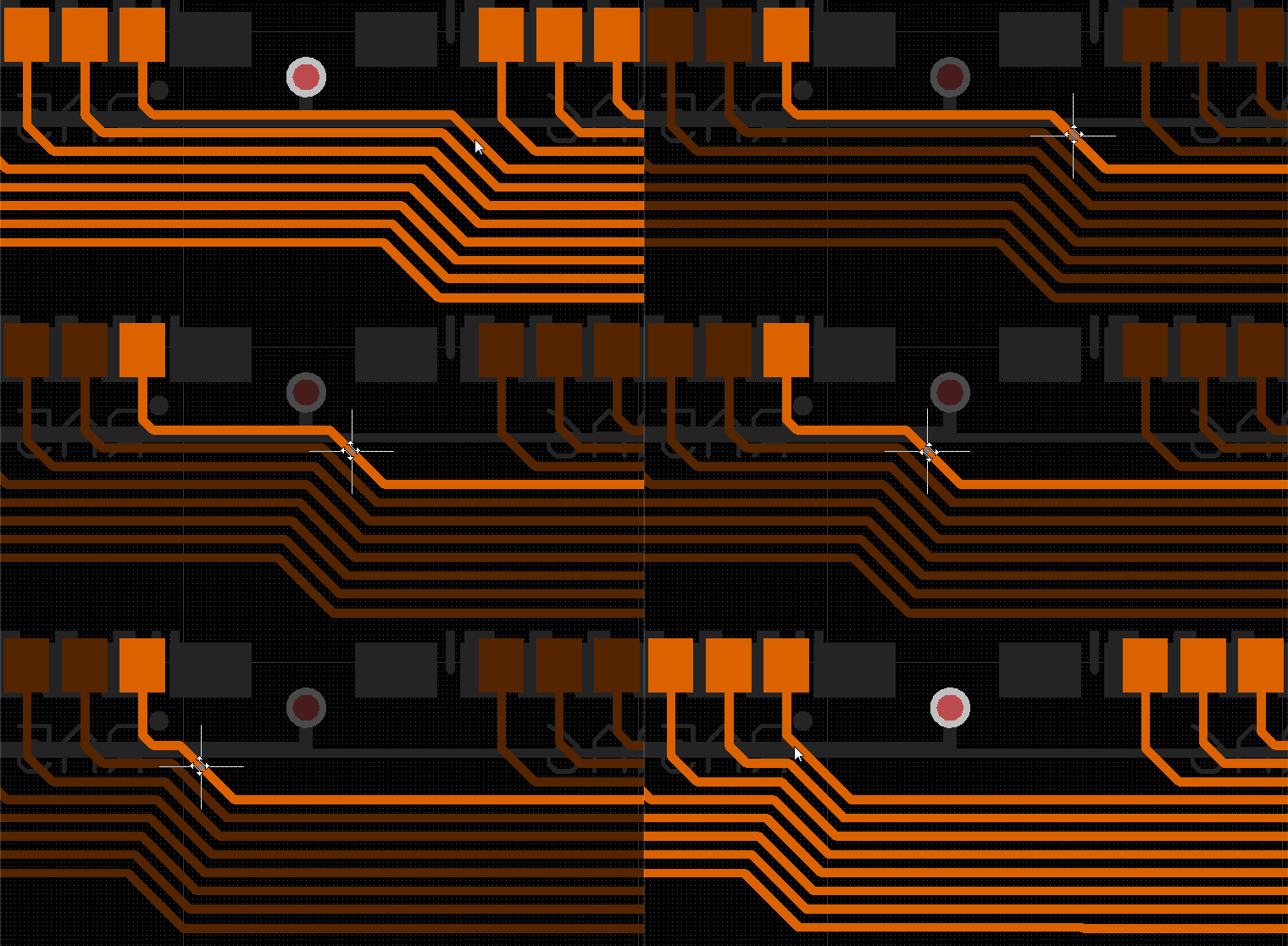
Rimodellare un Segmento di Traccia Esistente
Lavorando in armonia con la funzione di scorrimento dei segmenti, puoi anche spezzare, o più correttamente, reshape rimodellare un segmento esistente. Per farlo, fai clic una volta per selezionare il segmento, quindi posiziona il mouse sul vertice centrale. Apparirà un cursore speciale, che indica che questo segmento può essere rimodellato. Fai clic e tieni premuto; mentre sposti il mouse, il software aggiungerà automaticamente nuovi segmenti di rimodellazione, come mostrato nelle immagini seguenti.
 Posiziona il mouse sul vertice centrale per visualizzare il cursore di rimodellazione,
 Fai clic e tieni premuto, quindi trascina per rimodellare il segmento,
 Rilascia per completare il processo di rimodellazione.
Spostamento dei vertici degli oggetti poligonali
Esistono alcune differenze tra i vari oggetti poligonali. Per ulteriori informazioni sulla rimodellazione di un oggetto poligonale, fai riferimento all'oggetto Polygon.
 Localizzato tramite A