
Riempimento poligonale
 Un riempimento poligonale (rosso più brillante) utilizzato per creare un'ampia area GND su una scheda.
I riempimenti poligonali vengono utilizzati per creare un'area piena o tratteggiata (a reticolo) su un layer del PCB. Chiamati anche copper pour, i riempimenti poligonali vengono usati per riempire aree della scheda di forma irregolare, eseguendo automaticamente il pour attorno agli oggetti esistenti e collegandosi solo agli oggetti appartenenti alla stessa net del riempimento poligonale. Un riempimento poligonale è un oggetto di progettazione di gruppo, cioè è composto da oggetti primitivi più semplici, come regioni oppure tracce e archi.
Su un layer di segnale, è possibile posizionare un riempimento poligonale pieno per definire un'area destinata al trasporto di correnti di alimentazione elevate, oppure come area collegata a massa per fornire schermatura elettromagnetica. I riempimenti poligonali tratteggiati sono comunemente usati per la massa nei progetti analogici.
Polygon Pour Object
I riempimenti poligonali possono essere posizionati solo nell'editor PCB. È possibile posizionarli direttamente oppure crearli a partire da primitive selezionate.
Per posizionare un riempimento poligonale, passa al layer desiderato quindi posizionalo scegliendo Home | Pour | Polygon Pour.

Dopo aver avviato il comando, il cursore cambierà in un mirino ed entrerai in modalità di posizionamento. Il posizionamento avviene eseguendo la seguente sequenza di azioni:
- Posiziona il cursore quindi fai clic per ancorare il vertice iniziale del poligono.
- Sposta il cursore per prepararti a posizionare il secondo vertice. Il comportamento predefinito consiste nel posizionare due lati a ogni clic con una forma d'angolo definita dall'utente tra di essi. Per maggiori dettagli sulla modifica delle modalità d'angolo, fai riferimento alla sezione Placement Modes qui sotto.
- Continua a spostare il mouse quindi fai clic per posizionare altri vertici.
- Dopo aver posizionato il vertice finale, fai clic con il pulsante destro oppure premi Esc per chiudere e completare il posizionamento del poligono. Non è necessario chiudere manualmente il poligono, poiché il software completerà automaticamente la forma collegando il punto iniziale al punto finale posizionato.
Modalità di posizionamento
- Durante il posizionamento di un poligono, sono disponibili cinque modalità d'angolo, quattro delle quali dispongono anche di sottomodalità per la direzione dell'angolo. Durante il posizionamento:
- Premi Shift+Spacebar per scorrere le cinque modalità d'angolo disponibili.
- Premi il Spacebar per capovolgere il poligono.
- Premi il tasto di scelta rapida 1 per passare dal posizionamento di due lati per clic a un lato per clic. Nella seconda modalità, il lato tratteggiato è chiamato segmento di anteprima (come mostrato nell'ultima immagine della serie qui sotto).
- Premi il tasto Backspace per rimuovere l'ultimo vertice.


Modifica della forma e della posizione del riempimento poligonale
Fai clic una volta su un oggetto di riempimento poligonale per selezionarlo, portandolo in modalità di modifica. La forma esterna dell'oggetto poligono è definita da una serie di lati: ogni lato è rappresentato da un vertice finale a ciascuna estremità, mostrato come un quadrato bianco pieno, e da un vertice centrale nel mezzo, mostrato come un quadrato bianco vuoto. Ogni vertice finale rappresenta il punto in cui si incontrano due lati.
 Un riempimento poligonale selezionato
- Fai clic e trascina A per spostare il vertice finale corrispondente.
- Fai clic e trascina B per spostare il vertice centrale corrispondente, creando di fatto un nuovo vertice finale e dividendo il lato originale in due.
- Fai clic in qualsiasi punto lungo un lato, lontano dalle maniglie di modifica, e trascina per far scorrere quel lato.
- Ctrl+click in qualsiasi punto lungo un lato, lontano dalle maniglie di modifica, per inserire un nuovo vertice finale.
- Per rimuovere un vertice finale, fai clic e tieni premuto sul vertice, quindi premi il tasto Delete .
- Fai clic in qualsiasi punto del poligono lontano dalle maniglie di modifica e trascina per riposizionarlo. Durante il trascinamento, il poligono può essere ruotato o specchiato:
- Premi Spacebar per ruotare il poligono in senso antiorario oppure Shift+Spacebar per la rotazione in senso orario. La dimensione del Rotation Step è definita nella pagina PCB Editor – General di System Preferences.
- Premi i tasti X o Y per specchiare il poligono rispettivamente lungo l'asse X o l'asse Y.
Definizione da oggetti selezionati
Oltre al posizionamento interattivo di un poligono, è anche possibile crearlo da un insieme di oggetti traccia e arco esistenti che definiscono una forma chiusa. Per definire un poligono da una forma chiusa esistente, seleziona tutte le primitive che formano la forma chiusa quindi fai clic su Home | Pour | Polygon Pour » Define from Select Objects nei menu principali.
Il poligono verrà creato con Fill Mode impostato su Outline e con l'opzione Is Poured disabilitata nel pannello Inspector , e pertanto sarà un poligono vuoto. Nota inoltre che le primitive originariamente selezionate non vengono rimosse e, di conseguenza, il nuovo poligono non sarà visibile poiché il suo contorno giace sulla linea centrale degli oggetti selezionati. Gli oggetti selezionati possono ora essere eliminati o spostati su un altro layer (tramite il pannello Inspector) per rendere visibile il nuovo poligono. Un altro approccio consiste nel selezionare gli oggetti da usare, passare a un layer diverso, quindi eseguire il comando Define From Selected Objects per creare il poligono su quel layer. Abilita la modalità Single Layer (Shift+S) e vedrai il contorno del nuovo poligono. Fai doppio clic per rieseguire il pour del nuovo poligono come pieno o tratteggiato, quindi abilita l'opzione Is Poured nel pannello Inspector .
Poiché l'algoritmo Define from Selected Objects utilizza la linea centrale degli oggetti selezionati, richiede che le posizioni iniziali e finali degli oggetti a contatto coincidano esattamente (nella stessa posizione). Se così non fosse, si aprirà una finestra di dialogo Confirm che indicherà la posizione in cui l'algoritmo non è riuscito, offrendo anche la possibilità di istruire l'algoritmo a tentare di definire il poligono a partire invece dai bordi degli oggetti. Finché gli oggetti selezionati si sovrappongono leggermente, questa opzione dovrebbe creare un poligono, con il bordo del poligono che segue il bordo esterno degli oggetti selezionati.
Modifica grafica
Questo metodo di modifica consente di selezionare direttamente nello spazio di progettazione un oggetto di riempimento poligonale già posizionato e di modificarne graficamente dimensione, forma o posizione.
La sezione seguente descrive i comandi da tastiera disponibili nel menu a discesa Polygon Pour per modificare graficamente un poligono.

Spostamento dei vertici del poligono
I poligoni contengono due punti o "maniglie" con cui modificare la forma del poligono.
- Full Handles - queste maniglie piene si trovano agli angoli del poligono.
- Empty Handles - queste maniglie vuote si trovano al centro dei segmenti creati dalle maniglie piene.
Un poligono esistente può essere rimodellato spostando queste maniglie, o vertici, situate a ogni angolo o al centro di ogni lato.
Per modificare la forma del poligono:
- Fai clic e seleziona un poligono; i vertici del poligono verranno evidenziati e il cursore diventerà un mirino.
- Fai clic, tieni premuto e trascina una maniglia piena per spostare quell'angolo.
- Fai clic, tieni premuto e trascina lungo un lato per spostare l'intero lato.
- Fai clic, tieni premuto e trascina una maniglia vuota per spostare l'intero lato (per traccia e per arco).
- Ctrl+Click su una maniglia vuota per dividere quel lato in due lati. Ctrl deve essere tenuto premuto solo all'inizio del movimento. I tasti di scelta rapida Shift+Spacebar possono quindi essere usati per scorrere le modalità (arco, smusso e qualsiasi angolo). Le immagini superiori mostrano la modifica con maniglia vuota. Nelle immagini inferiori, Ctrl è stato premuto mentre si afferrava la maniglia da spostare per la modifica.

- Se la modalità di posizionamento ad angolo crea vertici indesiderati, fai clic e tieni premuto sul vertice e trascina il lato per ridurre i vertici su quel lato a uno solo. Per eliminare un vertice, fai clic e tieni premuto sul vertice come se dovessi spostarlo, quindi premi il tasto Delete.
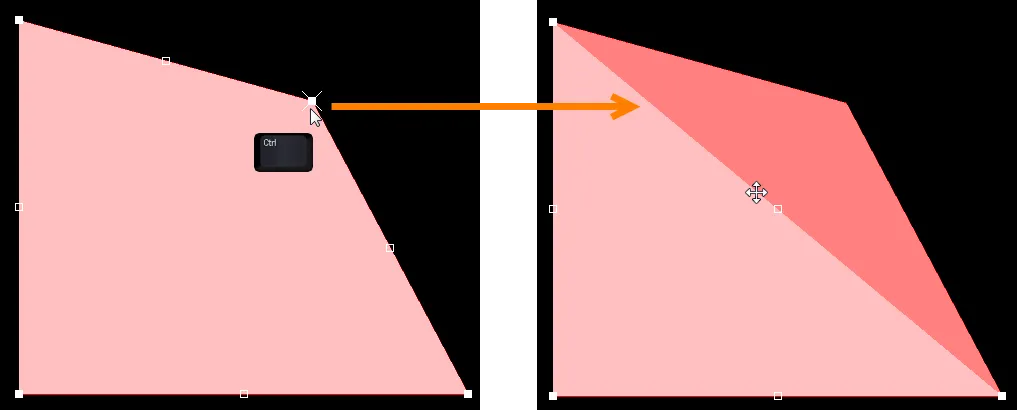
- Quando hai finito, fai clic con il pulsante destro quindi seleziona Polygon Actions »Repour Selected per rieseguire il pour del poligono nella sua nuova forma.
Ritaglio del riempimento poligonale
Per creare un ritaglio o un foro all'interno di un poligono, posiziona un ritaglio di riempimento poligonale sopra il poligono esistente. Per farlo:
- Fai clic su Home | Pour | Polygon Pour » Polygon Pour Cutout nei menu principali.
- Il cursore cambierà in un mirino, iniziando all'interno del contorno del poligono. Fai clic con il pulsante sinistro del mouse per definire la posizione iniziale.
- Sposta il cursore attraverso il poligono. Il ritaglio è in realtà un oggetto Region con l'opzione Polygon Cutout abilitata. Premi Shift+Spacebar per scorrere le modalità d'angolo della regione.
- Continua a fare clic e a spostare il mouse per definire il contorno del ritaglio.
- Fare clic con il pulsante destro del mouse per uscire dalla modalità di posizionamento del ritaglio del poligono.
- Il poligono originale ora deve essere nuovamente colato. Selezionare il poligono, quindi usare il comando del menu contestuale del tasto destro Polygon Actions » Repour Selected dai menu principali: il riempimento verrà eseguito attorno al nuovo ritaglio.
 Un esempio di ritaglio in un riempimento poligonale all'interno di un riempimento poligonale nello stato colato (sinistra) e non colato (destra).
Modifica non grafica
Questo metodo di modifica utilizza il pannello Inspector per modificare le proprietà di un oggetto riempimento poligonale.

È possibile accedere al pannello Inspector durante il posizionamento premendo il tasto Tab.
Dopo il posizionamento, al pannello Inspector si accede in uno dei seguenti modi:
- Fare doppio clic sull'oggetto riempimento poligonale posizionato.
- Posizionare il cursore sull'oggetto riempimento poligonale, fare clic con il pulsante destro del mouse, quindi scegliere Properties dal menu contestuale.
Modalità di riempimento del poligono
Il motore di posizionamento del riempimento poligonale può costruire poligoni sia da regioni solide sia da una combinazione di tracce e archi. Per aiutarti a decidere quale usare, considera quanto segue:
- I poligoni basati su regioni comportano il posizionamento di molti meno oggetti, producendo file più piccoli, ridisegno più rapido, apertura file, DRC e analisi della connettività di rete più veloci, nonché file di output più piccoli, poiché l'oggetto regione è pienamente supportato nei file Gerber e ODB++.
- I poligoni basati su tracce/archi consentono di creare un poligono retinato impostando Track Width su un valore inferiore a Grid Size. Si noti che possono anche essere solidi impostando Track Width su un valore superiore a Grid Size.
- I poligoni Solo contorno sono poligoni Traccia/Arco senza le tracce e gli archi interni.

 Lo stesso poligono colato usando regioni, quindi colato usando tracce/archi.
Funzionalità aggiuntive di modifica del poligono
Colato rispetto a non colato
I poligoni hanno uno stato non colato. Quando un poligono è nello stato non colato, è rappresentato da una linea sottile che ne definisce il contorno, come mostrato nell'immagine seguente.
 Lo stesso poligono mostrato colato a sinistra e non colato a destra.
Un poligono non colato può essere:
- Rimodellato.
- Spostato in una nuova posizione.
- Nuovamente colato tramite il menu del tasto destro o il sottomenu Home | Pour | Polygon Pour.
Nuovamente impostato come non colato tramite il menu del tasto destro.
Ricostruzione dei poligoni
Se il progetto all'interno di un poligono è stato modificato, sarà necessario ricolarlo per eliminare eventuali violazioni create dalle modifiche al progetto. Poiché un riempimento poligonale può esistere negli stati colato e non colato, il termine "Ricolare" diventa leggermente inadeguato. Per descrivere meglio il processo di rianalisi e ricalcolo di un poligono, viene impiegato il termine più appropriato "Ricostruire". Per ricostruire i poligoni, fare clic con il pulsante destro del mouse su un poligono nell'area di progettazione, quindi usare il comando Rebuild appropriato dal sottomenu Polygon Actions.
Esplosione di un riempimento poligonale
Un riempimento poligonale può essere convertito nel suo insieme di oggetti primitivi usando il comando Explode Selected Polygons To Free Primitives (per uno o più poligoni attualmente selezionati) dal sottomenu Polygon Actions. I poligoni solidi torneranno a primitive di regione, mentre i poligoni retinati torneranno a tracce e archi. Una volta esploso, un oggetto riempimento poligonale non può più essere manipolato come oggetto di gruppo.
Polygon Pour Properties
Tutte le proprietà dell'oggetto Polygon Pour sono disponibili per la modifica nel pannello Inspector panel quando un Polygon Pour posizionato è selezionato nell'area di progettazione.
Proprietà
- Net - usare l'elenco a discesa per selezionare la net a cui appartiene questo poligono. Tutte le net del progetto di scheda attivo saranno elencate nell'elenco a discesa. Selezionare No Net per specificare che il riempimento non è connesso ad alcuna net. La proprietà Net di una primitiva viene utilizzata dal Design Rule Checker per determinare se un oggetto PCB è posizionato legalmente. Se non è presente alcuna net, fare clic sul pulsante di assegnazione net (
 ) per da cui è possibile passare rapidamente a una net specifica nell'area di progettazione specificando il nome della net.
 - Layer - usare l'elenco a discesa per selezionare il layer su cui è posizionato il poligono.
- Name - specificare un nome adatto per il poligono. Oltre ad aiutare a identificare ciascun poligono, il nome può essere usato per individuare un poligono specifico (o una famiglia di poligoni) in una regola di progettazione.
- Is Poured- selezionare questa casella per assicurarsi che il poligono sia colato.
- (X/Y) - la coordinata X (orizzontale) del vertice e la coordinata Y (verticale) del vertice. Fare clic per modificare oppure selezionare l'icona di sblocco (
 ) per assicurarsi che la posizione e i vertici del poligono siano bloccati.
 - Fill Mode - scegliere la modalità di riempimento per il riempimento poligonale.
-
Solid - i poligoni basati su regioni comportano il posizionamento di molti meno oggetti, producendo file più piccoli, ridisegno più rapido, apertura file, DRC e analisi della connettività di rete più veloci, e file di output più piccoli poiché l'oggetto regione è pienamente supportato in Gerber e ODB++. L'immagine di anteprima cambia per presentare una rappresentazione grafica di un riempimento poligonale solido con le seguenti opzioni associate:
- Remove Islands Less Than In Area - specificare un valore di area. Eventuali isole di poligoni la cui area è inferiore a questo valore verranno rimosse.
- Arc Approx. - specificare la deviazione massima da un arco perfetto (i bordi curvi vengono creati da più bordi corti e diritti).
- Remove Necks Less Than - specificare un valore di larghezza. Il rame del riempimento poligonale con una larghezza inferiore a questo valore verrà rimosso. In genere questo valore viene impostato in modo da non essere inferiore alla larghezza minima delle tracce usate nel progetto, o alla larghezza minima del rame supportata dal produttore.
- Pour Over Same Net Polygons Only - usare l'elenco a discesa per selezionare su quali altri tipi di oggetti della stessa net eseguire il riempimento.
- Remove Dead Copper - abilitare questa opzione per rimuovere qualsiasi area isolata di rame del poligono che non si collega alla net specificata. Si noti che un poligono che non è collegato a una net è considerato Dead Copper e verrà completamente rimosso se questa opzione è abilitata.
- Hatched - i poligoni basati su tracce/archi consentono di creare un poligono retinato impostando Track Width su un valore inferiore a Grid Size. Si noti che possono anche essere solidi impostando Track Width su un valore superiore a Grid Size. L'immagine di anteprima cambia per presentare una rappresentazione grafica di un riempimento poligonale retinato con le seguenti opzioni associate:
- Track Width - specificare la larghezza della traccia usata per creare il poligono.
- Surround Pad With - specificare la forma usata per circondare i pad: Arcs o Octagons.
- Hatch mode - scegliere una delle quattro modalità.
- Min Prim Length - specificare quanto possono essere corti gli oggetti traccia/arco nella modalità di riempimento.
- Pour Over Same Net Polygons Only - usare l'elenco a discesa per selezionare su quali altri tipi di oggetti della stessa net eseguire il riempimento.
- Remove Dead Copper - abilitare questa opzione per rimuovere qualsiasi area isolata di rame del poligono che non si collega alla net specificata. Si noti che un poligono che non è collegato a una net è considerato Dead Copper e verrà completamente rimosso se questa opzione è abilitata.
- None - i poligoni solo contorno sono semplicemente poligoni traccia/arco senza le tracce e gli archi interni. L'immagine di anteprima cambia per presentare una rappresentazione grafica di un riempimento poligonale di solo contorno, con le seguenti opzioni associate:
- Track Width - specificare la larghezza della traccia per il contorno del poligono.
- Grid Size - specificare la spaziatura, o griglia, su cui vengono posizionate le tracce per il poligono retinato.
- Surround Pad With - specificare le forme per circondare i pad: Arcs o Octagons.
- Min Prim Length - specificare quanto possono essere corti gli oggetti traccia/arco nella modalità di riempimento.
- Pour Over Same Net Polygons Only - usare l'elenco a discesa per selezionare su quali altri tipi di oggetti della stessa net eseguire il riempimento.
- Remove Dead Copper - abilitare questa opzione per rimuovere qualsiasi area isolata di rame del poligono che non si collega alla net specificata. Si noti che un poligono che non è collegato a una net è considerato Dead Copper e verrà completamente rimosso se questa opzione è abilitata.
-
Vertici del contorno
Usa questa regione per modificare i singoli vertici dell'oggetto polygon pour attualmente selezionato. Puoi modificare la posizione dei vertici esistenti, aggiungere nuovi vertici o rimuoverli secondo necessità. È possibile definire connessioni ad arco tra i punti dei vertici ed è disponibile il supporto per l'esportazione delle informazioni dei vertici in e l'importazione da un file in formato CSV. Puoi anche regolare la posizione dell'oggetto polygon pour applicando globalmente valori delta-x/delta-y a tutti i punti dei vertici.
- Vertices Grid - elenca tutti i punti dei vertici attualmente definiti per il polygon pour.
- Index - l'indice assegnato del vertice (non modificabile).
- X - la coordinata X (orizzontale) del vertice. Fai clic per modificare.
- Y - la coordinata Y (verticale) del vertice. Fai clic per modificare.
- Arc Angle (Neg=CW) - l'angolo di un arco tracciato per collegare questo punto del vertice al successivo. Per impostazione predefinita, le connessioni sono bordi rettilinei e questo campo rimane vuoto. Fai clic per modificare quindi inserisci un angolo di arco secondo necessità. L'immissione di un valore positivo produrrà un arco tracciato in senso antiorario. Per tracciare un arco in senso orario, inserisci un valore negativo.
- Add - usa questo comando per aggiungere un nuovo punto del vertice. Il nuovo vertice verrà aggiunto sotto la voce del vertice attualmente selezionata (evidenziata) e inizialmente avrà le stesse coordinate della voce selezionata in precedenza.
-
 - fai clic per eliminare la voce del vertice attualmente selezionata. Ti verrà chiesta conferma prima che l'eliminazione venga eseguita.
Per esportare l'intero contenuto della griglia in un file in formato CSV, fai clic con il pulsante destro del mouse in qualsiasi punto della griglia, quindi scegli il comando Export To CSV. Si aprirà la finestra di dialogo Export Outline Vertices, nella quale puoi determinare dove e con quale nome salvare il file. Per impostazione predefinita, il file sarà denominato Outline Vertices.CSV. Per importare informazioni sui vertici da un file CSV, fai clic con il pulsante destro del mouse in qualsiasi punto della griglia, quindi scegli il comando Import From CSV. Si aprirà la finestra di dialogo Import Outline Vertices, nella quale puoi scegliere e aprire il file CSV richiesto. Nota che l'importazione sovrascriverà tutto ciò che è attualmente definito nella griglia.
Se sono state apportate modifiche, sia manualmente sia tramite l'importazione di dati da un file CSV, nella parte superiore della modalità Polygon Pour del pannello Inspector apparirà un banner blu che ti inviterà ad applicarle.
 Localizzato tramite A