I 3D Body sono disponibili per il posizionamento negli editor PCB e libreria PCB nei seguenti modi:
- Nell'editor PCB:
- Nell'editor PCB Library:
Gli oggetti 3D body possono essere posizionati con la visualizzazione in modalità 2D o 3D. Quando un 3D body viene posizionato in modalità 3D, il movimento dell'oggetto è limitato al piano X, Y, il che significa che il cursore non può essere spostato nella direzione Z. In generale, è più semplice eseguire il posizionamento iniziale in modalità 2D, dove gli oggetti possono essere allineati più facilmente.
Per posizionare un oggetto 3D Body:
- Dopo aver avviato il comando di posizionamento, il cursore cambierà in un mirino e sarai nella modalità di posizionamento predefinita, che inserisce un oggetto 3D Body estruso.
- Premi Tab per sospendere il posizionamento e visualizzare il pannello Inspector in modalità 3D Body. Il pulsante di pausa sovrapposto nell'area di progettazione (
 ) apparirà nell'area di progettazione, indicando che puoi accedere ai campi del pannello Inspector .
- Nel pannello Inspector , inserisci un nome per il 3D Body nel campo Identifier . Questo è facoltativo; l'identificatore può essere utile quando vengono posizionati più 3D Body e può anche essere usato per individuare questo 3D Body in una regola di progettazione, se necessario.
- Seleziona il Board Side richiesto; in genere è impostato su
Top. Nell'editor della libreria PCB l'impronta viene creata per il lato superiore della scheda; se necessario, può essere capovolta sul lato inferiore durante il processo di progettazione del PCB.
- Nella regione 3D Model Type del pannello Inspector, fai clic sul pulsante Generic .
- Fai clic sul pulsante Choose per caricare il file del modello.Nella finestra di dialogo standard di Windows Open che appare, individua il file del modello richiesto e fai clic su Open. Il cursore cambierà in un mirino, con il modello 3D selezionato agganciato ad esso.
- Tornerai al pannello Inspector , con il percorso e il nome file del modello visualizzati nel campo Path .
- Se necessario, il colore predefinito del modello può essere sostituito. Nella sezione Display del pannello, abilita la casella di controllo Override Color , quindi imposta Color e Opacity come richiesto.
- Una volta completata la modifica nel pannello, fai clic sul pulsante di pausa sovrapposto per tornare all'area di progettazione.
- Il modello sarà agganciato al cursore; posizionalo quindi fai clic per inserirlo.
- È molto probabile che il modello generico debba essere riorientato. Usa i comandi nel menu Tools | 3D Body | 3D Body Placement oppure modifica le proprietà X, Y e Z nel pannello Inspector .
Modifica grafica
Questo metodo di modifica consente di selezionare direttamente un oggetto 3D body già posizionato nell'area di progettazione e di cambiarne graficamente dimensione, forma o posizione.
Fai clic sul 3D body quindi trascinalo per riposizionarlo. Durante il trascinamento, il 3D body può essere ruotato o specchiato:
- Premi Spacebar per ruotare il 3D body in senso antiorario oppure Shift+Spacebar per la rotazione in senso orario. La dimensione di Rotation Step è definita nella pagina PCB Editor – General di System Preferences.
- Premi i tasti X o Y per specchiare il 3D body lungo l'asse X o l'asse Y.
Un oggetto con la proprietà Locked abilitata non può essere selezionato né modificato graficamente. Fai doppio clic direttamente sull'oggetto bloccato, quindi disabilita la proprietà Locked per modificare graficamente l'oggetto.
Per cancellare la selezione dell'oggetto (o deselezionarlo), usa il tasto Esc .
Modifica non grafica
Questo metodo di modifica utilizza la modalità associata del pannello Inspector per modificare le proprietà di un oggetto 3D Body.
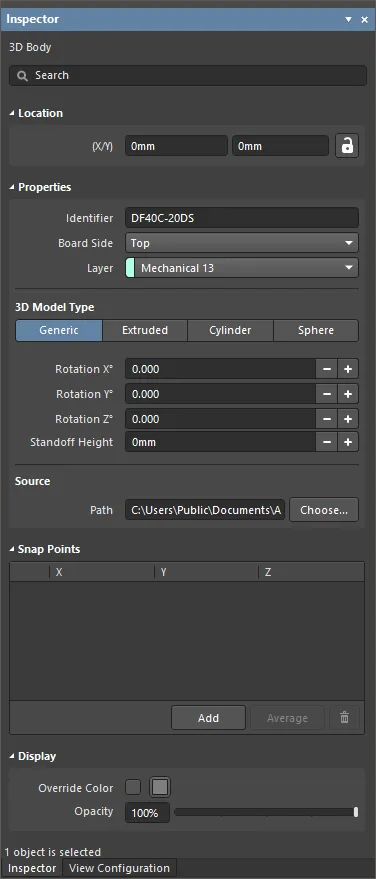
Durante il posizionamento, è possibile accedere alla modalità 3D Body del pannello Inspector premendo il tasto Tab . Una volta posizionato il 3D Body, verranno visualizzate tutte le opzioni.Dopo il posizionamento, è possibile accedere alla modalità 3D Body del pannello Inspector in questo modo:
- Facendo doppio clic sull'oggetto 3D Body posizionato.
- Posizionando il cursore sull'oggetto 3D Body, facendo clic con il pulsante destro e quindi scegliendo Properties dal menu contestuale.
Modifica di più oggetti
Il pannello inspector supporta la modifica di più oggetti, in cui è possibile modificare le impostazioni delle proprietà identiche in tutti gli oggetti attualmente selezionati. Quando più oggetti dello stesso tipo vengono selezionati manualmente, una voce di campo del pannello Inspector che non è mostrata come un asterisco (*) può essere modificata per tutti gli oggetti selezionati.
Funzionalità aggiuntive di modifica dei 3D Body
Mantenimento delle distanze tra componenti
Aggiungi regole di progettazione per la distanza tra componenti per verificare collisioni tra componenti che includono oggetti 3D body nei piani X, Y e Z. Questo consente di controllare la distanza di componenti al di sopra di un altro componente. È possibile definire più regole per gestire diversi requisiti di distanza. Nota che il Design Rule Check non verifica se un oggetto 3D body attraversa la scheda.
Configurazione dei layer meccanici e di visualizzazione
Gli oggetti 3D Body vengono normalmente posizionati su un layer meccanico. Se l'oggetto 3D Body deve rappresentare un componente, dovrebbe essere aggiunto all'impronta del componente nell'editor della libreria PCB.
Per posizionare oggetti 3D Body è possibile usare qualsiasi layer meccanico. In genere si sceglie e si assegna un nome a un layer, e quel layer viene usato solo per gli oggetti 3D Body. Poiché i componenti PCB possono essere montati su una delle due superfici del PCB finito, il software supporta l'abbinamento dei layer meccanici. Funzionando esattamente come i layer serigrafici superiore e inferiore abbinati, quando un componente viene capovolto dal lato superiore a quello inferiore, qualsiasi oggetto su un layer meccanico abbinato viene automaticamente capovolto sul layer meccanico associato.
L'abbinamento dei layer non è richiesto per il rendering del modello in 3D; il software usa la proprietà Board Side per determinare su quale superficie si trova l'oggetto e in quale direzione renderizzare il 3D Body. Le coppie di layer sono importanti se devi generare stampe di assemblaggio per un lato della scheda che includano componenti su un lato della scheda.
Quando i layer meccanici sono stati abbinati nel pannello
View Configuration , diventano Component Layers e appaiono nella regione
Component Layers dell'elenco
Layers . Per ulteriori informazioni sull'abbinamento dei layer, consulta la pagina del pannello
View Configuration .
Punto di riferimento e punti di snap
I punti di riferimento e di snap forniscono un modo per trattenere un oggetto 3D Body durante il posizionamento. Se l'opzione Snap to Center è abilitata nella pagina PCB Editor - General di System Preferences, il cursore si aggancerà automaticamente al vertice/punto di riferimento/punto di snap più vicino quando fai clic e tieni premuto per spostare l'oggetto.
Abilita
3D Body Reference Point / Custom Snap Points nella regione
System Colors del pannello
View Configuration per visualizzare il punto di riferimento e i punti di snap.
Definizione dei punti di snap
I punti di aggancio sono posizioni definite dall'utente che consentono di afferrare l'oggetto in quel punto mentre viene spostato nello spazio di progettazione. I punti di aggancio vengono in genere assegnati a un bordo o a un angolo dell'oggetto o a una posizione centrale, ad esempio il centro di un pin o di un perno di montaggio.
I punti di aggancio possono essere aggiunti immettendo le coordinate X, Y e Z nella regione Snap Points del pannello Inspector.

 Localizzato tramite A