Il pulsante Home | Design Rules nell’editor PCB apre la finestra di dialogo PCB Rules and Constraints Editor dialog, che include controlli utilizzabili per gestire le regole di progettazione definite per il documento PCB corrente.

Nel loro insieme, le regole di progettazione costituiscono un set di istruzioni che l’editor PCB deve seguire. Ogni regola rappresenta un requisito del progetto e molte regole, ad esempio i vincoli di clearance e larghezza, possono essere monitorate durante il lavoro con la finestra di dialogo Design Rule Checker. Alcune regole vengono monitorate quando si utilizzano funzionalità aggiuntive del software, come le regole basate sul routing quando si usa il Situs Autorouter per instradare un progetto.
Le regole di progettazione si applicano a oggetti specifici e vengono applicate in modo gerarchico. È possibile impostare più regole dello stesso tipo. Può accadere che un oggetto del progetto sia coperto da più di una regola con lo stesso ambito. In questo caso esiste un conflitto, che viene risolto tramite un’impostazione di priorità. Il sistema esamina le regole dalla priorità più alta a quella più bassa e seleziona la prima i cui ambiti corrispondono all’oggetto o agli oggetti verificati.
Con un insieme ben definito di regole di progettazione, è possibile completare con successo progetti di schede con requisiti variabili e spesso rigorosi. Poiché l’editor PCB è guidato dalle regole, dedicare tempo all’impostazione delle regole all’inizio del processo di progettazione consentirà di procedere in modo efficace con il lavoro di progettazione, sapendo che il sistema di regole sta operando attivamente per garantire il successo.
Fondamenti del sistema di regole PCB
Il sistema di regole integrato nell’editor PCB presenta diverse caratteristiche fondamentali.
- Rules are separate from the objects - una regola non viene aggiunta come attributo di un oggetto, ma viene invece aggiunta all’insieme complessivo di regole e quindi definita in ambito per applicarsi a quell’oggetto. Ciò consente di applicare regole a più oggetti e di modificarle oppure applicarle a oggetti diversi, cosa che altrimenti sarebbe complessa se fosse necessario cambiare gli attributi della regola a livello del singolo oggetto.
- Rules are targeted (scoped) by writing a query - invece di utilizzare un insieme di ambiti di regola fissi e predefiniti, viene usato un sistema di query flessibile per definire gli oggetti a cui una regola si applica. Questo offre un controllo preciso sul target di ogni singola regola di progettazione.
- Rules for any design situation - è possibile definire più regole dello stesso tipo e indirizzarle a diversi insiemi di oggetti, consentendo un controllo completo sulla definizione dei vincoli della scheda. Ad esempio, si possono definire regole di larghezza diverse per instradare le net con larghezze differenti su layer diversi.
- Each rule has a priority - qualsiasi oggetto di progettazione può essere interessato da più regole dello stesso tipo. Per risolvere eventuali conflitti tra regole, viene utilizzata la priorità della regola. Il sistema esamina le regole dalla priorità più alta a quella più bassa e seleziona la prima le cui espressioni di ambito corrispondono all’oggetto o agli oggetti verificati.
- There are two types of rules - regole unarie (regole che definiscono il comportamento richiesto di un oggetto) e regole binarie (regole che definiscono l’interazione tra due oggetti).
Finestra di dialogo PCB Rules and Constraints Editor
Questa finestra di dialogo consente di sfogliare e gestire le regole di progettazione per il documento PCB corrente.

Nel riquadro ad albero delle cartelle a sinistra, ciascuna delle categorie di regole di progettazione supportate è elencata nella cartella Design Rules.
- Fare clic sulla cartella radice per accedere a un elenco riepilogativo di tutte le regole specifiche definite per tutti i tipi di regole di progettazione in tutte le categorie.
- Fare clic su una cartella di categoria per accedere a un elenco riepilogativo di tutte le regole specifiche definite per tutti i tipi di regole di progettazione associati a quella categoria.
- Fare clic su una cartella di tipo di regola per accedere a un elenco riepilogativo di tutte le regole specifiche definite per quel tipo.
- Fare clic sulla voce di una regola specifica oppure fare doppio clic sulla sua voce in un elenco riepilogativo per accedere ai controlli per gestirne la definizione.
Right-click Menu
I seguenti comandi sono disponibili dal menu contestuale del riquadro sinistro.
- New Rule - usare per creare una nuova regola del tipo di regola attualmente selezionato. La nuova regola verrà aggiunta all’albero delle cartelle e comparirà anche nell’elenco riepilogativo per quel tipo di regola. Il nome della regola apparirà in grassetto per distinguerla come nuova e non ancora “applicata”.
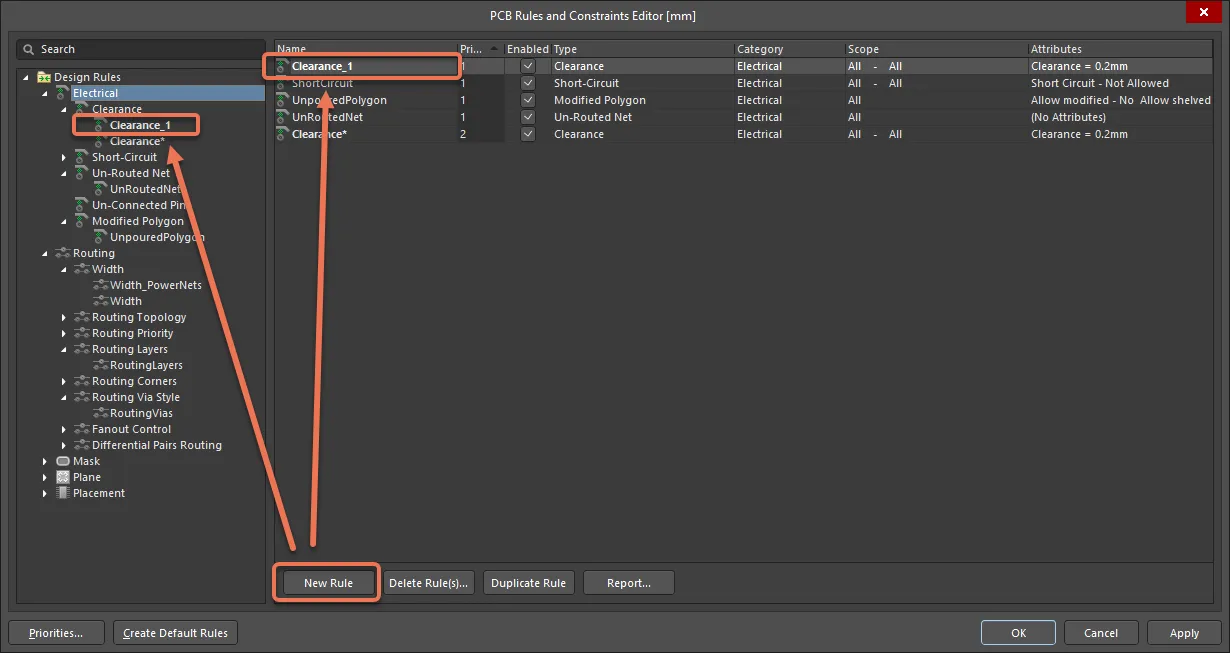
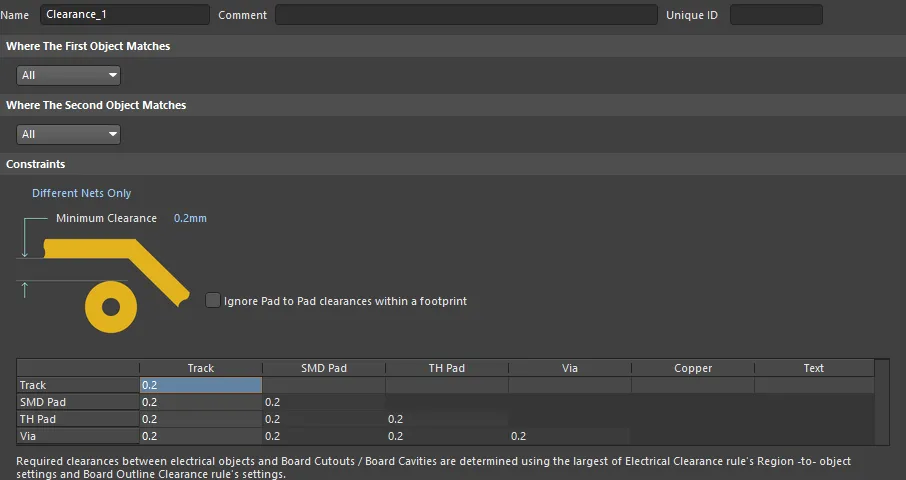
Per accedere agli attributi di ambito e vincolo della nuova regola, fare clic sulla voce della regola nel riquadro ad albero delle cartelle oppure fare doppio clic sulla sua voce in un elenco riepilogativo. La finestra principale di modifica della finestra di dialogo cambierà per consentire l’accesso ai controlli per definire gli attributi di ambito e vincolo di quella regola.
Quando viene aggiunta una nuova regola, inizialmente le viene assegnato un nome predefinito basato sul tipo specifico di regola. Ad esempio, se si aggiunge una nuova regola Clearance, il nome predefinito sarà Clearance. Se questa denominazione predefinita non viene modificata, l’aggiunta di un’altra nuova regola dello stesso tipo produrrà lo stesso nome di regola con un suffisso numerico incrementato (ossia Clearance_1, Clearance_2, ecc.).
Quando viene creata una nuova regola per un particolare tipo di regola, le viene automaticamente assegnata la priorità 1 (la priorità più alta). Se esistono altre regole di quel tipo, le loro priorità verranno spostate (abbassate) di uno di conseguenza. Esse verranno quindi considerate modificate anche se potrebbero non essere state modificate specificamente a livello di ambito/vincolo. Tutte queste regole esistenti di quel tipo verranno pertanto visualizzate nello stato modificato (in grassetto con un asterisco).
- Duplicate Rule - usare per creare rapidamente una copia identica della regola esistente attualmente selezionata. La regola duplicata avrà lo stesso nome dell’originale con l’aggiunta di un suffisso (ad esempio, _1) per distinguerla. La sua definizione (ambito, vincoli, ecc.) sarà identica a quella dell’originale.
In termini di priorità, alla regola duplicata verrà assegnata la priorità immediatamente inferiore a quella della regola originale. Ad esempio, se la regola originale ha priorità 1, al duplicato verrà assegnata la priorità 2.
- Delete Rule - usare per eliminare la regola attualmente selezionata nell’albero delle cartelle. Il nome della regola apparirà in grassetto con barratura per distinguerla come eliminazione non ancora “applicata”.
Molti tipi di regola hanno regole predefinite create quando viene creato un nuovo documento PCB. In modo analogo, se tutte le regole specifiche per uno di quei tipi di regola vengono eliminate, la regola predefinita verrà aggiunta nuovamente automaticamente.
- Report - usare per generare un report delle regole di progettazione attualmente definite. Il report può riguardare tutte le categorie di regole, una categoria di regole specifica oppure un tipo di regola specifico, a seconda della voce selezionata nell’albero delle cartelle. Si aprirà la finestra di dialogo Report Preview dialog con il report appropriato già caricato. Utilizzare questa finestra di dialogo per esaminare il report usando vari controlli di pagina/zoom prima di esportarlo in un file o stamparlo.
- Export Rules - usare per esportare in un file le definizioni di regola preferite. Si aprirà la finestra di dialogo Choose Design Rule Type (descritta di seguito).
- Import Rules - usare per importare definizioni di regola da un file di regole PCB precedentemente salvato. Si aprirà la finestra di dialogo Choose Design Rule Type (descritta di seguito).
Durante l’importazione, se esistono già regole del tipo scelto, verrà offerta l’opzione di cancellare le regole esistenti prima dell’importazione. Facendo clic su Yes si ottiene l’eliminazione di tutte le regole esistenti di quel tipo, che verranno successivamente sostituite da quelle presenti nel file .rul. Facendo clic su No verranno mantenute le regole esistenti. Tuttavia, se le regole esistenti e quelle importate hanno lo stesso nome, le regole importate sovrascriveranno quelle esistenti.
Main Editing Region
Questa area cambia in base a ciò che è attualmente selezionato nel riquadro sinistro. Presenta due viste differenti.
- Summary Listing - se la cartella Design Rules o una qualsiasi delle cartelle figlie di categoria o tipo di regola è selezionata nel riquadro sinistro, questa area presenta un elenco riepilogativo di tutte le regole definite oppure di tutte le regole della categoria o del tipo selezionato. Gli elenchi riepilogativi forniscono anche i seguenti pulsanti.

- New Rule - fare clic per creare una nuova regola del tipo attualmente selezionato nel riquadro ad albero delle cartelle della finestra di dialogo.
- Delete Rule(s) - fare clic per eliminare la regola specifica o le regole attualmente selezionate nell’elenco. Il nome di una regola eliminata apparirà in grassetto con barratura per distinguerla come eliminazione non ancora applicata.
È possibile selezionare più regole in un elenco usando le tecniche standard di selezione multipla (Ctrl+click, Shift+click).
- Duplicate Rule - fare clic per creare rapidamente una copia identica della regola esistente attualmente selezionata nell’elenco.
- Report - fare clic per generare un report contenente tutte le regole di progettazione nell’elenco attualmente visualizzato. Si aprirà la finestra di dialogo Report Preview dialog con il report già caricato. Utilizzare questa finestra di dialogo per esaminare il report usando vari controlli di pagina/zoom prima di esportarlo in un file o stamparlo.
Un comando per generare un report è disponibile anche dal menu contestuale del tasto destro per l’area.
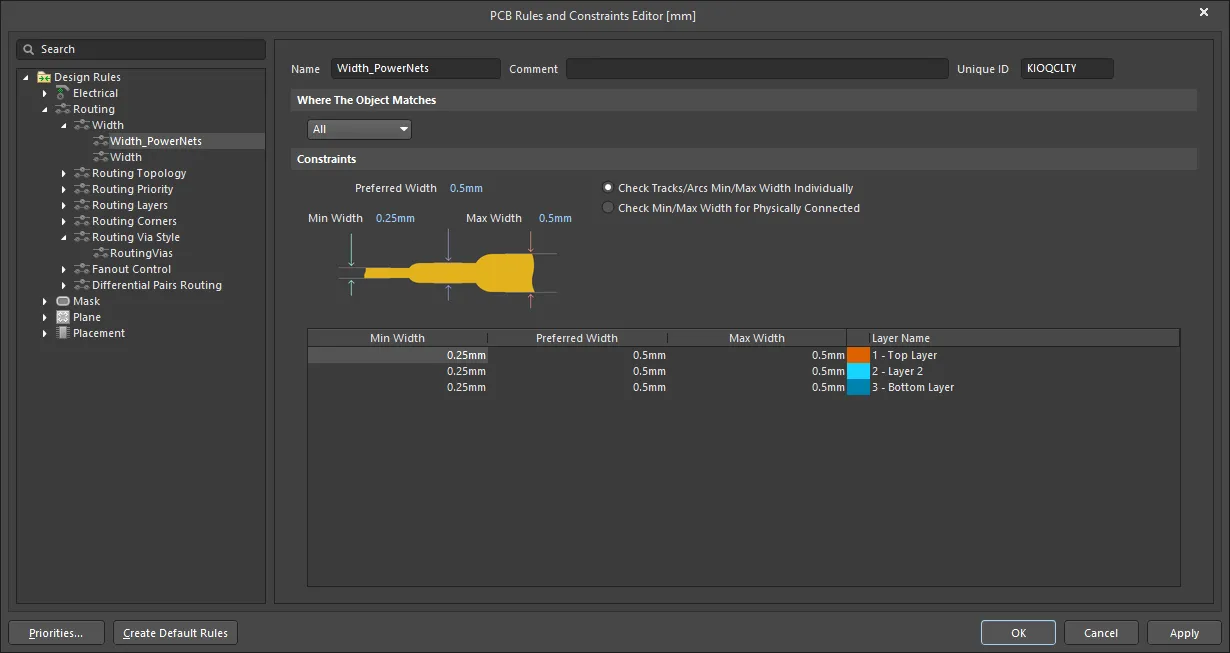
- Rule Definition - quando una regola specifica è selezionata nel riquadro sinistro, questa area presenta i controlli per definire la regola.
- Rule Scoping Controls - fornisce controlli per determinare l’ambito della regola in termini di oggetti a cui si applica o tra cui si applica. Vedere la sezione Rule Scoping Controls per i dettagli sull’uso dei controlli in quest’area.
- Constraints - presenta i vincoli applicabili al tipo di regola in fase di modifica. Utilizzare i vari controlli per configurare questi vincoli secondo necessità.
Se un vincolo della regola non è valido, il nome della regola apparirà in rosso sia nell’albero delle cartelle sia negli elenchi riepilogativi. Verrà inoltre visualizzato un messaggio di avviso se si tenta di chiudere questa finestra di dialogo.
Le modifiche apportate alle definizioni di regole esistenti sono evidenziate sia nel riquadro ad albero delle cartelle sia nei relativi elenchi riepilogativi. Tali voci si distinguono perché il nome della regola diventa in grassetto e viene visualizzato un asterisco a destra del nome.
Rule Scoping Controls
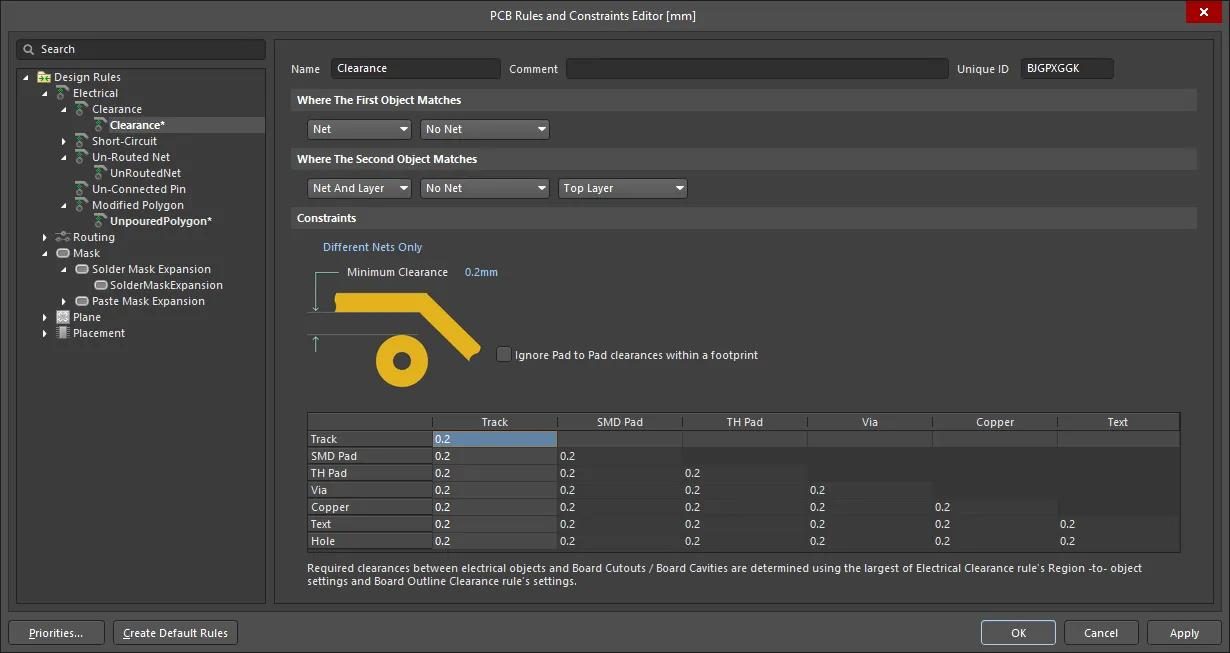
Quando si definisce l’ambito di una regola di progettazione, si stanno essenzialmente definendo gli oggetti membri governati dalla regola. Utilizzare le opzioni disponibili per impostare l’ambito secondo necessità. A seconda che la regola sia unaria o binaria, sarà necessario definire uno o due ambiti.
Per una regola di progettazione unaria, saranno disponibili controlli per definire un singolo ambito della regola. Utilizzare le opzioni disponibili nell’area Where The First Object Matches. Per una regola di progettazione binaria, saranno inoltre disponibili controlli per definire un secondo ambito della regola. Utilizzare le opzioni disponibili nell’area Where The Second Object Matches.
I controlli sono identici sia che si definisca uno o due ambiti della regola e sono descritti nelle sezioni seguenti.
- Where The Object Matches - scegliere l’opzione di ambito desiderata.
- Top drop-down field - quando si utilizzano le opzioni Net (o Net and Layer) oppure Layer , il menu a discesa di questo campo verrà popolato con tutte le net definite nel progetto o con tutti i layer attualmente abilitati nel progetto. Scegliere di conseguenza il target richiesto.
- Bottom drop-down field - quando si utilizza l’opzione Net and Layer, il menu a discesa di questo campo verrà popolato con tutti i layer attualmente abilitati nel progetto. Scegliere di conseguenza il layer richiesto.
- Priorities - fare clic per aprire la finestra di dialogo Edit Rule Priorities (descritta di seguito) nella quale è possibile gestire le priorità di più regole dello stesso tipo.
È possibile impostare più regole dello stesso tipo. Può accadere che un oggetto di progetto sia coperto da più di una regola con lo stesso ambito. In questo caso esiste un conflitto, che viene risolto tramite l’impostazione della priorità. Il sistema esamina le regole dalla priorità più alta a quella più bassa e seleziona la prima i cui ambiti corrispondono all’oggetto o agli oggetti in verifica.
Finestra di dialogo Scegli tipo di regola di progettazione
Questa finestra di dialogo viene utilizzata per specificare uno o più tipi di regola da importare in, o esportare da, un file .Rul a partire dall’insieme attualmente definito di regole di progettazione per la scheda.
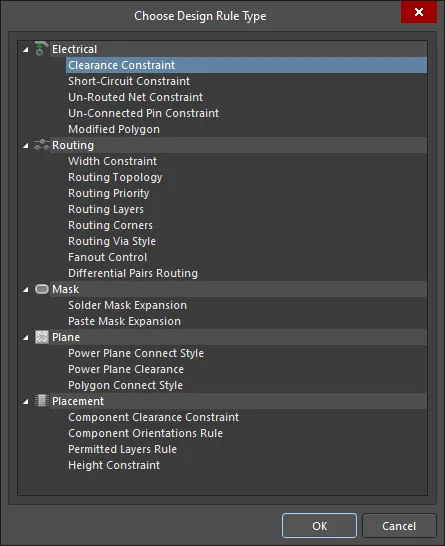
Selezionare il tipo di regola richiesto (o più tipi durante l’esportazione/importazione), quindi fare clic su OK.
Quando si esportano i tipi di regola selezionati, facendo clic su OK si aprirà la finestra di dialogo Export Rules to File, nella quale è possibile definire dove e con quale nome salvare il file di regole risultante (*.Rul). Quando si importano i tipi di regola selezionati, facendo clic su OK si accederà alla finestra di dialogo Import File, dalla quale è possibile individuare e aprire il file di regole richiesto (*.Rul).
Finestra di dialogo Modifica priorità regole
Questa finestra di dialogo fornisce i controlli per gestire la priorità delle regole all’interno di una categoria di regole scelta. È la priorità della regola a definire l’ordine in cui vengono applicate più regole dello stesso tipo quando, ad esempio, si esegue un Design Rule Check. La priorità delle regole semplifica il processo di definizione e gestione delle regole: l’idea è definire regole generali che coprano requisiti ampi e poi sovrascriverle con regole specifiche in situazioni specifiche. La finestra di dialogo è accessibile dal PCB Editor facendo clic sul pulsante Priorities nella parte inferiore della finestra di dialogo PCB Rules and Constraints Editor.
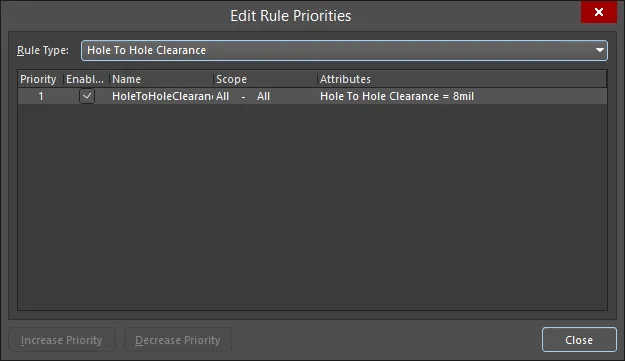
Può accadere che un oggetto di progetto sia coperto da più di una regola con lo stesso ambito. In questo caso esiste un conflitto. Tutti i conflitti vengono risolti tramite l’impostazione della priorità. Il sistema esamina le regole dalla priorità più alta a quella più bassa e seleziona la prima le cui espressioni di ambito corrispondono all’oggetto o agli oggetti in verifica.
Options/Controls
- Rule Type - utilizzare il menu a discesa per scegliere il tipo di regola specifico per il quale si desidera gestire le priorità delle regole definite. Si noti che vengono elencati tutti i tipi di regola, indipendentemente dal fatto che esistano o meno regole di un determinato tipo.
Inizialmente, la finestra di dialogo elencherà tutte le istanze di regola per il tipo di regola attualmente selezionato nella finestra di dialogo PCB Rules and Constraints Editor.
- Priority Listing - questa area presenta un elenco di tutte le regole attualmente definite del tipo scelto. Le regole sono elencate in ordine di priorità, con la priorità più alta (1) in cima all’elenco. Per ogni regola vengono elencate informazioni di sola lettura.
- Increase/Decrease Priority - fare clic per aumentare/diminuire la priorità della regola di progettazione selezionata (ove applicabile).
Finestre di dialogo Regole unarie/binarie applicabili
Queste finestre di dialogo includono controlli per accedere rapidamente alle informazioni su quali regole di progettazione unarie/binarie si applicano agli oggetti scelti nello spazio di progettazione. Le regole unarie si applicano a un oggetto. Le regole binarie si applicano a due oggetti, oppure tra un oggetto di un insieme e qualsiasi oggetto di un secondo insieme. Pertanto, le regole di progettazione binarie hanno due ambiti di regola.
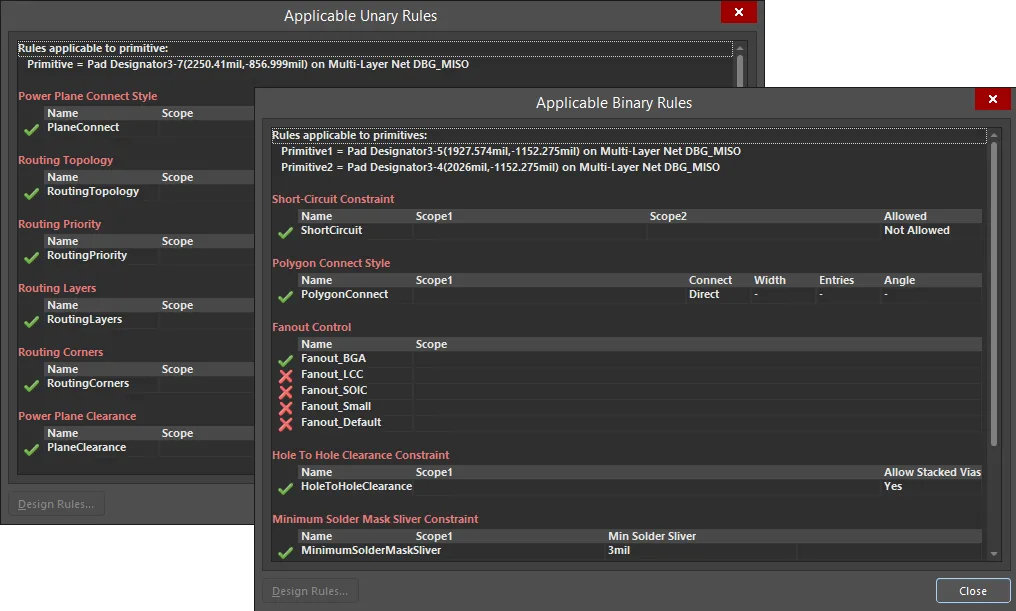
Fare clic con il pulsante destro su qualsiasi oggetto di progetto posizionato nello spazio di progettazione, quindi fare clic su Applicable Unary Rules oppure Applicable Binary Rules dal menu contestuale. Se viene scelto Applicable Binary Rules, verrà richiesto di selezionare due oggetti nel progetto. Posizionare il cursore su ciascun oggetto a turno, quindi fare clic oppure premere Enter.
Se ai due oggetti scelti non è applicata alcuna regola binaria, la finestra di dialogo non si aprirà.
Options/Controls
- Unary/Binary Rules List - questa area conferma l’oggetto o gli oggetti di progetto scelti che vengono “interrogati” e elenca tutte le regole di progettazione definite, per tipo di regola, che potrebbero essere applicate all’oggetto o agli oggetti. Vengono inoltre visualizzati i vincoli specifici per ciascuna regola. Ogni regola avrà accanto un segno di spunta verde oppure una X rossa. Un segno di spunta indica che questa è la regola con la priorità più alta tra tutte le regole applicabili dello stesso tipo e che è la regola attualmente applicata. Le regole dello stesso tipo con priorità inferiore sono elencate con una X accanto, a indicare che sono applicabili ma, poiché non sono la regola con la priorità più alta, non sono attualmente applicate. Anche le eventuali regole che si applicherebbero agli oggetti ma che sono attualmente disabilitate hanno una X accanto e vengono mostrate con evidenziazione barrata.
- Design Rules - questo pulsante diventa disponibile quando viene selezionata una voce di regola nell’elenco principale. Fare clic su di esso per aprire la finestra di dialogo PCB Rules and Constraints Editor (descritta sopra).
Se, invece di vedere quali regole si applicano tra due oggetti, si preferisce scegliere una regola e vedere a quali oggetti tale regola si applica, utilizzare il pannello
PCB Rules And Violations. Facendo clic su una regola specifica nell’area
Rules del pannello, verrà applicato un filtro utilizzando la regola come ambito del filtro. Verranno filtrati solo quegli oggetti di progetto che rientrano nell’ambito della regola; il risultato visivo di ciò (nello spazio di progettazione principale) è determinato dalle opzioni di evidenziazione abilitate (
Mask/Dim/Normal,
Select,
Zoom).
Categorie delle regole di progettazione
Regole elettriche
Clearance
Rule classification: Binaria
Questa regola definisce la distanza minima consentita tra due qualsiasi oggetti primitivi su un layer di rame. È possibile specificare un singolo valore per la distanza, oppure distanze diverse per diverse coppie di oggetti tramite l’uso di una Minimum Clearance Matrix dedicata. Quest’ultima, in combinazione con l’ambito della regola, offre la flessibilità necessaria per creare un insieme conciso e mirato di regole di distanza, in grado di soddisfare anche i requisiti di distanza più stringenti.
Constraints

- Connective Checking – l’ambito della regola rispetto alle net nel progetto. Può essere impostato su una delle seguenti opzioni:
Different Nets Only – il vincolo viene applicato tra due qualsiasi oggetti primitivi appartenenti a net diverse (ad esempio, due tracce su due net diverse).Same Net Only – il vincolo viene applicato tra due qualsiasi oggetti primitivi appartenenti alla stessa net (ad esempio, tra un via e un pad sulla stessa net).Any Net – il vincolo viene applicato tra due qualsiasi oggetti primitivi appartenenti a qualsiasi net nel progetto. Questa è l’opzione più completa e copre la possibilità che gli oggetti appartengano alla stessa net o a net diverse.- Different Differential Pair - il vincolo viene applicato tra due qualsiasi oggetti primitivi appartenenti a net diverse di coppie differenziali diverse (ad esempio, una traccia in TX_P e una traccia in RX_P).
- Same Differential Pair - il vincolo viene applicato tra due qualsiasi oggetti primitivi appartenenti a net diverse della stessa coppia differenziale (ad esempio, una traccia in TX_P e una traccia in TX_N).
- Minimum Clearance – il valore della distanza minima richiesta. Un valore inserito qui verrà replicato in tutte le celle della matrice della distanza minima. Viceversa, quando viene inserito un valore di distanza diverso per una o più coppie di oggetti nella matrice, il vincolo Minimum Clearance cambierà in N/A per riflettere il fatto che non viene applicato un singolo valore di distanza a tutta la scheda.
- Minimum Clearance Matrix – fornisce la possibilità di regolare con precisione le distanze tra le varie combinazioni di distanza oggetto-oggetto nel progetto.
La regola Clearance predefinita per un nuovo documento PCB utilizzerà per impostazione predefinita 10mil per tutte le combinazioni di distanza oggetto-oggetto. Quando si crea una nuova regola Clearance successiva, la matrice verrà popolata con i valori attualmente definiti per la regola Clearance con priorità più bassa.
Working with the Clearance Matrix
La definizione dei valori di distanza nella matrice può essere eseguita nei seguenti modi:
- Modifica di una singola cella - per cambiare la distanza minima per una specifica coppia di oggetti. Fare clic su una cella per selezionarla per la modifica.
- Modifica di più celle - per cambiare la distanza minima per più coppie di oggetti:
- Utilizzare Ctrl+click, Shift+click e click&drag per selezionare più celle in una colonna.
- Utilizzare Shift+click e click&drag per selezionare più celle contigue in una riga.Utilizzare click&drag per selezionare più celle contigue su più righe e colonne
- Fare clic sull’intestazione di una riga per selezionare rapidamente tutte le celle di quella riga.
- Fare clic sull’intestazione di una colonna per selezionare rapidamente tutte le celle di quella colonna.
Per impostare un singolo valore di distanza per tutte le possibili coppie di oggetti, impostare il valore richiesto per il vincolo Minimum Clearance. Facendo clic su Enter, questo valore verrà replicato in tutte le celle applicabili della matrice. In alternativa, fare clic sulla cella grigia vuota in alto a sinistra della matrice oppure utilizzare la scorciatoia Ctrl+A. In questo modo vengono selezionate tutte le celle della matrice, pronte per accogliere un nuovo valore immesso.
Con la selezione richiesta effettuata (una singola cella o più celle), per modificare il valore corrente è sufficiente digitare il nuovo valore desiderato. Per confermare il valore appena immesso, fare clic su un’altra cella oppure premere Enter. Tutte le celle della selezione verranno aggiornate con il nuovo valore.
How Duplicate Rule Contentions are Resolved
Tutte le regole vengono risolte in base all’impostazione di priorità. Il sistema esamina le regole dalla priorità più alta a quella più bassa e seleziona la prima le cui aree di applicazione corrispondono agli oggetti controllati.
Rule Application
DRC online, DRC batch, instradamento interattivo, autorouting e durante il posizionamento dei poligoni.
Tips
- Quando si definiscono i vincoli per la regola, l’opzione Connective Checking viene in genere impostata su
Different Nets Only. Un esempio di quando si potrebbero usare Same Net Only o Any Net è per verificare se le via sono posizionate troppo vicino a pad o ad altre via sulla stessa net o su qualsiasi altra net.
- La matrice della distanza minima si applica indipendentemente dal metodo di controllo della connettività specificato (Different Nets Only, Same Net Only, Any Net). Se sono richieste distanze diverse tra oggetti sulla stessa net rispetto a quelle definite per oggetti su net diverse, assicurarsi di definire regole di clearance separate, secondo necessità.
Short-Circuit
Rule classification: Binaria
Questa regola verifica la presenza di cortocircuiti tra oggetti primitivi sui layer di rame (segnale e piano). Un cortocircuito esiste quando due oggetti con nomi di net diversi si toccano.
Constraints

Allow Short Circuit definisce se le net di destinazione che rientrano nei due ambiti (query complete) della regola possono essere messe in cortocircuito oppure no. Se è necessario che due net diverse siano cortocircuitate tra loro, ad esempio quando si collegano due sistemi di massa all’interno di un progetto, assicurarsi che questa opzione sia abilitata.
How Duplicate Rule Contentions are Resolved
Tutte le regole vengono risolte in base all’impostazione di priorità. Il sistema esamina le regole dalla priorità più alta a quella più bassa e seleziona la prima le cui aree di applicazione corrispondono agli oggetti controllati.
Rule Application
DRC online, DRC batch e durante l’autorouting.
Un-routed Net
Rule classification: Unaria
Questa regola verifica lo stato di completamento di ciascuna net che rientra nell’ambito (query completa) della regola. Se una net è incompleta, ogni sezione completata (sub-net) viene elencata insieme al completamento dell’instradamento. Il completamento dell’instradamento è definito come segue:
(connections complete / total number of connections) x 100
Constraints

How Duplicate Rule Contentions are Resolved
Tutte le regole vengono risolte in base all’impostazione di priorità. Il sistema esamina le regole dalla priorità più alta a quella più bassa e seleziona la prima la cui area di applicazione corrisponde agli oggetti controllati.
Rule Application
DRC batch.
Tips
Alcuni controlli DRC dei piani suddivisi richiedono che la regola Un-Routed Net sia abilitata per il batch per poter funzionare.
Un-Connected Pin
Rule classification: Unaria
Questa regola rileva i pin a cui non è assegnata alcuna net e che non hanno piste di collegamento.
Constraints
Nessuno.
How Duplicate Rule Contentions are Resolved
Tutte le regole vengono risolte in base all’impostazione di priorità. Il sistema esamina le regole dalla priorità più alta a quella più bassa e seleziona la prima la cui area di applicazione corrisponde agli oggetti controllati.
Rule Application
DRC online e DRC batch.
Modified Polygon
Rule classification: Unaria
Questa regola rileva i poligoni che sono ancora sospesi e/o che sono stati modificati ma non sono ancora stati colati.
Constraints

Quando Allow unpoured è abilitato, tutti i poligoni attualmente modificati ma non ancora colati non verranno segnalati come violazione.
How Duplicate Rule Contentions are Resolved
Tutte le regole vengono risolte in base all’impostazione di priorità. Il sistema esamina le regole dalla priorità più alta a quella più bassa e seleziona la prima la cui area di applicazione corrisponde agli oggetti controllati.
Regole di instradamento
Width
Rule classification: Unaria
Questa regola definisce la larghezza delle piste posizionate sui layer di rame (segnale).
Constraints
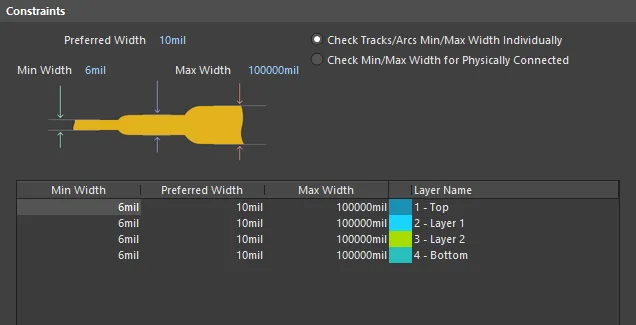
- Min Width – specifica la larghezza minima consentita da usare per le piste durante l’instradamento della scheda.
- Preferred Width – specifica la larghezza preferita da usare per le piste durante l’instradamento della scheda.
- Max Width – specifica la larghezza massima consentita da usare per le piste durante l’instradamento della scheda.
I valori specificati per Min Width, Preferred Width e Max Width si applicheranno a tutti i layer di segnale.
- Check Tracks/Arcs Min/Max Width Individually – verifica che le singole larghezze di piste e archi rientrino nell’intervallo minimo e massimo.
- Check Min/Max Width for Physically Connected – verifica che la larghezza del rame instradato formato da una combinazione di piste, archi, riempimenti, pad e via rientri nell’intervallo minimo e massimo.
- Layer Attributes Table – visualizza tutti i layer di segnale. Vengono mostrate le larghezze di instradamento minima, massima e preferita, oltre ad altre informazioni specifiche del layer. I campi della larghezza di instradamento possono essere impostati globalmente definendo un valore nei singoli campi dei vincoli di larghezza, oppure singolarmente digitando direttamente un valore di larghezza nella tabella.
Quando si definiscono i valori per le larghezze di instradamento minima, massima e preferita, Layer Attributes Table evidenzierà eventuali voci non valide in rosso. Ciò può accadere, ad esempio, quando si specifica un valore di vincolo minimo maggiore del valore di vincolo massimo. La definizione errata della regola viene ulteriormente evidenziata dal fatto che il nome della regola diventa rosso sia nel riquadro ad albero delle cartelle sia nei rispettivi elenchi di riepilogo.
How Duplicate Rule Contentions are Resolved
Tutte le regole vengono risolte in base all’impostazione di priorità. Il sistema esamina le regole dalla priorità più alta a quella più bassa e seleziona la prima la cui area di applicazione corrisponde agli oggetti controllati.
Rule Application
L’impostazione Preferred Width viene rispettata dall’Autorouter.
Le impostazioni Min Width e Max Width vengono rispettate dal DRC online e dal DRC batch. Determinano inoltre l’intervallo di valori consentiti che possono essere usati durante l’instradamento interattivo (premere il tasto Tab durante l’instradamento per modificare la larghezza della traccia entro l’intervallo definito). Se viene immesso un valore al di fuori di questo intervallo, verrà visualizzata una finestra di dialogo che segnala il problema. Verrà richiesto di continuare, nel qual caso il valore verrà automaticamente limitato, oppure di annullare e modificare manualmente il valore.
Tip
Sono disponibili equazioni di impedenza predefinite, codificate, per calcolare — sia per Microstrip sia per Stripline — l’impedenza e la larghezza di traccia necessaria a soddisfare tale impedenza durante l’instradamento.
Microstrip
- Calculated Impedance - la formula predefinita è:
(60/SQRT(Er*(1-EXP(-1.55*(0.00002+TraceToPlaneDistance)/TraceToPlaneDistance))))*LN(5.98*TraceToPlaneDistance/(0.8*TraceWidth+TraceHeight))
- Calculated Trace Width - la formula predefinita è:
((5.98*TraceToPlaneDistance)/EXP(CharacteristicImpedance/(60/SQRT(Er*(1-EXP(-1.55*(0.00002+TraceToPlaneDistance)/TraceToPlaneDistance)))))-TraceHeight)/0.8
Si noti che se il layer di piano non è adiacente al layer di segnale, nei calcoli verrà usato il layer di piano più vicino.
Stripline
- Calculated Trace Width - la formula predefinita è:
((1.9*(2*TraceToPlaneDistance+TraceHeight))/(EXP((CharacteristicImpedance/(80/SQRT(Er)))/(1-(TraceToPlaneDistance/(4*(PlaneToPlaneDistance-TraceHeight-TraceToPlaneDistance))))))-TraceHeight)/0.8
Si noti che se i layer di piano non sono adiacenti al layer di segnale, nei calcoli verranno usati i layer di piano più vicini. Si noti inoltre che una configurazione stripline offset non è supportata.
Routing Topology
Rule classification: Unaria
Questa regola specifica la topologia da utilizzare durante l’instradamento delle net sulla scheda. La topologia di una net è la disposizione o il modello delle connessioni pin-to-pin. Per impostazione predefinita, le connessioni pin-to-pin di ciascuna net sono disposte in modo da ottenere la lunghezza complessiva di connessione più breve. Una topologia viene applicata a una net per vari motivi: nei progetti ad alta velocità, in cui le riflessioni del segnale devono essere ridotte al minimo, la net viene disposta con una topologia a margherita; oppure, per le net di massa, si può applicare una topologia a stella per garantire che tutte le piste ritornino a un punto comune.
Constraints
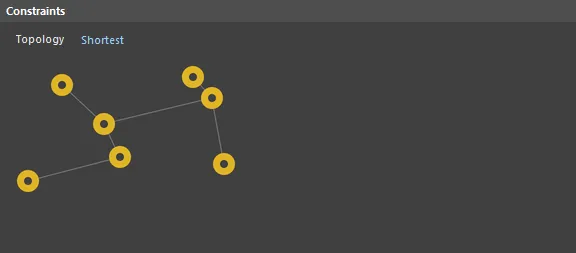
- Topology – definisce la topologia da usare per le net interessate dall’ambito (query completa) della regola. È possibile applicare le seguenti topologie:
Shortest – questa topologia collega tutti i nodi della net in modo da ottenere la lunghezza complessiva di connessione più breve.Horizontal – questa topologia collega tutti i nodi insieme, privilegiando la brevità orizzontale rispetto a quella verticale con un fattore di 5:1. Usare questo metodo per forzare l’instradamento in direzione orizzontale.Vertical – questa topologia collega tutti i nodi insieme, privilegiando la brevità verticale rispetto a quella orizzontale con un fattore di 5:1. Usare questo metodo per forzare l’instradamento in direzione verticale.Daisy-Simple – questa topologia concatena tutti i nodi, uno dopo l’altro. L’ordine della concatenazione viene calcolato per ottenere la lunghezza complessiva più breve. Se vengono specificati un pad sorgente e un pad terminatore, tutti gli altri pad vengono concatenati tra essi per ottenere la lunghezza più breve possibile. Modificare un pad per impostarlo come sorgente o terminatore. Se vengono specificate più sorgenti (o terminatori), queste vengono concatenate insieme a ciascuna estremità.Daisy-MidDriven – questa topologia posiziona il nodo o i nodi sorgente al centro della catena a margherita, divide equamente i carichi e li concatena su entrambi i lati della sorgente o delle sorgenti. Sono richiesti due terminatori, uno per ciascuna estremità. Più nodi sorgente vengono concatenati insieme al centro. Se i terminatori non sono esattamente due, viene usata la topologia Daisy-Simple.Daisy-Balanced – questa topologia divide tutti i carichi in catene uguali; il numero totale di catene è pari al numero di terminatori. Queste catene si collegano quindi alla sorgente secondo uno schema a stella. Più nodi sorgente vengono concatenati insieme.Starburst – questa topologia collega ciascun nodo direttamente al nodo sorgente. Se sono presenti terminatori, vengono collegati dopo ciascun nodo di carico. Più nodi sorgente vengono concatenati insieme, come nella topologia Daisy-Balanced.
How Duplicate Rule Contentions are Resolved
Tutte le regole vengono risolte in base all’impostazione di priorità. Il sistema esamina le regole dalla priorità più alta a quella più bassa e seleziona la prima la cui area di applicazione corrisponde agli oggetti controllati.
Rule Application
Durante l’autorouting.
Quando si usa l’Autorouter, il tempo di completamento dell’instradamento può essere più lungo quando si usano topologie diverse da Shortest.
Routing Priority
Rule classification: Unaria
Questa regola assegna una priorità di instradamento alle net interessate dalla regola. L’Autorouter usa il valore di priorità assegnato per valutare l’importanza di instradamento di ciascuna net nel progetto e, di conseguenza, determinare quali net debbano essere instradate per prime.
Constraints

Il Routing Priority è il valore di priorità assegnato alla/e net destinata/e dall'ambito (query completa) della regola. Immettere un valore compreso tra 0 e 100, dove maggiore è il numero assegnato, maggiore sarà la priorità durante il routing.
How Duplicate Rule Contentions are Resolved
Tutte le regole vengono risolte in base all'impostazione di priorità. Il sistema esamina le regole dalla priorità più alta a quella più bassa e seleziona la prima il cui ambito corrisponde all'oggetto o agli oggetti verificati.
Rule Application
Durante l'autorouting.
Routing Layers
Rule classification: Unaria
Questa regola specifica quali layer possono essere utilizzati per il routing.
Constraints

Enabled Layers elenca ciascuno dei layer di segnale attualmente definiti per il progetto, come definito dallo stackup dei layer. Utilizzare l'opzione Allow Routing associata per abilitare/disabilitare il routing su un layer, secondo necessità.
How Duplicate Rule Contentions are Resolved
Tutte le regole vengono risolte in base all'impostazione di priorità. Il sistema esamina le regole dalla priorità più alta a quella più bassa e seleziona la prima il cui ambito corrisponde all'oggetto o agli oggetti verificati.
Rule Application
Durante il routing interattivo e l'autorouting.
La regola viene inoltre rispettata dall'Online DRC e dal Batch DRC.
Tip
Quando si utilizza l'Autorouter, la direzione di routing per ciascun layer di segnale abilitato nel progetto viene definita come parte della configurazione di Situs Autorouter. Le direzioni sono specificate nella finestra di dialogo Layer Directions dialog, a cui si accede facendo clic sul pulsante Edit Layer Directions nella finestra di dialogo Situs Routing Strategies dialog.
Impostare la direzione di routing di un layer su Any può influire sulle prestazioni durante l'autorouting. Un uso più efficiente dell'area della scheda può essere ottenuto scegliendo una direzione di routing specifica.
Routing Corners
Rule classification: Unaria
Questa regola specifica lo stile degli angoli da utilizzare durante l'autorouting.
Constraints

- Style – specifica quale stile di angolo di routing utilizzare.
- Setback – questi due campi consentono di definire un valore minimo e massimo per l'arretramento quando si utilizzano gli stili di angolo
45 Degrees e Rounded. L'arretramento è la distanza dalla posizione dell'angolo "reale" (quella che esisterebbe se si utilizzasse lo stile 90 Degrees) al punto in cui l'Autorouter deve iniziare a smussare o arrotondare; in pratica, controlla la dimensione dello smusso o il raggio dell'angolo.
How Duplicate Rule Contentions are Resolved
Tutte le regole vengono risolte in base all'impostazione di priorità. Il sistema esamina le regole dalla priorità più alta a quella più bassa e seleziona la prima il cui ambito corrisponde all'oggetto o agli oggetti verificati.
Rule Application
Questa regola è destinata all'uso da parte di Autorouter di terze parti che implementano il routing a 45° come post-processo. Non viene seguita da Situs Autorouter, che implementa il routing a 45° come processo nativo.
Routing Via Style
Rule classification: Unaria
Questa regola specifica il diametro della via di routing e la dimensione del foro.
Constraints
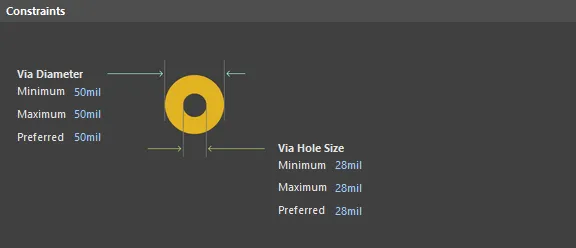
- Via Diameter– specifica i valori dell'intervallo di vincolo da rispettare per quanto riguarda i diametri delle via posizionate durante il routing della scheda.
- Via Hole Size– specifica i valori dell'intervallo di vincolo da rispettare per quanto riguarda le dimensioni dei fori delle via posizionate durante il routing della scheda.
How Duplicate Rule Contentions are Resolved
Tutte le regole vengono risolte in base all'impostazione di priorità. Il sistema esamina le regole dalla priorità più alta a quella più bassa e seleziona la prima il cui ambito corrisponde all'oggetto o agli oggetti verificati.
Rule Application
Gli attributi della via Preferred sono utilizzati dall'Autorouter.Gli attributi della via Minimum e Maximum sono rispettati dall'Online DRC e dal Batch DRC. Determinano inoltre l'intervallo di valori consentiti che possono essere utilizzati durante il routing interattivo, quando si preme il tasto di scelta rapida * per commutare i layer di segnale di routing, oppure quando si preme il tasto di scelta rapida / per connettersi a un layer piano. Premere il tasto Tab durante il routing per modificare un valore all'interno del relativo intervallo definito. Se viene immesso un valore al di fuori del relativo intervallo, verrà visualizzata una finestra di dialogo che segnala questo fatto. Verrà richiesto se continuare, nel qual caso il valore verrà automaticamente limitato, oppure annullare e modificare personalmente il valore.
Fanout Control
Rule classification: Unaria
Questa regola specifica le opzioni di fanout da utilizzare quando si esegue il fanout dei pad dei componenti a montaggio superficiale nel progetto che si collegano a net di segnale e/o a net di piani di alimentazione. Il fanout, dal punto di vista del routing, trasforma essenzialmente un pad SMT in un pad passante aggiungendo una via e una traccia di collegamento. Ciò aumenta notevolmente la probabilità di completare con successo il routing della scheda, poiché un segnale viene reso disponibile su tutti i layer di routing invece che solo sul layer superiore o inferiore. Questo è particolarmente necessario nei progetti ad alta densità, dove lo spazio per il routing è molto limitato.
Constraints

- Fanout Style – specifica come le via di fanout vengono posizionate in relazione al componente SMT. Sono disponibili le seguenti opzioni:
Auto – sceglie lo stile più appropriato per la tecnologia del componente e per ottenere risultati ottimali in termini di spazio di routing.Inline Rows – le via di fanout vengono posizionate all'interno di due file allineate.Staggered Rows – le via di fanout vengono posizionate all'interno di due file sfalsate.BGA – il fanout avviene in conformità con le BGA Options specificate.Under Pads – le via di fanout vengono posizionate direttamente sotto i pad del componente SMT.
- Fanout Direction – specifica la direzione da utilizzare per il fanout. Sono disponibili le seguenti opzioni:
Disable – non consentire il fanout per i componenti SMT interessati dalla regola.In Only – fanout solo verso l'interno. Tutte le via di fanout e le tracce di collegamento verranno posizionate all'interno del rettangolo di ingombro del componente.Out Only – fanout solo verso l'esterno. Tutte le via di fanout e le tracce di collegamento verranno posizionate all'esterno del rettangolo di ingombro del componente.In Then Out – esegue inizialmente il fanout di tutti i pad del componente verso l'interno. Tutti i pad per cui ciò non è possibile devono essere portati in fanout verso l'esterno (se possibile).Out Then In – esegue inizialmente il fanout di tutti i pad del componente verso l'esterno. Tutti i pad per cui ciò non è possibile devono essere portati in fanout verso l'interno (se possibile).Alternating In and Out – esegue il fanout di tutti i pad del componente (ove possibile) in modo alternato, prima verso l'interno e poi verso l'esterno.
- Direction From Pad – specifica la direzione da utilizzare per il fanout. Quando viene eseguito il fanout di un componente BGA, i suoi pad vengono suddivisi in quadranti e il fanout viene applicato simultaneamente ai pad di ciascun quadrante. Sono disponibili le seguenti opzioni:
Away From Center – il fanout dei pad in ciascun quadrante viene applicato seguendo un angolo di 45° in allontanamento dal centro del componente.North-East – tutti i pad, in ciascun quadrante, vengono portati in fanout in direzione nord-est (45° in senso antiorario rispetto all'orizzontale).South-East – tutti i pad, in ciascun quadrante, vengono portati in fanout in direzione sud-est (45° in senso orario rispetto all'orizzontale).South-West – tutti i pad, in ciascun quadrante, vengono portati in fanout in direzione sud-ovest (135° in senso orario rispetto all'orizzontale).North-West – tutti i pad, in ciascun quadrante, vengono portati in fanout in direzione nord-ovest (135° in senso antiorario rispetto all'orizzontale).Towards Center – il fanout dei pad in ciascun quadrante viene applicato seguendo un angolo di 45° verso il centro del componente. Nella maggior parte dei casi, l'uniformità della direzione non sarà possibile a causa dello spazio di fanout richiesto già occupato dalla via di fanout di altri pad. In questi casi, il fanout avverrà nella successiva direzione disponibile (nord-est, sud-est, sud-ovest, nord-ovest).
- Via Placement Mode – specifica come le via di fanout vengono posizionate in relazione ai pad del componente BGA. Sono disponibili le seguenti opzioni:
Close To Pad (Follow Rules) – le via di fanout verranno posizionate il più vicino possibile ai corrispondenti pad del componente SMT senza violare le regole di clearance definite.Centered Between Pads – le via di fanout verranno centrate tra i pad del componente SMT.
How Duplicate Rule Contentions are Resolved
Tutte le regole vengono risolte in base all'impostazione di priorità. Il sistema esamina le regole dalla priorità più alta a quella più bassa e seleziona la prima il cui ambito corrisponde all'oggetto o agli oggetti verificati.
Rule Application
Durante il routing interattivo e l'autorouting.
Tips
- Le seguenti regole di progettazione predefinite Fanout Control vengono create automaticamente, coprendo i tipici tipi di package dei componenti disponibili (elencati in ordine decrescente di priorità). Queste regole possono essere modificate o ne possono essere definite altre in base ai requisiti specifici del progetto.
- Fanout_BGA
- Fanout_LCC
- Fanout_SOIC
- Fanout_Small
- Fanout_Default – con un ambito di
All.
- Lo stile utilizzato per le via di fanout seguirà le regole di progettazione Routing Via Style applicabili. La traccia aggiuntiva posata come parte del processo di fanout dal pad alla via seguirà le regole di progettazione Routing Width applicabili.
Differential Pairs Routing
Rule classification: Unaria
Questa regola definisce la larghezza di routing di ciascuna net in una coppia differenziale e la clearance (o gap) tra le net di tale coppia. Le coppie differenziali vengono in genere instradate con impostazioni specifiche di larghezza-gap per fornire l'impedenza single-ended e differenziale richiesta per quella coppia di net.
Constraints

- Min Width - specifica la larghezza minima consentita da utilizzare per le tracce durante il routing della coppia differenziale.
- Min Gap - specifica la clearance minima consentita tra primitive su net diverse all'interno della stessa coppia differenziale.
- Preferred Width - specifica la larghezza preferita da utilizzare per le tracce durante il routing della coppia differenziale.
- Preferred Gap - specifica la clearance preferita tra primitive su net diverse all'interno della stessa coppia differenziale.
- Max Width - specifica la larghezza massima consentita da utilizzare per le tracce durante il routing della coppia differenziale.
- Max Gap - specifica la clearance massima consentita tra primitive su net diverse all'interno della stessa coppia differenziale.
- Max Uncoupled Length - specifica il valore della massima lunghezza disaccoppiata consentita tra le net positiva e negativa all'interno della coppia differenziale.
- Layer Attributes Table - visualizza tutti i layer di segnale oppure solo quelli definiti nello stack dei layer. Vengono visualizzati i vincoli di larghezza e gap minimi, massimi e preferiti, nonché altre informazioni specifiche del layer. I campi larghezza e gap possono essere impostati globalmente per tutti i layer definendo i valori mediante i controlli a destra della grafica oppure singolarmente digitando direttamente nella tabella i valori di larghezza e gap.
Quando si definiscono i valori per la larghezza e/o lo spazio minimo, massimo e preferito, Layer Attributes Table evidenzierà eventuali voci non valide utilizzando testo rosso. Ciò può accadere, ad esempio, quando si specifica un valore di vincolo minimo maggiore del valore di vincolo massimo, oppure quando si imposta un valore di vincolo preferito inferiore al minimo o superiore ai valori di vincolo massimi. La definizione errata della regola viene ulteriormente evidenziata dal fatto che il nome della regola diventa rosso sia nel riquadro ad albero delle cartelle sia nei rispettivi elenchi di riepilogo.
How Duplicate Rule Contentions are Resolved
Tutte le regole vengono risolte in base all'impostazione di priorità. Il sistema esamina le regole dalla priorità più alta a quella più bassa e seleziona la prima la cui espressione di ambito corrisponde all'oggetto o agli oggetti controllati.
Rule Application
DRC online, DRC batch, instradamento interattivo (e reinstradamento), autorouting, ottimizzazione interattiva della lunghezza (Min Gap viene applicato) e durante la modifica interattiva della coppia, ad esempio facendo scorrere un segmento di traccia di una delle net della coppia.
Tips
- Sebbene la larghezza di ciascuna net in una coppia differenziale sia monitorata dalla regola Differential Pairs Routing applicabile (e non da una regola Width), il controllo della distanza tra le net di quella coppia è comunque governato dalla regola di progettazione Clearance applicabile. In altre parole, deve essere definita una regola Clearance che abbia come target la coppia differenziale (sullo specifico layer dove necessario) con la modalità di controllo della connettività impostata su Same Differential Pair, e la cui distanza sia impostata uguale o inferiore al valore del vincolo Min Gap definito per quel layer come parte della regola Differential Pairs Routing applicabile.
- La distanza tra una net di una coppia differenziale e qualsiasi altro oggetto elettrico che non faccia parte della coppia è monitorata dalla regola Clearance applicabile.
- Sebbene le impostazioni ottimali di larghezza-spazio possano essere ottenibili per la maggior parte della scheda, spesso ci saranno aree, ad esempio sotto un componente BGA, in cui devono essere utilizzate impostazioni di larghezza-spazio più piccole e più strette. Oltre a cambiare interattivamente le impostazioni Width-Gap, questo requisito può essere soddisfatto anche definendo più regole di instradamento per coppie differenziali: una regola a priorità inferiore che abbia come target la coppia differenziale su tutta la scheda e una regola a priorità superiore che abbia come target la coppia differenziale in aree specifiche. È quindi possibile indirizzare la coppia differenziale in un'area specifica definendo una regola Room Definition e utilizzando quella room come parte dell'ambito di una regola di instradamento per coppie differenziali.
Regole della maschera
Solder Mask Expansion
Rule classification: Unary
La forma creata sul layer della solder mask in corrispondenza di ogni pad e via è la forma del pad o della via espansa o contratta radialmente della quantità specificata da questa regola.
Constraints

Expansion è il valore applicato alla forma iniziale del pad/via per ottenere la forma finale sul layer della solder mask. Immettere un valore positivo per espandere la forma iniziale del pad/via; immettere un valore negativo per contrarla.
How Duplicate Rule Contentions are Resolved
Tutte le regole vengono risolte in base all'impostazione di priorità. Il sistema esamina le regole dalla priorità più alta a quella più bassa e seleziona la prima il cui ambito corrisponde all'oggetto o agli oggetti controllati.
Rule Application
Durante la generazione dell'output.
Tip
La tenting parziale e completa di pad e via può essere ottenuta definendo il valore appropriato per il vincolo Expansion.
- Per tentare parzialmente un pad/via, coprendo solo l'area del land, impostare Expansion su un valore negativo che chiuda la maschera fino al foro del pad/via.
- Per tentare completamente un pad/via, coprendo il land e il foro, impostare Expansion su un valore negativo uguale o maggiore del raggio del pad/via.
- Per tentare tutti i pad/via su un singolo layer, impostare il valore Expansion appropriato e assicurarsi che l'ambito della regola abbia come target tutti i pad/via sul layer richiesto.
- Per tentare completamente tutti i pad/via in un progetto in cui sono definite dimensioni variabili di pad/via, impostare Expansion su un valore negativo uguale o maggiore del raggio del pad/via più grande.
L'espansione della solder mask può essere definita per pad e via singolarmente nella modalità associata del pannello Inspector .
Paste Mask Expansion
Rule classification: Unario
La forma creata sul layer della paste mask in corrispondenza di ogni pad è la forma del pad espansa o contratta radialmente della quantità specificata da questa regola.
Constraints
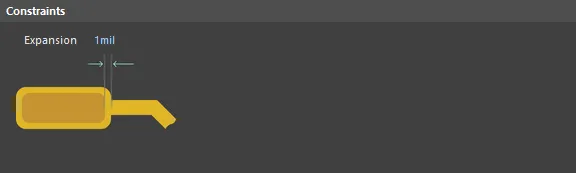
Expansion è il valore applicato alla forma iniziale del pad per ottenere la forma finale sul layer della paste mask. Immettere un valore positivo per espandere la forma iniziale del pad; immettere un valore negativo per contrarla.
How Duplicate Rule Contentions are Resolved
Tutte le regole vengono risolte in base all'impostazione di priorità. Il sistema esamina le regole dalla priorità più alta a quella più bassa e seleziona la prima il cui ambito corrisponde all'oggetto o agli oggetti controllati.
Rule Application
Durante la generazione dell'output.
L'espansione della paste mask può essere definita per i pad singolarmente nella modalità associata del pannello Inspector .
Regole dei piani
Power Plane Connect Style
Rule classification: Unario
Questa regola specifica lo stile della connessione da un pin di componente a un power plane.
Constraints
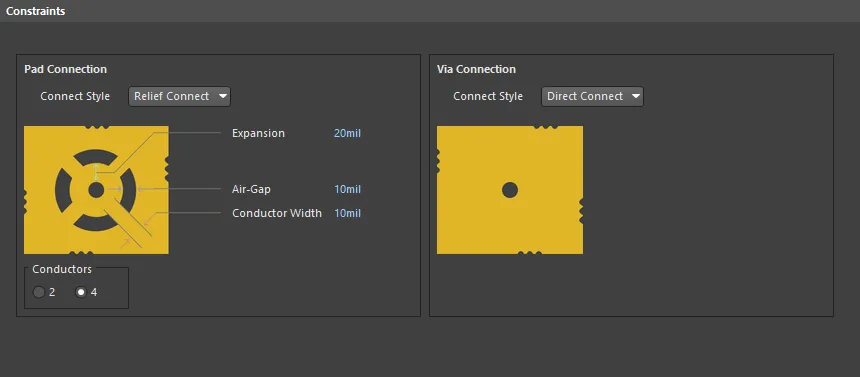
- Connect Style – definisce lo stile della connessione da un pin di un componente, individuato dall'ambito della regola, a un power plane. Sono disponibili i tre stili seguenti:
Relief Connect – connessione tramite thermal relief.Direct Connect – connessione del pin con rame pieno.No Connect – non collegare un pin di componente al power plane.
I seguenti vincoli si applicano solo quando si utilizza lo stile Relief Connect:
- Conductors – il numero di connessioni in rame del thermal relief (2 o 4).
- Expansion – la larghezza radiale misurata dal bordo del foro al bordo del traferro.
- Air-Gap – la larghezza di ciascun traferro nella connessione di relief.
- Conductor Width – quanto sono larghe le connessioni in rame del thermal relief.
How Duplicate Rule Contentions are Resolved
Tutte le regole vengono risolte in base all'impostazione di priorità. Il sistema esamina le regole dalla priorità più alta a quella più bassa e seleziona la prima il cui ambito corrisponde all'oggetto o agli oggetti controllati.
Rule Application
Durante la generazione dell'output.
Tip
I power plane vengono costruiti in negativo nel PCB Editor, quindi una primitiva posizionata su un layer power plane crea un vuoto nel rame.
Power Plane Clearance
Rule classification: Unario
Questa regola specifica la distanza radiale creata attorno a via e pad che attraversano un power plane ma non sono collegati ad esso.
Constraints

Clearance è il valore della distanza radiale.
How Duplicate Rule Contentions are Resolved
Tutte le regole vengono risolte in base all'impostazione di priorità. Il sistema esamina le regole dalla priorità più alta a quella più bassa e seleziona la prima il cui ambito corrisponde all'oggetto o agli oggetti controllati.
Rule Application
Durante la generazione dell'output.
Polygon Connect Style
Rule classification: Binario
Questa regola specifica lo stile della connessione da un pin di componente a un piano poligonale.
Constraints

Connect Style – definisce lo stile della connessione da un pin di un componente, individuato dall'ambito della regola, a un piano poligonale.
I seguenti vincoli si applicano solo quando si utilizza lo stile Relief Connect:
- Conductors – il numero di connessioni in rame del thermal relief (2 o 4).
- Angle – l'angolo delle connessioni in rame (45° o 90°).
- Air Gap Width – la distanza tra il bordo del pad e il poligono circostante.
- Conductor Width – quanto sono larghe le connessioni in rame del thermal relief.
How Duplicate Rule Contentions are Resolved
Tutte le regole vengono risolte in base all'impostazione di priorità. Il sistema esamina le regole dalla priorità più alta a quella più bassa e seleziona la prima il cui ambito corrisponde all'oggetto o agli oggetti controllati.
Rule Application
Durante il riempimento del poligono.
Regole di posizionamento
Component Clearance
Rule classification: Binario
Questa regola specifica la distanza minima alla quale i componenti possono essere posizionati l'uno dall'altro. La distanza tra componenti include la distanza tra i modelli 3D utilizzati per definire i corpi dei componenti (tipi estrusi (semplici)). In assenza di corpi 3D, le primitive sui layer serigrafici e rame (esclusi Designator e Comment) vengono utilizzate per definire la forma e la dimensione dell'oggetto insieme al valore di altezza specificato nelle proprietà del componente.
La distanza tra componenti viene calcolata utilizzando una mesh 3D accurata per definire forma e contorno del componente attraverso i relativi oggetti body 3D associati. Questi possono essere forme 2D estruse. È evidente che l'uso di body 3D fornisce la massima accuratezza quando si tratta di controllare le distanze, in particolare in senso verticale e nel contesto di forme di componenti complesse.
La regola Component Clearance non verifica violazioni di distanza tra i body 3D e la superficie della scheda.
Constraints

- Vertical Clearance Mode – sono disponibili due modalità per specificare la distanza verticale:
- Infinite – il controllo della distanza viene eseguito utilizzando un valore che rappresenta l'infinito. Ciò significa che qualsiasi componente posizionato sopra o sotto costituirà una violazione. Un esempio di utilizzo potrebbe essere una scheda che ha un meccanismo di regolazione che deve rimanere accessibile. L'uso di questa regola su quel componente causerà una violazione rispetto a qualsiasi componente che sporga nell'area sopra o sotto il componente.
- Specified – il controllo della distanza viene eseguito utilizzando la forma esatta definita dai body 3D del componente o dalle proprietà del footprint del componente. Quando si utilizzano body 3D per eseguire il controllo, è possibile avere una sporgenza accettabile di un componente sopra un altro, purché non vi sia violazione. Con questa modalità abilitata, diventa disponibile il seguente vincolo:
- Minimum Vertical Clearance – il valore della distanza minima consentita, in senso verticale, tra i componenti posizionati nel progetto.
- Minimum Horizontal Clearance – il valore della distanza minima consentita, sul piano orizzontale, tra i componenti posizionati nel progetto.
- Show actual violation distances – abilitare per mostrare linee tra i punti di massima violazione tra i componenti. Viene visualizzata la distanza della linea e ciò può essere utile per calcolare la distanza necessaria a spostare un oggetto per risolvere la violazione.
L'abilitazione dell'opzione Show actual violation distances può ridurre le prestazioni su alcuni sistemi.
- Do not check components without 3D body - consente di non controllare i componenti privi di un corpo 3D.
- Check clearance by component boundary - consente di verificare la distanza di isolamento in base al contorno del componente.
How Duplicate Rule Contentions are Resolved
Tutte le regole vengono risolte in base all'impostazione di priorità. Il sistema esamina le regole dalla priorità più alta a quella più bassa e seleziona la prima le cui aree di applicazione corrispondono all'oggetto o agli oggetti controllati.
Rule Application
DRC online e DRC batch.
Tips
- Un corpo 3D estruso (semplice) è un oggetto di forma poligonale che può essere posizionato in un componente di libreria o in un documento PCB su qualsiasi layer meccanico abilitato. Nell'impronta del componente, può essere utilizzato per definire in modo specifico le dimensioni fisiche e la forma di un componente sugli assi X, Y e Z.
- Per definire forme di qualsiasi complessità è possibile utilizzare più primitive di corpo 3D. Questo può risultare particolarmente utile in senso verticale, perché consente di variare l'altezza di un componente in diverse regioni dello stesso componente.
Component Orientations
Rule classification: Unaria
Questa regola specifica gli orientamenti consentiti dei componenti. Sono ammessi orientamenti multipli, permettendo il posizionamento dei componenti in conformità con uno qualsiasi degli orientamenti abilitati. Questo può essere usato, ad esempio, quando a un componente è consentito solo un particolare orientamento per la saldatura a onda; forse i suoi pad tendono a formare ponti di saldatura durante il processo se è orientato verso l'onda, quindi si potrebbe aggiungere una regola di questo tipo per montarlo solo in modo che entri con i pad trasversalmente rispetto all'onda. Un altro esempio potrebbe essere costituito da oggetti RF (antenne) che devono essere allineati in modo particolare.
Constraints

- Allowed Orientations - gli orientamenti scelti resi disponibili per l'uso. Sono disponibili le seguenti opzioni basate sull'orientamento:
- 0 Degrees - consente la rotazione dei componenti posizionati con orientamento a 0°.
- 90 Degrees - consente la rotazione dei componenti posizionati con orientamento a 90°.
- 180 Degrees - consente la rotazione dei componenti posizionati con orientamento a 180°.
- 270 Degrees - consente la rotazione dei componenti posizionati con orientamento a 270°.
- All Orientations - consente la rotazione dei componenti posizionati in uno qualsiasi dei quattro orientamenti individuali.
In ogni caso, la rotazione è relativa all'orientamento del componente nella libreria sorgente.
How Duplicate Rule Contentions are Resolved
Tutte le regole vengono risolte in base all'impostazione di priorità. Il sistema esamina le regole dalla priorità più alta a quella più bassa e seleziona la prima la cui espressione di ambito corrisponde all'oggetto o agli oggetti controllati.
Rule Application
Attualmente non applicata dal sistema DRC.
Permitted Layers
Rule classification: Unaria
Questa regola specifica i layer sui quali i componenti possono essere posizionati.
Constraints

- Permitted Layers - i layer consentiti da utilizzare durante il posizionamento dei componenti. Sono disponibili le seguenti opzioni di layer:
- Top Layer - consente il posizionamento dei componenti sul layer superiore.
- Bottom Layer - consente il posizionamento dei componenti sul layer inferiore.
How Duplicate Rule Contentions are Resolved
Tutte le regole vengono risolte in base all'impostazione di priorità. Il sistema esamina le regole dalla priorità più alta a quella più bassa e seleziona la prima la cui espressione di ambito corrisponde all'oggetto o agli oggetti controllati.
Rule Application
DRC batch.
Tip
La regola agisce come test durante l'esecuzione di un DRC batch per garantire che i componenti interessati dall'espressione di query dell'ambito della regola siano posizionati solo su un layer consentito. I parametri specificati per i componenti nello schema elettrico, e trasferiti nelle impronte sul PCB, possono essere utilizzati con grande efficacia proprio a questo scopo. Ad esempio, per verificare che i componenti che non supportano la saldatura a onda non siano posizionati sul layer inferiore, è possibile definire una regola di questo tipo. Se consideriamo un parametro del componente, SupportsWaveSolder, definito per i componenti e trasferito come parametro delle impronte nel PCB, allora l'ambito della regola potrebbe essere:
CompParameterValue('SupportsWaveSolder') <> 'Yes'
e sarebbe consentito solo il vincolo Top Layer, con il vincolo Bottom Layer disabilitato.

 Localizzato tramite A