
Dimensione
La Home | Dimension region nell’editor PCB o PCB Footprint Library consente di aggiungere quote a un progetto PCB o a un footprint, rispettivamente.

Angular Dimension Object

Una quota angolare è un oggetto di progettazione di gruppo. Consente di quotare distanze angolari.
Gli oggetti quota angolare sono disponibili per il posizionamento nell’editor PCB o PCB Footprint Library scegliendo Home | Dimension | Dimension quindi selezionando Angular dall’elenco a discesa.
Dopo aver avviato il comando, il cursore diventerà un mirino ed entrerai nella modalità di posizionamento delle quote. Il posizionamento avviene eseguendo la seguente sequenza di azioni:
- Posiziona il cursore sul primo oggetto di riferimento, quindi fai clic o premi Enter per ancorare il primo riferimento della quota (il riferimento interno).
- Sposta il cursore nella successiva posizione richiesta associata al primo oggetto da quotare, quindi fai clic o premi Enter per ancorare il secondo riferimento della quota (il riferimento esterno).
- Posiziona il cursore sul secondo oggetto di riferimento, quindi fai clic o premi Enter per ancorare il terzo riferimento della quota (il riferimento interno).
- Sposta il cursore nella successiva posizione richiesta associata al secondo oggetto da quotare, quindi fai clic o premi Enter per ancorare il quarto riferimento della quota (il riferimento esterno).
- Posiziona il testo della quota per l’angolo come desiderato, quindi fai clic o premi Enter per completare il posizionamento.
- Continua a posizionare ulteriori quote angolari, oppure fai clic con il pulsante destro o premi Esc per uscire dalla modalità di posizionamento.
Ulteriori azioni che possono essere eseguite durante il posizionamento sono:
- Premi i tasti + e - (sul tastierino numerico) per scorrere in avanti e indietro tra tutti i layer visibili del progetto e cambiare rapidamente il layer di posizionamento.
Durante il posizionamento è possibile modificare gli attributi (Tab per aprire il pannello Inspector associato), ma tieni presente che questi diventeranno le impostazioni predefinite per i posizionamenti successivi.
Modifica grafica
Questo metodo di modifica consente di selezionare direttamente nell’area di lavoro un oggetto quota angolare già posizionato e di modificarne graficamente proprietà quali la posizione del testo e i punti di riferimento.
Quando un oggetto quota angolare è selezionato, sono disponibili le seguenti maniglie di modifica:

- Fai clic e trascina A o B per modificare la posizione del testo della quota e la lunghezza della linea di estensione.
- Fai clic e trascina C e E per scollegare la quota dal primo oggetto di riferimento.
- Fai clic e trascina D e F per scollegare la quota dal secondo oggetto di riferimento.
Se l’oggetto quota angolare è totalmente non referenziato (cioè non è collegato ad alcun oggetto di progettazione di riferimento), fai clic in un punto qualsiasi su di esso lontano dalle maniglie di modifica e trascinalo per riposizionarlo. Durante il trascinamento, la quota angolare può essere ruotata o specchiata:
- Premi Spacebar per ruotare la quota angolare in senso antiorario oppure Shift+Spacebar per la rotazione in senso orario. La rotazione è conforme al valore di Rotation Step definito nella pagina PCB Editor – General della finestra di dialogo Preferences.
- Premi i tasti X o Y per specchiare la quota angolare rispettivamente lungo l’asse X o l’asse Y.
Modifica non grafica
Il pannello Inspector consente di esaminare e modificare le proprietà di uno o più oggetti di progettazione nel documento attivo. Utilizzato insieme a un filtraggio appropriato, il pannello può essere usato per apportare modifiche a più oggetti dello stesso tipo da un’unica comoda posizione.
Note
- Un oggetto quota angolare può essere spostato nei seguenti modi:
- Selecting both the dimension object and the objects that are being dimensioned. L’intero oggetto può essere trascinato in una nuova posizione secondo necessità.
- Selecting an object that is being dimensioned only. Il testo della quota seguirà l’oggetto solo nel suo piano di allineamento. Le estensioni della quota si espanderanno/contrarranno per mantenere la relazione tra la quota e l’oggetto quotato.
- Selecting the dimension object only. È importante notare che la quota non può essere spostata da sola se è referenziata da un oggetto di progettazione. Per spostare solo la quota, deve prima essere scollegata dagli oggetti che sta quotando.
- Il valore della quota si aggiorna automaticamente quando i suoi punti iniziali o finali vengono spostati. Allo stesso modo, se viene modificata la posizione di un oggetto a cui è ancorato un punto di riferimento della quota, la quota si aggiornerà e si espanderà/contrarrà per riflettere tale modifica.
- Quando il riferimento o i riferimenti a cui è collegato un oggetto quota vengono eliminati, si aprirà una finestra di dialogo che chiederà se anche la quota debba essere eliminata. Se la quota non viene eliminata, rimane nell’area di lavoro, ma non referenziata.
Baseline Dimension Object

Una quota di base è un oggetto di progettazione di gruppo. Consente di quotare una distanza lineare di una raccolta di riferimenti, rispetto a un singolo riferimento di base. Il primo punto scelto è la “base”. Tutti i punti successivi sono relativi a questo primo punto. Il valore della quota in ciascun caso è quindi la distanza tra ciascun punto di riferimento e la “base”, misurata nelle unità predefinite. I riferimenti possono essere oggetti (tracce, archi, pad, via, testo, riempimenti, poligoni o componenti) oppure punti nello spazio libero.
Gli oggetti quota di base sono disponibili per il posizionamento nell’editor PCB o PCB Footprint Library scegliendo Home | Dimension | Dimension quindi selezionando Baseline dall’elenco a discesa.
Dopo aver avviato il comando, il cursore diventerà un mirino ed entrerai nella modalità di posizionamento delle quote. Il posizionamento avviene eseguendo la seguente sequenza di azioni:
- Posiziona il cursore, quindi fai clic o premi Enter per ancorare il punto iniziale della quota (questo è il primo punto di riferimento o “base”).
- Sposta il cursore al punto finale richiesto, quindi fai clic o premi Enter per ancorare il punto finale della quota (questo è il secondo punto di riferimento).
- Ora il testo può essere posizionato inizialmente. Fai clic o premi Enter quando il testo è nella posizione desiderata per effettuare il posizionamento.
- Sposta il cursore sui punti di riferimento successivi, quindi fai clic o premi Enter due volte per effettuare il posizionamento (primo clic per ancorare a un riferimento e secondo clic dopo aver posizionato il testo).
- Quando tutti i riferimenti richiesti nella quota di base sono stati coperti, fai clic con il pulsante destro o premi Esc per uscire dalla modalità di posizionamento.
Ulteriori azioni che possono essere eseguite durante il posizionamento sono:
- Premi i tasti + e - (sul tastierino numerico) per scorrere in avanti e indietro tra tutti i layer visibili del progetto e cambiare rapidamente il layer di posizionamento.
- Premi Spacebar per ruotare la quota in senso antiorario oppure Shift+Spacebar per la rotazione in senso orario. La rotazione è conforme al valore di Rotation Step definito nella pagina PCB Editor – General della finestra di dialogo Preferences.
- Durante il posizionamento è possibile modificare gli attributi (Tab per aprire il pannello Inspector associato), ma tieni presente che questi diventeranno le impostazioni predefinite per i posizionamenti successivi.
Modifica grafica
Questo metodo di modifica consente di selezionare direttamente nell’area di lavoro un oggetto quota di base già posizionato e di modificarne graficamente proprietà quali la posizione del testo e i punti di riferimento.
Quando un oggetto quota di base è selezionato, sono disponibili le seguenti maniglie di modifica:

- Fai clic e trascina le maniglie sulle frecce per regolare la posizione del testo della quota parallelamente alle estensioni.
- Fai clic e trascina A per spostare il punto base della quota.
- Fai clic e trascina le maniglie successive per spostare singolarmente ciascun riferimento rispetto alla base.
Se l’oggetto quota di base è totalmente non referenziato (cioè non è collegato ad alcun oggetto di progettazione di riferimento), fai clic in un punto qualsiasi su di esso lontano dalle maniglie di modifica e trascinalo per riposizionarlo. Durante il trascinamento, la quota di base può essere ruotata (Spacebar/Shift+Spacebar) o specchiata (tasti X o Y per specchiare rispettivamente lungo l’asse X o l’asse Y).
Modifica non grafica
Il pannello Inspector consente di esaminare e modificare le proprietà di uno o più oggetti di progettazione nel documento attivo. Utilizzato insieme a un filtraggio appropriato, il pannello può essere usato per apportare modifiche a più oggetti dello stesso tipo da un’unica comoda posizione.
Note
- Un oggetto quota di base può essere spostato nei seguenti modi:
- Selecting both the dimension object and the objects that are being dimensioned. L'intero oggetto può essere trascinato in una nuova posizione secondo necessità.
- Selecting an object that is being dimensioned only. Il testo della quota seguirà l'oggetto solo nel suo piano di allineamento. Le estensioni della quota si espanderanno/contrarranno per mantenere la relazione tra la quota e l'oggetto quotato.
- Selecting the dimension object only. È importante notare che la quota non può essere spostata da sola se è riferita a un oggetto di progettazione. Per spostare solo la quota, deve prima essere scollegata dagli oggetti che sta quotando.
- Il valore della quota si aggiorna automaticamente quando i suoi punti iniziale o finale vengono spostati. Allo stesso modo, se viene modificata la posizione di un oggetto a cui è ancorato un punto di riferimento della quota, la quota si aggiornerà e si espanderà/contrarrà per riflettere tale modifica.
- Quando il riferimento o i riferimenti a cui è collegato un oggetto quota vengono eliminati, si aprirà una finestra di dialogo che chiederà se anche la quota debba essere eliminata. Se la quota non viene eliminata, rimane nell'area di lavoro, ma senza riferimenti.
Center Dimension Object

Una quota centrale è un oggetto di progettazione di gruppo. Consente di contrassegnare il centro di un arco o di un cerchio.
Gli oggetti quota centrale sono disponibili per il posizionamento nell'editor PCB o PCB Footprint Library scegliendo Home | Dimension | Dimension quindi selezionando Center dall'elenco a discesa.
Dopo aver avviato il comando, il cursore diventerà un mirino ed entrerai nella modalità di posizionamento della quota. Il posizionamento avviene eseguendo la seguente sequenza di azioni:
- Posiziona il cursore, quindi fai clic o premi Enter per ancorare la quota all'arco o al cerchio desiderato.
- Sposta la quota finché non viene raggiunta la dimensione desiderata, quindi fai clic o premi Enter per completare il posizionamento.
- Continua a posizionare ulteriori quote centrali oppure fai clic con il pulsante destro del mouse o premi Esc per uscire dalla modalità di posizionamento.
Ulteriori azioni che possono essere eseguite durante il posizionamento sono:
- Premi i tasti + e - (sul tastierino numerico) per scorrere in avanti e indietro tra tutti i layer visibili del progetto e cambiare rapidamente il layer di posizionamento.
- Premi Spacebar per ruotare la quota in senso antiorario oppure Shift+Spacebar per ruotarla in senso orario. La rotazione è conforme al valore di Rotation Step definito nella pagina PCB Editor – General della finestra di dialogo Preferences.
- Premi il tasto Tab per accedere al pannello Inspector associato, dal quale è possibile modificare al volo le proprietà della quota.
Modifica grafica
Questo metodo di modifica consente di selezionare direttamente nell'area di lavoro un oggetto quota centrale già posizionato e di cambiarne graficamente dimensione e orientamento.
Quando un oggetto quota centrale è selezionato, sono disponibili le seguenti maniglie di modifica:

- Fai clic e trascina A per modificare la dimensione della quota. Durante il trascinamento di una maniglia, la quota può essere ruotata (Spacebar/Shift+Spacebar).
Modifica non grafica
Il pannello Inspector consente di esaminare e modificare le proprietà di uno o più oggetti di progettazione nel documento attivo. Usato insieme a un filtraggio appropriato, il pannello può essere utilizzato per apportare modifiche a più oggetti dello stesso tipo da un'unica comoda posizione.
Note
- Un oggetto quota centrale può essere spostato nei seguenti modi:
- Selecting both the dimension object and the circle/arc that is being dimensioned. L'intero oggetto può essere trascinato in una nuova posizione secondo necessità.
- Selecting the circle/arc that is being dimensioned only. La quota si sposterà insieme all'oggetto.
- Quando l'arco o il cerchio di riferimento a cui è collegato un oggetto quota centrale viene eliminato, si aprirà una finestra di dialogo che chiederà se anche la quota debba essere eliminata. Se la quota non viene eliminata, rimane nell'area di lavoro, ma senza riferimenti. Si noti tuttavia che una quota centrale senza riferimenti non può essere collegata a un altro cerchio/arco.
Datum Dimension Object
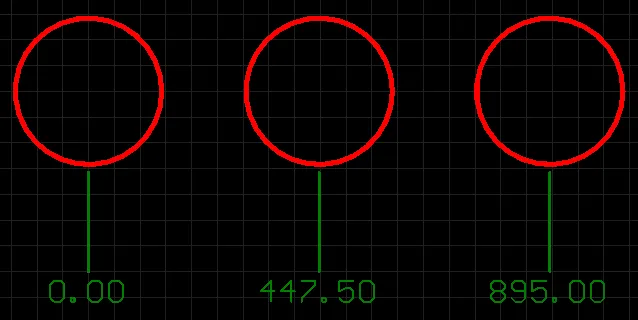
Una quota di riferimento è un oggetto di progettazione di gruppo. Consente di quotare una distanza lineare di una raccolta di oggetti, rispetto a un singolo oggetto di riferimento. Il primo oggetto scelto è la "base". Tutti gli oggetti successivi sono relativi a questo primo oggetto. Il valore della quota in ciascun caso è quindi la distanza tra ciascun oggetto di riferimento e la "base", misurata nelle unità predefinite. I riferimenti possono essere tracce, archi, pad, via, testo, riempimenti, poligoni o componenti.
Gli oggetti quota di riferimento sono disponibili per il posizionamento nell'editor PCB o PCB Footprint Library scegliendo Home | Dimension | Dimension quindi selezionando Datum dall'elenco a discesa.
Dopo aver avviato il comando, il cursore diventerà un mirino ed entrerai nella modalità di posizionamento della quota. Il posizionamento avviene eseguendo la seguente sequenza di azioni:
- Posiziona il cursore, quindi fai clic o premi Enter per ancorare il punto iniziale della quota (questo è il primo oggetto di riferimento o "base").
- Sposta il cursore sull'oggetto successivo richiesto, quindi fai clic o premi Enter per ancorare il punto finale della quota (questo è il secondo oggetto di riferimento).
- Sposta il cursore sugli oggetti di riferimento successivi, quindi fai clic o premi Enter. Quando tutti gli oggetti desiderati sono stati selezionati, fai clic con il pulsante destro del mouse o premi Esc.
- Ora il testo può essere posizionato inizialmente. Fai clic o premi Enter quando il testo si trova nella posizione desiderata per completare il posizionamento e uscire dalla modalità di posizionamento.
Ulteriori azioni che possono essere eseguite durante il posizionamento sono:
- Premi i tasti + e - (sul tastierino numerico) per scorrere rispettivamente in avanti e indietro tra tutti i layer visibili del progetto, così da cambiare rapidamente il layer di posizionamento.
- Premi Spacebar per ruotare la quota in senso antiorario oppure Shift+Spacebar per ruotarla in senso orario. La rotazione è conforme al valore di Rotation Step definito nella pagina PCB Editor – General della finestra di dialogo Preferences.
- Premi il tasto Tab per accedere al pannello Inspector associato, dal quale è possibile modificare al volo le proprietà della quota.
Modifica grafica
Questo metodo di modifica consente di selezionare direttamente nell'area di lavoro un oggetto quota di riferimento già posizionato e di modificarne graficamente proprietà quali la posizione del testo e i punti di riferimento.
Quando un oggetto quota di riferimento è selezionato, sono disponibili le seguenti maniglie di modifica:
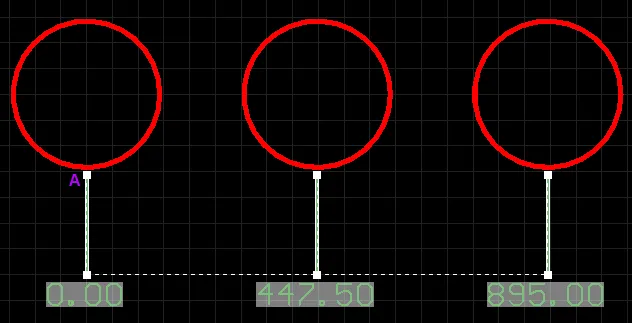
- Fai clic e trascina una qualsiasi delle maniglie all'estremità del testo delle estensioni per regolare simultaneamente la posizione del testo della quota in tutti i casi.
- Fai clic e trascina A per spostare il punto base della quota.
- Fai clic e trascina le maniglie successive per spostare ciascun riferimento singolarmente rispetto alla base.
Se l'oggetto quota di riferimento è totalmente privo di riferimenti (cioè non è collegato ad alcun oggetto di progettazione di riferimento), fai clic in un punto qualsiasi su di esso – lontano dalle maniglie di modifica – e trascinalo per riposizionarlo. Durante il trascinamento, la quota di riferimento può essere ruotata (Spacebar/Shift+Spacebar) o specchiata (tasti X o Y per specchiare rispettivamente lungo l'asse X o l'asse Y).
Modifica non grafica
Il pannello Inspector consente di esaminare e modificare le proprietà di uno o più oggetti di progettazione nel documento attivo. Usato insieme a un filtraggio appropriato, il pannello può essere utilizzato per apportare modifiche a più oggetti dello stesso tipo da un'unica comoda posizione.
Note
- Un oggetto quota di riferimento può essere spostato nei seguenti modi:
- Selecting both the dimension object and the objects that are being dimensioned. L'intero oggetto può essere trascinato in una nuova posizione secondo necessità.
- Selecting an object that is being dimensioned only. Il testo della quota seguirà l'oggetto solo nel suo piano di allineamento. Le estensioni della quota si espanderanno/contrarranno per mantenere la relazione tra la quota e l'oggetto quotato.
- Selecting the dimension object only. È importante notare che la quota non può essere spostata da sola se è riferita a un oggetto di progettazione. Per spostare solo la quota, deve prima essere scollegata dagli oggetti che sta quotando.
- Il valore della quota si aggiorna automaticamente quando il suo punto iniziale o finale viene spostato. Allo stesso modo, se viene modificata la posizione di un oggetto a cui è ancorato un punto di riferimento della quota, la quota si aggiornerà e si espanderà/contrarrà per riflettere tale modifica.
- Quando il riferimento o i riferimenti a cui è associato un oggetto quota vengono eliminati, si aprirà una finestra di dialogo che chiederà se anche la quota debba essere eliminata. Se la quota non viene eliminata, rimane nell'area di lavoro, ma senza riferimenti.
Oggetto quota con richiamo

Una quota con richiamo è un oggetto di progettazione di gruppo. Consente di etichettare un oggetto, un punto o un'area. Il testo dell'etichetta può essere racchiuso in un cerchio, in un quadrato oppure non essere racchiuso affatto, mentre il puntatore può essere una freccia o un punto.
Gli oggetti quota con richiamo sono disponibili per il posizionamento nell'editor PCB o PCB Footprint Library scegliendo Home | Dimension | Dimension quindi selezionando Leader dall'elenco a discesa.
Dopo aver avviato il comando, il cursore cambierà in un mirino ed entrerai nella modalità di posizionamento della quota. Il posizionamento avviene eseguendo la seguente sequenza di azioni:
- Posiziona il cursore, quindi fai clic o premi Enter per ancorare il punto iniziale della quota (questa è la posizione della punta della freccia o del punto).
- Sposta il cursore, quindi fai clic o premi Enter per ancorare una serie di punti vertice che definiscono la forma del richiamo.
- Dopo aver posizionato l'ultimo punto vertice richiesto, fai clic con il pulsante destro del mouse o premi Esc per posizionare l'etichetta di testo e uscire dalla modalità di posizionamento.
Ulteriori azioni che possono essere eseguite durante il posizionamento sono:
- Premi i tasti + e - (sul tastierino numerico) per scorrere rispettivamente in avanti e all'indietro tra tutti i layer visibili del progetto, così da cambiare rapidamente il layer di posizionamento.
- Premi il tasto Tab per accedere al pannello Inspector associato, dal quale è possibile modificare al volo le proprietà della quota.
Modifica grafica
Questo metodo di modifica consente di selezionare direttamente nell'area di lavoro un oggetto quota con richiamo già posizionato e di modificarne graficamente proprietà quali la posizione del testo, la forma e il punto di riferimento.
Quando un oggetto quota con richiamo è selezionato, sono disponibili le seguenti maniglie di modifica:

- Fai clic e trascina A per spostare il punto iniziale della quota (ovvero la posizione della punta della freccia).
- Fai clic e trascina B per spostare il punto finale della quota (ovvero la posizione dell'etichetta di testo).
- Fai clic e trascina le maniglie intermedie per modificare la forma del richiamo.
Se l'oggetto quota con richiamo è totalmente privo di riferimenti (ovvero non è collegato a un oggetto di progettazione di riferimento), fai clic in un punto qualsiasi su di esso – lontano dalle maniglie di modifica – e trascinalo per riposizionarlo. Durante il trascinamento, la quota con richiamo può essere ruotata o specchiata:
- Premi Spacebar per ruotare la quota con richiamo in senso antiorario oppure Shift+Spacebar per la rotazione in senso orario. La rotazione è conforme al valore di Rotation Step definito nella pagina PCB Editor – General della finestra di dialogo Preferences.
- Premi i tasti X o Y per specchiare la quota con richiamo rispettivamente lungo l'asse X o l'asse Y.
Modifica non grafica
Il pannello Inspector consente di esaminare e modificare le proprietà di uno o più oggetti di progettazione nel documento attivo. Utilizzato insieme a un filtraggio appropriato, il pannello può essere usato per apportare modifiche a più oggetti dello stesso tipo da un'unica comoda posizione.
Note
- Un oggetto quota con richiamo può essere spostato nei seguenti modi:
- Selecting both the dimension object and the object that is being dimensioned. L'intero oggetto può essere trascinato in una nuova posizione secondo necessità.
- Selecting the object that is being dimensioned only. La quota seguirà l'oggetto. Il segmento della quota con richiamo – tra la freccia/il punto e il primo gomito definito – si espanderà/contrarrà per mantenere la relazione tra la quota e l'oggetto quotato.
- Selecting the dimension object only. È importante notare che la quota non può essere spostata da sola se è riferita a un oggetto di progettazione. Per spostare solo la quota, deve prima essere staccata dall'oggetto che sta quotando.
- Quando il riferimento a cui è associato un oggetto quota viene eliminato, si aprirà una finestra di dialogo che chiederà se anche la quota debba essere eliminata. Se la quota non viene eliminata, rimane nell'area di lavoro, ma senza riferimenti.
Oggetto quota diametrale lineare

Una quota diametrale lineare è un oggetto di progettazione di gruppo. Consente di quotare un arco o un cerchio rispetto al diametro anziché al raggio. La quota può essere posizionata internamente o esternamente.
Gli oggetti quota diametrale lineare sono disponibili per il posizionamento nell'editor PCB o PCB Footprint Library scegliendo Home | Dimension | Dimension quindi selezionando Linear Diameter dall'elenco a discesa.
Dopo aver avviato il comando, il cursore cambierà in un mirino ed entrerai nella modalità di posizionamento della quota. Il posizionamento avviene eseguendo la seguente sequenza di azioni:
- Posiziona il cursore, quindi fai clic o premi Enter per ancorare la quota all'arco o al cerchio desiderato. La posizione della quota è determinata dall'angolo di allineamento della quota.
- Sposta il testo della quota nella posizione desiderata (interna o esterna), quindi fai clic o premi Enter per completare il posizionamento.
- Continua a posizionare ulteriori quote diametrali lineari, oppure fai clic con il pulsante destro del mouse o premi Esc per uscire dalla modalità di posizionamento.
Ulteriori azioni che possono essere eseguite durante il posizionamento sono:
- Premi i tasti + e - (sul tastierino numerico) per scorrere rispettivamente in avanti e all'indietro tra tutti i layer visibili del progetto, così da cambiare rapidamente il layer di posizionamento.
- Premi Spacebar per ruotare la quota in senso antiorario oppure Shift+Spacebar per la rotazione in senso orario. La rotazione è conforme al valore di Rotation Step definito nella pagina PCB Editor – General della finestra di dialogo Preferences.
- Premi il tasto Tab per accedere al pannello Inspector associato, dal quale è possibile modificare al volo le proprietà della quota.
Modifica grafica
Questo metodo di modifica consente di selezionare direttamente nell'area di lavoro un oggetto quota diametrale lineare già posizionato e di modificarne graficamente proprietà quali la posizione del testo e i punti di riferimento.
Quando un oggetto quota diametrale lineare è selezionato, sono disponibili le seguenti maniglie di modifica:

- Fai clic e trascina A o B per regolare la posizione del testo della quota parallelamente alle estensioni.
- Fai clic e trascina C o D per staccare la quota dall'oggetto di riferimento.
Se l'oggetto quota diametrale lineare è totalmente privo di riferimenti (ovvero non è collegato a un oggetto di progettazione di riferimento), fai clic in un punto qualsiasi su di esso – lontano dalle maniglie di modifica – e trascinalo per riposizionarlo. Durante il trascinamento, la quota diametrale lineare può essere ruotata (Spacebar/Shift+Spacebar).
Modifica non grafica
Il pannello Inspector consente di esaminare e modificare le proprietà di uno o più oggetti di progettazione nel documento attivo. Utilizzato insieme a un filtraggio appropriato, il pannello può essere usato per apportare modifiche a più oggetti dello stesso tipo da un'unica comoda posizione.
Note
- Un oggetto quota diametrale lineare può essere spostato nei seguenti modi:
- Selecting both the dimension object and the object that is being dimensioned. L'intero oggetto può essere trascinato in una nuova posizione secondo necessità.
- Selecting the object that is being dimensioned only. Il testo della quota seguirà l'oggetto solo nel suo piano di allineamento. Le estensioni della quota si espanderanno/contrarranno per mantenere la relazione tra la quota e l'oggetto quotato.
- Selecting the dimension object only. È importante notare che la quota non può essere spostata da sola se è riferita a un oggetto di progettazione. Per spostare solo la quota, deve prima essere staccata dall'oggetto che sta quotando.
- Il valore della quota si aggiorna automaticamente quando cambia il diametro dell'arco o del cerchio di riferimento.
- Quando viene eliminato l’arco o il cerchio di riferimento a cui è associato un oggetto quota diametrale lineare, si aprirà una finestra di dialogo che chiederà se anche la quota debba essere eliminata. Se la quota non viene eliminata, rimane nell’area di lavoro ma senza riferimento.
Linear Dimension Object

Una quota lineare è un oggetto di progettazione di gruppo. Inserisce informazioni di quotatura sul layer PCB corrente rispetto a una distanza lineare. Il valore della quota è la distanza tra i marcatori di inizio e fine (punti di riferimento selezionati dall’utente), misurata nelle unità predefinite. I riferimenti possono essere oggetti (tracce, archi, pad, via, testo, riempimenti, poligoni o componenti) oppure punti nello spazio libero.
Gli oggetti quota lineare sono disponibili per il posizionamento nell’editor PCB o PCB Footprint Library scegliendo Home | Dimension | Dimension quindi selezionando Linear dall’elenco a discesa.
Dopo aver avviato il comando, il cursore cambierà in un mirino ed entrerai nella modalità di posizionamento della quota. Il posizionamento avviene eseguendo la seguente sequenza di azioni:
- Posiziona il cursore, quindi fai clic o premi Enter per fissare il punto iniziale della quota (questo è il primo punto di riferimento).
- Sposta il cursore, quindi fai clic o premi Enter per fissare il punto finale della quota (questo è il secondo punto di riferimento).
- Ora il testo può essere posizionato inizialmente. Sposta il cursore, quindi fai clic o premi Enter quando il testo si trova nella posizione desiderata per completare il posizionamento della quota.
- Continua a posizionare altre quote lineari oppure fai clic con il pulsante destro del mouse o premi Esc per uscire dalla modalità di posizionamento.
Ulteriori azioni che possono essere eseguite durante il posizionamento sono:
- Premi i tasti + e - (sul tastierino numerico) per scorrere rispettivamente in avanti e indietro tra tutti i layer visibili del progetto, così da cambiare rapidamente il layer di posizionamento.
- Premi Spacebar per ruotare la quota in senso antiorario oppure Shift+Spacebar per la rotazione in senso orario. La rotazione avviene in base al valore di Rotation Step definito nella pagina PCB Editor – General della finestra di dialogo Preferences.
- Premi il tasto Tab per accedere al pannello Inspector associato, dal quale è possibile modificare al volo le proprietà della quota.
Modifica grafica
Questo metodo di modifica consente di selezionare direttamente nell’area di lavoro un oggetto quota lineare già posizionato e di modificarne graficamente proprietà quali la posizione del testo e i punti di riferimento.
Quando un oggetto quota lineare è selezionato, sono disponibili le seguenti maniglie di modifica:

- Fai clic e trascina A o B per regolare la posizione del testo della quota e la lunghezza della linea di estensione.
- Fai clic e trascina C o D per spostare i punti di riferimento iniziale o finale della quota.
Se l’oggetto quota lineare è completamente senza riferimento (cioè non è associato ad alcun oggetto di progettazione di riferimento), fai clic in un punto qualsiasi su di esso – lontano dalle maniglie di modifica – e trascinalo per riposizionarlo. Durante il trascinamento, la quota lineare può essere ruotata (Spacebar/Shift+Spacebar) o specchiata (tasti X o Y per specchiare rispettivamente lungo l’asse X o l’asse Y).
Modifica non grafica
Il pannello Inspector consente di esaminare e modificare le proprietà di uno o più oggetti di progettazione nel documento attivo. Utilizzato insieme a un filtraggio appropriato, il pannello può essere usato per apportare modifiche a più oggetti dello stesso tipo da un’unica comoda posizione.
Note
- Un oggetto quota lineare può essere spostato nei seguenti modi:
- Selecting both the dimension object and the object that is being dimensioned. L’intero oggetto può essere trascinato in una nuova posizione secondo necessità.
- Selecting the object that is being dimensioned only. Il testo della quota seguirà l’oggetto solo nel suo piano di allineamento. Le estensioni della quota si espanderanno/si contrarranno per mantenere la relazione tra la quota e l’oggetto quotato.
- Selecting the dimension object only. È importante notare che la quota non può essere spostata da sola se è riferita a un oggetto di progettazione. Per spostare solo la quota, deve prima essere staccata dagli oggetti che sta quotando.
- Il valore della quota si aggiorna automaticamente quando i suoi punti iniziale o finale vengono spostati. Allo stesso modo, se viene modificata la posizione dell’oggetto a cui è ancorato uno dei punti di riferimento della quota, la quota si aggiornerà e si espanderà/si contrarrà per riflettere tale modifica.
- Quando il riferimento o i riferimenti a cui è associato un oggetto quota vengono eliminati, si aprirà una finestra di dialogo che chiederà se anche la quota debba essere eliminata. Se la quota non viene eliminata, rimane nell’area di lavoro, ma senza riferimento.
Radial Diameter Dimension Object

Una quota diametrale radiale è un oggetto di progettazione di gruppo. Consente di quotare un arco o un cerchio rispetto al diametro anziché al raggio. La quota può essere posizionata internamente o esternamente rispetto alla circonferenza dell’arco/cerchio.
Gli oggetti quota diametrale radiale sono disponibili per il posizionamento nell’editor PCB o PCB Footprint Library scegliendo Home | Dimension | Dimension quindi selezionando Radial Diameter dall’elenco a discesa.
Dopo aver avviato il comando, il cursore cambierà in un mirino ed entrerai nella modalità di posizionamento della quota. Il posizionamento avviene eseguendo la seguente sequenza di azioni:
- Posiziona il cursore, quindi fai clic o premi Enter per ancorare la quota all’arco o al cerchio desiderato.
- Sposta il puntatore a freccia della quota nella posizione desiderata attorno all’arco o al cerchio. La freccia può essere posizionata sia all’interno sia all’esterno e il movimento avviene in base al valore di Angular Step nel pannello Inspector . Quando è stata raggiunta la posizione richiesta, fai clic o premi Enter per bloccare la freccia in posizione.
- Ora il testo può essere inizialmente posizionato rispetto alla coda del puntatore a freccia. Sposta il testo nella posizione richiesta, quindi fai clic o premi Enter per completare il posizionamento.
- Continua a posizionare altre quote diametrali radiali oppure fai clic con il pulsante destro del mouse o premi Esc per uscire dalla modalità di posizionamento.
Ulteriori azioni che possono essere eseguite durante il posizionamento sono:
- Premi i tasti + e - (sul tastierino numerico) per scorrere rispettivamente in avanti e indietro tra tutti i layer visibili del progetto, così da cambiare rapidamente il layer di posizionamento.
- Premi il tasto Tab per accedere al pannello Inspector associato, dal quale è possibile modificare al volo le proprietà della quota.
Modifica grafica
Questo metodo di modifica consente di selezionare direttamente nell’area di lavoro un oggetto quota diametrale radiale già posizionato e di modificarne graficamente proprietà quali la posizione del testo e il punto di riferimento.
Quando un oggetto quota diametrale radiale è selezionato, sono disponibili le seguenti maniglie di modifica:

- Fai clic e trascina A per regolare la posizione della linea guida rispetto alla “coda” del puntatore a freccia.
- Fai clic e trascina B per regolare la posizione del puntatore a freccia attorno alla circonferenza del cerchio o dell’arco oppure per modificare la lunghezza della linea guida della freccia.
- Fai clic e trascina C per spostare il punto iniziale della quota.
Se l’oggetto quota diametrale radiale è completamente senza riferimento (cioè non è associato a un oggetto di progettazione di riferimento), fai clic in un punto qualsiasi su di esso – lontano dalle maniglie di modifica – e trascinalo per riposizionarlo. Durante il trascinamento, la quota diametrale radiale può essere ruotata o specchiata:
- Premi Spacebar per ruotare la quota diametrale radiale in senso antiorario oppure Shift+Spacebar per la rotazione in senso orario. La rotazione avviene in base al valore di Rotation Step definito nella pagina PCB Editor – General della finestra di dialogo Preferences.
- Premi i tasti X o Y per specchiare la quota diametrale radiale rispettivamente lungo l’asse X o l’asse Y.
Modifica non grafica
Il pannello Inspector consente di esaminare e modificare le proprietà di uno o più oggetti di progettazione nel documento attivo. Utilizzato insieme a un filtraggio appropriato, il pannello può essere usato per apportare modifiche a più oggetti dello stesso tipo da un’unica comoda posizione.
Note
- Un oggetto quota diametrale radiale può essere spostato nei seguenti modi:
- Selecting both the dimension object and the object that is being dimensioned. L'intero oggetto può essere trascinato in una nuova posizione, secondo necessità.
- Selecting the object that is being dimensioned only. Il testo della quota seguirà l'oggetto solo nel suo piano di allineamento. Il puntatore della quota e la coda si espanderanno/contrarranno per mantenere la relazione tra la quota e l'oggetto quotato.
- Selecting the dimension object only. È importante notare che la quota non può essere spostata da sola se fa riferimento a un oggetto di progetto. Per spostare solo la quota, deve prima essere scollegata dall'oggetto che sta quotando.
- Il valore della quota si aggiorna automaticamente quando cambia il raggio dell'arco o del cerchio di riferimento.
- Quando l'arco o il cerchio di riferimento a cui è associato un oggetto quota diametrale radiale viene eliminato, si aprirà una finestra di dialogo che chiederà se anche la quota debba essere eliminata. Se la quota non viene eliminata, rimane nell'area di lavoro, ma senza riferimento.
Radial Dimension Object

Una quota radiale è un oggetto di progetto di gruppo. Consente di quotare un raggio rispetto a un arco o a un cerchio. La quota può essere posizionata internamente o esternamente rispetto alla circonferenza dell'arco/cerchio.
Gli oggetti quota radiale sono disponibili per il posizionamento nell'editor PCB o PCB Footprint Library scegliendo Home | Dimension | Dimension e quindi selezionando Radial dall'elenco a discesa.
Dopo aver avviato il comando, il cursore cambierà in un mirino ed entrerai nella modalità di posizionamento della quota. Il posizionamento avviene eseguendo la seguente sequenza di azioni:
- Posiziona il cursore, quindi fai clic o premi Enter per ancorare la quota all'arco o al cerchio desiderato.
- Sposta il puntatore a freccia della quota nella posizione desiderata attorno all'arco o al cerchio. La freccia può essere posizionata sia all'interno sia all'esterno e il movimento avviene in base al valore Angular Step nel pannello Inspector . Quando è stata raggiunta la posizione richiesta, fai clic o premi Enter per bloccare la freccia in posizione.
- Ora il testo può essere posizionato inizialmente rispetto alla coda del puntatore a freccia. Sposta il testo nella posizione desiderata, quindi fai clic o premi Enter per completare il posizionamento.
- Continua a posizionare ulteriori quote radiali oppure fai clic con il pulsante destro del mouse o premi Esc per uscire dalla modalità di posizionamento della quota.
Ulteriori azioni che possono essere eseguite durante il posizionamento sono:
- Premi i tasti + e - (sul tastierino numerico) per scorrere rispettivamente in avanti e all'indietro tutti i layer visibili del progetto, così da cambiare rapidamente il layer di posizionamento.
- Premi il tasto Tab per accedere a un pannello Inspector associato, dal quale è possibile modificare al volo le proprietà della quota.
Modifica grafica
Questo metodo di modifica consente di selezionare direttamente nell'area di lavoro un oggetto quota radiale già posizionato e di modificarne graficamente proprietà quali la posizione del testo, la posizione del puntatore a freccia e il punto di riferimento.
Quando un oggetto quota radiale è selezionato, sono disponibili le seguenti maniglie di modifica:

- Fai clic e trascina A per regolare la posizione del testo della quota rispetto alla "coda" del puntatore a freccia.
- Fai clic e trascina B per regolare la posizione del puntatore a freccia attorno alla circonferenza del cerchio o dell'arco.
- Fai clic e trascina C per spostare il punto iniziale della quota.
Se l'oggetto quota radiale è completamente privo di riferimento (cioè non è associato a un oggetto di progetto di riferimento), fai clic in un punto qualsiasi su di esso – lontano dalle maniglie di modifica – e trascinalo per riposizionarlo. Durante il trascinamento, la quota radiale può essere ruotata o specchiata:
- Premi Spacebar per ruotare la quota radiale in senso antiorario oppure Shift+Spacebar per la rotazione in senso orario. La rotazione avviene in base al valore di Rotation Step definito nella pagina PCB Editor – General della finestra di dialogo Preferences.
- Premi i tasti X o Y per specchiare la quota radiale rispettivamente lungo l'asse X o l'asse Y.
Modifica non grafica
Il pannello Inspector consente di esaminare e modificare le proprietà di uno o più oggetti di progetto nel documento attivo. Utilizzato insieme a un filtraggio appropriato, il pannello può essere usato per apportare modifiche a più oggetti dello stesso tipo da un'unica comoda posizione.
Note
- Un oggetto quota radiale può essere spostato nei seguenti modi:
- Selecting both the dimension object and the object that is being dimensioned. L'intero oggetto può essere trascinato in una nuova posizione, secondo necessità.
- Selecting the object that is being dimensioned only. Il testo della quota seguirà l'oggetto solo nel suo piano di allineamento. Il puntatore della quota e la coda si espanderanno/contrarranno per mantenere la relazione tra la quota e l'oggetto quotato.
- Selecting the dimension object only. È importante notare che la quota non può essere spostata da sola se fa riferimento a un oggetto di progetto. Per spostare solo la quota, deve prima essere scollegata dall'oggetto che sta quotando.
- Il valore della quota si aggiorna automaticamente quando cambia il raggio dell'arco o del cerchio di riferimento.
- Quando l'arco o il cerchio di riferimento a cui è associato un oggetto quota radiale viene eliminato, si aprirà una finestra di dialogo che chiederà se anche la quota debba essere eliminata. Se la quota non viene eliminata, rimane nell'area di lavoro, ma senza riferimento.
Dimension Object Properties
Tutte le proprietà di un oggetto quota sono disponibili per la modifica nel pannello Inspector quando un oggetto quota posizionato è selezionato nello spazio di progettazione.


Stile
- Width - l'attuale larghezza della linea di quota.
Linea di estensione
- Width - la larghezza corrente delle linee di estensione della quota.
- Gap - la distanza tra una linea di estensione della quota e l'oggetto quotato.
- Offset - l'attuale offset della linea della freccia rispetto alla linea di estensione della quota.
-
Text Gap - l'attuale spazio a sinistra e a destra del testo del valore della quota.
- Leader Shape - usa l'elenco a discesa per determinare quale forma viene usata per racchiudere il testo della quota. Le opzioni disponibili sono Automatic, Round e Square. Se sono selezionati Round o Square , inserisci il valore desiderato per Size.
- Arrow Style - usa l'elenco a discesa per selezionare lo stile di direttrice desiderato. Le opzioni sono Arrow o Dot. Inserisci il valore desiderato per Size.
Stile freccia
- Arrow Size - la dimensione corrente della punta della freccia. La dimensione è misurata come distanza tra la punta della freccia e l'estremità delle "gambe" della freccia.
- Arrow Length - la lunghezza corrente della freccia. Nota che il valore immesso in questo campo viene applicato solo quando Arrow Position (nella regione Properties ) è impostato su Outside.
Proprietà
- Text - inserisci il testo desiderato.
- Layer - il layer a cui la quota è attualmente assegnata. Le quote possono essere assegnate a qualsiasi layer disponibile. Usa l'elenco a discesa per selezionare un layer diverso.
- Text Position - la posizione corrente del testo della quota. Usa il relativo elenco a discesa per scegliere una delle seguenti opzioni:
- Automatic - il testo della quota verrà posizionato nella posizione più appropriata rispetto alla quota, in modo che il testo stesso sia sempre leggibile.
- Aligned - Center - il testo della quota sarà allineato al centro della linea di quota.
- Aligned - Top - il testo della quota sarà allineato sopra la linea di quota e centrato.
- Aligned - Bottom - il testo della quota sarà allineato sotto la linea di quota e centrato.
- Aligned - Right - il testo della quota sarà allineato a destra della linea di quota (all'esterno della linea di estensione).
- Aligned - Left - il testo della quota sarà allineato a sinistra della linea di quota (all'esterno della linea di estensione). Per una quota con direttrice, il testo della quota sarà allineato con l'angolo dell'ultimo "segmento" della linea direttrice.
- Aligned - Inside Right - il testo della quota sarà allineato a destra della linea di quota (all'interno della linea di estensione).
- Aligned - Inside Left - il testo della quota sarà allineato a sinistra della linea di quota (all'interno della linea di estensione).
- Unidirectional - il testo della quota sarà allineato al centro della linea di quota ma rimarrà orizzontale indipendentemente dall'angolo di allineamento della quota. Per una quota con direttrice, il testo della quota rimarrà orizzontale indipendentemente dall'angolo di allineamento della quota.
- Manual - il testo della quota sarà disponibile per il posizionamento manuale direttamente nello spazio di progettazione.
- Arrow Position - la posizione corrente delle frecce della quota. Le opzioni disponibili sono:
- Inside - le frecce saranno posizionate all'interno delle linee di estensione della quota (rivolte verso l'esterno).
- Outside - le frecce saranno posizionate all'esterno delle linee di estensione della quota (rivolte verso l'interno).
- Angular Step - l'impostazione corrente del passo angolare per la quota. Questo è il passo di rotazione utilizzato durante il posizionamento della parte a freccia della quota. Spostando la freccia attorno al cerchio o all'arco durante il posizionamento della quota, il numero e la posizione dei possibili punti di ancoraggio della quota sono determinati da questo valore di passo angolare.
- Text Height - l'altezza corrente dei caratteri del testo della quota. La larghezza dei caratteri utilizzata per visualizzare o stampare il testo è automaticamente proporzionata a questa altezza. Un'altezza minima di 36mil (0.9mm) consentirà al testo di essere fototracciato in modo leggibile.
- Rotation - l'angolo di allineamento della quota, misurato in senso antiorario in gradi a partire dall'orizzontale.
- Size - la lunghezza corrente delle linee del mirino della quota centrale (o il diametro del cerchio circoscritto).
Tipo di carattere
- TrueType - utilizzare questo campo per scegliere il font TrueType richiesto. L'elenco a discesa è popolato con i font TrueType e OpenType (un superset di TrueType) trovati nella cartella \Windows\Fonts. Si noti che l'elenco includerà solo le voci dei font radice rilevati (e con nome univoco). Utilizzare le opzioni B (bold) e I (Italic) per aggiungere enfasi al testo.
- Stroke
- Font - utilizzare questo campo per scegliere il font Stroke richiesto. Le opzioni disponibili sono:
- Default - un semplice font vettoriale che supporta il tracciamento a penna e il fototracciamento vettoriale.
- Serif - un font più complesso che rallenterà la generazione dell'output vettoriale, come Gerber.
- Sans Serif - un font più complesso che rallenterà la generazione dell'output vettoriale, come Gerber.
- Font - utilizzare questo campo per scegliere il font Stroke richiesto. Le opzioni disponibili sono:
- Stroke Width - visualizza la larghezza corrente del tratto.
Unità
-
Primary Units - l'unità attualmente selezionata per il calcolo e la visualizzazione del valore della quota. Scegliere tra Mils, Millimeters, Inches, Centimeters o Automatic.
- Value Precision - l'impostazione corrente per il numero di cifre decimali a destra della virgola con cui verrà visualizzata la quota.
Valore
- Format - l'impostazione corrente per il formato del testo della quota. Utilizzare il menu a discesa associato per modificare il formato secondo necessità. Le opzioni elencate dipenderanno dall'Unit scelto e saranno presentate in base al valore effettivo della quota corrente. In termini generali, le opzioni disponibili sono:
- None - non viene visualizzato alcun testo della quota.
- Value Only - non vengono visualizzate unità, ma solo il valore della quota (ad esempio, 600.00).
- Value and Unit - le unità vengono visualizzate dopo il valore della quota (ad esempio, 600.00mil).
- Value and Bracketed Unit - le unità vengono visualizzate tra parentesi dopo il valore della quota (ad esempio, 600.00(mil)).
- Prefix - il prefisso corrente del valore della quota.
- Suffix - il suffisso corrente del valore della quota.
- Sample - questo campo presenta un esempio di come apparirà il testo della quota in conformità con il valore Format specificato e con qualsiasi Prefix e/o Suffix definito.
 Localizzato tramite A