Una Drill Table può essere posizionata nell'editor PCB solo selezionando Home | Board | Drill Table.

Si noti che la tabella di foratura deve essere posizionata sul layer Drill Drawing. Verrà posizionata automaticamente sul layer Drill Drawing anche se questo non è il layer attualmente attivo.
Dopo aver avviato il comando, una tabella di foratura apparirà agganciata al cursore. Posizionare la tabella in un punto adatto all'esterno della scheda, quindi fare clic o premere Enter per posizionarla.
Ulteriori azioni che possono essere eseguite durante il posizionamento, mentre la tabella di foratura è ancora agganciata al cursore e prima che venga ancorata, sono:
- Premere il tasto Tab per mettere in pausa il posizionamento e accedere alla modalità Drill Table del pannello Inspector , in cui le relative proprietà possono essere modificate al volo. Fare clic sul pulsante di pausa sovrapposto nello spazio di progettazione (
 ) per riprendere il posizionamento.
- Premere il tasto Alt per vincolare la direzione del movimento all'asse orizzontale o verticale a seconda della direzione iniziale del movimento.
Modifica grafica
Spostamento di una Drill Table
Fare clic e tenere premuto in qualsiasi punto all'interno della tabella di foratura, quindi spostarla nella posizione desiderata nello spazio di progettazione dell'editor PCB.
Ridimensionamento interattivo di una Drill Table
La tabella di foratura viene dimensionata automaticamente in base all'impostazione Text Height nel pannello Inspector , nonché al numero di diverse dimensioni dei fori (righe) e al numero di colonne definite. Per ridimensionare la tabella in modo interattivo, fare clic una volta per selezionarla, quindi fare clic e tenere premuto su un vertice d'angolo e spostare per ridimensionarla secondo necessità. Si noti che il ridimensionamento interattivo della tabella aumenterà/diminuirà anche la dimensione del carattere.
Cambio interattivo della coppia di layer da visualizzare in anteprima
Quando la scheda include coppie di layer, la coppia di layer visualizzata è controllata dall'opzione Layers Pairs nel pannello Inspector .
Questa coppia di layer selezionata può anche essere cambiata utilizzando:
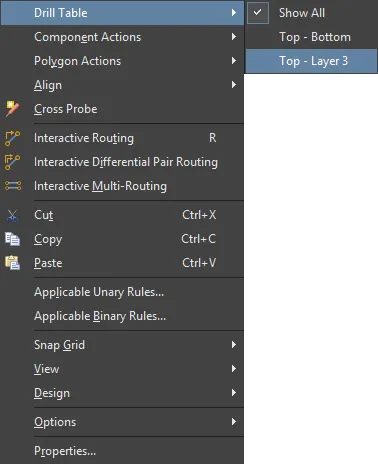
- Menu contestuale dell'editor PCB - fare clic con il pulsante destro sulla Drill Table, quindi selezionare la coppia di layer richiesta nel sottomenu Drill Table, come mostrato nell'immagine seguente.
- Menu di selezione della coppia di layer accessibile tramite la scheda del layer nella parte inferiore dello spazio di progettazione, come mostrato nell'immagine seguente.

Modifica non grafica
Sono disponibili i seguenti metodi di modifica non grafica.
La dimensione della tabella viene scalata automaticamente per adattarsi al testo incluso; riducendo la dimensione del carattere (Text Height) la tabella si ridurrà di conseguenza.
Questo metodo di modifica utilizza il pannello Inspector per modificare le proprietà di un oggetto tabella di foratura.

Durante il posizionamento, è possibile accedere alla modalità Drill Table del pannello Inspector premendo il tasto Tab. Una volta posizionata la Drill Table, verranno visualizzate tutte le opzioni.
Dopo il posizionamento, è possibile accedere alla modalità Drill Table del pannello Inspector in uno dei seguenti modi:
- Se il pannello Inspector è già aperto, selezionare l'oggetto Drill Table, fare clic con il pulsante destro, quindi scegliere Properties dal menu contestuale.Con la tabella di foratura selezionata, fare clic su View | PCB | Inspector nella barra multifunzione principale.
Premere Ctrl+Q per alternare le unità di misura attualmente utilizzate nel pannello tra metriche (mm) e imperiali (mil). Questo influisce solo sulla visualizzazione delle misure nel pannello, non modifica l'unità di misura specificata per la scheda: questa viene configurata nell'impostazione Units del pannello Inspector quando non vi sono oggetti selezionati nello spazio di progettazione di modifica.
Controllo dell'assegnazione di simboli o caratteri
Drill Symbols Dialog
Il software assegna automaticamente un simbolo per ogni dimensione del foro. Questa assegnazione automatica può essere sostituita, se necessario, nella finestra di dialogo Drill Symbols. Fare clic sul pulsante Drill Symbols nell'area Properties del pannello Inspector per aprire la finestra di dialogo. Utilizzare la finestra di dialogo per assegnare simboli/lettere alle dimensioni dei fori. Le assegnazioni rimangono coerenti per un PCB.
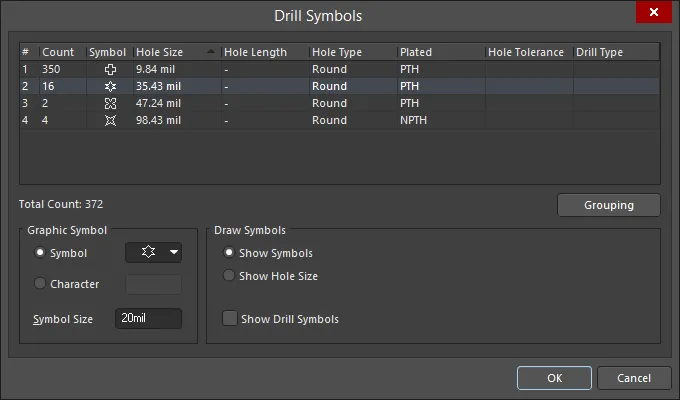
La finestra di dialogo
Drill Symbols può anche essere aperta nei seguenti modi:
- Dal pannello PCB in modalità Hole Size Editor, fare clic con il pulsante destro nell'area Unique Holes, quindi selezionare Configure Drill Symbols.
- Dalla finestra di dialogo Layer Properties, fare clic sul pulsante Configure Drill Symbols. La finestra di dialogo Layer Properties si apre facendo clic con il pulsante destro su un layer nella finestra di dialogo PCB Printout Properties.
L'area della griglia visualizza informazioni dettagliate sulla mappatura di un simbolo a una dimensione del foro. Può essere personalizzata facendo clic e trascinando l'intestazione di una colonna per modificare l'ordine delle colonne e facendo clic con il pulsante destro su un'intestazione di colonna, quindi abilitando/disabilitando la casella di controllo per mostrare/nascondere la colonna.
Per ordinare i simboli di foratura, fare clic una volta sull'intestazione di una colonna per ordinare in base a quella colonna. Apparirà un piccolo triangolo che indica la direzione di ordinamento corrente. Fare clic una seconda volta per invertire la direzione di ordinamento.
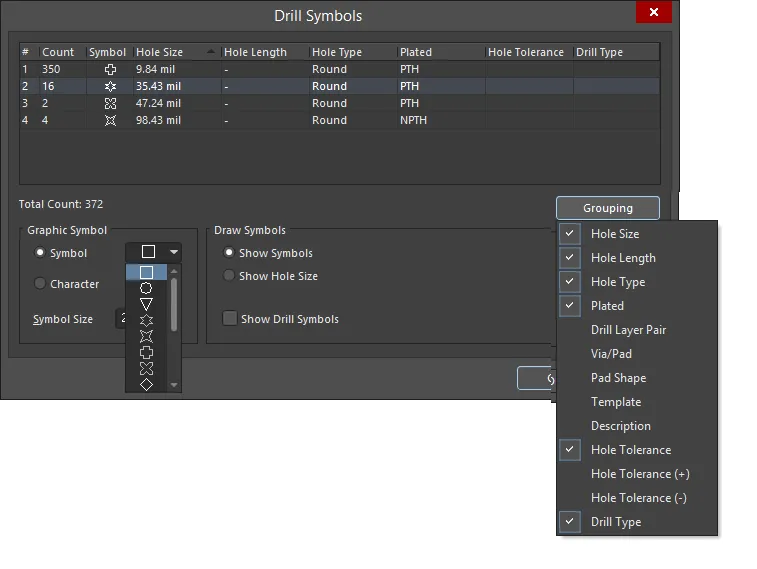
Fare clic sul pulsante Grouping (mostrato nell'immagine seguente) per impostare quali proprietà devono essere utilizzate per controllare l'assegnazione dei simboli agli eventi di foratura (fori). I fori vengono inizialmente raggruppati per dimensione del foro, quindi vengono assegnati simboli separati ogni volta che è abilitata un'opzione di raggruppamento che li identifica in modo univoco. Ad esempio, il progetto potrebbe includere un pad rotondo con un foro da 1 mm e un altro pad quadrato con un foro da 1 mm. Se Pad Shape non è abilitato in Grouping, verrà assegnato loro lo stesso simbolo. Ma se Pad Shape è abilitato in Grouping, verranno assegnati simboli separati.
Nel menu a discesa Symbol sono disponibili in totale 15 simboli (mostrati nell'immagine seguente). Se nel PCB sono presenti più di 15 diverse dimensioni di foro, vengono assegnate automaticamente delle lettere.

I 15 simboli grafici predefiniti disponibili.
Aggiornamento della Drill Table
Se vi sono modifiche al progetto che comportano cambiamenti nella Drill Table, è possibile aggiornarla selezionandola e facendo clic su  nel pannello Inspector , come mostrato di seguito.
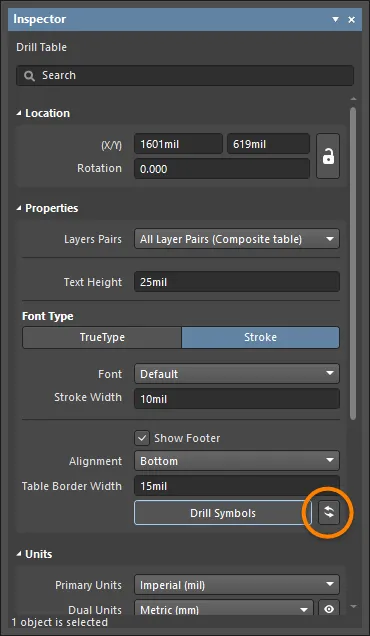
La Drill Table viene aggiornata automaticamente durante la generazione dell'output.
Si noti che questa opzione può ridurre le prestazioni complessive del software.
Suggerimenti
La tabella di foratura apparirà in tutti gli output che includono il layer Drill Drawing. L'immagine seguente mostra un esempio di output del disegno di foratura, in cui ogni sito di foratura è contrassegnato dal simbolo assegnato a quella dimensione del foro. Questo output di esempio include anche il layer Drill Guide, che aggiunge una piccola croce in corrispondenza di ogni foro.

Esempio di output del layer Drill Drawing che mostra la Drill Table accanto alla scheda, con ogni sito di foratura contrassegnato dal simbolo appropriato per la dimensione del foro.

 Localizzato tramite A