Le via sono disponibili per il posizionamento nell’editor PCB e negli editor della libreria PCB nei seguenti modi.
- Nell’editor PCB, scegliere Home | Place | Via dai menu principali.

- Nell’editor della libreria PCB:
- Scegliere Home | Place | More » Via dai menu principali.
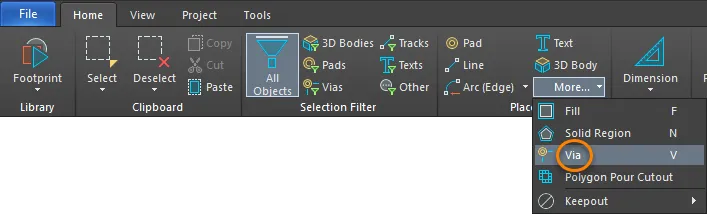
- Fare clic con il pulsante destro nello spazio di progettazione, quindi scegliere Place » Via.
Dopo aver avviato il comando, il cursore cambierà in un mirino ed entrerai nella modalità di posizionamento via:
- Posiziona il cursore e fai clic oppure premi Enter per posizionare una via.
- Continua a posizionare altre via, oppure fai clic con il pulsante destro o premi Esc per uscire dalla modalità di posizionamento.
Una via adotterà un nome di net se viene posizionata sopra un oggetto già connesso a una net. In genere le via non vengono posizionate manualmente, ma automaticamente come parte del processo di instradamento interattivo.
Posizionamento automatico delle via durante l’instradamento
Quando una net viene instradata in modo interattivo, è possibile scorrere i layer di segnale disponibili premendo il tasto* sul tastierino numerico. In alternativa, utilizzare la combinazione Ctrl+Shift+Roll Mouse Wheel per spostarsi tra i layer di segnale. Quando ciò avviene, il software posizionerà automaticamente una via in conformità con la regola di progettazione Routing Via Style applicabile. Si noti che possono essere definite più regole Via Style, consentendo di assegnare dimensioni di via diverse a net differenti.
Impostazioni predefinite rispetto alle regole di progettazione
Quando una via viene posizionata in uno spazio libero, non è possibile per il software applicare una regola di progettazione dello stile di instradamento durante il posizionamento. In questa situazione, verrà posizionata la via predefinita.
Modifica grafica
Le proprietà delle via non possono essere modificate graficamente, ad eccezione della loro posizione. Per spostare una via e spostare anche le tracce collegate, fai clic e tieni premuto, quindi sposta la via. L’instradamento collegato rimarrà attaccato alla via mentre viene spostata.
Se una via viene spostata insieme all’instradamento per creare più spazio per l’instradamento o per i componenti, può essere più efficiente re-instradare piuttosto che spostare l’instradamento. Il software include una funzione chiamata Automatically Remove Loops, che può essere abilitata nella pagina PCB Editor - Interactive Routing della finestra di dialogo Preferenze di sistema. Con questa funzione abilitata, si instrada lungo un nuovo percorso (iniziando e terminando in un punto qualsiasi lungo l’instradamento originale); non appena fai clic con il pulsante destro per uscire dalla modalità di instradamento interattivo, il vecchio instradamento (anello) viene rimosso, incluse eventuali via ridondanti.
Per cancellare la selezione dell’oggetto (o deselezionarlo), utilizzare il tasto Esc .
Modifica non grafica
Questo metodo di modifica utilizza la modalità del pannello Inspector per modificare le proprietà di un oggetto Via.
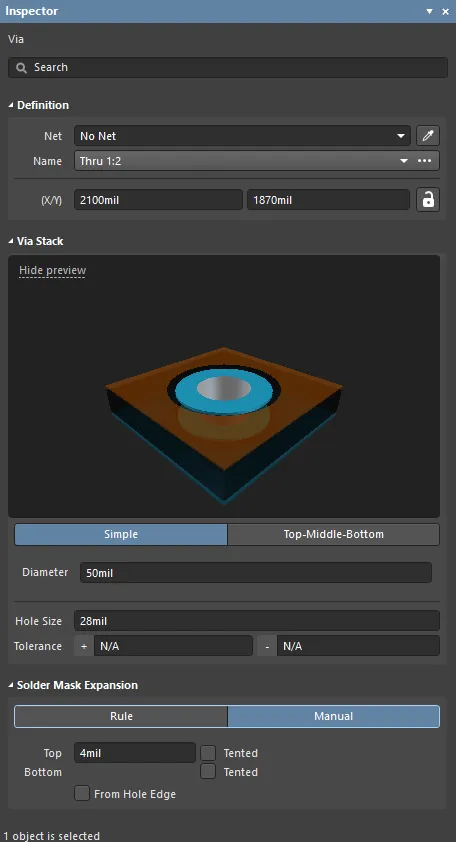
Durante il posizionamento, è possibile accedere alla modalità Via del pannello Inspector premendo il tasto Tab. Una volta posizionata la via, verranno visualizzate tutte le opzioni.
Dopo il posizionamento, alla modalità Via del pannello Inspector si può accedere in uno dei seguenti modi:
- Se il pannello Inspector è già aperto, seleziona l’oggetto via, fai clic con il pulsante destro, quindi scegli Properties dal menu contestuale.
- Con la via selezionata, scegliere View | Schematic | Inspector dalle ribbon principali.

 Localizzato tramite A