
Rettangolo e rettangolo arrotondato
Rettangolo

Un Rettangolo posizionato
Un rettangolo è una primitiva di disegno non elettrica. È un elemento grafico che può essere posizionato su un foglio schematico e può essere pieno o non pieno.
Rectangle Object
I rettangoli possono essere posizionati nei seguenti modi.
Dall'editor schematico:
- Scegliere Home | Graphical Elements | Rectangle dai menu principali.

- Fare clic con il pulsante destro nell'area di progettazione, quindi scegliere Place » Drawing Tools » Rectangle dal menu contestuale.
Dall'editor della libreria schematica:
- Scegliere Home | Circuit & Graphical Elements | Rectangle dai menu principali.

- Fare clic con il pulsante destro nell'area di progettazione, quindi scegliere Place » Rectangle dal menu contestuale.
Dopo aver avviato il comando, il cursore diventerà una croce e si entrerà nella modalità di posizionamento del rettangolo. Il posizionamento avviene eseguendo la seguente sequenza di azioni:
- Fare clic o premere Enter per fissare il primo angolo del rettangolo.
- Spostare il cursore per regolare la dimensione del rettangolo, quindi fare clic o premere Enter per completare il posizionamento.
- Continuare a posizionare altri rettangoli oppure fare clic con il pulsante destro o premere Esc per uscire dalla modalità di posizionamento.
Ulteriori azioni che possono essere eseguite durante il posizionamento, mentre il rettangolo è ancora agganciato al cursore e prima che il suo primo angolo sia fissato, sono:
- Premere il tasto Tab per mettere in pausa il posizionamento e accedere alla modalità Rettangolo del pannello Inspector , da cui è possibile modificare al volo le relative proprietà. Fare clic sull'overlay del pulsante di pausa dell'area di progettazione (
 ) per riprendere il posizionamento.
 - Premere il tasto Alt per vincolare la direzione del movimento all'asse orizzontale o verticale, a seconda della direzione iniziale del movimento.
- Premere Spacebar per ruotare il rettangolo in senso antiorario oppure Shift+Spacebar per la rotazione in senso orario. La rotazione avviene con incrementi di 90°.
Modifica grafica
Questo metodo di modifica consente di selezionare direttamente un oggetto rettangolo posizionato nell'area di progettazione e di modificarne graficamente dimensione, forma o posizione.
Quando un oggetto rettangolo è selezionato, sono disponibili le seguenti maniglie di modifica:
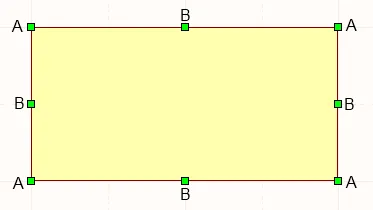
Un Rettangolo selezionato
- Fare clic e trascinare A per ridimensionare il rettangolo simultaneamente nelle direzioni verticale e orizzontale.
- Fare clic e trascinare B per ridimensionare il rettangolo separatamente nelle direzioni verticale e orizzontale.
- Fare clic in un punto qualsiasi del rettangolo lontano dalle maniglie di modifica, quindi trascinare per riposizionarlo. Durante il trascinamento, il rettangolo può essere ruotato (Spacebar/Shift+Spacebar) o specchiato (tasti X o Y per specchiare lungo l'asse X o Y).
Modifica non grafica
Questo metodo di modifica utilizza la modalità del pannello Inspector per modificare le proprietà di un oggetto rettangolo.
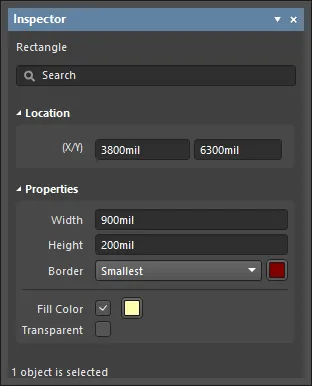
Durante il posizionamento, è possibile accedere alla modalità Rectangle del pannello Inspector premendo il tasto Tab. Una volta posizionato il rettangolo, vengono visualizzate tutte le opzioni.
Dopo il posizionamento, è possibile accedere alla modalità Rectangle del pannello Inspector in uno dei seguenti modi:
- Se il pannello Inspector è già aperto, selezionare l'oggetto rettangolo.
- Con il rettangolo selezionato, scegliere View | Schematic | Inspector dalle ribbon principali.
Modifica di più oggetti
Il pannello Inspector supporta la modifica di più oggetti, in cui è possibile modificare le impostazioni delle proprietà identiche in tutti gli oggetti attualmente selezionati. Quando più oggetti dello stesso tipo vengono selezionati manualmente, una voce di campo del pannello Inspector che non è mostrata come un asterisco (*) può essere modificata per tutti gli oggetti selezionati.
Rectangle Properties
Le proprietà degli oggetti dell'Editor schematico sono opzioni definibili che specificano lo stile visivo, il contenuto e il comportamento dell'oggetto posizionato. Le impostazioni delle proprietà per ciascun tipo di oggetto sono definite in due modi diversi:
Tutte le proprietà dell'oggetto Rettangolo sono disponibili per la modifica nel pannello Inspector quando un Rettangolo posizionato è selezionato nell'area di progettazione.
Posizione
- (X/Y)
- X (primo campo) - la coordinata X (orizzontale) corrente del punto di riferimento dell'oggetto, relativa all'origine corrente dell'area di progettazione. Modificare per cambiare la posizione X dell'oggetto. Il valore può essere inserito in unità metriche o imperiali; includere le unità quando si inserisce un valore le cui unità non sono quelle predefinite correnti.
- Y (secondo campo) - la coordinata Y (verticale) corrente del punto di riferimento dell'oggetto, relativa all'origine corrente. Modificare per cambiare la posizione Y dell'oggetto. Il valore può essere inserito in unità metriche o imperiali; includere le unità quando si inserisce un valore le cui unità non sono quelle predefinite correnti.
Proprietà
- Border - utilizzare il menu a discesa per selezionare la larghezza del bordo e usare il riquadro colore per selezionare il colore del bordo.
- Fill Color - selezionare per abilitare il riempimento. Fare clic sul riquadro colore per accedere a un menu a discesa dal quale è possibile selezionare il colore di riempimento predefinito.
- Transparent - abilitare per rendere la primitiva trasparente.
Rettangolo arrotondato

Un Rettangolo arrotondato posizionato
Un rettangolo arrotondato è una primitiva di disegno non elettrica. È essenzialmente un oggetto rettangolo con angoli arrotondati che può essere posizionato su un foglio schematico e può essere pieno o non pieno.
Round Rectangle Object
I rettangoli arrotondati possono essere posizionati nei seguenti modi.
Dall'editor schematico:
- Scegliere Home | Graphical Elements | Round Rectangle dai menu principali.

- Fare clic con il pulsante destro nell'area di progettazione, quindi scegliere Place » Drawing Tools » Round Rectangle dal menu contestuale.
Dall'editor della libreria schematica:
- Scegliere Home | Circuit & Graphical Elements | Round Rectangle dai menu principali.

- Fare clic con il pulsante destro nell'area di progettazione, quindi scegliere Place » Round Rectangle dal menu contestuale.
Dopo aver avviato il comando, il cursore diventerà una croce e si entrerà nella modalità di posizionamento del rettangolo arrotondato. Il posizionamento avviene eseguendo la seguente sequenza di azioni:
- Fare clic o premere Enter per fissare il primo angolo del rettangolo arrotondato.
- Spostare il cursore per regolare la dimensione del rettangolo arrotondato, quindi fare clic o premere Enter per completare il posizionamento.
- Continuare a posizionare altri rettangoli arrotondati oppure fare clic con il pulsante destro o premere Esc per uscire dalla modalità di posizionamento.
Ulteriori azioni che possono essere eseguite durante il posizionamento mentre il rettangolo arrotondato è ancora agganciato al cursore e prima che il suo primo angolo sia fissato sono:
- Premere il tasto Tab per mettere in pausa il posizionamento e accedere alla modalità Round Rectangle del pannello Inspector , da cui è possibile modificarne al volo le proprietà. Fare clic sull'overlay del pulsante di pausa dell'area di progettazione () per riprendere il posizionamento.
- Premere il tasto Alt per vincolare la direzione del movimento all'asse orizzontale o verticale, a seconda della direzione iniziale del movimento.
- Premere Spacebar per ruotare il rettangolo arrotondato in senso antiorario oppure Shift+Spacebar per la rotazione in senso orario. La rotazione avviene con incrementi di 90°.
- Premere i tasti X o Y per specchiare il rettangolo arrotondato lungo l'asse X o Y.
Modifica grafica
Questo metodo di modifica consente di selezionare direttamente un oggetto rettangolo arrotondato posizionato nell'area di progettazione e di modificarne graficamente dimensione, forma o posizione.
Quando un oggetto rettangolo arrotondato è selezionato, sono disponibili le seguenti maniglie di modifica:

Un Rettangolo arrotondato selezionato
- Fare clic e trascinare A per ridimensionare il rettangolo arrotondato simultaneamente nelle direzioni verticale e orizzontale.
- Fare clic e trascinare B per ridimensionare il rettangolo arrotondato separatamente nelle direzioni verticale e orizzontale.
- Fare clic e trascinare C per modificare la curvatura degli angoli. Questo influisce su tutti gli angoli allo stesso modo, indipendentemente dalla maniglia di modifica scelta.
- Fare clic in un punto qualsiasi del rettangolo arrotondato lontano dalle maniglie di modifica quindi trascinare per riposizionarlo. Durante il trascinamento, il rettangolo arrotondato può essere ruotato (Spacebar/Shift+Spacebar) o specchiato (tasti X o Y per specchiare lungo l'asse X o Y).
Modifica non grafica
Questo metodo di modifica utilizza la modalità del pannello Inspector per modificare le proprietà di un oggetto rettangolo arrotondato.

Durante il posizionamento, è possibile accedere alla modalità Round Rectangle del pannello Inspector premendo il tasto Tab. Una volta posizionato il rettangolo arrotondato, vengono visualizzate tutte le opzioni.
Dopo il posizionamento, è possibile accedere alla modalità Round Rectangle del pannello Inspector in uno dei seguenti modi:
- Se il pannello Inspector è già aperto, selezionare l'oggetto rettangolo arrotondato.
- Con la porta selezionata, scegliere View | Schematic | Inspector dalle ribbon principali.
Modifica di più oggetti
Il pannello Inspector supporta la modifica di più oggetti, in cui è possibile modificare le impostazioni delle proprietà identiche in tutti gli oggetti attualmente selezionati. Quando più oggetti dello stesso tipo vengono selezionati manualmente, una voce di campo del pannello Inspector che non è mostrata come un asterisco (*) può essere modificata per tutti gli oggetti selezionati.
Proprietà del rettangolo arrotondato
Le proprietà degli oggetti dell'Editor schematico sono opzioni definibili che specificano lo stile visivo, il contenuto e il comportamento dell'oggetto posizionato. Le impostazioni delle proprietà per ciascun tipo di oggetto sono definite in due modi diversi:
Tutte le proprietà dell'oggetto Rettangolo arrotondato sono disponibili per la modifica nel Inspector pannello quando un Rettangolo arrotondato posizionato è selezionato nell'area di progettazione.
Posizione
- (X/Y) - la coordinata X (orizzontale) e la coordinata Y (verticale) dell'oggetto.
Proprietà
- Larghezza - la larghezza della forma rettangolare arrotondata, che può essere modificata.
- Height - l'altezza della forma rettangolare arrotondata, che può essere modificata.
- Corner X-Radius - la curvatura degli angoli del rettangolo arrotondato nel piano orizzontale, che può essere modificata.
- Corner Y-Radius - la curvatura degli angoli del rettangolo arrotondato nel piano verticale, che può essere modificata.
- Border - utilizzare il menu a discesa per selezionare la larghezza predefinita del bordo.
- Colore di riempimento - abilitare per utilizzare un colore di riempimento. Fare clic sulla casella del colore per selezionare il colore.
 Localizzato tramite A