
Preparazione di Autodesk Fusion per CoDesign
A colpo d'occhio
- Scopri come installare CoDesigner, accedere al relativo pannello e selezionare il tipo di documento Assembly Design necessario per importare un PCB.
- Approfondisci le impostazioni di collaborazione, lo scambio degli involucri e i comportamenti di Fusion che influiscono sugli aggiornamenti dei componenti.
- Scopri le differenze del flusso di lavoro con CircuitMaker, incluso il supporto per le licenze Autodesk Fusion Personal e per Altium 365 Personal Space.
Altium CoDesigner è un'interfaccia per trasferire i progetti di circuiti stampati tra gli ambienti di progettazione ECAD e MCAD. Una volta aggiunto il componente aggiuntivo CoDesigner al software MCAD, CoDesigner può trasferire le modifiche al progetto in entrambe le direzioni. Le modifiche al progetto vengono trasferite tramite un Workspace Altium, che funge da ponte tra gli ambienti ECAD e MCAD.
► Verifica la compatibilità delle versioni del tuo software MCAD e di CoDesigner
Installazione e configurazione di CoDesigner in Autodesk Fusion®
Per interfacciarti con Autodesk Fusion in entrambe le direzioni, devi installare il componente aggiuntivo Altium CoDesigner for Autodesk Fusion .
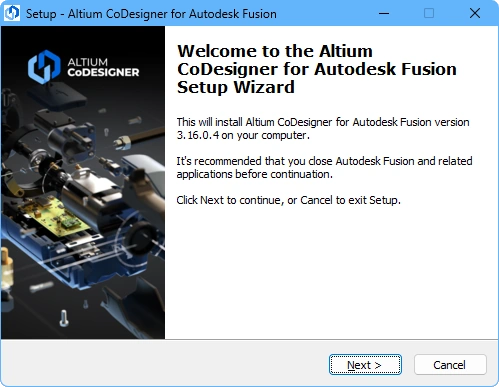 Installa il componente aggiuntivo per accedere a CoDesigner nel tuo software MCAD.
Per installare il componente aggiuntivo:
-
Chiudi Autodesk Fusion prima dell'installazione.
-
Scarica e installa il componente aggiuntivo per Autodesk Fusion (AltiumCoDesignerFusion_<VersionNo>.exe).
-
Avvia Autodesk Fusion e verifica che il componente aggiuntivo sia installato e disponibile. In tal caso, nella barra multifunzione sarà disponibile la scheda Altium CoDesigner, come mostrato di seguito.
-
Il componente aggiuntivo CoDesigner aggiunge il pannello Altium CoDesigner ad Autodesk Fusion. Tutte le attività di collaborazione vengono eseguite tramite questo pannello.
Lavorare con MCAD CoDesigner in Autodesk Fusion
Autodesk Fusion può lavorare con diversi tipi di documenti, tra cui parti, assiemi, disegni e vari documenti di progettazione elettronica. Il progetto del circuito stampato che importi da ECAD è un assieme e MCAD CoDesigner richiede che, durante l'importazione, il documento attivo sia un documento Assembly Design di Fusion.
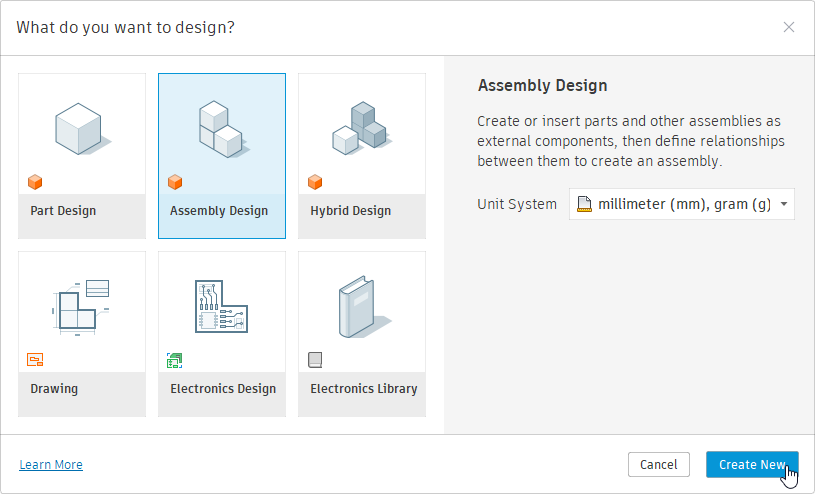 Seleziona Assembly Design quando crei un nuovo documento in cui importare un PCB in Fusion.
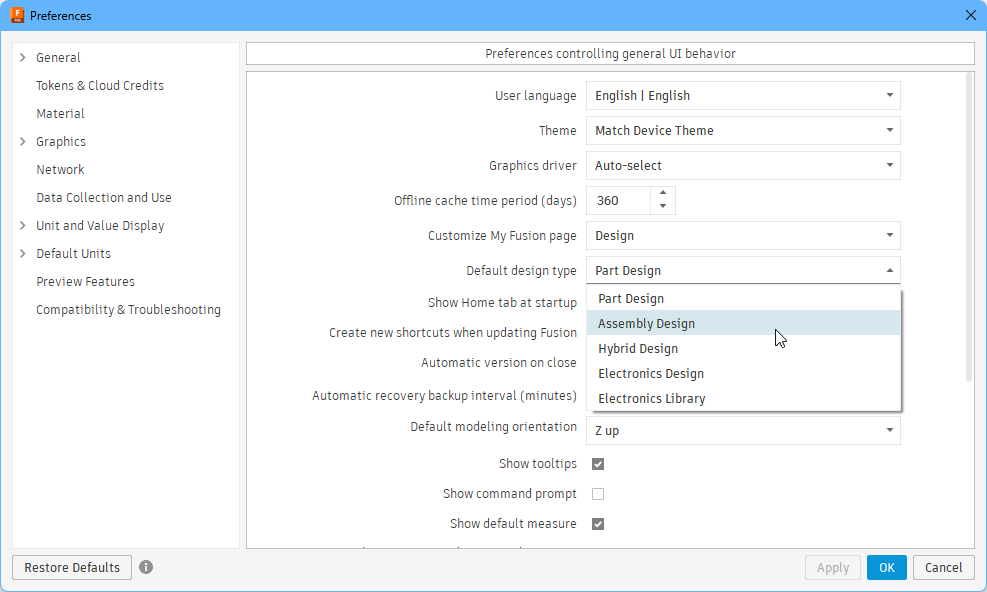 ).
Visualizzazione del pannello Altium CoDesigner
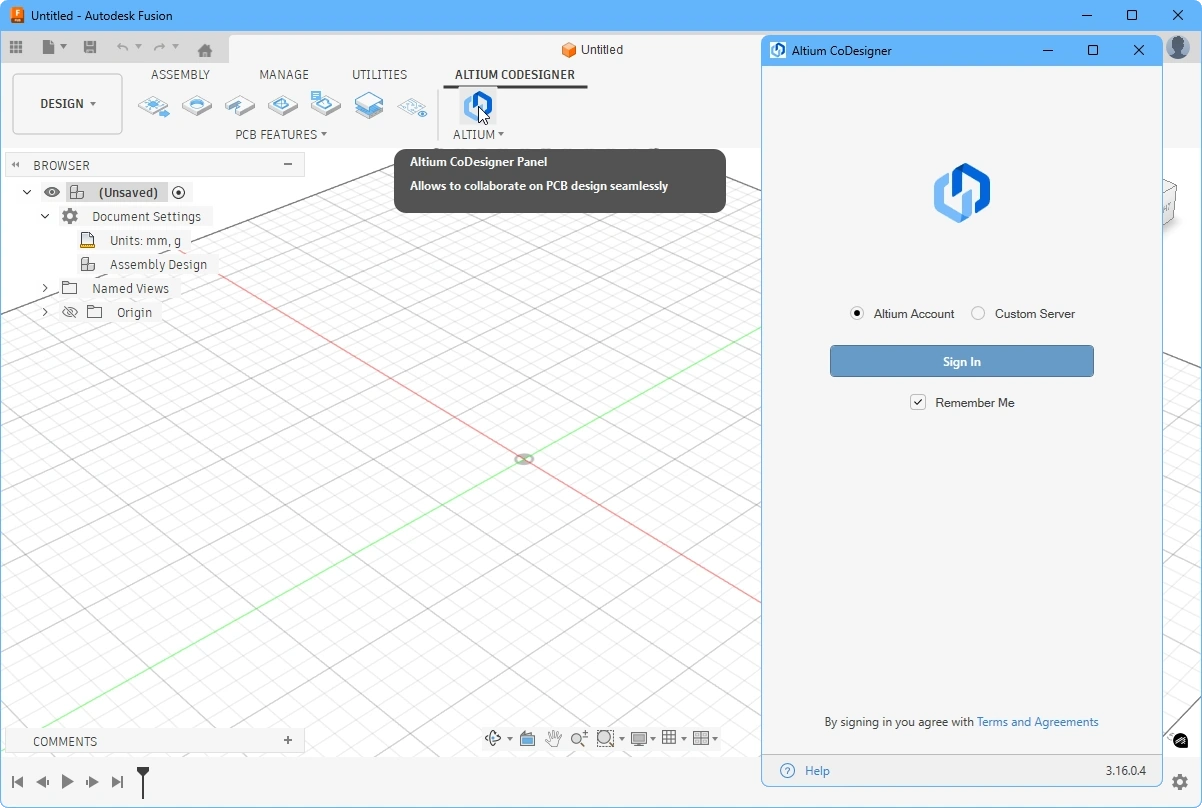 CoDesigner è accessibile tramite un pannello in Autodesk Fusion.
In Autodesk Fusion, il pannello Altium CoDesigner può essere abilitato facendo clic sulla voce di menu o sul pulsante Altium CoDesigner, come mostrato sopra.
Connessione al Workspace da Autodesk Fusion
MCAD CoDesigner in Autodesk Fusion collabora con il tuo software ECAD (Altium Designer) tramite un Workspace Altium, al quale devi accedere al primo utilizzo. Quando non hai effettuato l'accesso, il pannello Altium CoDesigner offre due modalità di accesso: una per accedere a un Workspace Altium 365 – Altium Account, l'altra per accedere a un Workspace su un Enterprise Server locale – Custom Server.
A partire dalla versione 3.16, Altium MCAD CoDesigner utilizza il sistema di accesso unificato di Altium, lo stesso utilizzato nelle altre soluzioni Altium, come Altium Designer. Il sistema è semplice da usare: una volta selezionato il tipo di Workspace Altium a cui desideri connetterti, fai clic sul pulsante Sign In. Si aprirà una finestra del browser in cui completare la procedura di accesso.
Scopri di più sull' accesso ad Altium MCAD CoDesigner.
Una volta effettuato l'accesso, puoi iniziare a collaborare ai progetti delle schede tramite Altium MCAD CoDesigner.
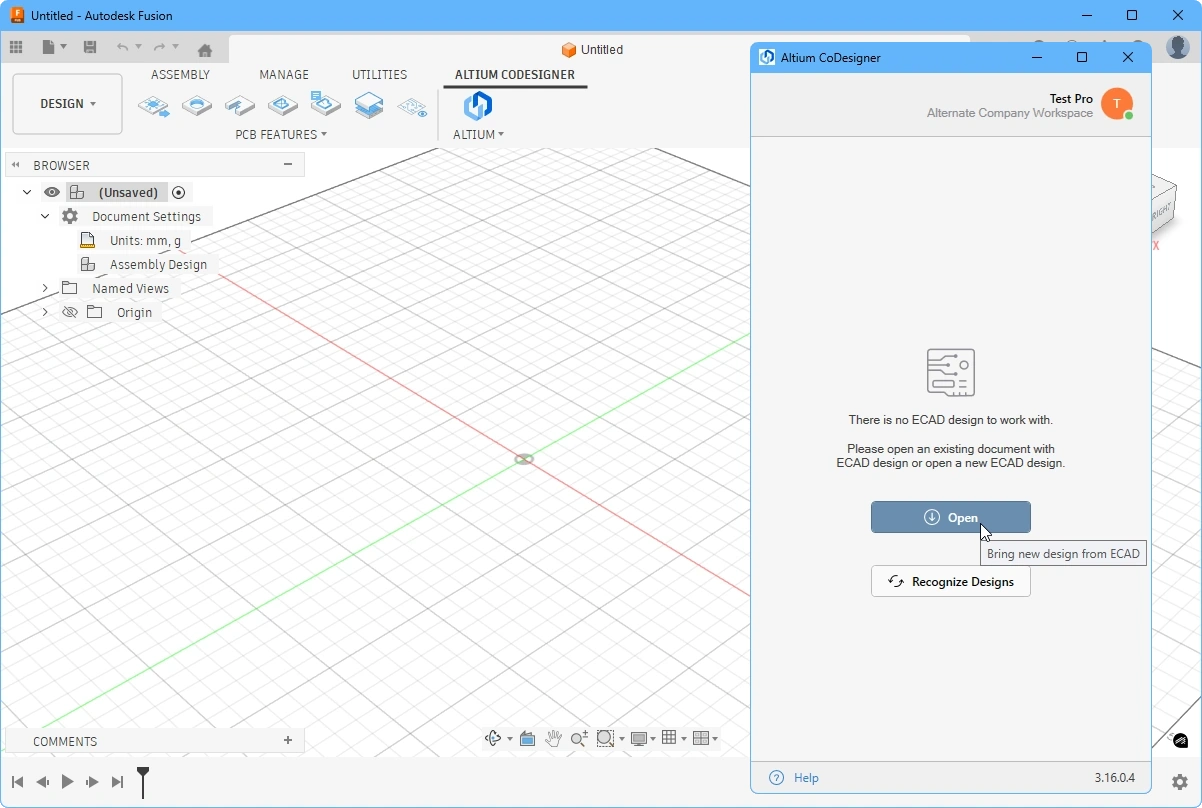 CoDesigner è installato e pronto all'uso. Fai clic su Open per importare un progetto di scheda da ECAD.
Gestione di MCAD CoDesigner
La parte superiore del pannello Altium CoDesigner mostra il tuo nome utente, il Workspace a cui sei attualmente connesso e un'icona del profilo. L'icona include un punto che indica lo stato della connessione al Workspace.
Fai clic in un punto qualsiasi del testo o dell'icona per visualizzare il menu di MCAD CoDesigner, come mostrato di seguito. Da qui puoi passare a un altro Workspace (se disponibile), configurare il tuo profilo, accedere alle impostazioni di collaborazione e disconnetterti dal tuo account Altium.
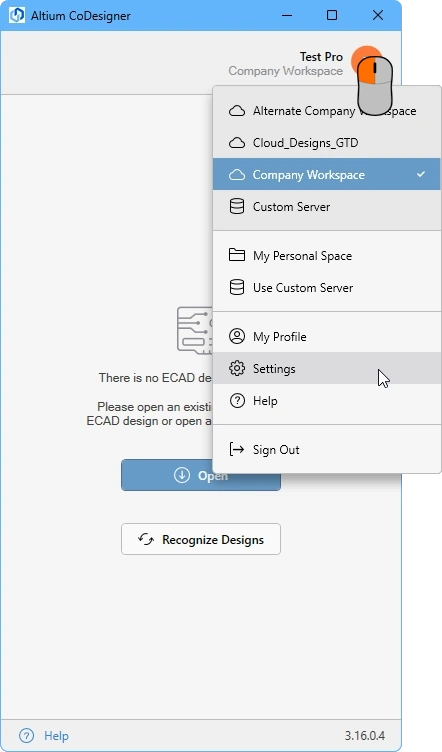 Fai clic in un punto qualsiasi del testo o dell'icona nella parte superiore del pannello per visualizzare il menu di MCAD CoDesigner.
Configurazione delle impostazioni di collaborazione di Autodesk Fusion
Una volta effettuato l'accesso, puoi configurare le impostazioni di CoDesigner nella finestra di dialogo Altium CoDesigner Settings, accessibile tramite la voce Settings del menu di CoDesigner ( ).
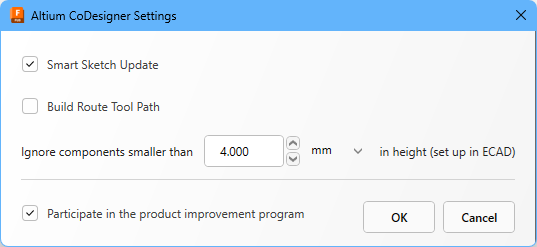 Usa la finestra di dialogo Altium CoDesigner Settings per configurare le opzioni di CoDesigner.
-
Aggiornamento intelligente degli schizzi - quando questa opzione è abilitata, durante un'importazione MCAD CoDesigner ridisegna solo gli elementi di uno schizzo modificati in ECAD, mantenendo inalterate le quote e i vincoli relativi agli elementi non modificati. Disabilita questa opzione se produce risultati indesiderati. Scopri di più sul supporto per le modifiche intelligenti agli schizzi.
-
Build Route Tool Path – Il percorso utensile di fresatura è un contorno definito per separare tramite fresatura la scheda dal pannello su cui viene fabbricata. Disabilita questa opzione se il percorso non è necessario in MCAD. Scopri di più sul percorso utensile di fresatura ECAD.
-
Ignore components smaller than
<Value><Units>in height - le prestazioni di Autodesk Fusion sono influenzate dal numero di componenti sul PCB. Per migliorarle, è possibile escludere i componenti più piccoli dal processo di sincronizzazione. Configura questa opzione per escludere i componenti di altezza inferiore a<Value><Units>durante un'importazione. Nota che l'altezza del componente è definita in ECAD come proprietà del componente (footprint) e non corrisponde all'altezza del modello 3D posizionato sul footprint. Scopri di più su come configurare CoDesigner per ignorare i componenti più piccoli. -
Participate in the product improvement program - abilita questa opzione per condividere automaticamente con Altium informazioni tecniche sul tuo utilizzo di CoDesigner. Scopri di più sul programma di miglioramento del prodotto.
Lavorare con l'assieme del dispositivo
La versione 3.0 di CoDesigner ha introdotto il supporto per lavorare in Autodesk Fusion nel contesto dell'assieme del dispositivo. CoDesigner in Autodesk Fusion riconosce il PCB e l'involucro, consentendo lo scambio dell'involucro tra MCAD ed ECAD. Scopri di più sull'invio dell'involucro da MCAD a ECAD.
 Seleziona l'involucro nell'albero del modello, quindi fai clic sul pulsante Enclosure di Altium CoDesigner; controlla il pannello per verificare che sia stato riconosciuto.
Visualizzazione del rame e della serigrafia in Autodesk Fusion
In Autodesk Fusion, il rame superficiale e la serigrafia (overlay dei componenti) vengono creati come profili di schizzo disegnati sull'oggetto scheda. Per semplificare la visualizzazione e l'occultamento degli strati di rame e serigrafia in Autodesk Fusion, Altium CoDesigner la barra multifunzione include il pulsante Advanced Geometry (  ). Facendo clic sul pulsante verranno visualizzati i layer di schizzo: rame superiore, serigrafia superiore (overlay dei componenti), rame inferiore e serigrafia inferiore. Fai clic una seconda volta per nascondere questi layer. Questi layer possono anche essere nascosti o visualizzati selettivamente nel Browser degli oggetti di Autodesk Fusion.
 Usa il pulsante Advanced Geometry sulla barra multifunzione di Altium CoDesigner per mostrare o nascondere rapidamente i layer di rame e serigrafia superiori e inferiori.
Fissaggio dei componenti in Autodesk Fusion
Autodesk Fusion consente di definire una relazione rigida tra un componente e il relativo elemento padre, nota come Ground to Parent (informazioni della guida di Autodesk). Quando questa funzionalità è abilitata, la posizione del componente rimane fissa rispetto al relativo elemento padre, ignorando qualsiasi modifica alla posizione del componente causata da un'operazione Pull da ECAD.
Se la posizione di un componente non si aggiorna correttamente dopo un'operazione Pull da ECAD, fai clic con il pulsante destro del mouse sul componente per verificare se è fissato. In tal caso, seleziona Unground From Parent (come mostrato di seguito). Il componente si sposterà immediatamente nella nuova posizione definita dall'ultima operazione Pull.
 I singoli componenti possono essere fissati al relativo elemento padre; fai clic con il pulsante destro del mouse per liberarli.
Oltre a consentire il fissaggio manuale di un componente a un elemento padre, Fusion fissa automaticamente i seguenti componenti:
- Il primo componente creato in un progetto
- Il primo elemento figlio di qualsiasi componente
- Un componente posizionato tramite Copia / Incolla o Incolla nuovo
Per disabilitare questo comportamento di fissaggio automatico, deseleziona l'opzione First component grounded to parent nella pagina General – Design – Assemblies della finestra di dialogo Preferences di Fusion.
 Deseleziona questa opzione per impedire a Fusion di fissare automaticamente i componenti.
Lavorare con Autodesk Fusion e Altium CircuitMaker
Sviluppato per la comunità dei maker, Altium CircuitMaker rende accessibili a tutti l'acquisizione degli schemi elettrici e il layout dei PCB. CircuitMaker può anche connettersi ad Autodesk Fusion tramite Altium CoDesigner.
Il flusso di lavoro tra Altium CircuitMaker e Autodesk Fusion presenta alcune differenze rispetto a quello tra gli altri strumenti ECAD supportati e Autodesk Fusion.
Tra queste:
-
Altium CircuitMaker e Autodesk Fusion si scambiano le modifiche al progetto tramite un Altium 365 Personal Space. Altium 365 Personal Space è gratuito ed è ideale per chi desidera provare le funzionalità di collaborazione basate sul cloud di Altium 365 senza la necessità di un Workspace di Altium 365 completo in cui archiviare i propri dati.
-
Le modifiche al progetto vengono scambiate tra Altium CircuitMaker e Autodesk Fusion tramite operazioni di salvataggio e apertura, anziché tramite operazioni Push e Pull. Ad esempio, fai clic sul pulsante Open in Autodesk Fusion sulla barra multifunzione Altium CoDesigner per caricare un progetto da ECAD (
 ). Riceverai inoltre una notifica automatica quando il progetto viene salvato in ECAD: basterà un clic per importare tali modifiche in Autodesk Fusion, come mostrato di seguito.
► Scopri di più su Collaborare con un progettista MCAD tramite il pannello Autodesk Fusion CoDesigner in Altium CircuitMaker.
 Trasferire le modifiche al progetto tra Autodesk Fusion e Altium CircuitMaker ora è più semplice.
Come proseguire?
Ora che CoDesigner è installato nel tuo software MCAD e connesso al tuo Workspace, il passaggio successivo consiste nel configurare le impostazioni pertinenti del Workspace.
► Scopri di più su Configurare le impostazioni del Workspace
 Localizzato tramite A