
Preparazione di Autodesk Fusion per la co-progettazione
Altium CoDesigner è un’interfaccia per il trasferimento dei progetti di circuiti stampati tra i domini di progettazione ECAD e MCAD. Una volta aggiunto il componente aggiuntivo CoDesigner al software MCAD, CoDesigner può trasferire le modifiche di progetto in entrambe le direzioni. Le modifiche al progetto vengono trasferite tramite un Altium Workspace, che funge da ponte tra i domini ECAD e MCAD.
► Verifica la compatibilità di versione tra il tuo software MCAD e CoDesigner
Installazione e configurazione di CoDesigner in Autodesk Fusion®
Per interfacciarti con Autodesk Fusion in entrambe le direzioni, devi installare l’Altium CoDesigner for Autodesk Fusion Add-In.
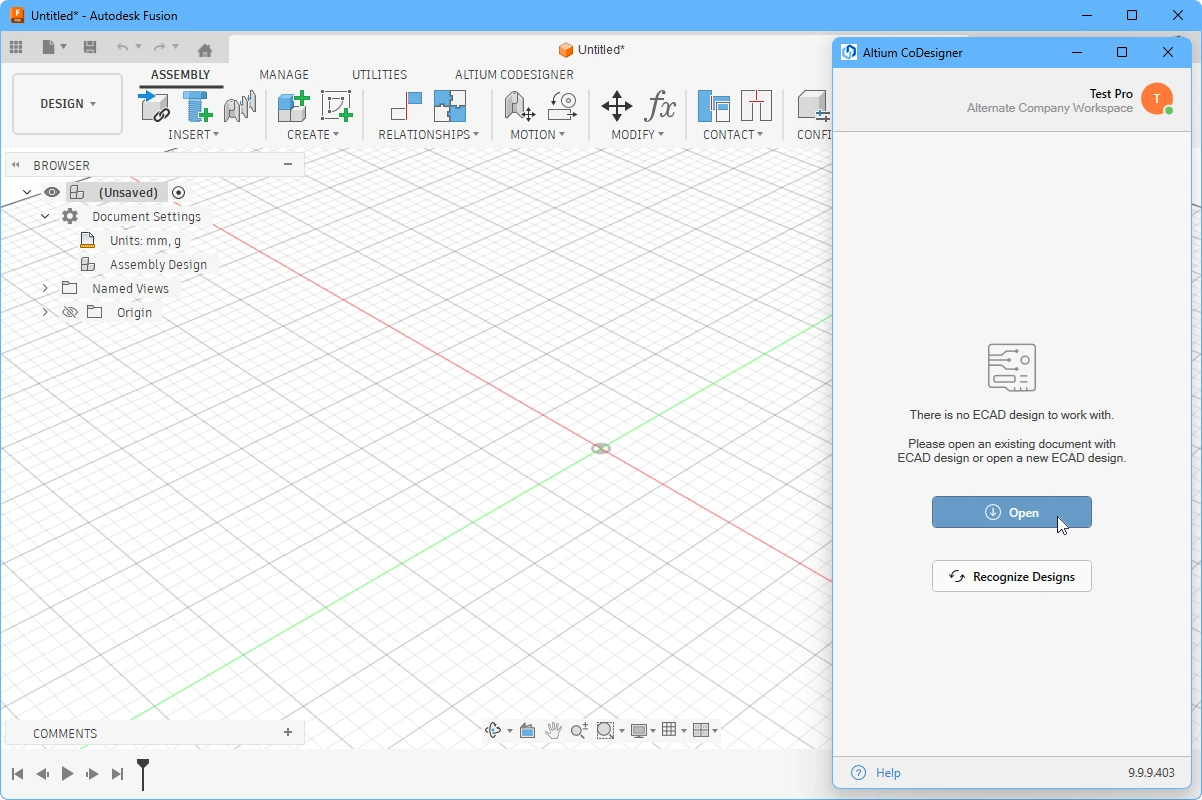 Installa e abilita l’Add-In per accedere a CoDesigner nel tuo software MCAD.
Per installare l’Add-In:
-
Chiudi Autodesk Fusion prima dell’installazione.
-
Scarica e installa l’Add-In di Autodesk Fusion (AltiumCoDesignerFusion_<VersionNo>.exe).
-
Avvia Autodesk Fusion e conferma che l’Add-In sia installato e disponibile. In tal caso, la scheda Altium CoDesigner sarà disponibile sulla barra multifunzione, come mostrato di seguito.
-
L’Add-In CoDesigner aggiunge il Altium CoDesigner pannello ad Autodesk Fusion. Tutte le attività di collaborazione vengono eseguite tramite questo pannello.
Lavorare con MCAD CoDesigner in Autodesk Fusion
Autodesk Fusion può lavorare con una varietà di documenti, inclusi parti, assiemi, disegni e diversi documenti elettronici. Il progetto del circuito stampato che importi da ECAD è un assieme e MCAD CoDesigner richiede che, quando viene eseguito un pull, il documento attivo sia un documento Fusion Assembly Design.
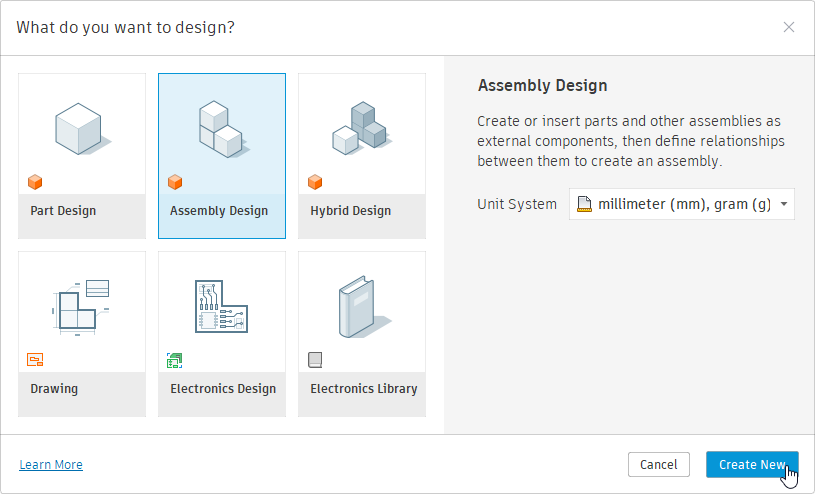 Seleziona Assembly Design quando crei un nuovo documento per importare un PCB in Fusion.
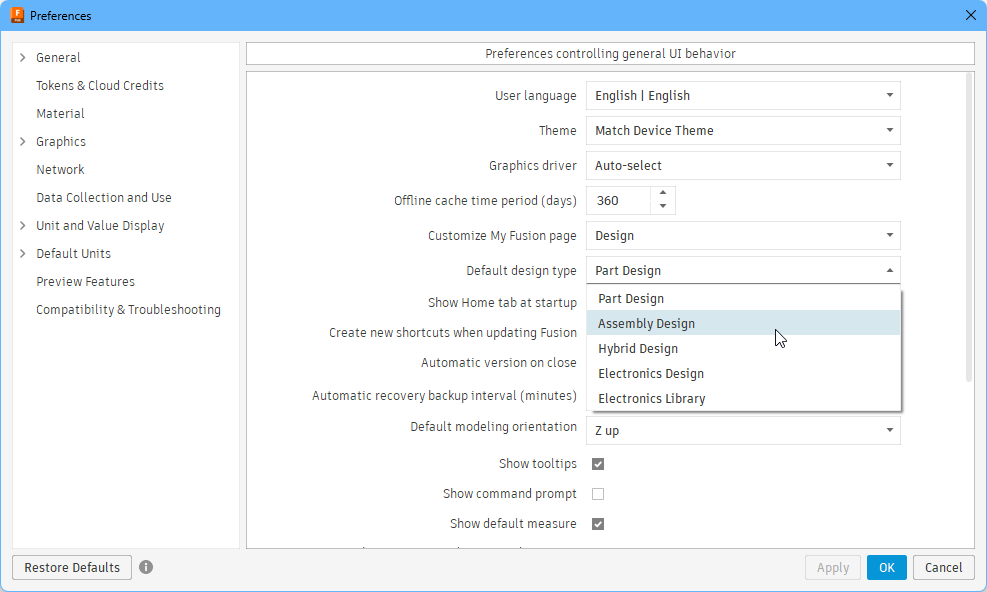 ).
).Visualizzazione del pannello CoDesigner
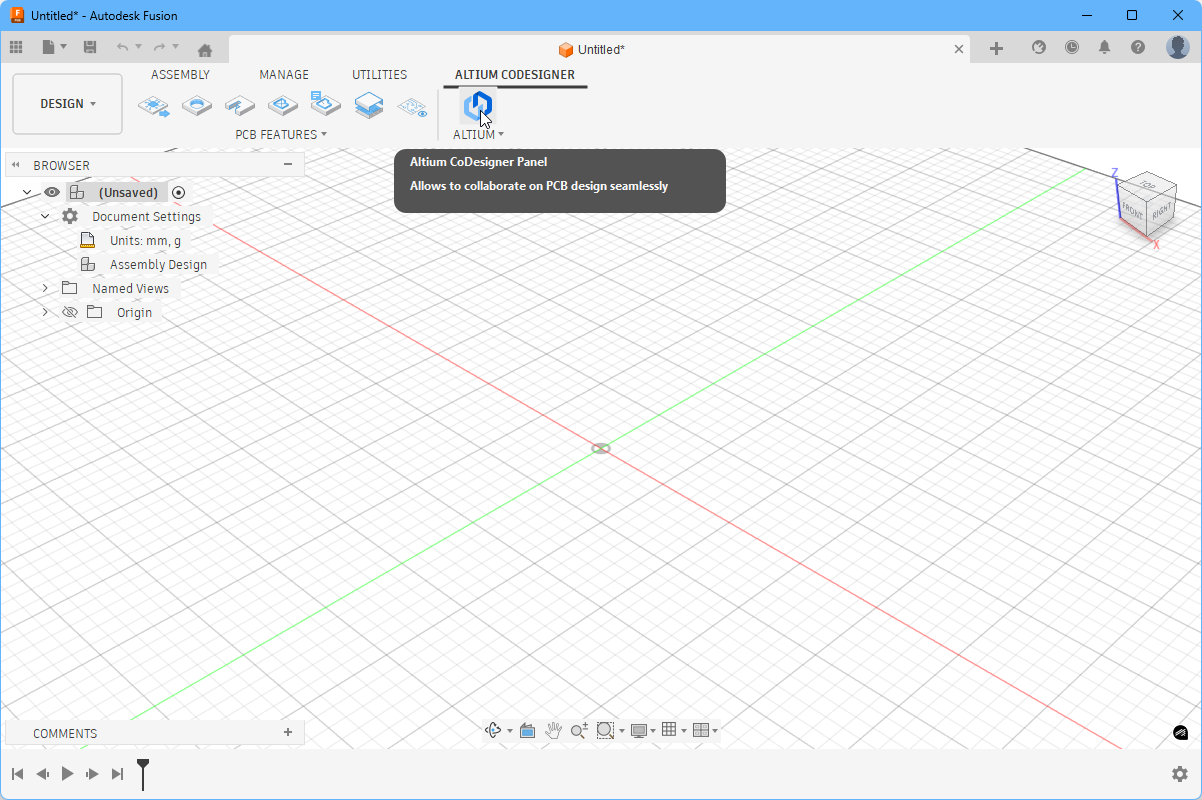 CoDesigner è accessibile tramite un pannello in Autodesk Fusion.
In Autodesk Fusion, il Altium CoDesigner pannello può essere abilitato facendo clic sulla voce di menu o sul pulsante Altium CoDesigner, come mostrato sopra.
Connessione al tuo Workspace da Autodesk Fusion
Autodesk Fusion collabora con il tuo software di progettazione Altium tramite un Workspace, al quale devi accedere effettuando il login.
Quando non hai effettuato l’accesso, la scheda Altium CoDesigner includerà i campi di accesso, come mostrato di seguito. Sono disponibili due modalità di accesso: una per accedere a un Altium 365 Workspace, l’altra per accedere a un Workspace su un On-Prem Enterprise Server.
Connessione a un Altium 365 Workspace
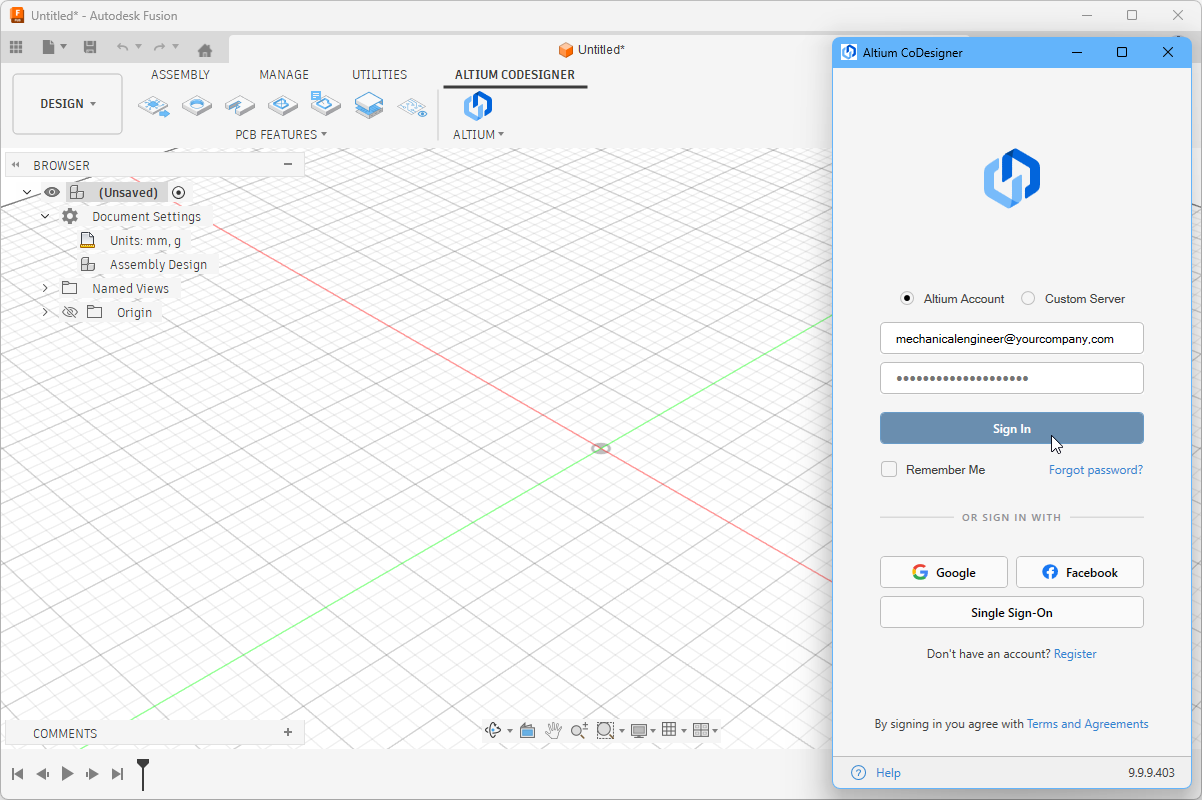 Accesso a un Altium 365 Workspace.
- Seleziona l’opzione Altium Account nel Altium CoDesigner pannello.
- Inserisci l’indirizzo email che usi per accedere ad Altium Live come Email, e la tua Password di Altium Live.
- Abilita l’opzione Remember Me per conservare i dettagli (inclusa la password) e connetterti automaticamente al tuo Workspace (tramite la piattaforma Altium 365) ogni volta che Autodesk Fusion viene avviato.
- Fai clic sul pulsante Sign In per connetterti.
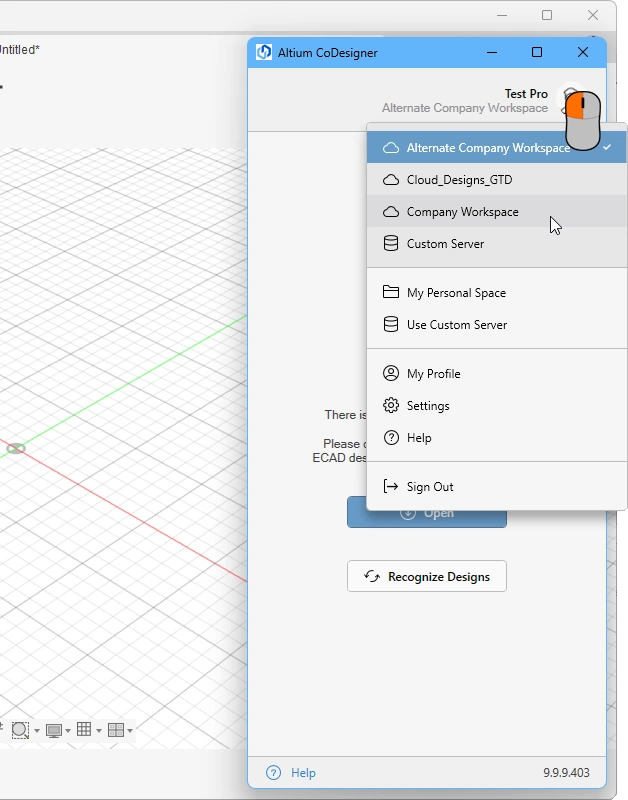
Connessione a un Workspace di Altium Enterprise Server
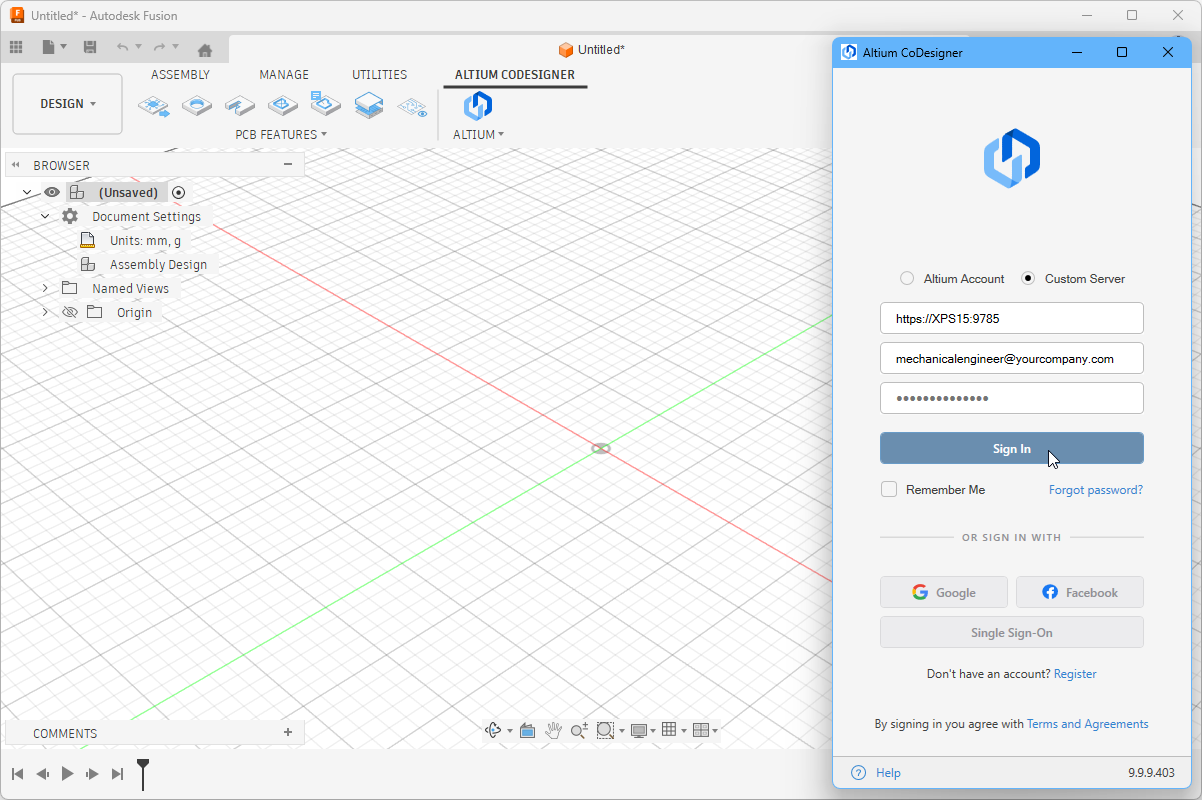 Accesso a un Workspace su On-Prem Enterprise Server.
- Seleziona l’opzione Custom Server nel Altium CoDesigner pannello.
- La prima volta che effettui l’accesso, devi specificare il Server Address (URL) per connetterti al tuo Workspace su On-Prem Enterprise Server. L’indirizzo ti verrà fornito dall’amministratore di sistema.
- Inserisci il tuo User Name e la tua Password; anch’essi ti verranno forniti dall’amministratore di sistema.
- Abilita l’opzione Sign in Automatically per conservare i dettagli (inclusa la password) e connetterti automaticamente al tuo Workspace ogni volta che Autodesk Fusion viene avviato.
Una volta effettuato l’accesso, sei pronto per iniziare a collaborare tramite Altium CoDesigner.
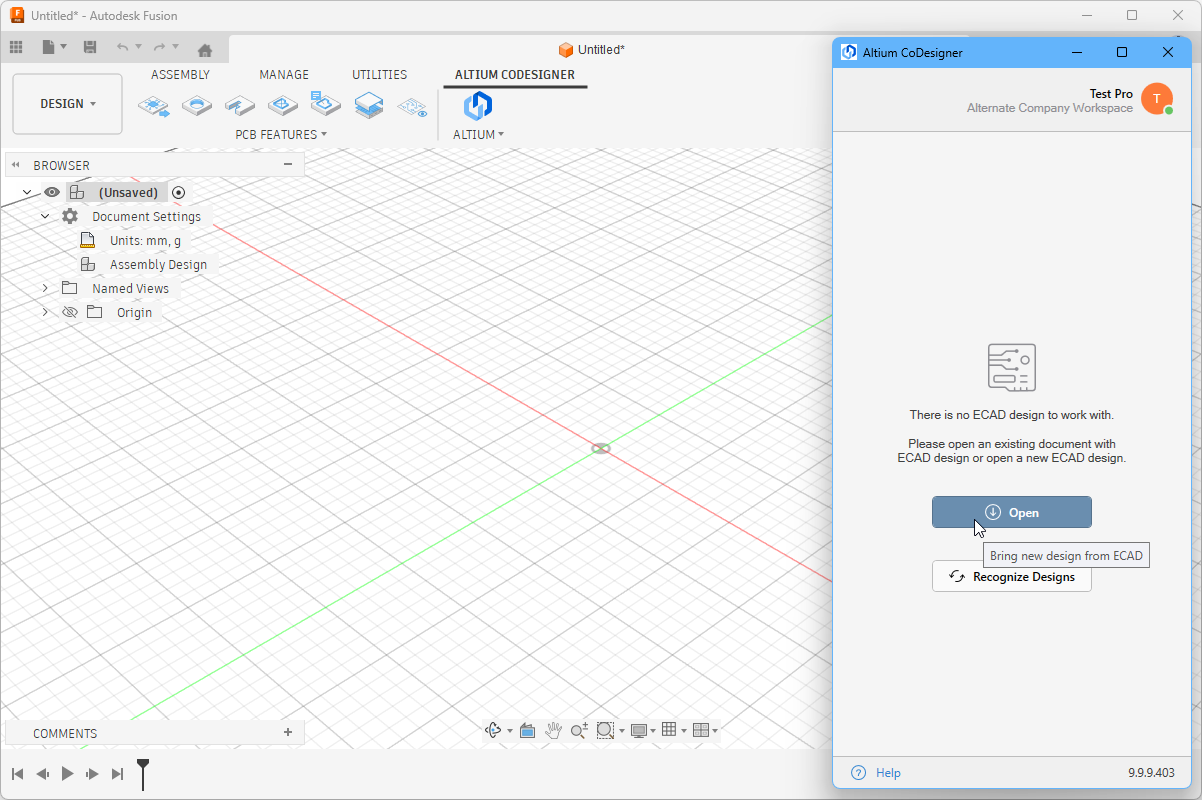 CoDesigner è stato installato ed è pronto all’uso.
Configurazione delle impostazioni di collaborazione di Autodesk Fusion
Una volta effettuato l’accesso, le impostazioni di CoDesigner possono essere configurate nella finestra di dialogo Altium CoDesigner Settings, aperta tramite la voce di menu Settings nel menu CoDesigner ( ).
).
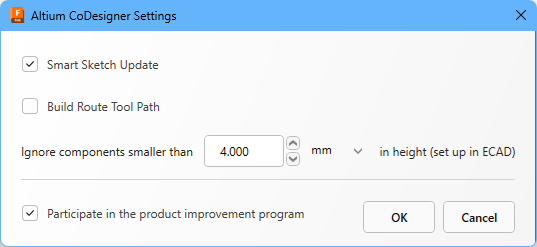 Usa la finestra di dialogo Altium CoDesigner Settings per configurare le opzioni di CoDesigner.
-
Aggiornamento intelligente degli schizzi - quando è abilitato, durante un Pull MCAD CoDesigner ridisegna solo gli elementi di uno schizzo che sono stati modificati in ECAD, mantenendo invariate le quote e i vincoli relativi agli elementi non modificati. Disattiva questa opzione se produce risultati indesiderati. Scopri di più sul supporto Smart Sketch Change.
-
Build Route Tool Path – Il Route Tool Path è un profilo definito per fresare la scheda fuori dal pannello su cui viene fabbricata. Disattiva questa opzione se il percorso non è necessario in MCAD. Scopri di più su ECAD Route Tool Path.
-
Ignore components smaller than
<Value><Units>in height - le prestazioni di Autodesk Fusion sono influenzate dal numero di componenti sul PCB. Per agevolare questo aspetto, i componenti più piccoli possono essere esclusi dal processo di sincronizzazione. Configura questa opzione per escludere i componenti inferiori a<Value><Units>quando viene eseguito un Pull. Tieni presente che l’altezza del componente è definita in ECAD come proprietà del componente (footprint), non è l’altezza del modello 3D posizionato sul footprint. Scopri di più su come configurare CoDesigner per ignorare i componenti più piccoli. -
Participate in the product improvement program - abilita questa opzione per condividere automaticamente con Altium informazioni tecniche sul tuo utilizzo di CoDesigner. Scopri di più sul programma di miglioramento del prodotto.
Lavorare con l’assieme del dispositivo
La versione 3.0 di CoDesigner ha aggiunto il supporto per Autodesk Fusion per lavorare nel contesto dell’assieme del dispositivo. CoDesigner in Autodesk Fusion riconosce il PCB e l’involucro, supportando lo scambio dell’involucro tra MCAD ed ECAD. Scopri di più su come eseguire il Push dell’involucro da MCAD a ECAD.
 Seleziona l’involucro nell’albero del modello, quindi fai clic sul pulsante Enclosure nel pulsante Altium CoDesigner: controlla il pannello per confermare che sia stato riconosciuto.
Visualizzazione del rame e della serigrafia in Autodesk Fusion
In Autodesk Fusion, il rame superficiale e la serigrafia (overlay dei componenti) vengono creati come profili di schizzo disegnati sull’oggetto Board. Per semplificare il processo di visualizzazione/nascondimento dei layer di rame e serigrafia in Autodesk Fusion, la barra multifunzione Altium CoDesigner include il pulsante Advanced Geometry (  ). Facendo clic sul pulsante verranno visualizzati i layer di schizzo: top copper, top silkscreen (overlay dei componenti), bottom copper e bottom silkscreen. Fai clic una seconda volta per nascondere tali layer. Questi layer possono anche essere nascosti/visualizzati selettivamente nel Browser oggetti di Autodesk Fusion.
 Usa il pulsante Advanced Geometry sulla barra multifunzione di Altium CoDesigner per mostrare o nascondere rapidamente i layer top/bottom copper/silkscreen.
Vincolare i componenti in Autodesk Fusion
Autodesk Fusion supporta il concetto di definire una relazione rigida tra un componente e il suo elemento padre, nota come Ground to Parent (informazioni della guida di Autodesk). Quando questa funzione è abilitata, la posizione del componente rimane fissa rispetto al suo elemento padre, ignorando qualsiasi modifica alla posizione del componente causata da un Pull da ECAD.
Se la posizione di un componente non si aggiorna correttamente dopo un Pull da ECAD, fai clic con il pulsante destro su di esso per verificare se è vincolato. In tal caso, seleziona Unground From Parent (come mostrato di seguito). Il componente si sposterà immediatamente nella nuova posizione definita dall’ultimo Pull.
 I singoli componenti possono essere vincolati al proprio elemento padre; fai clic con il pulsante destro per rimuovere il vincolo.
Oltre a vincolare manualmente un componente a un elemento padre, Fusion vincola automaticamente i seguenti componenti:
- Il primo componente creato in un progetto
- Il primo figlio di qualsiasi componente
- Un componente inserito tramite Copy / Paste, o Paste New
Per disabilitare questo comportamento di vincolo automatico, deseleziona l’opzione First component grounded to parent nella pagina General – Design – Assemblies della finestra di dialogo Preferences di Fusion.
 Deseleziona questa opzione per impedire a Fusion di vincolare automaticamente i componenti.
Lavorare tra Autodesk Fusion e Altium CircuitMaker
Sviluppato per la community dei maker, Altium CircuitMaker rende l’acquisizione schematica e il layout PCB accessibili a tutti. CircuitMaker può anche connettersi ad Autodesk Fusion tramite Altium CoDesigner.
Esistono differenze nel modo di lavorare tra Altium CircuitMaker e Autodesk Fusion rispetto agli altri strumenti ECAD supportati e Autodesk Fusion.
Queste includono:
-
Altium CircuitMaker e Autodesk Fusion trasferiscono le modifiche di progetto avanti e indietro tramite uno Altium 365 Personal Space. Uno spazio Altium 365 Personal Space è gratuito ed è ideale per chi desidera sperimentare le funzionalità collaborative cloud di Altium 365 senza la necessità di un Altium 365 Workspace completo in cui archiviare i propri dati.
-
Le modifiche di progetto vengono trasferite tra Altium CircuitMaker e Autodesk Fusion utilizzando azioni di tipo Save e Open, anziché azioni Push e Pull. Ad esempio, fai clic sul pulsante Open in Autodesk Fusion nella barra multifunzione Altium CoDesigner per caricare un progetto da ECAD (
 ). Riceverai inoltre automaticamente una notifica quando il progetto viene salvato in ECAD; un solo clic importerà tali modifiche in Autodesk Fusion, come mostrato di seguito.
► Scopri di più su Collaborare con un progettista MCAD tramite il pannello Autodesk Fusion CoDesigner in Altium CircuitMaker.
 Trasferire le modifiche di progetto tra Autodesk Fusion e Altium CircuitMaker ora è più semplice.
E adesso?
Ora che CoDesigner è installato nel tuo software MCAD e connesso al tuo Workspace, il passaggio successivo è configurare le impostazioni pertinenti del Workspace.
► Scopri di più su come configurare le impostazioni del tuo Workspace
 Localizzato tramite A