
Preparazione di Autodesk Inventor per CoDesign
Altium CoDesigner è un’interfaccia per il trasferimento dei progetti di circuiti stampati tra i domini di progettazione ECAD e MCAD. Una volta aggiunto il componente aggiuntivo CoDesigner al software MCAD, CoDesigner può trasferire le modifiche di progetto in entrambe le direzioni. Le modifiche di progetto vengono trasferite tramite un Altium Workspace, che funge da ponte tra i domini ECAD e MCAD.
► Verifica la compatibilità di versione tra il tuo software MCAD e CoDesigner
Installazione e configurazione di CoDesigner in Autodesk Inventor
Per interfacciarti con Autodesk® Inventor® in entrambe le direzioni, devi installare l’MCAD CoDesigner for Autodesk Inventor Add-In.
 Installa e abilita l’Add-In per accedere a CoDesigner in Autodesk Inventor. Tieni presente che nelle versioni precedenti di MCAD CoDesigner, l’Add-in era denominato Altium CoDesigner.
Per installare l’Add-In:
-
Chiudi Autodesk Inventor prima dell’installazione.
-
Scarica e installa l’Add-In per Autodesk Inventor (fai riferimento ai dettagli di download riportati di seguito).
-
Esegui il programma di installazione di MCAD CoDesigner.
-
Avvia Autodesk Inventor e conferma che l’Add-In sia installato e abilitato al caricamento nella finestra di dialogo Add-In Manager, come mostrato sopra.
-
Una volta abilitato l’Add-In, è possibile accedere al Altium CoDesigner pannello tramite la scheda Altium CoDesigner nella barra multifunzione, come descritto di seguito. Tutte le attività di collaborazione vengono eseguite tramite questo pannello.
Visualizzazione del pannello CoDesigner
In Autodesk Inventor, il pannello Altium CoDesigner può essere abilitato passando alla scheda Altium CoDesigner nella barra multifunzione e quindi facendo clic sul pulsante del pannello, come mostrato di seguito.
 È possibile accedere a CoDesigner tramite un pannello di Autodesk Inventor.
Se il Altium CoDesigner pannello non viene visualizzato automaticamente in Autodesk Inventor:
- Seleziona la scheda Altium CoDesigner nella barra multifunzione, come mostrato sopra.
- Fai clic sul pulsante Mostra pannello CoDesigner per visualizzare il pannello.
Connessione al tuo Workspace in Autodesk Inventor
Autodesk Inventor collabora con Altium Designer tramite un Workspace, al quale devi accedere la prima volta che lo utilizzi.
Quando non hai effettuato l’accesso, la scheda Altium CoDesigner includerà i campi di accesso, come mostrato di seguito. Sono disponibili due modalità di accesso: una per accedere a un Altium 365 Workspace e l’altra per accedere a un Workspace su un Enterprise Server On-Prem.
Connessione a un Altium 365 Workspace
 Accesso a un Altium 365 Workspace.
- Seleziona l’opzione Altium Account nel pannello Altium CoDesigner.
- Inserisci l’indirizzo email che utilizzi per accedere ad Altium Live come Email e la tua Password di Altium Live.
- Abilita l’opzione Remember Me per conservare i dettagli (inclusa la password) e connetterti automaticamente al tuo workspace (tramite la piattaforma Altium 365) ogni volta che Autodesk Inventor viene avviato.
- Fai clic sul pulsante Sign In per connetterti.

Connessione a un Workspace Altium Enterprise Server
 Accesso a un Workspace su Enterprise Server On-Prem.
- Seleziona l’opzione Custom Server nel pannello Altium CoDesigner.
- La prima volta che accedi, devi specificare l’Server address (URL) per connetterti al tuo Workspace su Enterprise Server On-Prem. L’indirizzo ti sarà fornito dall’amministratore di sistema.
- Inserisci il tuo User Name e la tua Password; anche questi ti saranno forniti dall’amministratore di sistema.
- Abilita l’opzione Sign in Automatically per conservare i dettagli (inclusa la password) e connetterti automaticamente al tuo Workspace ogni volta che Autodesk Inventor viene avviato.
Una volta effettuato l’accesso, sei pronto per iniziare a collaborare tramite Altium CoDesigner.
 CoDesigner è stato installato ed è pronto all’uso.
Configurazione delle impostazioni di collaborazione di Autodesk Inventor
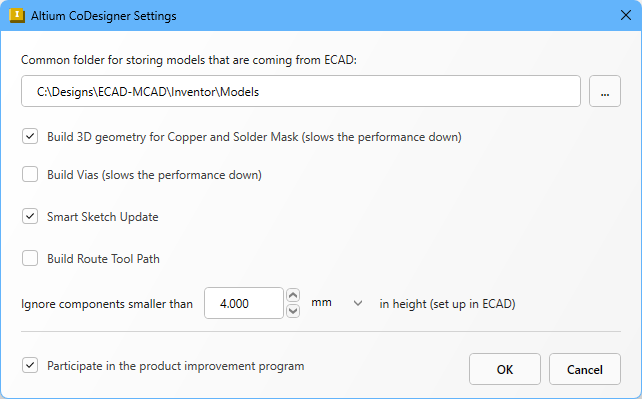
Una volta effettuato l’accesso, le impostazioni di CoDesigner possono essere configurate nella finestra di dialogo Altium CoDesigner Settings, aperta tramite la voce di menu Settings nel menu CoDesigner ( ).
).
-
Common folder for storing models that are coming from ECAD - Tutti i modelli dei componenti creati da CoDesigner vengono memorizzati in questa posizione, indipendentemente dal progetto a cui appartengono (si noti che la parte della scheda e l’assieme della scheda vengono creati da CoDesigner nella cartella del progetto specificata durante il pull iniziale in Autodesk Inventor). Se non viene specificata alcuna posizione, tutti i modelli dei componenti verranno creati nella cartella del progetto e non saranno disponibili per il riutilizzo in altri progetti.
-
Build 3D geometry for Copper - Gli strati di rame superiore e inferiore sono sempre rappresentati come decalcomanie sulle superfici della parte della scheda. Quando questa opzione è abilitata, CoDesigner creerà anche feature estruse per rappresentare tutti gli strati di rame, nonché i pad passanti. Tieni presente che l’abilitazione di questa opzione può creare una grande quantità di dati che influisce significativamente sulle prestazioni.
-
Build Vias - abilita questa opzione per includere anche i barrel delle via. Tieni presente che l’abilitazione di questa opzione può creare una grande quantità di dati che influisce significativamente sulle prestazioni.
-
Smart Sketch Update - quando è abilitata, durante un Pull MCAD CoDesigner ridisegna solo gli elementi di uno schizzo che sono stati modificati in ECAD, mantenendo inalterate le quote e i vincoli relativi agli elementi non modificati. Disabilita questa opzione se produce risultati indesiderati. Scopri di più sul supporto Smart Sketch Change.
-
Build Route Tool Path – Il Route Tool Path è un contorno definito per fresare la scheda fuori dal pannello su cui viene fabbricata. Disabilita questa opzione se il percorso non è richiesto in MCAD. Scopri di più su ECAD Route Tool Path.
-
Ignore components smaller than
<Value><Units>in height - I componenti più piccoli possono essere esclusi dal processo di sincronizzazione. Configura questa opzione per escludere i componenti inferiori a<Value><Units>quando viene eseguito un Pull. Tieni presente che l’altezza del componente è definita in ECAD come proprietà del componente (footprint), non è l’altezza del modello 3D posizionato sul footprint. Scopri di più su come configurare CoDesigner per ignorare i componenti più piccoli. -
Participate in the product improvement program - abilita questa opzione per condividere automaticamente con Altium informazioni tecniche sull’utilizzo di CoDesigner. Scopri di più sul programma di miglioramento del prodotto.
Dove andare ora?
Ora che CoDesigner è installato nel tuo software MCAD ed è connesso al tuo Workspace, il passaggio successivo consiste nel configurare le impostazioni pertinenti del Workspace.
► Scopri di più su Configurazione delle impostazioni del tuo Workspace
 Localizzato tramite A