
Preparazione di Onshape per CoDesign
Altium CoDesigner è un’interfaccia per il trasferimento dei progetti di circuiti stampati tra i domini di progettazione ECAD e MCAD. Le modifiche di progetto vengono trasferite tramite un Altium Workspace, che funge da ponte tra i domini ECAD e MCAD.
Altium MCAD CoDesigner funziona con Onshape, una piattaforma completamente cloud-native per la progettazione assistita da computer (CAD) e la gestione dei dati di prodotto (PDM).
Per utilizzare il CoDesign tra Altium Designer e Onshape, sono necessari:
-
Un account Onshape con PCB Studio abilitato
-
Una licenza Altium Designer con accesso ad Altium 365
Non sono richiesti software aggiuntivi, plug-in o licenze extra oltre agli abbonamenti esistenti, poiché il supporto CoDesign è integrato direttamente in entrambe le piattaforme.
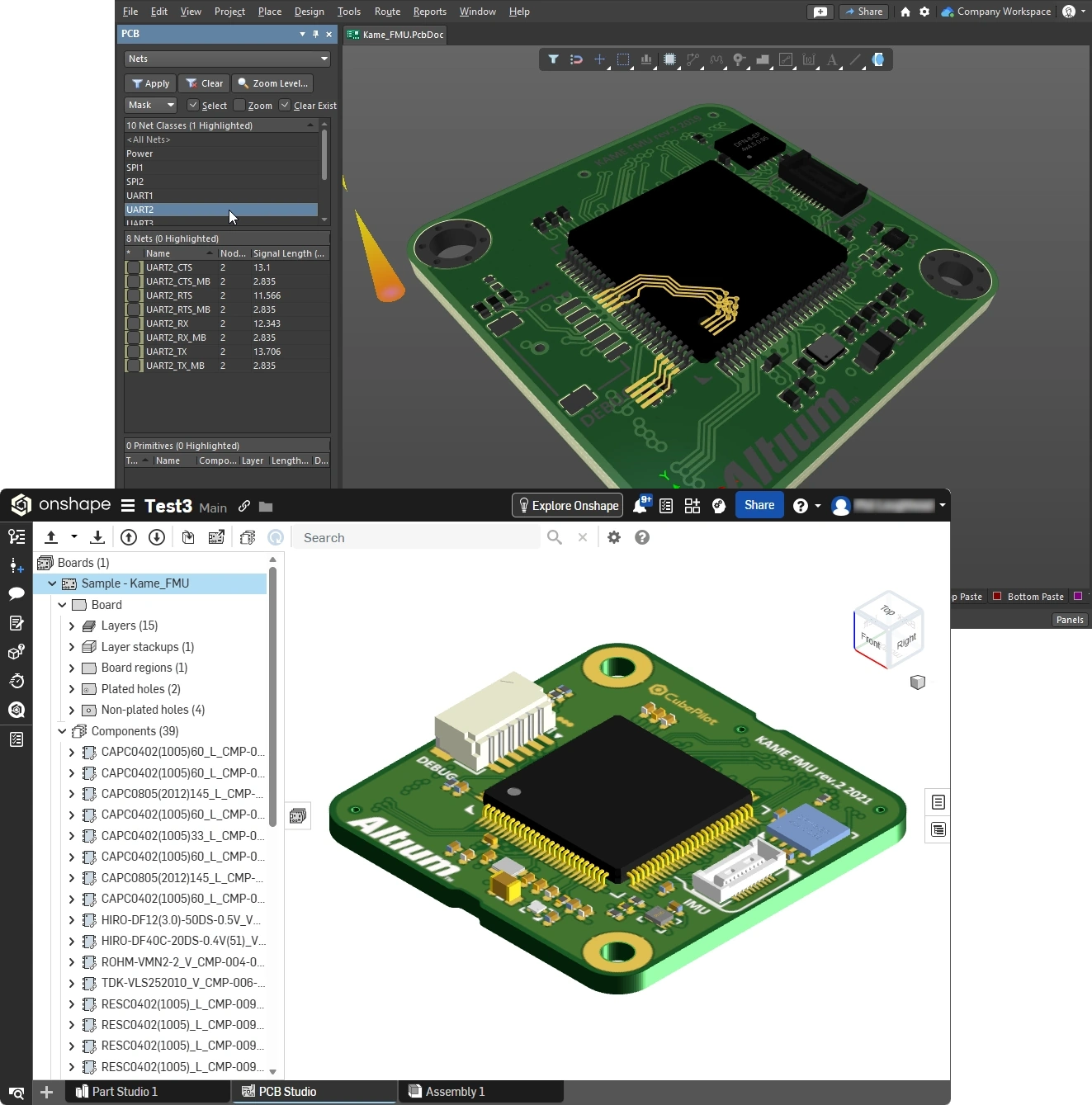
Configurare Altium 365 per funzionare con Onshape
-
Seleziona Admin - Extensions, quindi fai clic sul riquadro Onshape PCB Studio Connector (
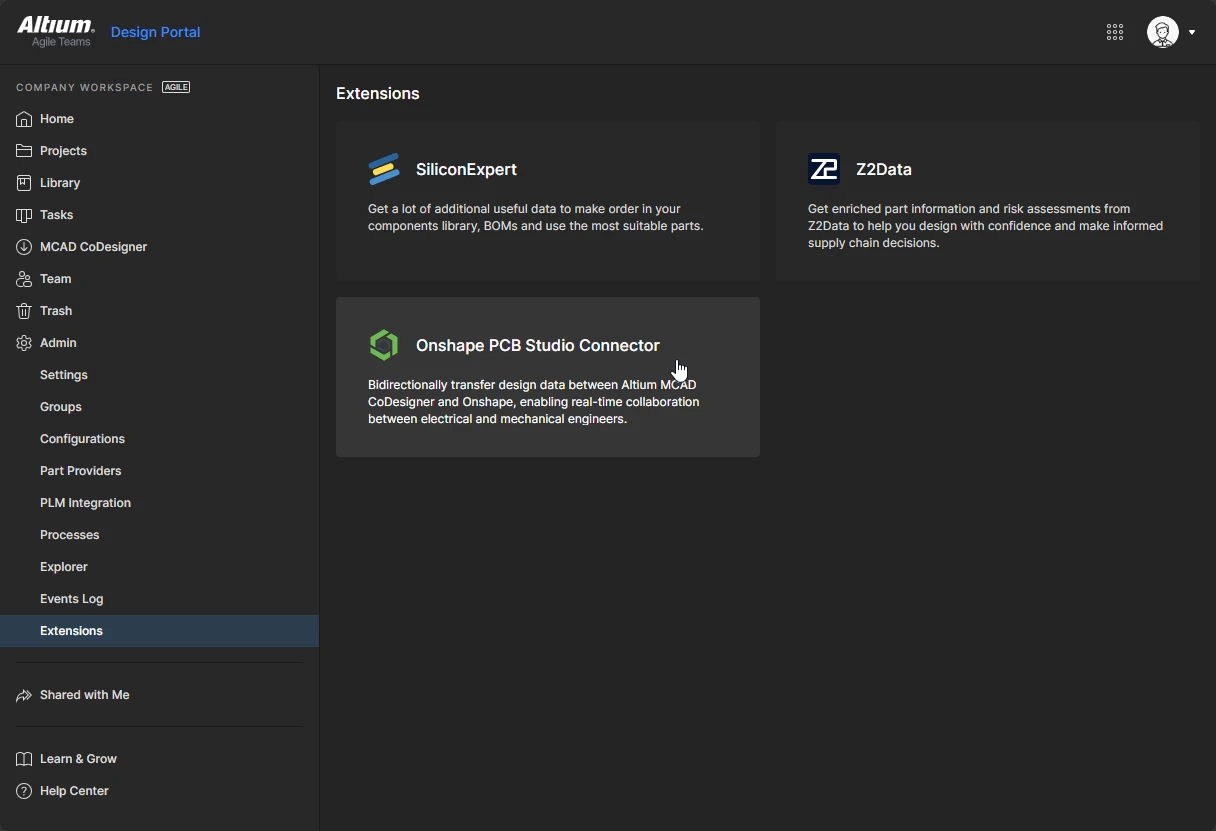 ). Scopri di più su come abilitare le estensioni in Altium 365.
-
Si aprirà la vista di configurazione di Onshape PCB Studio Connector ; fai clic su Activate per abilitare l’accesso di Onshape al tuo Altium 365 Workspace (
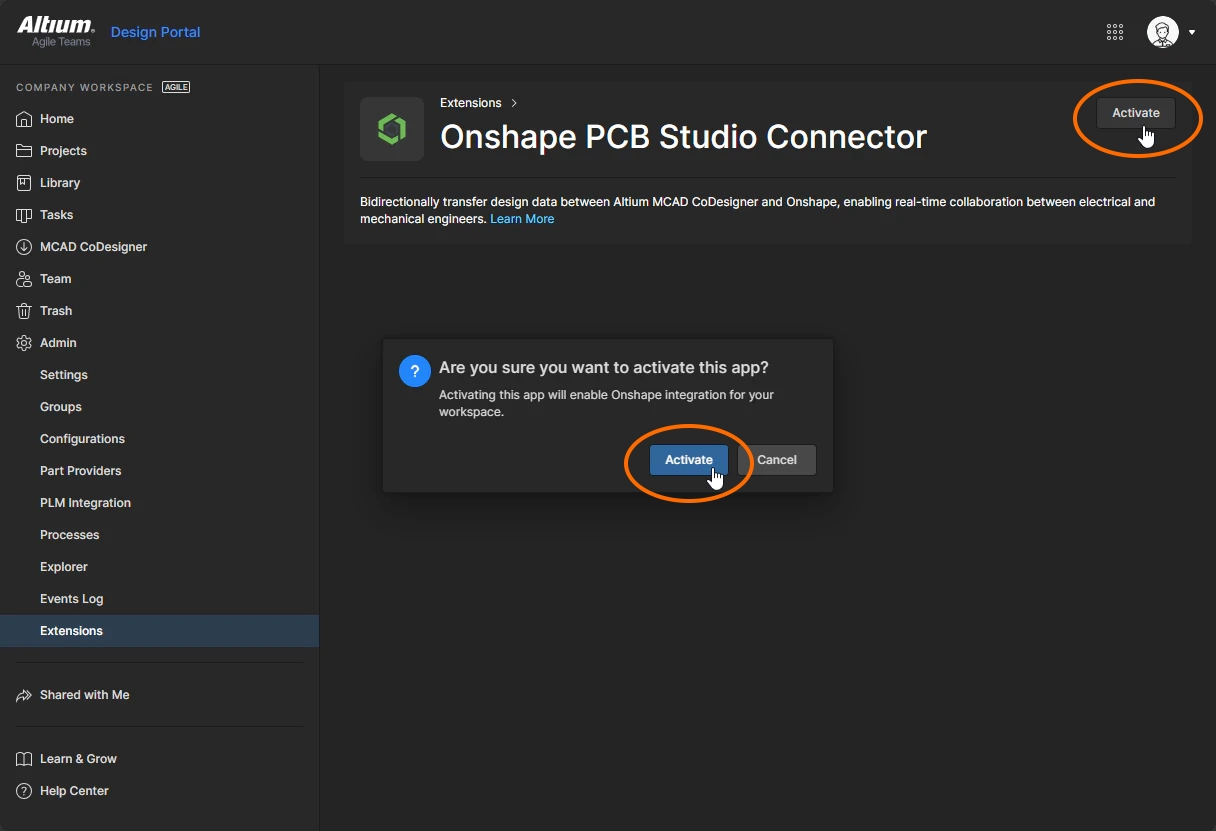 ).
).
Configurare Onshape per funzionare con ECAD
-
Accedi al tuo account Onshape nel browser.
-
Fai clic sul tuo nome in alto a destra, quindi seleziona My account dal menu (
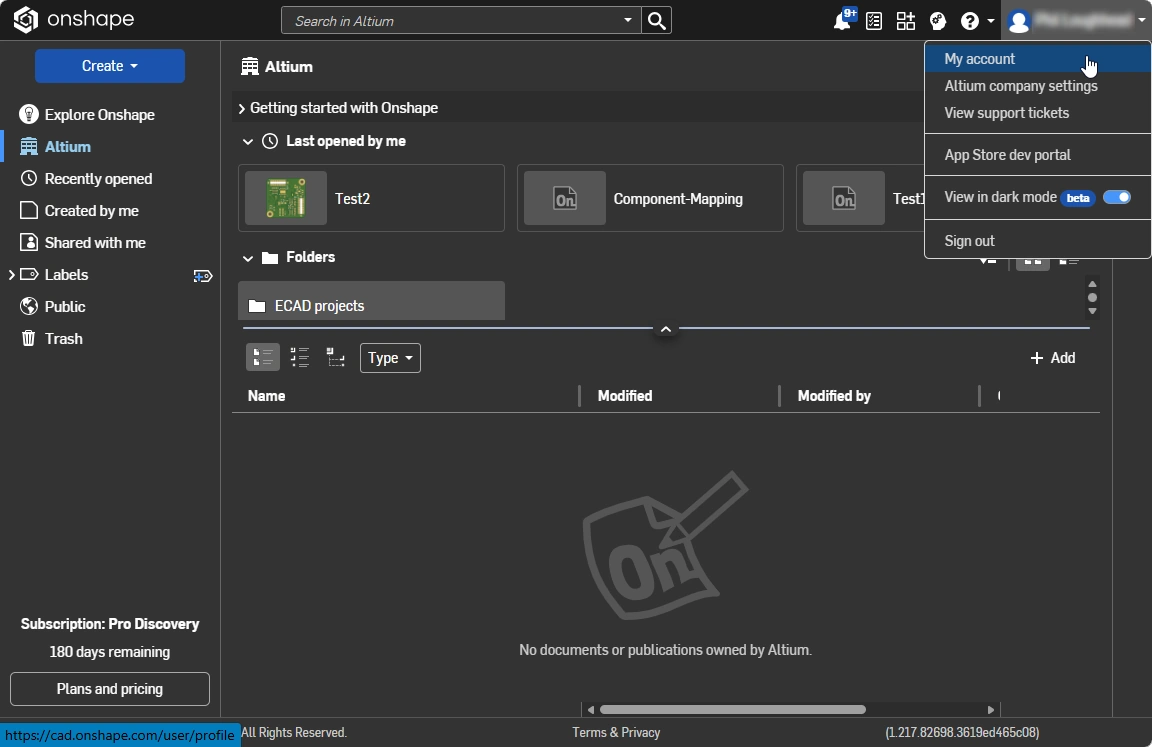 ).
).
-
Il primo passaggio consiste nell’abilitare l’accesso ad Altium 365. Nel menu a sinistra, fai clic su Integrations.
-
Se 365 è disponibile, comparirà nell’elenco delle integrazioni disponibili; fai clic sul pulsante Add Altium 365 Account per aggiungerlo (
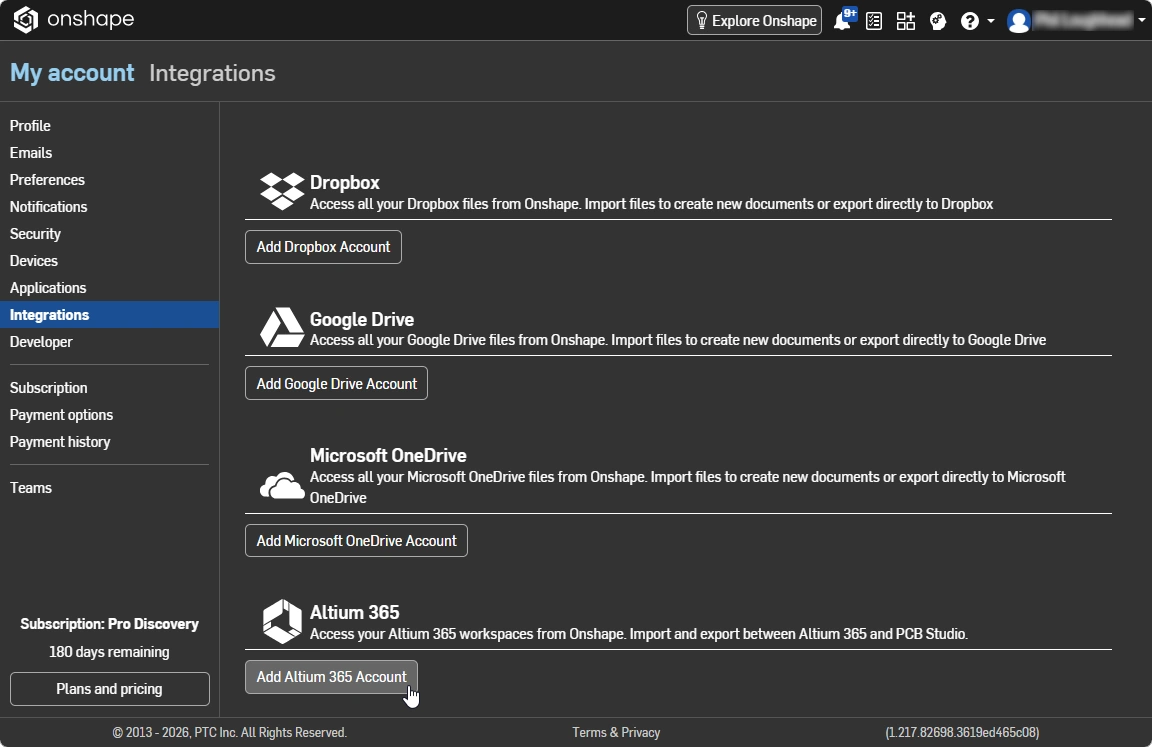 ). Dovrai concedere a Onshape l’accesso al tuo account utente Altium, affinché possa eseguire il Pull e il Push dei progetti di schede da e verso il tuo Altium Workspace.
-
Fai clic su Onshape in alto a sinistra del browser per tornare alla vista di tipo Explorer, che mostra cartelle e documenti (
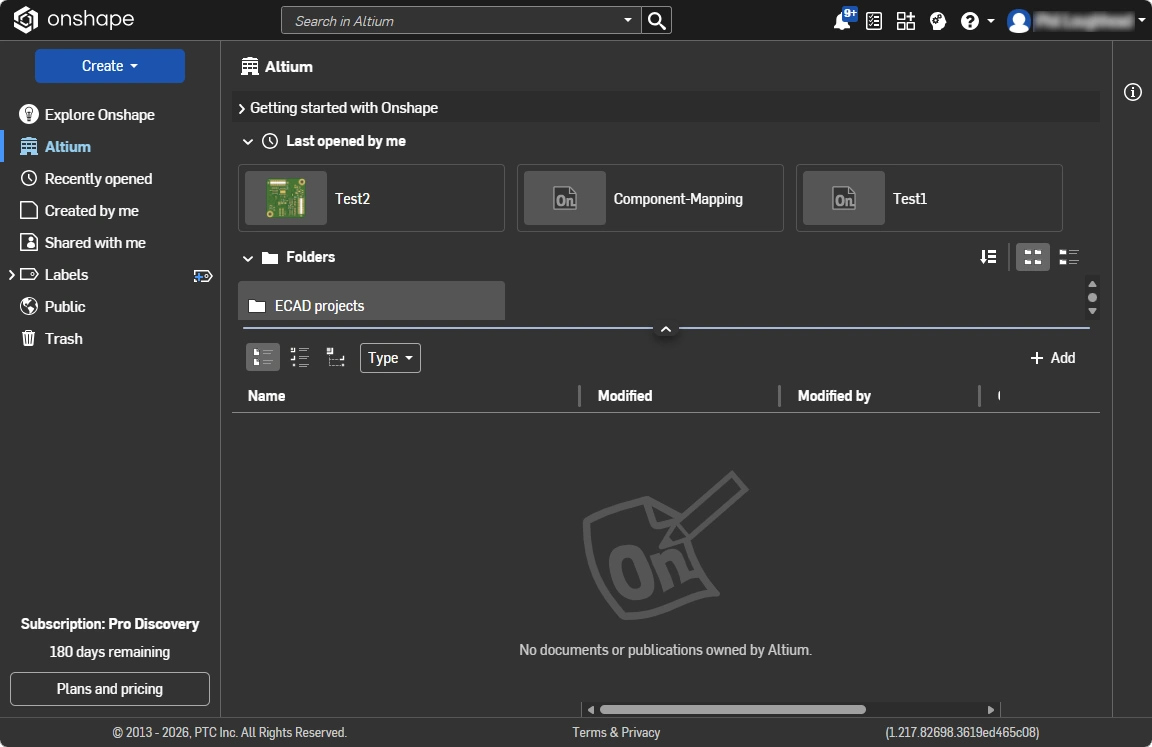 ).
).
-
Prima che un progetto ECAD possa essere aperto in Onshape, è necessario creare un documento di libreria predefinito e una cartella dei componenti, quindi indicarli nella finestra di configurazione. Per farlo:
-
Crea una cartella in Onshape per archiviare i progetti ECAD.
-
In quella cartella ECAD, crea una cartella Library Components (questa memorizza i modelli dei componenti) e crea anche un documento Library Components (questo memorizza le informazioni dei componenti). Questo documento si aprirà.
-
Nel documento Library, fai clic sul simbolo + in basso a sinistra e seleziona Create PCB Studio dal menu (
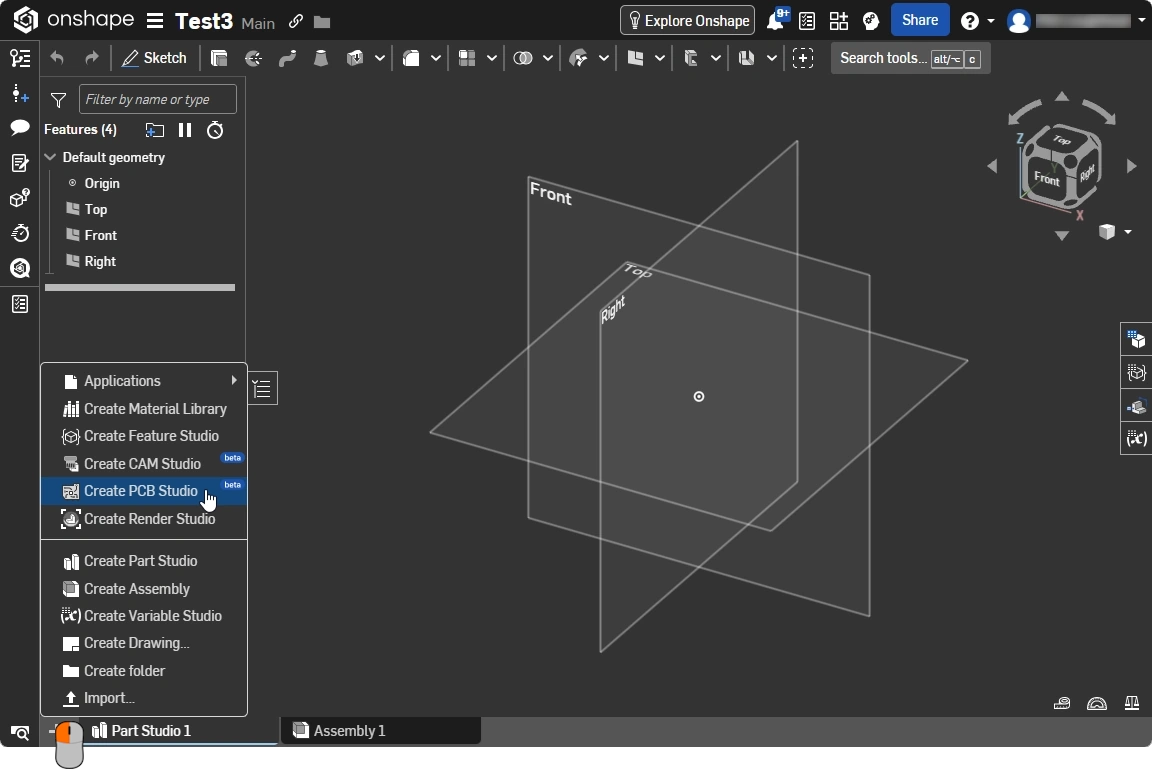 ). Nota che la connessione ECAD a Onshape viene effettuata dall’interno di un documento Onshape a cui è stato aggiunto un PCB Studio.
-
Nella scheda PCB Studio (controlla le schede in basso per verificarlo), fai clic sul pulsante Settings (
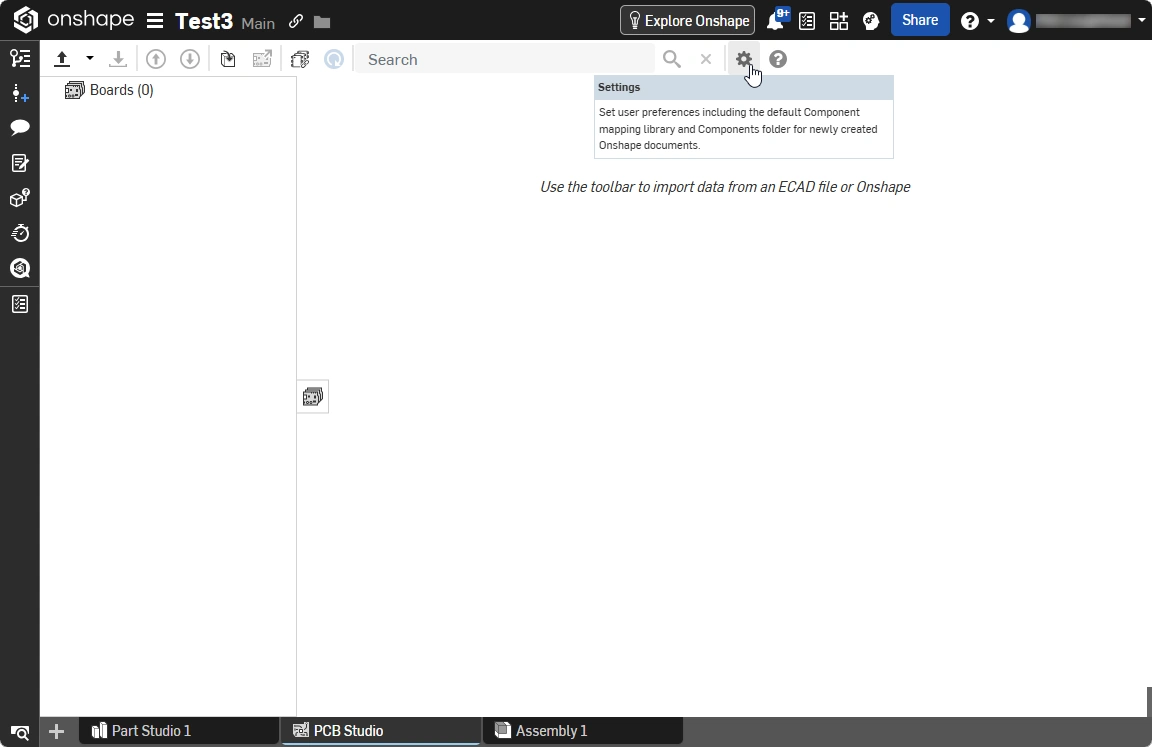 ) per aprire la finestra di dialogo PCB Studio Settings.
-
Il campo superiore fa riferimento al documento Library Component (il file che hai aperto), mentre il campo inferiore fa riferimento alla cartella Library Components; configura questi due campi e fai clic su Update (
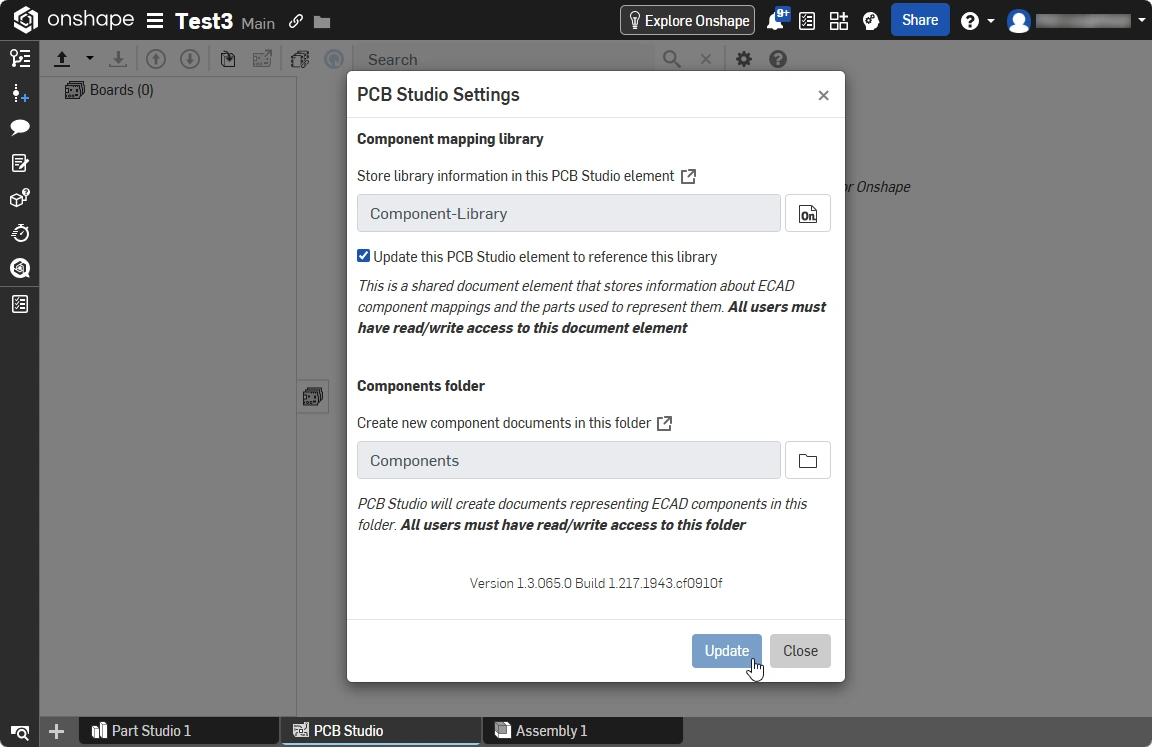 ).
).
-
Il documento Library Component viene riconosciuto da Onshape come documento speciale (
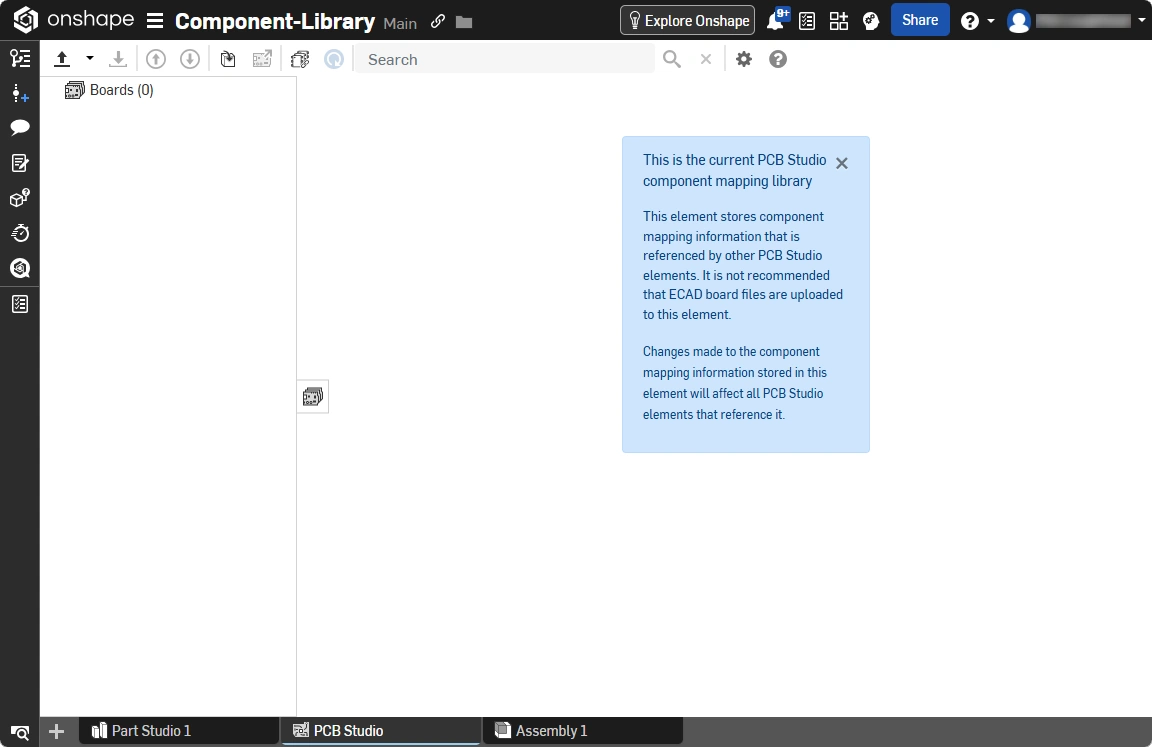 ), chiudi questo documento.
-
-
Ora sei pronto per importare un progetto ECAD dall’Altium Workspace. Per importare un progetto ECAD, crea e apri prima un nuovo documento Onshape, quindi aggiungi un PCB Studio (
).
-
Fai clic sulla freccia del menu a discesa del pulsante Import ECAD files e seleziona Import from Altium 365 dal menu (
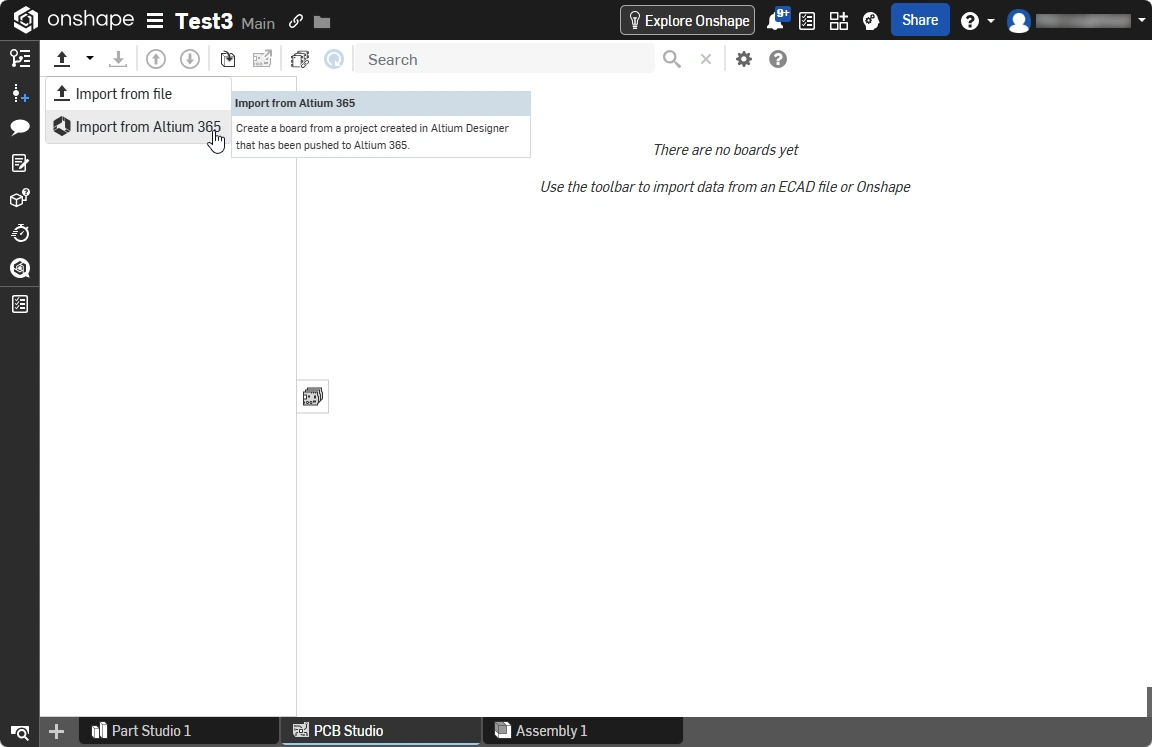 ).
).
-
Nella finestra di dialogo Open visualizzata, seleziona prima il Workspace (
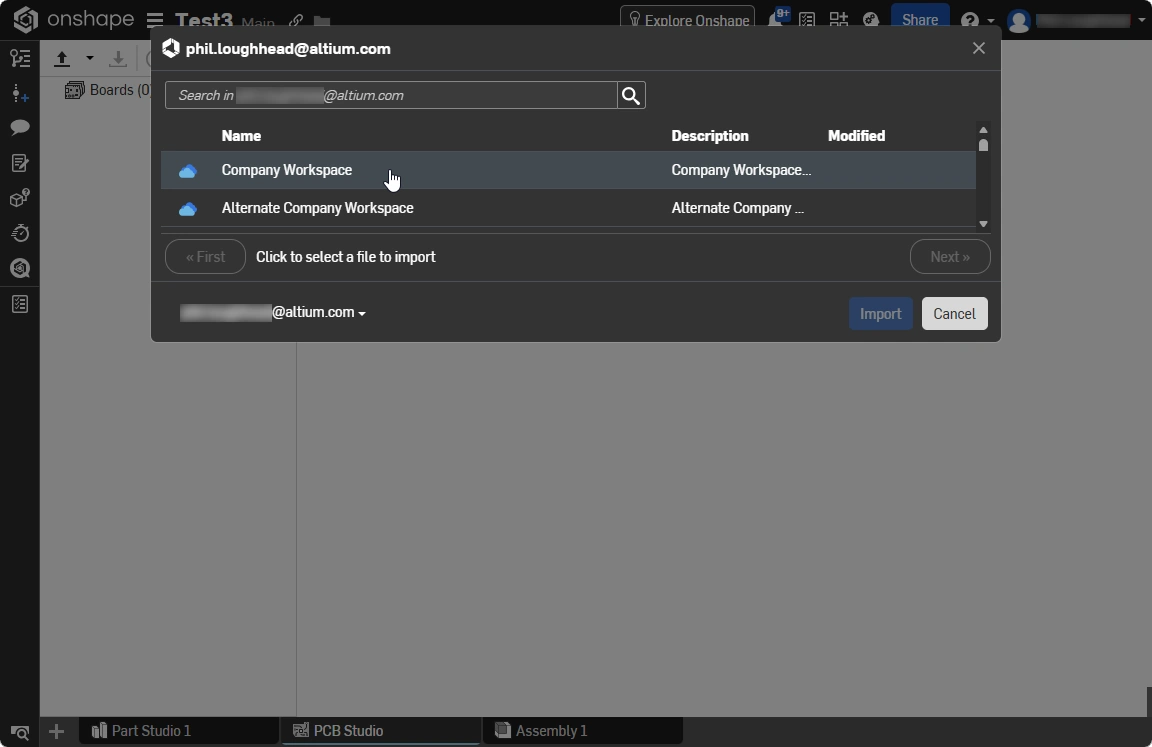 ), quindi seleziona il progetto PCB richiesto dall’elenco (
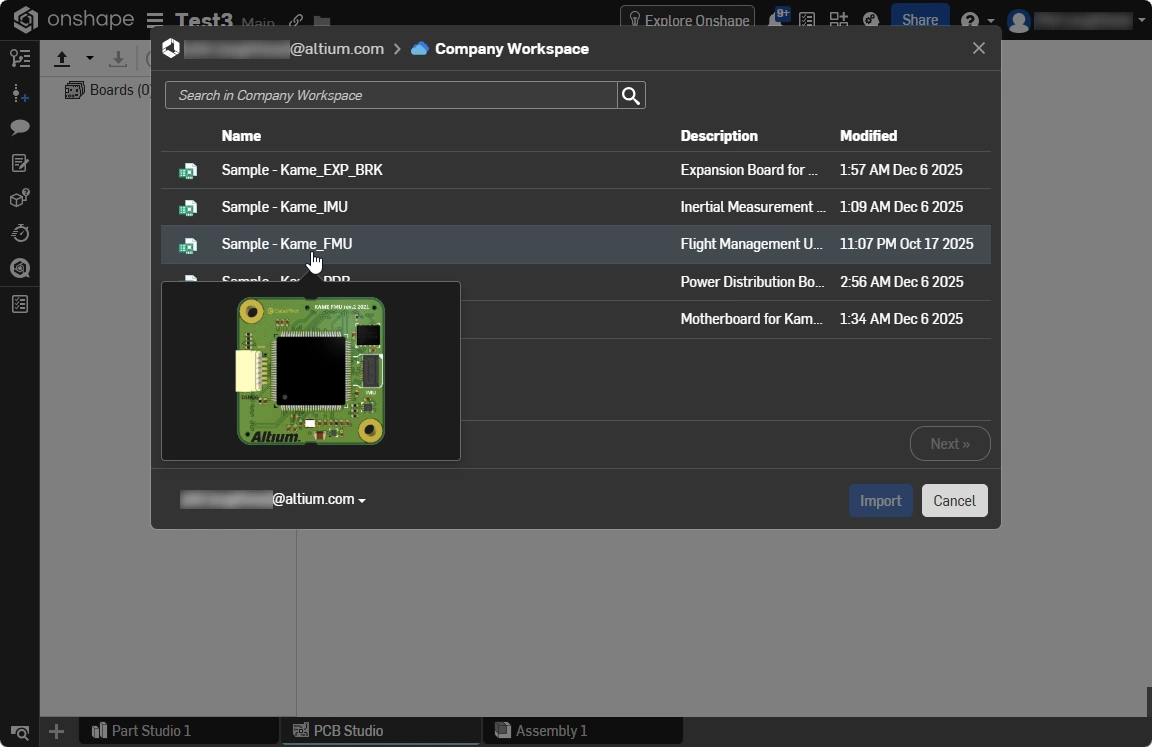 ). Tieni presente che nell’elenco saranno disponibili solo i progetti PCB che sono stati inviati al Workspace tramite il pannello MCAD CoDesigner in Altium Designer.
-
Il passaggio successivo consiste nel selezionare la variante da aprire, quindi fare clic sul pulsante Import (
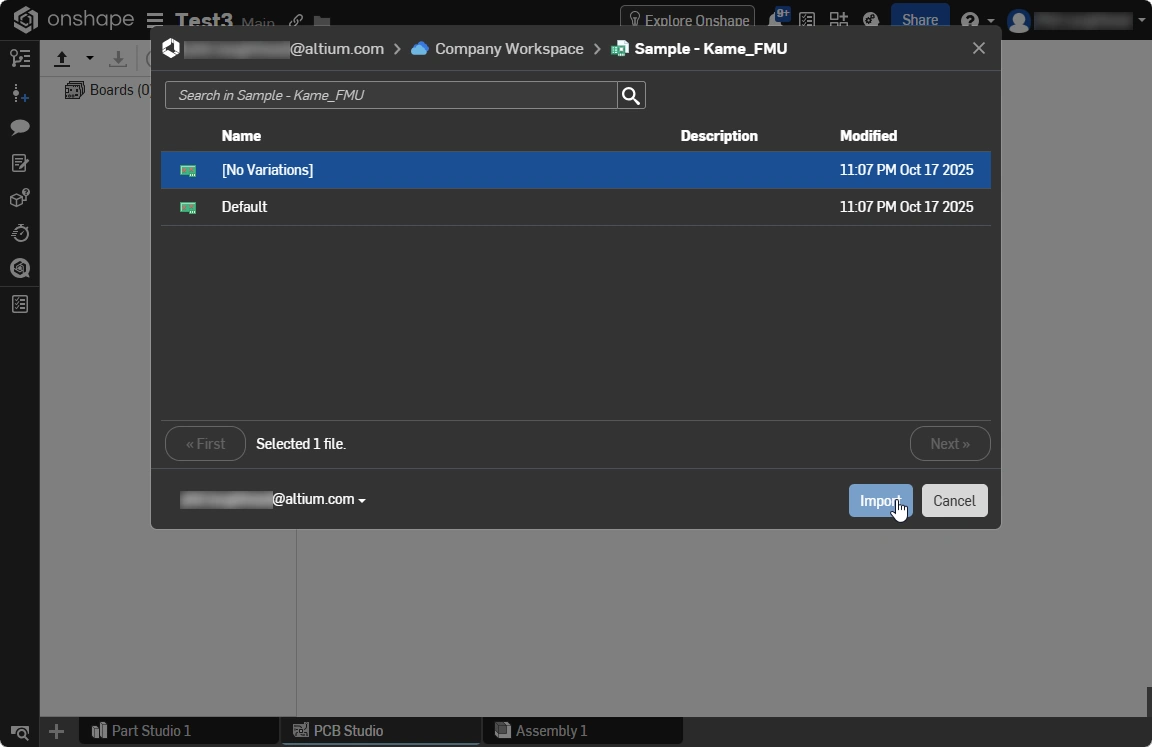 ).
).
-
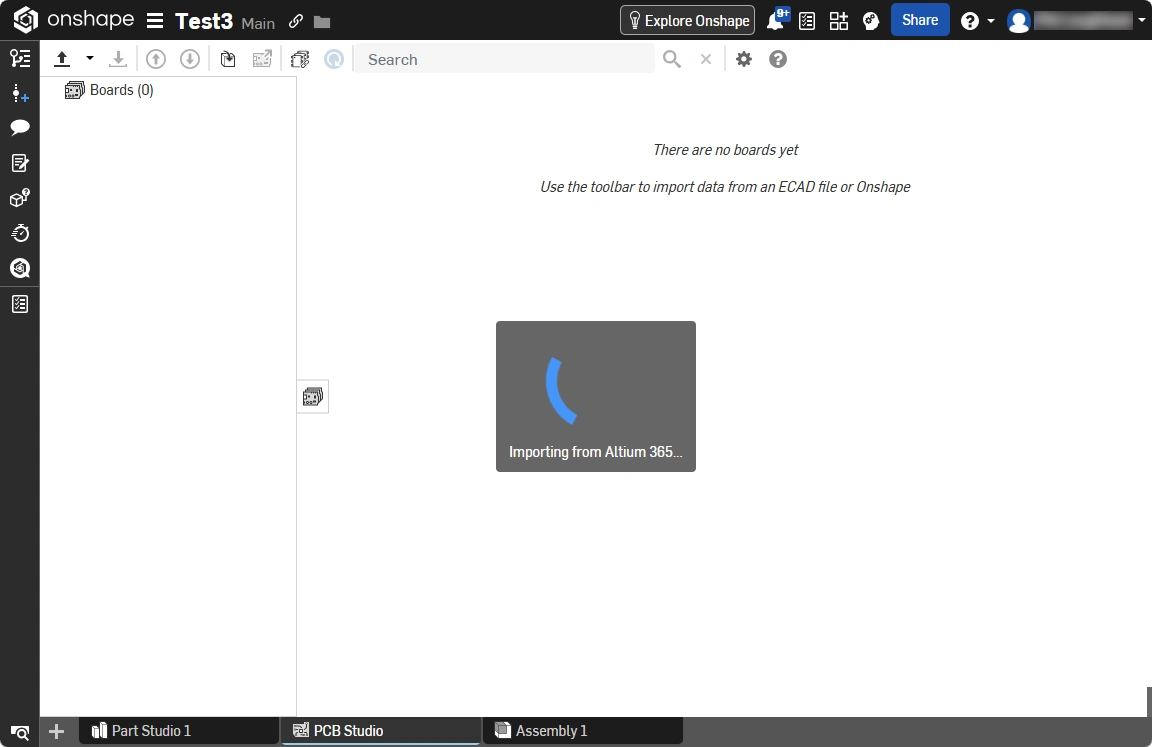
La scheda verrà importata nel PCB Studio del documento che hai aperto in Onshape (
 ).
).
-
Gli aggiornamenti tra Onshape e Altium Designer vengono gestiti con Push e Pull utilizzando i pulsanti freccia nella parte superiore del browser.
-
Per modificare la scheda in Onshape, il PCB Studio deve essere sincronizzato con un assieme Onshape; fai clic sul pulsante Sync to Onshape per farlo (
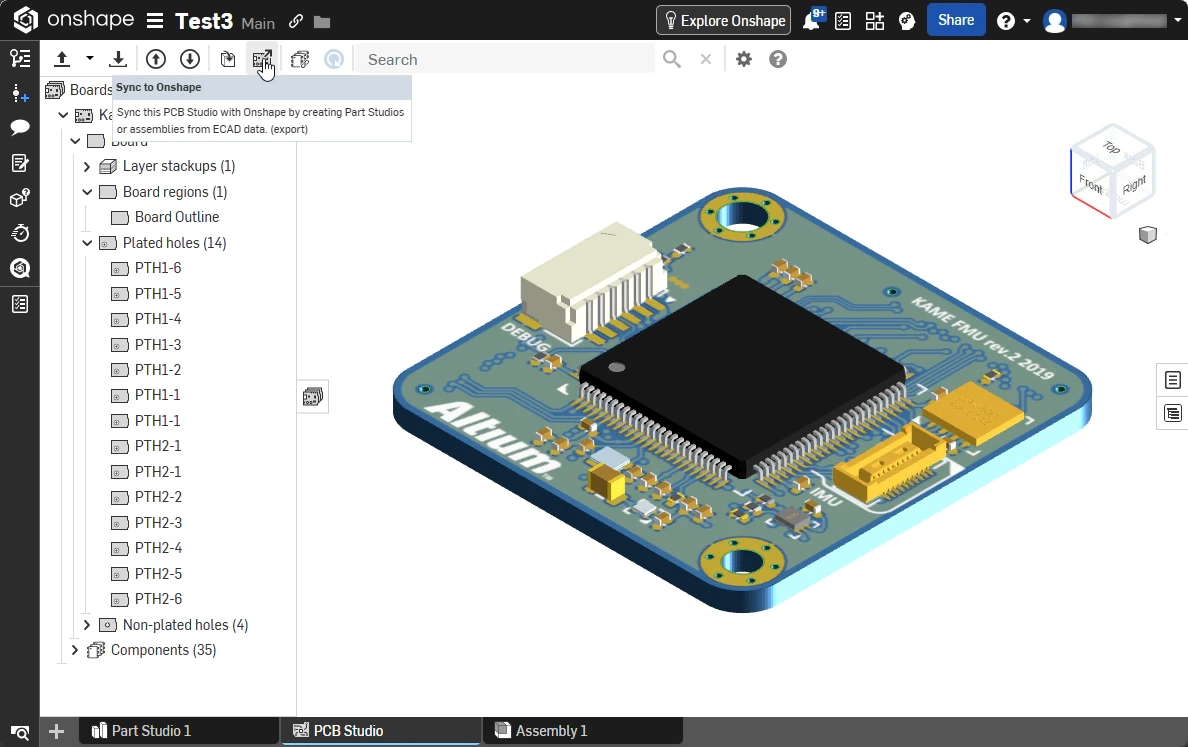 ).
).
-
Prima che le modifiche al PCB possano essere reinviate all’ECAD, devono essere sincronizzate dall’assieme Onshape di nuovo nell’Onshape PCB Studio; fai clic sul pulsante Sync from Onshape (
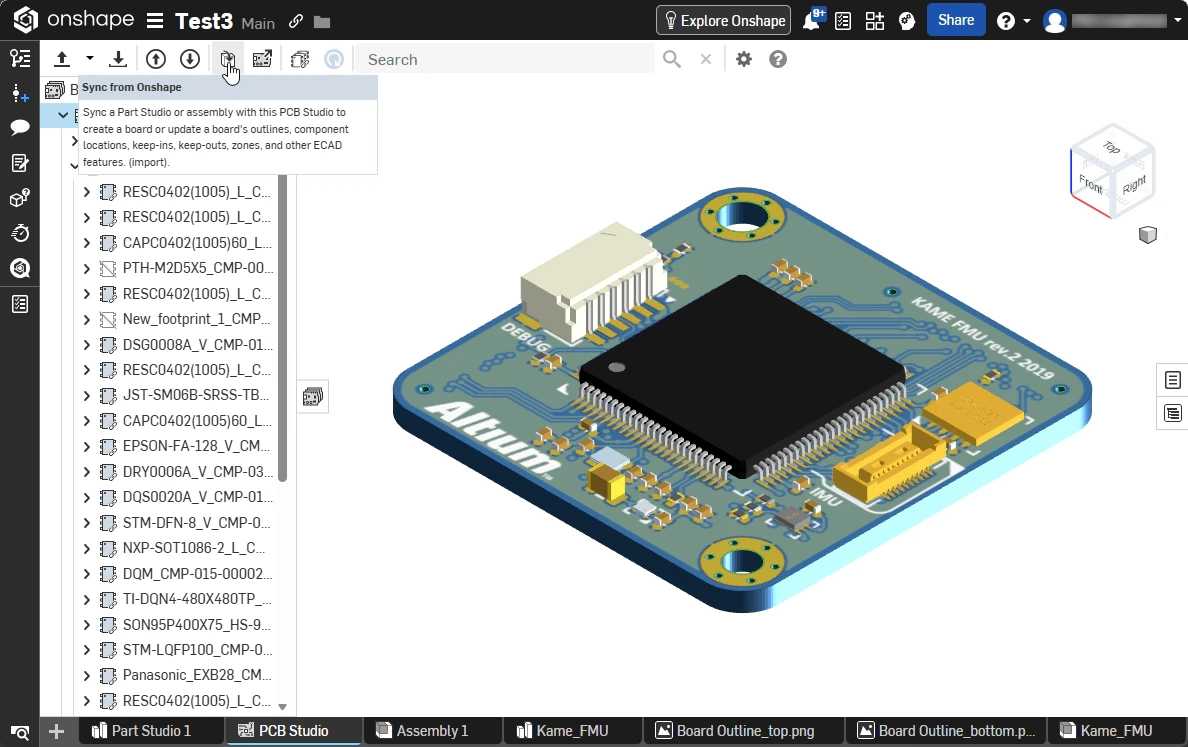 ) nel PCB Studio per farlo.
-
Per rinviare le modifiche del progetto MCAD all’ECAD, fai clic sul pulsante Push board to cloud service, includendo un commento se necessario (
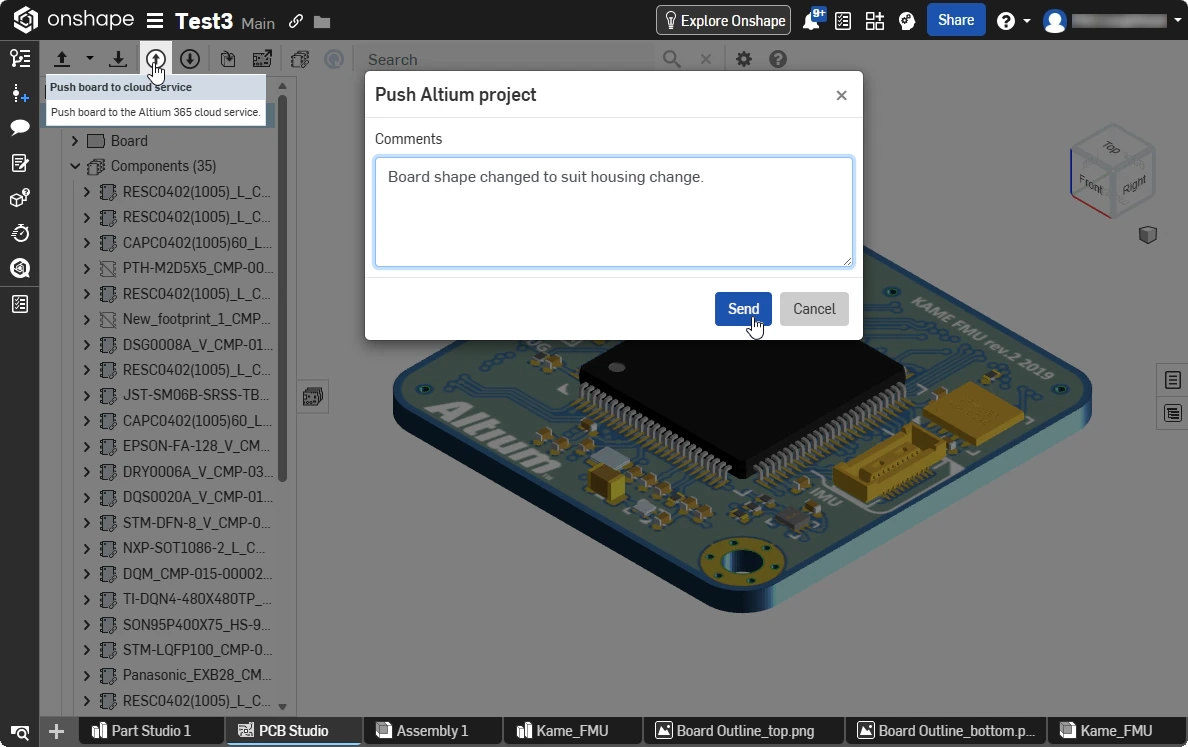 ).
).
 Localizzato tramite A