
Preparazione di SOLIDWORKS per CoDesign
Parent page: Installazione e configurazione di Altium CoDesigner
Altium CoDesigner è un'interfaccia per trasferire i progetti di circuiti stampati tra gli ambienti di progettazione ECAD e MCAD. Una volta aggiunto il componente aggiuntivo CoDesigner al software MCAD, CoDesigner può trasferire le modifiche al progetto in entrambe le direzioni. Le modifiche al progetto vengono trasferite tramite un Workspace Altium, che funge da ponte tra gli ambienti ECAD e MCAD.
► Verifica la compatibilità delle versioni del tuo software MCAD e di CoDesigner
Installazione e configurazione di CoDesigner in SOLIDWORKS
Per comunicare con SOLIDWORKS® in entrambe le direzioni, devi installare il componente aggiuntivo Altium CoDesigner for SOLIDWORKS.
 Installa e abilita il componente aggiuntivo per accedere a CoDesigner nel tuo software MCAD.
Per installare il componente aggiuntivo:
-
Chiudi SOLIDWORKS prima dell'installazione.
-
Scarica e installa il componente aggiuntivo per SOLIDWORKS (AltiumCoDesignerSolidWorks_<VersionNo>.exe).
-
Avvia SOLIDWORKS e abilita il componente aggiuntivo tramite la finestra di dialogo Add-Ins, come mostrato sopra.
-
Una volta abilitato il componente aggiuntivo, puoi aggiungere la scheda Altium CoDesigner alle schede del Task Pane nel modo consueto. Tutte le attività di collaborazione vengono eseguite tramite questa scheda.
Visualizzazione della scheda CoDesigner nel Task Pane
In SOLIDWORKS, le schede del Task Pane possono essere abilitate o disabilitate nella finestra di dialogo Customize Taskpane Tabs.
 CoDesigner è accessibile tramite una scheda del Task Pane di SOLIDWORKS.
Se la scheda Altium CoDesigner del Task Pane ( ) non compare in SOLIDWORKS:
-
Fai clic sull'icona a ingranaggio Setup nella parte superiore del Task Pane, come mostrato sopra. Si aprirà la finestra di dialogo Customize Taskpane Tabs.
-
Nella finestra di dialogo, abilita la scheda Altium CoDesigner.
Connessione al tuo Workspace da SOLIDWORKS
SOLIDWORKS collabora con Altium Designer tramite un Workspace, al quale devi accedere al primo utilizzo.
Se non hai effettuato l'accesso, la scheda Altium CoDesigner mostrerà i campi di accesso, come illustrato di seguito. Sono disponibili due modalità di accesso: una per accedere a un Workspace Altium 365 e l'altra per accedere a un Workspace su un Enterprise Server locale.
Connessione a un Workspace Altium 365
 Accesso a un Workspace Altium 365.
-
Seleziona l'opzione Altium Account nella scheda Altium CoDesigner del Task Pane.
-
Inserisci l'indirizzo email che utilizzi per accedere ad Altium Live come Email e la tua Password di Altium Live.
-
Abilita l'opzione Remember Me per memorizzare i dati (inclusa la password) e connetterti automaticamente al tuo Workspace Altium 365 ogni volta che avvii SOLIDWORKS.
-
Fai clic sul pulsante Sign In per connetterti.

Connessione a un Workspace Altium Enterprise Server
 Accesso a un Workspace su un Enterprise Server locale.
-
Seleziona l'opzione Use Custom Server nella scheda Altium CoDesigner del Task Pane.
-
Al primo accesso, devi specificare il Server Address (URL) per connetterti al tuo Workspace su un Enterprise Server locale. L'indirizzo ti verrà fornito dall'amministratore di sistema.
-
Inserisci il tuo User Name e la tua Password, anch'essi forniti dall'amministratore di sistema.
-
Abilita l'opzione Remember Me per memorizzare i dati (inclusa la password) e connetterti automaticamente al tuo Workspace ogni volta che avvii SOLIDWORKS.
Una volta effettuato l'accesso, puoi iniziare a collaborare tramite Altium CoDesigner.
 CoDesigner è stato installato ed è pronto all'uso.
Configurazione delle impostazioni di collaborazione di SOLIDWORKS
Dopo aver effettuato l'accesso, puoi configurare le impostazioni di CoDesigner nella finestra di dialogo Altium CoDesigner Settings, che si apre tramite la voce Settings del menu CoDesigner, come mostrato sopra.
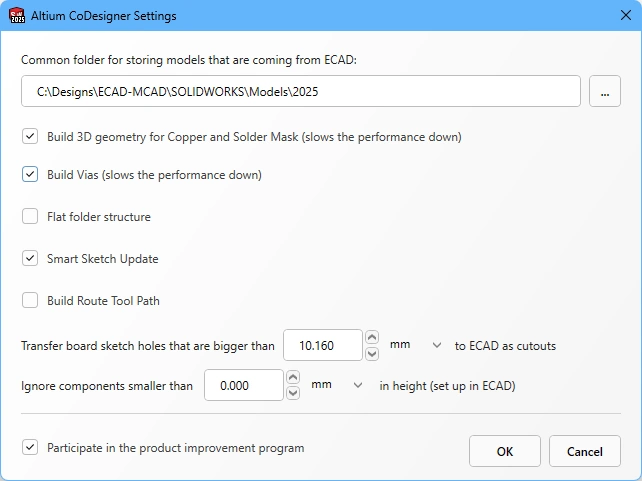 Configura le opzioni di CoDesigner nella finestra di dialogo delle impostazioni.
-
Common folder for storing models that are coming from ECAD - Tutti i modelli dei componenti creati da CoDesigner vengono memorizzati in questa posizione, indipendentemente dal progetto a cui appartengono (nota che la parte della scheda e l'assieme della scheda vengono creati da CoDesigner nella cartella di progetto specificata durante il primo Pull in Solidworks). Se non viene specificata alcuna posizione, tutti i modelli dei componenti verranno creati nella cartella di progetto e non saranno disponibili per il riutilizzo in altri progetti.
-
Build 3D geometry for Copper - Gli strati di rame superiore e inferiore sono sempre rappresentati come decalcomanie sulle superfici della parte della scheda. Quando questa opzione è abilitata, CoDesigner crea anche elementi estrusi per rappresentare tutti gli strati di rame, oltre alle piazzole passanti. Tieni presente che l'abilitazione di questa opzione può generare una grande quantità di dati, con un impatto significativo sulle prestazioni.
-
Build Vias - Abilita questa opzione per includere anche i cilindri metallizzati dei via. Tieni presente che l'abilitazione di questa opzione può generare una grande quantità di dati, con un impatto significativo sulle prestazioni.
-
Flat Folder Structure - Quando questa opzione è abilitata, i file delle parti e degli assiemi secondari vengono memorizzati nella stessa cartella del file dell'assieme principale. Quando l'opzione è disabilitata, tutti i file delle parti e degli assiemi secondari vengono memorizzati nella sottocartella
\<McadAssyName>-EDM. Se utilizzi SOLIDWORKS con Windchill come sistema di gestione dei dati di prodotto, è consigliabile una struttura di cartelle piatta. -
Smart Sketch Update - Quando questa opzione è abilitata, durante un Pull MCAD CoDesigner ridisegna solo gli elementi di uno schizzo che sono stati modificati in ECAD, mantenendo inalterate le quote e i vincoli relativi agli elementi non modificati. Disabilita questa opzione se produce risultati indesiderati. Scopri di più sul supporto per la modifica intelligente degli schizzi.
-
Build Route Tool Path – Il percorso dell'utensile di fresatura è un contorno definito per separare tramite fresatura la scheda dal pannello su cui viene fabbricata. Disabilita questa opzione se il percorso non è necessario in MCAD. Scopri di più sul percorso dell'utensile di fresatura in ECAD.
-
Transfer board sketch holes that are bigger than <Size><Units> to ECAD as cutouts - Qualsiasi foro incluso nello schizzo del profilo della scheda che possa essere interpretato come una piazzola in ECAD (inclusi fori circolari, quadrati o asolati), con una dimensione del foro (o una larghezza dell'asola) inferiore o uguale a questo valore, verrà convertito in una piazzola libera in ECAD. I fori con dimensioni superiori a questo valore verranno convertiti in un'apertura nella scheda. I fori non circolari che non corrispondono a una forma quadrata o asolata vengono sempre convertiti in un'apertura nella scheda, indipendentemente dalle dimensioni.
-
Ignore components smaller than
<Value><Units>in height - I componenti più piccoli possono essere esclusi dal processo di sincronizzazione. Configura questa opzione per escludere i componenti di altezza inferiore a<Value><Units>quando viene eseguito un Pull. Tieni presente che l'altezza del componente è definita in ECAD come proprietà del componente (footprint) e non corrisponde all'altezza del modello 3D posizionato sul footprint. Scopri di più su come configurare CoDesigner per ignorare i componenti più piccoli. -
Participate in the product improvement program - Abilita questa opzione per condividere automaticamente con Altium informazioni tecniche sul tuo utilizzo di MCAD CoDesigner. Scopri di più sul programma di miglioramento del prodotto.
Lavorare in SOLIDWORKS
Questa sezione descrive le impostazioni specifiche di SOLIDWORKS importanti quando si lavora con Altium MCAD CoDesigner.
Modelli predefiniti di SOLIDWORKS
Per evitare che venga richiesto un modello di componente ogni volta che viene creato un nuovo componente, è consigliabile configurare e utilizzare modelli predefiniti per le parti, come mostrato di seguito. Puoi utilizzare i modelli forniti con SOLIDWORKS oppure i modelli della tua azienda. Definisci la posizione dei modelli per Parts, Assemblies e Drawings, quindi seleziona Always use these default document templates, come mostrato di seguito.
 Configura i tuoi modelli SOLIDWORKS preferiti.
Visualizzazione del rame, delle maschere e della serigrafia del PCB in SOLIDWORKS
CoDesigner combina le immagini del rame, della maschera di saldatura e della serigrafia del lato superiore in un'unica decalcomania per il lato superiore e ripete questo processo per gli stessi strati del lato inferiore della scheda. Queste decalcomanie del lato superiore e inferiore vengono applicate quando la scheda viene importata in MCAD tramite Pull.
 La decalcomania superiore è una combinazione dello strato di rame superiore, dello strato della maschera di saldatura superiore e dello strato serigrafico superiore.
Note sulle decalcomanie:
-
Se le decalcomanie non vengono visualizzate correttamente, potrebbe trattarsi di un problema di rendering in SOLIDWORKS. Per ulteriori informazioni sulle schede video certificate e sugli ultimi aggiornamenti dei driver video, consulta https://www.solidworks.com/support/system-requirements. Tieni presente che la pagina include un collegamento alle schede e ai driver certificati, da cui potresti scaricare una patch di aggiornamento per la tua scheda video.
-
Se il passaggio precedente non risolve il problema di visualizzazione delle decalcomanie, prova ad attivare o disattivare l'opzione Enhanced graphics performance nella pagina Performance della finestra di dialogo System Options di SOLIDWORKS (
 ). Per alcune schede video è utile disabilitare questa opzione, mentre per altre è utile abilitarla.
-
Se la modalità Build 3D Geometry for Copper and Solder Mask è abilitata nelle impostazioni di CoDesigner, ogni strato di rame e solder mask viene trasferito come strato singolo, senza essere combinato in una decalcomania. In questa modalità, i dettagli della serigrafia vengono applicati allo strato di solder mask come decalcomania. Scopri di più su Come CoDesigner gestisce gli strati di rame, solder mask e serigrafia
Memorizzazione delle decalcomanie in SOLIDWORKS
Per supportare al meglio i progettisti che utilizzano SOLIDWORKS con un sistema PDM, CoDesigner salva le decalcomanie (file immagine che rappresentano gli strati di rame, serigrafia e solder mask) direttamente nel file della parte della scheda. Questo semplifica la gestione dei file relativi al PCB quando si utilizza un sistema PDM sul lato MCAD.
 Le decalcomanie vengono memorizzate nel file prt di SOLIDWORKS, semplificando il lavoro con SOLIDWORKS e un sistema PDM.
Lavorare con più versioni di SOLIDWORKS
Se la tua azienda utilizza più versioni di SOLIDWORKS, saprai che SOLIDWORKS non supporta l'apertura di file più recenti in una versione precedente. Se hai configurato CoDesigner per utilizzare una Cartella comune per la memorizzazione dei modelli, questo può diventare un problema, poiché un ingegnere che lavora con una versione più recente di SOLIDWORKS potrebbe sovrascrivere i modelli condivisi, rendendoli inutilizzabili per un ingegnere che utilizza una versione precedente di SOLIDWORKS.
CoDesigner memorizza il percorso della cartella comune dei modelli in un file di configurazione (config):
-
File:
SolidworksAddin.config -
Percorso:
%localappdata%\Altium\Altium CoDesigner\Config\
Questo file viene caricato all'avvio di SOLIDWORKS e salvato alla chiusura di SOLIDWORKS. Se devi lavorare con più versioni di SOLIDWORKS e vuoi configurare Altium MCAD CoDesigner per supportare un percorso diverso della cartella comune dei modelli per ciascuna versione, puoi creare un file di configurazione specifico per ogni versione di SOLIDWORKS che desideri utilizzare.
 Questa installazione di Altium CoDesigner è stata configurata per funzionare con SOLIDWORKS 2023 e SOLIDWORKS 2024.
Per ottenere questo risultato:
- Crea una copia del file di configurazione per ogni versione di SOLIDWORKS con cui lavorerai.
-
Includi la versione di SOLIDWORKS nel nome di ogni copia del file di configurazione; ad esempio
SolidworksAddin.2023.config. -
Il percorso dei modelli specifico per ciascuna versione di SOLIDWORKS può quindi essere definito modificando il
Valuedella chiaveSolidWorksPartsLibraryFolderPathnel file di configurazione (come mostrato di seguito), oppure avviando SOLIDWORKS e modificando il percorso nella finestra di dialogo Altium CoDesigner Settings.
 Configura un file di configurazione per avviare ogni versione di SOLIDWORKS con un percorso dei modelli di CoDesigner specifico.
Configurazione di SOLIDWORKS PDM per CoDesign
Client SOLIDWORKS PDM
Un'utile aggiunta quando lavori con SOLIDWORKS PDM è il client SOLIDWORKS PDM. Il client fornisce l'accesso al vault PDM (server), consentendoti di navigare ed esplorare i contenuti del tuo vault PDM.
-
Il client PDM viene installato tramite il Gestore installazioni di SOLIDWORKS (
 ).
).
-
Avrai inoltre bisogno di una vista del vault, che consente di visualizzare i contenuti del vault in Esplora file di Windows. Il visualizzatore del vault sarà disponibile per l'installazione dopo aver installato il client PDM (
 ).
).
Impostazioni PDM
-
Disabilita l'opzione Prompt to check out file if opened in read-only mode nelle impostazioni di SOLIDWORKS PDM (accessibili dal menu Tools in SOLIDWORKS), come mostrato di seguito. In questo modo, non sarà necessario effettuare il check-out dei componenti esistenti, evitando disagi agli altri ingegneri meccanici. Tuttavia, quando è necessario modificare le proprietà dei componenti, occorre effettuare il check-out dei componenti corrispondenti.

SOLIDWORKS Product Data Management (PDM) è una soluzione di gestione dei dati on-premise che supporta la gestione dei team e la collaborazione durante lo sviluppo dei prodotti.
Elementi che si consiglia di mantenere sotto il controllo PDM
- La cartella comune in cui CoDesigner memorizza i modelli. Configura la cartella specificata nell'opzione Cartella comune per la memorizzazione dei modelli nella finestra di dialogo Altium CoDesigner Settings in modo che sia sotto il controllo di SOLIDWORKS PDM e sincronizzala con l'archivio locale prima di collaborare con ECAD.
-
Per MCAD CoDesigner 3.7 o versioni precedenti, includi le sottocartelle
\Orige\Expt. - Per MCAD CoDesigner 3.8 e versioni successive, si consiglia di abilitare l'opzione Flat Folder Structure nella finestra di dialogo Altium CoDesigner Settings se si utilizza Windchill come sistema di gestione dei dati di prodotto.
- Assiemi e parti relativi al progetto PCB.
Elementi che non è necessario mantenere sotto il controllo PDM
- I file PNG vengono utilizzati per generare le decalcomanie (immagini che rappresentano rame, serigrafia e solder mask). Questi file immagine vengono memorizzati nella stessa cartella in cui è memorizzata la parte della scheda.
Come proseguire?
Ora che CoDesigner è installato nel tuo software MCAD e connesso al tuo Workspace, il passaggio successivo consiste nel configurare le impostazioni pertinenti del Workspace.
► Scopri di più sulla Configurazione delle impostazioni del Workspace
 Localizzato tramite A