
Gestione dei Workspace di Altium 365
A colpo d'occhio
- Trova i dettagli del Workspace, tra cui nome, area geografica, numero di utenti e proprietario.
- Scopri come modificare la proprietà del Workspace e accedere alle impostazioni in qualità di proprietario del Workspace.
- Comprendi il processo di disattivazione, il periodo di due mesi entro cui richiedere la riattivazione e le successive tempistiche di conservazione dei dati.
Selezionando l'opzione di menu Workspaces nella pagina principale Dashboard aziendale, si apre la pagina Workspaces della vista dell'account aziendale, accessibile anche dall'opzione di navigazione Workspaces nella stessa pagina dell'account.
La pagina mostra un elenco a riquadri dei Workspace Altium 365 creati per l'account aziendale della tua organizzazione. Nella maggior parte dei casi, sarà presente una sola voce, creata dal proprietario dell'account aziendale o da un altro membro del gruppo Amministratori del gruppo dell'account aziendale.
Scopri di più sui Workspace Altium 365 e sull'attivazione del Workspace aziendale.
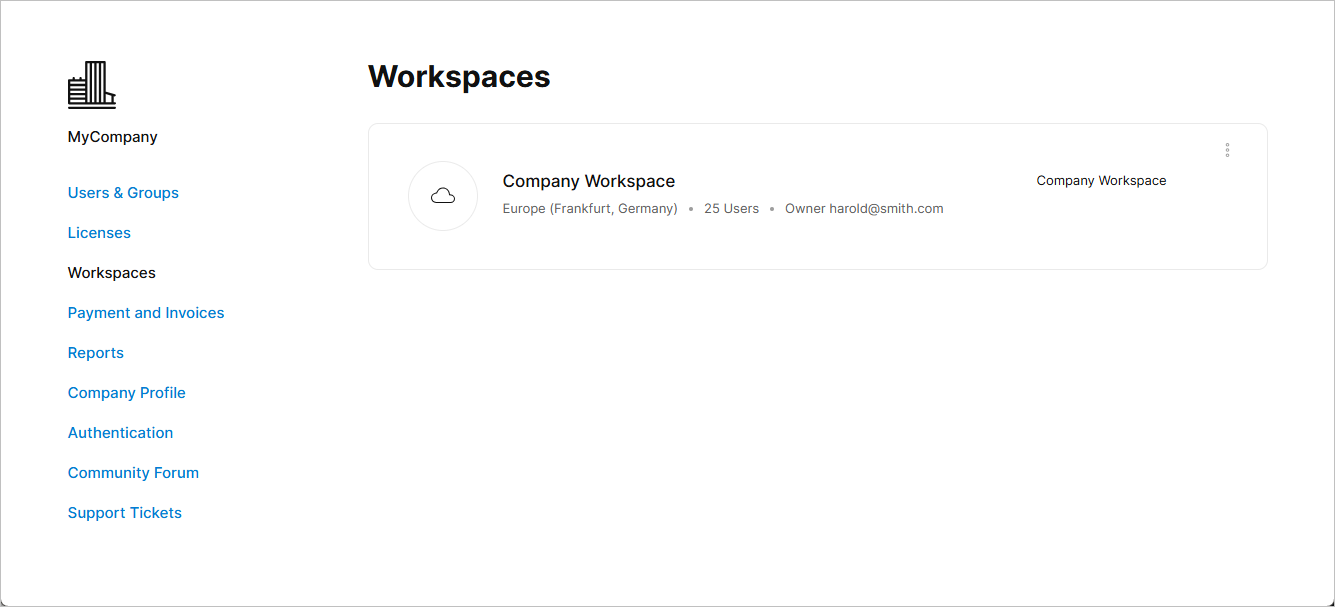 Visualizza e gestisci i Workspace Altium 365 attivi della tua azienda nella pagina Workspaces della Dashboard.
Informazioni sul Workspace
 Il riquadro di un Workspace include le relative informazioni e funge da collegamento diretto al Workspace stesso.
Ogni riquadro di un Workspace include:
-
Name – il nome del Workspace, definito nelle opzioni General della pagina Amministrazione – Impostazioni del Workspace. Il riquadro stesso è un collegamento diretto all'interfaccia della piattaforma Altium 365, con quel Workspace caricato come Workspace attivo.
-
Region – la posizione geografica del Workspace, stabilita al momento della sua attivazione.
-
Users – il numero attuale di utenti che hanno accesso al Workspace. Sono inclusi sia i membri dell'account aziendale sia gli utenti esterni all'azienda che sono stati invitati come membri del Workspace.
-
Owner – il membro dell'account aziendale che ha inizialmente creato il Workspace oppure un altro membro dell'account aziendale che è stato successivamente designato come "proprietario" del Workspace tramite l'opzione Change Owner del riquadro (vedi sotto).
Controlli del Workspace

I controlli di gestione del Workspace sono disponibili tramite le opzioni del menu a discesa  , che includono:
-
Change Owner – seleziona questa opzione per assegnare la proprietà del Workspace a un altro membro del tuo account aziendale. Iniziando a digitare il nome di un utente nel campo della finestra Change Owner che si apre, verrà visualizzato un elenco a discesa di nomi corrispondenti tra cui scegliere. Completa la procedura con il pulsante
 .
-
Settings (disponibile solo per il proprietario del Workspace) – questa opzione consente di accedere direttamente alla pagina Impostazioni del Workspace, dove viene gestita la sua configurazione generale.
-
Deactivate Workspace – questa opzione rende il Workspace inaccessibile a tutti gli utenti. Nella finestra Deactivate Workspace che si apre, leggi gli avvisi, quindi inserisci il nome del Workspace e conferma la disattivazione con il pulsante
 .
 Localizzato tramite A