
Dashboard aziendale
A colpo d'occhio
- Scopri come accedere alla dashboard e quali autorizzazioni sono disponibili per gli amministratori dei gruppi, gli amministratori delle licenze e gli altri utenti.
- Scopri dove gestire utenti, licenze, Workspace, pagamenti, dati aziendali e impostazioni di accesso.
- Trova le risposte alle domande più frequenti sull’appartenenza ai gruppi, sull’assegnazione e sull’attivazione delle licenze e sulla privacy del profilo aziendale.
Se sei un amministratore (amministratore di gruppo o amministratore delle licenze) dell'account aziendale, hai accesso alla Dashboard aziendale. La Dashboard aziendale mette a tua disposizione una serie di strumenti per visualizzare e gestire l'account aziendale: dalle informazioni generali sulla tua organizzazione alla creazione e gestione degli utenti (e di gruppi specifici di utenti) associati all'account aziendale, fino all'assegnazione e all'utilizzo delle licenze acquistate.
La Dashboard aziendale segnala anche le attività in sospeso che richiedono un intervento, come il rinnovo di un abbonamento in scadenza, e consente di rinnovarlo immediatamente online. In questo modo, la tua organizzazione può mantenere attive le licenze e garantire la continuità dell'abbonamento, conservando l'accesso a tutti i vantaggi che offre.
Accesso alla Dashboard aziendale
Puoi accedere alla Dashboard aziendale nei seguenti modi:
-
Facendo clic sull'opzione Company Dashboard nel menu a discesa dell'utente, che si apre dall'avatar/immagine del tuo profilo nell'angolo in alto a destra della finestra del browser dopo aver effettuato l'accesso al tuo account Altium.
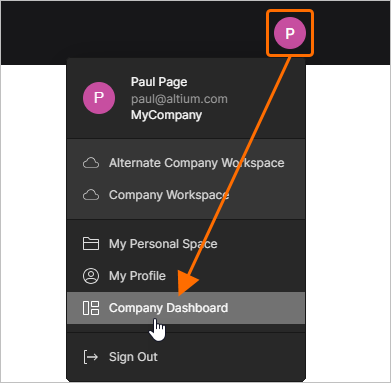
Dopo aver effettuato l'accesso al tuo account Altium, il menu utente consente di accedere alla Dashboard aziendale. -
Inserendo l'URL:
https://dashboard.altium.comin una scheda del browser. A seconda del browser, puoi omettere il prefissohttps://.
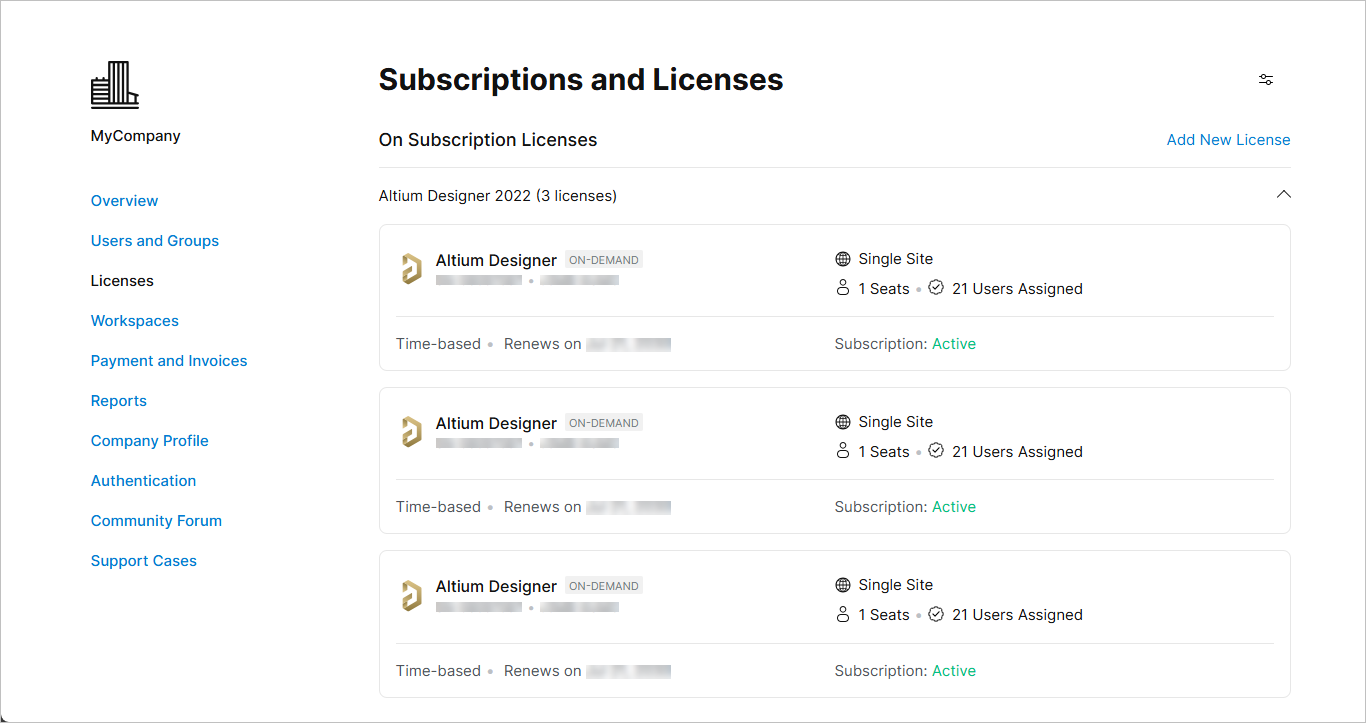
Accedi alla Dashboard aziendale per gestire l'account aziendale della tua organizzazione.
Contenuti della Dashboard aziendale
La Dashboard aziendale è composta dalle seguenti sottopagine:
-
Overview – questa pagina fornisce una panoramica riepilogativa del tuo account Altium, incluse le notifiche relative a utenti e licenze.
-
Users and Groups – utilizza questa pagina per gestire gli utenti associati all'account aziendale e i gruppi di utenti dell'account aziendale. Scopri di più sulla gestione degli utenti e sulla gestione dei gruppi.
-
Licenses – utilizza questa pagina per visualizzare e gestire tutte le licenze dei prodotti Altium e i relativi abbonamenti della tua organizzazione. Scopri di più sulla gestione di abbonamenti e licenze.
-
Workspaces – utilizza questa pagina per accedere ai Workspace Altium 365 creati per la tua organizzazione e gestirli. Scopri di più sulla gestione dei Workspace Altium 365.
-
Payment and Invoices – utilizza questa pagina per gestire le informazioni di pagamento dell'azienda, incluso il metodo di pagamento preferito. Questo ti consente di utilizzare il sistema Altium Online Payments, un sistema sicuro che semplifica il pagamento degli abbonamenti alle soluzioni di progettazione Altium. Scopri di più sulla configurazione dei pagamenti online.
-
Reports – offre una serie di funzionalità di monitoraggio e reportistica sull'utilizzo delle licenze, che consentono di verificare come vengono utilizzate le licenze On-Demand all'interno della tua organizzazione. Scopri di più sulla generazione di report.
-
Company Profile – utilizza questa pagina per gestire i dettagli dell'organizzazione, comprese le informazioni generali (sito web, recapiti telefonici, descrizione), gli indirizzi di fatturazione e spedizione e il caricamento del logo aziendale. Scopri di più sulla configurazione del profilo aziendale.
-
Authentication – utilizza questa pagina per configurare l'account aziendale attivo per l'accesso al servizio Single Sign-On (SSO) della tua azienda e per scegliere i metodi di accesso abilitati per impostazione predefinita. Scopri di più sulla configurazione dell'autenticazione di accesso.
-
Community Forum – questa pagina consente di accedere al forum della community, dove puoi porre domande e partecipare a discussioni sui prodotti Altium.
-
Support Cases – questa pagina fa parte del Centro assistenza e consente di consultare le richieste di assistenza. Gli amministratori di gruppo possono visualizzare tutte le richieste di assistenza inviate dagli utenti dell'azienda. Gli amministratori delle licenze possono visualizzare solo le richieste di assistenza che hanno inviato personalmente.
Puoi accedere a ciascuna di queste sottopagine tramite i collegamenti sul lato sinistro della Dashboard aziendale.
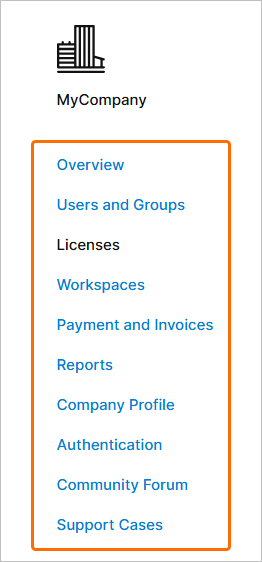
Accedi alle varie aree funzionali della Dashboard aziendale tramite i collegamenti disponibili sul lato sinistro di una pagina.
Domande frequenti
Chi ha accesso alla dashboard aziendale?
Solo chi dispone di privilegi amministrativi (gli utenti dell'account aziendale che sono membri del gruppo Group Administrators) può accedere alla dashboard aziendale e visualizzare e modificare l'account aziendale della propria organizzazione. Se non disponi di tali privilegi, puoi visualizzare solo la pagina iniziale (Overview) della dashboard aziendale's, con le informazioni di contatto della tua azienda, l'elenco degli amministratori dell'account aziendale e l'elenco delle licenze disponibili per un utente.
Come si diventa amministratori di gruppo per l'account aziendale?
Un utente è amministratore di gruppo per l'account aziendale se viene aggiunto come membro al gruppo Group Administrators. L'inserimento in questo gruppo avviene in due modi:
-
Quando viene acquistata una nuova licenza per l'account aziendale, il Notification Contact di tale licenza viene aggiunto automaticamente al gruppo.
-
Un utente può essere aggiunto manualmente al gruppo da un altro amministratore di gruppo. In altre parole, un membro del gruppo Group Administrators può conferire privilegi di amministratore a un altro utente semplicemente aggiungendolo a questo gruppo.
Quali dimensioni può avere il logo aziendale?
L'immagine caricata del logo aziendale può avere dimensioni pari o inferiori a 220x220 pixel ed essere in formato JPG o PNG.
Come accedo al profilo della mia azienda dalla community Altium?
È possibile accedere al profilo di un'organizzazione facendo clic sul relativo link nella pagina del profilo di uno qualsiasi dei suoi utenti. Un link alla pagina del profilo di un'organizzazione è disponibile anche in altre aree della community Altium, in genere vicino al nome di un utente. Ad esempio, in un post del forum o in una segnalazione BugCrunch.
Non voglio che il profilo aziendale sia pubblico: come posso impedirlo?
Per rendere privato il profilo della tua organizzazione, nascondendolo agli altri membri della community Altium, assicurati che l'opzione Make company profile public sia disabilitata nell'area General Information della pagina della dashboard aziendale's Profile.
Sto cercando di aggiungere un nuovo utente, ma ricevo un errore che indica che l'utente esiste già: perché?
È possibile aggiungere un nuovo utente all'account aziendale solo se l'indirizzo email fornito non è già utilizzato da un utente esistente. Se tenti di creare un nuovo utente con un indirizzo email duplicato, verrà visualizzata una finestra di errore che ti avvisa di questo problema.
Come posso reimpostare la password dell'account Altium di un utente dalla dashboard aziendale?
Per farlo, disattiva e poi riattiva l'utente desiderato. È l'attivazione a far scattare la reimpostazione della password e l'invio all'utente di un'email contenente una nuova password temporanea.
Al di fuori del pannello di controllo aziendale, un utente può reimpostare la propria password. Questa operazione si esegue dalla pagina di accesso all'account Altium, facendo clic sul link Forgot Password. All'utente verrà inviata un'e-mail contenente una nuova password temporanea.
Ci sono restrizioni sulle password?
La password deve contenere almeno 8 caratteri. Deve contenere solo lettere dell'alfabeto inglese, almeno 1 cifra o simbolo, un carattere maiuscolo e un carattere minuscolo. Non può contenere spazi né il simbolo "|".
Ho eliminato un utente per errore. Posso ripristinarlo?
L'operazione di eliminazione non può essere annullata. Se elimini un utente per errore, dovrai aggiungerlo nuovamente, seguendo la stessa procedura utilizzata per aggiungere un nuovo utente all'account aziendale.
Ho già aggiunto un utente a un gruppo. Posso aggiungerlo a un altro gruppo?
Un utente può essere aggiunto come membro a un numero qualsiasi di gruppi definiti per un account aziendale.
Come posso rimuovere un utente dall'area Membri durante la gestione di un gruppo?
Per rimuovere un utente dall'elenco dei membri del gruppo, fai clic sul pulsante Remove associato.
Dove posso assegnare una licenza?
Per assegnare le licenze nel pannello di controllo aziendale, puoi accedere a una determinata licenza e specificare quali gruppi possono utilizzarla, oppure accedere a un gruppo specifico e assegnargli una o più licenze. Questo vale solo per le licenze di tipo On-Demand e Standalone.
Posso assegnare una licenza a più gruppi?
Le licenze di tipo On-Demand e Standalone possono entrambe essere assegnate all'utilizzo da parte di gruppi specifici all'interno dell'account aziendale. In questo modo puoi controllare esattamente chi può accedere alle tue licenze e utilizzarle. Per una licenza On-Demand con più postazioni, puoi distribuire le postazioni tra uno o più gruppi definiti. Questo offre funzionalità di licenza flottante a livello globale, entro l'ambito geografico della licenza e nel rispetto delle condizioni stabilite nell'EULA, senza dover implementare un server dedicato.
Posso attivare le mie licenze Standalone e Private Server dal pannello di controllo aziendale?
Sì. Apri la pagina con le informazioni dettagliate sulla licenza desiderata e fai clic sul pulsante Activate License.
Quando attivi una licenza Standalone, puoi attivarla per qualsiasi versione supportata di Altium Designer, ma solo per una alla volta. Quando attivi una licenza Private Server, devi ripetere la procedura di attivazione per ogni versione supportata di Altium Designer con cui desideri utilizzare la licenza.
 Localizzato tramite A
