
Generazione di report
A colpo d'occhio
- Scopri quali informazioni sull'attività delle licenze forniscono i report Utilizzo in tempo reale, Cronologia di utilizzo e Registro di utilizzo.
- Impara a filtrare i report per licenza, utente, gruppo e periodo di tempo, ove supportato.
- Scopri come esportare i risultati dei report selezionati in un file in formato CSV per finalità amministrative e contabili.
La pagina Company Dashboard Reports offre una serie di funzionalità di monitoraggio e reportistica sull'utilizzo delle licenze On-Demand (Altium Designer Agile, Altium Designer). Questi report consentono di verificare come vengono utilizzate le licenze all'interno dell'organizzazione. Sono utili per garantire l'utilizzo più efficiente possibile dei posti licenza disponibili, prevedere le esigenze future in termini di licenze e determinare l'utilizzo da parte dei singoli utenti.
 Pagina principale per la reportistica e l'analisi dell'utilizzo delle licenze On-Demand nella Dashboard.
Report supportati
Sono disponibili i seguenti tipi di report:
- Utilizzo in tempo reale
- Cronologia di utilizzo
- Registro di utilizzo
Per passare da un tipo di report all'altro, utilizzare le schede nella parte superiore della pagina.
 Cambiare il tipo di report secondo necessità utilizzando le schede nella parte superiore della pagina Reports.
Utilizzo in tempo reale
Il report sull'utilizzo in tempo reale della Company Dashboard fornisce un riepilogo dettagliato di come vengono attualmente utilizzate all'interno dell'organizzazione le licenze On-Demand associate all'account aziendale.
 Esempio di report che mostra l'utilizzo in tempo reale delle licenze On-Demand di un'organizzazione.
Nella parte superiore del report sono mostrate le statistiche sull'utilizzo attuale dei posti licenza (vengono considerate solo le licenze attualmente in uso).
Per impostazione predefinita, vengono elencate tutte le licenze On-Demand effettivamente in uso. Utilizzare il campo di filtro (che, quando non è applicato alcun filtro, mostra il testo Search) per limitare il report a licenze specifiche, secondo necessità. È possibile filtrare per nome della licenza (prodotto) o numero di serie; il filtro viene applicato dinamicamente durante la digitazione.
Facendo clic su una voce di licenza per espanderla, vengono mostrate le statistiche relative agli utenti di tale licenza.

Espansione di una licenza per visualizzarne l'utilizzo per utente.
 che appare a destra della voce.
Cronologia di utilizzo
Questo tipo di report fornisce una cronologia dettagliata di come sono state utilizzate all'interno dell'organizzazione le licenze On-Demand associate all'account aziendale. Per impostazione predefinita, il report elenca l'utilizzo relativo all'ultimo mese per tutte le licenze On-Demand utilizzate, tutti i gruppi e tutti gli utenti. Utilizzare i filtri associati al report per visualizzare i risultati secondo necessità.
- Selezionare un intervallo di tempo specifico per le voci da includere utilizzando i pulsanti nella parte superiore della griglia del report: ultimo mese, ultimo trimestre, ultimo anno oppure un intervallo personalizzato a scelta.
-
Utilizzare le finestre popup accessibili facendo clic sull'icona
 a destra delle intestazioni delle colonne Product / Activation Code e User / Group per includere licenze e/o gruppi e/o utenti specifici, secondo necessità: i risultati verranno filtrati in base a queste impostazioni.
-
Raggruppare le voci dell'elenco per un periodo di tempo specifico utilizzando il menu a discesa accessibile facendo clic sull'icona
 a destra dell'intestazione della colonna Date Range.
-
Raggruppare le voci dell'elenco per utenti, gruppi e/o licenze utilizzando la finestra popup accessibile facendo clic sull'icona
 a destra della riga delle intestazioni.
 Esempio di report che mostra la cronologia di utilizzo delle licenze On-Demand di un'organizzazione.
Oltre ai dati sui tempi registrati per ciascun utente attivo, l'elenco del report fornisce un tempo di lavoro approssimativo (Avg) basato sul tempo di utilizzo registrato e sul numero di giorni in cui è stata utilizzata la licenza.
Registro di utilizzo
Questo tipo di report fornisce un registro dettagliato dell'utilizzo delle licenze On-Demand associate all'account aziendale, indicando:
-
Chi ha utilizzato la licenza e in quale gruppo gli è stata assegnata.
-
Quale versione del software utilizzava.
-
L'ora in cui un utente ha occupato il posto licenza (IN) e l'ora in cui lo ha rilasciato, rendendolo nuovamente disponibile agli altri utenti dell'account aziendale (OUT), nonché la durata di utilizzo del posto licenza.
-
Chi ha utilizzato un posto di una licenza specifica e in quale gruppo gli è stata assegnata tale licenza.
Per impostazione predefinita, il report elenca l'utilizzo relativo all'ultimo mese per tutte le licenze On-Demand utilizzate, tutti i gruppi e tutti gli utenti. Utilizzare i filtri associati al report per visualizzare i risultati secondo necessità.
- Selezionare un intervallo di tempo specifico per le voci da includere utilizzando i pulsanti nella parte superiore della griglia del report: ultimo mese, ultimo trimestre, ultimo anno oppure un intervallo personalizzato a scelta.
-
Utilizzare le finestre popup accessibili facendo clic sull'icona a destra delle intestazioni delle colonne Product / Activation Code e User / Group per includere licenze e/o gruppi e/o utenti specifici, secondo necessità: i risultati verranno filtrati in base a queste impostazioni.
 Esempio di report che mostra il registro di utilizzo delle licenze On-Demand all'interno di un'organizzazione.
Esportazione di un report in formato CSV
La pagina Reports offre anche la possibilità di esportare su disco il report corrente in formato CSV, compatibile con Microsoft Excel e altre applicazioni per fogli di calcolo, per finalità amministrative e contabili. Selezionare i risultati desiderati scegliendo il tipo di report e i filtri più adatti alle proprie esigenze, quindi fare clic sul controllo Download CSV.
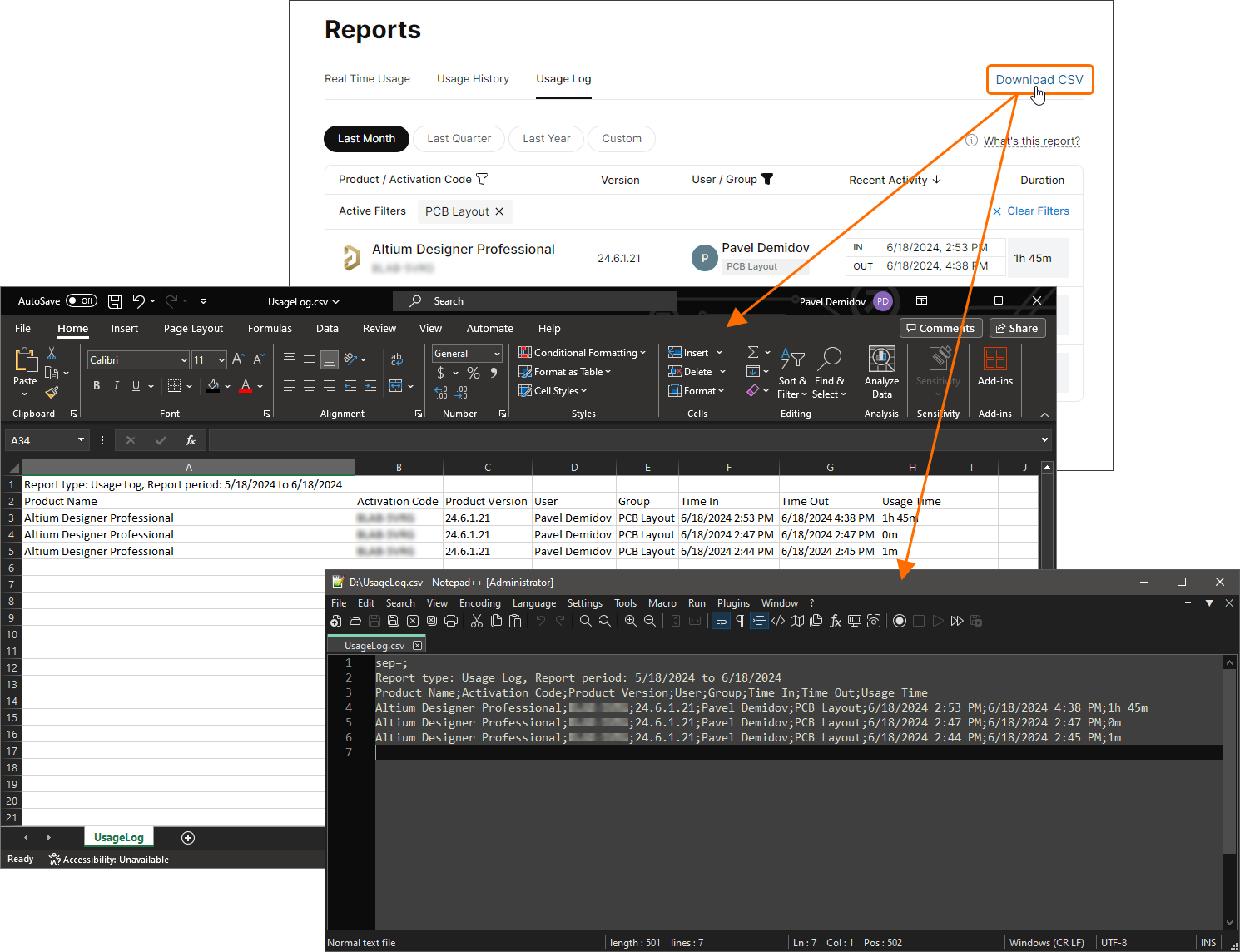 Esempio di registro di utilizzo esportato in formato CSV e aperto sia in Microsoft Excel sia in Notepad++.
 Localizzato tramite A