Se sei un amministratore (un Group Administrator o un License Administrator) del Company Account della tua azienda, hai accesso al Company Dashboard. Il Company Dashboard ti mette a disposizione una serie di strumenti per visualizzare e gestire il Company Account della tua azienda: dai dettagli generali relativi alla tua organizzazione, fino alla creazione e gestione degli utenti (e di specifici gruppi di utenti) associati al Company Account, nonché all'assegnazione e all'utilizzo delle licenze acquistate.
Il Company Dashboard ti notificherà anche gli elementi in sospeso che richiedono un'azione, come il rinnovo di un abbonamento in prossimità della scadenza, e consentirà di effettuare immediatamente il rinnovo online. In questo modo la tua organizzazione può rimanere regolarmente licenziata con un abbonamento continuo, mantenendo l'accesso a tutti i vantaggi che esso offre.
Accesso al Company Dashboard
È possibile accedere al Company Dashboard nei seguenti modi:
-
Facendo clic sull'opzione Company Dashboard nel menu a discesa utente, che si apre dall'avatar/immagine utente in alto a destra della finestra del browser quando hai effettuato l'accesso al tuo Altium Account.
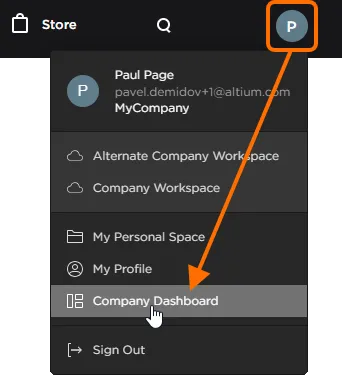
Una volta effettuato l'accesso al tuo Altium Account, il menu utente fornisce l'accesso al Company Dashboard.
-
Immettendo l'URL: https://dashboard.altium.com in una scheda del browser. A seconda del browser, puoi omettere il prefisso https://.
-
Per accedere al Company Dashboard, devi aver effettuato l'accesso al tuo Altium Account. Se non hai effettuato l'accesso, fai clic sul controllo Sign In all'estrema destra del banner superiore nelle pagine del sito altium.com.
-
Solo gli utenti con privilegi amministrativi (Group Administrators) avranno accesso completo al Company Dashboard e la possibilità di visualizzare e modificare gli aspetti del Company Account della propria organizzazione. Se non disponi di tali privilegi, puoi visualizzare solo la pagina iniziale (Overview) del Company Dashboard, con le informazioni di contatto della tua azienda, l'elenco degli amministratori del Company Account e l'elenco delle licenze disponibili per un utente – show image.
-
I License Administrators hanno inoltre accesso completo alla pagina Subscriptions and Licenses. Tutte le altre pagine del Company Dashboard sono disponibili per i License Administrators in sola lettura.
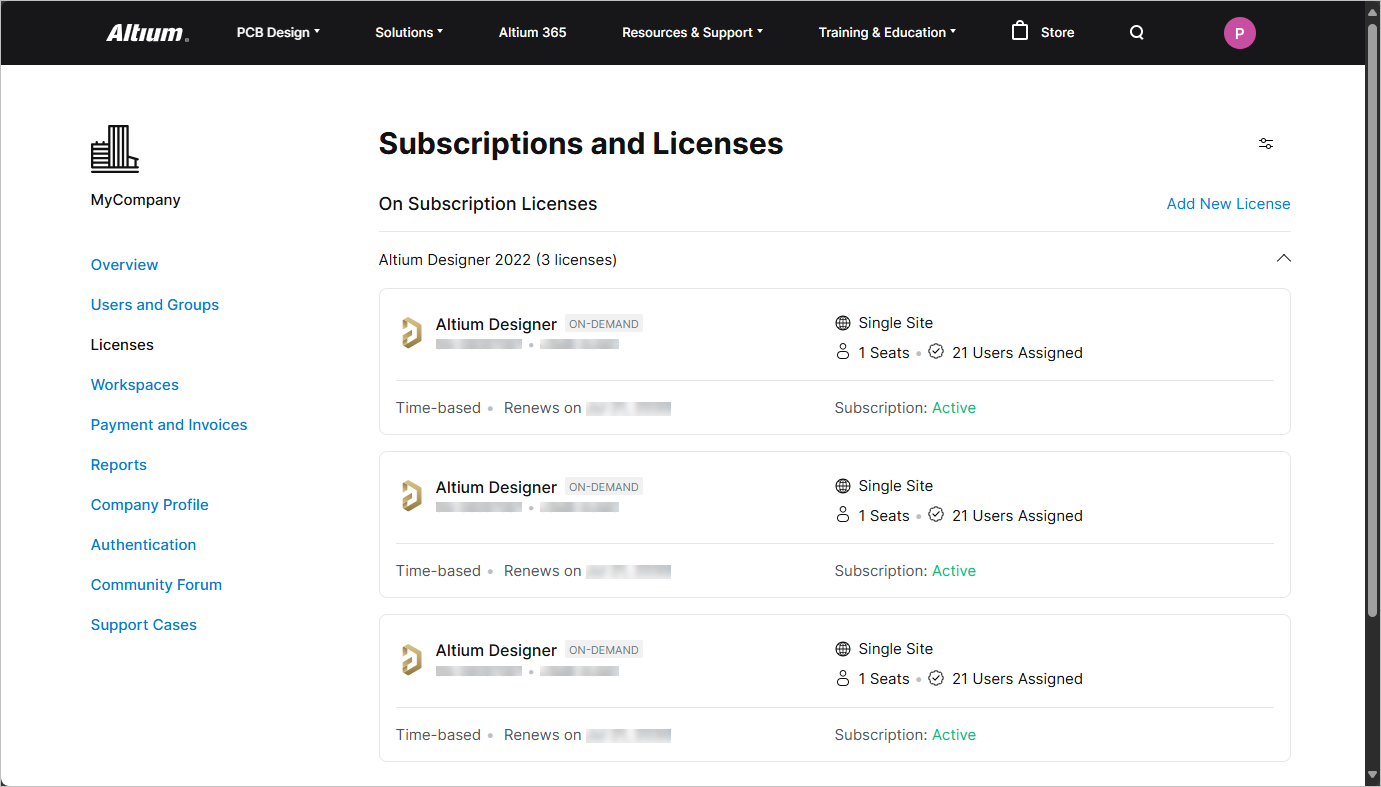
Accedi al Company Dashboard per gestire il Company Account della tua organizzazione.
Contenuto del Company Dashboard
Il Company Dashboard è composto dalle seguenti sottopagine:
-
Overview – questa pagina fornisce una panoramica riepilogativa del tuo Altium Account, inclusi gli avvisi di notifica relativi a utenti e licenze.
-
Users and Groups – usa questa pagina per gestire gli utenti associati al Company Account e i gruppi di utenti del Company Account. Scopri di più su Managing Users e Managing Groups.
-
Licenses – usa questa pagina per visualizzare e gestire tutte le licenze dei prodotti Altium e il relativo abbonamento per la tua organizzazione. Scopri di più su Managing Subscriptions and Licenses.
-
Workspaces – usa questa pagina per accedere e gestire gli Altium 365 Workspaces creati per la tua organizzazione. Scopri di più su Managing Altium 365 Workspaces.
-
Payment and Invoices – usa questa pagina per gestire le informazioni di pagamento della tua azienda, incluso il metodo di pagamento preferito. Questo ti consente di utilizzare il sistema Altium Online Payments, un sistema sicuro che permette di semplificare il pagamento dei tuoi abbonamenti alle soluzioni di progettazione Altium. Scopri di più su Configuring Online Payments.
-
Reports – fornisce una gamma di funzionalità di monitoraggio e reporting dell'utilizzo delle licenze, che possono essere usate per verificare come vengono utilizzate le tue licenze On-Demand all'interno della tua organizzazione. Scopri di più su Generating Reports.
-
Company Profile – usa questa pagina per gestire i dettagli dell'organizzazione, incluse le informazioni generali (sito web, numeri di contatto, descrizione), gli indirizzi di fatturazione e spedizione e la possibilità di caricare un logo aziendale. Scopri di più su Configuring Your Company Profile.
-
Authentication – usa questa pagina per configurare il Company Account attivo per l'accesso al servizio Single Sign On (SSO) della tua azienda e anche quali metodi di accesso sono abilitati per impostazione predefinita. Scopri di più su Configuring Sign-in Authentication.
-
Community Forum – questa pagina fornisce accesso al Community Forum, dove puoi porre domande e partecipare a discussioni relative ai prodotti Altium.
-
Support Cases – questa pagina fa parte del Support Center da cui puoi esplorare i casi di supporto. I Group Administrators possono vedere tutti i casi di supporto inviati dagli utenti all'interno dell'azienda. I Licenses Administrators possono vedere solo i casi di supporto inviati da loro stessi.
Ciascuna di queste sottopagine è accessibile dai link a sinistra del Company Dashboard.
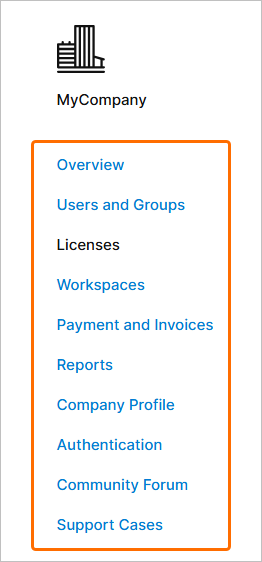
Accedi alle varie aree funzionali fornite dal Company Dashboard tramite i link disponibili a sinistra di una pagina.
Domande frequenti
Chi ha accesso al Company Dashboard?
Solo coloro che dispongono di privilegi amministrativi (utenti del Company Account che sono membri del gruppo Group Administrators) avranno accesso al Company Dashboard e la possibilità di visualizzare e modificare il Company Account della propria organizzazione. Se non si dispone di tali privilegi, è possibile visualizzare solo la pagina iniziale (Overview) del Company Dashboard's, con le informazioni di contatto dell'azienda, l'elenco degli amministratori del Company Account e l'elenco delle licenze disponibili per un utente.
Come fa un utente a diventare amministratore di gruppo per il Company Account?
Un utente è amministratore di gruppo per il Company Account se viene aggiunto come membro del gruppo Group Administrators. L'ammissione a questo gruppo avviene in due modi:
-
Quando viene acquistata una nuova licenza per il Company Account, il Notification Contact di tale licenza viene aggiunto automaticamente al gruppo.
-
Un utente può essere aggiunto manualmente al gruppo da un altro amministratore di gruppo. In altre parole, un membro del gruppo Group Administrators ha il potere di conferire privilegi amministrativi a un altro utente, semplicemente rendendolo membro di questo gruppo.
Quali dimensioni può avere il logo aziendale?
L'immagine caricata del logo della propria azienda può essere di 220x220 pixel o inferiore, in formato JPG o PNG.
Non voglio che il profilo dell'azienda sia pubblico: come posso assicurarmene?
Per rendere privato il profilo della propria organizzazione, ovvero nascosto alla visualizzazione da parte della più ampia Altium Community, assicurarsi che l'opzione Make company profile public sia disabilitata nella sezione General Information della pagina Company Dashboard's Profile.
Sto cercando di aggiungere un nuovo utente, ma ricevo un errore che indica che l'utente esiste già: perché?
Un nuovo utente può essere aggiunto al Company Account solo se l'indirizzo email fornito non è già in uso da parte di un utente esistente. Se si tenta di creare un nuovo utente con un indirizzo email duplicato, verrà visualizzata una finestra di errore che segnalerà questo fatto.
Come posso reimpostare la password dell'Altium Account di un utente dal Company Dashboard?
Questa operazione viene eseguita disattivando e poi riattivando l'utente richiesto. È l'atto della riattivazione che attiva la reimpostazione della password e l'invio di un'email a quell'utente contenente una nuova password temporanea.
Al di fuori del Company Dashboard, un utente può reimpostare la propria password. Questa operazione viene eseguita dalla pagina Altium Account Sign In, facendo clic sul collegamento Forgot Password. Verrà inviata a quell'utente un'email contenente una nuova password temporanea.
Esistono restrizioni per le password?
La password deve contenere almeno 8 caratteri. Deve contenere solo lettere inglesi, almeno 1 cifra o simbolo, una lettera maiuscola e una lettera minuscola. Non può contenere spazi né il simbolo "|".
Ho eliminato un utente per errore. Posso ripristinarlo?
L'operazione di eliminazione non può essere annullata. Se si elimina un utente per errore, sarà necessario aggiungerlo nuovamente, nello stesso modo in cui si aggiungerebbe qualsiasi nuovo utente al Company Account.
Ho già aggiunto un utente a un gruppo: posso aggiungerlo a un altro gruppo?
Un utente può essere aggiunto come membro a un numero qualsiasi di gruppi definiti per un Company Account.
Come rimuovo un utente dall'area Membri durante la gestione di un gruppo?
Per rimuovere un utente dall'elenco dei membri del gruppo, fare clic sul pulsante Remove associato.
Dove posso andare per assegnare una licenza?
Per quanto riguarda l'assegnazione delle licenze all'interno del Company Dashboard, è possibile passare a una licenza specifica e assegnare quali gruppi possono utilizzarla, oppure passare a un gruppo specifico e assegnargli una o più licenze. Questo vale solo per le licenze di tipo On-Demand e Standalone.
Posso assegnare una licenza a più gruppi?
Sia le licenze di tipo On-Demand sia quelle di tipo Standalone possono essere assegnate (destinate) all'uso da parte di gruppi specifici all'interno del Company Account. Ciò consente di controllare con precisione chi ha accesso alle licenze e chi può utilizzarle. Per una licenza On-Demand multi-postazione, è possibile assegnare le postazioni a uno o più gruppi definiti. Questo fornisce una funzionalità di licenza floating globale, nell'ambito geografico della licenza e alle condizioni stabilite nell'EULA, senza la necessità di implementare un proprio server.
Posso attivare le mie licenze Standalone e Private Server dal Company Dashboard?
Sì. Aprire la pagina con le informazioni dettagliate della licenza di interesse e fare clic sul pulsante Activate License.
Quando si attiva una licenza Standalone, è possibile attivarla per una qualsiasi delle versioni supportate di Altium Designer, ma solo una alla volta. Quando si attiva una licenza Private Server, è necessario ripetere il processo di attivazione per ogni versione supportata di Altium Designer che si desidera servire con la licenza.

 Localizzato tramite A