
Dashboard aziendale
Se sei un amministratore (un Group Administrator o un License Administrator) del Company Account della tua organizzazione, hai accesso al Company Dashboard. Il Company Dashboard ti mette a disposizione una serie di strumenti per visualizzare e gestire il Company Account della tua organizzazione, dai dettagli generali relativi all'organizzazione fino alla creazione e gestione degli utenti (e di specifici gruppi di utenti) associati al Company Account, nonché all'assegnazione e all'utilizzo delle licenze acquistate.
Il Company Dashboard ti notificherà inoltre gli elementi in sospeso che richiedono un'azione, come il rinnovo di un abbonamento in prossimità della scadenza, e consentirà di effettuare immediatamente il rinnovo online. In questo modo la tua organizzazione può rimanere regolarmente licenziata con abbonamento continuo, mantenendo l'accesso a tutti i vantaggi che esso offre.
Accesso al Company Dashboard
L'accesso al Company Dashboard può avvenire nei seguenti modi:
-
Facendo clic sull'opzione Company Dashboard nel menu a discesa utente, che si apre dall'avatar/immagine utente in alto a destra nella finestra del browser quando hai effettuato l'accesso al tuo Altium Account.
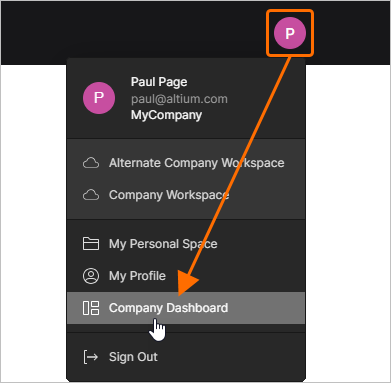
Una volta effettuato l'accesso al tuo Altium Account, il menu utente fornisce l'accesso al Company Dashboard. -
Immettendo l'URL:
https://dashboard.altium.comin una scheda del browser. A seconda del browser, puoi omettere il prefissohttps://.
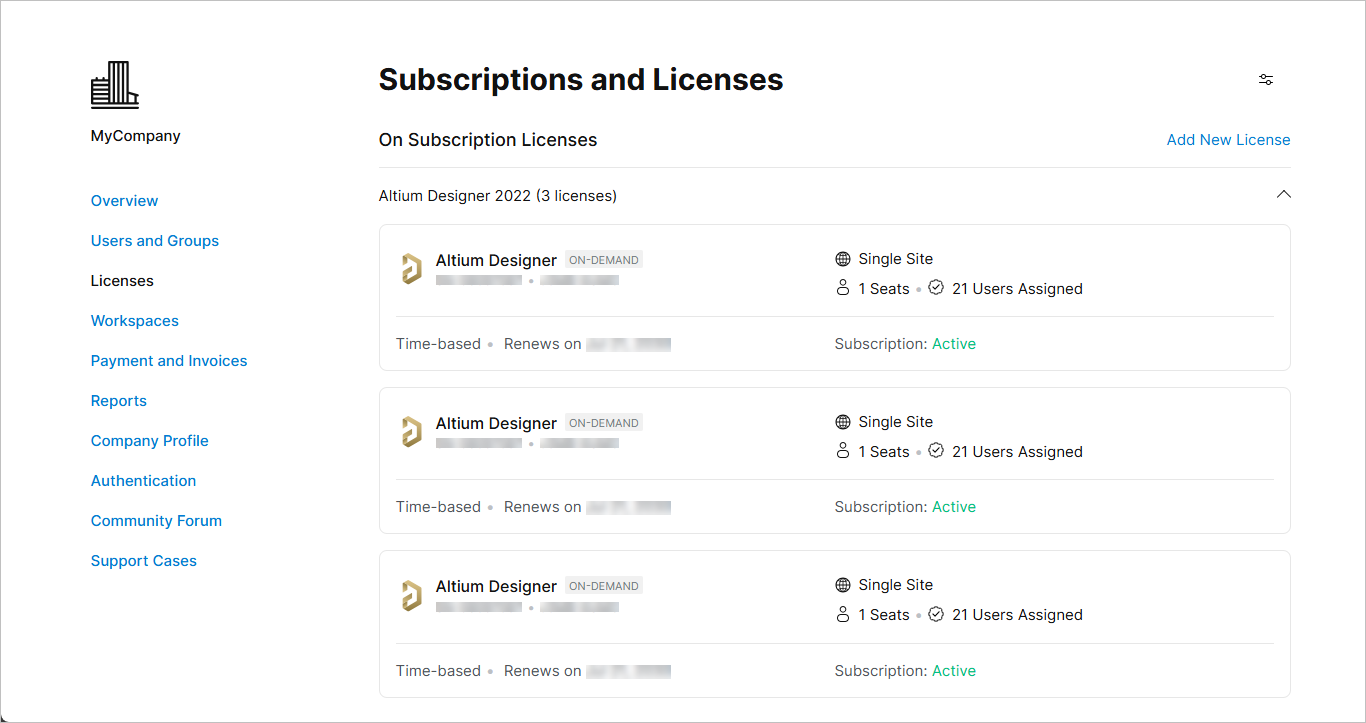
Accedi al Company Dashboard per gestire il Company Account della tua organizzazione.
Contenuti del Company Dashboard
Il Company Dashboard è composto dalle seguenti sotto-pagine:
-
Overview – questa pagina fornisce una panoramica riepilogativa del tuo Altium Account, incluse le notifiche e gli avvisi relativi a utenti e licenze.
-
Users and Groups – usa questa pagina per gestire gli utenti associati al Company Account e i gruppi di utenti del Company Account. Scopri di più su Managing Users e Managing Groups.
-
Licenses – usa questa pagina per visualizzare e gestire tutte le licenze dei prodotti Altium e il relativo abbonamento della tua organizzazione. Scopri di più su Managing Subscriptions and Licenses.
-
Workspaces – usa questa pagina per accedere e gestire gli Altium 365 Workspaces creati per la tua organizzazione. Scopri di più su Managing Altium 365 Workspaces.
-
Payment and Invoices – usa questa pagina per gestire le informazioni di pagamento della tua azienda, incluso il metodo di pagamento preferito. Ciò ti consente di utilizzare il sistema Altium Online Payments, un sistema sicuro che permette di semplificare il pagamento dei tuoi abbonamenti alle soluzioni di progettazione Altium. Scopri di più su Configuring Online Payments.
-
Reports – fornisce una serie di funzionalità di monitoraggio e reportistica sull'utilizzo delle licenze, che possono essere usate per verificare come le licenze On-Demand vengono utilizzate all'interno della tua organizzazione. Scopri di più su Generating Reports.
-
Company Profile – usa questa pagina per gestire i dettagli dell'organizzazione, incluse le informazioni generali (sito web, numeri di contatto, descrizione), gli indirizzi di fatturazione e spedizione e la possibilità di caricare un logo aziendale. Scopri di più su Configuring Your Company Profile.
-
Authentication – usa questa pagina per configurare il Company Account attivo per l'accesso al servizio Single Sign On (SSO) della tua azienda, nonché i metodi di accesso abilitati per impostazione predefinita. Scopri di più su Configuring Sign-in Authentication.
-
Community Forum – questa pagina fornisce accesso al Community Forum, dove puoi porre domande e partecipare a discussioni relative ai prodotti Altium.
-
Support Cases – questa pagina fa parte del Support Center da cui puoi esplorare i casi di supporto. I Group Administrators possono vedere tutti i casi di supporto inviati dagli utenti dell'azienda. I Licenses Administrators possono vedere solo i casi di supporto inviati da loro stessi.
Ciascuna di queste sotto-pagine è accessibile dai link presenti a sinistra del Company Dashboard.
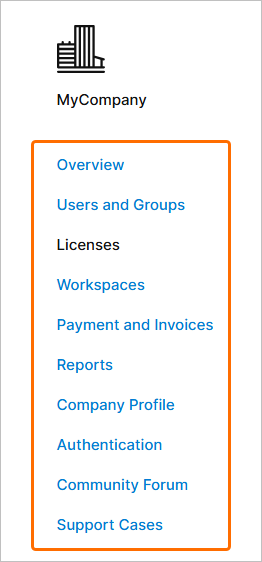
Accedi alle varie aree funzionali fornite dal Company Dashboard tramite i link disponibili sul lato sinistro di una pagina.
FAQ
Who has access to the Company Dashboard?
Solo coloro che dispongono di privilegi amministrativi (gli utenti del Company Account che sono membri del gruppo Group Administrators) avranno accesso al Company Dashboard e la possibilità di visualizzare e modificare il Company Account della propria organizzazione. Se non si dispone di tali privilegi, è possibile visualizzare solo la pagina iniziale's del Company Dashboard (Overview), con le informazioni di contatto dell'azienda, l'elenco degli amministratori del Company Account e l'elenco delle licenze disponibili per un utente.
How does a user become a Group Administrator for the Company Account?
Un utente è Group Administrator per il Company Account se viene aggiunto come membro al gruppo Group Administrators. L'ammissione a questo gruppo avviene in due modi:
-
Quando viene acquistata una nuova licenza per il Company Account, il Notification Contact relativo a quella licenza viene aggiunto automaticamente al gruppo.
-
Un utente può essere aggiunto manualmente al gruppo da un altro Group Administrator. In altre parole, un membro del gruppo Group Administrators ha il potere di conferire privilegi amministrativi a un altro utente, semplicemente rendendolo membro di questo gruppo.
What size can the Company Logo be?
L'immagine caricata del logo aziendale può essere di 220x220 pixel o inferiore, nei formati JPG o PNG.
How do I access my company's profile from within the Altium Community?
È possibile accedere al profilo di un'organizzazione facendo clic sul relativo link nella pagina del profilo di uno qualsiasi dei suoi utenti. È possibile accedere a un link alla pagina del profilo di un'organizzazione anche da altre aree di Altium Community, in genere nelle vicinanze del nome di un utente. Ad esempio, in un post del Forum o in un report di BugCrunch.
I don't want the company's profile made public, how do I ensure this?
Per rendere privato il profilo della propria organizzazione, ovvero nasconderlo alla visualizzazione da parte della più ampia Altium Community, assicurarsi che l'opzione the Make company profile public sia disabilitata nella sezione General Information della pagina Company Dashboard's Profile.
I'm trying to add a new user, but i get an error that the user exists already – why?
Un nuovo utente può essere aggiunto al Company Account solo se l'indirizzo email fornito non è già in uso da parte di un utente esistente. Se si tenta di creare un nuovo utente con un indirizzo email duplicato, verrà visualizzata una finestra di errore che segnalerà questo fatto.
How can I reset a user's Altium Account password from within the Company Dashboard?
Questa operazione viene eseguita disattivando e poi riattivando l'utente richiesto. È l'atto della riattivazione che attiva il reset della password e l'invio di un'email a quell'utente contenente una nuova password temporanea.
Al di fuori del Company Dashboard, un utente può reimpostare la propria password. Questa operazione viene eseguita dalla pagina Altium Account Sign In, facendo clic sul link Forgot Password. Verrà inviata a quell'utente un'email contenente una nuova password temporanea.
Are there any restrictions on passwords?
La password deve contenere almeno 8 caratteri. Deve contenere solo lettere inglesi, almeno 1 cifra o simbolo, una lettera maiuscola e una minuscola. Non può contenere spazi né il simbolo "|".
I've deleted a user by mistake. Can I get them back?
L'operazione di eliminazione non può essere annullata. Se si elimina un utente per errore, sarà necessario aggiungerlo di nuovo, nello stesso modo in cui si aggiungerebbe un qualsiasi nuovo utente al Company Account.
I've already added a user to one group, can I add them to another group?
Un utente può essere aggiunto come membro a un numero qualsiasi di gruppi definiti per un Company Account.
How do I remove a user from the Members area when managing a group?
Per rimuovere un utente dall'elenco dei membri del gruppo, fare clic sul pulsante Remove associato.
Where can I go to allocate a license?
Per quanto riguarda l'assegnazione delle licenze nel Company Dashboard, è possibile passare a una licenza specifica e assegnare quali gruppi possono utilizzarla, oppure passare a un gruppo specifico e assegnargli una o più licenze. Questo vale solo per le licenze di tipo On-Demand e Standalone.
Can I allocate a license across groups?
Sia le licenze di tipo On-Demand sia quelle di tipo Standalone possono essere assegnate (indirizzate) per l'uso da parte di gruppi specifici all'interno del Company Account. Ciò consente di controllare con precisione chi ha accesso alle licenze e chi può utilizzarle. Per una licenza On-Demand multi-seat, è possibile assegnare i posti a uno o più gruppi definiti. Questo fornisce una funzionalità di licenza floating globale – nell'ambito geografico della propria licenza e alle condizioni stabilite nell'EULA – senza la necessità di implementare un proprio server.
Can I activate my Standalone and Private Server Licenses from the Company Dashboard?
Sì. Aprire la pagina delle informazioni dettagliate per la licenza di interesse e fare clic sul pulsante Activate License.
Quando si attiva una licenza Standalone, è possibile attivarla per una qualsiasi delle release supportate di Altium Designer, ma solo una alla volta. Quando si attiva una licenza Private Server, è necessario ripetere il processo di attivazione per ogni release supportata di Altium Designer che si desidera servire con la licenza.
 Localizzato tramite A
