
Strumenti di visualizzazione della scheda
Parent page: Comandi
 Sono disponibili numerosi strumenti nella scheda View della barra multifunzione che puoi usare per controllare cosa viene visualizzato sulla scheda e come viene visualizzato.
Riepilogo
Oltre ai comandi standard di controllo della vista, come zoom e panoramica, CircuitStudio include altri strumenti che aiutano a lavorare in uno spazio di progettazione fitto e complesso. Usa la modalità Single Layer per passare rapidamente alla visualizzazione dei soli oggetti sul layer corrente, riducendo immediatamente al minimo il disordine visivo. Il filtraggio è disponibile in diversi pannelli dell'editor PCB e attenua tutti gli oggetti tranne quelli di interesse.
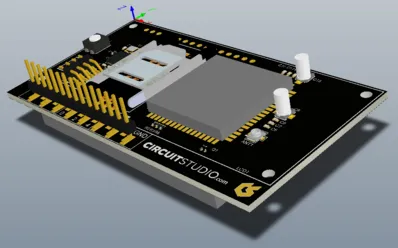
CircuitStudio supporta anche la visualizzazione della scheda sia in 2D sia in 3D, offrendoti una chiara percezione di come apparirà la scheda assemblata. Non è solo uno strumento per acquisire un'immagine per la brochure di marketing: l'editor PCB supporta anche il controllo in tempo reale degli ingombri tra componenti in tre dimensioni.
 Usando le scorciatoie 2 e 3, puoi passare rapidamente dalla tradizionale vista bidimensionale alla vista tridimensionale altamente realistica.


Dettagli
Oltre a usare ciascuno di questi comandi singolarmente, le scorciatoie di zoom e panoramica possono essere utilizzate anche mentre è ancora in esecuzione un altro comando, ad esempio il posizionamento di un oggetto.
| Comando | Comportamento |
|---|---|
| Zoom avanti | Ingrandisce la vista del PCB. Nota che l'azione di zoom avviene attorno alla posizione corrente del cursore, quindi fare clic sul pulsante della barra multifunzione non sempre produce un risultato ideale. Le scorciatoie per Zoom avanti includono: - PgUp - Ctrl+Wheel Roll Up - Ctrl+Right-mouse click and hold, quindi sposta il mouse verso l'alto |
| Zoom indietro | Riduce la vista del PCB. Nota che l'azione di zoom avviene attorno alla posizione corrente del cursore, quindi fare clic sul pulsante della barra multifunzione non sempre produce un risultato ideale. Le scorciatoie per Zoom indietro includono: - PgDn - Ctrl+Wheel Roll Down - Ctrl+Right-mouse click & hold, quindi sposta il mouse verso il basso |
| Zoom tutto | Esegue lo zoom per mostrare tutti gli oggetti nell'area di lavoro - scorciatoia Ctrl+PgDn. |
| Passa al 2D | Passa dalla modalità di visualizzazione 3D a quella 2D - scorciatoia 2. In modalità 2D, premi la scorciatoia L per aprire la finestra di dialogo View Configurations (View | View | Switch to 3D » View Configurations » View Configuration), in cui vengono configurate la visibilità dei layer e i relativi colori. Nota che queste impostazioni sono disponibili solo se stai attualmente visualizzando la scheda in 2D. |
| Passa al 3D | Passa dalla modalità di visualizzazione 2D a quella 3D - scorciatoia 3. In modalità 3D, premi la scorciatoia L per aprire la finestra di dialogo View Configurations (View | View | Switch to 2D » View Configurations » View Configuration), in cui vengono configurate la visibilità dei layer, i relativi colori e l'opacità. Nota che queste impostazioni sono disponibili solo se stai attualmente visualizzando la scheda in 3D. |
| Configurazioni di visualizzazione | Configurazioni di visualizzazione è il nome dato alla configurazione corrente dei layer visibili, inclusi il loro colore e l'opacità (se in modalità 3D). Vengono configurate nella finestra di dialogo View Configurations, che mostra opzioni e controlli diversi per le modalità di visualizzazione 2D e 3D. |
| Configurazioni di visualizzazione - Altium Standard 2D | Passa alla modalità di visualizzazione 2D usando le impostazioni standard di CircuitStudio per visibilità dei layer e colori. |
| Configurazioni di visualizzazione - Altium 3D Black | Passa alla modalità di visualizzazione 3D usando le impostazioni standard di CircuitStudio per visibilità dei layer, colori e opacità nella modalità di visualizzazione 3D. |
| Capovolgi scheda | Capovolge la scheda (come se la stessi girando con la mano) per visualizzarne il lato inferiore. |
| Modalità Single Layer | Nasconde tutti i layer tranne quello attualmente attivo. Gli altri layer vengono visualizzati in monocromia in modo che il loro contenuto sia comunque visibile, ma senza interferire con la vista del layer corrente. |
| Livello maschera # | Dim e Mask sono modalità di filtro di visualizzazione in cui tutto, tranne gli oggetti di interesse, viene attenuato, lasciando solo gli oggetti di destinazione con intensità di visualizzazione normale. La modalità Mask filtra tutti gli altri oggetti dell'area di lavoro, consentendo di modificare solo gli oggetti non filtrati. Usa il cursore per definire quanto devono essere attenuati gli oggetti mascherati. |
| Livello attenuazione # | Dim e Mask sono modalità di filtro di visualizzazione in cui tutto, tranne gli oggetti di interesse, viene attenuato, lasciando solo gli oggetti selezionati con intensità di visualizzazione normale. La modalità Dim applica il filtro ma consente comunque di modificare tutti gli oggetti dell'area di lavoro. Usa il cursore per definire quanto devono essere attenuati gli oggetti in secondo piano. |
| Cancella # | Fai clic sul pulsante Clear per rimuovere un filtro dell'area di lavoro (Mask o Dim) - scorciatoia Shift+C. |
| + / - (tastierino numerico) | Passa al layer successivo (+) o precedente (-). |
| Ctrl+Shift+rotellina del mouse | Passa al layer successivo (ruota la rotellina in avanti di uno scatto) o al layer precedente (ruota la rotellina all'indietro di uno scatto). |
| Trascina con clic destro | Tieni premuto il pulsante destro del mouse per visualizzare la mano di scorrimento (panoramica)  , quindi trascina per spostare la vista dell'area di lavoro. , quindi trascina per spostare la vista dell'area di lavoro. |
| Clic destro nell'area di lavoro | Fai clic con il pulsante destro nell'area di lavoro per accedere al menu View, che include numerosi comandi di tipo zoom, tra cui: Fit Board, View Area, Zoom In, Zoom Out, Fit Selected e Filtered Objects. |
 Localizzato tramite A