
Informazioni per i reparti IT
Parent page: Argomenti avanzati
Sebbene l'installazione e l'uso di Altium On-Prem Enterprise Server e dei relativi servizi siano descritti in dettaglio in altre pagine di questo sito di documentazione, lo scopo di questa pagina è fornire una risorsa unica e dettagliata per il reparto IT di un'organizzazione. Un punto di riferimento in cui trovare risposte alle domande più frequenti su questa tecnologia, tra cui:
- What are the hardware requirements to install the Enterprise Server?
- What is installed?
- What programs and processes are running?
- Where is the data stored?
- What ports are used?
- What protocol is used for communications?
- How is data backed up?
Le sezioni seguenti forniscono risposte dettagliate a queste e ad altre domande, inclusa una panoramica di alto livello dell'architettura e dei flussi di dati.
Requisiti hardware
Enterprise Server deve essere installato su un PC che esegue uno dei seguenti sistemi operativi ufficialmente supportati:
- Windows Server 2022 Standard Edition (64-bit)
- Windows Server 2019 Standard Edition (64-bit)
- Windows Server 2016 Standard Edition (64-bit)
Recommended System Requirements
I seguenti sono i requisiti di sistema consigliati per installare ed eseguire un Enterprise Server. Si noti che queste raccomandazioni si riferiscono a 5 utenti simultanei.
- SO: Windows Server 2022 Standard Edition (64-bit)
- RAM: 16GB+
- Processore: processore Intel® Xeon® o equivalente (4 o più core)
- Spazio su disco: 200GB (SSD consigliato)
- Database: Firebird
Minimum System Requirements
I seguenti sono i requisiti minimi di sistema per installare ed eseguire un Enterprise Server. Si noti che queste raccomandazioni si riferiscono a 5 utenti simultanei.
- SO: Windows Server 2016 Standard Edition (64-bit)
- RAM: 8GB+
- Processore: processore Intel Core i3/i5 o equivalente (2 o più core)
- Spazio su disco: 200GB
- Database: Firebird
Requisiti di Altium Designer
Installazione e altro software
A causa del comportamento imprevedibile osservato nei software antivirus, si consiglia di disattivare tali software durante l'installazione di Enterprise Server.
Se il computer esegue anche Microsoft Exchange Server, al primo tentativo di accesso potrebbe essere visualizzato un errore HTTP Error 503. L'installazione di Exchange Server può modificare la configurazione di Internet Information Services (IIS) in modo da entrare in conflitto con Enterprise Server. Per risolvere il problema, è necessario apportare le seguenti modifiche al file applicationHost.config:
<handlers accessPolicy="Read, Script">
...
<add name="kerbauth" image="C:\Program Files\Microsoft\Exchange Server\V15\Bin\kerbauth.dll" preCondition="bitness64" />

	<add name="WSMan" image="C:\Windows\system32\wsmsvc.dll" preCondition="bitness64" />

	<add name="exppw" image="C:\Program Files\Microsoft\Exchange Server\V15\ClientAccess\Owa\auth\exppw.dll" preCondition="bitness64" />

	<add name="cafe_exppw" image="C:\Program Files\Microsoft\Exchange Server\V15\FrontEnd\HttpProxy\bin\exppw.dll" preCondition="bitness64" />
...

	</handlers>
Software aggiuntivo installato o configurato
-
Internet Information Services (IIS). Per il corretto funzionamento, Enterprise Server richiede almeno la versione 8.0 (IIS 8.0) installata. L'installazione di Enterprise Server installerà semplicemente la versione di IIS nativa del sistema operativo in uso:
- IIS 10.0 – Windows Server 2022 Standard Edition (64-bit), Windows Server 2019 Standard Edition (64-bit), Windows Server 2016 Standard Edition (64-bit), Windows 10 (64-bit)
- IIS 8.5 – Windows 8.1 (64-bit)
-
Database engine Firebird 3.0 (quando viene scelta l'opzione di installazione con database Firebird). Assicurarsi che l'indirizzamento di rete IPv4 sia abilitato: per verificare la presenza di indirizzi IPv4 attivi, eseguire
ipconfig /allin un prompt dei comandi. - Piattaforma software Microsoft .NET 6 (include i componenti .NET Runtime, .NET Server Hosting e ASP.NET Framework).
Configurazione IIS
Come parte della configurazione di IIS, la funzionalità ISAPI Extensions viene abilitata. Questa funzionalità si trova nella sezione \Internet Information Services\World Wide Web Services\Application Development Features della finestra di dialogo Windows Features, accessibile dalla finestra Programs and Features di Windows.

L'installazione di Enterprise Server abilita la funzionalità Windows ISAPI Extensions, parte della configurazione di IIS.
Application Pools Installed on IIS
La verifica che Enterprise Server sia in esecuzione può essere effettuata dal pannello Internet Information Services (IIS) Manager di Windows, accessibile dalla finestra Administrative Tools di Windows. È sufficiente controllare che ciascun application pool correlato al server sia nello stato Started (come evidenziato nell'immagine seguente).

Application pool correlati a Enterprise Server in esecuzione sul server IIS.
Percorsi di installazione predefiniti
Di seguito è riportato un elenco dei percorsi di installazione predefiniti durante l'installazione di Enterprise Server:
-
Enterprise Server Installation Folder –
\Program Files (x86)\Altium\Altium365. -
Firebird Installation Folder –
\Program Files (x86)\Firebird\Firebird_3_0. -
Firebird Database –
\.ProgramData\Altium\Altium365Data\DXPSERVER.DAT -
Revision Files Folder – \Altium\Altium365Data\Revisions.
\ProgramData -
Search Index Data Folder – \Altium\Altium365Data\SearchData.
\ProgramData
Porte predefinite
I seguenti numeri di porta di comunicazione predefiniti sono utilizzati da Enterprise Server:
- HTTP Port – 9780
- HTTPS Port – 9785
- LDAP Service Port – 9791
- Websocket Port – 4649
- Firebird Server Port – 3050
- SVN Port – 3690
Le prime tre nell'elenco possono essere configurate durante l'installazione iniziale, nella pagina Altium On-Prem Enterprise Server Configuration del programma di installazione.
Quando si sceglie una porta, tenere presente che non deve entrare in conflitto con eventuali porte utilizzate da altre applicazioni – se una porta è attualmente in uso, il programma di installazione lo segnalerà.
► Vedere le informazioni su porte e indirizzi IP per il software di progettazione Altium.
Supporto del protocollo HTTPS
Per coloro che richiedono un ulteriore livello di sicurezza per lo scambio di dati con Enterprise Server, Enterprise Server offre comunicazioni sicure sulle reti utilizzando il protocollo HTTPS per proteggere la riservatezza e l'integrità dei dati.
La configurazione e i binding del server per Enterprise Server sono accessibili dal pannello Internet Information Services (IIS) Manager di Windows, disponibile dalla finestra Administration Tools (Control Panel\System and Security\Administrative Tools). Selezionare la voce 'Altium On-Prem Enterprise Server' nell'elenco Connections del pannello e scegliere la scheda Features View.
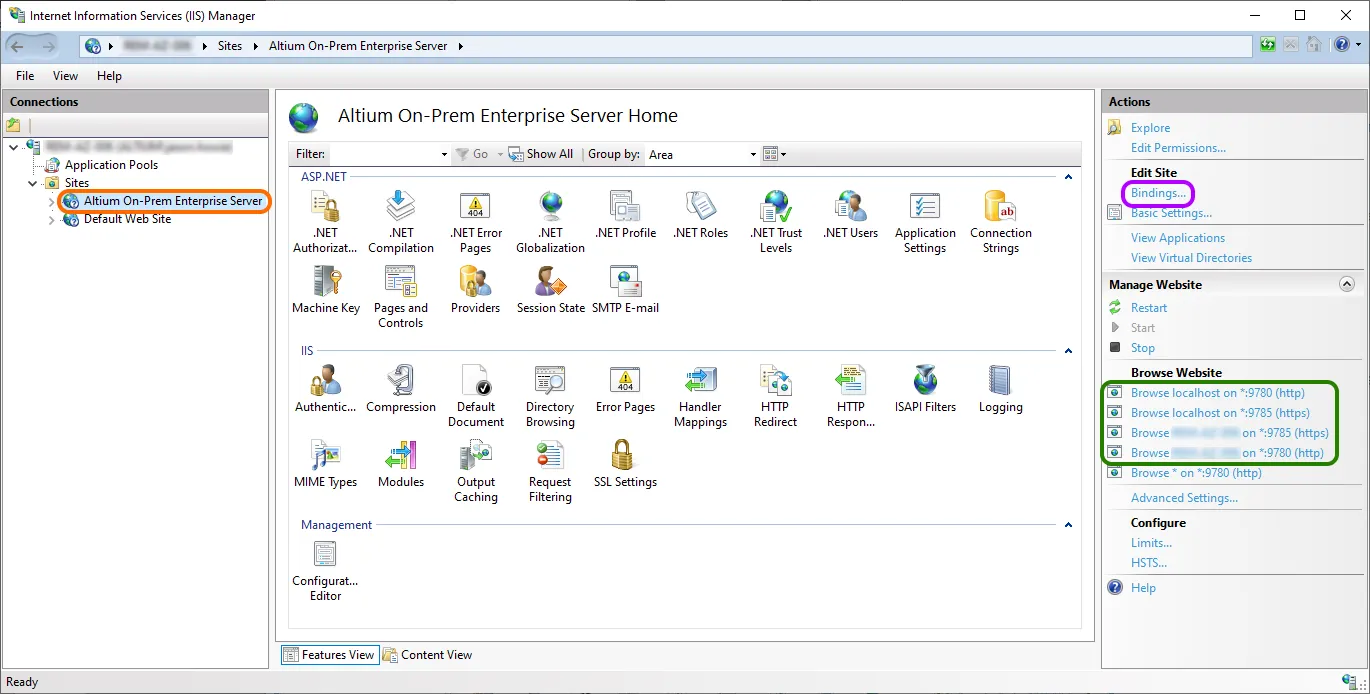
Accedere alle impostazioni di configurazione e di binding del server per Enterprise Server.
Le porte disponibili e i nomi server per Enterprise Server sono mostrati come collegamenti selezionabili nel riquadro Actions. Utilizzare i collegamenti per annotare e testare i protocolli di connessione al server, oppure accedere ai binding correnti nome/porta selezionando il collegamento Bindings nella sezione Edit Site del riquadro.
Un binding, incluso il numero di porta del protocollo, può essere modificato dalla finestra di dialogo Site Bindings tramite il pulsante Edit .
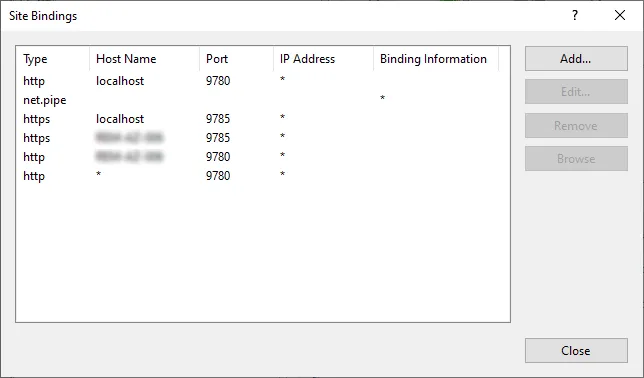
Configurare i binding tramite la finestra di dialogo Site Bindings.
Si noti che il nome del server localhost si applica solo al computer locale, quindi i PC other rispetto a quello che ospita l'Enterprise Server devono usare il nome effettivo (del server) di quel computer host per connettersi.
Per confermare il nome del PC host su cui l'Enterprise Server è installato e in esecuzione, su quel computer andare a Control Panel\System and Security\System e annotare sia il Computer name sia il Full computer name (il relativo nome di dominio completo) – quest'ultimo sarà quello utilizzato dall'Enterprise Server per le connessioni sicure sulla rete.
Se sono stati modificati i binding del sito dell'Enterprise Server per usare un numero di porta diverso dal valore predefinito, tale modifica dovrà essere riportata anche nel file LocalVault.ini dell'Enterprise Server. Questo perché i riferimenti alla porta vengono utilizzati quando Altium Designer effettua connessioni all'Enterprise Server. Il file LocalVault.ini si trova nella cartella radice dell'installazione dell'Enterprise Server – in genere Program Files (x86)\Altium\Altium365.
Ad esempio, se è stato modificato il binding del sito dell'Enterprise Server per usare la porta standard 443 per le connessioni HTTPS, aggiornare la riga HttpsPort=9785 corrispondente nel file LocalVault.ini in HttpsPort=443.
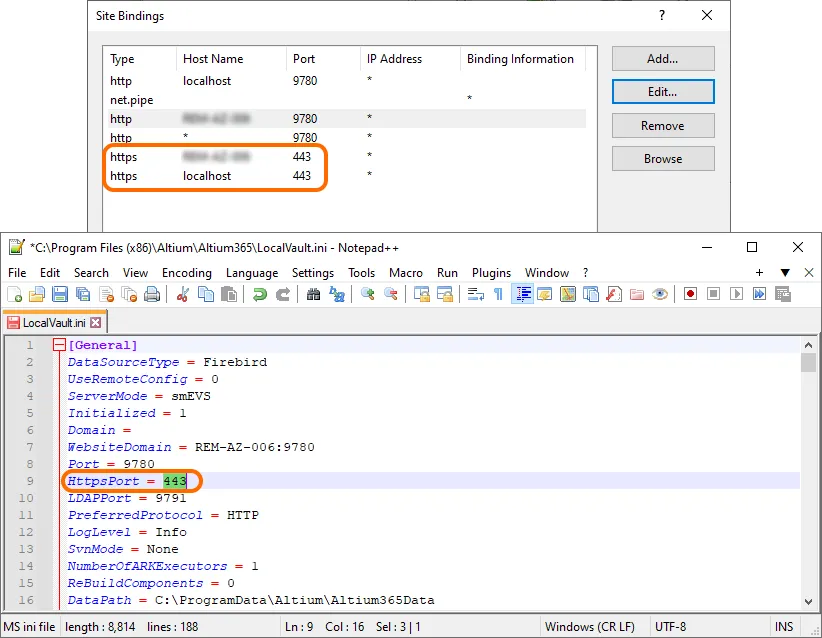
Per stabilire una connessione sicura all'Enterprise Server:
-
Da Altium Designer – usare un indirizzo server con prefisso HTTPS e la porta HTTPS configurata. Per impostazione predefinita, si tratta di
https://localhost:9785quando si usa il PC che ospita l'Enterprise Server, oppure dihttps://<computername>:9785per una connessione remota (dove[computername]è il Nome computer o il nome di dominio completo del computer host).
-
Da un browser – immettere l'indirizzo del servizio locale (
https://localhost:9785) o l'equivalente con il nome del computer host (https://<computername>:9785).
Quando si riconfigurano i binding del sito
Se è stato aggiunto un nuovo IIS Site Binding per l'Enterprise Server, oppure è stata modificata una voce Site Binding esistente (vedere sopra), il PC server deve essere riavviato per stabilire correttamente la nuova configurazione. Modifiche tipiche ai Site Binding possono includere la modifica del numero di porta per una voce host, oppure l'aggiunta di un nuovo binding per un alias di dominio.
Quando non è pratico riavviare il computer host del server, il processo alternativo consiste nel riavviare il servizio server sulla piattaforma IIS – Restart in Manage Website – e riavviare anche il servizio Altium DXP App Server Pinger (un servizio Windows).
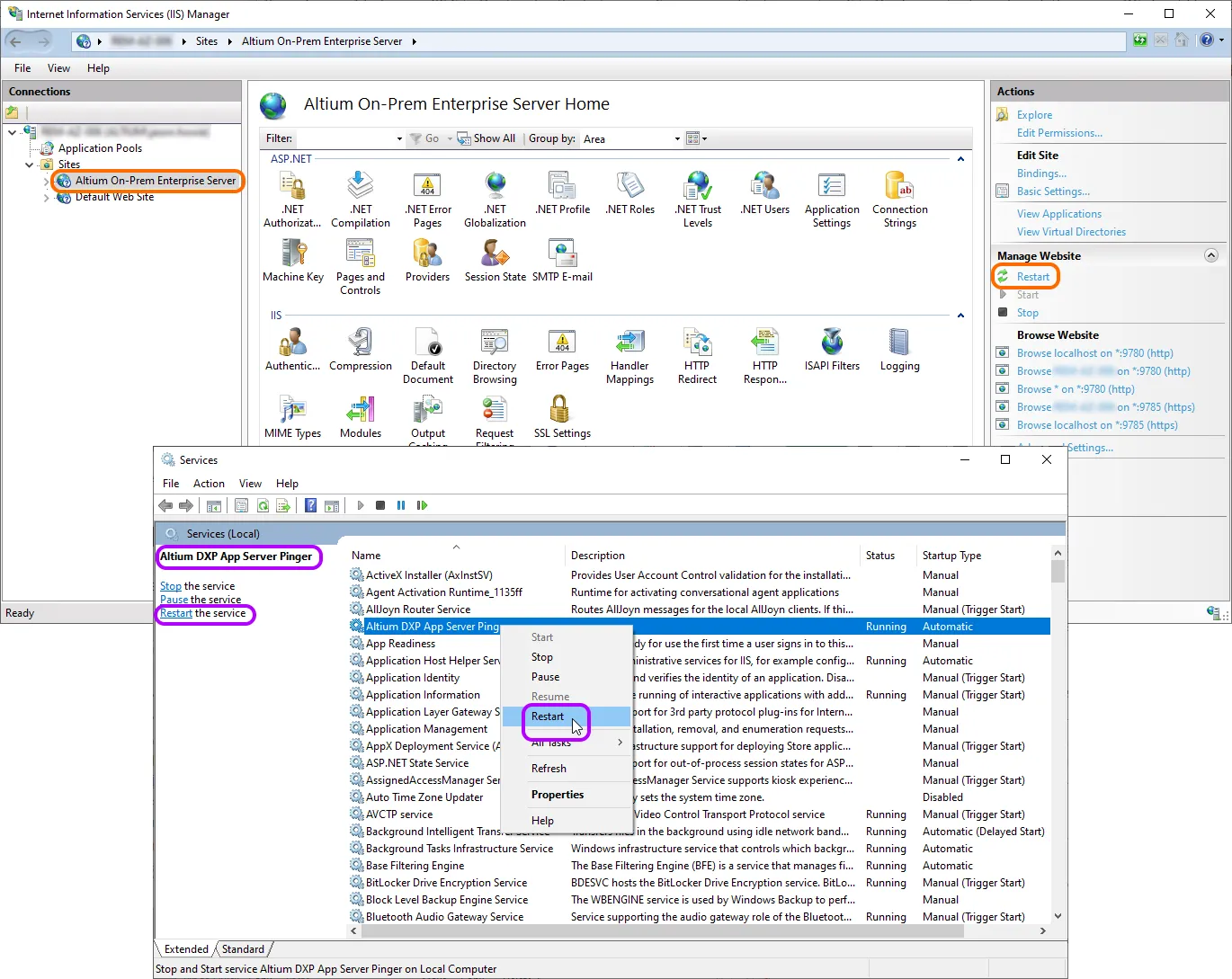
Protocollo utilizzato per le comunicazioni Service-to-Service
SOAP su HTTP.
Architettura dei servizi – Panoramica
L'Enterprise Server installa una serie di servizi principali, oltre a console di gestione basate su browser e un Explorer (anch'esso basato su browser). Per accedere a uno qualsiasi di questi servizi, l'identità dell'utente deve essere riconosciuta e autenticata. L'Enterprise Server viene fornito con un utente predefinito (Username: admin, Password: admin). La pagina Users dell'interfaccia basata su browser del Workspace dell'Enterprise Server può essere usata per aggiungere e gestire altri utenti. Non esiste alcun limite al numero di utenti che possono essere registrati per accedere e usare l'Enterprise Server, ma esiste un limite alle connessioni simultanee, determinato e applicato dalla licenza richiesta.
Altium Designer usa un canale non crittografato (SOAP su HTTP) per comunicare con i seguenti servizi:
- Applications Registry Service (quando il Network Installation Service viene usato come origine per estensioni/aggiornamenti)
- Collaboration Service
- Comments Service
- Data Acquisition Service
- Data Storage Service (DSS)
- Identity Service (IDS)
- Notifications Service
- Part Catalog Service
- Projects Service
- Simple Lock Service (SLS)
- SVN (tramite il protocollo SVN://)
- Tasks Service
- Team Configuration Service (TC2)
- Vault Service
Tutti gli altri servizi comunicano tra loro.
La maggior parte dei servizi richiede l'accesso allo stesso database dell'Enterprise Server, nel quale memorizzare i dati a essi applicabili. Di seguito alcuni esempi dei dati memorizzati da alcuni di questi servizi:
- Part Catalog Service – memorizza articoli di fornitori e produttori, variazioni della cronologia di prezzi e quantità, ecc...
- Identity Service – memorizza utenti, ruoli, configurazione delle licenze e informazioni di sessione.
- Vault Service – memorizza la propria struttura (cartelle, elementi, revisioni, tipi di contenuto, stati del ciclo di vita, ecc...).
I documenti effettivi sono memorizzati nel file system, nella cartella Revisions (\Altium\Altium365Data\Revisions).
\ProgramData
Le seguenti applicazioni basate su browser usano l'API SOAP per comunicare con i servizi applicabili – non richiedono accesso al database dell'Enterprise Server, né sono necessari altri file per il loro funzionamento:
- User Management – l'applicazione dietro la pagina Users e le relative sottopagine nell'interfaccia browser del Workspace dell'Enterprise Server.
- Vault Explorer – l'applicazione dietro la pagina Explorer dell'interfaccia browser del Workspace dell'Enterprise Server.
- Catalog Management – l'applicazione dietro la pagina Part Providers dell'interfaccia browser del Workspace dell'Enterprise Server.
- Projects Management – l'applicazione dietro la pagina Projects dell'interfaccia browser del Workspace dell'Enterprise Server.
- TC2 Console – l'applicazione dietro la pagina Configurations dell'interfaccia browser del Workspace dell'Enterprise Server.
File di licenza
Related page: Licenze
Le licenze per l'Enterprise Server consistono essenzialmente nei due componenti seguenti, che insieme costituiscono un sistema di licenze a due livelli:
- Server License – questa licenza rende disponibili all'organizzazione le funzionalità e i servizi dell'installazione dell'Enterprise Server.
- Client Access License – questa licenza consente agli utenti all'interno di un'organizzazione di accedere all'Enterprise Server dell'organizzazione.
Le licenze per l'Enterprise Server possono essere gestite tramite cloud oppure localmente tramite file di licenza (*.alf). L'acquisizione di questi ultimi avviene tramite il Company Dashboard (a cui si accede usando la voce Company Dashboard dal menu dell'account AltiumLive, in alto a destra del sito Altium). Dalla scheda Licenses , individuare la licenza applicabile (nel gruppo di licenze Server Applications) quindi fare clic per accedere alla pagina dettagliata di gestione della licenza. Una volta lì, fare clic sul pulsante Activate per generare e scaricare il file di licenza associato.
Backup/Ripristino dei dati del server
Il backup e il ripristino dei dati dell'Enterprise Server vengono eseguiti dalla riga di comando, in modo automatizzato, usando lo strumento dedicato Backup & Restore Tool. Questo strumento – avbackup.exe – si trova nella cartella \Program Files (x86)\Altium\Altium365\Tools\BackupTool\ (per un'installazione predefinita dell'Enterprise Server).
Reindicizzazione del contenuto del server dopo la migrazione dei dati
Per reindicizzare il contenuto di Enterprise Server, ad esempio dopo una migrazione dei dati:
- Arresta tutti gli application pool IIS associati a Enterprise Server.
- Arresta il servizio Elasticsearch (AltiumElasticSearch). Questa operazione viene eseguita dal pannello Windows Services, accessibile dalla finestra Administrative Tools di Windows.
-
Elimina il contenuto della cartella
SearchData, che contiene i dati di indicizzazione della ricerca ( \Altium\Altium365Data\SearchData per un'installazione predefinita).\ProgramData - Riavvia il servizio Elasticsearch (AltiumElasticSearch).
- Riavvia gli application pool IIS associati a Enterprise Server.
Quando rileva che la cartella SearchData è vuota, Enterprise Server reindicizzerà il proprio contenuto all'avvio.
Repository di progettazione SVN locale – Archiviazione
Un Design Repository creato tramite il servizio locale di controllo versione ha i propri dati interni archiviati in una sottocartella corrispondente nella cartella \ProgramData\Altium\Altium365Data\Repository (per un'installazione predefinita di Enterprise Server).
Uso di Oracle per il database di Enterprise Server
Related page: Enterprise Server con backend Oracle
Durante l'installazione di Enterprise Server, il tipo di database Oracle facilita un'installazione semplificata di Enterprise Server all'interno di organizzazioni che già utilizzano questo tipo di database come back-end per i propri sistemi esistenti. Ospitare Enterprise Server sulla loro infrastruttura esistente riduce la complessità di installazione e gestione.
Installare e avviare Enterprise Server con Oracle come database di back-end è essenzialmente un processo in due fasi:
- Configurazione del database Oracle
- Configurazione di Enterprise Server.
Preparazione di Enterprise Server
Per essere installato ed eseguito correttamente, Enterprise Server richiede non solo il client OCI, ma anche i connettori .Net pertinenti. Si consiglia di installare i componenti pertinenti 32-bit Oracle Data Access Components (ODAC) with Oracle Developer Tools for Visual Studio, in conformità con la versione di Oracle in uso. Il download ODAC 12c Release 1 and Oracle Developer Tools for Visual Studio (12.1.0.1.0) è consigliato come minimo da installare sulla macchina dedicata utilizzata per ospitare Enterprise Server.
 Localizzato tramite A