Il Workspace di Enterprise Server può essere collegato a una o più istanze PLM, con supporto diretto per Windchill®, Arena®, Oracle® Agile™, Aras Innovator® e Siemens Teamcenter® (con configurazione aggiuntiva). La configurazione dell’interfaccia viene eseguita tramite l’interfaccia browser del Workspace, con la maggior parte delle impostazioni definite all’interno di un file di configurazione basato su XML (caricato tramite il Workspace). Una volta configurata e funzionante l’interfaccia, sono disponibili caratteristiche e funzionalità quando si lavora nelle seguenti aree distinte:
-
Libreria (componenti) – per la sincronizzazione unidirezionale o bidirezionale di componenti, parametri dei componenti e scelte delle parti tra il Workspace e l’istanza PLM. La configurazione consente di specificare quali parametri sono gestiti come master in quale sistema. Inoltre, i parametri dell’item consentono di aggiornare le proprietà lato Workspace (configurabili per campo), senza dover rilasciare formalmente una nuova revisione di quel Component Item. È inoltre disponibile un workflow dedicato di Part Request che supporta la creazione automatica di un Component nell’istanza PLM e anche la propagazione dei numeri di parte PLM generati ai componenti nel Workspace.
-
Progettazione (progetti) – è disponibile un workflow dedicato di Project Creations che supporta la creazione automatica di numeri di parte nell’istanza PLM e quindi la loro propagazione come parametri del progetto Altium Designer. Tali parametri possono essere utilizzati in stringhe speciali (ad esempio, per le annotazioni del bordo del foglio). È possibile pubblicare il progetto nell’istanza PLM come parte dell’esecuzione di Project Releaser in Altium Designer. L’operazione di pubblicazione utilizza un modello di pubblicazione, definito come parte della configurazione di integrazione dell’istanza PLM, per controllare come i dati devono essere propagati al PLM. E se si pubblica per la prima volta e i numeri di parte (lato PLM) non sono ancora associati al progetto, tali numeri di parte verranno creati nel PLM e associati al progetto come parte di quella pubblicazione iniziale. È inoltre possibile definire voci di componente per i componenti di libreria del Workspace nell’istanza PLM come parte dell’operazione di pubblicazione (opzionale, in base alla configurazione). E sarà sempre possibile vedere esattamente che cosa è stato creato, ad esempio i numeri di parte nell’istanza PLM, come parte della cronologia del workflow di processo (History scheda).
Supporto PLM
Il Workspace di Enterprise Server fornisce supporto diretto per i seguenti sistemi PLM:
-
PTC Windchill® PLM versione 12
-
Arena® PLM
-
Oracle® Agile™ PLM
-
Aras Innovator® release 12.0 SP18
Additional Setup for Aras Innovator
Per ottenere l’integrazione PLM con Aras Innovator, il server Altium deve essere registrato nella configurazione di autenticazione Aras Authentication setup aggiungendo una nuova sezione nodo al relativo registro client. Una volta registrato, viene concesso un token OAuth univoco affinché il server connesso possa autenticare l’accesso.
Le modifiche richieste alla configurazione di Aras Innovator vengono effettuate modificando il file del registro client OAuth:
-
Sulla macchina host di Aras, aprire il file
\OAuthServer\OAuth.config per modificarlo.
-
Individuare e copiare la sezione IOMApp, dalla riga
<clientRegistry id="IOMApp" enabled="true"> alla riga </clientRegistry>.
-
Incollare la sezione IOMApp copiata immediatamente dopo per creare una nuova sezione (duplicata).
-
In questa nuova sezione nodo, rinominare
IOMApp in NEXUS, ottenendo <clientRegistry id="NEXUS" enabled="true">. Vedere l’esempio .
.
-
Salvare e quindi riavviare la macchina Aras.
Nelle situazioni in cui non è possibile stabilire una connessione tra il Workspace di Enterprise Server e un sistema enterprise aziendale, i dati dei componenti esportati da tale sistema possono essere importati nel Workspace utilizzando lo strumento da riga di comando fornito
CSV Import command line tool.
Connessione all’istanza PLM
La connessione all’istanza PLM viene eseguita dalla pagina Admin – PLM Integration dell’interfaccia browser del Workspace. Ciò comporta il caricamento del file di configurazione basato su XML applicabile e del modello di pubblicazione, nonché l’abilitazione/configurazione della sincronizzazione dei componenti PLM con quelli nel Workspace.
Per creare una nuova istanza di interfaccia PLM, fare clic sul pulsante

. È possibile definire tutte le istanze necessarie per interfacciare il Workspace con varie istanze PLM differenti. Ad esempio, i componenti potrebbero risiedere in un’istanza PLM, mentre l’output generato dai progetti di progettazione rilasciati in un’altra, oppure diverse divisioni potrebbero utilizzare istanze diverse (dello stesso sistema PLM o di sistemi PLM differenti). Ogni istanza deve avere un nome univoco, un file di configurazione e uno o più modelli di pubblicazione definiti. Per testare la connessione per un’istanza definita, fare clic sul pulsante

– vedere
Convalida della connessione di seguito.
Come parte dell’installazione vengono forniti file di configurazione e modelli di pubblicazione di esempio: espandere le sezioni seguenti per ulteriori informazioni:
Sample Configuration Files
I file di configurazione di esempio sono forniti tramite la vista Add new instance: nella scheda Configuration, fare clic sul collegamento Download sample configuration per ottenere il file zip ConfigurationSamples.zip. Questo zip contiene file di configurazione iniziali per i sistemi PLM Windchill, Arena, Aras e Agile:
-
dm-Windchill-config-basic.xml
-
dm-Arena-config-basic.xml
-
dm-Agile-config-basic.xml
-
dm-Aras-config-basic.xml
-
dm-Teamcenter-config-basic.xml (disponibile quando la licenza Teamcenter PLM Addon license è stata aggiunta al Workspace.)
 I file di configurazione di esempio sono forniti per l’uso come parte dell’installazione di Enterprise Server.
Le configurazioni fornite includono un paio di sezioni rappresentative di entità componente (ad esempio, Capacitors e Diodes), ciascuna delle quali include una sottosezione di base di mappatura di attributi/parametri ToPLM e ToAltium. Aggiungere elementi e modificare un file di esempio in base all’istanza PLM e ai requisiti della propria azienda, crearne uno personalizzato oppure utilizzare Configuration Generator per creare un file di configurazione di base che corrisponda al modello dati del Workspace .
I file di configurazione di esempio contengono commenti dettagliati per guidare l’utente su cosa configurare e come farlo.
Sample Publishing Templates
I modelli di pubblicazione di esempio sono forniti tramite la vista Add new instance: fare clic sul pulsante  nella scheda Publish Template e quindi sul collegamento Download sample configuration nella finestra Publish Template per ottenere il file zip PublishTemplateSamples.zip. Questo zip contiene i seguenti file:
-
dm-Windchill-publish-template-basic.xml
-
dm-Arena-publish-template-basic.xml
-
dm-Agile-publish-template-basic.xml
-
dm-Aras-publish-template-basic.xml
-
dm-Teamcenter-publish-template-basic.xml (disponibile quando la licenza Teamcenter PLM Addon license è stata aggiunta al Workspace.)
 I modelli di pubblicazione di esempio sono forniti per l’uso come parte dell’installazione di Enterprise Server.
Modificarli in base all’istanza PLM e ai requisiti della propria azienda, oppure crearne di personalizzati.
Si noti che nei file di esempio di pubblicazione sono configurate le seguenti aree importanti:
-
Come gestire la creazione e il collegamento dei componenti lato PLM durante un processo di pubblicazione (la “BOM Strategy”). Sono disponibili le seguenti opzioni:
-
LinkExistingOnly – collegare i componenti che esistono già nel PLM, ma non creare quelli che non esistono.
-
CreateNewAndLink – collegare i componenti che esistono già nel PLM e creare e collegare quelli che non esistono.
-
LinkIfAllExists – non creare i componenti che non esistono lato PLM, collegare solo se tutti i componenti esistono nel PLM.
Per impostazione predefinita, i file di esempio specificano l’opzione LinkExistingOnly. Se non viene specificato nulla, verrà utilizzato CreatNewAndLink.
-
Insiemi di regole che definiscono come e dove gli output di rilascio vengono pubblicati nel PLM:
-
Regole per elaborare i dati del progetto (padre).
-
Regole per elaborare i dati sorgente.
-
Regole per elaborare i dati di assemblaggio.
-
Regole per elaborare i dati di fabbricazione.
-
Per ogni istanza PLM possono essere definiti più modelli di pubblicazione. Quando un modello viene selezionato come parte di un processo di pubblicazione, verrà memorizzato (collegato) con il progetto per un uso successivo.
-
I file di esempio di pubblicazione contengono commenti dettagliati per guidare l’utente su cosa configurare e come farlo.
Quando si aggiunge una nuova voce PLM dal pulsante , utilizzare il pulsante  per individuare e quindi applicare una configurazione PLM opportunamente salvata/modificata.

Allo stesso modo, un modello di pubblicazione compatibile viene aggiunto tramite il pulsante nella scheda Publish Template. Nella finestra di dialogo Publish Template seguente, utilizzare il pulsante per individuare e selezionare il file modello corretto.
 Aggiungere e configurare l’interfaccia al sistema PLM della propria azienda. Con una connessione valida, è quindi possibile pubblicare i dati di rilascio del progetto nel sistema PLM (utilizzando definizioni di processo definite) in conformità con un modello di pubblicazione attivo per l’istanza, nonché pianificare la sincronizzazione dei componenti tra quel PLM e il Workspace.
I file di configurazione per le istanze PLM Windchill, Agile e Arena supportano anche il flusso di lavoro Change Order (ECO) formalizzato, che viene abilitato nel file XML del Publishing Template e definito nel file XML di configurazione nella sezione entità altiumType="ProjectChangeOrder" – vedi esempio .
.
A seconda dell’istanza PLM, le definizioni di configurazione includono lo schema per l’identificazione del Change Order (numerazione, posizione, ID, ecc.), attributi specifici del Change Order come Nome/Titolo, Descrizione e Complessità della modifica (solo Windchill), nonché impostazioni opzionali come la strategia di creazione del Change Order (nessuna, nuovo o riutilizza esistente) e la promozione dello stato del Lifecycle (solo Windchill e Agile). Il Change Order definito viene abilitato durante la pubblicazione tramite la dichiarazione del relativo riferimento publishId nel Publishing Template associato – vedi esempio .
.
Una volta definiti nei file XML di configurazione del server e del Publishing Template, i Change Order sono disponibili durante i flussi di lavoro PLM Project Creation e Publishing process, avviati da Altium Designer o tramite l’interfaccia di Enterprise Server. Durante il flusso verrà presentato un modulo Change Order associato, nel quale vengono specificate la configurazione e le opzioni del Change Order.
► Per informazioni sull’utilizzo della funzionalità PLM Change Order (ECO) per le istanze Windchill, Agile e Arena, vedere le note di commento nei rispettivi file di esempio Configuration XML files e Publishing Template XML files forniti con l’installazione di Enterprise Server.
Invece di utilizzare i file di configurazione forniti per creare una nuova istanza del sistema enterprise, è possibile usare il generatore di configurazione interno del Workspace per creare una configurazione adattata che deriva la propria struttura dal modello dati del Workspace. Il generatore richiede le informazioni di connessione (tipo di PLM e URL), quindi interroga il Workspace per i tipi di componente registrati (condensatori, diodi, ecc.) e i relativi Component Templates corrispondenti, per costruire un file di configurazione di base – fare clic sulla seguente sezione espandibile per ulteriori informazioni:
Configuration Generator
È disponibile una funzione di configurazione adattiva dal collegamento Generate configuration nella pagina Add new instance, aperta dal pulsante nel Workspace.
Nella finestra di dialogo Generate Configuration selezionare il tipo di sistema enterprise a cui connettersi – uno dei tipi PLM disponibili (Windchill, Arena, ecc.) – quindi il relativo URL remoto. Selezionare il pulsante  per creare un nuovo file
 dm-configuration.xml, che potrà poi essere salvato e quindi aggiunto alla nuova istanza PLM dal pulsante .

Il generatore crea la configurazione in modo che corrisponda al modello dati dell’installazione corrente di Enterprise Server; quindi, ad esempio, i Component Types registrati nel Workspace vengono aggiunti come tipi di entità nel file di configurazione (dm-configuration.xml). Ogni sezione entità contiene sezioni ToPlm e ToAltium corrispondenti e parametri mappati ricavati dal component template corrispondente (se disponibile). Sono incluse anche sezioni di pubblicazione del progetto per mappare gli elementi del pacchetto di rilascio al sistema enterprise.
Tutte le sezioni della configurazione generata includono commenti TODO che evidenziano le aree da aggiungere o modificare per garantire la compatibilità con la configurazione Workspace/PLM. Per ulteriori informazioni sulla modifica del file di configurazione affinché funzioni con la configurazione Workspace/PLM, vedere i commenti esplicativi inclusi nei file di configurazione di esempio forniti.
Un metodo per testare o confermare come i dati dei componenti PLM verranno importati nel Workspace consiste nell’utilizzare lo strumento CSV Import tool, che trasferisce i dati dei componenti da un file CSV delimitato da virgole al Workspace sotto il controllo del relativo file di configurazione XML. Sia il file di configurazione sia il file CSV di origine possono essere modificati secondo necessità a scopo di test.
Quando un file di configurazione è stato modificato e poi ricaricato nell’istanza PLM, assicurarsi di testare (convalidare) la connessione per rilevare eventuali problemi che potrebbero essere stati introdotti – vedere sotto.
Convalida della connessione
Il Workspace offre un controllo completo di convalida della connessione all’istanza PLM, disponibile dal pulsante nella pagina Add/Edit Instance. Questo esegue una serie di controlli di compatibilità della configurazione e riporta immediatamente i risultati.
Quando viene eseguito il report di convalida della connessione, il Workspace analizza le impostazioni correnti di configurazione e del publishing template per verificarne la compatibilità sia con il Workspace sia con i dati del sistema enterprise di destinazione. Problemi di configurazione come errori di percorso, definizioni e parametri dei tipi di componente non corrispondenti, impostazioni di Lifecycle o Revision non valide vengono rilevati e riportati nella seguente finestra di dialogo Configuration Validation Report.

Se vengono segnalati errori di configurazione, con conseguente stato complessivo ERROR (Status), questi dovranno essere risolti prima che la nuova istanza possa essere creata. Uno stato WARNING, che indica problemi quali tipi di componenti del Workspace non inclusi nella configurazione o attributi specificati non disponibili sul lato del sistema enterprise, consente comunque di salvare e utilizzare l’istanza configurata.
Gli errori e gli avvisi segnalati possono quindi essere corretti nei file di configurazione/publishing applicati e/o apportando modifiche alle impostazioni del Workspace o del sistema enterprise. Assicurarsi di fare clic sul pulsante  una volta che l’istanza è stata definita correttamente. Tale istanza apparirà nell’elenco corrente delle istanze connesse, nella pagina principale PLM Integration dell’interfaccia.
Quando un file di configurazione è stato modificato e poi ricaricato nella nuova istanza, utilizzare nuovamente il pulsante
per rilevare eventuali problemi che potrebbero essere stati introdotti.
Sincronizzazione dei componenti
La sincronizzazione dei componenti tra il Workspace e l’istanza del sistema enterprise connessa – o, più precisamente, dei loro dati parametrici – si basa sul flusso di LibSync process workflow. Il processo LibSync è predefinito nel Workspace e non è accessibile (né modificabile) dalla pagina Admin - Processes del Workspace. Tuttavia, essendo un processo basato su workflow, i risultati della sua azione di sincronizzazione possono essere visualizzati e gli eventuali errori gestiti.
L’utilizzo del processo di sincronizzazione comporta quanto segue:
-
Configurazione dell’impostazione di sincronizzazione per ciascun tipo di componente, che in pratica consiste in:
-
Determinare la direzione della sincronizzazione (verso il Workspace oppure verso il PLM).
-
Determinare quali tipi di componente sono coinvolti e dove devono essere creati i nuovi componenti.
-
Configurare la mappatura o gli attributi dei parametri.
-
Configurazione della mappatura dei dati Part Choices, se applicabile.
-
Eseguire la sincronizzazione.
I primi due gruppi di elementi sopra indicati vengono gestiti nel file di configurazione utilizzato per l’istanza del sistema enterprise connessa (ad esempio un PLM). La sincronizzazione stessa può essere eseguita su richiesta dalla pagina PLM Integration dell’interfaccia del Workspace e/o può essere pianificata – sincronizzazione automatizzata a intervalli periodici, definita durante la configurazione della connessione all’istanza PLM.
Configurazione della sincronizzazione
All’interno del file di configurazione, la connettività con l’istanza del sistema enterprise è definita tra i tag Instance come un tipo Driver specificato e un URL di destinazione. Quando è stato utilizzato il Configuration Generator per creare il file di configurazione, i riferimenti Driver e URL inclusi sono quelli immessi nella finestra di dialogo Generate Configuration durante il processo di generazione.
<Instance>
    <Driver>[Tipo Driver]</Driver>
    <Url>[URL API PLM]</Url>
</Instance>
-
Quando nel file di configurazione viene specificato il driver Arena® PLM, è disponibile una voce aggiuntiva per gestire gli Arena workspaces disponibili per un account utente Arena. L’attributo di riferimento ID opzionale a più cifre viene aggiunto alla sezione
Instance tra i tag context, come mostrato nell’esempio seguente.
-
<Instance>
    <Driver>Arena</Driver>
    <Url>https://api.arenasolutions.com/v1/</Url>
    <Context>12345678</Context>
    <!-- If a workspace ID is not defined, the PLM instance will work with Arena's default workspace for that account. -->
    <!-- The server will report an error if another PLM synchronization session is attempting to use a second workspace from the Arena user account. -->
</Instance>
-
Quando il sistema connesso è PTC Windchill PLM, potrebbe essere necessario aggiungere una riga di configurazione per abilitare le unità di misura per le letture di Value.
Nella seguente sezione Schema del file di configurazione, si definisce una sezione di mappatura della sincronizzazione per ciascun tipo di parte dedicato. Nel Workspace, questo è il componente di tipo altiumType – il suo valore è una delle opzioni dei parametri di tipo visibili nella pagina Data Management - Component Types page della finestra di dialogo Preferences in Altium Designer. Sul lato PLM, viene creata una parte di tipo plmType, come determinato dal relativo valore nello spazio PLM.
La sezione viene dichiarata come Entity nel file; un esempio, per i condensatori, potrebbe essere:
<Entity altiumType="Capacitor" plmType="Capacitor">
  .
  .
</Entity>
Il valore plmType può variare, a seconda della particolare istanza PLM in uso.
All'interno di Entity, vengono utilizzate due sezioni per controllare e configurare la sincronizzazione dal Workspace all'istanza PLM e dall'istanza PLM al Workspace, consentendo una sincronizzazione unidirezionale o bidirezionale. Utilizza le sezioni seguenti, insieme ai commenti disponibili nei file di configurazione di esempio, per saperne di più. In definitiva, ciò che viene definito nel file di configurazione varierà in base alle tue esigenze specifiche e anche agli attributi (PLM) che sono stati definiti nell'istanza del sistema enterprise connesso.
ToPlm
Questa sezione viene utilizzata per controllare e configurare la sincronizzazione dal Workspace all'istanza PLM nella forma:
<ToPlm sync="true">
  .
  .
</ToPlm>
Per disabilitare la sincronizzazione in questa direzione, imposta sync="false".
All'interno della sezione ToPlm, sono definite le seguenti sezioni:
-
Come vengono creati i nuovi componenti nell'istanza PLM – tra il set di tag <CreateInfo> e </CreateInfo>. Un esempio potrebbe essere la scelta di uno schema di denominazione degli elementi definito nel sistema enterprise di destinazione e la specifica di un prefisso per la numerazione degli elementi:
<CreateInfo>
    <Numbering name="Electrical">
        <Fields>
            <Field name="Code" value="120"/>
        </Fields>
    </Numbering>
</CreateInfo>
-
Filtro per limitare quali componenti nel Workspace vengono sincronizzati con il PLM – tra il set di tag <SourceCriteria> e </SourceCriteria>. La propagazione dei dati di origine può essere limitata utilizzando combinazioni di logica booleana degli attributi dei parametri, dove più insiemi di attributi possono essere risolti in uno specifico risultato di filtro tramite l'applicazione di base delle clausole logiche AND, OR e NOT.
Questa funzionalità è estremamente utile se, ad esempio, hai 6000 condensatori nel tuo Workspace, ma vuoi sincronizzare solo una particolare cartella di 85 condensatori ceramici. In questo caso è sufficiente specificare il percorso di quella cartella all'interno del set di tag SourceCriteria e, facoltativamente, qualsiasi altro attributo di parametro necessario per vincoli ancora più restrittivi sui dati di origine, ad esempio il tipo di package 0603. La relazione tra i criteri raggruppati è un operatore logico AND implicito, quindi l'esempio seguente sincronizzerà i condensatori ceramici in package 0603 dal Workspace al PLM.
<SourceCriteria>
    <Folder>Components/Capacitors/Ceramic</Folder>
    <common:Attribute>
        <common:Key>Case/Package</common:Key>
        <common:Value>0603</common:Value>
    </common:Attribute>
</SourceCriteria>
Sono inoltre disponibili set di tag dedicati per la logica OR (<Or>…</Or>) e set di tag di esclusione con logica NOT (<Not>…</Not>) che possono essere aggiunti all'interno della sezione del nodo SourceCriteria. Con queste opzioni, la logica OR si applica agli insiemi di attributi dei parametri aggiunti all'interno dei tag <Or></Or>, mentre la logica NOT si applica all'insieme di attributi dei parametri all'interno dei tag <Not>…</Not>. Un esempio potrebbe essere un requisito aggiuntivo per uno stato del Lifecycle pari a Approved o Released, ma con l'esclusione (NOT) degli elementi con un valore del parametro Classification pari a SpecialOrder. In questo caso, il filtro logico completo sarebbe:
<SourceCriteria>
    <Folder>Components/Capacitors/Ceramic</Folder>
    <common:Attribute>
        <common:Key>Case/Package</common:Key>
        <common:Value>0603</common:Value>
    </common:Attribute>
    <Or>
        <common:Attribute>
            <common:Key>Lifecycle</common:Key>
            <common:Value>Released</common:Value>
        </common:Attribute>
        <common:Attribute>
            <common:Key>Lifecycle</common:Key>
            <common:Value>Approved</common:Value>
        </common:Attribute>
    </Or>
    <Not>
        <common:Attribute>
            <common:Key>Classification</common:Key>
            <common:Value>SpecialOrder</common:Value>
        </common:Attribute>
    </Not>
</SourceCriteria>
-
Un elenco di attributi (parametri) che devono essere trasferiti per i componenti dal Workspace al PLM – tra il set di tag <Attributes> e </Attributes>. Un esempio è il seguente:
<Attributes>

<!-- Name/Comment from Altium Server will be passed to PLM field Name 'as is' -->
<common:Attribute>
	<common:Key>name</common:Key>
	<common:Value>${parameter.Name}</common:Value>
</common:Attribute>

<!-- Number generated on PLM side will be propagated to Altium Server -->
<!-- as PlmPartNumber parameter (note: any parameter name can be used)-->
<common:Attribute attributeType="item" primaryKeyOrdinal="1">
	<common:Key>number</common:Key>
	<common:Value>${parameter.PlmPartNumber}</common:Value>
</common:Attribute>

<!-- Altium Server component description will go to PLM field Description. Value will be prefixed with 'Extended' -->
<!-- Description on Altium Server side is a revision level parameter -->
<common:Attribute attributeType="revision">
	<common:Key>description</common:Key>
	<common:Value>Extended ${parameter.Description}</common:Value>
</common:Attribute>

<!-- This attribute will not be pushed to PLM component as part of library synchronization -->
<!-- It is being used to pass values during project publish with BOM -->
<common:Attribute>
    <common:Key>refDes</common:Key>
    <common:Value>${parameter.LogicalDesignator}</common:Value>
</common:Attribute>

<!-- RoHS field in PLM will be set to 'YES' -->
<common:Attribute>
	<common:Key>RoHS</common:Key>
	<common:Value>YES</common:Value>
</common:Attribute>

</Attributes>
-
Il codice componente creato sul lato PLM (PlmPartNumber) è la chiave primaria per collegare i componenti su entrambi i lati e verrà propagato nuovamente al componente di libreria del Workspace.
-
I parametri come i Reference Designators del componente (
refDes) si applicano solo quando viene pubblicato un progetto con un documento BOM, poiché il parametro designator non è coinvolto nella sincronizzazione dei componenti.
-
Si noti che esiste il concetto di parametri Item (attributeType="item"). Questi parametri, come il parametro PlmPartNumber sopra, vengono aggiunti al Component Item padre nel Workspace e sono disponibili per le relative revisioni. Non causano la creazione di una nuova revisione di un Component Item se il loro valore viene modificato. Questo è in contrasto con i parametri Revision (attributeType="revision"). Questi parametri, come il parametro Description sopra, causano la creazione di una nuova revisione di un Component Item se il loro valore viene modificato.
ToAltium
Questa sezione viene utilizzata per controllare e configurare la sincronizzazione dall'istanza PLM al Workspace nella forma:
<ToAltium sync="true" mode="createAndUpdate">
  .
  .
</ToAltium>
L'istruzione facoltativa
mode determina come i dati dei componenti vengono sincronizzati dal sistema enterprise al Workspace. La modalità predefinita (
createAndUpdate) consente di creare nuovi componenti nel Workspace e anche di aggiornare i componenti esistenti del Workspace, mentre la modalità alternativa
updateExisting consente solo l'aggiornamento dei componenti esistenti del Workspace.
Per disabilitare la sincronizzazione in questa direzione, imposta sync="false".
All'interno della sezione ToAltium, sono definite le seguenti sezioni:
-
Come e dove vengono creati i nuovi componenti nel Workspace – tra il set di tag <CreateInfo> e </CreateInfo>.
<CreateInfo>
    <!-- <ComponentTemplate>TODO component template Revision ID</ComponentTemplate> -->
    <RevisionNamingScheme>1-Level Revision Scheme</RevisionNamingScheme>
    <LifecycleDefinition>Component Lifecycle</LifecycleDefinition>
    <Folder>Components/Inbox/Capacitors</Folder>
</CreateInfo>
Quando viene creata una voce di componente nel Workspace, verrà utilizzato il Component Template associato alla cartella di destinazione del Workspace (Components/Inbox/Capacitors nell'esempio sopra), se ne è stato specificato uno. Questo definirà anche lo schema di denominazione dell'elemento utilizzato per un componente creato, prevalendo su quello specificato nella cartella di destinazione del Workspace; viceversa, se la cartella non definisce né un template né uno schema di denominazione, la sincronizzazione non riuscirà.
Si noti inoltre che, nelle configurazioni di esempio, sono definiti uno schema di denominazione delle revisioni predefinito (1-Level Revision Scheme) e una definizione del ciclo di vita (Component Lifecycle) da utilizzare; questi vengono ignorati se un component template è associato alla cartella di destinazione del Workspace.
Una cartella di destinazione del componente specificata nel file di configurazione prevarrà sull'impostazione Default Folder in un Component Template.
Se nella configurazione viene aggiunto un riferimento specifico a un component template (ad esempio, CMPT-00001), verrà utilizzato questo template al posto di un template associato alla cartella di destinazione del Workspace. Le sue impostazioni prevarranno su qualsiasi impostazione di parametro nel file di configurazione (come la definizione del ciclo di vita, ecc.), ad eccezione di una cartella di destinazione definita.
<CreateInfo>
    <!-- A specified Template overrules other CreateInfo settings, except the target Folder -->
    <ComponentTemplate>CMPT-00001</ComponentTemplate>
    <RevisionNamingScheme>1-Level Revision Scheme</RevisionNamingScheme>
    <LifecycleDefinition>Component Lifecycle</LifecycleDefinition>
    <!-- A specified target Folder overrules that defined in an applied Template -->
    <Folder>Components/Inbox/Capacitors</Folder>
</CreateInfo>
Si noti che il template specificato verrà applicato solo ai componenti di libreria del Workspace appena creati. Questo approccio è particolarmente utile per gestire l'importazione/sincronizzazione di parametri di componenti proprietari da un sistema esterno nel Workspace. In questo caso, è possibile applicare un Component Template personalizzato per interpretare i dati dei parametri in ingresso, impostare valori predefiniti appropriati, specificare i tipi di dati delle unità e anche specificare la Lifecycle Definition e lo schema di denominazione delle revisioni per i componenti di libreria del Workspace appena creati.
Se un parametro è specificato con un tipo di attributo item (dinamico) nel file di configurazione e tale parametro esiste nel Component Template applicato, il valore del parametro del componente non verrà aggiornato durante la sincronizzazione del componente. Affinché quel parametro si comporti in modo "dinamico" durante la sincronizzazione del componente (dove un aggiornamento del Value non causa una nuova revisione), il riferimento al parametro dovrà essere rimosso dal Component Template applicato.
-
Filtraggio dei dati recuperati dall'istanza del sistema enterprise (PLM) – tra il set di tag <SourceCriteria> e </SourceCriteria>. Un'istruzione di filtro potrebbe limitare i dati dei componenti ricevuti dal PLM a quelli creati da un autore specifico (come illustrato nella configurazione di esempio fornita), oppure agli elementi componente che hanno un determinato attributo Value (Business Unit = Engineering_RD, come mostrato di seguito).
<SourceCriteria>
    <ns2:Attribute>
        <ns2:Key>Business Unit</ns2:Key>
        <ns2:Value>Engineering_RD</ns2:Value>
    </ns2:Attribute>
</SourceCriteria>
-
Un elenco di attributi (parametri) che devono essere trasferiti per i componenti dal PLM al Workspace – tra il set di tag <Attributes> e </Attributes>. Un esempio è:
<Attributes>

<!-- Name field from PLM will be passed to name/comment field in Altium Server -->
<common:Attribute attributeType="revision">
	<common:Key>name</common:Key>
	<common:Value>${attribute.name}</common:Value>
</common:Attribute>

<!-- Description field from PLM will be passed to Description field in Altium Server on revision level -->
<!-- Revision level attributes will cause new revision to be created in case parameter value is changed -->
<common:Attribute attributeType="revision">
	<common:Key>Description</common:Key>
	<common:Value>${attribute.description}</common:Value>
</common:Attribute>

<!-- Number field from PLM will be passed to PlmPartNumber field in Altium Server on revision level  -->
<!-- Note: any attribute name can be used -->
<common:Attribute attributeType="revision" primaryKeyOrdinal="1">
	<common:Key>PlmPartNumber</common:Key>
	<common:Value>${attribute.Number}</common:Value>
</common:Attribute>

<common:Attribute attributeType="item">
	<common:Key>DynamicCONTS</common:Key>
	<common:Value>Will not cause revision update if changed ${attribute.LastModified}</common:Value>
</common:Attribute>

</Attributes>
Si noti che il codice componente sul lato PLM (PlmPartNumber) è la chiave primaria per collegare i componenti su entrambi i lati, e viene propagato nuovamente al componente di libreria del Workspace.
Si noti inoltre che esiste il concetto di parametri "dinamici" (attributeType="item"). Questi parametri, come il parametro DynamicCONTS sopra, sono parametri a livello di Item. Vengono aggiunti al Component Item padre nel Workspace e sono disponibili per le sue revisioni. Non causano la creazione di una nuova revisione di un Component Item se il loro valore viene modificato. Questo è in contrasto con i parametri "forti" (attributeType="revision"). Questi parametri, come il parametro Description sopra, sono parametri a livello di revisione. Causano la creazione di una nuova revisione di un Component Item se il loro valore viene modificato.
La sezione per definire la mappatura dei dati Part Choices si trova alla fine del file di configurazione di esempio (o di un file di configurazione generato).
PartChoices
Insieme alle dichiarazioni Entity all'interno dello schema di configurazione è presente una sezione aggiuntiva per definire la mappatura dei dati Part Choice dei componenti tra il sistema enterprise (PLM) e il Workspace. La sezione consente una mappatura specifica dei parametri attributo Part Choices per la maggior parte dei sistemi PLM supportati, e relazioni di dati Approved Manufacturing List (AML) per i sistemi PLM Aras, Windchill e Arena. Si tratta di una definizione bidirezionale esclusiva, cioè per una direzione o per l'altra, ma non per entrambe contemporaneamente, che specifica gli attributi del produttore e del codice componente del produttore utilizzati per la propagazione dei dati Part Choices.
Quando la sincronizzazione Part Choices è abilitata nel file di configurazione (sync="true"), il Value degli attributi specificati viene trasferito al sistema di destinazione. La direzione di tale propagazione dei dati è determinata dall'espressione 'To', dove ToAltium specifica che i dati parametrici del componente PLM vengono applicati al componente di libreria del Workspace creato/aggiornato, e ToPlm farà sì che i dati Part Choices associati al componente di libreria del Workspace vengano trasferiti al lato PLM. La configurazione abilitata si applica a tutte le entità componente definite, quindi i dati Part Choice verranno trasferiti alla destinazione specificata ogni volta che viene rilevato un set di dati del componente.
Un esempio di voce per una mappatura Part Choices ToAltium in un file di configurazione – dove gli attributi del sistema PLM sono MFR1 (Manufacturer Name) e MPN1 (Manufacturer Part Number) – potrebbe essere:
<PartChoices>
    <ToAltium sync="true">
    <MfrMappings>
        <MfrMapping>
            <MfrName>MFR1</MfrName>
            <MfrPartNumber>MPN1</MfrPartNumber>
        </MfrMapping>
    </MfrMappings>
    </ToAltium>
</PartChoices>
La sincronizzazione dei dati Part Choice supporta anche più voci di dati part choice. Questi attributi aggiuntivi devono essere specificati nella mappatura del file di configurazione come un'altra coppia di definizioni di attributi, ad esempio: MFR2 e MPN2 come mostrato di seguito:
<MfrMappings>
    <MfrMapping>
        <MfrName>MFR1</MfrName>
        <MfrPartNumber>MPN1</MfrPartNumber>
    </MfrMapping>
    <MfrMapping>
        <MfrName>MFR2</MfrName>
        <MfrPartNumber>MPN2</MfrPartNumber>
    </MfrMapping>
</MfrMappings>
I sistemi enterprise che dispongono di funzionalità native/integrate per manufacturer part choice, come Manufacturer Parts in Windchill e Vendor Parts in Arena, non richiedono parametri mappati nel file di configurazione. In questo caso, l'accettazione dei dati Part Choice viene semplicemente abilitata nella relativa sezione di configurazione.
<PartChoices>
    <ToAltium sync="true"/>
</PartChoices>
Oppure quando la direzione del trasferimento dati è verso il sistema enterprise:
<PartChoices>
    <ToPlm sync="true"/>
</PartChoices>
-
Quando i dati Part Choice vengono importati in un elemento componente della libreria Workspace, non duplicano né sostituiscono un Part Choice esistente inserito manualmente; in caso contrario, vengono aggiunti come nuovo Part Choice aggiuntivo per quel componente, che verrà poi aggiornato dalle successive esecuzioni di sincronizzazione.
-
I Part Choices possono essere abilitati (
sync="true") per la sincronizzazione in entrambe le direzioni, come determinato da un'istruzione di configurazione ToPlm o ToAltium. Sebbene questa configurazione supporti lo scambio bidirezionale dei dati Part Choice, si noti che le direzioni si escludono a vicenda: verrà generato un errore se entrambe le sezioni ToPlm e ToAltium <PartChoices> sono incluse e abilitate contemporaneamente (impostate su "true").
PTC Windchill PartsLink Support
Il sistema PLM PTC Windchill PLM system fornisce un modulo opzionale PartsLink che consente di classified classificare le parti in gruppi. Le classificazioni delle parti specificate in Windchill possono anche includere coppie Attributo/Valore associate per fornire un'ulteriore definizione all'interno di tale classificazione. Il sistema PartsLink consente di individuare tipi di componente specifici in modo semplice e rapido ed è supportato dall'integrazione PLM del Workspace per la sincronizzazione bidirezionale e l'accesso in lettura/scrittura.
In un'istanza di configurazione Workspace per Windchill, una classificazione PartsLink viene creata in Windchill specificando un attributo di binding nella sezione ToPLM nel formato mostrato nell'esempio seguente:
<common:Attribute>
	<common:Key>Classification</common:Key>
	<common:Value>102-Capacitor</common:Value>
</common:Attribute>
Nel caso sopra, la coppia Chiave/Valore definisce una classificazione denominata 102-Capacitor. Questa può avere un attributo di classificazione associato creato in Windchill specificando un nome e un parametro di valore (qui, Capacitance) – si noti che a una singola classificazione possono essere applicati più attributi:
<common:Attribute>
	<common:ClassificationName>102-Capacitor</common:ClassificationName>
	<common:Key>Capacitance</common:Key>
	<common:Value>${parameter.Value}</common:Value>
</common:Attribute>
Nella sezione di sincronizzazione ToAltium della configurazione, i dati provenienti da Windchill possono essere filtrati per una classificazione di parte desiderata all'interno del set di tag <SourceCritera> specificandone il ClassificationName.
<SourceCriteria>
	<ClassificationName>102-Capacitor</ClassificationName>
</SourceCriteria>
Per acquisire tutte le parti che soddisfano un valore di attributo di classificazione corrispondente (ad esempio, tutti i condensatori da 10uF), la sezione <SourceCriteria> deve includere impostazioni degli attributi di configurazione che definiscono un ClassificationName e la relativa chiave e valore dell'attributo di classificazione associato.
<SourceCriteria>
	<common:Attribute>
		<common:ClassificationName>102-Capacitor</common:ClassificationName>
		<common:Key>Capacitance</common:Key>
		<common:Value>10uF</common:Value>
	</common:Attribute>
</SourceCriteria>
Per estrarre da Windchill il valore di uno specifico attributo di classificazione, acquisire il parametro Value dal nome attributo specifico associato a un ClassificationName.
<common:Attribute attributeType="revision">
	<common:ClassificationName>102-Capacitor</common:ClassificationName>
	<common:Key>Value</common:Key>
	<common:Value>${attribute.Capacitance}</common:Value>
</common:Attribute>
All'interno di Windchill stesso, una classificazione PartsLink viene definita creando una binding attribute che può essere applicata a un tipo di parte. Un attributo di classificazione della parte viene quindi aggiunto a una classe di classificazione definita.

Le voci dei componenti in Windchill incorporeranno la classificazione definita e tutti i parametri di attributo di classificazione specificati, che a loro volta saranno disponibili per il processo di sincronizzazione dei componenti PLM del Workspace.

Quando una voce componente viene sincronizzata da Windchill al Workspace e l'interazione PartsLink è stata specificata nella configurazione PLM del Workspace, gli attributi di configurazione di Windchill per quella parte verranno propagati ad Altium Designer.

PTC Windchill SSO Support
È disponibile anche la possibilità di utilizzare l'autorizzazione Single Sign On (SSO) quando ci si connette a un sistema PLM Windchill, e viene configurata tramite l'interfaccia del Workspace. Questo fornisce un metodo di autorizzazione della connessione semplificato e sicuro durante l'esecuzione di processi PLM del Workspace come la creazione del progetto e Publish to PLM. In pratica, questa configurazione consente di concedere l'accesso a Windchill utilizzando lo standard di delega OAuth delegation standard tramite un servizio identity provider come PingFederate.
L'accesso alla configurazione SSO è disponibile nella scheda OAuth della pagina PLM Management del Workspace (Admin - PLM Integration), dove è possibile aggiungere più istanze di provider OAuth.
 Utilizzare la scheda OAuth nella pagina PLM Management per accedere alla configurazione del provider OAuth.
La configurazione dell'autorizzazione del provider OAuth viene completata utilizzando i dati disponibili dal provider di identità configurato. Inserire nei campi della pagina le informazioni richieste dal Workspace – ID, token, URL, ecc. – quindi salvare la configurazione completata.
 Le informazioni necessarie per configurare una nuova istanza OAuth SSO provengono dalla configurazione esistente del provider OAuth.
Per completare la configurazione, abilitare la nuova istanza del provider OAuth nel file di configurazione XML di Windchill – vedere i commenti nel file di configurazione di esempio di Windchill per ulteriori informazioni.
<Instance>
  <Driver>Windchill</Driver>
  <Url>https://MyWindchill.company.com</Url>
  <OAuthProvider>Windchill-PingFederate</OAuthProvider>
</Instance>
La prima volta che si utilizza la nuova configurazione durante un processo del Workspace come Publish to PLM, il provider OAuth selezionato si aprirà per autorizzare la connessione. Una volta completata questa convalida, le successive pubblicazioni PLM non richiederanno più questo passaggio.
-
I parametri, gli attributi e i valori inclusi in un file di configurazione fanno distinzione tra maiuscole e minuscole.
-
A parte la comune inclusione di una chiave di sincronizzazione primaria (come
PlmPartNumber), non è consigliabile includere gli stessi attributi/parametri del componente sia nelle sezioni ToAltium sia ToPlm di un file di configurazione. La sincronizzazione bidirezionale avviene in quell'ordine (prima da PLM ad Altium), quindi in questa situazione i dati PLM avranno sempre la precedenza.
-
Fare riferimento ai file di configurazione e pubblicazione di esempio per informazioni su come impostare l'integrazione con il sistema enterprise in uso.
Enterprise Server supporta l'aggiornamento di elementi Arena PLM esistenti quando si lavora con i processi Altium Project Releaser e Component Sync. Ciò consente di trasferire ai revisioni di lavoro degli elementi parte BOM di Arena i nuovi dati di progetto e componente rilasciati sul lato Altium (dati PCBA, FAB e Component).
Con il rilascio di un progetto Altium in Arena PLM – utilizzando il processo Project Release with Publish to PLM – la revisione BOM del progetto Arena precedentemente rilasciata verrà aggiornata, così come gli aggiornamenti aggiuntivi delle parti figlie collegati a quel padre. In questo caso il log PLM includerà un avviso che indica che una revisione di lavoro è stata aggiornata e che revisioni effettive sono state aggiunte alla BOM corrispondente in Arena.
Esecuzione della sincronizzazione dei componenti
La sincronizzazione dei componenti (libreria) può essere eseguita come processo manuale o temporizzato, dal pulsante Sync action di una voce istanza PLM nella pagina PLM Integration del Workspace oppure come ciclo automatizzato specificato nella configurazione dell'istanza, rispettivamente. Fare clic sul controllo  associato all'istanza PLM che si desidera sincronizzare. Il processo di sincronizzazione procederà attraverso il workflow
 LibSync, in conformità con le impostazioni definite nel file di configurazione associato.
Il controllo cambia in  . Se si desidera interrompere il processo di sincronizzazione, fare clic su questo controllo. Verrà visualizzata una finestra di conferma, nella quale è possibile fare clic su
  per annullare la sincronizzazione: tutti i componenti già sincronizzati rimarranno tali, ma non verrà eseguita alcuna ulteriore sincronizzazione oltre quel punto.
 Sincronizzazione dei componenti in corso tra il Workspace e l'istanza PLM indicata.
La sincronizzazione coinvolgerà only solo quei componenti che sono stati modificati dall'ultima esecuzione della sincronizzazione (ovvero il cui timestamp è successivo alla data dell'ultima sincronizzazione) e che soddisfano i criteri di sincronizzazione nel file di configurazione. Questo è definito come Incremental Synchronization.
Quando viene eseguita la sincronizzazione dei componenti, il processo LibSync avanza attraverso il Workflow predefinito fino al completamento o fino al verificarsi di un errore. Aggiornare il browser (F5) per mostrare lo stato corrente del processo di sincronizzazione. Per monitorare o rivedere il processo LibSync, selezionare la scheda Synchronization status e scegliere l'opzione di elenco Closed – se un processo è ancora in esecuzione verrà mostrato nell'elenco Active. Il pulsante  , disponibile per gli amministratori, può essere utilizzato per scaricare un record dettagliato di tutte le attività di sincronizzazione elencate in formato file CSV delimitato da virgole (
Synchronisation status.csv).
Le sottoschede della vista forniscono le seguenti informazioni:
-
Diagram – una rappresentazione grafica del workflow del processo, con evidenziata la posizione del passaggio corrente (completato oppure stato di errore/fallimento).
-
Data – un riepilogo informativo dell’azione del processo, inclusi l’esito positivo o negativo dei suoi passaggi e un collegamento al report del processo registrato – vedi sotto.
-
History – un registro temporale dei principali eventi di sincronizzazione del Workspace elencati in sequenza.
I risultati del processo LibSync sono disponibili anche nella pagina Process Management (Admin » Processes) nella scheda Browser.

I dettagli dell’evento LibSync selezionato, mostrati nella sotto-scheda Data, includono un collegamento al file di log di sistema (PLM [date-number].log) relativo all’evento.

Se un processo LibSync non riesce, viene creato un task Handle errors con i dati di errore associati, incluse informazioni di riepilogo e il diagramma del processo. I task di azione correnti sono disponibili nella pagina Tasks Management, accessibile dall’opzione Tasks nel menu principale.
Sincronizzazione pianificata
Hai anche la possibilità di pianificare una sincronizzazione automatizzata. Per farlo, modifica l’istanza PLM (dalla pagina principale PLM Integration, fai clic sul suo nome o sul relativo controllo), seleziona la scheda Component Synchronisation e abilita l’opzione Synchronize PLM Components with server on schedule. Usa i controlli Synchronize every per impostare la pianificazione della sincronizzazione automatica secondo necessità. Il sistema è molto flessibile e ti consente di:
-
Impostare una sincronizzazione pianificata ogni 15/30/45/60/75/90 minuti.
-
Impostare una sincronizzazione pianificata ogni x ore.
-
Impostare una sincronizzazione giornaliera pianificata, da eseguire a un’ora specificata.
La pianificazione definita verrà riportata nella pagina principale PLM Integration, nella colonna Sync scheduled.
 Impostazione di una pianificazione di sincronizzazione.
Per impostare una sincronizzazione pianificata è necessario fornire credenziali utente valide (per il tuo sistema PLM). Le credenziali dovrebbero essere già state registrate durante la configurazione dell’istanza PLM, ma in caso contrario fai clic sul pulsante
e inserisci
User name e
Password nella successiva finestra
PLM Credentials. Senza credenziali valide, la sincronizzazione pianificata rimarrà nello stato OFF. Anche la sincronizzazione su richiesta non sarà possibile.
Puoi anche eseguire il processo di sincronizzazione su richiesta. Fai clic sul pulsante  e scegli quale modalità di sincronizzazione ti serve:
-
Incremental – in questa modalità, only verranno inclusi nella sincronizzazione quei componenti che sono stati modificati dall’ultima esecuzione della sincronizzazione (cioè il cui timestamp è successivo alla data dell’ultima sincronizzazione) e che soddisfano i criteri di sincronizzazione nel file di configurazione, con le modifiche propagate di conseguenza. Questa è la modalità predefinita ed è la stessa modalità eseguita facendo clic sul controllo per un’istanza PLM nella pagina principale PLM Integration.
-
Full – questa modalità forza una sincronizzazione completa. Tutti i componenti che soddisfano i criteri di sincronizzazione nel file di configurazione verranno inclusi nella sincronizzazione, con le modifiche propagate di conseguenza.
Workflow di processo
Le seguenti definizioni di processo (e i workflow sottostanti) sono disponibili tramite il Workspace, a supporto dell’integrazione PLM:
Queste definizioni di processo non possono essere attivate e utilizzate così come sono. Ognuna di esse è quindi più simile a un “modello”: modificala in base ai requisiti della tua azienda, assegnale un nome e salvala come nuova definizione di processo, che can potrai poi attivare e utilizzare, insieme a tutte le altre definizioni nel rispettivo tema di processo.
-
Part Requests tema di processo:
-
Part Request with PLM Part Create – supporta la creazione automatica di un componente nella tua istanza PLM e quindi la propagazione del codice articolo generato al componente nel Workspace. Il diagramma del workflow è mostrato di seguito.

Una cosa importante da notare è che, quando modifichi questa definizione di esempio per crearne una tua, devi specificare l’istanza PLM nella quale devono essere creati i componenti. Seleziona l’entità Create Part in PLM nel diagramma del workflow e scegli l’istanza PLM dal menu a discesa associato al campo PLM Instance. Questo menu elenca tutte le istanze PLM attualmente definite (come definito nella pagina PLM Integration dell’interfaccia).

► Vedi Creating and Managing Processes per ulteriori informazioni sull’uso dei workflow di processo.
-
Project Activities tema di processo:
-
Publish to PLM (User selects) – pubblicazione degli output di progetto del Workspace rilasciati nell’istanza PLM integrata, dove l’utente può selezionare esattamente quali output pubblicare. Il diagramma del workflow è mostrato di seguito.

-
Project Releaser with Publish – pubblicazione nell’istanza PLM integrata come fase aggiuntiva del Project Releaser. Il diagramma del workflow è mostrato di seguito.

-
Project Creations tema di processo:
-
Project with initialise in PLM – supporta la creazione automatica di codici articolo nella tua istanza PLM e quindi la loro propagazione come parametri del progetto di progettazione del Workspace. Il diagramma del workflow è mostrato di seguito.

Accesso ai processi correlati al PLM
Le sezioni seguenti evidenziano dove accedere ai processi correlati al PLM attivati. E poiché gli esempi non possono essere usati direttamente così come forniti, i seguenti sono stati creati a partire da essi a scopo illustrativo:
-
PR with PLM Part Create – creato dalla definizione di processo di esempio: Part Request with PLM Part Create.
-
Publish to Company PLM – Choose Data – creato dalla definizione di processo di esempio: Publish to PLM (User selects).
-
Project Releaser with Publish to Company PLM – creato dalla definizione di processo di esempio: Project Releaser with Publish.
-
Create Project with PLM Initialise – creato dalla definizione di processo di esempio: Project with Initialise in PLM.
Nota che gli amministratori del Workspace possono avviare una nuova istanza di qualsiasi definizione di processo attivata direttamente dalla scheda del relativo tema di processo all’interno dell’area
Processes dell’interfaccia del Workspace, facendo clic sul controllo

.
Richieste di componenti
Accesso da Altium Designer dal pannello Explorer, dopo aver eseguito una ricerca, dal riquadro Details del pannello Manufacturer Part Search, oppure dal collegamento in fondo all’elenco dei componenti nel pannello Components.

Dall’interfaccia del Workspace, è possibile accedere alla definizione di processo attivata dalla pagina Part Requests, facendo clic sul pulsante  in alto a destra della pagina.

Part Request Example
Il seguente esempio mostra brevemente la creazione di un nuovo componente nel Workspace, seguita dalla creazione automatica di un componente corrispondente nell’istanza PLM. Il codice articolo generato viene quindi propagato dall’istanza PLM al componente nel Workspace come parametro Item, il che significa che non è necessario rilasciare una nuova revisione del componente di libreria del Workspace. Per questo esempio, la definizione di processo utilizzata è PR with PLM Part Create – derivata dalla definizione di esempio Part Request with PLM Part Create.
Le informazioni fornite qui saranno simili per i diversi sistemi PLM supportati. Ciò che varierà sarà il file di configurazione, che potresti modificare in base alle esigenze della tua azienda, e anche l’eventuale modifica del workflow per la definizione di processo usata per creare il componente.
-
Avvia il processo Part Request e compila il modulo successivo, specificando la richiesta iniziale, secondo necessità. Nell’immagine seguente, la richiesta viene inviata tramite la pagina Part Requests dell’interfaccia del Workspace e viene richiesto un singolo componente.

-
La nuova richiesta di componente verrà mostrata come processo attivo nella pagina Part Requests, con il suo stato corrente riportato nella voce principale e anche nel diagramma del workflow sottostante.

-
Una volta che l’utente richiesto ha preso in carico (o gli è stato assegnato) il task per lavorare sulla richiesta, alla fine crea il/i componente/i richiesto/i. Ogni componente creato (e/o scelto) per soddisfare la richiesta viene aggiunto al campo Components del task. I componenti aggiunti verranno creati automaticamente nel PLM. Nell’immagine seguente, è stato creato e aggiunto un singolo componente – CMP-007-00038. Assicurati che il campo Next step sia impostato su Completed e fai clic sul pulsante
 .
.

Potrebbe esserti richiesto di fornire le credenziali di accesso per il sistema PLM specificato nel workflow del processo Part Request.

-
Il workflow del processo continuerà, con il componente specificato creato nell’istanza PLM. Una volta completato il processo, puoi vedere il codice articolo PLM generato nella scheda Data dei processi. Assicurati di impostare il filtro (in alto a sinistra) sulla visualizzazione dei processi Closed.

Gli amministratori possono usare il pulsante
per scaricare un record dettagliato di tutte le Part Requests elencate in formato CSV delimitato da virgole.
-
Tornando in Altium Designer, individua il componente creato nel pannello Explorer e passa alla vista della sua scheda Preview . Nell’area dei parametri, nota che è stato aggiunto un parametro supplementare – PlmPartNumber – il cui valore è il numero del corrispondente componente creato nel PLM.

Nota che il parametro è stato aggiunto al componente, ma la sua revisione rimane la stessa: non c’è stato un nuovo rilascio del componente. Questo perché il parametro è un parametro a livello di Item, aggiunto all’Item Component stesso e disponibile in tutte le sue revisioni.
Attività di progetto
I dati di progettazione del progetto rilasciati da Altium Designer al Workspace Enterprise Server possono essere propagati al PLM in modo controllato con i processi Publish to PLM del Workspace. I processi del Workspace definiscono l’interfaccia e la metodologia per l’attività di pubblicazione, e il XML Publishing Template specificato definisce come i dati dei file vengono propagati al sistema PLM di destinazione.
Publishing Folder Support for Windchill PLM
Quando configuri un processo Publish to PLM process per Windchill® PLM, puoi anche specificare (e creare) una cartella Windchill di destinazione per i documenti pubblicati dal Workspace.
I parametri della cartella Windchill correlati sono definiti nel file XML del Publishing Template applicato alla voce di integrazione Windchill PLM nel Workspace. I nodi di definizione delle cartelle sono nel formato tag <pt:Folder>xxx</pt:Folder> – dove pt è il namespace corrente e xxx è il percorso completo della cartella – e vengono inseriti come regola di pubblicazione nella sezione FileDistribution per ciascun tipo di documento (ad esempio un output di PCB.zip Fabrication).
Un esempio della gerarchia della struttura XML di Publishing sarebbe:
<pt:EntityRule id="FAB">
  <pt:FileDistributions>
    <pt:FileDistribution archiveName="PCB.zip">
      <pt:Folder>PRODUCT/Projects/${project.name}/FAB data</pt:Folder>
L’ultima riga della voce specificherebbe (o creerebbe) una cartella di destinazione della pubblicazione per l’output di PCB.zip Fabrication con la struttura di cartelle Windchill (dove il nome del progetto è MyProject):
PRODUCT
  Projects
    MyProject
      FAB data
Si noti che il percorso della cartella definito nel file XML di Publishing è assoluto (anziché relativo) e può includere altre proprietà del progetto, come il nome del progetto (${project.name}) e il numero di assieme (${project.PLM_ASSEMBLY_NUMBER}).
Si noti inoltre che la capacità di create una cartella di destinazione è supportata per i servizi Windchill REST API 1.3 e successivi. Per le versioni REST precedenti, il percorso della cartella di destinazione specificato deve esistere, ma non può essere creato.
Processo di pubblicazione standard
Dal lato progettazione, il processo standard di pubblicazione verso PLM è accessibile in Altium Designer dal sottomenu Project » Project Activities per il progetto attivo.

I processi relativi al progetto sono accessibili anche dal sottomenu contestuale
Project Activities, richiamabile facendo clic con il pulsante destro sulla voce del progetto di progettazione nel
pannello Projects.
Dall’interfaccia del Workspace, le definizioni di processo attive sono accessibili dalla vista Project Management facendo clic sul pulsante  .
.

Pubblicazione con Project Releaser
Il processo per pubblicare su un’istanza PLM come parte di Project Releaser è accessibile in Altium Designer dal sottomenu Project » Project Releaser per il progetto attivo.

I processi relativi al rilascio sono accessibili anche dal sottomenu contestuale
Project Releaser, richiamabile facendo clic con il pulsante destro sulla voce del progetto di progettazione nel
pannello Projects.
Verrà visualizzato Project Releaser, con una fase aggiuntiva – 7: Publish to PLM. Inoltre, è disponibile un comando dal menu associato al pulsante  – Prepare & Release & Publish to PLM – nel caso si desideri eseguire Project Releaser senza fermarsi a rivedere i dati generati e il report di esecuzione.

Defining the Stage Name
Se si utilizza la definizione di processo di esempio – Project Releaser with Publish – per creare una propria definizione, il nome della fase presentato sul lato Altium Designer è Publish to PLM per impostazione predefinita. Anche il comando composito nel menu a discesa del pulsante Project Releaser incorpora questo nome: Prepare & Release & Publish to PLM.
Tuttavia, è possibile modificare il modo in cui questo nome (e il suggerimento descrittivo associato alla fase) viene presentato agli utenti. I campi per farlo sono disponibili nel workflow sottostante del processo, quando è selezionato l’elemento Start (di tipo Start Release). Questi campi sono:
-
Action name – il nome dell’azione successiva al rilascio del progetto, che è il nome della fase presentata come fase 7 in Project Releaser. Una voce per questo campo è obbligatoria se nel workflow del processo sono definiti task. Questo nome verrà utilizzato anche per il comando di menu, nel formato Prepare & Release & <Action name>.
-
Action description – descrizione dell’azione successiva al rilascio del progetto, presentata all’utente in Project Releaser come tooltip per la voce della fase 7.
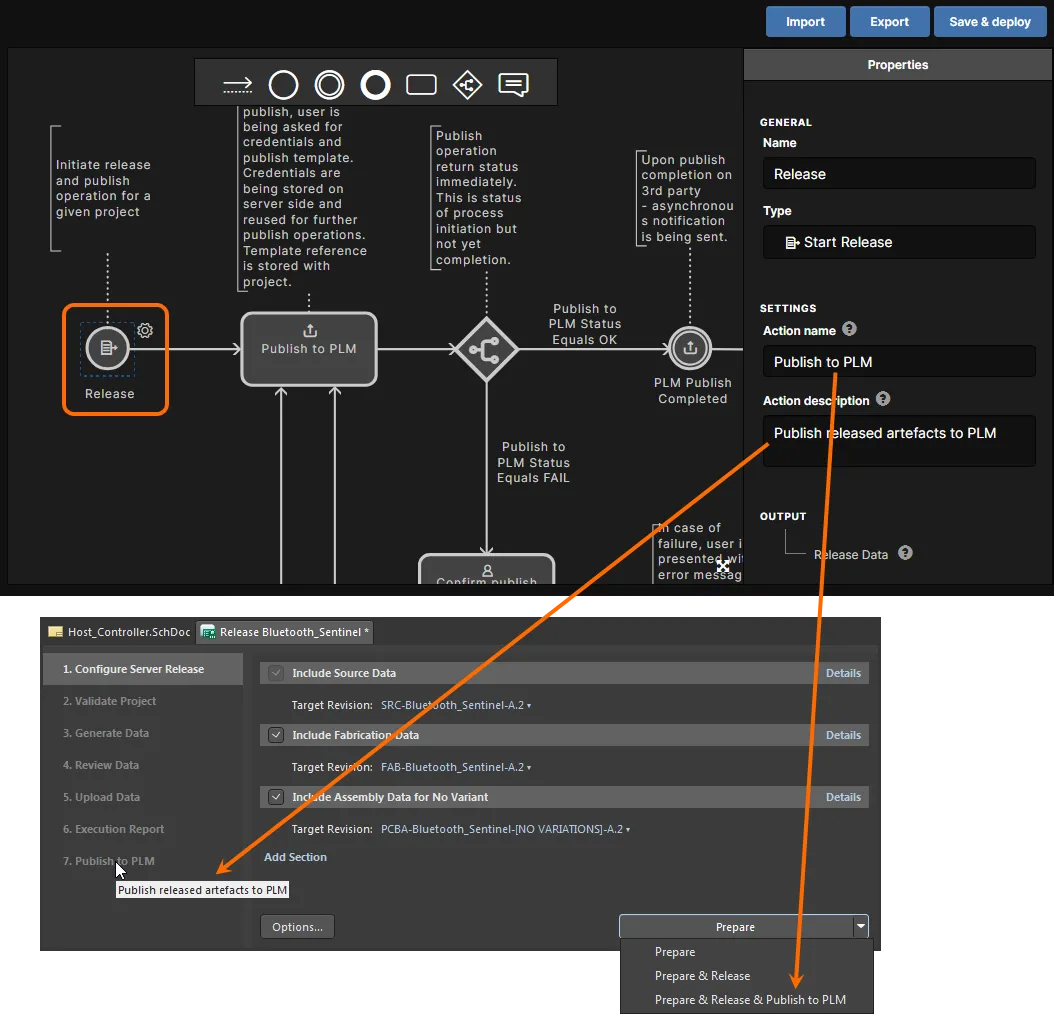 Impostazioni predefinite per l’elemento Start in un workflow basato sulla definizione di processo di esempio Project Releaser with Publish, e la presentazione in Project Releaser.
L’immagine seguente mostra questi campi modificati nel workflow sottostante e il conseguente impatto sulle voci in Project Releaser.
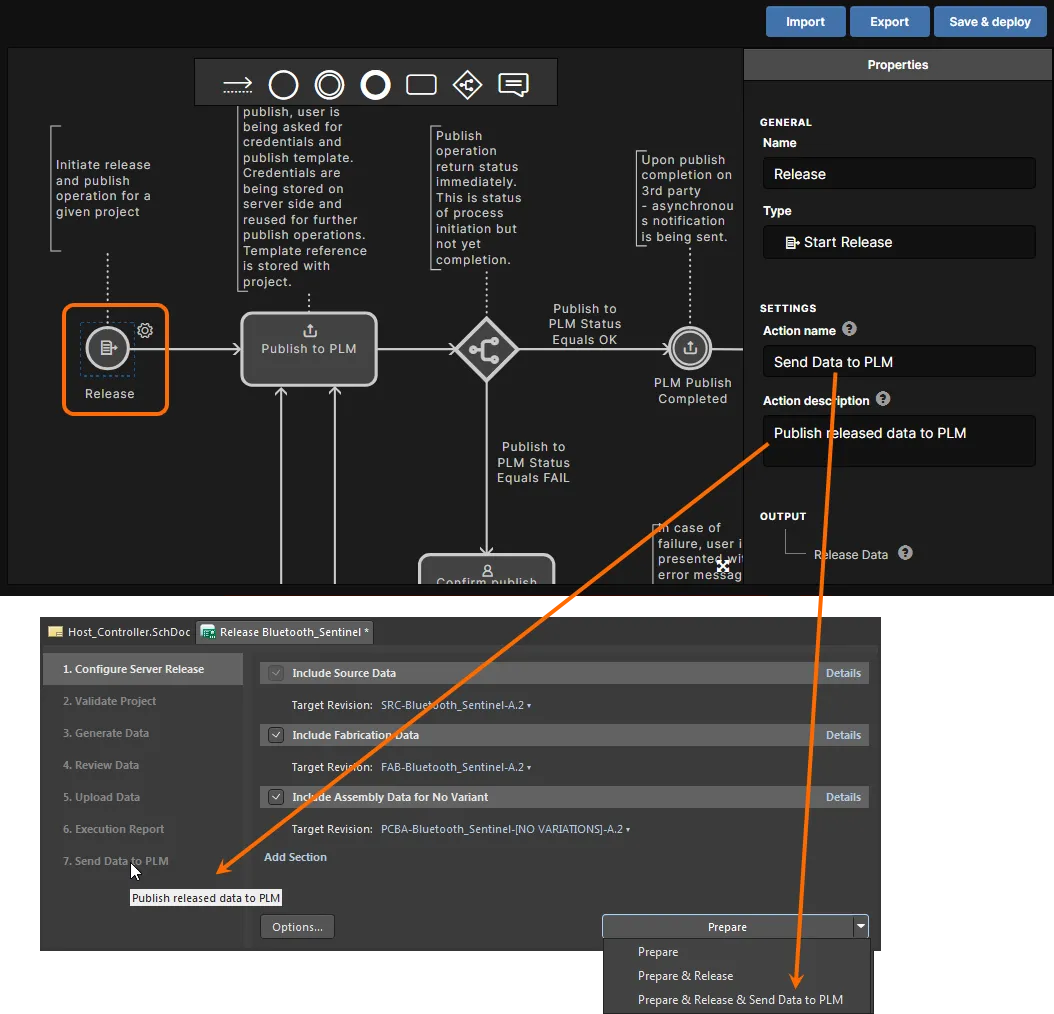 Impostazioni modificate per l’elemento Start quando utilizzato in un workflow per pubblicare su PLM tramite Project Releaser.
Se si esegue Project Releaser con il comando standard Prepare , dopo aver esaminato e rilasciato i dati verrà presentato il pulsante  nella fase Execution Report. Fare clic su questo pulsante per continuare il workflow sottostante del processo e pubblicare sul PLM. Verrà visualizzata la finestra di dialogo Login Credentials. Immettere Username e Password per l’istanza PLM e selezionare il PLM Template da utilizzare (che appare nel formato <PLMInstance>:<PublishingTemplate>).
Se si sceglie di utilizzare il comando
Prepare & Release & Publish to PLM, alla fine verrà presentata direttamente la finestra di dialogo
Login Credentials.
Project Releaser non si fermerà alla fase
Execution Report e non verrà presentato alcun pulsante
.
Si noti che le credenziali di accesso all’istanza PLM sono richieste solo la prima volta che si pubblica su tale istanza. Verranno quindi memorizzate nel Workspace. Successivamente, qualsiasi pubblicazione di quel progetto sulla stessa istanza PLM procederà direttamente, in conformità con il workflow definito e il template di pubblicazione scelto.

Fare clic sulla scheda Diagram per vedere il workflow sottostante del processo.

Fare clic sul pulsante  per procedere con il processo di pubblicazione, in conformità con tale workflow.
Se si sta pubblicando per la prima volta e i codici articolo (sul lato PLM) non sono ancora associati al progetto del Workspace, tali codici articolo verranno creati nel PLM e associati al progetto come parte di questa pubblicazione iniziale. È inoltre possibile definire voci di componente per i componenti di libreria del Workspace nell’istanza PLM, come parte dell’operazione di pubblicazione, in modo da ottenere una BOM dei componenti all’interno del PLM (opzionale, in base al template di pubblicazione definito e utilizzato durante la pubblicazione del progetto sull’istanza PLM).
Controllare lo stato del processo di pubblicazione su PLM tramite l’interfaccia del Workspace selezionando la vista Activities dalla vista dettagliata di quel progetto -- quando il progetto è stato aperto dalla vista Projects. Selezionare l’opzione di vista Opened per vedere lo stato mentre il processo è in esecuzione e l’opzione attività Closed per accedere alle informazioni di stato quando il processo è stato completato.

È possibile vedere esattamente cosa è stato creato, ad esempio i codici articolo nell’istanza PLM, nella scheda Data del workflow del processo.
Creazioni di progetto
Dal lato progettazione, l’accesso avviene in Altium Designer dal sottomenu principale File » New » Project in <Workspace>.

Dall’interfaccia del Workspace, la definizione di processo attivata è accessibile dalla vista Projects facendo clic sul pulsante  .
.

E anche durante la clonazione di un progetto, accessibile dal pulsante menu  nella vista Projects.

Il workflow del processo proseguirà, con una finestra di dialogo che consente di definire il progetto in termini di nome, descrizione, tipo ed eventuale Project Template Item da utilizzare per la sua creazione. Dopo aver fatto clic su Start, verrà visualizzata la finestra di dialogo Login Credentials. Immettere Username e Password per l’istanza PLM e selezionare il PLM Template da utilizzare (che appare nel formato <PLMInstance>:<PublishingTemplate>). Quindi fare clic su Submit per procedere con il workflow.
I codici articolo pertinenti verranno creati automaticamente per il progetto nell’istanza PLM e quindi propagati nuovamente al Workspace come parametri del progetto Workspace. Questi parametri saranno disponibili per l’uso come stringhe speciali – accessibili dal pannello
Properties con una stringa di testo posizionata selezionata nell’editor di progettazione. I parametri Workspace definiti per il progetto possono anche essere visualizzati nella scheda
Parameters della finestra di dialogo
Project Options (
Project » Project Options).
Project Creation Example
L’esempio seguente mostra brevemente la creazione di un nuovo progetto, con inizializzazione nel PLM. Il processo viene richiamato da Altium Designer utilizzando la definizione Create Project with PLM Initialise – derivata dalla definizione di esempio Project with Initialise in PLM.
Le informazioni fornite qui saranno simili per i diversi sistemi PLM supportati. Ciò che varierà sarà il file di configurazione e i template di pubblicazione che si possono modificare per adattarli alle esigenze della propria azienda, il modo in cui il PLM di destinazione è configurato e anche l’eventuale modifica del workflow per la definizione di processo utilizzata per creare il progetto.
-
Dopo l’avvio del processo (File » New » Project in <Workspace> » Create Project with PLM Initialise) compare una finestra di dialogo (denominata in base alla definizione di processo) con cui definire il progetto. Per questo esempio, chiameremo semplicemente il progetto Example_Project_with_PLM_Init, gli daremo una descrizione e lasceremo invariati tutti gli altri campi, compresi quelli nella scheda Advanced .
-
Una volta definito il progetto, fare clic sul pulsante
 . Verrà visualizzata la finestra di dialogo Login Credentials. Poiché si tratta di un nuovo progetto, è necessario fornire le credenziali di accesso al PLM e indicare l’istanza PLM e il template di pubblicazione associato da utilizzare. L’esempio qui utilizza un file di configurazione e il relativo Publishing Template (come richiesto) per un Arena PLM.

Una volta fornite le credenziali e scelti l’istanza PLM e il template di pubblicazione, fare clic sul pulsante  .
.
-
Il processo procederà fino al completamento (supponendo che non si verifichino errori), come si può vedere nel pannello Tasklist, nella sezione chiusa Activities – controllare l’opzione Show closed dal menu del pulsante associato
 . Selezionare la voce Activity per ulteriori informazioni sul processo completato e sul relativo set di dati.
Si noti che la scheda Data fornisce dati pertinenti, inclusi i codici parte creati per le varie entità del progetto. I codici parte PLM corrispondono agli Item creati nel PLM, che verranno popolati con i dati di rilascio quando il progetto viene pubblicato nel PLM, ad esempio quando viene eseguito un processo Project Releaser with Publish (verso il PLM).

Il processo completato e le relative informazioni possono essere visualizzati anche nell’interfaccia Workspace selezionando la vista Activities dalla vista dettagliata di quel progetto, quando il progetto è stato aperto dalla vista Projects. Selezionare l’opzione attività Closed (in alto a destra) per accedere alle informazioni di stato del processo completato.

-
All’interno di Altium Designer, il nuovo progetto è visibile nel pannello Projects, pianificato per il commit nel repository di progettazione Versioned Storage basato su Git nel Workspace: fare clic con il pulsante destro sulla voce del progetto e usare il comando Save to server per eseguire l’operazione. È quindi possibile aggiungere documenti sorgente e procedere con la progettazione. Al momento della pubblicazione, il progetto è già collegato alle parti pertinenti nell’istanza PLM.

Dalla scheda Parameters della finestra di dialogo Project Options, oppure nell’elenco Parameters del progetto nel pannello Explorer, è possibile vedere i codici parte assegnati nell’istanza PLM che si riferiscono alle entità di progetto pertinenti che possono essere rilasciate/pubblicate.

Il modo in cui i nomi dei parametri PLM si relazionano ai pacchetti di rilascio del progetto è specificato nel file di configurazione PLM, che a sua volta è determinato dagli attributi di nome e numerazione richiesti dal sistema PLM.

Quando si inserisce una stringa di testo nello schema elettrico, i parametri PLM associati al progetto saranno disponibili come stringhe speciali:


 Localizzato tramite A