
Prendere confidenza con l'ambiente di progettazione di Altium
Altium Designer offre un ambiente completo per lo sviluppo di prodotti elettronici, in grado di coprire tutti gli aspetti del processo di sviluppo elettronico, inclusi progettazione e acquisizione front-end, simulazione di circuiti mixed-signal, progettazione fisica del PCB, ecc.
Questa pagina illustra le tecniche operative di base di Altium Designer, così potrai iniziare rapidamente il tuo prossimo progetto di prodotto.
Elementi principali dell'interfaccia utente
Altium Designer utilizza elementi dell'interfaccia utente comuni ad altre applicazioni Windows e strumenti CAD. I principali sono mostrati di seguito e descritti successivamente.
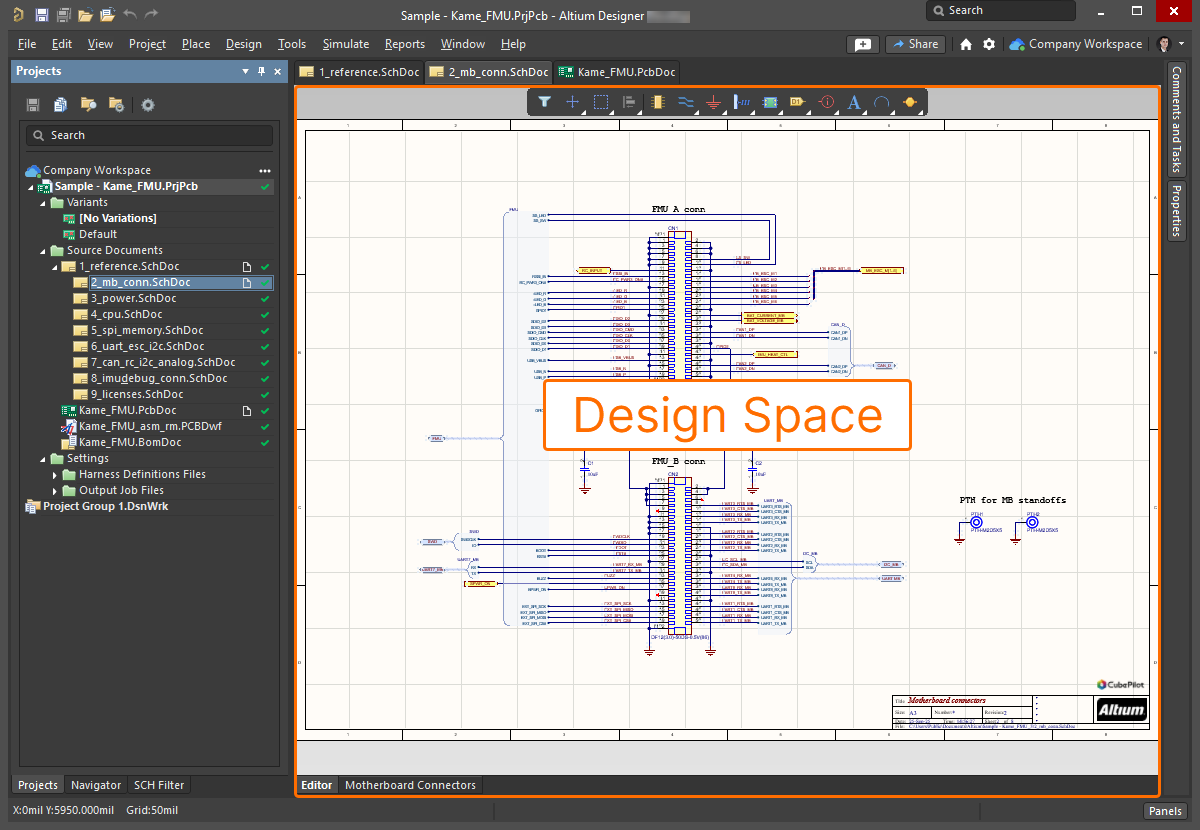
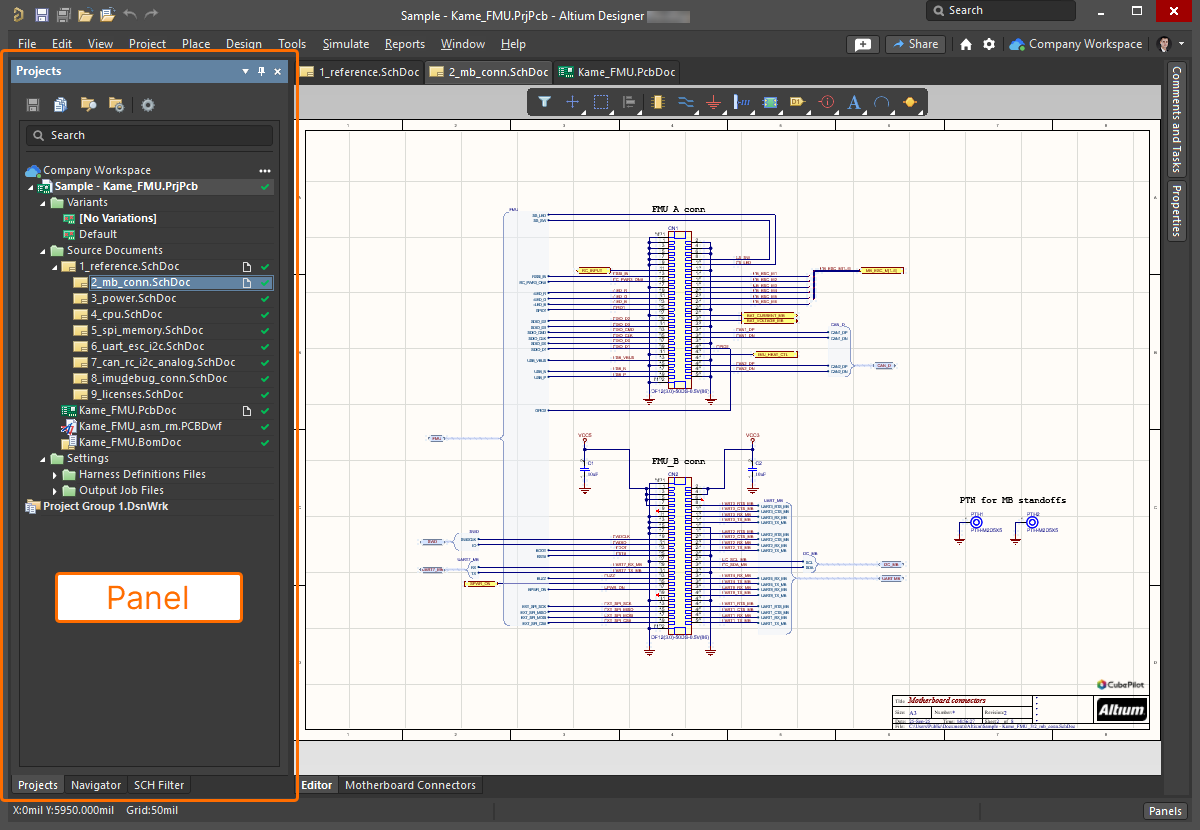
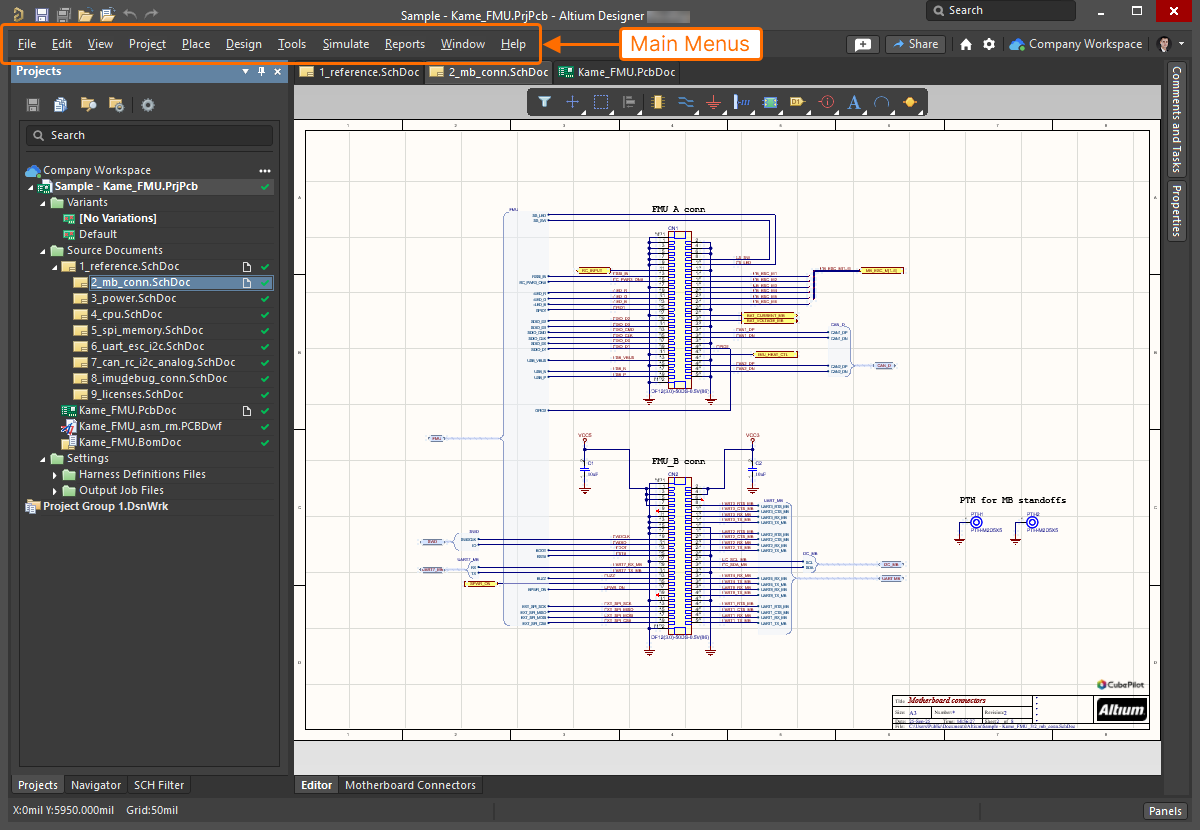
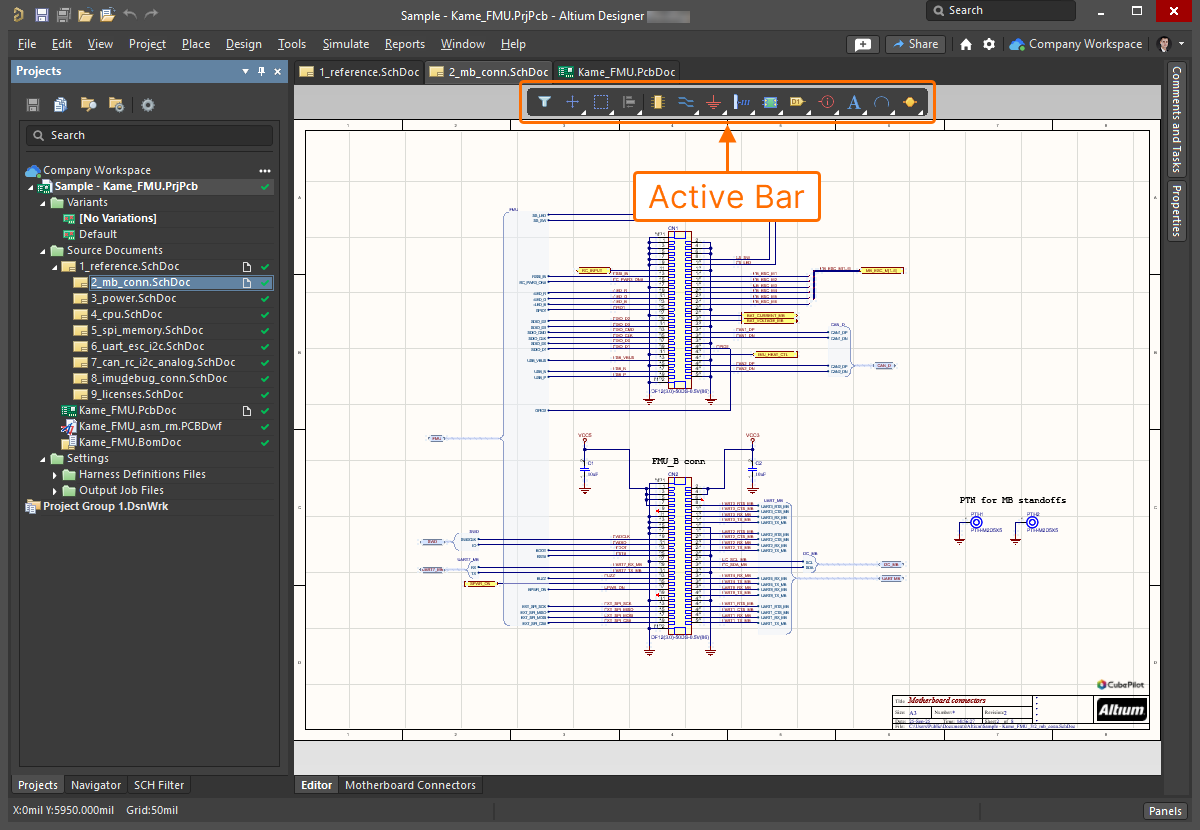
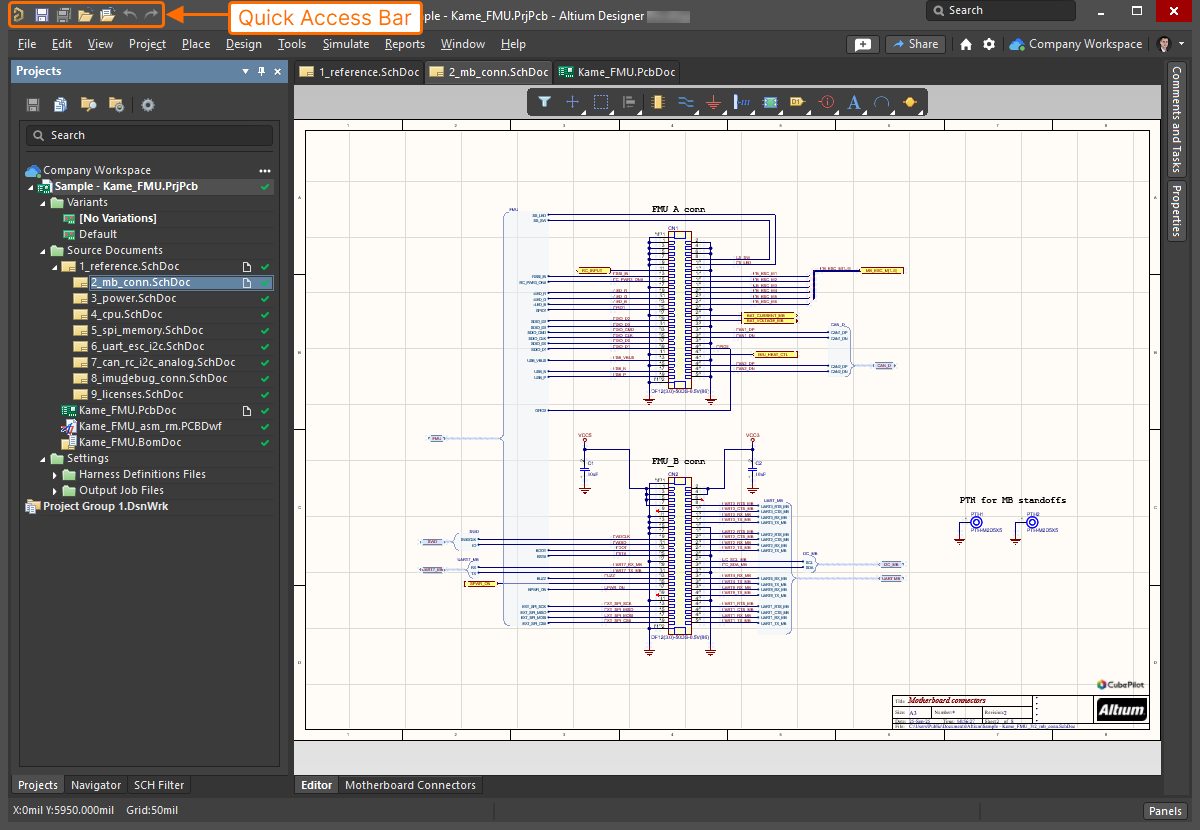
Scopri di più su questi e altri elementi dell'ambiente Altium Designer: Elements of the Environment.
Accesso al tuo account Altium
Per poter accedere ai servizi on-demand di Altium, come la licenza On-Demand e la connessione a un Workspace Altium 365, devi aver effettuato l'accesso al tuo account Altium da Altium Designer. Quando non hai effettuato l'accesso al tuo account Altium, il controllo Current User nella parte superiore destra dello spazio di progettazione viene visualizzato come  . Per accedere, fai clic sul controllo e seleziona la voce
  nel menu associato.
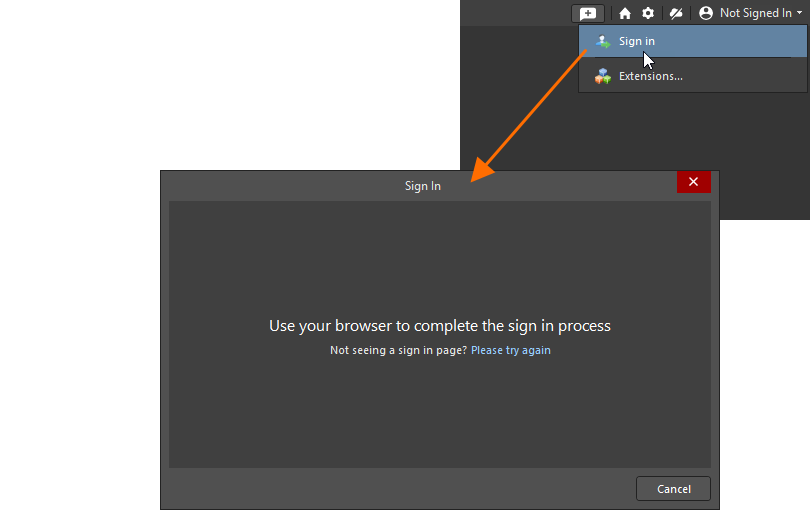
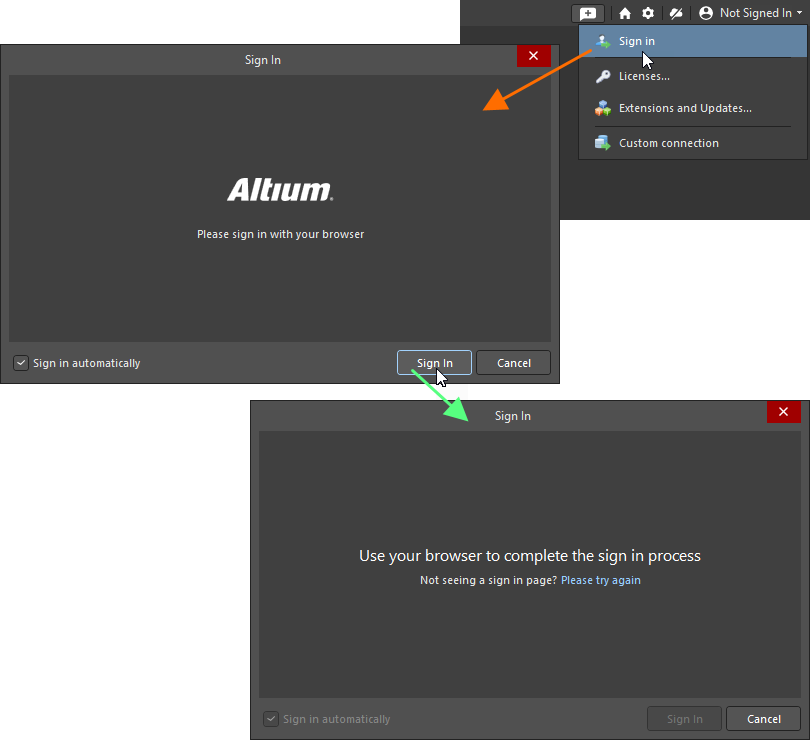
In Altium Designer Agile o Altium Designer, ti verrà presentata la finestra di dialogo Sign In che ti chiederà di accedere tramite il browser. Facendo clic sul pulsante  si aprirà il browser predefinito con una pagina dalla quale potrai accedere al tuo account Altium.
Una volta effettuato l'accesso, il controllo Current User cambierà mostrando l'immagine del tuo profilo Altium (ad esempio,  ).
).
Scopri di più sulle opzioni di accesso disponibili: Signing in to Your Altium Account.
Connessione al tuo Workspace Altium 365
Una volta effettuato l'accesso al tuo account Altium, puoi connetterti a un Workspace Altium 365 disponibile (Altium Develop Workspace, Altium Agile Teams Workspace o Altium Agile Enterprise Workspace) per accedere alle sue funzionalità e ai suoi dati. Per farlo, fai clic sull'Active Workspace Control nella parte superiore destra dello spazio di progettazione (quando non sei connesso a un Workspace, il controllo viene visualizzato come  ). Nel menu successivo, fai clic sulla voce relativa al Workspace Altium 365 a cui desideri connetterti. Il controllo cambierà per riflettere il nome del Workspace connesso (ad esempio,
  ).
).

Scopri di più sulle opzioni di connessione disponibili: Accessing Your Workspace.
Configurazione dell'ambiente
La finestra di dialogo Preferences è una posizione centrale in cui puoi configurare le impostazioni di sistema globali nelle diverse aree funzionali di Altium Designer. Per accedere alla finestra di dialogo Preferences, fai clic sull'icona  in alto a destra nello spazio di progettazione.
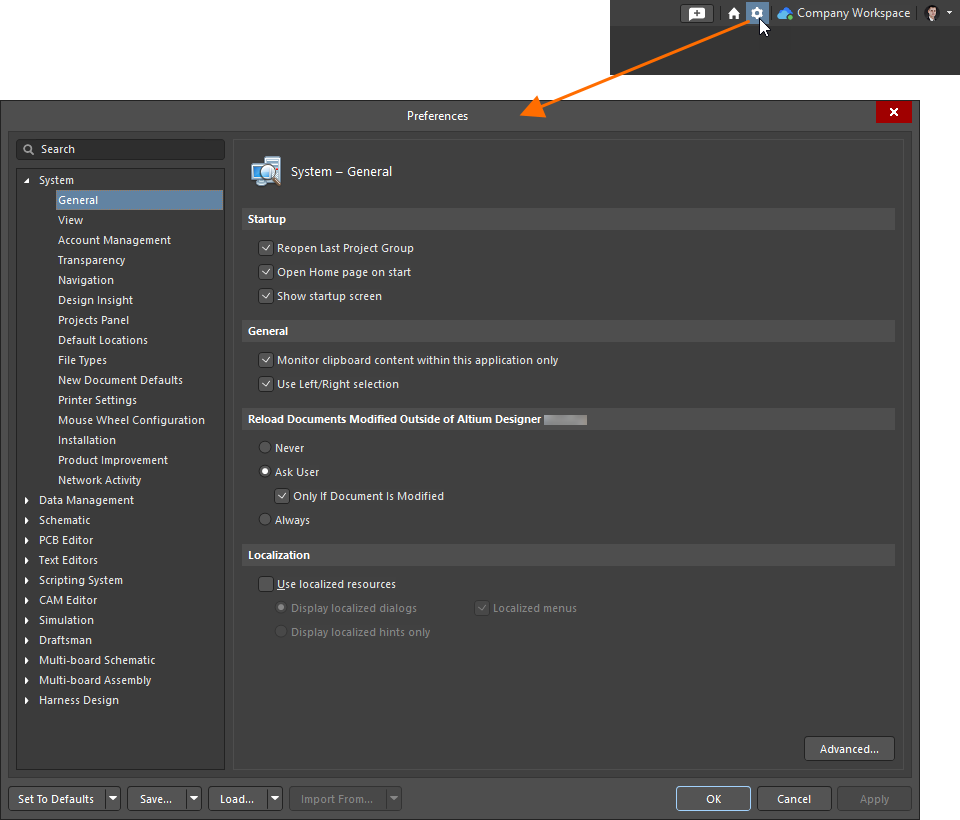
Fai clic su una voce di pagina sul lato sinistro della finestra di dialogo per mostrarne le opzioni sul lato destro della finestra. Per praticità, le pagine sono raggruppate in categorie per aree funzionali (System, Data Management, Schematic, ecc.).
Scopri di più sulle preferenze di Altium Designer: Accessing, Defining & Managing System Preferences.
Lavorare con progetti e documenti di progettazione
Il punto di partenza per ogni progettazione creata in Altium Designer è un progetto. Un progetto di Altium Designer è un insieme di documenti di progettazione il cui output definisce una specifica implementazione. Oltre a memorizzare i collegamenti a ciascun documento nel progetto, il file di progetto memorizza anche opzioni specifiche del progetto, come le impostazioni di controllo degli errori.
Altium Designer supporta i tipi di progetto PCB, Multi-board e Harness. Di seguito è riportata una breve descrizione di ciascuno.
PCB Project
In un progetto Printed Circuit Board (PCB), il circuito elettronico viene acquisito come uno schema, costruito a partire da librerie di simboli di componenti che vengono posizionati e collegati tra loro.
Il progetto viene quindi trasferito all'editor PCB, dove ogni componente viene istanziato come footprint (pattern) e il cablaggio del circuito diventa un insieme di linee di connessione punto-punto. Viene definita una forma per il PCB finale, insieme ai layer fisici che la scheda includerà. Le regole di progettazione specificano i requisiti del layout, come larghezze di routing e spaziature. I componenti vengono posizionati all'interno della forma della scheda e le linee di connessione vengono quindi sostituite dal routing.
Quando il progetto è completo, vengono generati file di output in formato standard che possono essere utilizzati per fabbricare la scheda nuda, configurare una macchina di assemblaggio e così via.
Multi-board Project
In un progetto Multi-board, la progettazione logica viene acquisita utilizzando un documento schematico che collega tra loro moduli di sottoprogetto, i quali a loro volta rappresentano progetti PCB esistenti. I dati dello schema Multi-board vengono quindi trasferiti a un documento di assemblaggio Multi-board, in cui gli assiemi fisici delle schede, come definiti dai sottoprogetti, vengono posizionati insieme e all'interno di un contenitore aggiunto.
Un progetto Multi-board (*.PrjMbd) definisce di fatto la connettività elettrica e fisica tra progetti di progettazione PCB esistenti mediante l'applicazione di un documento schematico logico (*.MbsDoc) e di un documento di assemblaggio sincronizzato (*.MbaDoc).
Scopri di più sulla progettazione con più PCB.
Harness Project
La funzionalità Harness Design consente a ingegneri di vario tipo (coinvolti nel processo di Product Design) di lavorare in Altium Designer. Porta un supporto completo alla progettazione di cablaggi nello stesso ambiente della progettazione PCB e di sistema, eliminando la precedente forte dipendenza da software di terze parti.
La funzionalità Harness Design ti consente di creare un progetto completo di wiring harness, dalle singole connessioni pin-to-pin fino alla documentazione di produzione. Un progetto harness può essere creato come progetto autonomo oppure come parte di un progetto Multi-board. In quest'ultimo caso, le connessioni logiche tra i PCB nel progetto Multi-board vengono utilizzate per definire la connettività all'interno dell'harness.
Scopri di più su Harness Design.
La maggior parte delle operazioni di gestione dei progetti (creazione, apertura, ecc.) viene eseguita utilizzando il menu principale File e il pannello Projects.
|
Per creare un nuovo progetto di progettazione, seleziona il comando File » New » Project dai menu principali. Nella finestra di dialogo Create Project che si apre, seleziona la posizione in cui desideri creare il progetto, il tipo di progetto e altre opzioni come nome del progetto, cartella di archiviazione, ecc. Dopo aver fatto clic sul pulsante Create, la voce del nuovo progetto apparirà nel pannello Projects. Tutti i dati relativi al progetto sono memorizzati in documenti, chiamati anche file. Per aggiungere un nuovo documento a un progetto, fai clic con il pulsante destro sulla voce del progetto nel pannello Projects e seleziona il tipo di documento richiesto nel menu Add New to Project. Tieni presente che un documento appena creato inizialmente non è salvato. Usa il menu del tasto destro sulla voce del documento nel pannello Projects per salvarlo. Analogamente, usa il menu del tasto destro sulla voce del progetto nel pannello Projects per salvarlo quando il progetto viene modificato (ad esempio, quando la sua struttura viene cambiata aggiungendo un nuovo documento). Per aprire un progetto esistente, utilizza il comando File » Open Project dai menu principali e la successiva finestra di dialogo Open Project. La struttura del progetto aperto apparirà nel pannello Projects. Fai doppio clic su una voce di documento nel pannello per aprire questo documento nello spazio di progettazione. |


Quando si lavora con un documento di tipo "grafico" (ad esempio, un foglio schematico o un documento PCB), è possibile eseguire zoom e pan del documento per concentrarsi su un'area specifica. Le scorciatoie di base che possono essere usate per farlo sono:
-
Ctrl+Mouse Wheel or Middle-Click, Hold&Drag per aumentare e ridurre lo zoom
-
Right-Click, Hold&Drag or Mouse Wheel or Shift+Mouse Wheel per spostare il documento
Il video seguente mostra l'uso di queste scorciatoie.
Lavorare con gli oggetti di progettazione
La creazione di un documento, che si tratti di un foglio schematico, di un PCB o di un disegno, consiste essenzialmente nel posizionare gli oggetti nella disposizione richiesta e impostarne le proprietà. Le principali tecniche di posizionamento e modifica comuni alla maggior parte degli editor di Altium Designer sono elencate di seguito.
-
Per posizionare un oggetto, selezionare il comando di posizionamento corrispondente dai menu principali o dalla Active Bar. Ad esempio, per posizionare un filo in un foglio schematico, selezionare il comando Place » Wire dai menu principali oppure fare clic sull'icona
 nella Active Bar.
-
Dopo aver selezionato un comando di posizionamento, si entrerà nella modalità di posizionamento, indicata da un mirino sotto il cursore. Posizionare il cursore nell'area di progettazione, quindi fare clic con il pulsante sinistro per posizionare l'oggetto. Per oggetti complessi, come fili o poligoni, è necessario continuare la procedura di posizionamento e clic per collocare tutti i vertici dell'oggetto.
-
Quando si è in modalità di posizionamento, premere Tab per aprire e modificare le proprietà dell'oggetto nel pannello Properties che si apre, prima di posizionare l'oggetto. Una volta terminate le impostazioni delle proprietà, fare clic sul pulsante
 nell'area di progettazione per tornare alla modalità di posizionamento.
-
Per terminare la modalità di posizionamento, fare clic con il pulsante destro del mouse.
-
Per modificare le proprietà di un oggetto già posizionato, selezionarlo facendo clic su di esso nell'area di progettazione. Le sue proprietà verranno mostrate nel pannello Properties. Se il pannello non è aperto, fare doppio clic sull'oggetto per selezionarlo e aprire il pannello.
Il video seguente mostra il processo di posizionamento degli oggetti e la modifica delle relative proprietà.
Esempi
Tutti apprezziamo l'uso di esempi per iniziare a lavorare con aspetti specifici del software. A volte, tali esempi mettono in evidenza una funzionalità o un insieme di funzionalità che rendono la curva di apprendimento un po' meno ripida. Allo stesso modo, ci piace poter accedere a un insieme di librerie già sviluppate, che ci dia un vantaggio nella scelta dei componenti che possiamo usare "out-of-the-box".
Una selezione di progetti di esempio viene installata come parte dell'installazione iniziale. In una normale installazione predefinita del software, questi si trovano nella cartella \Users\Public\Documents\Altium\AD<Solution/Version>\Examples dell'installazione. Alcuni progetti di esempio, componenti e altri contenuti di progettazione sono disponibili quando si effettua la connessione a un Workspace (se si è scelto di includere i dati di esempio durante l'attivazione/installazione del Workspace). Inoltre, i componenti dotati di modelli di dominio (simbolo, footprint, modello di simulazione) possono essere trovati usando il pannello Manufacturer Part Search.
 mostra immagine
 Localizzato tramite A