Il Workspace di Enterprise Server può essere collegato a una o più istanze PLM, con supporto diretto per Windchill®, Arena®, Oracle® Agile™, Aras Innovator® e Siemens Teamcenter® (con licenza aggiuntiva e configurazione). La configurazione dell'interfaccia viene eseguita tramite la pagina PLM Integration dell'interfaccia browser del Workspace, che fornisce un'interfaccia automatizzata per configurare facilmente l'interconnessione, mappare i dati dei parametri e specificare la direzione della sincronizzazione dei dati. Una volta configurata e funzionante l'interfaccia, sono disponibili caratteristiche e funzionalità quando si lavora nelle seguenti aree distinte:
- Libreria (componenti) – per la sincronizzazione unidirezionale o bidirezionale di componenti, parametri dei componenti e scelte delle parti tra il Workspace e l'istanza PLM. L'interfaccia di configurazione consente di specificare quali parametri sono gestiti come master in quale sistema. Inoltre, la mappatura dei parametri consente di aggiornare le proprietà lato Workspace (configurabile per campo), senza dover rilasciare formalmente una nuova revisione di quell'elemento componente. È inoltre disponibile un workflow dedicato di Part Request del PLM che supporta la creazione automatica di un componente nell'istanza PLM e anche la propagazione dei numeri parte PLM generati ai componenti nel Workspace.
- Progettazione (progetti) – è disponibile un workflow dedicato di Project Creation del PLM che supporta la creazione automatica di numeri parte nell'istanza PLM e quindi la loro propagazione come parametri del progetto Altium Designer. Tali parametri possono essere utilizzati in stringhe speciali (ad esempio, per le annotazioni del bordo del foglio). Hai la possibilità di pubblicare il tuo progetto nella tua istanza PLM come parte dell'esecuzione di Project Releaser in Altium Designer. L'operazione di pubblicazione nel PLM utilizza un template di pubblicazione – definito come parte della configurazione di integrazione dell'istanza PLM – per controllare come i dati devono essere propagati al PLM. E se stai pubblicando per la prima volta e i numeri parte (lato PLM) non sono ancora associati al progetto, tali numeri parte verranno creati nel PLM e associati al progetto come parte di quella pubblicazione iniziale. Hai anche la possibilità di definire voci di componente per i componenti della libreria Workspace nell'istanza PLM come parte dell'operazione di pubblicazione (opzionale, in base alla configurazione). E potrai sempre vedere esattamente cosa è stato creato, come i numeri parte nell'istanza PLM, come parte della cronologia del workflow di processo (History scheda).
Supporto PLM
Il Workspace di Enterprise Server fornisce supporto diretto per i seguenti sistemi PLM:
- PTC Windchill® PLM versione 12 e PTC Windchill+ (la variante SaaS di Windchill).
- Arena® PLM.
- Oracle® Agile™ PLM.
- Aras Innovator® release 12.0 SP18.
Additional Setup for Aras Innovator
Per ottenere l'integrazione PLM con Aras Innovator, il server Altium deve essere registrato nella configurazione di autenticazione Aras Authentication setup aggiungendo una nuova sezione nodo al relativo registro client. Una volta registrato, viene concesso un token OAuth univoco affinché il server connesso possa autenticare l'accesso.
Le modifiche richieste alla configurazione di Aras Innovator vengono effettuate modificando il file del registro client OAuth:
- Sulla macchina host di Aras, apri il file
\OAuthServer\OAuth.config per modificarlo.
- Individua e copia la sezione IOMApp – dalla riga
<clientRegistry id="IOMApp" enabled="true"> alla riga </clientRegistry>.
- Incolla la sezione IOMApp copiata immediatamente dopo per creare una nuova sezione (duplicata).
- In questa nuova sezione nodo, rinomina
IOMApp in NEXUS – ottenendo <clientRegistry id="NEXUS" enabled="true">. Vedi esempio .
.
- Salva e quindi riavvia la macchina Aras.
Nelle situazioni in cui non è possibile stabilire una connessione tra il Workspace di Enterprise Server e un sistema enterprise aziendale, i dati dei componenti esportati da tale sistema possono essere importati nel Workspace utilizzando lo
strumento da riga di comando CSV Import fornito.
Scelta dell'interfaccia di configurazione PLM
La connessione di Altium Enterprise Server a un sistema PLM supportato può essere stabilita tramite un'interfaccia utente avanzata semi-automatizzata, come descritto di seguito, oppure utilizzando un processo manuale basato sulla modifica dei file XML di configurazione PLM. Quest'ultimo richiede la conoscenza delle strutture dati del sistema PLM di destinazione e familiarità con il formato XML, mentre il sistema aggiornato presentato di seguito recupera automaticamente i dati richiesti dal PLM e da Altium Workspace per popolare le scelte di menu nell'interfaccia.
È possibile riconfigurare il Workplace per presentare la precedente interfaccia PLM – basata sulla modifica manuale dei file XML – deselezionando l'opzione Enable new PLM Configuration page nella pagina Admin – Settings – PLM Integration dell'interfaccia Workspace. Assicurati di salvare la modifica, quindi esci e accedi nuovamente.
► Vedere la versione precedente di questa pagina per informazioni dettagliate sulla configurazione dei file XML PLM e sull'utilizzo della vecchia interfaccia PLM.
Si noti che deve essere utilizzato un solo tipo di interfaccia PLM (vecchia o nuova). Non modificare un'istanza/configurazione PLM creata da una versione diversa dell'interfaccia.
Connessione alla tua istanza PLM
Le configurazioni PLM vengono create e gestite nella pagina Admin – PLM Integration dell'interfaccia browser del Workspace. Quando la connessione al sistema PLM è stata stabilita correttamente, l'interfaccia di configurazione fornirà una gamma di opzioni di integrazione basate sui dati provenienti sia dal Workspace sia dal PLM connesso.
Un'istanza PLM Integration del Workspace accede al servizio REST API del sistema PLM, che deve essere abilitato e disponibile.
Utilizza il pulsante  per avviare il processo di connessione e procedi come illustrato nella presentazione qui sotto.
|
|
Fai clic su per aprire la pagina Add Configuration e creare una nuova istanza di configurazione PLM, oppure aggiungerne un'altra.
Inserisci un Name/Description univoco per la nuova configurazione, seleziona il tipo PLM corretto dal menu a discesa Driver e (per questo esempio Aras) uno specifico database di lavoro, se applicabile. Inserisci le tue credenziali Username/Password per il sistema PLM e quindi fai clic su  per procedere. per procedere.
Una connessione PLM riuscita viene confermata sotto l'intestazione Server Connection e il Workspace popolerà quindi l'interfaccia con opzioni di dati parametrici provenienti sia dai dati dei componenti del Workspace sia dai dati degli attributi del PLM.
Una volta caricata, l'interfaccia presenta i dati parametrici e di tipo importati come opzioni selezionabili di menu o campo.
|
Eventuali errori di connettività verranno evidenziati in rosso durante l'accesso al sistema PLM di destinazione. Il bordo inferiore del riquadro evidenziato includerà i dettagli dell'errore – vedi esempio .
.
PTC Windchill SSO Support
La possibilità di utilizzare l'autorizzazione Single Sign On (SSO) durante la connessione a un sistema PLM Windchill è disponibile e viene configurata tramite l'interfaccia Workspace. Ciò fornisce un metodo di autorizzazione della connessione semplificato e sicuro durante l'esecuzione di processi PLM del Workspace come Project Creation e Publish to PLM. In pratica, questa configurazione consente di concedere l'accesso a Windchill utilizzando lo standard di delega OAuth tramite un servizio identity provider come PingFederate.
L'accesso alla configurazione SSO è disponibile nella scheda OAuth della pagina PLM Integration del Workspace (Admin - PLM Integration), dove è possibile aggiungere più istanze di provider OAuth.

La configurazione dell'autorizzazione del provider OAuth viene completata utilizzando i dati disponibili dal provider di identità configurato. Inserisci un nome e le informazioni richieste dal Workspace – ID, token, URL, ecc. – nei campi della pagina, quindi salva la configurazione completata.
 Le informazioni necessarie per configurare una nuova istanza OAuth SSO provengono dalla configurazione esistente del provider OAuth.
La nuova istanza di OAuth Provider diventa disponibile quando l'opzione OAuth Connection è abilitata in una configurazione PLM Windchill. Seleziona dall'elenco a discesa OAuth Provider quando sono disponibili più provider. Completa la configurazione della connessione con il pulsante  e segui, se necessario, le istruzioni del provider.

La prima volta che utilizzi la nuova configurazione durante un processo Workspace come Publish to PLM, il provider OAuth selezionato si aprirà per autorizzare la connessione. Una volta completata questa convalida, le successive pubblicazioni nel PLM non richiederanno questo passaggio.
Supporto PLM di terze parti
Altium Enterprise Server fornisce supporto aggiuntivo per configurazioni di sistemi PLM "non nativi" sviluppate da terze parti. Questo supporto è abilitato da Generic Connector di Altium, che richiede Altium PLM Generic Connector Addon license.
Quando si aggiunge un'istanza PLM Workspace per un sistema di questo tipo, i file XML preconfigurati forniti dalla terza parte vengono caricati nella configurazione di tale istanza PLM tramite l'interfaccia PLM Integration. Un esempio di ciò è il supporto Duro PLM in Enterprise Server.
Contatta
sales.na@altium.com o il tuo Account Manager Altium per richiedere l'accesso alla licenza Altium PLM Generic Connector Addon.
Impostazione della configurazione
Dopo una connessione riuscita a un'istanza PLM, l'interfaccia PLM del Workspace offre impostazioni di configurazione per definire come viene eseguita la sincronizzazione dei componenti, la mappatura reciproca dei parametri dei componenti e l'approccio di trasferimento usato per i dati Part Choices. Queste opzioni di sincronizzazione sono disponibili nella scheda Configuration dell'interfaccia.
Le opzioni di configurazione disponibili (e le relative etichette/funzionalità) sono determinate dal tipo di sistema PLM e dai dati parametrici ricavati sia dal Workspace sia dall'istanza PLM connessa.
Parametri di sincronizzazione
Questa sezione dell'interfaccia PLM definisce quali tipi di componente verranno sincronizzati, dove e come i nuovi componenti devono essere creati/aggiornati e gli eventuali vincoli basati su criteri di parametro.
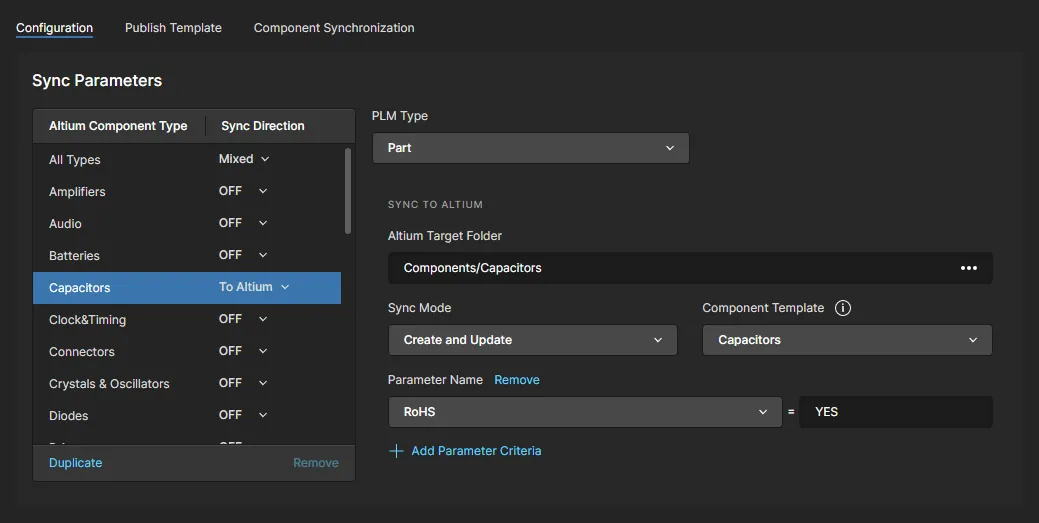
Il modo in cui i componenti vengono sincronizzati è specificato singolarmente:
- Selezionare un Altium Component Type nell'elenco dei parametri e impostare l'opzione Sync Direction secondo necessità (To Altium/PLM o entrambi): le opzioni del tipo di componente provengono dai dati correnti dei componenti del Workspace.
- Scegliere un nome attributo PLM correlato dal menu PLM Type: le opzioni disponibili provengono dall'istanza PLM connessa.
- Nel campo Altium Target Folder (sotto Sync to Altium), sfogliare e selezionare una cartella componenti del Workspace come posizione di sincronizzazione per questo componente.
- Specificare un Sync Mode per determinare se durante la sincronizzazione verranno creati nuovi componenti, se verranno aggiornati solo quelli esistenti oppure entrambe le cose.
- Impostare il Component Template che verrà usato per definire i tipi di parametro del componente durante la sincronizzazione di questo componente. Questa impostazione assumerà per default il valore Altium Component Type selezionato (ad esempio
Capacitors) se è disponibile un template Workspace associato.
- Usare l'opzione Add Parameter Criteria per specificare un valore di parametro che costituirà il vincolo della sincronizzazione. Un componente non verrà sincronizzato a meno che non soddisfi questo criterio. Aggiungere ulteriori criteri di parametro secondo necessità.
Sono disponibili opzioni aggiuntive quando si è connessi a un PLM PTC Windchill che supporta il sistema PartsLInk system di Windchill. Il sistema PartsLink consente di classificare le parti in gruppi per un'individuazione più comoda e rapida e può includere coppie Attributo/Valore associate per fornire un'ulteriore definizione all'interno di tale classificazione. Per maggiori informazioni, vedere la sezione comprimibile seguente.
- Selezionare il Add Classification Name Criteria dal menu Filter Criteria per aggiungere un filtro di classificazione. Usare il menu del nome per scegliere un gruppo di classificazione in base al quale verrà filtrata la sincronizzazione.
- Per un controllo più preciso, selezionare l'opzione Add Classification Attribute Criteria e specificare il Attribute di una classificazione e il relativo Valore. Nell'esempio mostrato qui, verranno sincronizzati solo i condensatori della classe
102-Capcitors con un valore Capacitance pari a 10uF.

More on Windchill PartsLink
All'interno di Windchill stesso, una classificazione PartsLink viene definita creando un binding attribute che può essere applicato a un tipo di parte. Un attributo di classificazione della parte viene quindi aggiunto a una classe di classificazione definita.
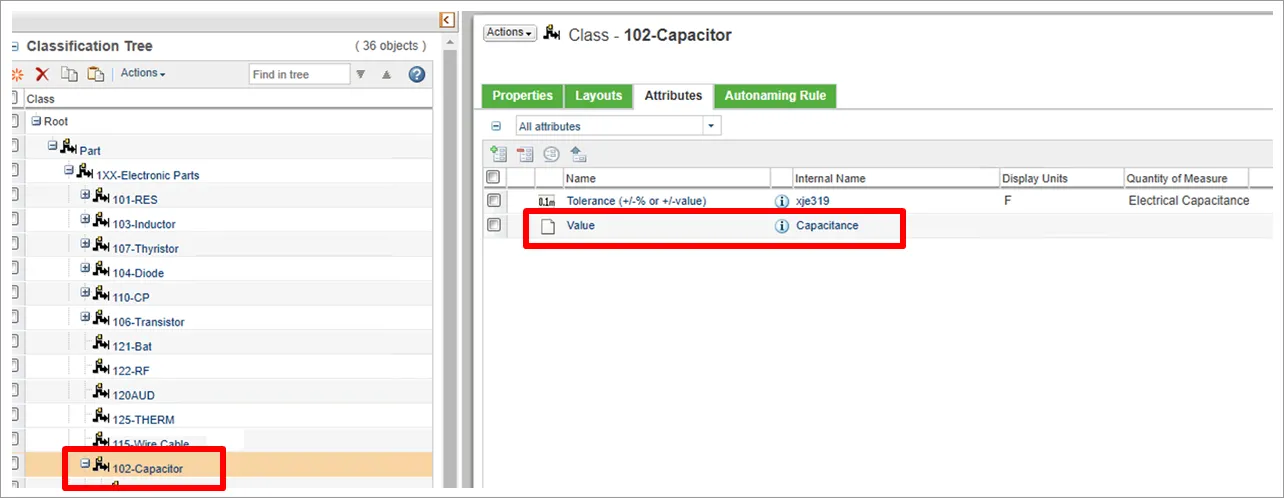
Le voci dei componenti in Windchill incorporeranno la classificazione definita e gli eventuali parametri di attributo di classificazione specificati, che a loro volta saranno disponibili per il processo di sincronizzazione dei componenti PLM del Workspace.
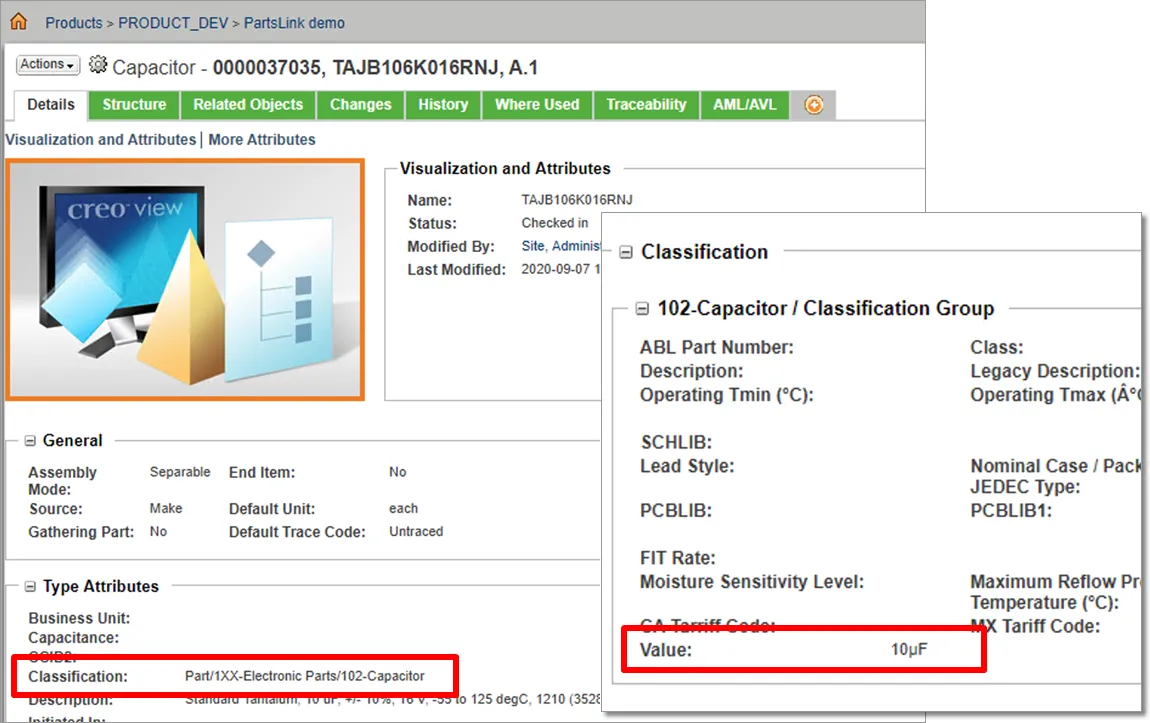
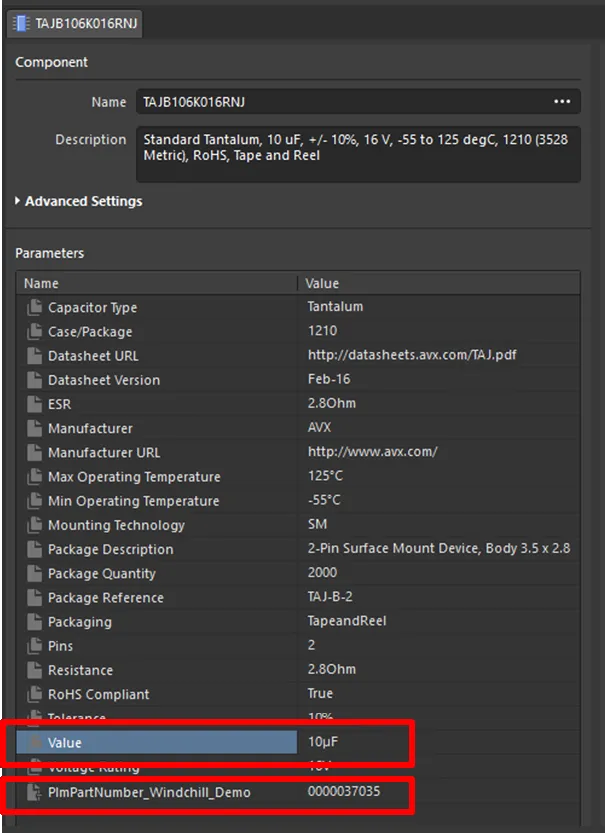
Quando una voce componente viene sincronizzata da Windchill al Workspace e l'interazione PartsLink è stata specificata nella configurazione PLM del Workspace, gli attributi di configurazione di Windchill per quella parte verranno propagati ad Altium Designer.
Quando Sync Direction è impostato su To PLM oppure per la sincronizzazione bidirezionale (To PLM & To Altium), viene presentata un'opzione Add Filter Criteria sotto Sync To PLM. Usare questa opzione per impostare criteri di Parametro o Cartella che controlleranno quali componenti del Workspace verranno propagati al sistema PLM.
È possibile aggiungere più criteri di Parametro per vincolare strettamente la sincronizzazione dei componenti del Workspace verso il PLM. I criteri disponibili includono anche le opzioni di clausola OR e NOT per stabilire un controllo più preciso sul filtraggio dei componenti accettati per la sincronizzazione verso il PLM.
Si noti che per un'istanza PLM Windchill connessa viene presentato anche un campo PLM Target Folder aggiuntivo, che consente di specificare una posizione del sistema PLM verso cui i componenti del Workspace verranno propagati durante la sincronizzazione.

La sezione Sync to PLM fornisce ulteriori opzioni di numerazione delle parti e di prefisso/suffisso quando si usa come destinazione un sistema PLM Arena. Questi schemi PLM predefiniti sono disponibili per la selezione nei menu Numbering Scheme e Code e determineranno il formato dell'Item Number delle parti caricate in Arena.

Mappatura dei parametri del componente
Continuare con lo stesso processo descritto sopra per specificare la configurazione dei parametri di sincronizzazione per tutti i componenti che si desidera sincronizzare con il PLM. Poiché i parametri dei componenti lato Workspace non corrispondono necessariamente a quelli lato PLM, la sezione dell'interfaccia Component Parameter Mapping può essere usata per mappare i parametri tra i due. Si noti che quando i parametri vengono mappati, il loro valore verrà sincronizzato da uno all'altro come se fossero lo stesso parametro.
Usare il comando Add Parameter della sezione per creare una voce per la mappatura di un parametro Workspace/PLM che si applica al Altium Component Type attualmente selezionato (come selezionato sotto Sync Parameters). Le opzioni Parameter Name PLM e Altium sono quelle disponibili nei rispettivi sistemi. Un'impostazione Revision nella colonna Item/Revision fa sì che venga creata una nuova revisione del componente quando il parametro è cambiato, mentre con l'impostazione Item durante la sincronizzazione verrà aggiornato solo il parametro del componente.
Usare l'icona  associata per rimuovere una voce di mappatura.
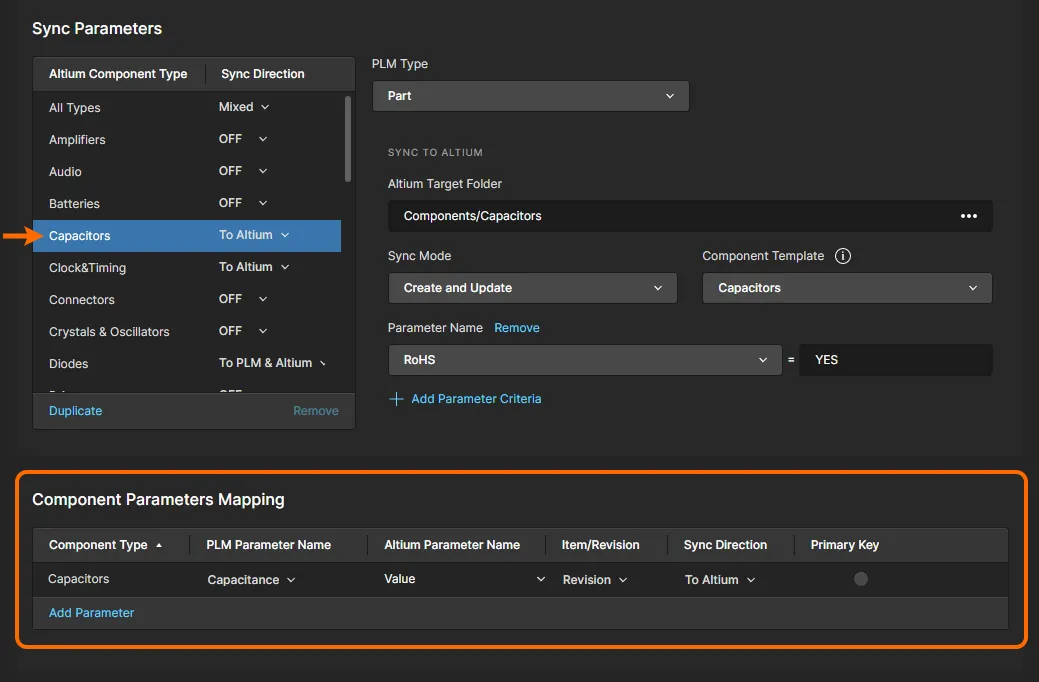
È possibile mappare in questo modo un numero qualsiasi di parametri; tuttavia, è probabile che esista una serie di parametri comuni Workspace/PLM che devono essere mappati per tutti i componenti. Questo approccio di mappatura globale è disponibile quando All Types è selezionato come Altium Component Type.
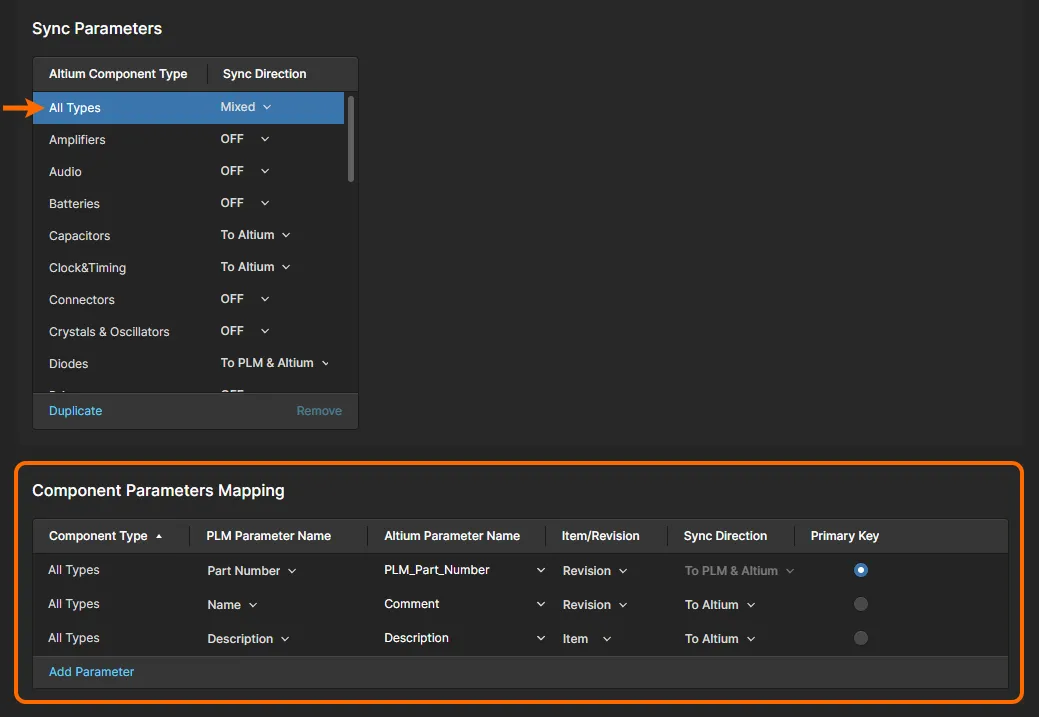
Creare voci di mappatura (Add Parameter) che si applicheranno a tutti i componenti includendo le corrispondenze di parametri comuni note e impostare le opzioni Item/Revision e Sync Direction secondo necessità. È inoltre importante specificare una voce di parametro mappato come Primary Key: si tratta di una coppia di parametri comuni che funge da indice di riferimento tra i due insiemi di dati parametrici. Quando si tratta di un PLM Part Number (scelta consigliata), il numero creato lato PLM viene propagato di nuovo lato Altium, creando un collegamento di riferimento noto tra gli insiemi di dati dei componenti sincronizzati.
Attributi di classificazione PLM
Per un PLM PTC Windchill connesso, che supporta il raggruppamento dei componenti come Classificazioni, in questa sezione gli attributi e i valori PLM correlati possono essere mappati ai parametri dei componenti del Workspace.
Per estrarre un valore specifico di un Attributo di classificazione da Windchill, ad esempio il valore di capacità per i condensatori nella classe 102-Capacitor, aggiungere la Classificazione e il relativo Valore (Capacitance) come PLM Parameter Name e il parametro del componente Altium di destinazione (Value) come Altium Parameter Name. È possibile aggiungere definizioni per tutti i tipi di componente, incluse più definizioni per lo stesso tipo di componente.

► Vedere le informazioni su PartsLink sopra per ulteriori dettagli sulle classificazioni di Windchill.
Part Choices
Usare il menu a discesa Sync Direction per specificare in quale direzione i dati Part Choices del produttore verranno sincronizzati tra il Workspace e il sistema PLM, oppure disabilitare la sincronizzazione Part Choices con l'opzione OFF.
A seconda del tipo di PLM connesso, l'opzione Part Choice information offrirà la sincronizzazione in un formato compatibile con le parti di produzione approvate del PLM stesso (Native PLM Manufacturer Parts) oppure come dati convenzionali dei parametri del componente (PLM Part Attributes). Questi ultimi possono essere costituiti da più insiemi di attributi di parametro Manufacturer:PartNumber, ad esempio MFR1:MPN1, MFR2:MPN2.

Quando i dati Part Choice vengono importati in un componente di libreria del Workspace, non duplicheranno né sostituiranno un Part Choice esistente inserito manualmente. Verranno aggiunti come nuovo Part Choice aggiuntivo per quel componente, che verrà aggiornato dalle successive esecuzioni di sincronizzazione.
Dati nativi PLM Part Choice
Impostare il menu Part Choice Information sull'opzione Native PLM Manufacturer Parts per sincronizzare le informazioni Altium Part Choice con i dati di approvvigionamento parti "nativi" (o integrati) del PLM connesso. Un esempio di questa relazione è Manufacturer Parts in Windchill.
Le informazioni di approvvigionamento parti in Arena sono conservate principalmente come parametri Vendor, con una relazione secondaria (indiretta) di parametri Manufacturer. L'interfaccia PLM dell'Enterprise Server gestisce questo aspetto offrendo la possibilità di sincronizzare con Arena usando una relazione di approvvigionamento parti direct o indirect.
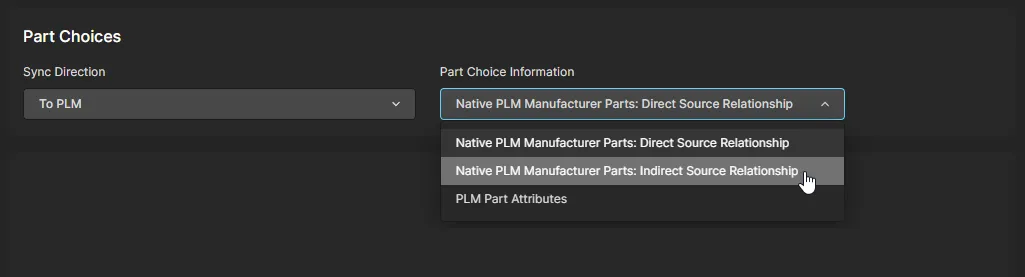
Quando si specificano le opzioni Part Choices nella configurazione Arena, le opzioni del menu a discesa Part Choice Information sono:
- Native PLM Manufacturer Parts: Direct Source Relationship – Scegliere questa opzione per indirizzare i dati Altium Part Choice verso i dati di relazione di approvvigionamento Vendor di Arena. Questa è la condizione predefinita precedente, quindi eventuali eventi di sincronizzazione
ToPLM esistenti avranno avuto come destinazione la relazione Vendor.
- Native PLM Manufacturer Parts: Indirect Source Relationship – Scegliere questa opzione per indirizzare i dati Altium Part Choice verso i dati di relazione di approvvigionamento Manufacturer di Arena. I dati del produttore della parte Altium verranno quindi correlati alle voci dei dati del produttore lato PLM.
- PLM Part Attributes – Come descritto sopra, scegliere questa opzione per impostare una sincronizzazione Part Choice "non nativa" basata su dati convenzionali dei parametri del componente formati da insiemi di attributi
Manufacturer:PartNumber, selezionati usando il relativo Attribute Definitions.
TeamcenterL'integrazione PLM supporta intrinsecamente la sincronizzazione bidirezionale dei Part Choices del produttore tra l'Enterprise Server e l'istanza PLM Teamcenter. I dati Component Part Choice (Manufacturer Part Number e Manufacturer) lato Altium possono essere sincronizzati direttamente con i parametri "nativi" Manufacturer Part e Vendor lato Teamcenter, disponibili quando sono abilitate le funzionalità Vendor Management di Teamcenter.
Si noti che la funzionalità sopra descritta è correttamente abilitata quando l'Enterprise Server utilizza i file di configurazione Teamcenter più recenti, disponibili nel file PLMClientConfigurationFiles.zip che può essere scaricato dall'interfaccia PLM del server (Download Teamcenter EDA client definition files). I file inclusi CustomEDACallbacks.jar e altiumLibrary_edadef.xml devono essere aggiunti (o riapplicati) nella directory %TCEDAECAD_ROOT% sia sulle macchine Enterprise Server sia su quelle con Altium Designer.
► Per maggiori informazioni, vedere Configure the EDA client for part library management nella pagina di configurazione di Teamcenter.
XML di configurazione del progetto
Questa sezione fornisce un elenco della configurazione XML di base che definisce la configurazione PLM iniziale per il sistema PLM connesso. La versione scaricata di questo XML di configurazione di base (Download Sample Configuration) include commenti dettagliati che evidenziano la funzione della maggior parte delle sezioni Entity e Attribute.
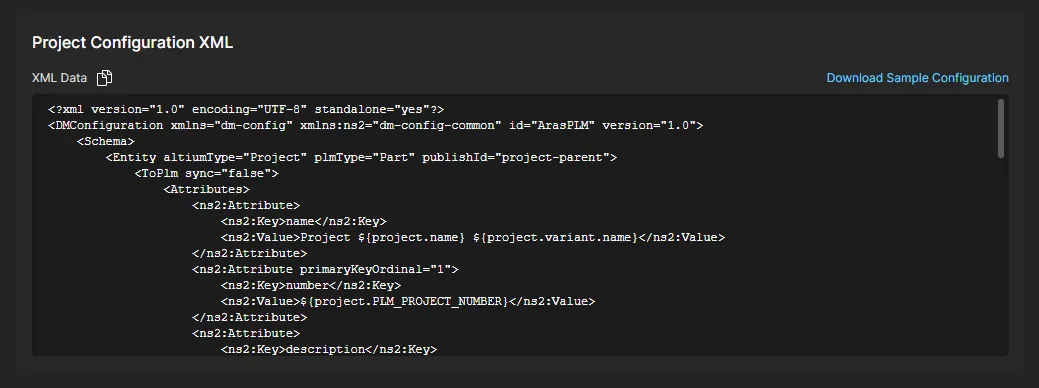
In definitiva, la configurazione che definisci nell’interfaccia PLM Integration viene memorizzata come file XML di sistema, che possono essere salvati localmente dal comando Export Configuration associato ai dettagli Server Connection nella parte superiore della pagina di configurazione.

È inclusa anche un’opzione Import Configuration, che consente di applicare un file XML di configurazione esistente a una configurazione PLM nuova (o modificata), duplicando così tale configurazione PLM. Inoltre, nel caso in cui sia necessario apportare modifiche specialistiche a una configurazione PLM esistente, il relativo file XML esportato può essere modificato manualmente e quindi reimportato nella configurazione.
Aggiunta del template di pubblicazione
La configurazione PLM richiede l’aggiunta di un Publishing Template basato su XML per supportare i processi Workspace che inviano al sistema PLM i dati completi del progetto – file di progettazione, dati dei componenti e dati di output di produzione – in un’unica azione di “pubblicazione”. Questi processi includono Publish to PLM, in cui l’utente specifica i dati di output da inviare, e Project Releaser with Publish, che invia i dati generati al PLM come passaggio finale del processo di rilascio del progetto di Altium Designer.
Aggiungi un file XML Publishing Template appropriato nella scheda Publish Template durante la creazione o la modifica della configurazione PLM. Usa il collegamento Sample Project Configurations per scaricare una raccolta archiviata di template per i sistemi PLM supportati.
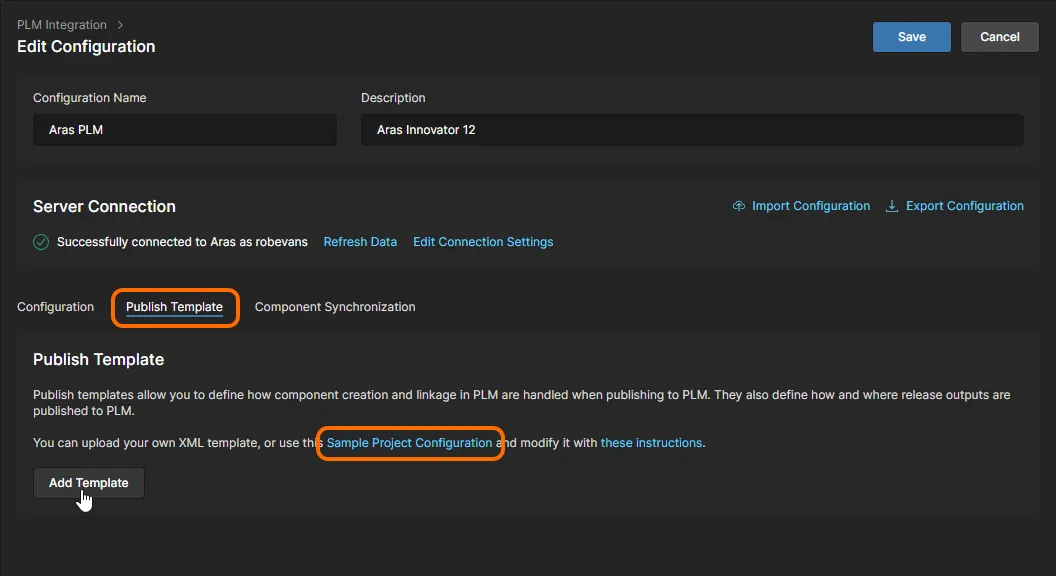
Un Publishing Template include riferimenti ai dettagli del progetto, al trasferimento dei dati dei componenti, alle posizioni delle origini dati e alle distribuzioni dei file dei dati di progettazione, assemblaggio e fabbricazione. Gli esempi scaricati includono template per tutti i PLM supportati; ciascuno include eventuali regole di pubblicazione aggiuntive applicabili a quello specifico tipo di PLM e commenti dettagliati per guidarti su cosa configurare e come farlo.
Publishing Folder Support for Windchill PLM
Quando configuri un’istanza di integrazione Windchill® PLM che verrà utilizzata per i processi Publish to PLM, puoi anche specificare (e creare) una cartella Windchill di destinazione per i documenti pubblicati dal Workspace.
I parametri relativi alla cartella Windchill sono definiti nel file XML Publishing Template applicato alla voce di integrazione Windchill PLM nel Workspace (vedi sopra). I nodi di definizione della cartella sono nel formato tag <pt:Folder>xxx</pt:Folder>, dove pt è lo spazio dei nomi corrente e xxx è il percorso completo della cartella, e vengono inseriti come regola di pubblicazione nella sezione FileDistribution per ciascun tipo di documento (ad esempio un output di PCB.zipFabrication
Un esempio della gerarchia della struttura XML di pubblicazione sarebbe:
<pt:EntityRule id="FAB">
  <pt:FileDistributions>
    <pt:FileDistribution archiveName="PCB.zip">
      <pt:Folder>PRODUCT/Projects/${project.name}/FAB data</pt:Folder>
L’ultima riga della voce specificherebbe (o creerebbe) una cartella di destinazione della pubblicazione per l’output di PCB.zipFabrication con la struttura di cartelle Windchill (dove il nome del progetto è MyProject):
PRODUCT
  Projects
    MyProject
      FAB data
Nota che il percorso della cartella definito nel file XML di pubblicazione è assoluto (anziché relativo) e può includere altre proprietà del progetto come il nome del progetto (${project.name}) e il numero di assemblaggio (${project.PLM_ASSEMBLY_NUMBER}).
Nota inoltre che la capacità di create una cartella di destinazione è supportata per i servizi Windchill REST API 1.3 e successivi. Per le versioni REST precedenti, il percorso della cartella di destinazione specificato deve esistere, ma non può essere creato.
Modifica un template XLM di esempio secondo necessità e carica il file nella configurazione PLM tramite la finestra Add Publish Template, aperta dal pulsante  . Nota che una configurazione PLM supporta più Publish Template.
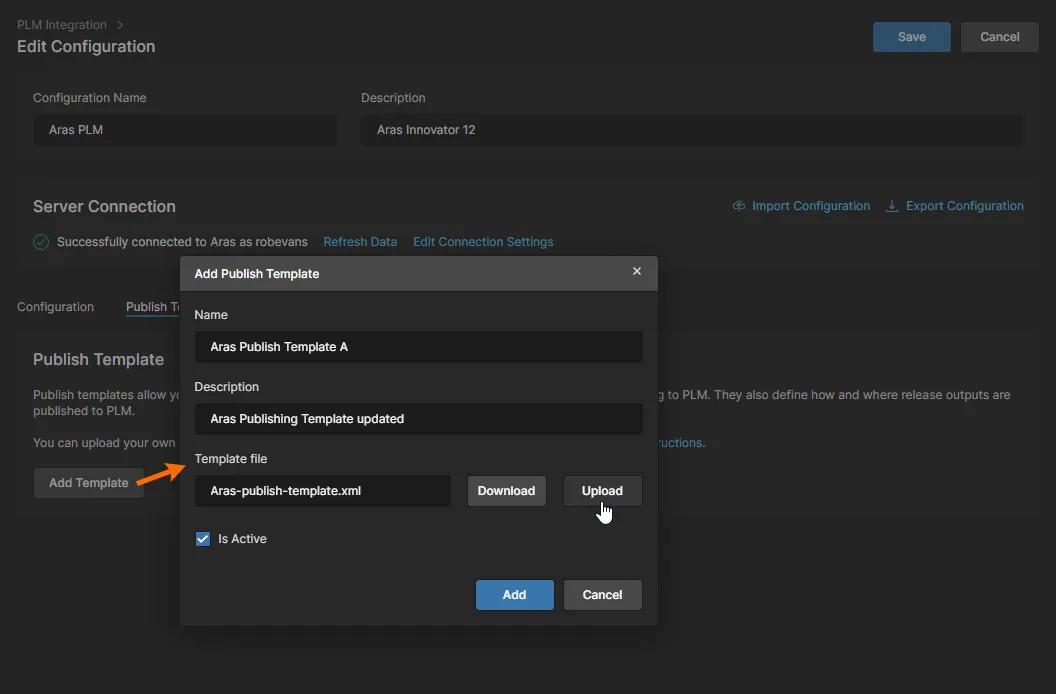
I Publishing Template forniti includono commenti che ti aiuteranno a configurare il modo in cui i dati di progetto dell’Enterprise Server verranno pubblicati nel sistema PLM connesso. Dopo aver aperto e selezionato un template adatto, usa le informazioni nei commenti per aggiornare il file XML in base ai requisiti del tuo PLM, quindi caricalo (o ricaricalo) nella configurazione PLM.
Sincronizzazione dei componenti
La sincronizzazione dei dati dei componenti tra il tuo Workspace Altium 365 e il sistema PLM connesso è determinata dalla mappatura dei parametri abilitata e dalla direzione definita sopra, e avverrà quando il processo di sincronizzazione viene attivato manualmente o automaticamente a un orario pianificato. Il processo di sincronizzazione stesso è guidato da un Workflow di processo LibSync integrato.
All’interno di un’istanza di configurazione PLM, le opzioni di sincronizzazione correlate sono accessibili nella scheda Component Synchronization, dove il processo può essere attivato manualmente o impostato su una pianificazione. Per quest’ultimo caso, abilita l’opzione Synchronize on a schedule e seleziona un intervallo di tempo dal menu a discesa associato.
Puoi usare le opzioni del menu  per attivare manualmente un processo
 LibSync come evento di sincronizzazione Incremental oppure Full:
- Incremental – applica solo quei componenti che sono stati modificati dall’ultima esecuzione della sincronizzazione (ossia, il loro timestamp è successivo alla data dell’ultima sincronizzazione) e che soddisfano i criteri di sincronizzazione nella configurazione. Nota che questa è la modalità usata quando un evento di sincronizzazione viene attivato dal controllo
 nella pagina principale PLM Integration – vedi sotto.
- Full – questa modalità forza una sincronizzazione completa. Verranno inclusi tutti i componenti che soddisfano i criteri di sincronizzazione nella configurazione.

Esecuzione della sincronizzazione dei componenti
La sincronizzazione dei componenti (libreria) può essere eseguita come processo manuale da una voce di istanza PLM nella pagina PLM Integration del Workspace, oppure come ciclo automatizzato specificato nella configurazione dell’istanza – vedi sopra. Fai clic sul controllo associato all’istanza PLM per avviare manualmente il processo di sincronizzazione, che procederà attraverso il workflow LibSync usando le impostazioni definite nella configurazione PLM associata.
Il controllo Actions cambierà in  , consentendoti di interrompere il processo di sincronizzazione se necessario, e la voce Sync Status indicherà che è in corso un processo. Lo stato cambierà in
 Completed quando il processo di sincronizzazione sarà terminato.

Quando viene eseguita la sincronizzazione dei componenti, manualmente o come evento temporizzato, il processo LibSync avanza nel suo Workflow predefinito fino al completamento o al verificarsi di un errore. Puoi aggiornare il browser (F5) per mostrare lo stato corrente del processo di sincronizzazione.
Per accedere ai dettagli di un evento di sincronizzazione completato, fai clic sull’icona  nella colonna Last Sync per scaricare il file di log correlato (vedi esempio
 ), oppure seleziona la data associata per aprire la voce dell’evento nella scheda Synchronization Status. Nota che in questa vista gli eventi di sincronizzazione completati sono elencati quando è selezionata l’opzione Closed, mentre gli eventuali eventi in esecuzione o sospesi compaiono quando è selezionata la modalità di visualizzazione Active.

Le sottoschede della vista Status forniscono le seguenti informazioni:
- Diagram – una rappresentazione grafica del workflow del processo, con evidenziata la posizione del passaggio corrente (completato oppure stato di errore/fallimento).
- Data – un riepilogo informativo dell’azione del processo, inclusi il successo o il fallimento dei suoi passaggi e un collegamento al report di processo registrato – vedi esempio.
- History – un registro temporale dei principali eventi di sincronizzazione del Workspace elencati in sequenza.
Eventuali eventi di sincronizzazione che si sono interrotti prematuramente, ad esempio quando si è verificato un errore, verranno elencati quando la vista è in modalità Active. Queste voci possono essere rimosse dall’elenco con il controllo Terminate ( ), oppure, più correttamente, valutate e risolte dal riquadro Task associato creato nella vista Tasks del Workspace. Nota che un evento di sincronizzazione terminato/risolto verrà spostato nell’elenco Closed della vista Synchronization Status con uno Status indicativo, come
 Failed.

Usa il pulsante  per scaricare una registrazione dettagliata di tutte le attività di sincronizzazione elencate in un file CSV delimitato da virgole
 (Synchronisation status.csv). Il contenuto delle attività del file si applicherà alla modalità di visualizzazione attualmente selezionata – Active oppure Closed.
Accesso ai processi correlati al PLM
I workflow di processo di esempio relativi a un sistema PLM connesso sono disponibili nelle schede del tema di processo nella pagina Workspace Processes. In generale, gli esempi non possono essere usati direttamente, ma devono essere salvati nuovamente con un nome diverso per diventare attivi.
► Vedi la documentazione Processes & Workflow per ulteriori informazioni.
Un amministratore del Workspace può avviare direttamente una nuova istanza di qualsiasi definizione di processo attivata dall’elenco dei processi nella pagina Processes facendo clic sul controllo  . Anche gli utenti del Workspace non amministratori possono avviare processi attivi dal Workspace, ad esempio:
In pratica, tuttavia, i processi correlati al PLM vengono solitamente richiamati da Altium Designer durante la progettazione e lo sviluppo del progetto. I processi correlati al PLM sono accessibili da Altium Designer nei seguenti modi:
- Part Request with PLM Part Create – accessibili dai pannelli Explorer, Manufacturer Part Search e Components di Altium Designer.
► Vedi Process-based Part Requests per informazioni dettagliate.
- Publish to PLM (User selects) – accessibili dal sottomenu Project » Project Activities per il progetto Altium Designer attivo.
► Vedi Publishing to a PLM – user-selects per informazioni dettagliate.
- Project Releaser with Publish – accessibili come fase finale Project Releaser dal sottomenu Project » Project Releaser per il progetto Altium Designer attivo.
► Vedere Design Project Release – publishing to PLM per informazioni dettagliate.
- Project with initialise in PLM – Accessibile quando si crea un nuovo progetto Altium Designer dal sottomenu File » New » Project in <Workspace>, oppure quando si clona un progetto.
► Vedere Publishing to a PLM – initialize in PLM per informazioni dettagliate.
Flussi di processo
Le seguenti definizioni di processo (e i flussi di lavoro sottostanti) sono disponibili tramite il Workspace, a supporto dell'integrazione PLM:
Queste definizioni di processo non possono essere attivate e utilizzate così come sono. Ciascuna di esse è quindi più simile a un "modello": modificarla in base ai requisiti della propria azienda, assegnarle un nome e salvarla come nuova definizione di processo, che can potrà quindi essere attivata e utilizzata, insieme a tutte le altre definizioni nel rispettivo tema di processo.
- Part Requests tema di processo:
- Part Request with PLM Part Create – supporta la creazione automatica di un componente nella propria istanza PLM e quindi la propagazione del codice articolo generato al componente nel Workspace. Il diagramma del flusso di lavoro è mostrato di seguito.

Un aspetto importante da notare è che, quando si modifica questa definizione di esempio per crearne una propria, è necessario specificare l'istanza PLM nella quale devono essere creati i componenti. Selezionare l'entità Create Part in PLM nel diagramma del flusso di lavoro e scegliere l'istanza PLM dal menu a discesa associato al campo PLM Instance. Questo menu elenca tutte le istanze PLM attualmente definite (come definito nella pagina PLM Integration dell'interfaccia).

► Vedere Creating and Managing Processes per ulteriori informazioni sull'utilizzo dei flussi di lavoro di processo.
- Project Activities tema di processo:
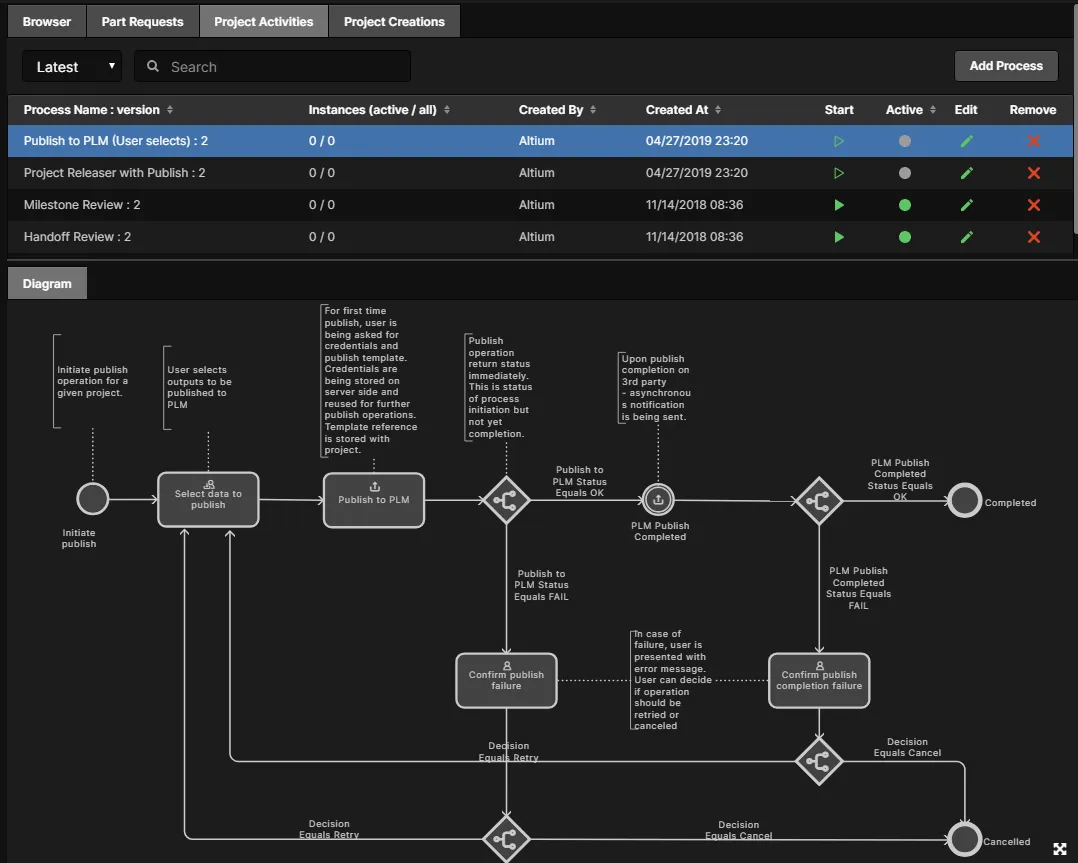
- Publish to PLM (User selects) – pubblicazione degli output di progetto rilasciati del Workspace nell'istanza PLM integrata, dove l'utente può selezionare esattamente quali output pubblicare. Il diagramma del flusso di lavoro è mostrato di seguito.
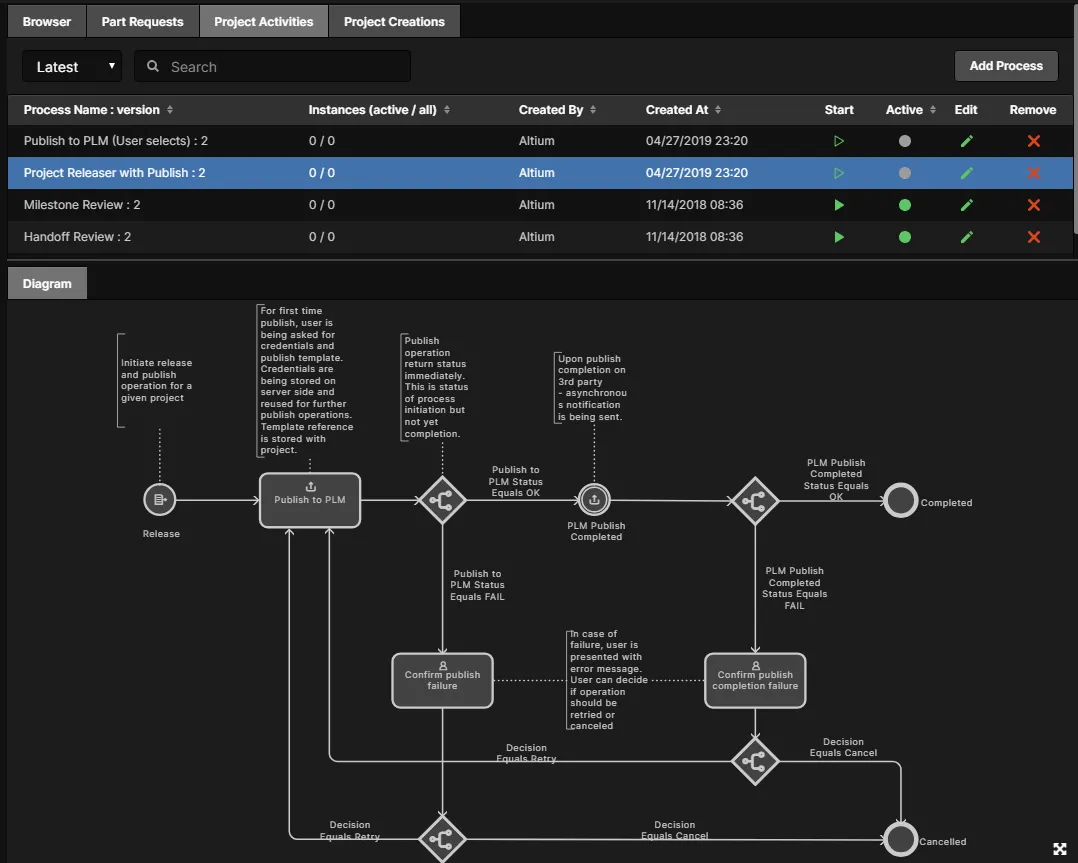
- Project Releaser with Publish – pubblicazione nell'istanza PLM integrata come fase aggiuntiva del Project Releaser. Il diagramma del flusso di lavoro è mostrato di seguito.
- Project Creations tema di processo:
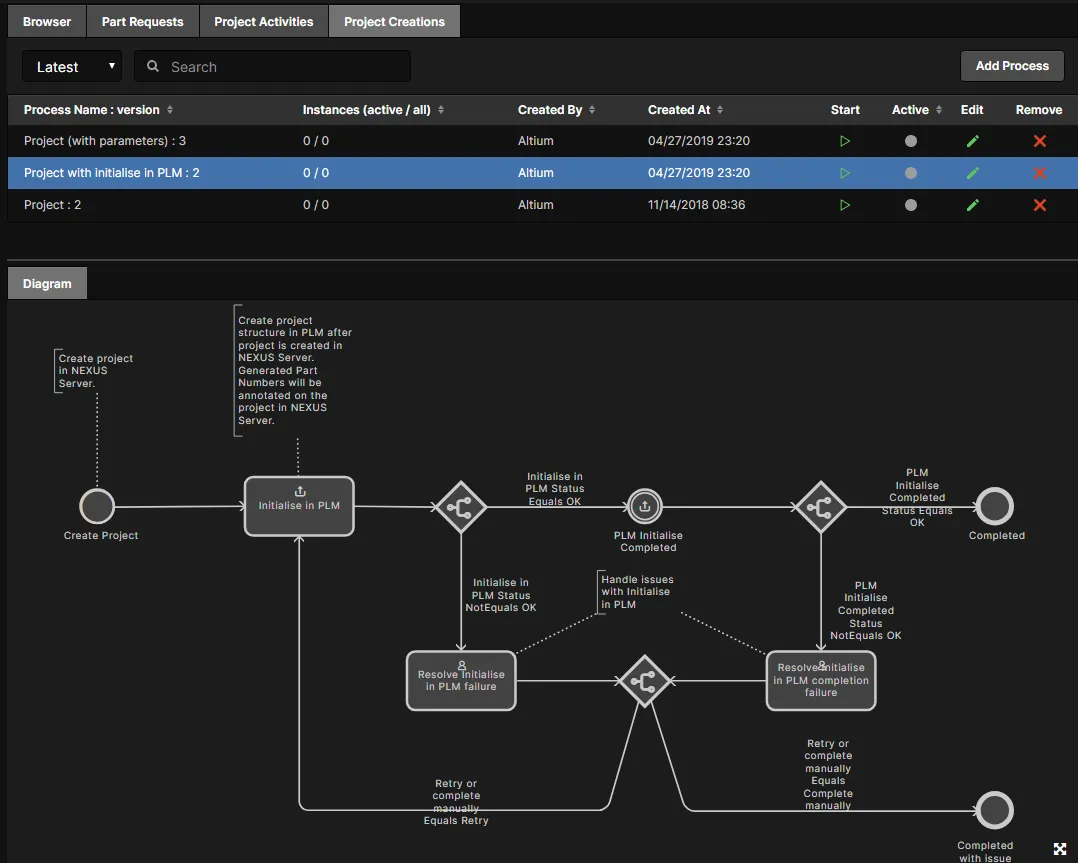
- Project with initialise in PLM – supporta la creazione automatica di codici articolo nella propria istanza PLM e quindi la propagazione di questi come parametri del progetto di progettazione del Workspace. Il diagramma del flusso di lavoro è mostrato di seguito.

 Localizzato tramite A