
Utilizzo della documentazione Altium
A colpo d'occhio
- Scopri dove accedere alla documentazione di Altium, come è organizzato il portale principale e come passare in modo più efficiente da una risorsa all’altra per ciascun prodotto.
- Scopri metodi pratici per trovare risposte più rapidamente, tra cui la ricerca nella pagina, i QuickLinks, la navigazione tramite breadcrumb, le modalità di accesso alternative e il tasto F1 per richiamare la guida.
- Comprendi la struttura dell’interfaccia della documentazione, incluse le note sulla disponibilità delle funzionalità e sulla documentazione delle versioni precedenti, per interpretare meglio le informazioni visualizzate.
Per l'intera gamma di soluzioni di progettazione Altium è disponibile un'ampia raccolta di documentazione tecnica. Questo documento offre una pratica serie di suggerimenti per trovare ciò che serve nella documentazione e approfondisce i suoi numerosi e diversi aspetti, alcuni dei quali potrebbero esserti sconosciuti.
Accesso alla documentazione tecnica
Il principale punto di accesso alla documentazione tecnica, per così dire la sua «porta d'ingresso», è: https://www.altium.com/documentation/.
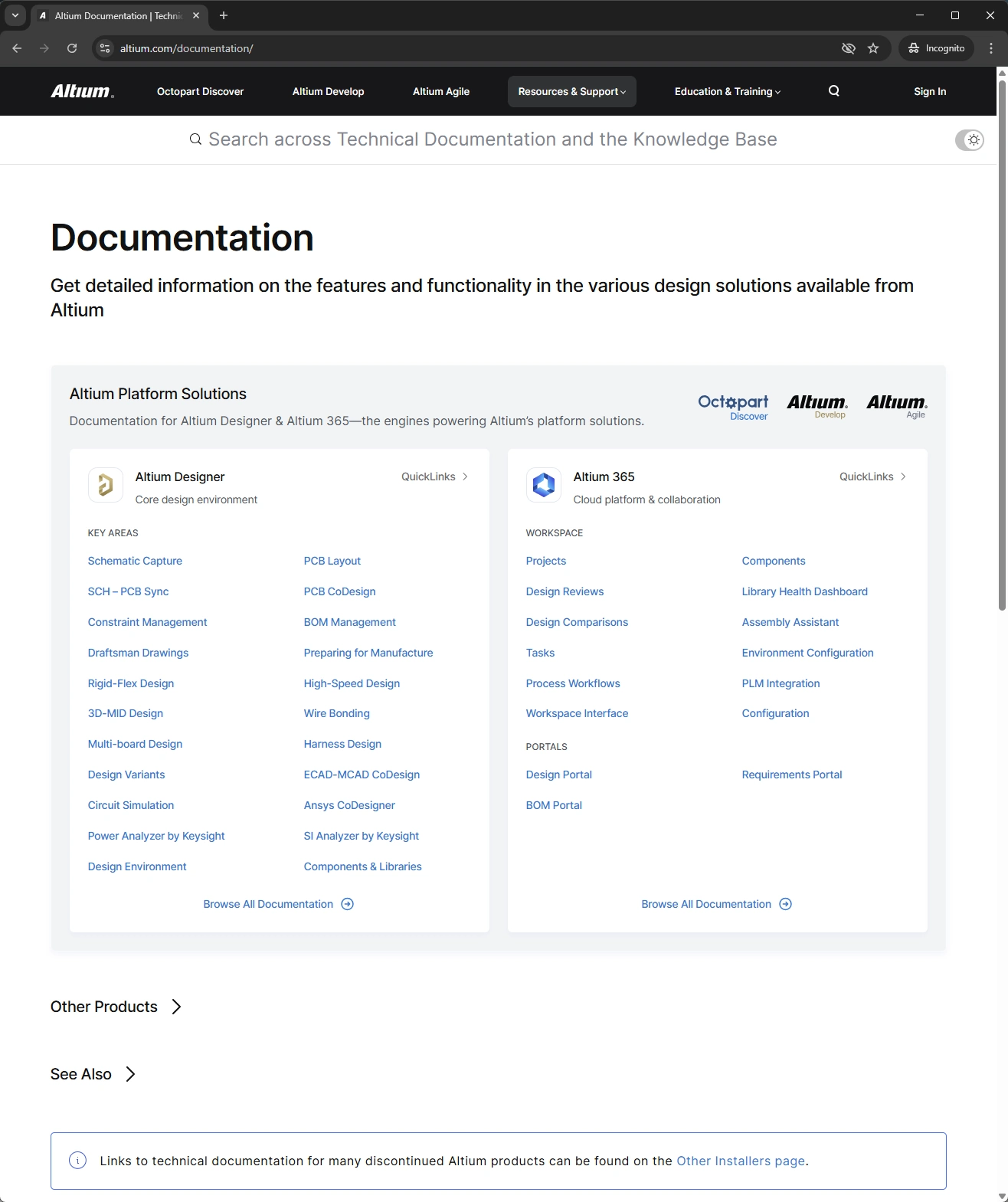
Al centro della pagina si trovano le seguenti due raccolte di documentazione:
-
Altium Designer – il software di progettazione desktop, disponibile con le seguenti denominazioni:
-
Altium Designer Develop – quando fa parte della soluzione Altium Develop.
-
Altium Designer Agile – quando fa parte delle soluzioni Altium Agile Teams o Altium Agile Enterprise.
-
Altium Designer – quando è ancora in uso (con una licenza a termine attiva) e non fa parte di una soluzione di piattaforma.
-
-
Altium 365 – la piattaforma cloud, il cui Workspace principale è disponibile con le seguenti denominazioni:
-
Altium Develop Workspace - quando viene creato nell'ambito della soluzione Altium Develop.
-
Altium Agile Teams Workspace - quando viene creato nell'ambito della soluzione Altium Agile Teams.
-
Altium Agile Enterprise Workspace - quando viene creato nell'ambito della soluzione Altium Agile Enterprise.
-
Altium 365 Workspace – quando è ancora utilizzato con Altium Designer (con una licenza a termine attiva) e non fa parte di una soluzione di piattaforma.
-
In entrambi i casi, un'unica raccolta di documentazione supporta tutte le soluzioni. Nella documentazione di Altium Designer, per fare riferimento al software si usa generalmente la forma abbreviata «Altium Designer». Nella documentazione di Altium 365, si usa «Altium Platform» (o «Altium 365») per fare riferimento alla piattaforma e «Altium Workspace» (o «Altium 365 Workspace» o semplicemente «Workspace») per fare riferimento a un Workspace ospitato sulla piattaforma.
Utilizzo della pagina:
-
Fai clic sul titolo principale di un riquadro per accedere alla pagina iniziale della documentazione relativa a quella specifica soluzione di progettazione.
-
Fai clic su un collegamento all'interno dei riquadri Altium Designer o Altium 365 per accedere alle informazioni relative a quell'area specifica.
-
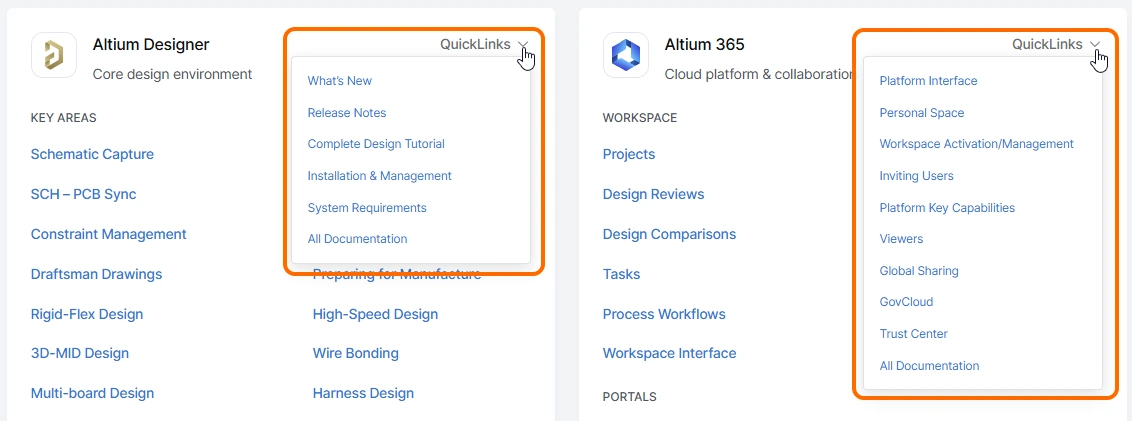
Utilizza i menu QuickLinks disponibili per accedere ad altre pagine principali, come mostrato di seguito per i riquadri della documentazione di Altium Designer e Altium 365.
-
Utilizza il campo Search nella parte superiore della pagina per eseguire rapidamente una ricerca in tutta la documentazione di tutte le soluzioni di progettazione (e delle relative versioni, ove applicabile), nonché nella Knowledge Base. Per maggiori dettagli sulla funzione di ricerca, consulta Funzione di ricerca nella documentazione.
-
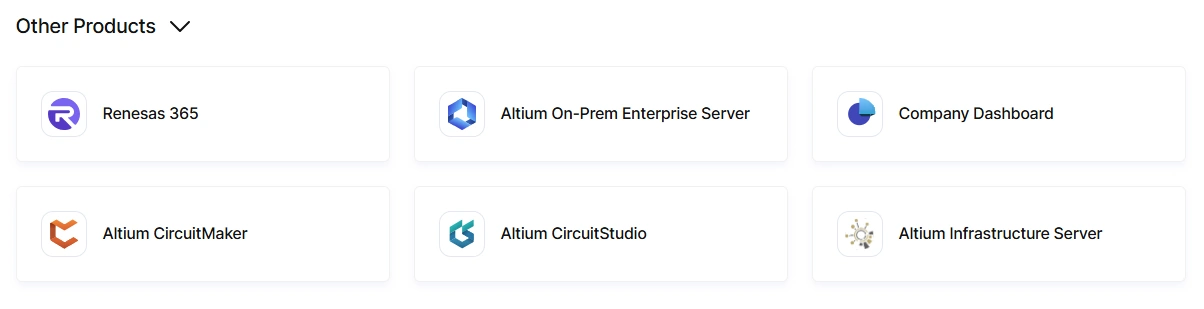
Fai clic sulla voce Other Products per espandere la pagina e accedere alla documentazione di altre soluzioni/aree: Renesas 365, Altium Developer Center, Altium On-Prem Enterprise Server, Dashboard aziendale, Altium CircuitMaker, Altium CircuitStudio e Altium Infrastructure Server.
-
Fai clic sulla voce See Also per espandere la pagina e accedere ad altre utili risorse offerte da Altium, come la Knowledge Base, il Centro di apprendimento (ricco di articoli interessanti e mirati, molti dei quali scritti da esperti del settore), la Formazione professionale Altium e i Forum Altium (una preziosa risorsa di apprendimento con informazioni fornite direttamente da altri professionisti come te).

Accesso diretto con «F1»
Per i software di progettazione, tra cui Altium Designer, vale sicuramente la pena familiarizzare con la scorciatoia da tastiera F1. Posiziona il puntatore del mouse su una delle numerose risorse presenti nell'ambiente software, come un comando di menu, una finestra di dialogo, un pannello, un oggetto di progettazione o una parola chiave del linguaggio di query, quindi premi F1 per accedere alla relativa documentazione. Il collegamento tra la risorsa software e la documentazione tecnica è reso possibile da un file di mappatura (*.HelpID), che si trova nella cartella \Program Files\Altium\AD<Solution>\Help dell'installazione principale.
L'immagine seguente illustra questa funzionalità in azione. Qui viene utilizzata la scorciatoia da tastiera F1 per accedere alla documentazione del comando Material Library, disponibile durante la modifica dello stack dei layer di un PCB tramite il Layer Stack Manager.

Aggiornamenti F1
Per i software di progettazione supportati, il file di mappatura HelpID nella cartella principale \Help dell'installazione viene aggiornato a ogni nuova versione del software. Tuttavia, a volte il team della documentazione tecnica aggiorna il file di mappatura tra una versione e l'altra. Per mettere a disposizione degli utenti le ultime modifiche a F1, senza dover attendere la versione successiva del software, utilizziamo un sistema di aggiornamento dinamico che sfrutta l'impostazione Check frequency, nella pagina System - Installation della finestra di dialogo Preferences.

Se l'intervallo di controllo è trascorso, al successivo utilizzo della funzionalità F1 viene scaricata una versione più recente del file di mappatura in \ProgramData\Altium\Altium Designer <Solution> <GUID>\Help cartella. Questa versione più recente del file HelpID ha la precedenza sul file predefinito nella cartella \Help dell'installazione principale.
Metodi di accesso alternativi
È possibile accedere alla documentazione tecnica anche in vari altri modi, tra cui:
-
Tramite una ricerca esterna utilizzando il motore di ricerca del browser Web, ad esempio Google. Per limitare la ricerca alla documentazione Altium, inserisci il sito come prefisso, utilizzando il formato
site:altium.com/documentation <Search String>(ad es.,site:altium.com/documentation PCB Layout Replication). -
Seguendo un link fornito in un post ufficiale di Altium sul forum.
-
Seguendo i link disponibili in altre aree del sito Web principale altium.com (ad es., nell'area Learning Hub o nelle pagine dedicate alle novità e alle singole funzionalità).
-
Seguendo i link dedicati nel software. Ad esempio, da un menu Help oppure utilizzando i link 'Learn More' (o con diciture simili).
L'interfaccia della documentazione
L'interfaccia della documentazione comprende in genere fino a 14 aree distinte, mostrate nell'immagine seguente e descritte in dettaglio di seguito.

-
Product Documentation Selector – utilizza questo controllo per passare da una raccolta di documentazione dedicata all'altra.
-
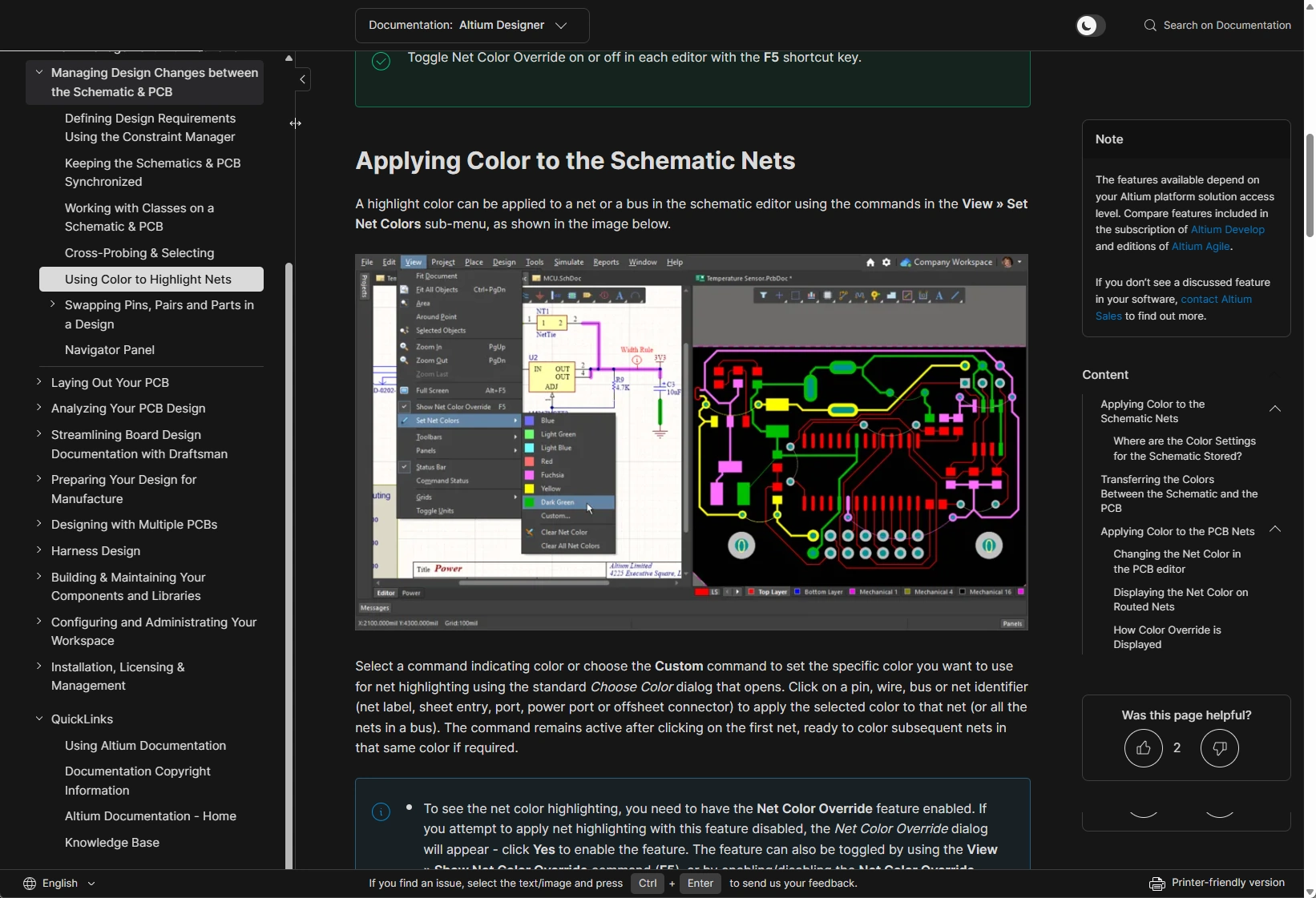
Theme Selector – utilizza questo controllo per passare dalla modalità di visualizzazione chiara (
 ) a quella scura (
 ) e viceversa, come illustrato nell'esempio seguente.

-
Search – utilizza questo campo per inserire una stringa di ricerca e trovare informazioni nella documentazione del prodotto attualmente visualizzata. I relativi filtri di ricerca consentono di modificare successivamente l'ambito della ricerca. Per maggiori dettagli, consulta Funzione di ricerca nella documentazione.
-
Nav Tree Pane – presenta tutte le pagine che compongono la documentazione del prodotto visualizzata, organizzate in modo logico. Fai clic su una voce per visualizzare la pagina corrispondente. I controlli in alto a destra nel riquadro consentono di ridimensionarlo e/o di gestirne la visibilità.
-
QuickLinks – un componente dedicato e statico del riquadro Nav Tree, sempre visualizzato indipendentemente dalla documentazione del prodotto consultata. Consente di accedere direttamente a questa pagina, alle informazioni sul copyright e al portale principale della documentazione, oltre a offrire un accesso rapido alla Knowledge Base.
-
Breadcrumbs – offre un metodo di navigazione secondario, basato sulla pagina attualmente consultata, verso le pagine di livello superiore nella gerarchia. Quando il percorso di navigazione comprende molte pagine, viene utilizzato un controllo con puntini di sospensione per mantenere la visualizzazione compatta. Fai clic su questo controllo per aprire una finestra popup contenente tutte le altre pagine intermedie del percorso, ciascuna con un link attivo alla pagina corrispondente.

-
Main Page Content – è l'area principale dell'interfaccia, in cui viene visualizzata la pagina selezionata nel riquadro Nav Tree . Per maggiori dettagli sui vari aspetti del contenuto di una pagina, insieme a suggerimenti sulle funzionalità disponibili, consulta Visualizzazione di un documento tecnico.
-
Feature Availability Note – viene visualizzato in ogni pagina di determinate raccolte di documentazione. La documentazione tecnica descrive tutte le funzionalità di un prodotto o di un elemento di una soluzione complessiva. Nel caso di Altium Designer e Altium 365, l'accesso a una funzionalità descritta in una pagina dipende dalla soluzione Altium di cui disponi: Altium Develop, Altium Agile Teams, Altium Agile Enterprise o Altium Designer (con abbonamento attivo). Se non trovi nel tuo software una funzionalità documentata, contatta il reparto vendite Altium per saperne di più.
-
Legacy Documentation Note – viene visualizzato in ogni pagina della documentazione di Altium Designer. Consente di accedere rapidamente alla sezione Documentazione delle versioni precedenti della pagina Altri programmi di installazione, per consultare la documentazione relativa alle versioni precedenti del software.
-
Table of Contents – l'area Content del riquadro di destra presenta, ove applicabile, la struttura della pagina attiva in base ai suoi titoli (livelli 2-4, poiché il livello 1 è il titolo della pagina). Fai clic su una voce per passare al punto corrispondente della pagina. Viceversa, mentre scorri la pagina, l'area Content si aggiorna per indicare la tua posizione all'interno del documento.
-
Like/Dislike – ORA RIMOSSO; la pagina verrà aggiornata prossimamente per rimuoverlo dall'immagine sopra.
-
Language Selector – consente di passare rapidamente alla visualizzazione della documentazione in una delle varie lingue ufficialmente supportate.
-
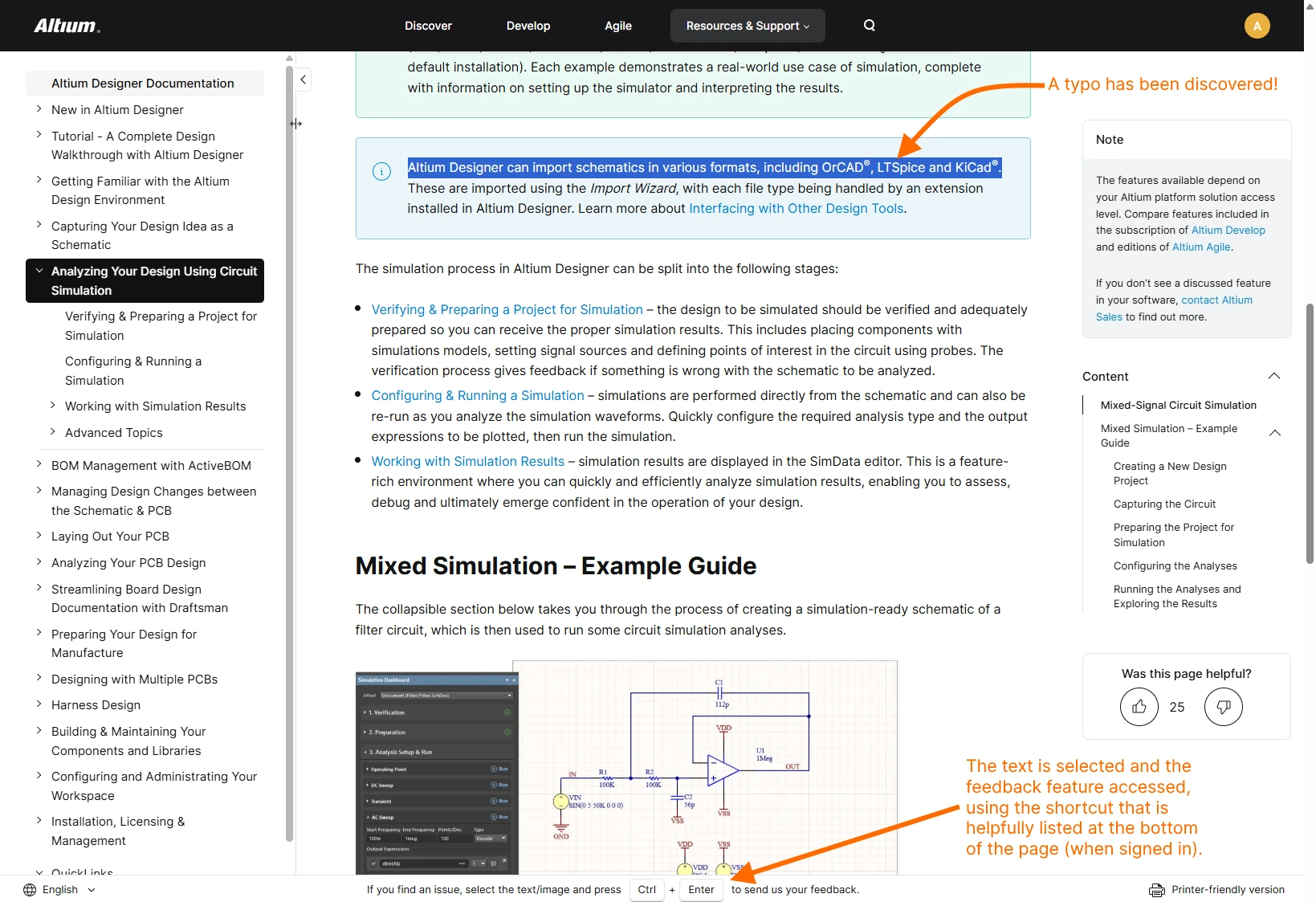
Documentation Feedback (visualizzato quando hai effettuato l'accesso al tuo account Altium) – questa funzionalità offre un modo rapido per inviare al team della documentazione tecnica un feedback su una pagina, principalmente per segnalare errori di battitura, informazioni errate/obsolete o informazioni mancanti. È sufficiente selezionare del testo e/o un'immagine nella pagina e utilizzare la scorciatoia da tastiera
Ctrl+Enterper accedere alla funzionalità. Per maggiori dettagli, consulta Meccanismo di feedback sulla documentazione. -
Printer-friendly version – consente di generare al volo una versione della pagina con contenuti appositamente formattati per facilitarne la stampa (ad es., per salvarla come PDF).
Pagine strutturali
Nel riquadro Nav Tree dell'interfaccia, a volte troverai voci che, quando vengono selezionate, non visualizzano una pagina di documentazione. È un comportamento previsto: queste voci servono a fornire un'ulteriore struttura all'albero quando è necessario raggruppare le pagine sotto una voce «padre», ma non occorre inserire informazioni nella pagina padre stessa. Questo tipo di pagina, una pagina Structure, svolge semplicemente questa funzione. Quando passi il cursore su una voce di questo tipo, questa non viene sottolineata (come accade invece per la voce di una pagina di documentazione «vera e propria»). Quando fai clic su una voce di questo tipo, viene semplicemente espansa quella sezione dell'albero. Fai di nuovo clic per comprimerla.

Visualizzazione di un documento tecnico
Le sezioni seguenti forniscono informazioni sui vari aspetti del contenuto della pagina.
Convenzioni del documento
| Bold | Utilizzato per evidenziare un comando di menu, un controllo di una finestra di dialogo, un pulsante o una barra degli strumenti a cui si fa riferimento nel testo. Esempi:
|
| Italic | Utilizzato per evidenziare un pannello o una finestra di dialogo a cui si fa riferimento nel testo. Esempi:
Il corsivo viene utilizzato anche, ove necessario, per dare risalto a un punto importante. |
Monospace |
Utilizzato per evidenziare un percorso sul disco rigido, un nome di file, un'estensione di file, una voce di un elenco di opzioni (nel menu a discesa di un campo), un'espressione del linguaggio di query o una parola chiave di un linguaggio a cui si fa riferimento nel testo. Esempi:
|
Bold + Monospace |
Utilizzato per evidenziare una scorciatoia da tastiera a cui si fa riferimento nel testo. Esempi:
|
| Menu » Menu Item | I riferimenti al menu principale nella documentazione di Altium Designer utilizzano il carattere » come separatore. La prima voce indica il menu stesso, seguito dal comando presente in quel menu. Se si accede a un comando da un sottomenu, viene utilizzato un ulteriore carattere » per indicarlo. Esempi:
|
| Tab | Group | Button | I riferimenti al menu principale nella documentazione di Altium CircuitStudio e Altium CircuitMaker utilizzano il carattere | come separatore. La prima voce indica la scheda specifica del menu a barra multifunzione, seguita dal gruppo (o area) della scheda e, infine, dal pulsante all'interno di quel gruppo. Se si accede a un comando da un menu associato a un pulsante, viene utilizzato il carattere » per indicarlo. Esempi:
|
Key1+Key2 |
Nei riferimenti alle scorciatoie da tastiera, il simbolo più (+) indica di tenere premuti più tasti sulla tastiera nella sequenza indicata. Esempi:
|
Key1, Key2 |
Nei riferimenti alle sequenze di tasti di scelta rapida, il simbolo della virgola (,) indica di premere in successione ciascun tasto della sequenza. Esempi:
|
| Collegamento | Un normale collegamento ipertestuale a una destinazione che può essere:
|
Utilizzato per evidenziare informazioni aggiuntive importanti su un particolare argomento trattato nella pagina. Esempio: |
|
Utilizzato per evidenziare una particolare caratteristica o funzionalità da conoscere oppure un suggerimento per utilizzarla. Esempio: |
|
Utilizzato per evidenziare qualcosa di importante da sapere o un'operazione da eseguire. Esempio: |
 )
)Elementi visivi coinvolgenti
In tutta la documentazione vengono utilizzati vari elementi visivi per trasmettere le informazioni in modo più coinvolgente. Le sezioni seguenti illustrano come appaiono nella pagina e come vengono utilizzati.
Immagine statica
La semplice immagine statica è un elemento fondamentale della documentazione e viene utilizzata insieme al testo circostante per fornire dettagli accurati su un aspetto chiave del software.
Per mantenere la presentazione (e la leggibilità) di un documento gestibile, le pagine hanno una larghezza fissa. Di conseguenza, in genere le immagini non possono essere visualizzate per impostazione predefinita nelle loro dimensioni originali. Quando si passa il cursore su un'immagine, questo cambia da un'icona a forma di puntatore ( ) a un'icona a forma di lente d'ingrandimento (
 ). Ciò indica che, facendo clic sull'immagine, verrà visualizzata la versione a grandezza naturale in una finestra mobile (ove applicabile e compatibilmente con le dimensioni correnti della finestra del browser). L'immagine seguente illustra questo comportamento per un'immagine statica nella documentazione (ironicamente, sarà necessario fare clic sull'immagine per vederla a grandezza naturale).

Presentazione
Un elemento di presentazione può comprendere più immagini (e video) per mostrare in modo ordinato una maggiore quantità di informazioni visive, corredate di didascalie. Questo elemento è particolarmente utile per illustrare una progressione o una sequenza di passaggi da seguire quando si utilizza una particolare funzionalità del software.
L'immagine seguente illustra un esempio di presentazione nella documentazione e mette in evidenza alcune aree principali, descritte di seguito.

-
Utilizza questi controlli per scorrere rispettivamente avanti e indietro nella presentazione. Quando passi il cursore su un'area, questa diventa più scura. Puoi fare clic in qualsiasi punto del riquadro della freccia, non solo sull'icona della freccia stessa.
-
Questi pallini indicano quante diapositive contiene la presentazione e in quale punto della sequenza ti trovi (pallino più scuro). Puoi fare clic su un pallino per passare rapidamente alla diapositiva corrispondente.
-
Una presentazione può includere didascalie, una per diapositiva. Queste si aggiornano man mano che passi da una diapositiva all'altra.
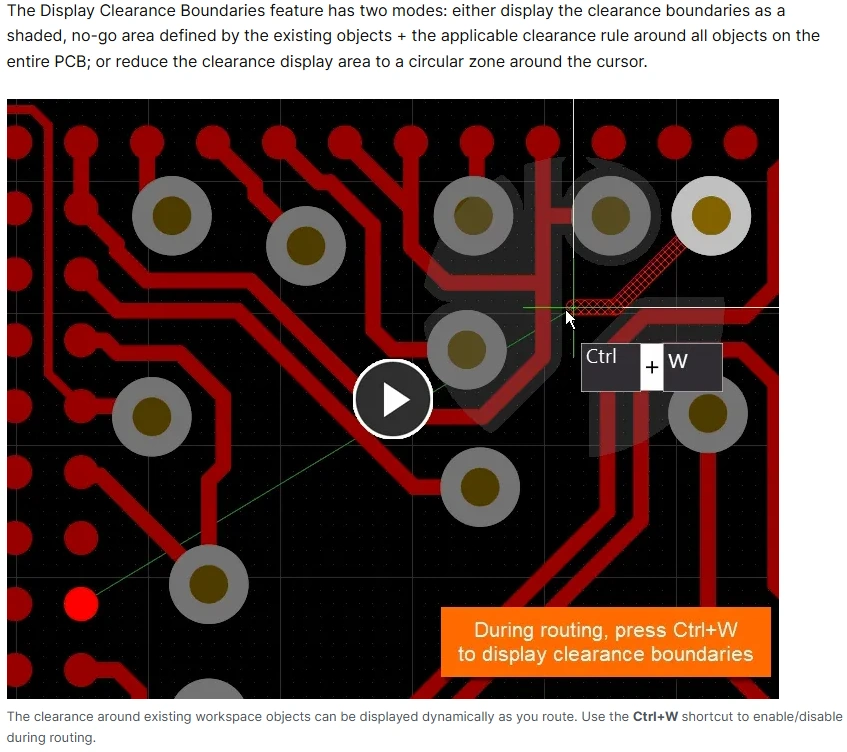
GIF animata
Una GIF animata viene utilizzata quando è necessario mostrare un processo o un aspetto del software in modo simile a un video, ma la dimostrazione visiva è breve e l'uso di un video sarebbe eccessivo. Nella documentazione, una GIF animata si riconosce dal pulsante di riproduzione ben visibile al centro, come illustrato nell'immagine seguente. Dopo aver fatto clic sul pulsante, la GIF viene riprodotta fino alla fine e si arresta, mostrando nuovamente il pulsante di riproduzione.
Video (MP4)
Un video, come una GIF, viene utilizzato quando è necessario mostrare visivamente un processo o un aspetto del software in esecuzione e il contenuto visivo è più lungo di quanto sia adatto a una GIF. Nella documentazione, un video si riconosce dal pannello di controllo nella parte inferiore, come illustrato nell'immagine seguente. Fai clic in qualsiasi punto del video per avviare la riproduzione (non è necessario fare clic sulla freccia di riproduzione in basso a sinistra). Fai nuovamente clic in qualsiasi punto del video per metterlo in pausa. Utilizza i controlli video disponibili, ad esempio, per passare alla visualizzazione a dimensione intera e tornare indietro, spostarti avanti e indietro lungo la sequenza temporale e modificare la velocità di riproduzione.
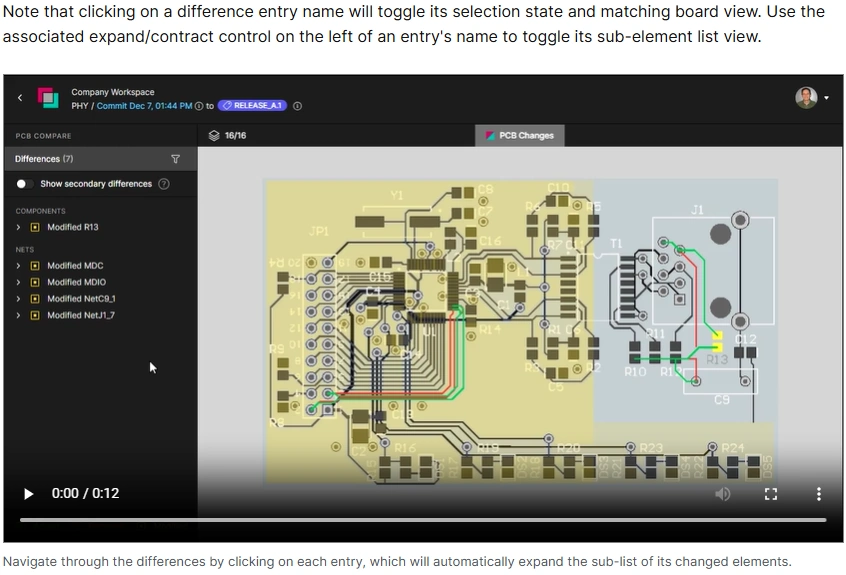
Immagine al passaggio del mouse
Un'immagine al passaggio del mouse viene utilizzata per presentare una situazione «prima e dopo» o un confronto relativo a una caratteristica o funzione del software. È composta da due sole immagini. Nella pagina appare come una normale immagine statica, con la prima immagine visualizzata per impostazione predefinita. Passandovi sopra il cursore, compare la seconda immagine.
Di seguito è riportato un esempio reale di immagine al passaggio del mouse utilizzata nella documentazione. In questo caso, viene usata per illustrare i via di schermatura (prima immagine, predefinita) e i via di cucitura (seconda immagine, visualizzata al passaggio del mouse).

Immagine pop-up
Un'immagine pop-up viene utilizzata per mostrare qualcosa nel contesto del testo circostante, senza aggiungere esplicitamente l'immagine al flusso dei contenuti. In questo senso, può essere considerata piuttosto un inciso o un esempio che rafforza un commento o un'affermazione nel testo. Questo elemento viene visualizzato con una di due icone:  (un'immagine pop-up) oppure
  (una GIF animata o un video pop-up). L'immagine seguente mostra un elemento pop-up dopo avervi fatto clic; in questo caso si tratta di un pop-up di tipo immagine, che mostra l'immagine a dimensione intera.

Testo al passaggio del mouse (suggerimento)
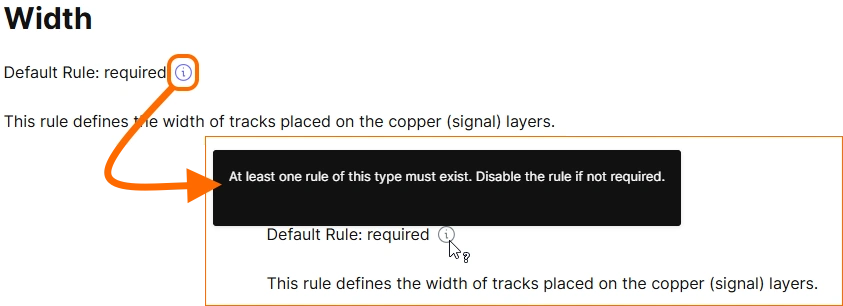
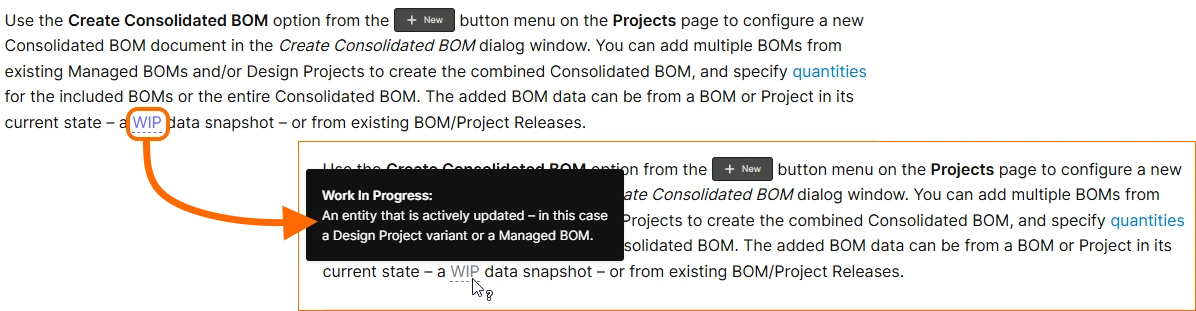
Il testo al passaggio del mouse (o suggerimento) viene utilizzato per fornire indicazioni aggiuntive utili nel contesto di una voce specifica di una pagina. Può trattarsi, ad esempio, di una nota esplicativa per una voce oppure di una spiegazione della terminologia utilizzata, simile a quella di un glossario. Un suggerimento può presentarsi in due modi:
-
L'icona
 . Passa il cursore sull'icona per visualizzare il suggerimento.
-
Testo con sottolineatura punteggiata. Passa il cursore sul testo per visualizzare il suggerimento.
Sezioni comprimibili
Le sezioni comprimibili vengono utilizzate per mantenere ordinati i contenuti della pagina ed evitare di sovraccaricarla. In genere contengono informazioni più approfondite, ma non necessariamente indispensabili per comprendere il normale flusso della pagina (e che quindi non devono essere sempre visibili). Questi contenuti possono includere, ad esempio, le opzioni disponibili in una finestra di dialogo o in un pannello, oppure considerazioni specifiche relative a un particolare aspetto di una funzionalità trattata nel contenuto principale. Per espandere o comprimere una sezione di questo tipo, fai clic in qualsiasi punto della sua intestazione.
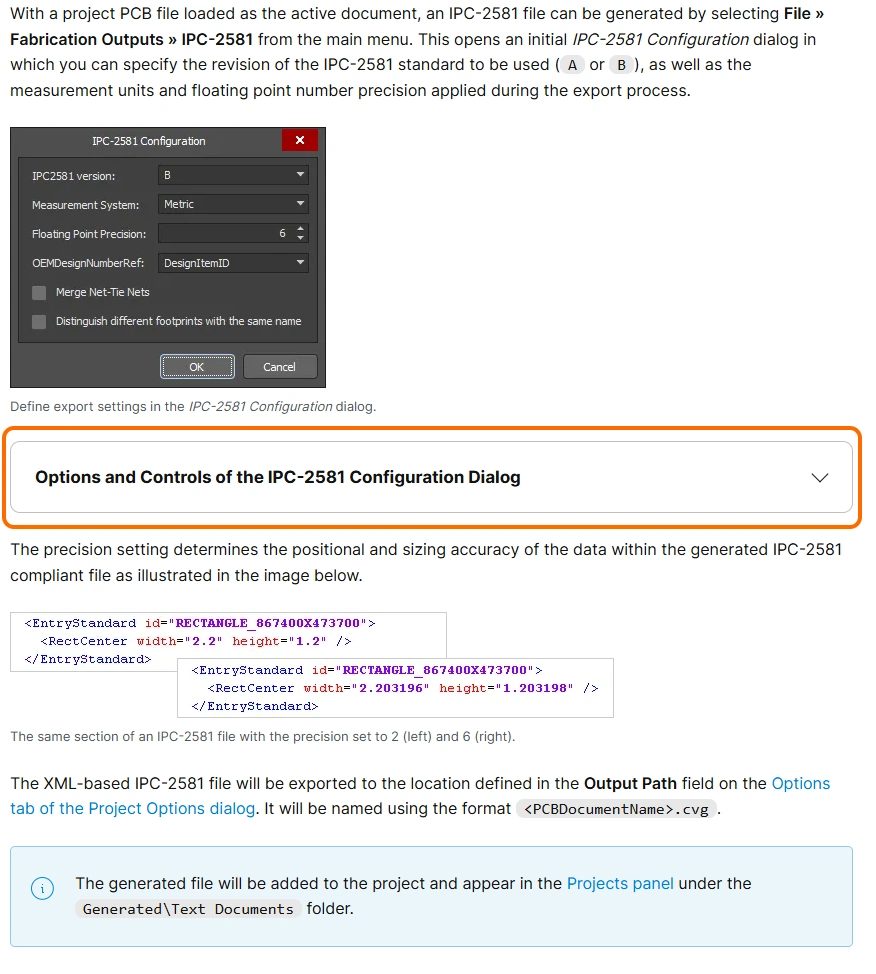
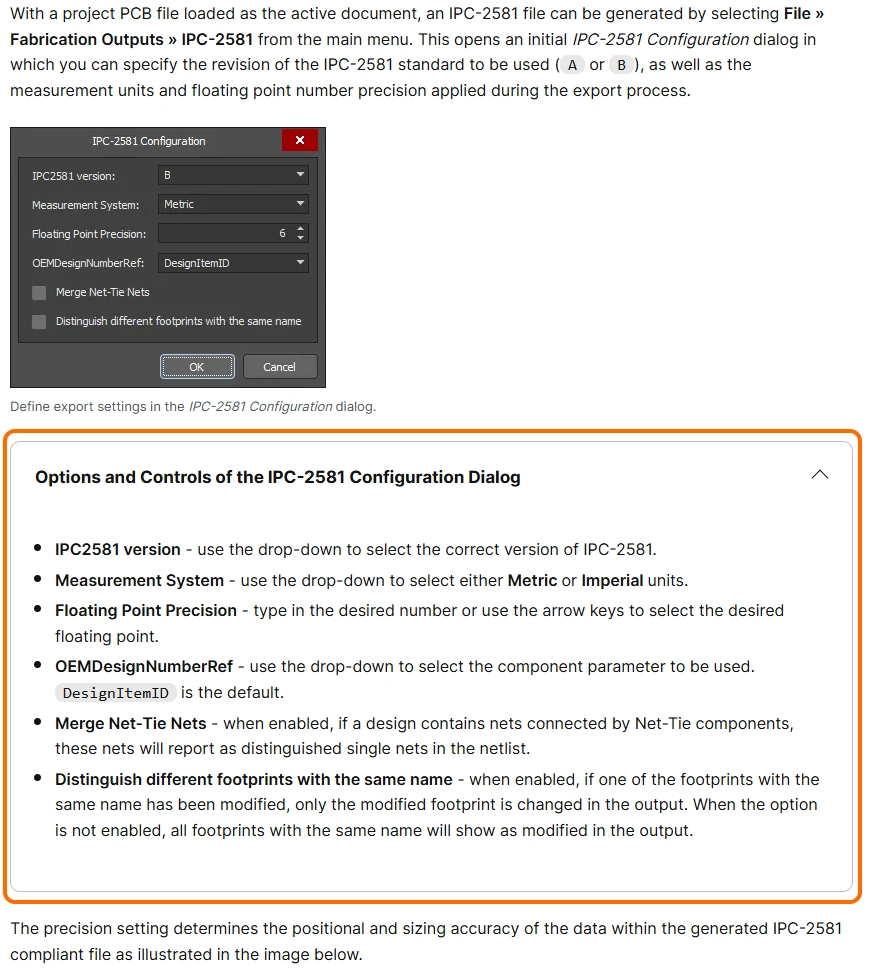
Ottenere un collegamento alla pagina o a una sezione specifica
Quando desideri condividere una pagina con altre persone, devi poter ottenere rapidamente il suo URL. Puoi ottenerlo (copiandolo negli Appunti di Windows) in due modi:

-
Dalla barra degli indirizzi del browser quando accedi per la prima volta alla pagina.
-
Facendo clic con il pulsante destro del mouse sulla voce della pagina nell'albero di navigazione a sinistra, quindi utilizzando il comando Copy link address nel menu contestuale.
Puoi inoltre ottenere un URL che rimanda a una sezione specifica della pagina che stai leggendo, nei modi seguenti:

-
Utilizza il riquadro a destra per accedere alla sezione desiderata nella struttura dei contenuti della pagina, quindi copia l'URL dalla barra degli indirizzi del browser.
-
Scorri la pagina fino alla sezione desiderata. Durante lo scorrimento, la barra degli indirizzi del browser si aggiorna per riflettere la sezione corrente.
-
Fai clic con il pulsante destro del mouse sulla voce della sezione desiderata nella struttura dei contenuti della pagina (nel riquadro a destra), quindi utilizza il comando Copy link address dal menu contestuale.
Puoi anche ottenere rapidamente un collegamento dai seguenti punti:
-
Main Section Header - fai clic sul controllo «Copia collegamento» a sinistra dell'intestazione di una sezione principale.

-
Collapsible Section - fai clic sul controllo «Copia collegamento» a destra del titolo di una sezione comprimibile.

Documentazione con versioni
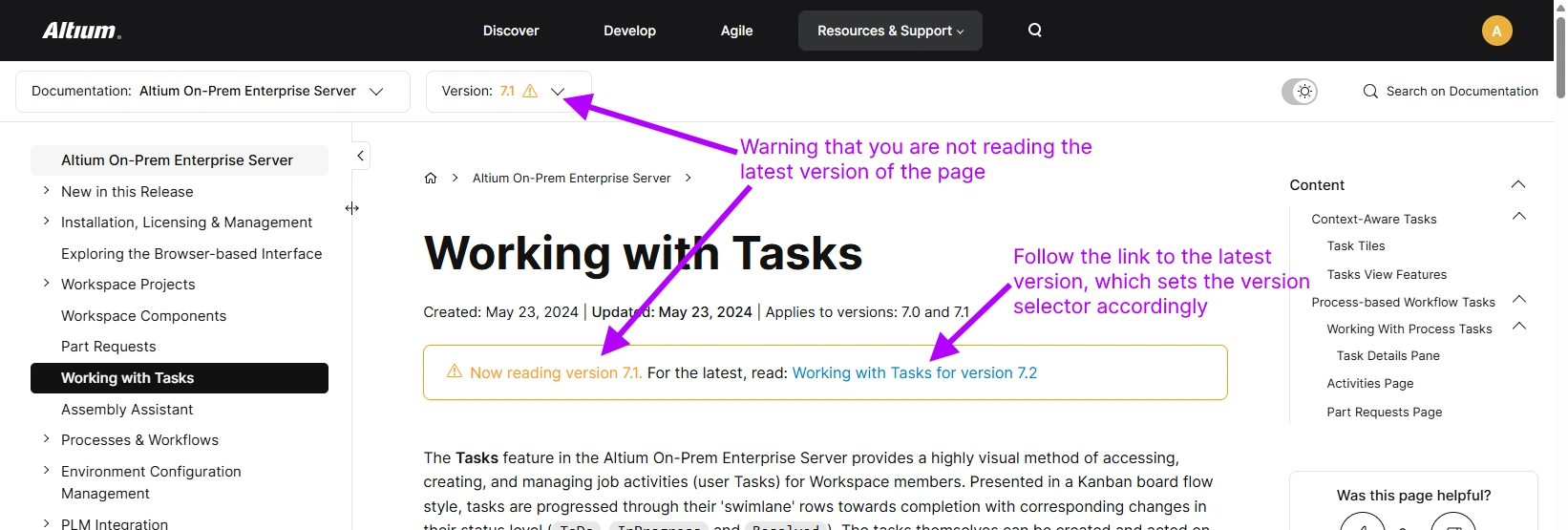
La documentazione di Altium On-Prem Enterprise Server è suddivisa per versione. Questo ti consente di selezionare la versione corretta della documentazione per la versione del software che utilizzi. Puoi selezionare la versione dalla pagina principale di accesso alla documentazione (dal menu QuickLinks del riquadro del prodotto) oppure in qualsiasi momento all'interno della documentazione, utilizzando il selettore di versione disponibile nell'area del banner superiore, come mostrato di seguito.

Il sistema di gestione delle versioni ti avvisa se stai leggendo una pagina che non corrisponde alla sua versione più recente. Lo fa in due modi:
- Il numero di versione nel selettore a discesa viene visualizzato in un colore diverso e contrassegnato da un simbolo di avviso.
- Nella parte superiore della pagina viene visualizzato un avviso con un collegamento alla versione più recente. Seguendo il collegamento, la voce nel selettore delle versioni passa automaticamente alla versione più recente disponibile.
Versioni applicabili
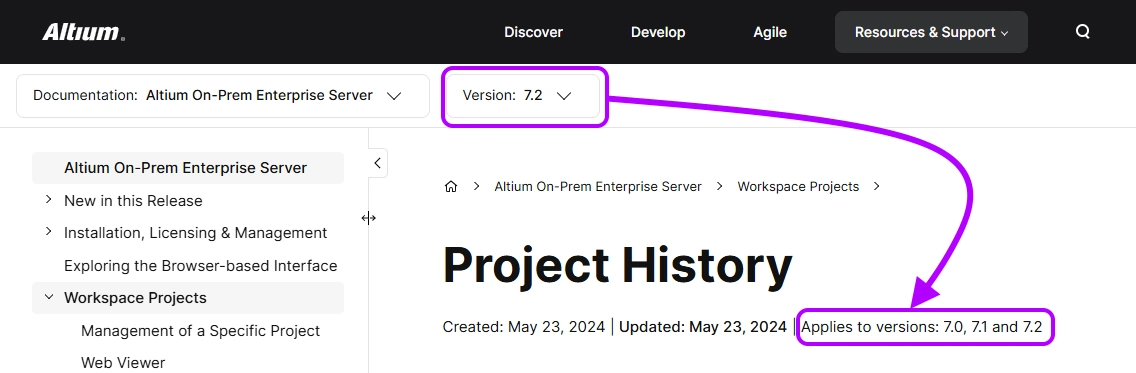
Man mano che il software evolve da una versione all'altra, aggiungendo nuove funzionalità e miglioramenti, la relativa documentazione suddivisa per versione di Altium On-Prem Enterprise Server potrebbe subire modifiche solo in alcune aree. Molte pagine non sono interessate dalla versione successiva del software, quindi gli stessi contenuti validi in precedenza rimangono validi anche per la versione successiva. Ogni pagina riporta pertanto un'indicazione delle versioni del software alle quali si applicano i suoi contenuti.
L'immagine seguente illustra questa indicazione. Qui è aperta la versione 8.0 della pagina che descrive in dettaglio la funzionalità Cronologia del progetto. Questi contenuti si applicano anche alle versioni 7.0, 7.1 e 7.2 del software. In altre parole, i contenuti della pagina non cambiano se si imposta il selettore delle versioni della documentazione su 7.0, 7.1, 7.2 o 8.0.
Strumento di ricerca nella documentazione
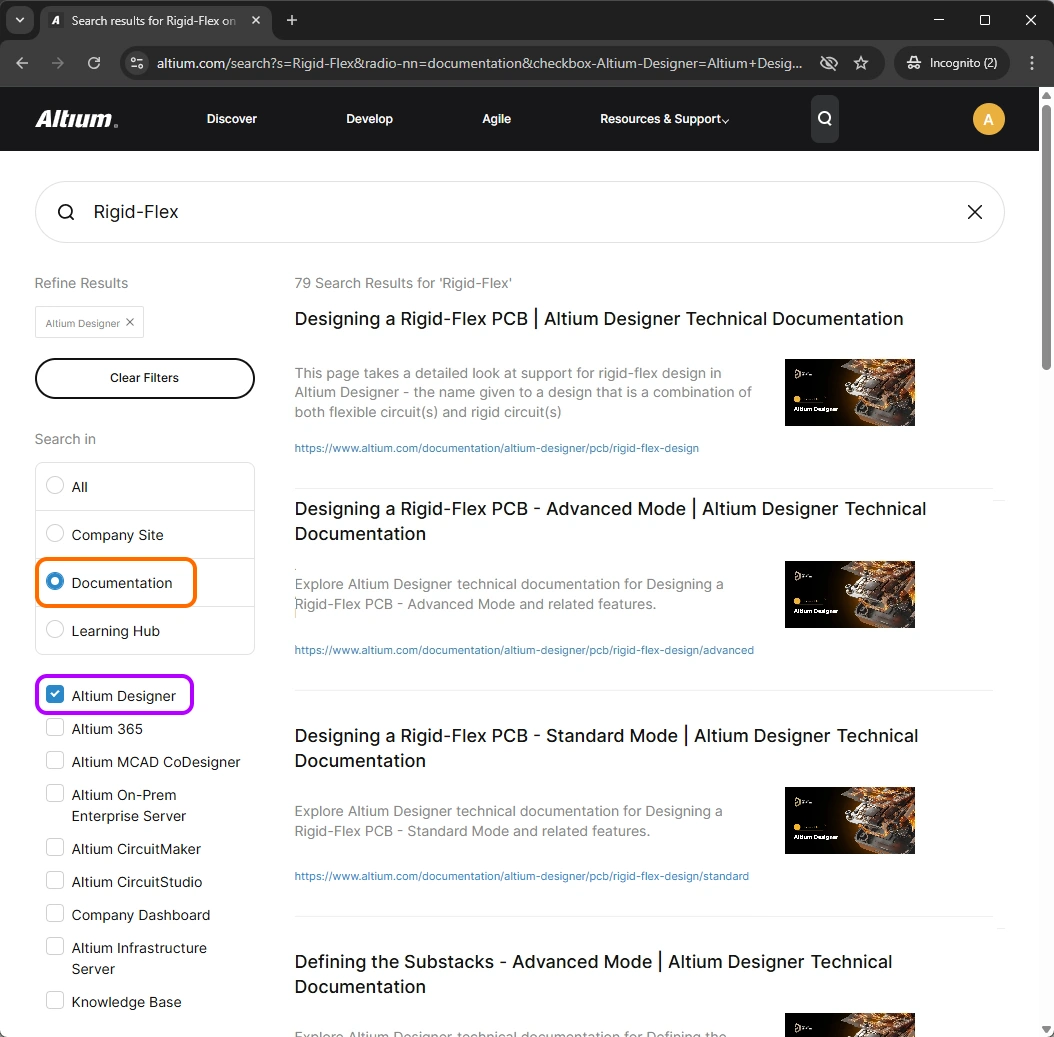
Per aiutarti a trovare le informazioni nella documentazione tecnica delle soluzioni di progettazione Altium, è disponibile un potente strumento di Search ricerca. Basato su Google, questo strumento è in realtà unico per l'intero sito altium.com. Il modo e il punto in cui accedi alla ricerca determinano quanto saranno «filtrati» i risultati iniziali:
-
Dal banner principale del sito: l'accesso e l'utilizzo sono illustrati nella presentazione seguente. La ricerca viene eseguita nell'intero sito e i risultati vengono visualizzati in una scheda separata del browser.


-
Dalla pagina di accesso principale alla documentazione tecnica (altium.com/documentation): l'accesso e l'utilizzo sono illustrati nella presentazione seguente. La ricerca viene eseguita in tutte le raccolte di documentazione disponibili per le varie soluzioni di progettazione Altium, nonché nella Knowledge Base. I risultati vengono visualizzati nella stessa scheda del browser.


-
Da una pagina della documentazione tecnica: l'accesso e l'utilizzo sono illustrati nella presentazione seguente. La ricerca viene eseguita solo nella raccolta di documentazione attualmente visualizzata. I risultati vengono visualizzati nella stessa scheda del browser.


Pagine QuickNav (documentazione di Altium Designer)
Le informazioni relative agli oggetti di progettazione e ai pannelli di Altium Designer sono distribuite su numerose pagine della documentazione di Altium Designer. Per consentire di raggiungere facilmente queste informazioni, è stato adottato il concetto di pagine QuickNav. Analogamente alla mappa dei negozi di un centro commerciale, una pagina QuickNav fornisce informazioni di riferimento rapido sugli elementi disponibili per una particolare area di progettazione, consentendo di accedere rapidamente a informazioni più dettagliate su ciascuno di essi.
Nella maggior parte dei casi, una pagina QuickNav presenta le informazioni in tre sezioni distinte:
- Graphical Overview - ad esempio, una panoramica visiva degli oggetti di uso comune.
- Slideshow - con informazioni più generali su alcuni degli elementi che utilizzerai più spesso.
- A-Z Listing - un pratico elenco alfabetico. Senza fronzoli né complicazioni. Solo collegamenti diretti ai dettagli di un particolare elemento.

Le pagine QuickNav sono disponibili per:
Pagine QuickStart (documentazione di Altium Designer)
Nella documentazione di Altium Designer (che costituisce la base e il supporto delle soluzioni di piattaforma offerte da Altium) sono presenti pagine principali che, considerate nel loro insieme, forniscono una preziosa raccolta di informazioni «QuickStart». Queste pagine ti guidano attraverso una particolare area di progettazione, fornendo il giusto livello di dettaglio per comprenderla e iniziare a lavorare, senza scendere troppo in profondità. Le pagine sono:
Meccanismo di feedback sulla documentazione
Di tanto in tanto potresti riscontrare un problema in un documento, ad esempio un refuso, un problema di accesso, informazioni errate o poco chiare oppure informazioni obsolete. Sbagliare è umano e contiamo su di voi, i nostri lettori, per aiutarci a correggere questi problemi. A tal fine, la documentazione tecnica integra un meccanismo di feedback accessibile da qualsiasi pagina, che invia un rapporto direttamente al team della documentazione tecnica.
Puoi accedere a questo meccanismo di feedback utilizzando la scorciatoia da tastiera Ctrl+Enter. Se desideri fare riferimento a una sezione specifica di testo e/o a immagini, selezionala (massimo 200 caratteri) prima di premere Ctrl+Enter.
Dopo aver aperto la funzionalità, viene visualizzata la finestra Report Document Issue, con il testo e/o le immagini di riferimento aggiunti, se presenti. Usa il campo Issue (massimo 500 caratteri) per fornire quanti più dettagli possibile: ci aiuta davvero a esaminare e risolvere più rapidamente i problemi effettivi. Quando sei pronto, fai clic sul pulsante Send Feedback per inviare. Un messaggio di ringraziamento conferma l'avvenuto invio e la ricezione del rapporto. Non sottolineeremo mai abbastanza quanto il tuo feedback sia importante per noi e quanto sia quindi sinceramente apprezzato!


Supporto per la visualizzazione su qualsiasi dispositivo
Sono finiti i tempi in cui ogni progettista lavorava davanti a un computer desktop con un unico monitor da 1280x1024. Oggi i nostri PC desktop dispongono di più monitor di dimensioni e risoluzioni diverse. Dobbiamo anche poter lavorare da un portatile quando siamo sul campo o presso la sede del cliente. Inoltre, poiché siamo appassionati di conoscenza, ci piace poter usare il tablet o il telefono per acquisire nuove informazioni mentre aspettiamo un volo o prendiamo l'autobus per andare in ufficio.
Per presentare i contenuti in modo adatto a tutti questi dispositivi, la documentazione tecnica (come parte del sito web principale altium.com) utilizza responsive web design. Un sito web responsive comunica con il dispositivo di destinazione e adatta il layout e le dimensioni dei contenuti al dispositivo, alla risoluzione dello schermo e alle dimensioni del browser. Puoi verificarlo ridimensionando il browser: man mano che ne riduci la larghezza, gli elementi della pagina si ridispongono e i caratteri e le immagini diventano più piccoli. Anche su uno schermo da 5 pollici il sito rimane utilizzabile: ad esempio, l'albero di navigazione è ancora disponibile sul tablet o sul telefono come menu a discesa.

Documentazione ottimizzata per la stampa
Vuoi stampare parte della documentazione tecnica? Poiché sfruttiamo le funzionalità online e utilizziamo numerosi effetti visivi per trasmettere le informazioni, dovrai prima assicurarti che la pagina sia pronta per essere inviata alla tua fedele stampante (o salvata in formato PDF). Sul lato destro del banner in fondo alla pagina troverai un controllo dedicato, che ti permette di ottenere una versione della pagina ottimizzata per la stampa.

Documentazione localizzata
Alcuni dei nostri contenuti sono disponibili in lingue diverse dall'inglese. Usa il selettore della lingua, situato sul lato sinistro del banner in fondo alla pagina, per scegliere la lingua desiderata tra quelle attualmente supportate.

Il contenuto nella lingua alternativa per una determinata versione di una pagina verrà visualizzato automaticamente, se disponibile; in caso contrario, verrà mostrato il contenuto in inglese. La presentazione seguente illustra la localizzazione di una pagina, mostrando il contenuto originale in inglese insieme ad alcune delle altre lingue disponibili (giapponese, cinese, coreano e polacco).


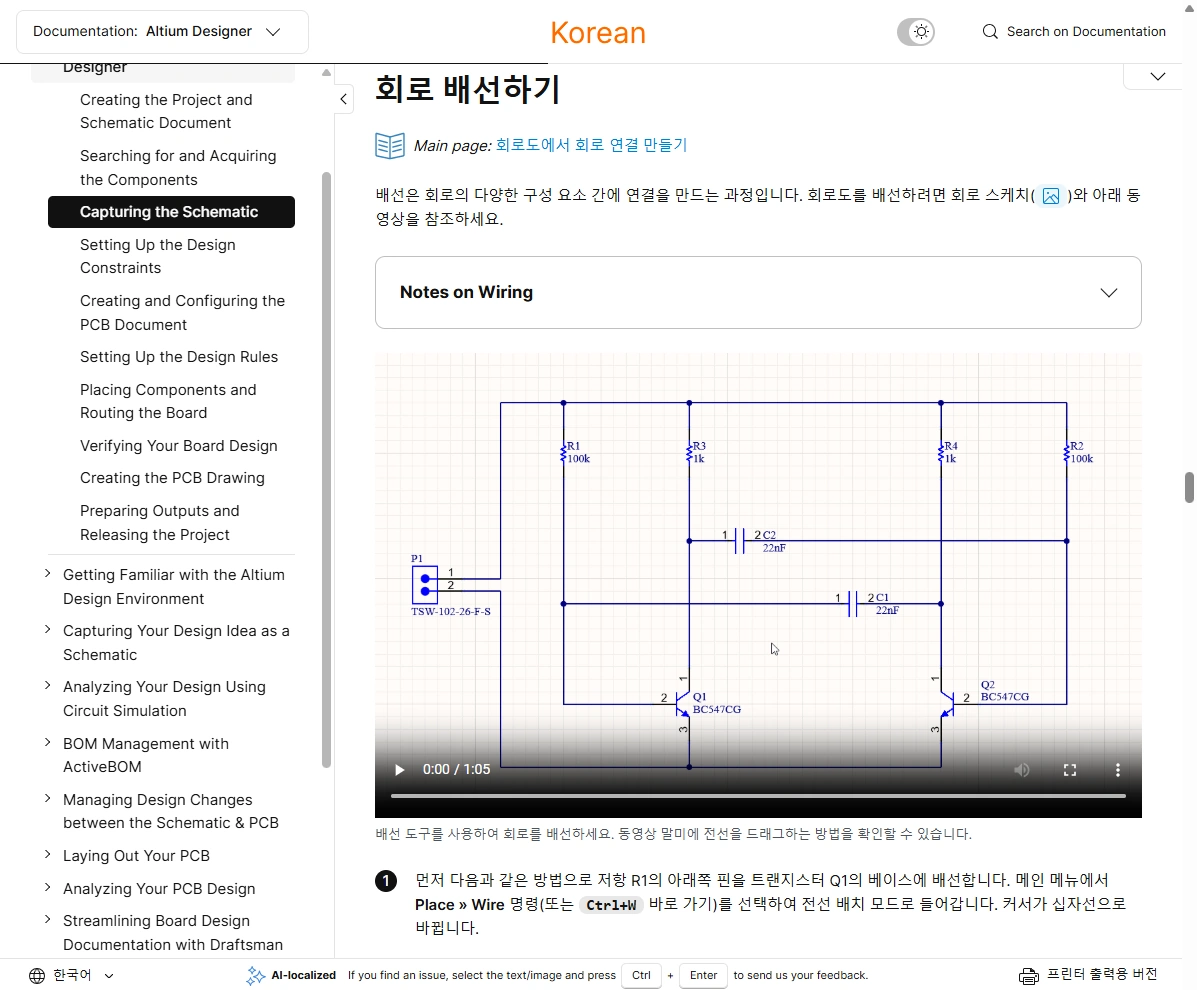
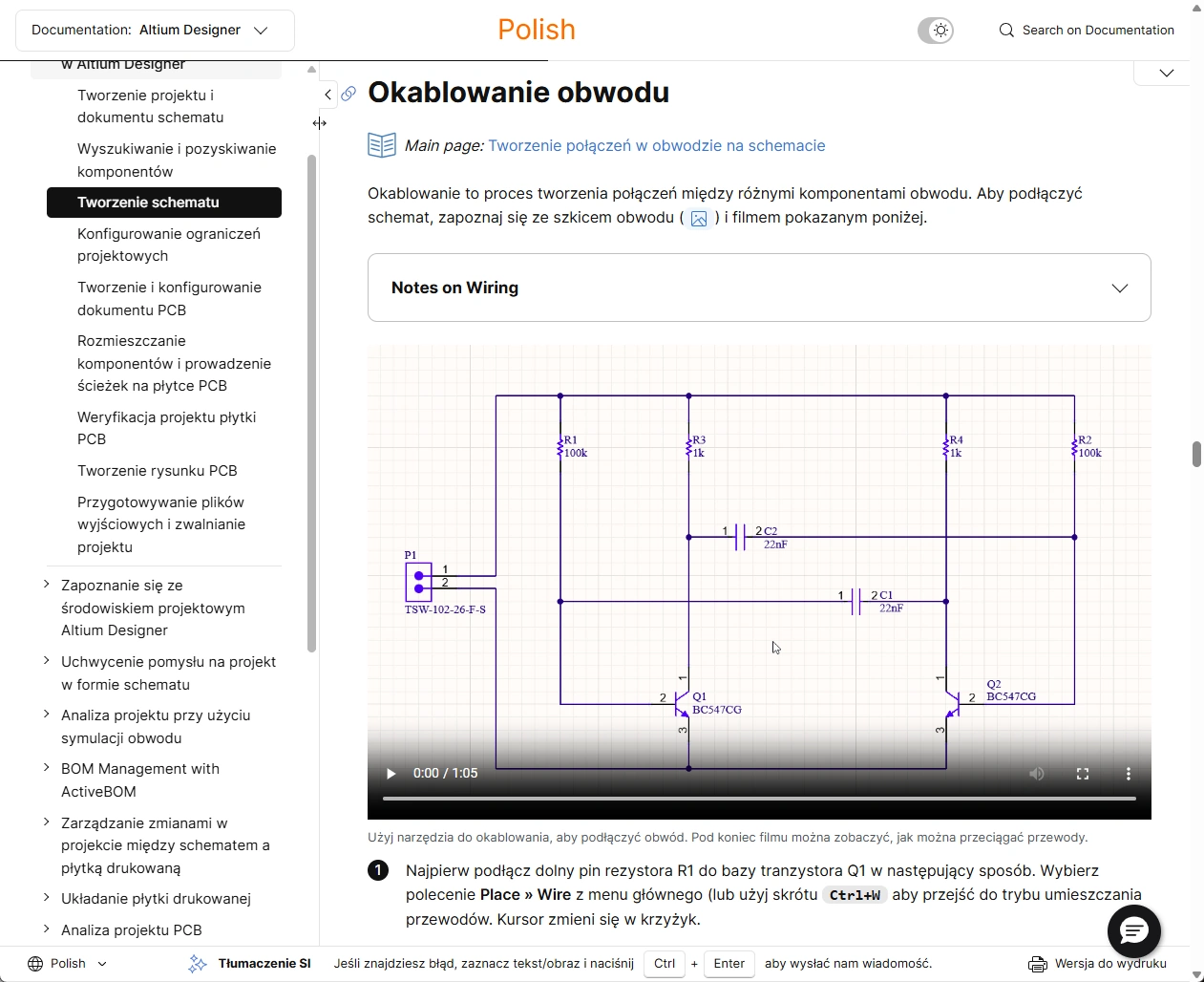
 nel banner in fondo alla pagina (ad esempio
  quando visualizzi una pagina in coreano). Questa etichetta verrà rimossa una volta verificata internamente la qualità della traduzione. Se noti problemi nei contenuti tradotti, puoi inviare un feedback utilizzando il normale meccanismo di feedback. È sufficiente selezionare del testo e/o un'immagine nella pagina e utilizzare la scorciatoia da tastiera
 Traduzione del browser (non ufficiale)
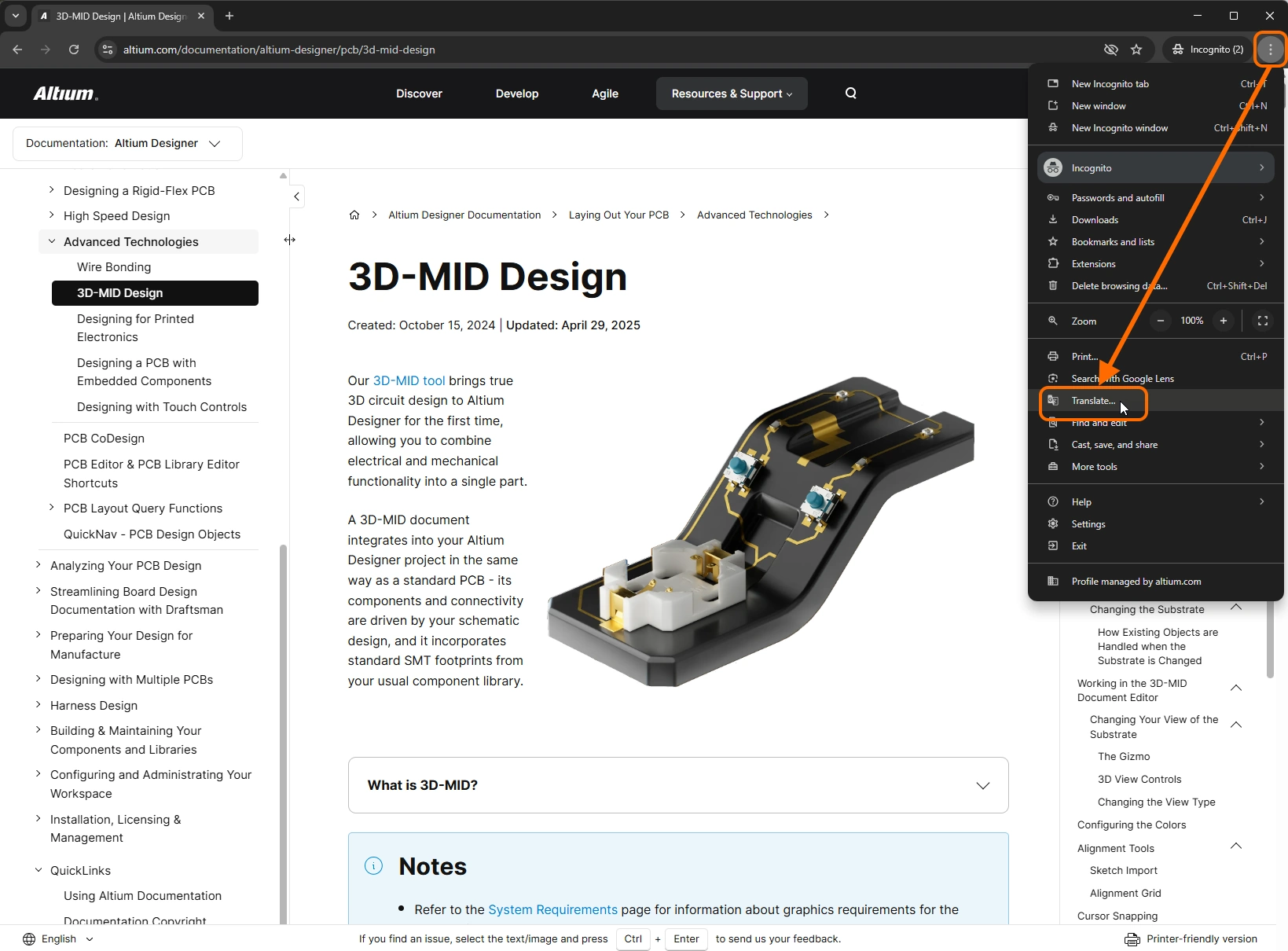
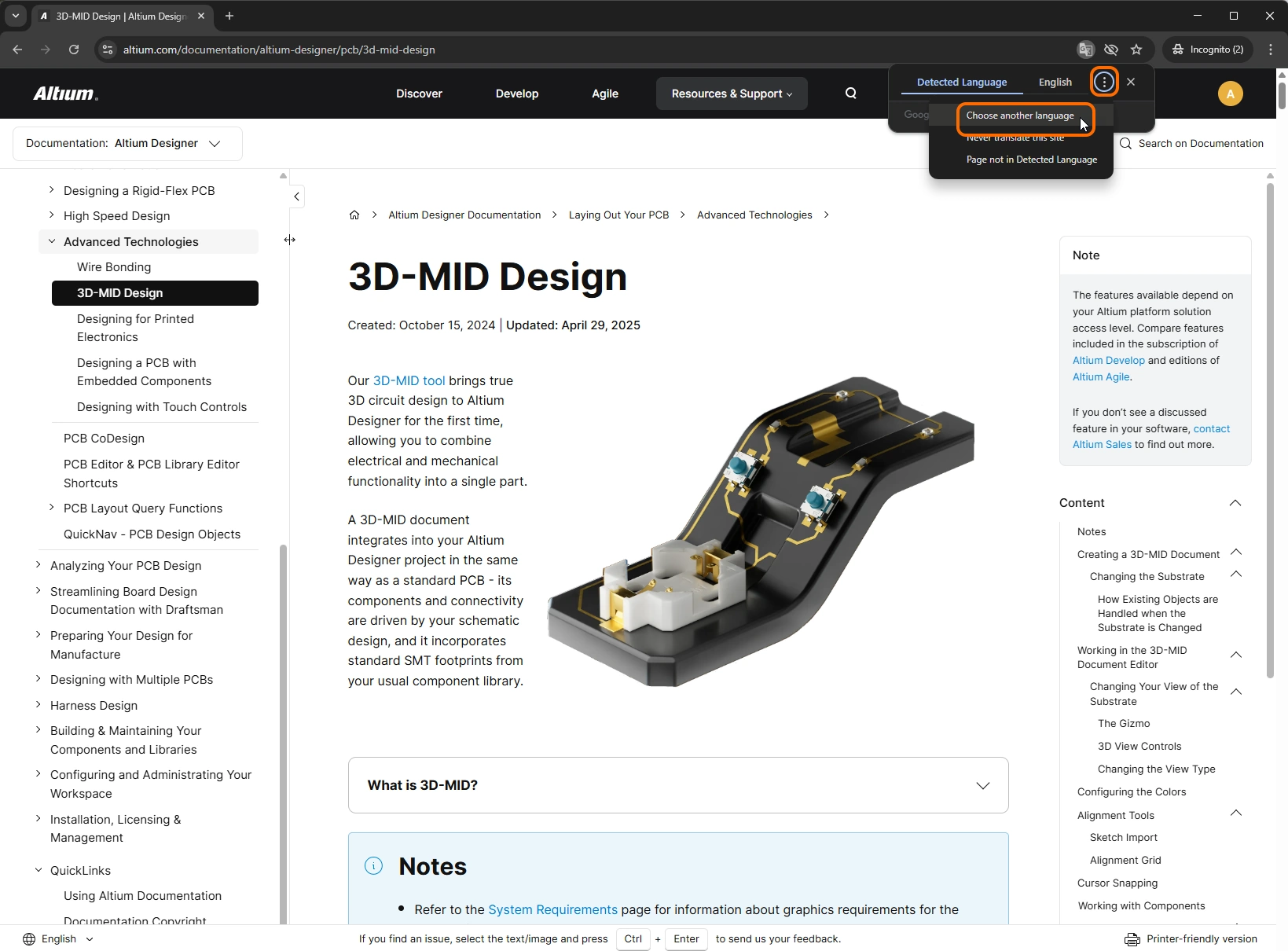
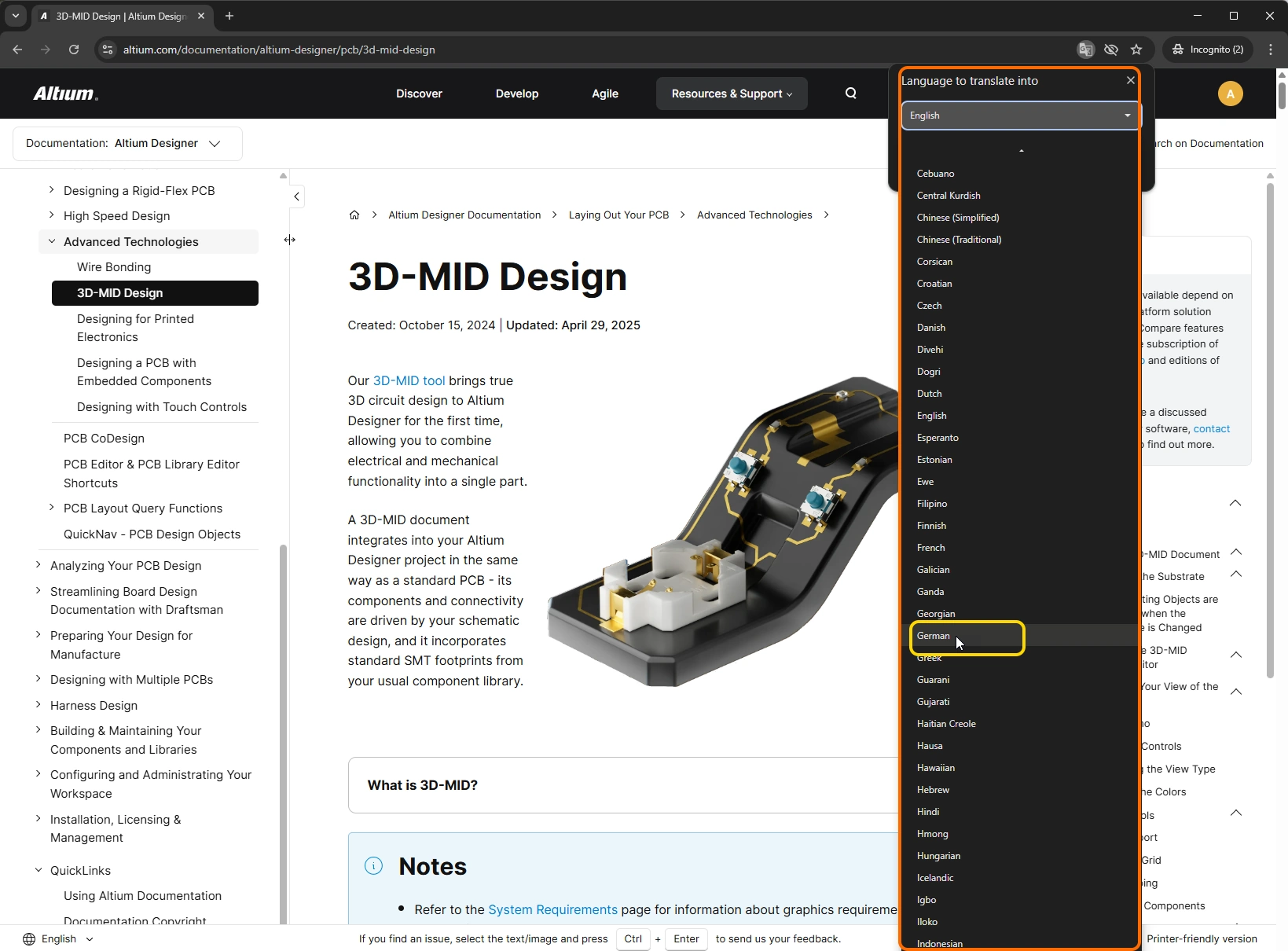
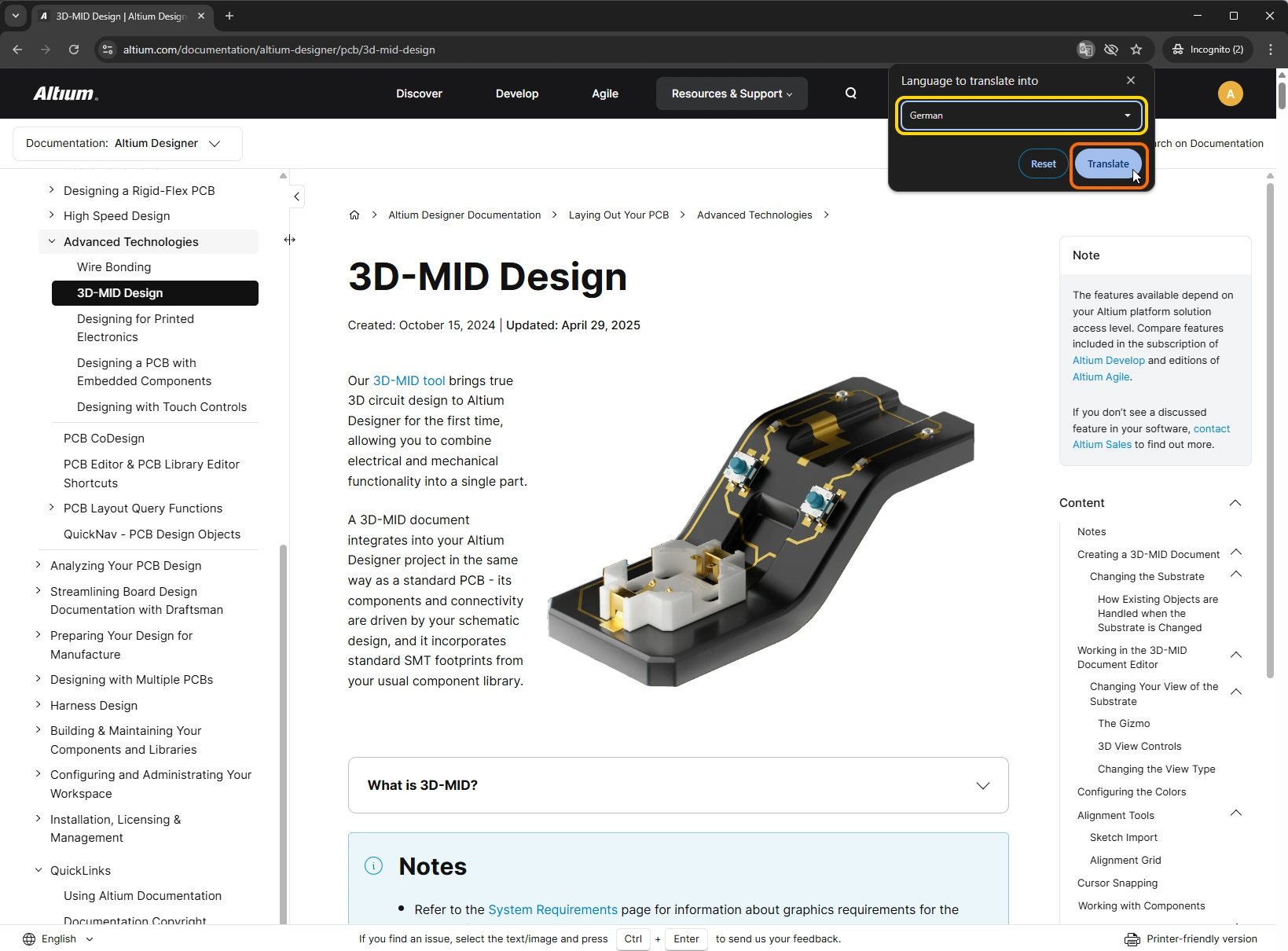
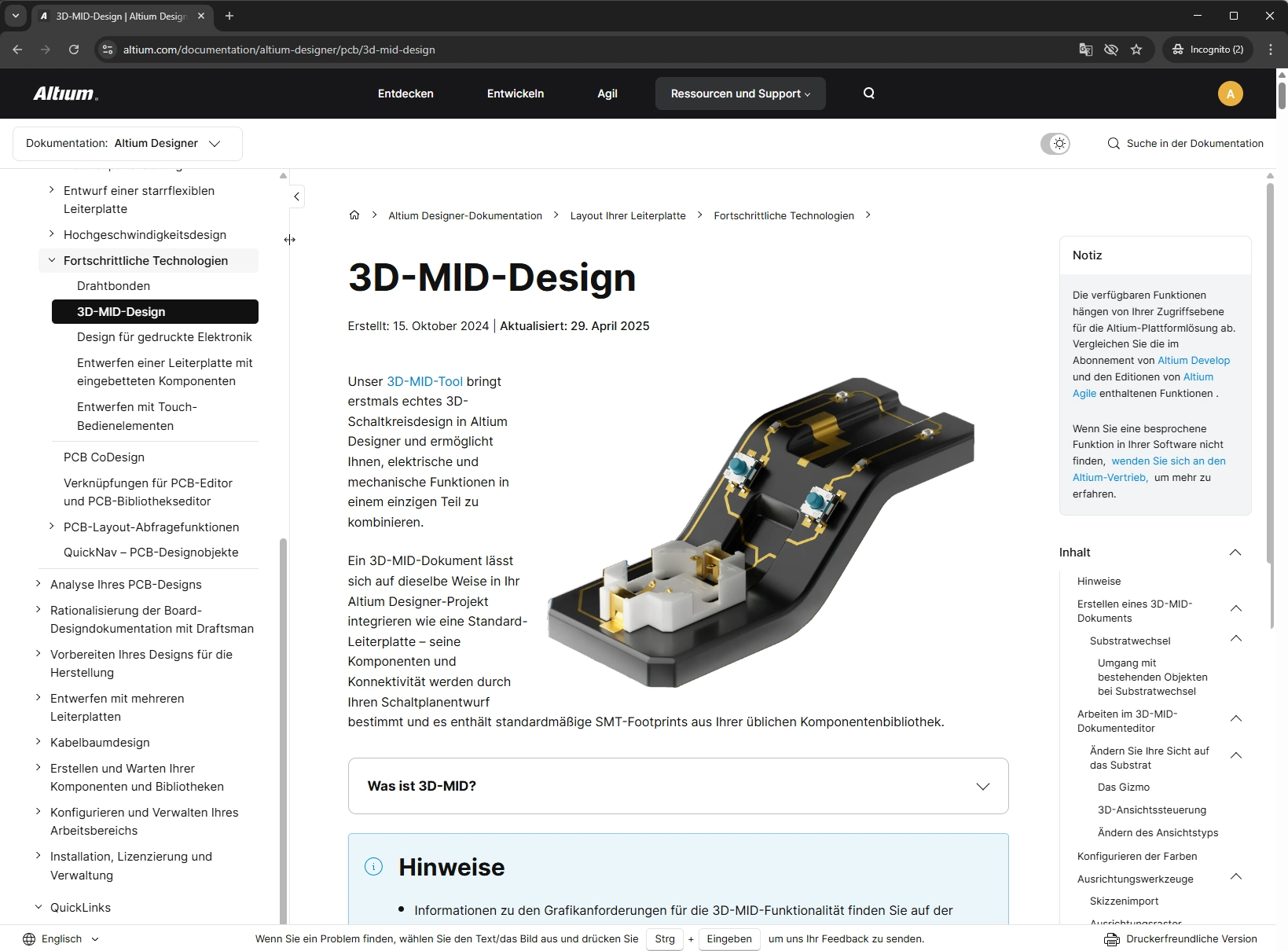
A seconda del browser web che utilizzi, potresti avere accesso alla traduzione temporanea e in tempo reale della pagina che stai leggendo. La presentazione seguente illustra l'uso della funzionalità Traduci di Google Chrome per visualizzare rapidamente la pagina in una delle numerose lingue supportate, in questo caso il tedesco. Tieni presente che la traduzione è temporanea: passando a un'altra pagina e poi tornando indietro, oppure aggiornando la pagina, verrà ripristinata la lingua originale visualizzata.
La Knowledge Base
Spesso gli utenti approdano alla Knowledge Base di Altium e presumono che rappresenti l'intera documentazione tecnica a loro disposizione. In realtà, si tratta di una risorsa separata e autonoma. Le due risorse instaurano infatti un rapporto simbiotico: la Knowledge Base e la documentazione tecnica si collegano e si completano a vicenda, per aiutarti a trovare le informazioni che cerchi.
La Knowledge Base è un punto di riferimento per l'assistenza self-service, con contenuti curati dai membri del team di supporto di Altium, professionisti con una conoscenza approfondita delle soluzioni Altium. Questi contenuti nascono direttamente dai problemi riscontrati da altri utenti. Il risultato è una raccolta in continua evoluzione di articoli che offrono risposte e soluzioni mirate per argomenti specifici e casi particolari. Articoli focalizzati e di rapida lettura, per consentirti di tornare subito operativo.
L'interfaccia della Knowledge Base è estremamente semplice. Puoi scegliere di cercare in tutti gli articoli oppure limitare la ricerca agli articoli di una delle categorie di soluzioni di progettazione supportate. Poi basta iniziare a digitare una stringa di ricerca: i risultati verranno filtrati man mano che scrivi. Quando trovi un articolo interessante, fai clic sulla relativa voce per aprirlo.

Copyright della documentazione
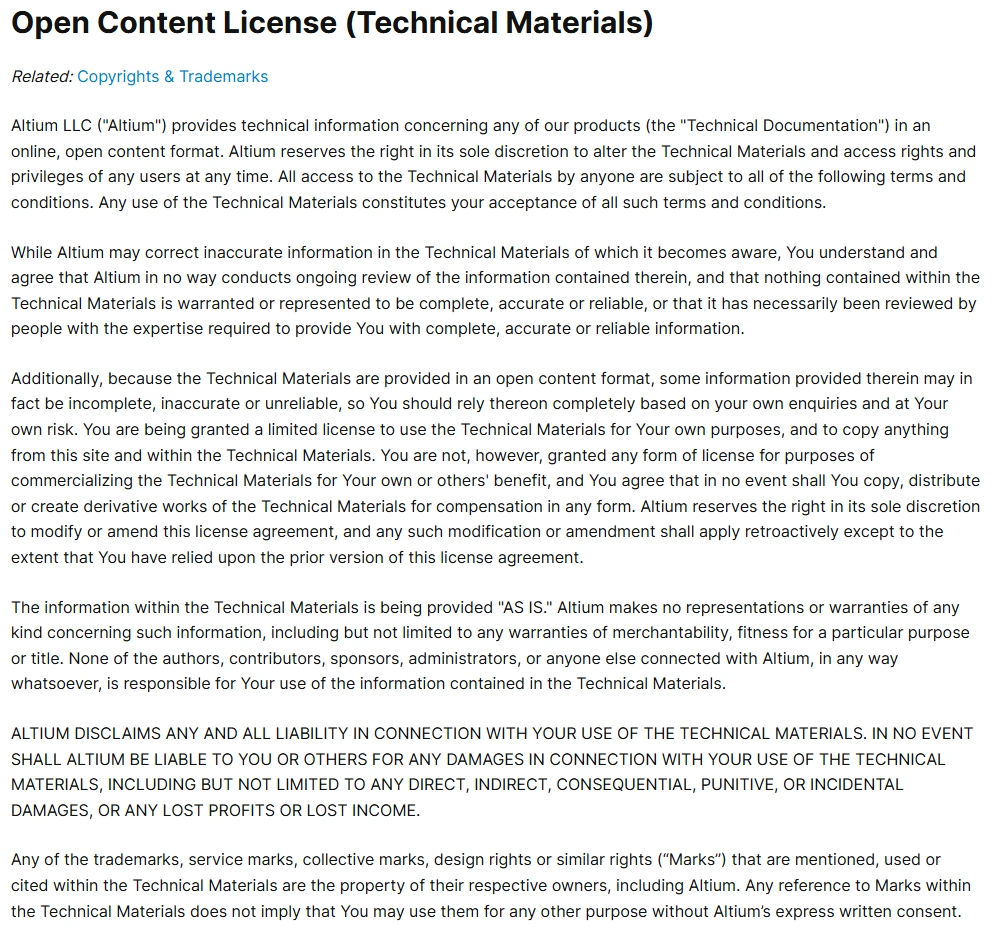
Le informazioni sul copyright della documentazione tecnica sono mostrate nell'immagine seguente e sono accessibili dalla sezione QuickLinks del pannello Nav Tree (Informazioni sul copyright della documentazione), disponibile durante la consultazione di qualsiasi pagina della documentazione tecnica. La pagina include un collegamento alla pagina Copyright e marchi del sito web principale altium.com.
Una citazione per concludere...
Un vero e proprio mantra che il team della documentazione tecnica segue e si impegna a mettere in pratica. La documentazione tecnica continuerà a evolversi, soprattutto dal punto di vista della facilità d'uso. Dopotutto, disporre di un'abbondanza di informazioni è utile solo se i nostri utenti riescono a trovarle. Man mano che saranno disponibili nuovi sviluppi, miglioramenti e funzionalità, questa pagina verrà aggiornata per illustrare e mettere in evidenza tali novità e spiegare come utilizzarle al meglio per accedere alle informazioni di cui hai bisogno.
 Localizzato tramite A