
Progetti del Workspace
Altium Designer, insieme al Workspace Enterprise Server, offre il supporto per Workspace Projects. I progetti Workspace sono destinati alla fase di sviluppo del ciclo di vita del progetto, semplificando la creazione e il flusso di lavoro continuo per i progetti sotto controllo di versione. L'archiviazione centralizzata sotto il controllo del Workspace consente inoltre a questa funzionalità di costituire una base per altri servizi collaborativi.
Alcuni vantaggi chiave dell'utilizzo dei progetti Workspace sono:
- Archiviazione semplificata. Non è necessario prendere decisioni sulle posizioni di archiviazione. Il backup e altri servizi di base sono gestiti automaticamente.
- Base per funzionalità collaborative.
- Controllo di versione applicato.
- Vantaggi di un sistema di commenti dedicato.
- Notifiche e stato. Lo stato del documento, incluse le modifiche locali, è visibile all'intero team di progettazione.
- La progettazione PCB concorrente funziona senza alcuna configurazione complessa.
- Possibilità di condividere con altri utenti una vista interattiva di un progetto in sola lettura, basata su browser, tramite il Web Viewer.
- Una gamma di funzionalità avanzate di controllo di versione, come una vista interattiva della cronologia del progetto.
Dal punto di vista tecnico, un progetto Workspace è la combinazione di meta-informazioni archiviate nel Workspace Enterprise Server insieme a una stretta integrazione con il servizio di controllo di versione del Workspace stesso. Il flusso di lavoro tipico è il seguente:
- Un utente crea un nuovo progetto Workspace tramite la finestra di dialogo Create Project di Altium Designer, convertendo un progetto locale esistente tramite la finestra di dialogo Make Available On Server , oppure dall'interfaccia browser del Workspace (descritta in dettaglio di seguito). Durante la creazione, l'utente definisce il nome del progetto, la descrizione e il repository di progettazione.
- L'accesso al progetto viene definito e gestito nell'interfaccia browser del Workspace oppure direttamente in Altium Designer.
- Tutti i collaboratori selezionano il progetto da aprire (sia da Altium Designer sia dall'interfaccia browser del Workspace), dopodiché esso viene automaticamente estratto come file di progettazione.
Questo documento esamina il lavoro con i progetti tramite l'interfaccia browser del Workspace Enterprise Server. Per informazioni su come lavorare con i progetti nel software di progettazione, vedere Introduzione all'ambiente di progettazione Altium.
Creazione di un nuovo progetto Workspace
Esistono diversi modi per creare un progetto Workspace:
- Creazione di un nuovo progetto dall'interfaccia browser del Workspace oppure dall'interno di Altium Designer.
- Rendere disponibile al Workspace un progetto esistente (un progetto locale, oppure un progetto locale attualmente sotto controllo di versione esterno) dall'interno di Altium Designer – ovvero convertire un progetto locale in un progetto Workspace. Consulta la pagina Rendere disponibile nel Workspace un progetto esistente per saperne di più.
- Clonazione di un progetto Workspace esistente tramite l'interfaccia browser del Workspace, oppure clonando un progetto dal pannello Projects di Altium Designer.
- Caricamento di un progetto locale dall'interfaccia browser del Workspace.
Per creare un progetto Workspace direttamente tramite l'interfaccia browser del Workspace:
- Accedi all'interfaccia e seleziona l'opzione di menu Projects per accedere alla pagina Designs . Tutti i progetti creati in precedenza saranno elencati qui.
-
Fai clic sul pulsante
 nella parte superiore della pagina e quindi sull'opzione di menu Create Project per aprire la finestra Create Project .
-
La finestra verrà inizialmente presentata in una vista semplificata. Inserisci il nome desiderato per il progetto, una descrizione (se necessaria) e scegli un Project Template adatto dal menu a discesa Templates.
-
Per accedere a più controlli, fai clic sul pulsante
 . Verranno visualizzati i seguenti campi:
-
Parent Folder – usa questo campo per specificare dove deve essere creato il progetto all'interno della struttura di cartelle del Workspace. Sarà la cartella attualmente aperta oppure, in caso contrario (per impostazione predefinita), Projects. Nota che il percorso predefinito della cartella per i nuovi progetti è specificato nella pagina Admin – Settings – Projects dell'interfaccia browser del Workspace. Nella finestra Create Project , fai clic sul collegamento Change a destra del campo per accedere alla struttura di cartelle del Workspace, dalla quale selezionare una cartella alternativa in cui archiviare il progetto.
Se la cartella predefinita (come Projects) non è accessibile, il Workspace creerà una gerarchia Personal Folder per archiviare i tuoi progetti. Questa apparirà come una cartella privata di primo livello con il tuo nome utente, con una sottocartella My Projects per l'archiviazione dei progetti creati o caricati. I progetti appena creati verranno archiviati nella cartella My Projects oppure, se è attualmente aperta un'altra cartella accessibile, un nuovo progetto verrà archiviato in quella cartella.
-
Repository – questo campo elencherà tutti i Design Repository gestiti tramite il servizio locale di controllo di versione del Workspace e che sono stati condivisi con te per l'uso. Scegli il repository in cui archiviare il nuovo progetto e i relativi file. Per impostazione predefinita, verrà selezionato il repository Versioned Storage (basato su Git).
-
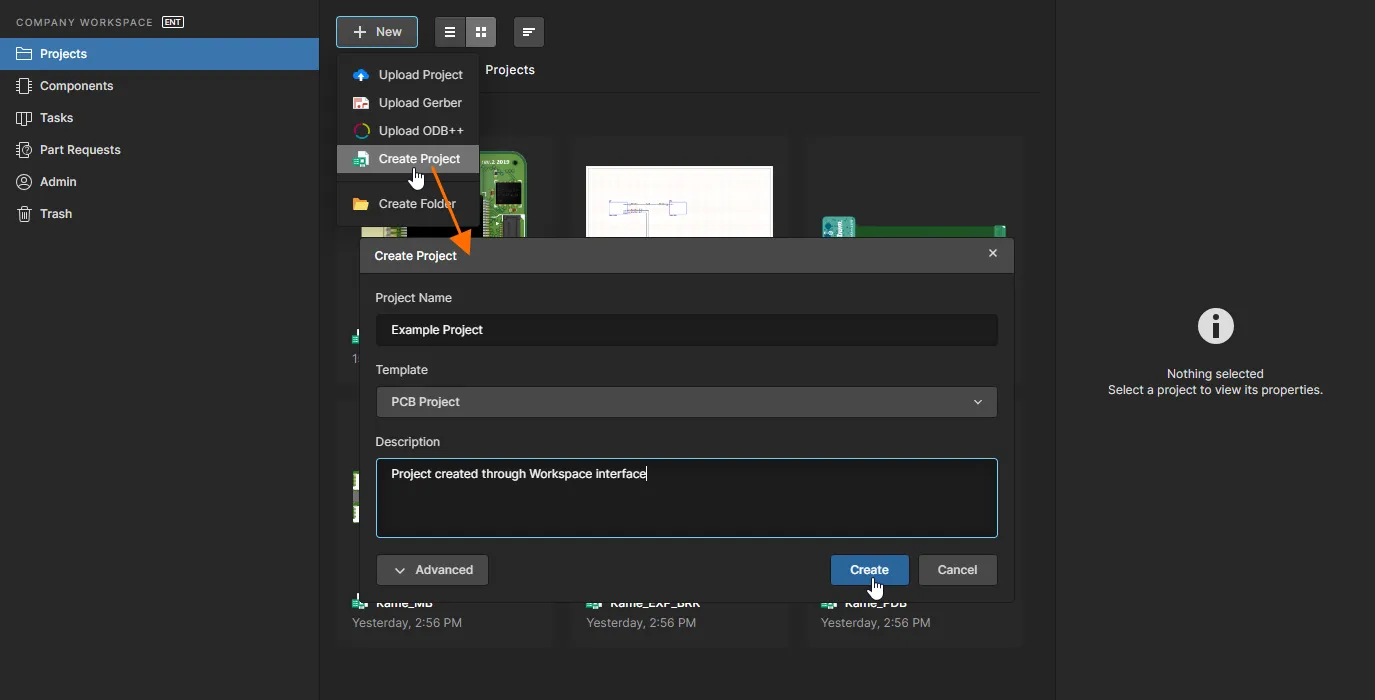
Definizione di un nuovo progetto Workspace direttamente tramite l'interfaccia browser del Workspace.
Dopo aver definito il nuovo progetto come richiesto, fai clic su  – il nuovo progetto verrà creato. Tornerai all'elenco dei progetti a livello di riepilogo, dove ora vedrai una voce per il progetto appena creato.
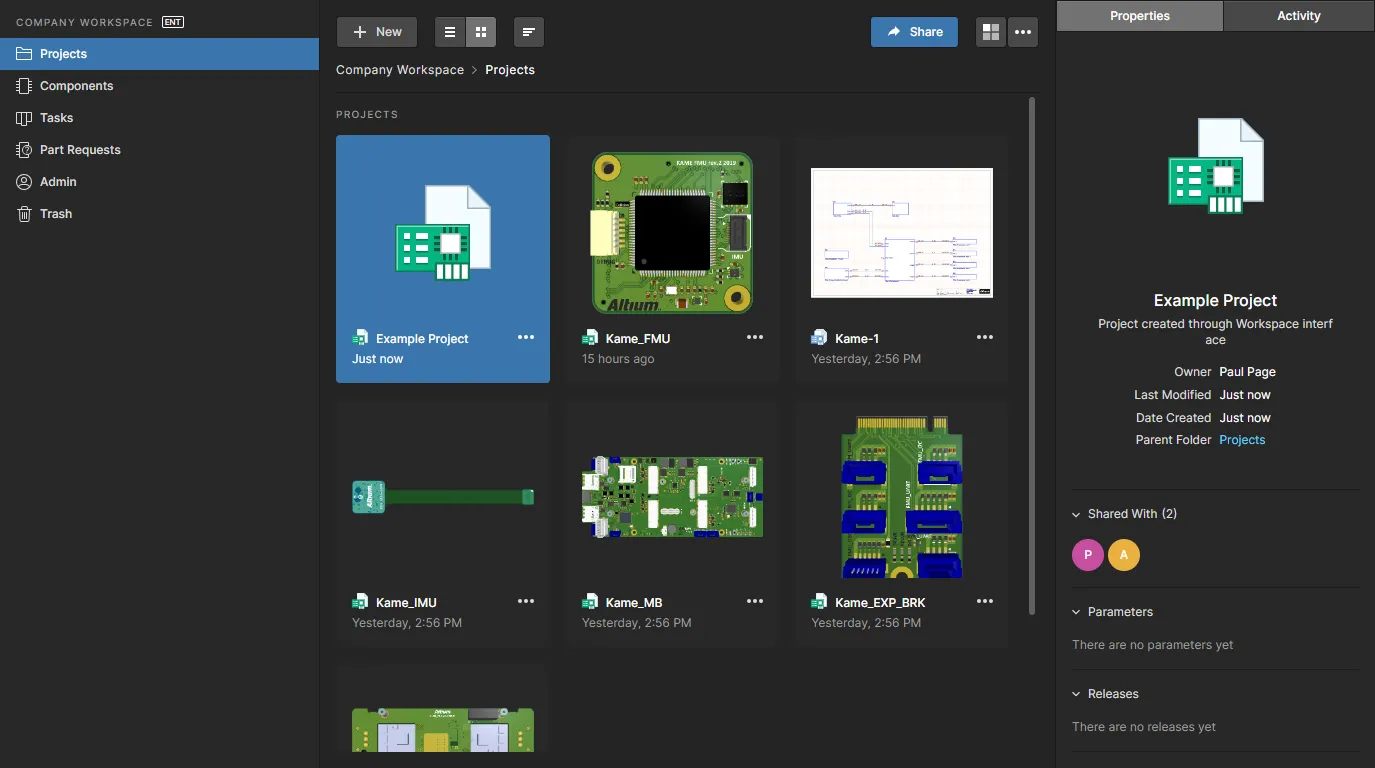
Un ulteriore progetto Workspace, creato tramite l'interfaccia browser.
Esplorazione dei progetti Workspace
L'elenco dei progetti nella pagina Projects dell'interfaccia browser del Workspace include tutti i progetti condivisi con te e offre una gamma di controlli per accedere alle funzionalità di gestione dei progetti. Usa il pulsante  per passare la pagina alla modalità anteprima progetto (riquadri grafici) e il pulsante
  per passare la pagina alla modalità elenco dettagliato.

La pagina Projects dell'interfaccia browser del Workspace – il centro di comando per lavorare con i tuoi progetti Workspace. Qui è mostrata la modalità elenco dettagliato della pagina. Passa il mouse sull'immagine per vedere la modalità anteprima progetto.
Le voci di progetto nella vista vengono ordinate automaticamente per Last modified data, con il progetto modificato più di recente visualizzato per primo nell’elenco. Fare clic sul pulsante  per passare all’ordinamento per Nome del progetto, quindi fare nuovamente clic per alternare tra ordine crescente e decrescente.
La vista Progetti fornisce i dati Properties e Activities relativi al progetto selezionato, disponibili nel riquadro laterale destro della vista.
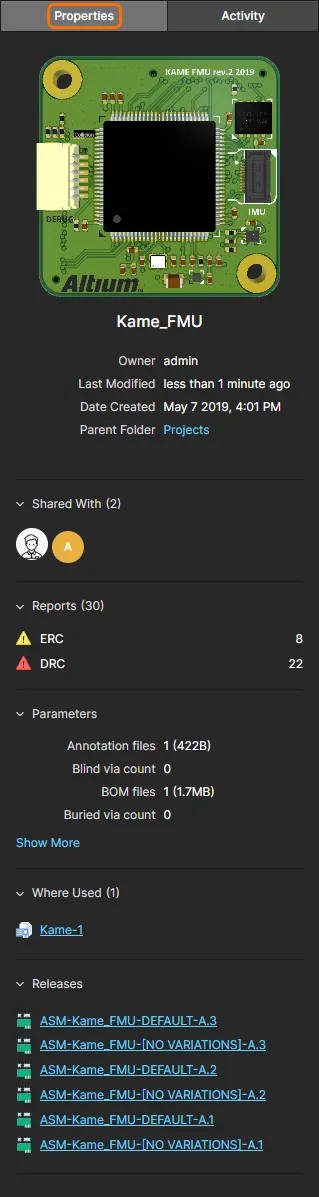 |
Le informazioni nel riquadro laterale includono:
|
Per ciascun progetto, sono inoltre disponibili le seguenti operazioni tramite i pulsanti nella parte superiore della vista (e descritte in dettaglio nelle sezioni collegate che seguono):
-
 Condividi – controlli di accesso con cui configurare i permessi di accesso al progetto.
-
 Funzioni – accesso tramite menu alle funzioni del progetto. Disponibile anche dal pulsante
  di un progetto selezionato quando si è in modalità Anteprima:
- Apri – apre il progetto nella sua vista dettagliata incentrata sul CAD. Equivale a fare clic (modalità Anteprima) o doppio clic (modalità Elenco) su una voce del nome del progetto.
- Sposta – ricolloca il progetto in un’altra cartella padre all’interno della struttura di cartelle del Workspace.
- Modifica – modifica il progetto in termini di Name, Description e Parameters del Workspace.
- Clona – crea una copia identica del progetto con un nuovo nome.
- Segui/Non seguire più – consente di seguire/non seguire più l’attività di un progetto ricevendo notifiche correlate (aggiornato, rilasciato, ecc.) nella scheda Activitiy del progetto e anche via email se le Notifiche email sono abilitate.
- Elimina – rimuove la voce del progetto spostandone struttura e dati nel Trash del Workspace , dove può essere eliminato definitivamente dal Workspace o ripristinato allo stato precedente.
È inclusa anche una funzione di Search del progetto che può filtrare l’elenco dei progetti in base a una gamma di proprietà quali Nome, Autore, Descrizione, ecc. Digitare una qualsiasi parte di una stringa di ricerca nel campo nella parte superiore dell’interfaccia del browser. L’elenco verrà aggiornato per includere solo le voci di progetto i cui attributi contengono la stringa di ricerca.
Per cancellare il filtro di ricerca, fare clic sulla voce principale della pagina Projects nel riquadro di navigazione a sinistra, oppure svuotare il campo di ricerca e premere Enter.

Esempio di utilizzo della funzione di ricerca, in questo caso per trovare un progetto in base alla sua Descrizione.
Lavorare con le cartelle del Workspace
Il Workspace offre anche la possibilità di creare e gestire cartelle di progetto all’interno della propria struttura. I progetti possono quindi essere creati in qualsiasi cartella della gerarchia risultante oppure spostati al suo interno.
Per creare una nuova cartella sotto la cartella di livello superiore (predefinita) Project, scegliere l’opzione Create Folder dal menu del pulsante . Nella successiva finestra Create Folder, specificare il nome della nuova cartella, la sua cartella padre e una descrizione facoltativa. Una nuova cartella viene sempre creata sotto la cartella attualmente selezionata, che diventa la sua cartella padre.

Aprire una cartella creata selezionandone il titolo e tornare indietro nella gerarchia utilizzando il percorso di navigazione sopra.

Utilizzare le opzioni del menu  per modificare i dettagli di una cartella (Edit), ricollocare la cartella sotto una cartella padre diversa (Move) oppure rimuovere la cartella dalla struttura di cartelle del Workspace (Delete). Quando si sposta una cartella, selezionare una nuova cartella padre dall’albero gerarchico nella finestra Move folder <folder> to.

Caricare un progetto
In Altium Designer, il comando Make Available on Server carica un progetto locale nel Workspace, dove diventa un progetto Workspace sotto il suo controllo di versione. Un processo equivalente può essere eseguito all’interno dell’interfaccia browser del Workspace dall’opzione Upload Project disponibile nel menu del pulsante . Passare alla cartella host di un progetto locale e selezionarla per caricare quel progetto, per impostazione predefinita, nella cartella Workspace attualmente selezionata, oppure utilizzare l’opzione Change nell’elenco Parent Folder della finestra Upload Project per selezionare una posizione alternativa nella gerarchia di cartelle.
Qualsiasi collegamento esistente al controllo di versione nel progetto locale viene ignorato e il progetto caricato diventa un progetto Workspace completamente soggetto a controllo di versione – il progetto sorgente locale non viene modificato in alcun modo.

Caricamento di un set di file Gerber o ODB++
Il Workspace accetta anche insiemi di file di produzione Gerber/ODB++ generati in formato archivio, che possono essere caricati tramite le opzioni Upload Gerber o Upload ODB++ disponibili nel menu del pulsante  . Il processo di caricamento è sostanzialmente lo stesso del processo di caricamento del progetto descritto sopra.
|
Selezionare l’opzione New – Upload Gerber per passare a un set di file Gerber archiviato e selezionarlo nel file browser di Windows. Nella finestra Upload Gerber, modificare il Name del progetto proposto se necessario (ricavato dal nome dell’archivio Gerber) e aggiungere una Description. È possibile utilizzare l’opzione Change per specificare una posizione di archiviazione del progetto diversa dalla cartella di archiviazione predefinita dei progetti. Il set di file caricato verrà elaborato e aggiunto alla raccolta di progetti del Workspace con un’icona Gerber iniziale e quindi con un’immagine di anteprima generata dopo l’aggiornamento o la visualizzazione. Selezionare l’opzione New – Upload ODB++ per passare a un archivio ODB++ e selezionarlo nel file browser di Windows. Nella finestra Upload ODB++, modificare il Name del progetto proposto se necessario (ricavato dal nome dell’archivio ODB++) e aggiungere una Description. È possibile utilizzare l’opzione Change per specificare una posizione di archiviazione del progetto diversa dalla cartella di archiviazione predefinita dei progetti. Il set di file caricato verrà elaborato e aggiunto alla raccolta di progetti del Workspace con un’icona ODB++ iniziale e quindi con un’immagine di anteprima generata dopo l’aggiornamento o la visualizzazione. |


Fare clic sul nome del progetto Gerber/ODB++ oppure utilizzare l’opzione Open del menu associato per caricare il set di file nel visualizzatore dedicato del Workspace. Questo fornisce una vista composita di tutti i file/layer inclusi, consente di nascondere i layer o visualizzarli esclusivamente, offre una funzione di misurazione punto-punto e accetta commenti posizionati.
Spostare un progetto
Per ricollocare un progetto in una cartella Workspace diversa, selezionare l’opzione Move dalle opzioni del menu a discesa e selezionare una nuova posizione dalla gerarchia di cartelle nella finestra Move project <project> to. Quando si conferma con il pulsante  , il progetto selezionato verrà quindi ospitato sotto la cartella padre appena specificata.

Condivisione di un progetto Workspace
Una volta che un progetto si trova nel Workspace, è opportuno determinare quali utenti possano effettivamente accedervi. Questo avviene condividendo il progetto o, più precisamente, configurandone i permessi di accesso.
Un progetto Workspace è condiviso, per impostazione predefinita, con i seguenti:
- Il Proprietario del progetto, che di solito è il progettista che lo ha creato (o lo ha reso disponibile nel Workspace): permessi di accesso completi (Lettura/Scrittura).
- Il gruppo Administrators: permessi di accesso completi (Lettura/Scrittura).
- Tutti i membri del Workspace: con accesso in sola visualizzazione.
Le autorizzazioni predefinite per i nuovi progetti possono essere definite/modificate nella pagina Admin – Settings – Projects dell'interfaccia browser del Workspace. Si noti che al proprietario del progetto viene assegnata intrinsecamente l'autorizzazione ad accedervi e pertanto non compare nell'elenco.
La configurazione delle autorizzazioni di accesso può essere eseguita tramite l'interfaccia browser del Workspace e anche direttamente da Altium Designer.
Per configurare l'accesso a un progetto dall'interfaccia browser del Workspace, selezionare la voce del progetto nella pagina Designs (Projects nel menu principale) e fare clic sul pulsante per accedere alla finestra Share:<project>, oppure scegliere l'opzione Share dal menu associato alla voce del progetto. Sono così disponibili tutti i controlli necessari per condividere il progetto con altri utenti o gruppi.
 Con i progetti gestiti centralmente nel Workspace, la condivisione con altri consiste semplicemente nella gestione delle autorizzazioni di ciascun progetto.
All'interno della finestra Share <project>:
- A un utente/gruppo viene concesso l'accesso in lettura/scrittura quando l'opzione Can Edit è abilitata. Se questa opzione è disabilitata, l'accesso sarà in sola lettura.
- Un progetto può essere condiviso con tutti i membri del Workspace con accesso in sola lettura (Can View) o in lettura/scrittura (Can Edit) utilizzando il menu a discesa della voce Workspace Members nell'area Shared With.
- Per rimuovere l'accesso condiviso a un progetto per un utente/gruppo esistente, fare clic sull'opzione Remove nel relativo menu a discesa.
Cose da tenere presenti:
- Per impostazione predefinita, tutti gli utenti del Workspace potranno vedere il progetto. Se si desidera limitare l'accesso a un insieme specifico di utenti e/o gruppi, è necessario prima selezionare No access nel menu a discesa della voce Workspace Members.
- Il proprietario di un progetto dispone di accesso permanente in lettura/scrittura.
- È anche possibile condividere un collegamento diretto al progetto. Il collegamento si ottiene facendo clic sul controllo Copy Link, nella parte inferiore della finestra Sharing. Il collegamento viene copiato negli appunti. Quando viene utilizzato, fornisce all'utente interessato, ove consentito, l'accesso alla pagina di gestione dettagliata del progetto, una panoramica della quale è presentata nella sezione successiva.
Condivisione di un progetto con un utente del Workspace
Per condividere un progetto con un altro utente del Workspace:
-
Nella finestra Share, iniziare a digitare il nome completo, il nome utente o l'indirizzo email di un utente del Workspace (membro) nel campo Share Project With per attivare un elenco di utenti corrispondenti. Selezionare l'utente richiesto da questo elenco. È possibile scegliere più utenti. Per rimuovere un utente selezionato, fare clic sulla croce di eliminazione a destra del suo nome.

-
Impostare l'autorizzazione per l'utente o gli utenti utilizzando il relativo menu a discesa per scegliere tra accesso Can View (sola lettura) o accesso Can Edit (lettura/scrittura). Si noti che l'opzione Workspace Members Can View/Edit è globale e può sovrascrivere le autorizzazioni di condivisione applicate a utenti specifici. Nella maggior parte delle situazioni, è consigliabile impostare questa opzione su No access.

-
Fare clic sul pulsante
 per confermare l'aggiunta dell'utente o degli utenti e tornare alla vista Projects. Alla successiva apertura della finestra Share, gli utenti aggiunti saranno visibili espandendo l'elenco griglia Shared With. Utilizzare il menu Can Edit/View associato alla voce di un utente per modificare le autorizzazioni o rimuovere la voce dell'utente stessa. Fare clic su per salvare eventuali modifiche.

Si noti che il riquadro Properties mostra un riepilogo della condivisione applicata al progetto attualmente selezionato.

Condivisione di un progetto con un gruppo definito
È inoltre possibile condividere un progetto con gruppi definiti nel Workspace (vedere Admin – Groups). L'autorizzazione del gruppo si applicherà a tutti gli utenti che sono membri di quel gruppo. Per condividere un progetto con un altro gruppo:
-
Nella finestra Share, iniziare a digitare il nome di un gruppo del Workspace nel campo Share Project With per attivare un elenco di gruppi corrispondenti. Selezionare il gruppo richiesto da questo elenco. È possibile scegliere più gruppi. Per rimuovere un gruppo selezionato, fare clic sulla croce di eliminazione a destra del suo nome.

-
Impostare l'autorizzazione per il gruppo o i gruppi utilizzando il relativo menu a discesa per scegliere tra accesso Can View (sola lettura) o accesso Can Edit (lettura/scrittura). Si noti che l'opzione Workspace Members Can View/Edit è globale e può sovrascrivere le autorizzazioni di condivisione applicate a utenti specifici. Nella maggior parte delle situazioni, è consigliabile impostare questa opzione su No access.

-
Fare clic sul pulsante
per confermare l'aggiunta del gruppo o dei gruppi e tornare alla vista Projects. Alla successiva apertura della finestra Share, i gruppi aggiunti saranno visibili espandendo l'elenco griglia Shared With. Utilizzare il menu Can Edit/View associato alla voce di un utente per modificare le autorizzazioni o rimuovere la voce del gruppo stessa. Fare clic su per salvare eventuali modifiche.

Si noti che il riquadro Properties mostra un riepilogo della condivisione applicata al progetto attualmente selezionato.

Impostazioni avanzate di condivisione
Fare clic sul controllo Advanced Settings in alto a destra della finestra Share per accedere a una finestra che consente di determinare le impostazioni avanzate di condivisione. Per le persone con diritti di modifica, è possibile controllare se una persona può condividere con altri. Ciò consente di limitare ulteriori condivisioni. Per le persone con accesso in sola visualizzazione, è possibile controllare se possono anche scaricare i dati nativi (il progetto stesso) e i dati derivati (ad esempio Gerber o PDF generati). Possono comunque visualizzare i dati nell'interfaccia browser e fornire commenti, come in precedenza.

Condivisione di un progetto Multi-board
Un progetto Multi-board è un tipo speciale di progetto che comprende più progetti di progettazione PCB per creare un sistema funzionale completo. I sottoprogetti sono collegati al progetto Multi-board padre in modo che i loro dati possano essere utilizzati per stabilire la connettività elettrica e fisica dell'intero sistema.
Per ulteriori informazioni sull'utilizzo dei progetti Multi-board, vedere Multi-board Design.
I collegamenti tra il Multi-board e i relativi sottoprogetti vengono salvati come percorsi relativi all'interno del progetto Multi-board stesso (*.PrjMbd), quindi questi devono rimanere validi quando i progetti vengono salvati nel VCS del Workspace dal client di progettazione (Project » Make available Online). In pratica, ciò significa assicurarsi che all i progetti siano salvati nel Workspace e si trovino nella corretta struttura di cartelle. Nella maggior parte dei casi, tuttavia, è probabile che tutti i progetti coinvolti in un sistema Multi-board si trovino nella stessa cartella.
Quando si tratta di condividere un progetto Multi-board, si applicano le stesse considerazioni. Sia il progetto Multi-board padre sia i relativi sottoprogetti devono essere condivisi con le stesse autorizzazioni di visualizzazione/modifica agli stessi membri del Workspace. Gli utenti che aprono quindi il progetto Multi-board per la prima volta nel proprio client di progettazione devono aprire anche i sottoprogetti associati, assicurandosi nuovamente che la struttura relativa delle cartelle sia corretta in locale.
Trasferimento della proprietà del progetto
Gli amministratori del Workspace o l'attuale proprietario di un progetto, in genere l'utente che ha creato il progetto, possono specificare un altro utente del Workspace come nuovo proprietario. Il trasferimento viene eseguito tramite la finestra Share del progetto, dove il nuovo proprietario previsto deve essere presente con gli attuali diritti di accesso Edit/View.
Eseguire il cambio di proprietà selezionando l'opzione Make Owner dal menu a discesa delle autorizzazioni dell'utente, fare clic su  per confermare e quindi su
  per confermare la successiva finestra informativa. Il nuovo proprietario riceverà il pieno controllo e i diritti di modifica del progetto, mentre l'accesso del proprietario precedente tornerà a uno stato di autorizzazione
 Edit. Se le Email Notifications del server sono abilitate, il nuovo proprietario del progetto riceverà un'email di notifica del trasferimento di proprietà.

Il processo di trasferimento della proprietà viene avviato anche se un utente proprietario di un progetto (o di più progetti) viene rimosso dal Workspace. In questo caso, l'amministratore specifica un nuovo proprietario del progetto che assumerà i diritti di accesso dell'utente rimosso al progetto (lo stato Owner).

Attività del progetto Workspace
Il Workspace offre la capacità unica di applicare Process Workflows configurabili ai progetti del Workspace per eseguire attività personalizzate, come effettuare revisioni di progetto e creare nuovi progetti. I processi e i relativi Workflow sottostanti vengono creati e configurati da un amministratore del Workspace e, quando abilitati, diventano disponibili agli utenti sia di Altium Designer sia dell'interfaccia browser del Workspace.
► Per ulteriori informazioni, vedere Creating & Managing Processes.
► Vedere Performing Design Reviews per informazioni su questi processi in Altium Designer.
Dal punto di vista dell'utente, i Process Workflows e i relativi passaggi intrinseci sono considerati come Activities. Le attività disponibili possono essere avviate dagli utenti e i relativi passaggi del workflow possono essere completati dagli utenti assegnati come una sequenza di attività, disponibili tramite la pagina Tasks.
Seleziona il menu  nella pagina Designs (Projects) e scegli tra i Processi disponibili per avviare un’attività per il progetto attualmente selezionato. Completa i campi e le opzioni richiesti nelle successive finestre del modulo del processo, quindi avvia il processo (
 ). A seconda del flusso di lavoro del processo richiamato, potrebbe essere necessario inviare un passaggio successivo (
 ) per preparare i dati alla revisione.

Vengono quindi creati Task del workflow per l’utente, o gli utenti, assegnati all’attività. Un task applicabile a un utente che ha effettuato l’accesso apparirà nella pagina Tasks, dove potrà essere eseguito per far avanzare il workflow alla fase successiva.
Si noti che se un’attività è stata assegnata a un gruppo – Engineers ad esempio – un Task correlato diventa disponibile per tutti i membri di quel gruppo, oltre che per tutti i singoli utenti assegnati all’attività. In tali casi, uno qualsiasi di questi utenti può completare il passaggio di revisione e inviare il risultato ( ).
).

Funzioni del progetto Workspace
Le operazioni funzionali associate ai progetti sono disponibili dal menu nella pagina Designs e includono la possibilità di aprire, spostare, modificare, clonare, seguire e rimuovere un progetto Workspace. Il menu è disponibile anche dal pulsante di una voce di progetto selezionata:
Aprire un progetto
Seleziona l’opzione Open dal menu di una voce di progetto oppure dal menu superiore per aprire un progetto nella sua vista CAD incentrata sulla produzione; oppure, quando sei in modalità Anteprima (), fai clic sul nome del progetto. La vista fornisce accesso a diverse sotto-viste disponibili dal riquadro di navigazione:
- Design – consente di navigare e interagire con i documenti di progettazione del progetto, ispezionare le proprietà degli oggetti e inserire commenti di revisione. La vista si applica alla revisione corrente (più recente) del progetto e utilizza l’interfaccia Web Viewer.
- Simulation – carica i file dei risultati di simulazione nel progetto corrente, che saranno poi disponibili per l’ispezione o il download da parte di tutti gli utenti che hanno accesso al progetto.
- Tasks – visualizza e consente di interagire con un’interfaccia di tipo flusso che presenta tutti i Tasks (attività di lavoro) applicabili al progetto corrente.
- Releases – visualizza informazioni riepilogative su tutte le Release del progetto corrente, ognuna delle quali può essere aperta nella vista Manufacturing Portal . Questa, a sua volta, fornisce sotto-viste per i file del pacchetto di rilascio, i documenti di progettazione e i dati di fornitura di quella release selezionata.
- Activities – visualizza le Attività del workflow di processo attive o chiuse applicabili al progetto corrente.
- History – consente di sfogliare una timeline progressiva dei principali eventi relativi al progetto, inclusi creazione, commit, release e cloni. Ogni volta che si verifica un evento supportato associato al progetto, tale evento viene aggiunto alla timeline come riquadro dedicato con varie azioni supportate, ove applicabile (come i confronti dei dati di progettazione).
- Assembly Assistant – fornisce accesso a uno strumento visivo di assemblaggio della scheda basato sull’interazione tra le voci della BOM e le loro controparti grafiche. È possibile richiamare un processo guidato e verificato che aiuta a seguire i passaggi dell’assemblaggio fisico di una scheda PCB. Questo fornisce una vista del progresso di assemblaggio tracciata in un’unica posizione, evitando complessi processi manuali o cartacei di verifica dell’assemblaggio della scheda.

► Vedi Gestione di un progetto specifico per ulteriori informazioni.
Modificare un progetto
Per modificare le proprietà di un progetto esistente nel Workspace, seleziona la sua voce nella pagina Designs (Projects) e quindi l’opzione Edit dal suo menu o dal menu superiore . Nella successiva finestra Project Editing puoi modificare Name, Description del progetto e gestire le voci Workspace Parameters.

Fai clic sul pulsante  nella finestra Project Editing per visualizzare dati di proprietà aggiuntivi derivati dal progetto e memorizzati con esso. Seleziona il controllo Parameters per accedere e aggiungere (
 ), modificare o rimuovere (
 ) coppie Nome/Valore dei parametri. Questi vengono salvati nel Workspace con il progetto e possono essere utilizzati come Stringhe speciali in Altium Designer – accessibili dal pannello Properties con un oggetto di testo posizionato selezionato nello spazio di progettazione. Al contrario, i parametri di tipo Project vengono salvati nel file di progetto (
*.PrjPcb) e possono essere modificati in Altium Designer.
Clonare un progetto
Per clonare (duplicare) un progetto Workspace esistente, seleziona la sua voce nella pagina Designs (Projects) e quindi l’opzione Clone dal suo menu o dal menu superiore . Usa la finestra Clone Project per impostare il nome e la descrizione del progetto clonato; per impostazione predefinita, verrà utilizzato il nome del progetto originale con un suffisso - Copy.

Fai clic sul pulsante per visualizzare campi di proprietà aggiuntivi, che includono la cartella padre di destinazione e le informazioni del Repository. L’impostazione della cartella di destinazione corrisponderà automaticamente al nome del progetto, a meno che non venga specificata manualmente o assegnata a una diversa cartella padre esistente tramite l’opzione Change.
 Se sono disponibili
 Dopo aver impostato i campi come richiesto, fai clic sul pulsante  per confermare. Il progetto originale verrà clonato (duplicato) insieme ai file e ai dati che lo compongono e verrà aggiunto come nuova voce di progetto all’elenco della pagina Projects.
Seguire un progetto
Per “seguire” un progetto nel Workspace, ovvero ricevere notifiche che lo riguardano, seleziona la sua voce nella pagina Designs (Projects) e quindi l’opzione Watch dal suo menu o dal menu superiore .
Quando segui (watch) un progetto, riceverai notifiche relative al progetto (come messaggi di commit, release e modifica delle proprietà) nella scheda Activities nel riquadro destro dell’interfaccia. Il creatore del progetto verrà automaticamente impostato per seguire quel progetto. Quando abilitato, il comando cambierà in Unwatch – selezionalo per smettere di seguire il progetto e interrompere la ricezione di notifiche per gli eventi relativi a quel progetto.

Eliminare un progetto Workspace
Per eliminare (rimuovere) un progetto Workspace esistente, seleziona la sua voce nella pagina Designs (Projects) e quindi l’opzione Delete dal suo menu o dal menu superiore . L’azione è di fatto una “eliminazione soft”, in cui il repository del progetto viene spostato nell’area Trash del Workspace. Un progetto può essere eliminato in Altium Designer usando l’opzione Delete del menu nel pannello Explorer.
Da questa vista (seleziona Trash dal menu principale), la voce del progetto può essere rimossa completamente (Permanently Delete) oppure l’azione può essere annullata (Restore). Si noti che il pulsante  rimuoverà tutte le voci (ove possibile) memorizzate nel Cestino del Workspace.

 Localizzato tramite A
