
Progetti del Workspace
A colpo d'occhio
- Scopri come creare progetti utilizzando modelli e scegliere in quali cartelle del Workspace salvarli.
- Comprendi come vengono assegnate le autorizzazioni di condivisione dei progetti in base alla proprietà, alle cartelle superiori e alle impostazioni predefinite.
- Scopri come caricare progetti locali e archivi Gerber o ODB++, incluse le importanti regole sui file da includere nel caricamento dei progetti.
Altium Designer, insieme al Workspace di Enterprise Server, supporta una struttura di progetto avanzata dedicata alla fase di sviluppo del ciclo di vita del progetto, semplificando la creazione e il flusso di lavoro continuo per i progetti sottoposti a controllo di versione. L'archiviazione centralizzata gestita dal Workspace consente inoltre a questa funzionalità di fungere da base per altri servizi di collaborazione.
Alcuni dei principali vantaggi dell'utilizzo dei progetti del Workspace sono:
-
Archiviazione semplificata. Non è necessario decidere dove archiviare i dati. Il backup e gli altri servizi di base sono gestiti automaticamente.
-
Base per le funzionalità di collaborazione.
-
Controllo di versione obbligatorio.
-
Vantaggi di un sistema dedicato ai commenti.
-
Notifiche e stato. Lo stato dei documenti, comprese le modifiche locali, è visibile a tutti i team di progettazione.
-
Progettazione PCB simultanea senza configurazioni complesse.
-
Possibilità di condividere il progetto con più persone per la modifica o per la sola visualizzazione e aggiunta di commenti.
-
Funzionalità complete durante l'utilizzo della funzionalità Cronologia del progetto, inclusi gli eventi di commit relativi al VCS.
Dal punto di vista tecnico, un progetto combina le metainformazioni archiviate nel Workspace con una stretta integrazione con il servizio di controllo di versione del Workspace stesso. Il flusso di lavoro tipico è il seguente:
-
Si crea un nuovo progetto (tramite la finestra di dialogo Crea progetto in Altium Designer, dall'interfaccia browser del Workspace oppure rendendo disponibile un progetto locale esistente nel Workspace, dall'interno di Altium Designer). Durante la creazione, si definiscono il nome e la descrizione del progetto.
-
Nell'interfaccia browser del Workspace, o direttamente in Altium Designer, si definisce e si gestisce l'accesso al progetto.
-
Tutti i collaboratori selezionano il progetto da aprire (dall'interno di Altium Designer), dopodiché ne viene eseguito automaticamente il check-out.
Questo documento illustra come lavorare con i progetti tramite l'interfaccia browser del Workspace di Enterprise Server. Per informazioni su come lavorare con i progetti nel software di progettazione, consultare Introduzione all'ambiente di progettazione Altium.
Creazione di un nuovo progetto
È possibile creare un progetto direttamente dalla pagina Projects dell'interfaccia browser del Workspace. La pagina elenca tutti i progetti resi disponibili nel Workspace e condivisi con l'utente attualmente connesso. Per creare un nuovo progetto, fare clic sul pulsante  sopra l'elenco dei progetti, quindi scegliere la voce Project nel gruppo Create del menu per aprire la finestra Create Project .
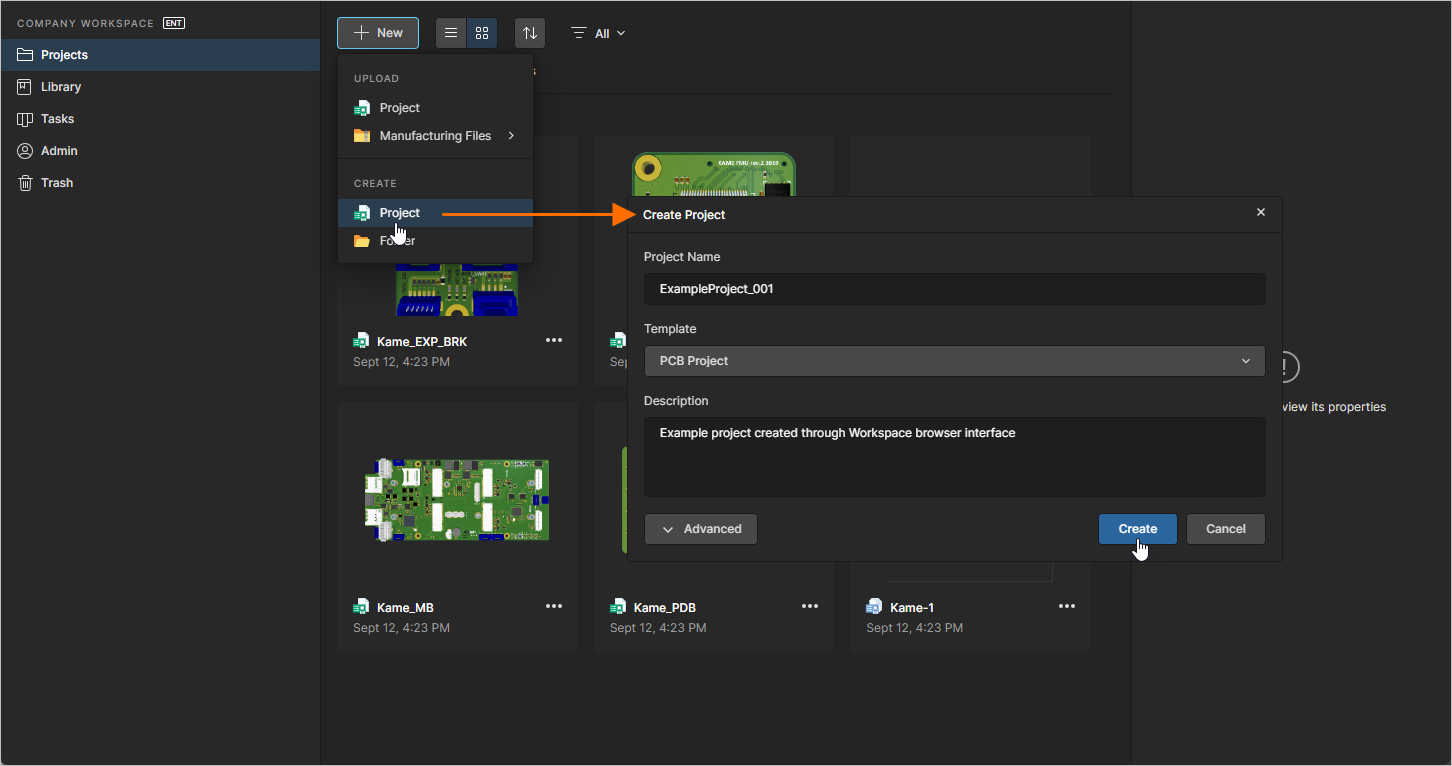 Creazione di un nuovo progetto tramite l'interfaccia browser del Workspace.
La finestra Create Project viene inizialmente mostrata in una vista semplificata, con i seguenti campi:
-
Project Name – immettere il nome desiderato per il progetto
-
Template – scegliere un modello di progetto, se disponibile: il campo a discesa associato elenca tutti i modelli di progetto presenti nel Workspace (nel formato <Comment> (<ItemID>)). La scelta di un modello definisce automaticamente il tipo di progetto. Se non si desidera basare il nuovo progetto su un modello di progetto esistente, specificare il tipo di progetto da creare (utilizzando le voci PCB Project, Multiboard o
Harnessdisponibili nell'elenco). -
Description – immettere una descrizione facoltativa del progetto.
Per accedere ad altri controlli, fare clic sul pulsante  . Verrà visualizzato il seguente campo:
-
Parent Folder – utilizzare questo campo per specificare dove creare il progetto nella struttura di cartelle del Workspace. La posizione corrisponderà alla cartella attualmente aperta oppure, per impostazione predefinita, a Projects. Si noti che il percorso della cartella predefinita per i nuovi progetti è specificato nella pagina Admin – Settings – Projects dell'interfaccia browser del Workspace. Nella finestra Create Project, fare clic sul collegamento Change a destra del campo per accedere alla struttura di cartelle del server per il Workspace, da cui selezionare una cartella alternativa in cui archiviare il progetto (
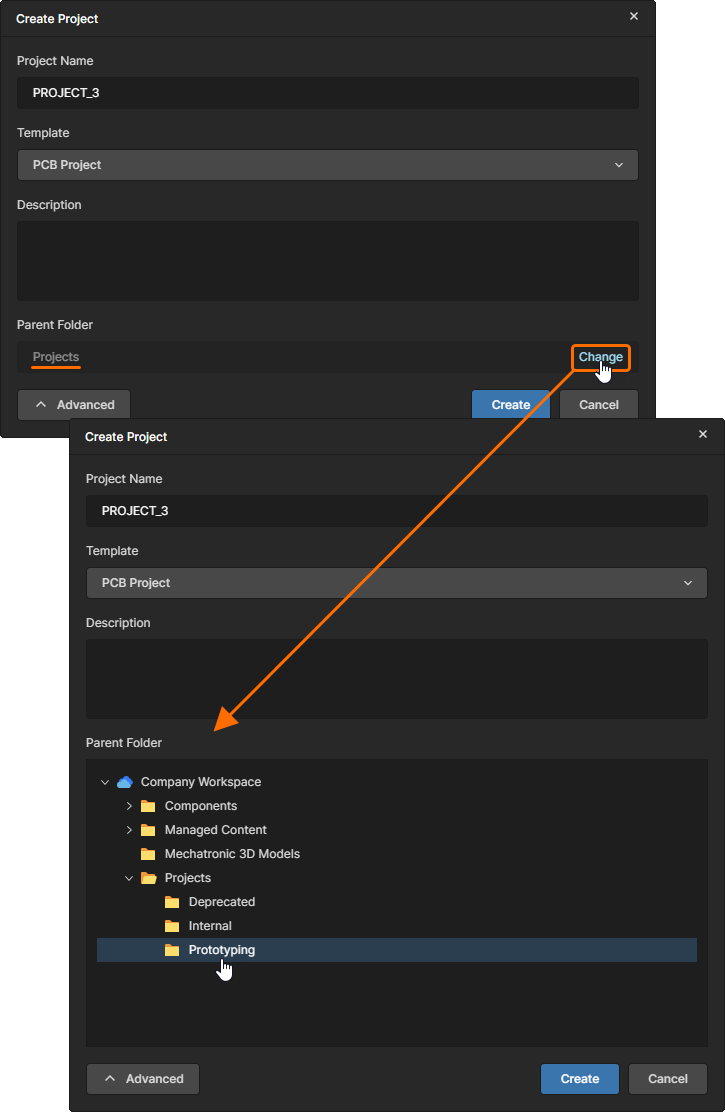 ).
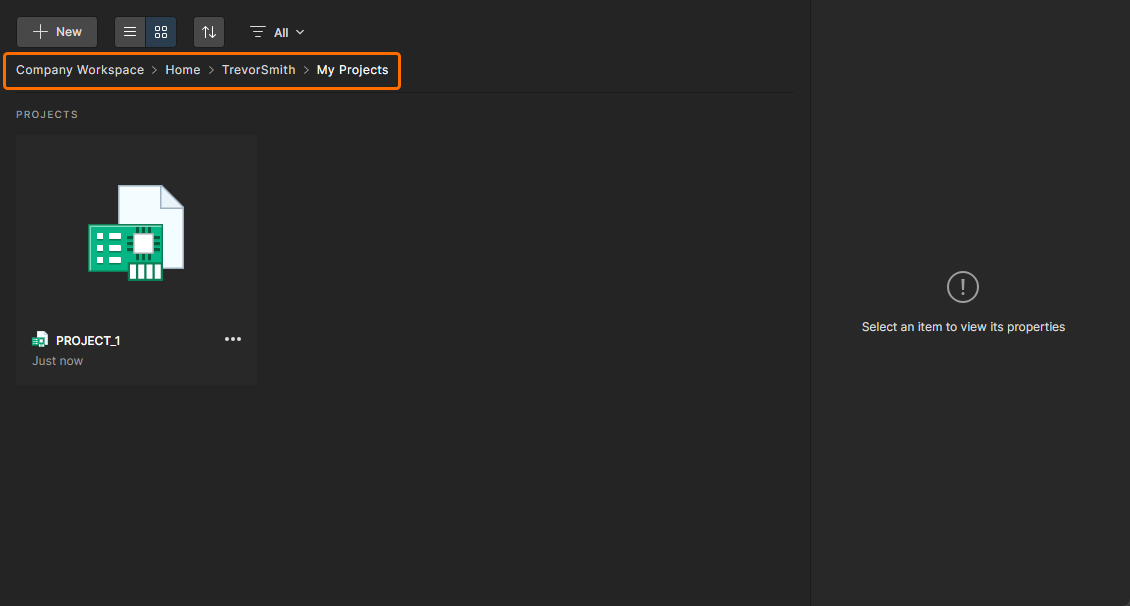
Si noti che, se nel campo Parent Folder non è selezionata una cartella con accesso in scrittura al momento dell'esecuzione del processo, verrà creata automaticamente una struttura Personal Folder per l'archiviazione del progetto. Si tratta di una cartella privata di primo livello denominata con il proprio indirizzo e-mail, contenente una sottocartella My Projects. Di seguito sono riportati alcuni esempi di creazione e utilizzo:
-
La cartella predefinita per i nuovi progetti (in genere Projects) non è disponibile per l'utente oppure è di sola lettura (non consente la scrittura). In questo caso, il progetto creato/caricato verrà archiviato nella cartella personale My Projects (
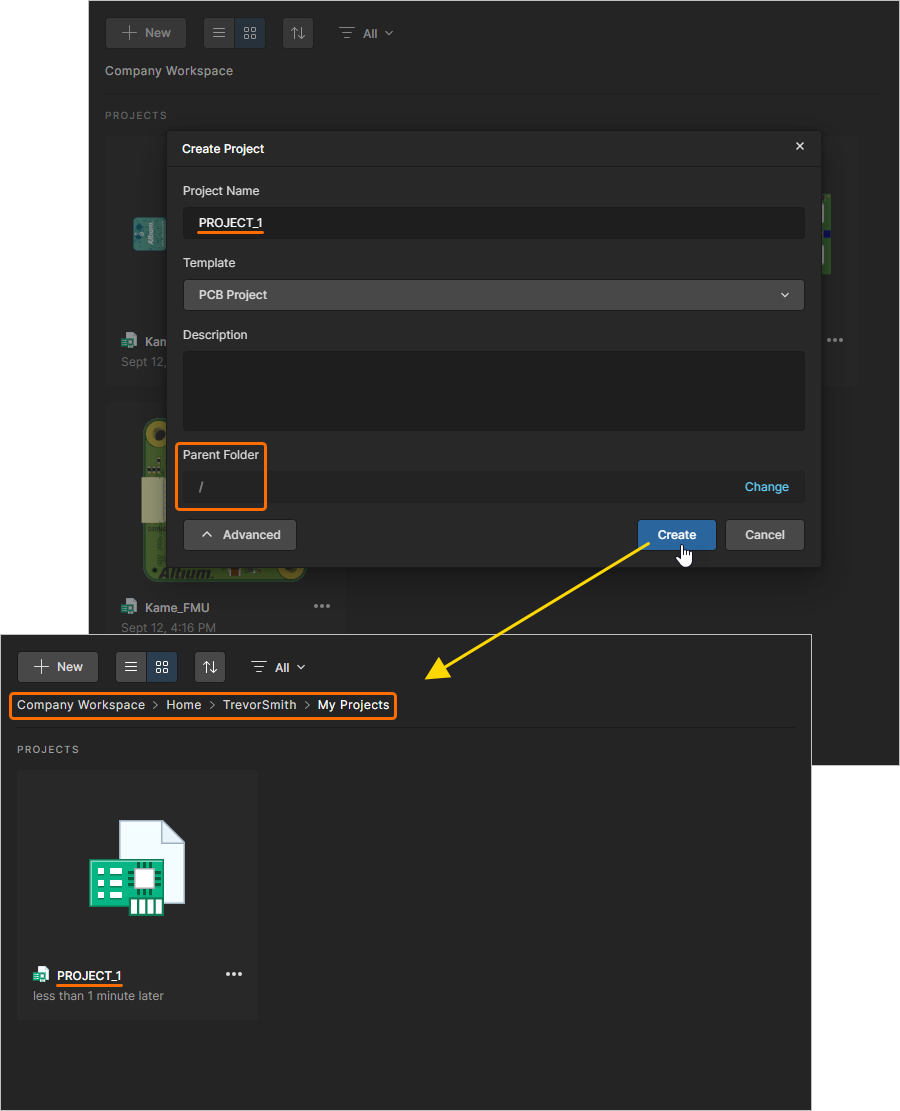 ).
-
L'impostazione di destinazione Parent Folder è diversa da quella predefinita, ma l'utente dispone solo dell'accesso in visualizzazione a questa cartella (che non consente la scrittura). In questo caso, la creazione del progetto viene bloccata e la cartella My Projects non viene aggiunta a (
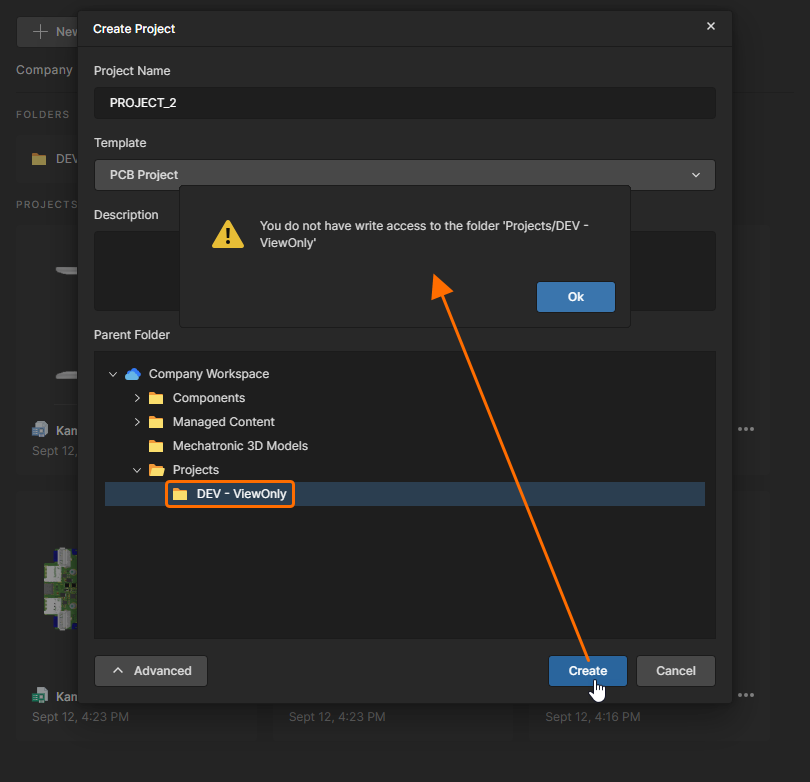 ).
Per ulteriori informazioni, consultare Creazione di progetti senza accesso in scrittura alle cartelle.
-
Dopo aver definito il nuovo progetto secondo le proprie esigenze, fare clic su  . Si tornerà all'elenco riepilogativo dei progetti, dove sarà ora presente una voce per il progetto appena creato.
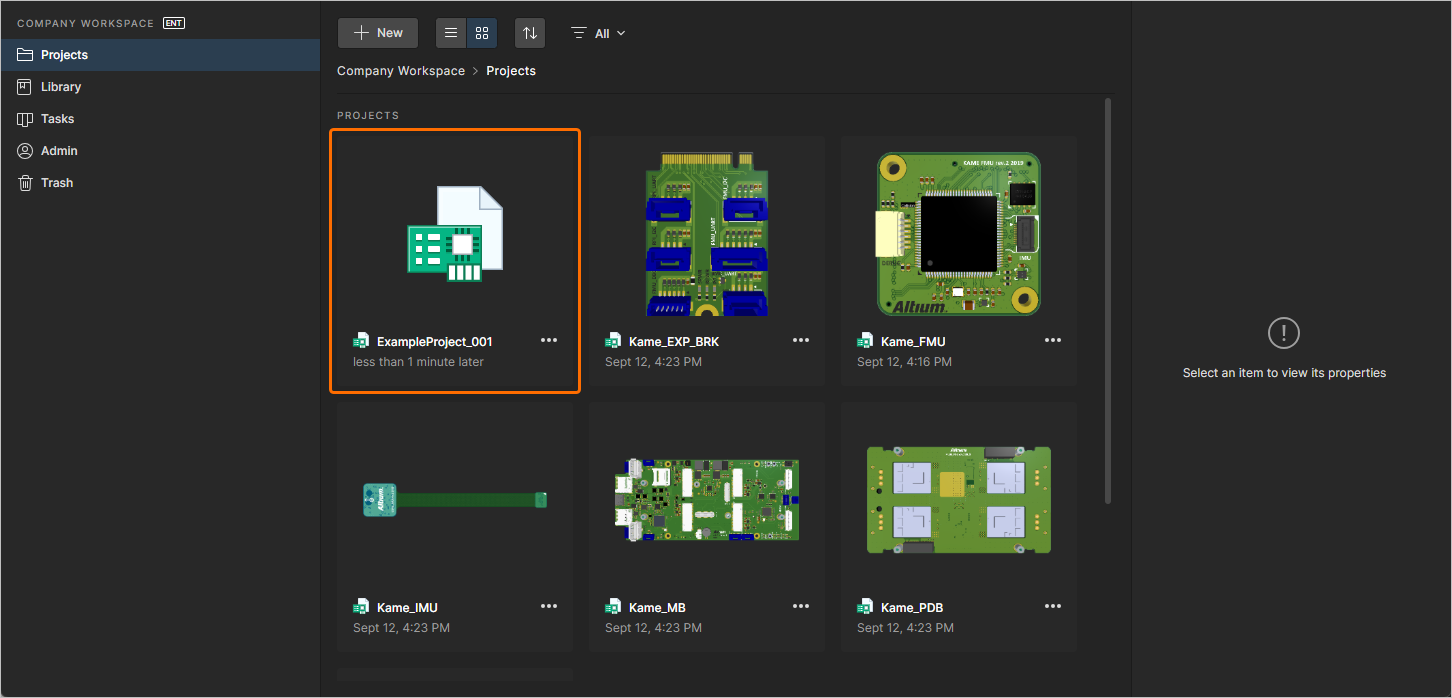 Il progetto appena creato, visibile nella pagina Projects dell'interfaccia browser del Workspace.
Per ulteriori informazioni sulla configurazione delle autorizzazioni di accesso al progetto, consultare Condivisione di un progetto di seguito.
Caricamento di un progetto locale esistente
Puoi anche caricare un progetto esistente nel Workspace. Per farlo:
-
Fai clic sul pulsante
sopra l'elenco dei progetti, quindi scegli la voce Project nel gruppo Upload del menu. Individua e seleziona un archivio ZIP del progetto e fai clic su Open per avviare il caricamento.
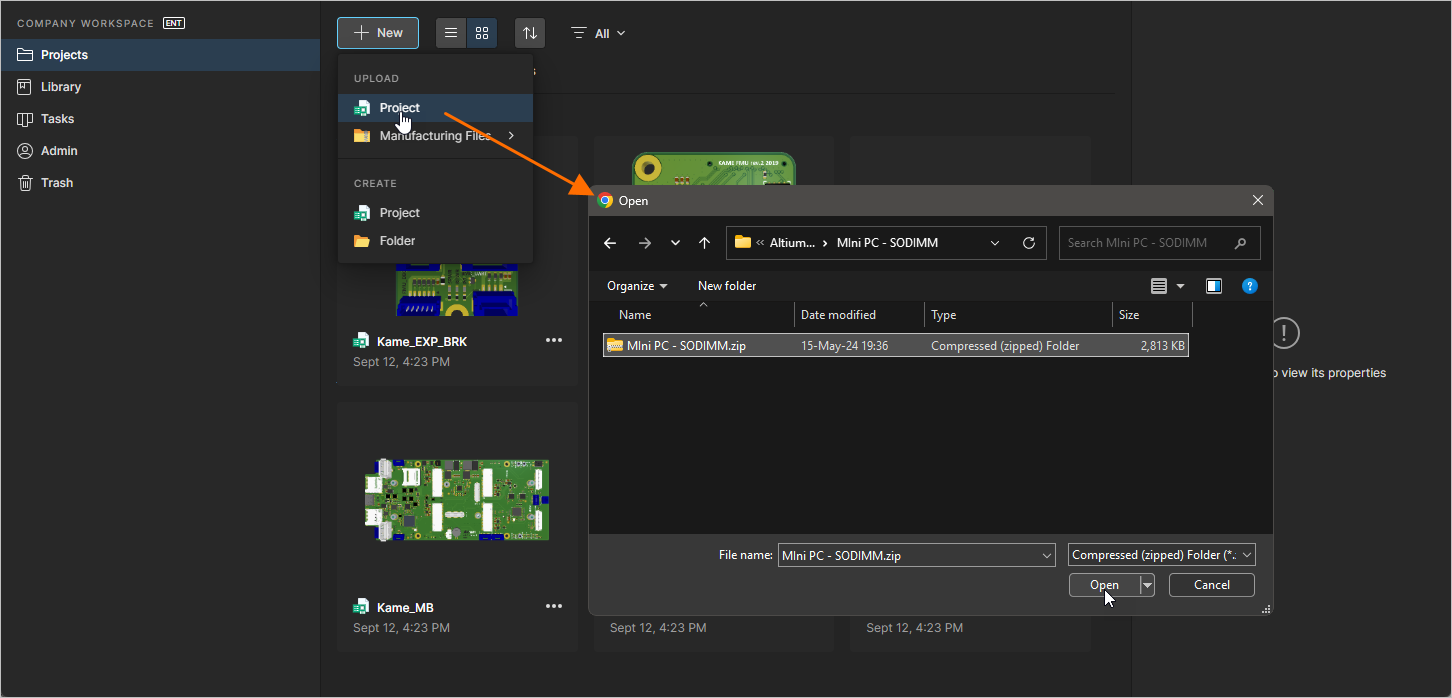
-
Viene visualizzata la finestra Upload Project. Per impostazione predefinita, Project Name corrisponderà a quello del progetto esistente: modificalo se necessario e aggiungi una descrizione appropriata. Il campo Parent Folder sarà impostato sulla cartella attiva all'avvio del processo di caricamento. Fai clic sul collegamento Change a destra del campo per accedere alla struttura delle cartelle del server per il Workspace, da cui selezionare una cartella alternativa in cui memorizzare il progetto. Se lo desideri, puoi organizzare i progetti in una gerarchia di sottocartelle. Per ulteriori informazioni, consulta la sezione Creazione di una gerarchia di cartelle di progetto. Una volta definite le impostazioni desiderate, fai clic sul pulsante
 .
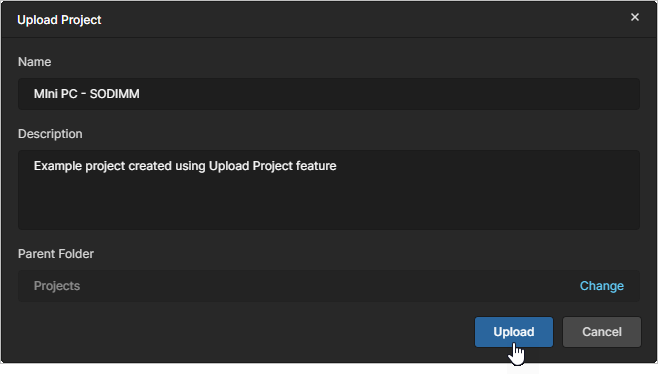
-
Il caricamento proseguirà e, al termine, verrà aggiunta una voce per il progetto all'elenco riepilogativo dei progetti.
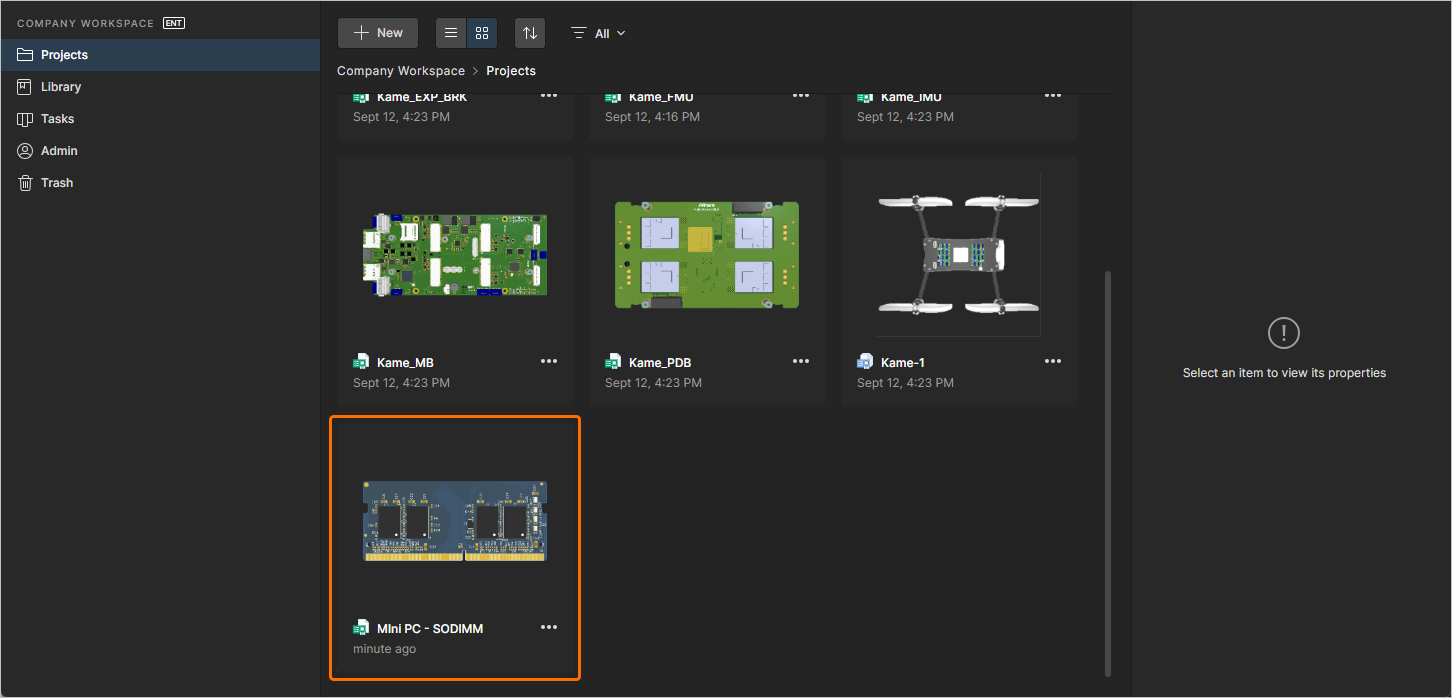
Considerazioni importanti
Il caricamento di un progetto includerà:
-
i file di progettazione aggiunti al progetto, come registrato nel file di progetto (
PrjPcb). - tutti gli altri file presenti nella cartella di progetto specificata.
Il caricamento di un progetto not includerà:
-
i file nelle sottocartelle della cartella di progetto specificata, a meno che non siano inclusi nel progetto (registrati nel file di progetto).
-
i file aggiunti o collegati al progetto che si trovano al di fuori della cartella specificata.
-
i file nella cartella
Project Outputs for <project>, come ad esempio i file Gerber generati per la fabbricazione.
Raccomandazioni:
-
Assicurati che la cartella del progetto sorgente contenga un solo file di progetto (
PrjPcb). Se vengono caricati più file di progetto nel repository del Workspace, il visualizzatore web potrebbe non mostrare i documenti di progettazione corretti. -
Evita di memorizzare file aggiuntivi di grandi dimensioni nella cartella di progetto, come dati MCAD o file di archivio. Memorizzali in una sottocartella, in modo che non vengano caricati ed elaborati inutilmente.
-
Non includere nel progetto file memorizzati al di fuori della cartella di progetto poiché, come indicato sopra, non verranno caricati nel repository del Workspace.
-
Utilizza la vista Cronologia del Workspace per visualizzare un elenco dei file inclusi in un progetto appena caricato nel Workspace.
-
Il modo migliore per accedere ai file di progettazione e produzione del progetto nel Workspace è rendere il progetto disponibile online da Altium Designer e quindi rilasciare il progetto. Il pacchetto di rilascio del Workspace risultante consente di visualizzare l'intero insieme di documenti di progettazione e produzione.
Caricamento di un insieme di file Gerber o ODB++
Il Workspace accetta anche insiemi di file di produzione Gerber/ODB++ generati in formato archivio, che possono essere caricati tramite le opzioni Manufacturing Files disponibili nel menu del pulsante . Il processo di caricamento è sostanzialmente identico a quello descritto sopra per i progetti.
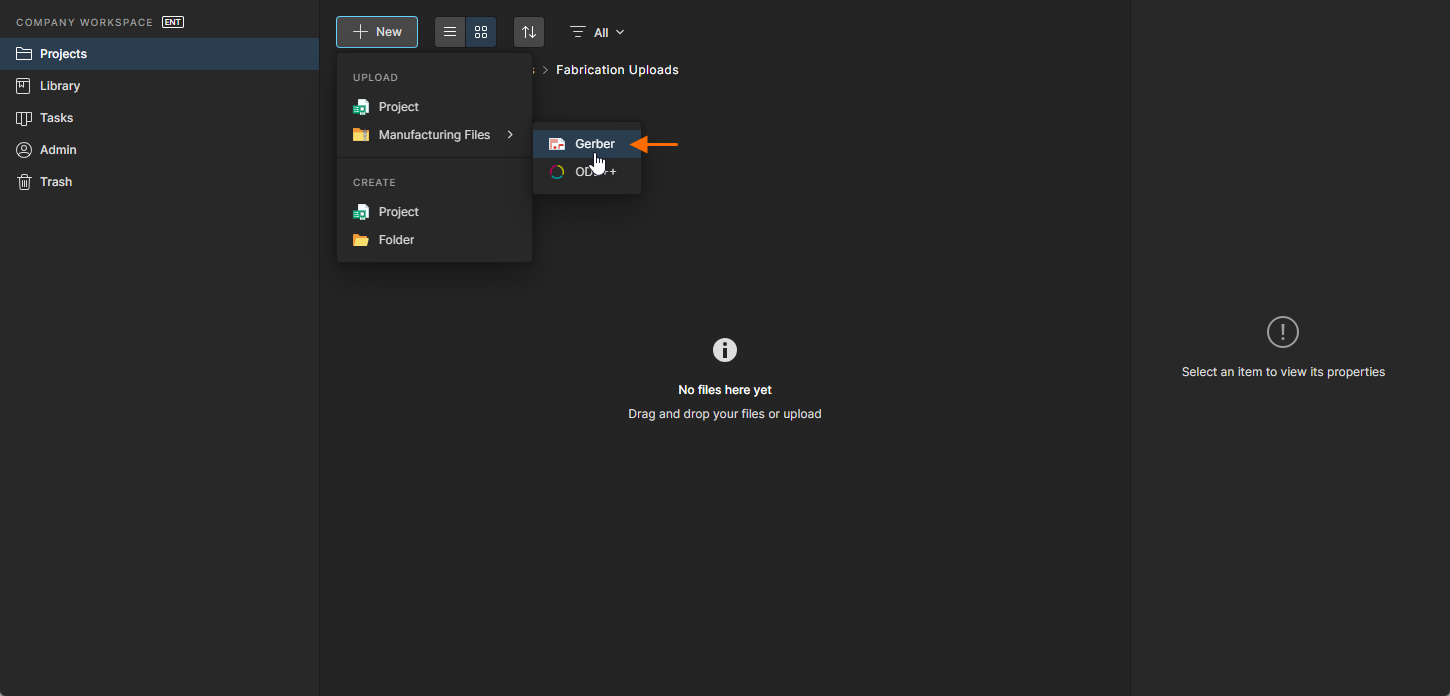
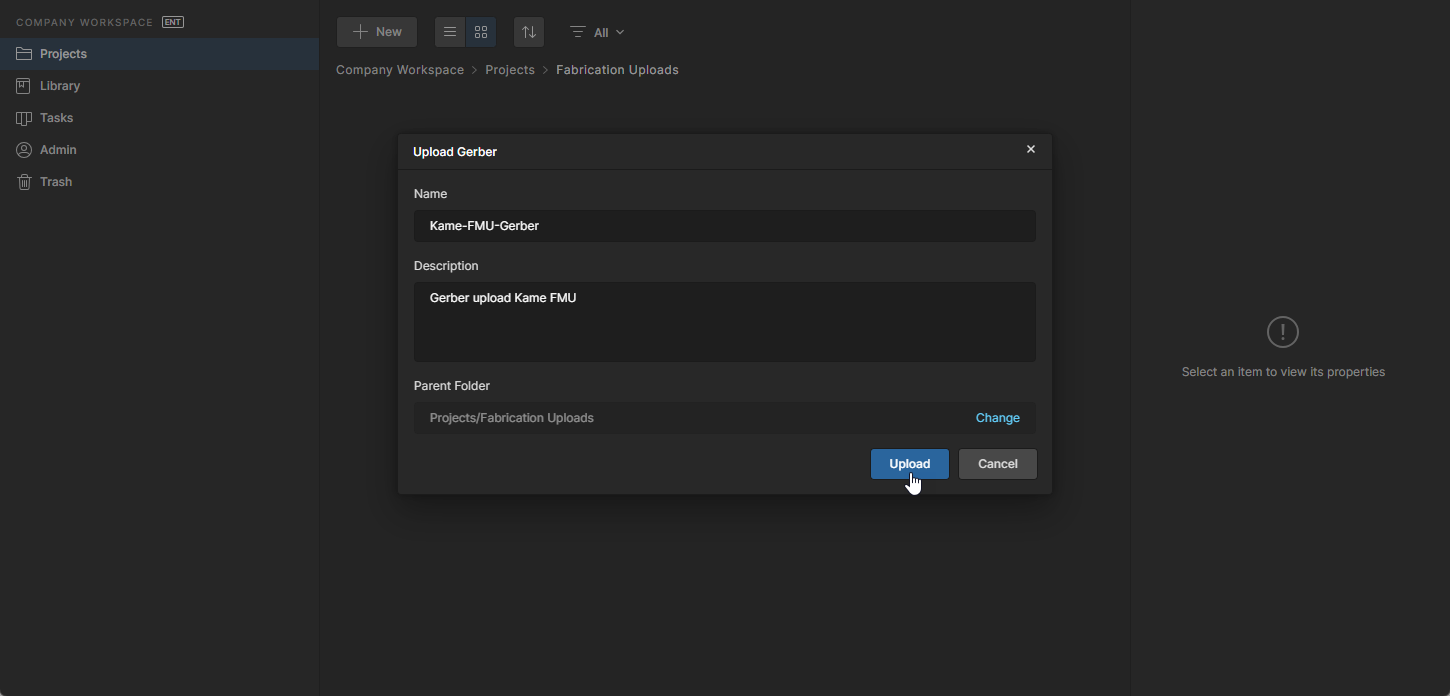
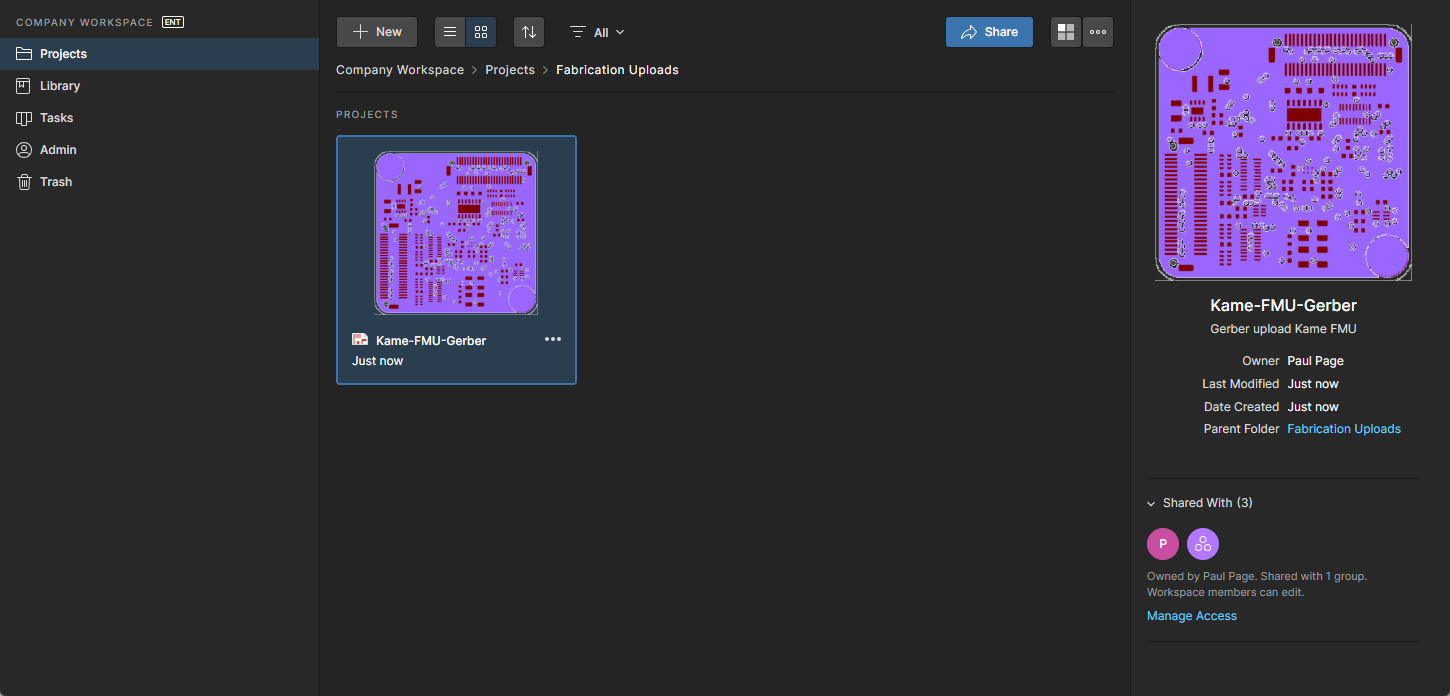
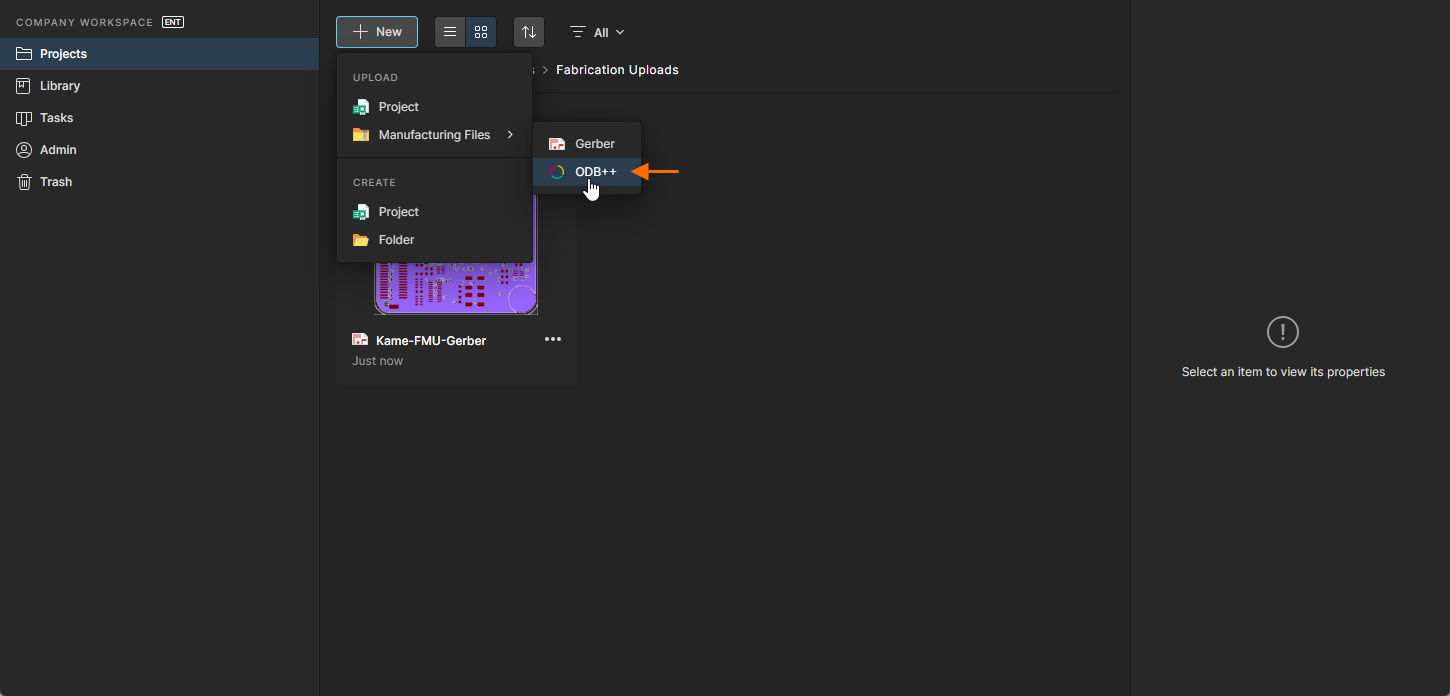
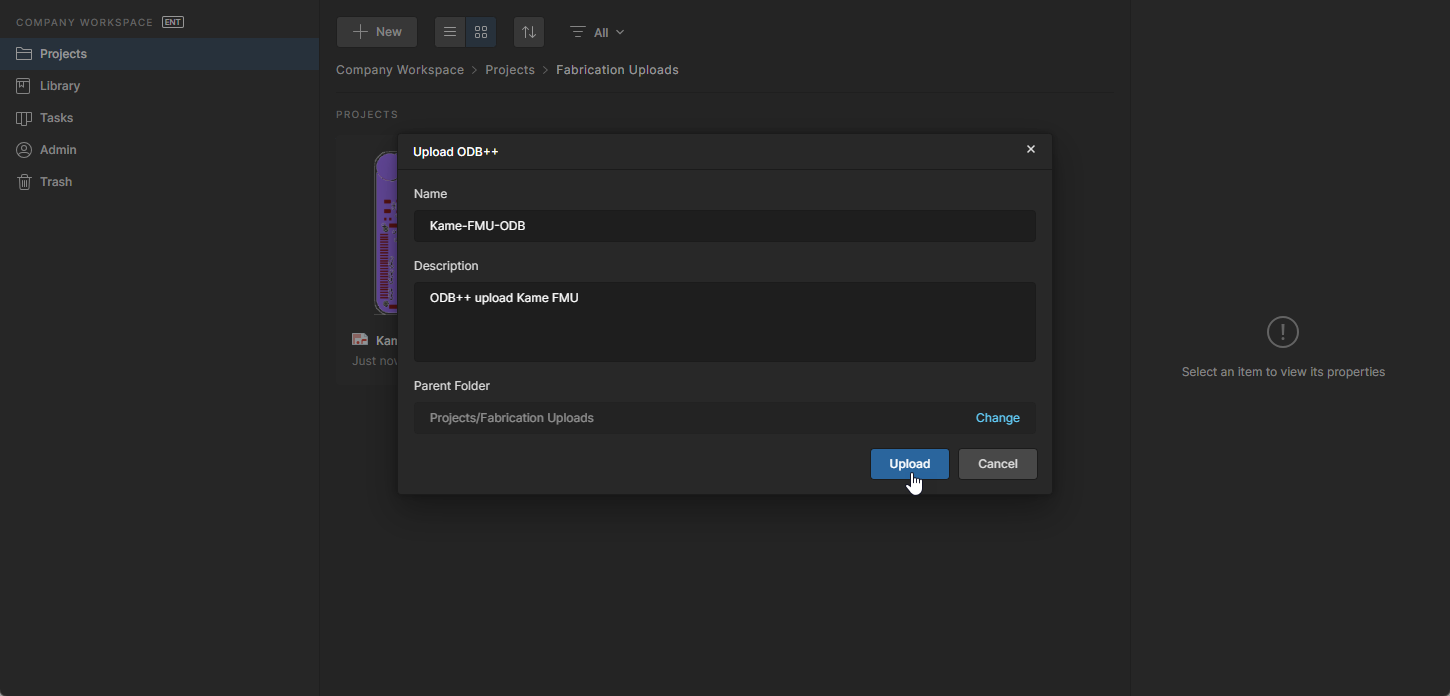
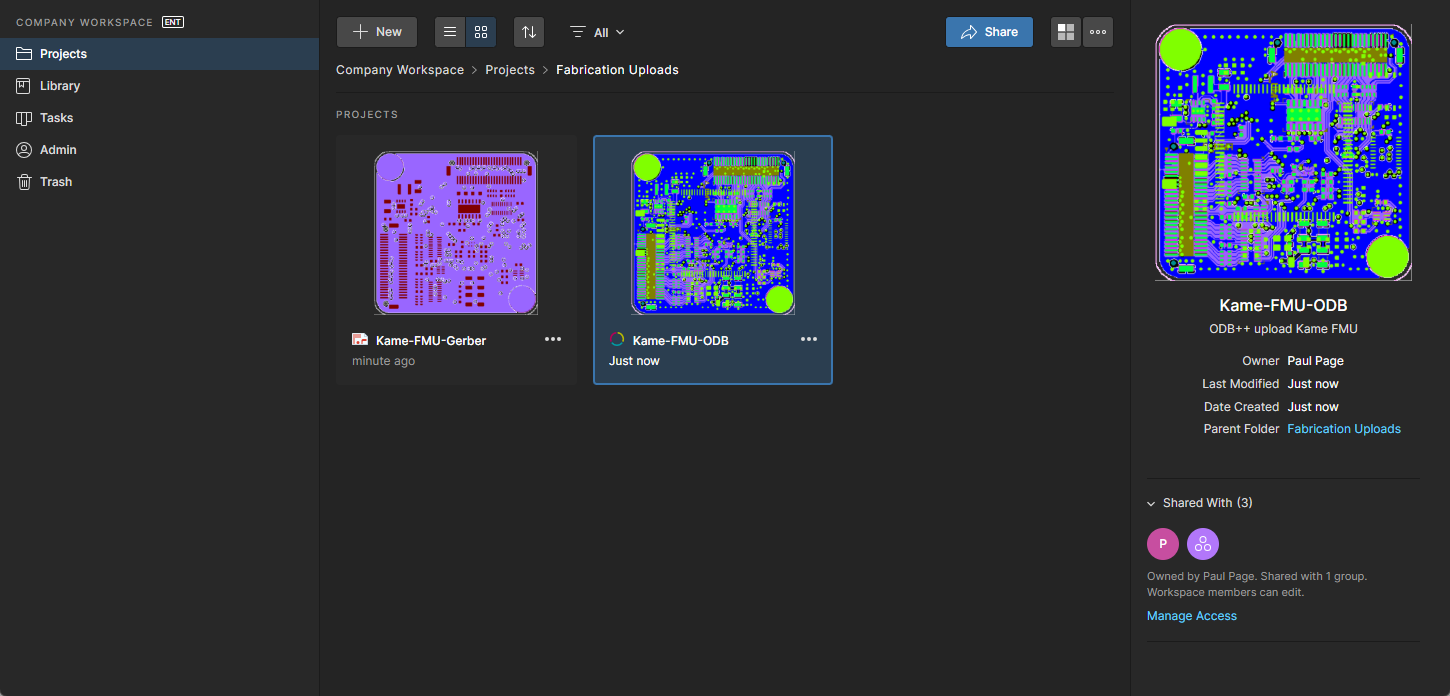
Fai clic sul nome del progetto Gerber/ODB++ oppure utilizza l'opzione Open del menu associato per caricare l'insieme di file nel visualizzatore dedicato del Workspace. Questo offre una vista composita di tutti i file/layer inclusi, consente di nascondere i layer o di visualizzarli in modo esclusivo, offre una funzione di misurazione punto-punto e consente di inserire commenti.
Creazione di una gerarchia di cartelle di progetto
Related information: Gestione della struttura dei contenuti e degli accessi
Il Workspace offre anche la possibilità di creare e gestire cartelle di progetto all'interno della struttura del server. I progetti possono quindi essere creati o spostati in qualsiasi cartella della gerarchia risultante.
Per creare una nuova cartella nella cartella di primo livello (predefinita) Project, fai clic sul pulsante  sopra l'elenco dei progetti, quindi scegli la voce Folder nel gruppo Create del menu. Nella finestra Create Folder visualizzata, specifica il nome della nuova cartella, la cartella padre e una descrizione facoltativa. Una nuova cartella viene sempre creata all'interno della cartella attualmente selezionata, che ne diventa la cartella padre. Le autorizzazioni della nuova cartella vengono ereditate dalla cartella padre e includeranno l'accesso in scrittura per il «proprietario» di tale cartella, se diverso dall'utente corrente.
Una volta definiti gli attributi desiderati, fai clic su  . La nuova cartella (sottocartella) verrà creata e verrai indirizzato al suo interno.
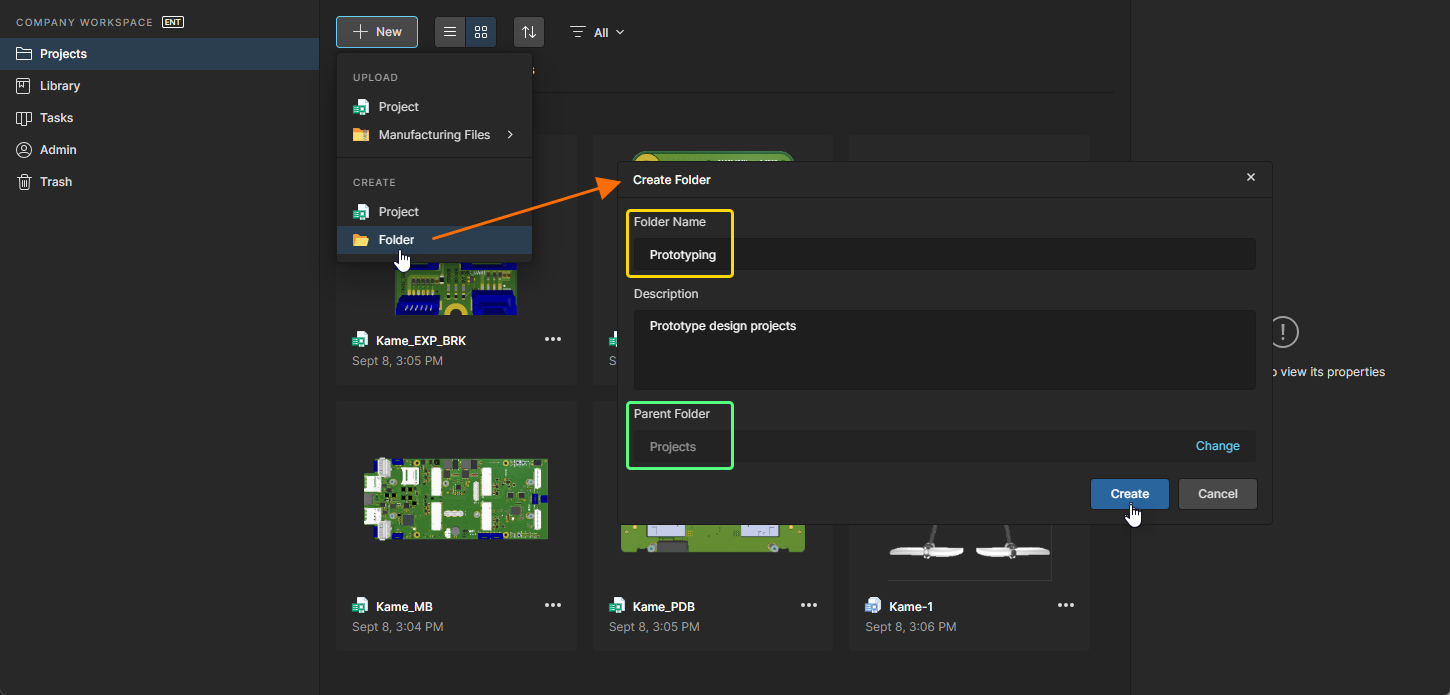
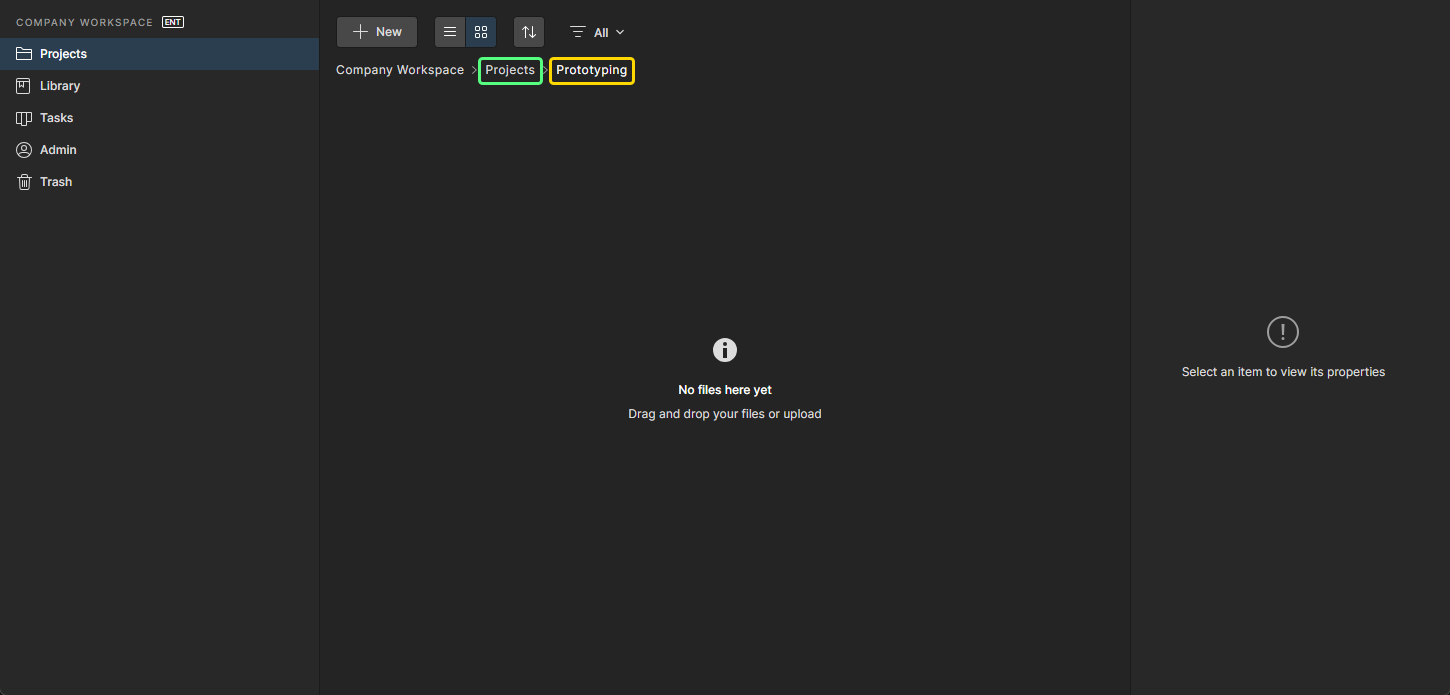
Continua a creare altre cartelle secondo necessità, costruendo una gerarchia in cui archiviare e classificare i tuoi progetti. Queste cartelle saranno poi disponibili come cartella padre durante la creazione di una nuova cartella, come illustrato nell'immagine seguente.
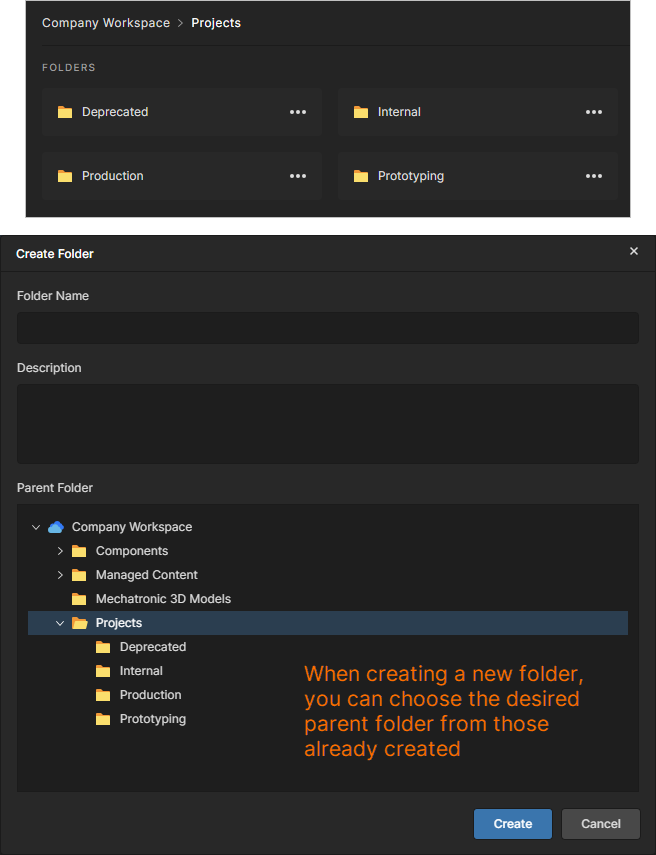 Esempio di una gerarchia definita di cartelle di progetto.
Navigare nella gerarchia delle cartelle
Accedendo alla pagina Projects nella visualizzazione grafica predefinita, verranno mostrati i progetti contenuti nella cartella di primo livello predefinita Projects. Nella parte superiore della pagina verranno inoltre mostrate tutte le sottocartelle di progetto del livello immediatamente inferiore. A seconda della lunghezza dei nomi delle cartelle, potrebbe essere necessario posizionare il cursore su una cartella per visualizzarne il nome completo in un suggerimento. In questo caso, può essere più comodo passare alla visualizzazione elenco (fai clic su  ) per vedere le cartelle disponibili al secondo livello. Selezionando una cartella, le relative informazioni verranno mostrate nel riquadro a destra.
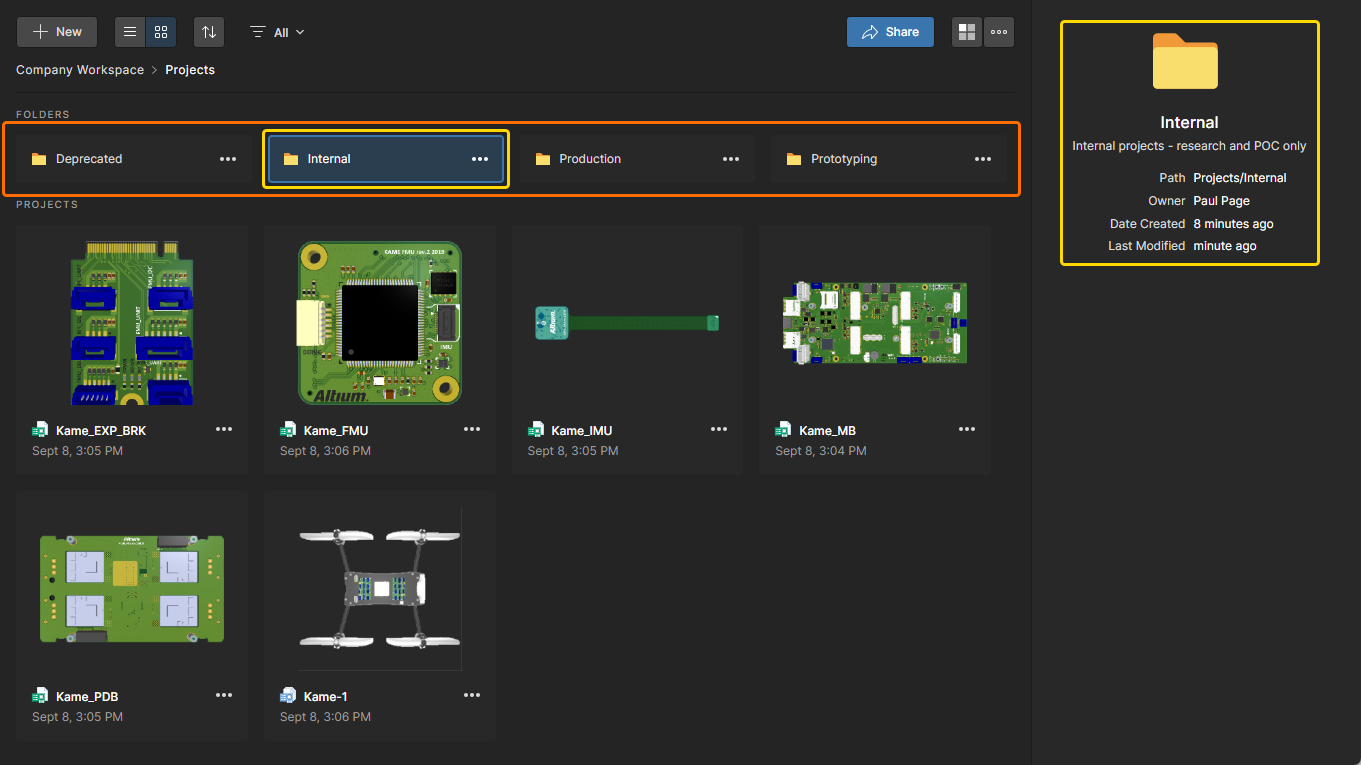
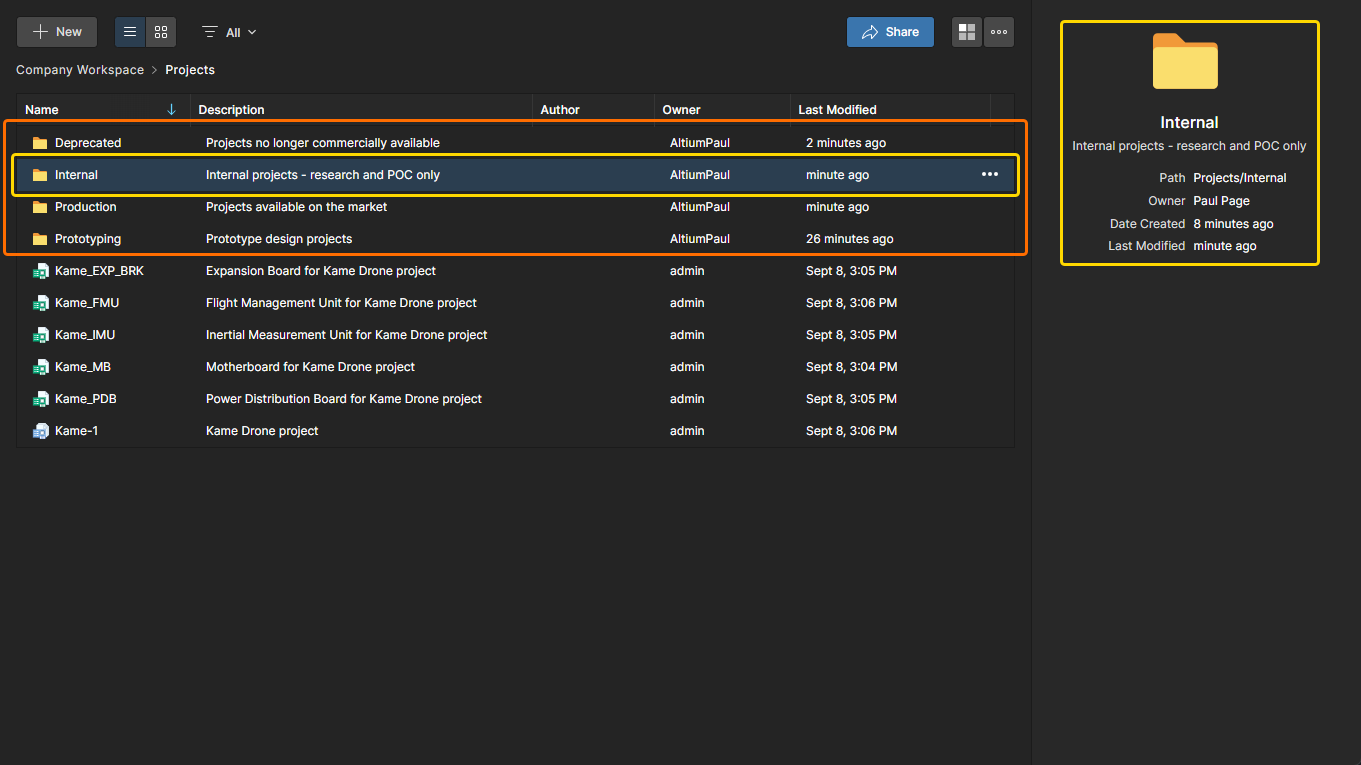
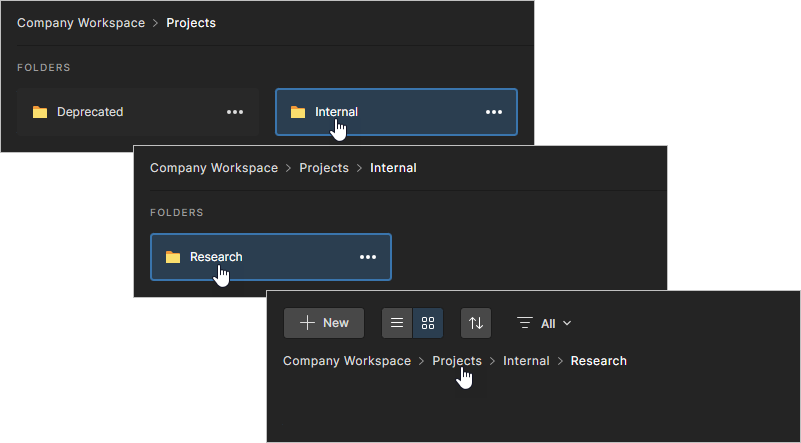
Accedi a una cartella facendo clic sul suo nome (visualizzazione grafica) o doppio clic sulla relativa voce (visualizzazione elenco). Usa il percorso di navigazione nella parte superiore della vista per risalire rapidamente la gerarchia delle cartelle.
Condividere una cartella
Per modificare le autorizzazioni di condivisione di una cartella di progetto esistente, seleziona la relativa voce nella pagina Projects e poi la voce Share dal comando  associato, oppure fai clic sul pulsante
 in alto. La finestra Share Item consente di concedere l'accesso alla cartella a utenti o gruppi specifici (voci Share Item With) e di visualizzare e modificare le autorizzazioni di condivisione esistenti della cartella (in Share With); i diritti intrinseci del proprietario e dell'amministratore non possono essere modificati.
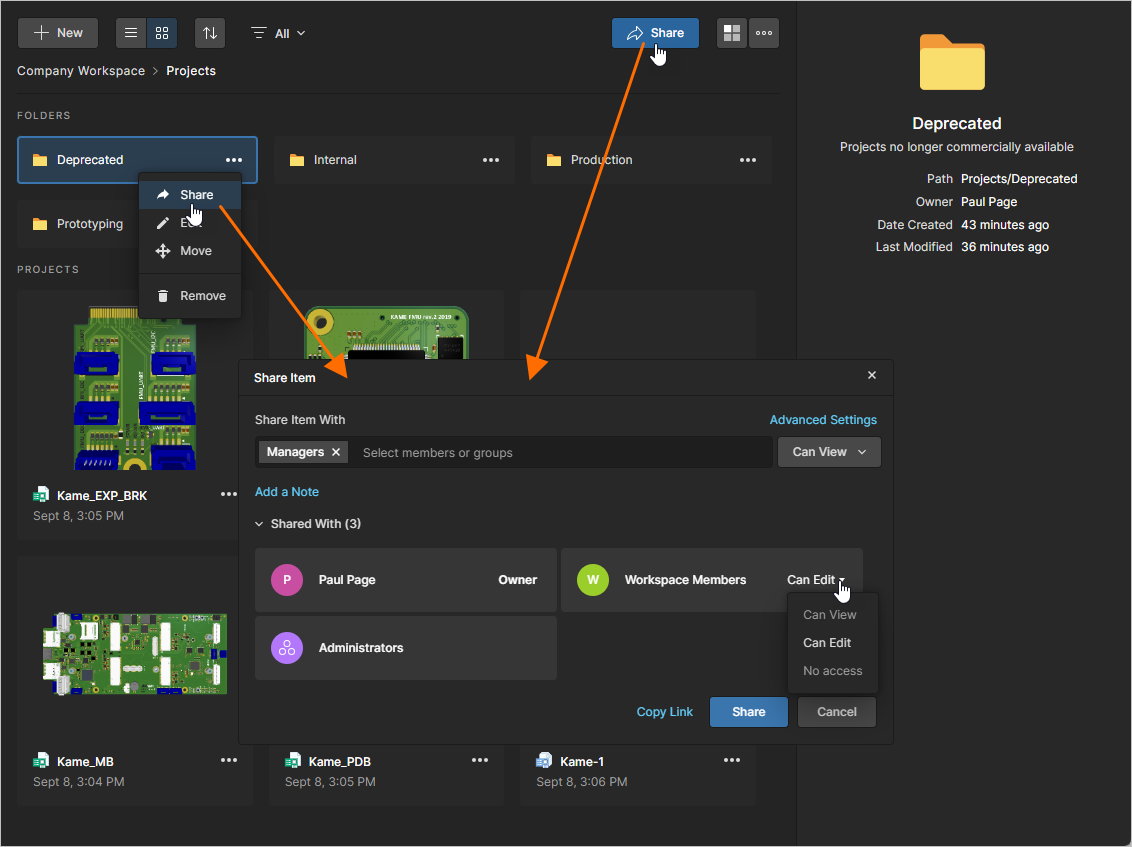 La finestra Share Item consente di aggiungere e modificare le autorizzazioni di condivisione applicate alla cartella selezionata.
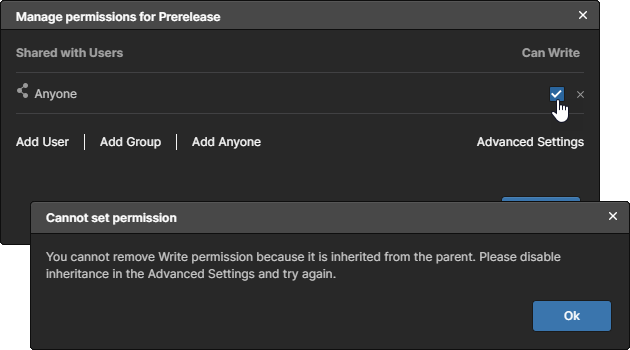
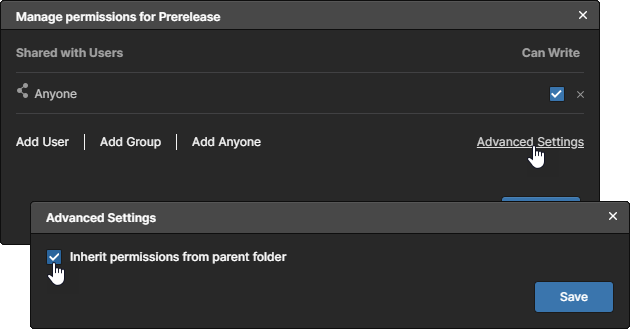
Tieni presente che alcuni livelli di accesso utente (Visualizzazione, Modifica o Nessun accesso) potrebbero non essere selezionabili in una voce Shared With. Questo perché una modifica del livello di accesso sarebbe in conflitto con le autorizzazioni ereditate dalla cartella padre, riducendole: per impostazione predefinita, si tratta dei diritti Edit per tutti gli utenti. È possibile scollegare le autorizzazioni della cartella da quelle della cartella padre, disabilitando così l'ereditarietà delle autorizzazioni e rendendo disponibili tutte le opzioni dei livelli di accesso, disattivando l'opzione Inherit parent folder permissions in Advance Settings della finestra Share Item.
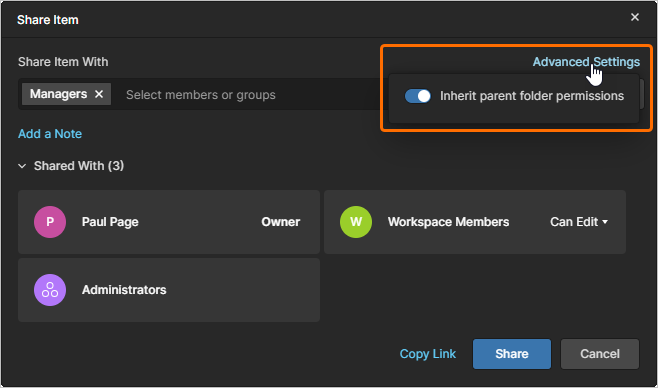
Per informazioni più dettagliate, consulta la pagina Gestire la struttura dei contenuti e l'accesso.
Modificare una cartella
Per modificare le proprietà di una cartella di progetto esistente, seleziona la relativa voce nella pagina Projects, fai clic sul comando  sopra l'elenco dei progetti e delle cartelle e scegli la voce Edit nel menu associato.
Il comando di modifica è disponibile anche nella pagina Projects selezionando il riquadro della cartella desiderata e poi il comando Edit dal menu contestuale dell'icona  . Quando la pagina Projects è nella visualizzazione elenco, fai clic sul comando all'estremità destra della voce relativa alla cartella desiderata e scegli il comando Edit dal menu associato.
Nella finestra Edit Folder che segue puoi modificare il nome e la descrizione della cartella. Fai clic sul pulsante  per confermare le modifiche apportate.
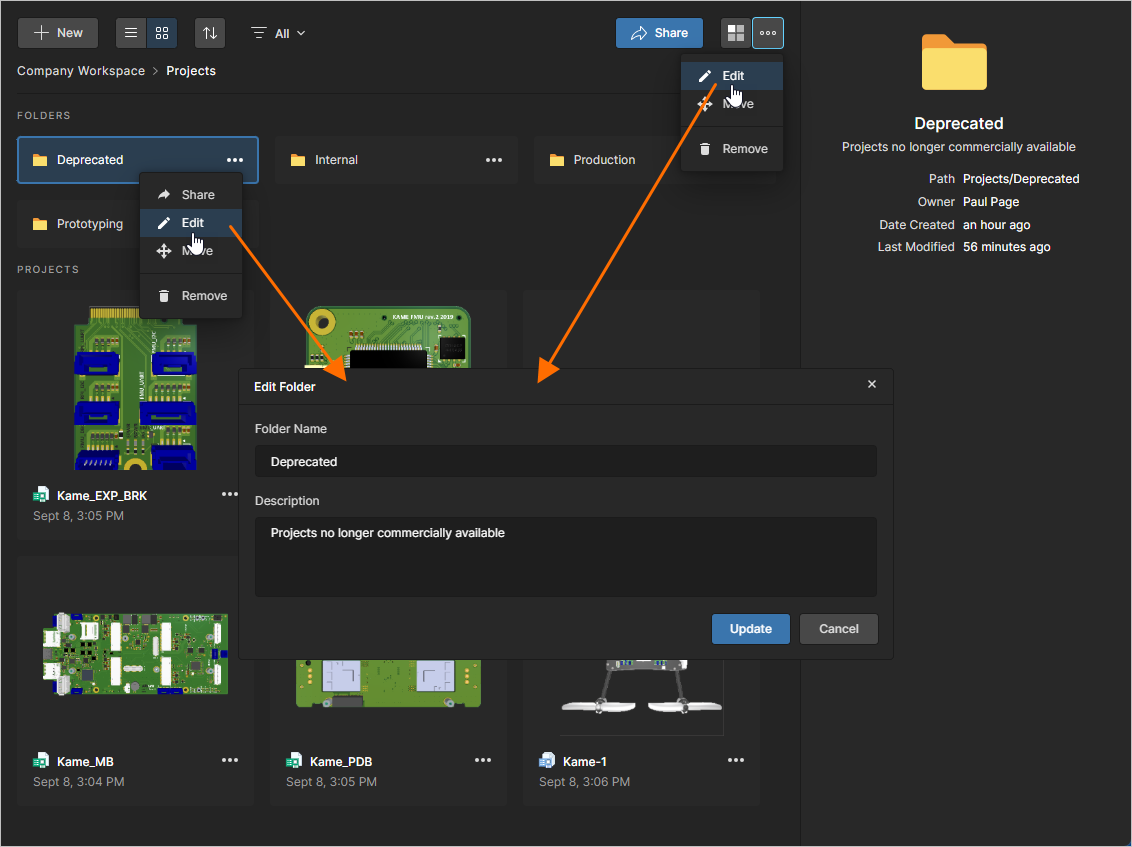
Puoi modificare Name e Description di una cartella di progetto in qualsiasi momento.
Spostare una cartella all'interno della gerarchia
Per spostare una cartella sotto un'altra cartella padre all'interno della gerarchia, seleziona la relativa voce nella pagina Projects, fai clic sul comando sopra l'elenco dei progetti e delle cartelle e scegli la voce Move nel menu associato.
Il comando di spostamento è disponibile anche nella pagina Projects selezionando il riquadro della cartella desiderata e poi il comando Move dal menu contestuale dell'icona . Quando la pagina Projects è nella visualizzazione elenco, fai clic sul comando all'estremità destra della voce relativa alla cartella desiderata e scegli il comando Move dal menu associato.
Verrà visualizzata la finestra Move folder , in cui scegliere la nuova cartella padre. Fai clic sul pulsante  per eseguire lo spostamento. La cartella verrà spostata, insieme ai progetti che contiene, diventando una sottocartella della nuova cartella padre scelta.
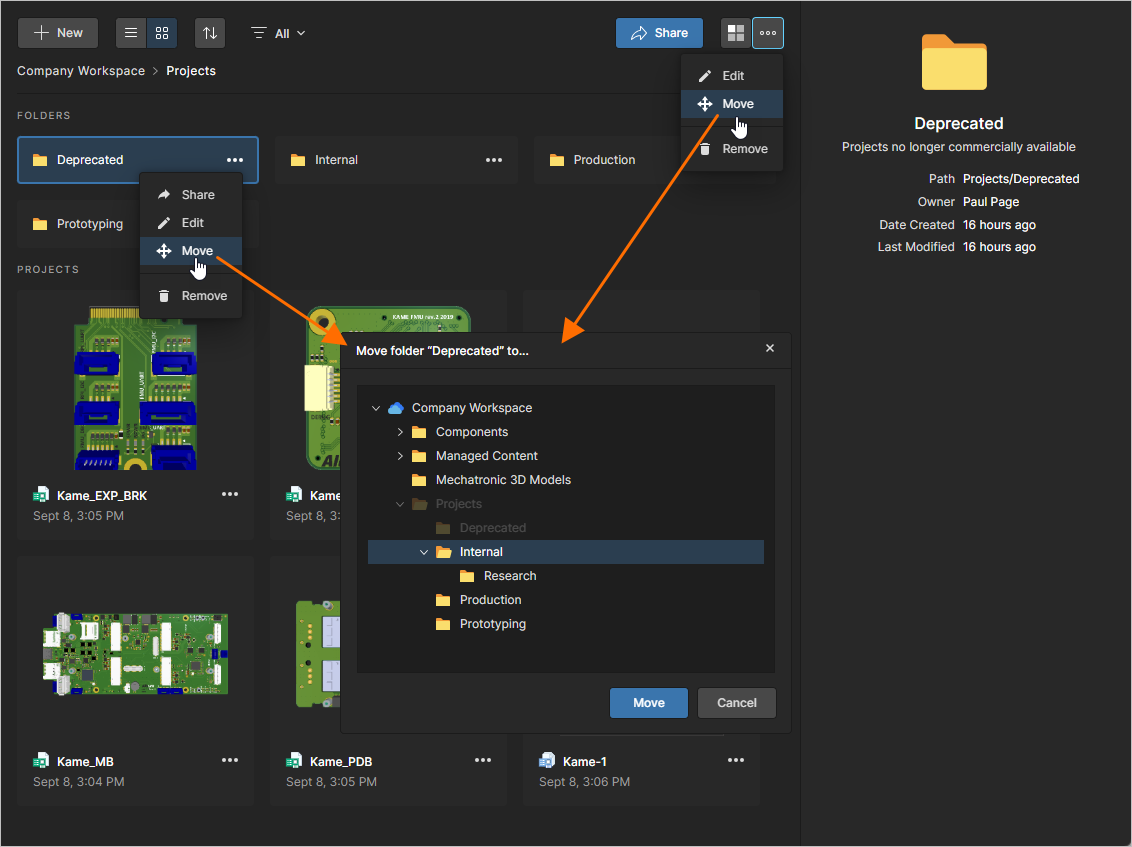
Puoi spostare una cartella all'interno della gerarchia in qualsiasi momento.
Rimuovere una cartella
Per rimuovere una cartella di progetto esistente dal Workspace, seleziona la relativa voce nella pagina Projects, fai clic sul comando sopra l'elenco delle cartelle di progetto e scegli la voce Remove nel menu associato.
Il comando di rimozione è disponibile anche nella pagina Projects selezionando il riquadro della cartella desiderata e poi il comando Remove dal menu contestuale dell'icona . Quando la pagina Projects è nella visualizzazione elenco, fai clic sul comando all'estremità destra della voce relativa alla cartella desiderata e scegli il comando Remove dal menu associato.
Verrà visualizzata la finestra Remove, in cui confermare la rimozione. Per procedere con l'eliminazione, fai clic sul pulsante  .
La cartella verrà rimossa dalla gerarchia, insieme ai progetti che contiene, e verrai reindirizzato alla cartella padre della cartella rimossa. Una cartella di progetto può essere ripristinata o eliminata definitivamente dalla pagina Cestino. Un progetto rimosso insieme alla cartella può essere ripristinato o eliminato definitivamente dalla pagina Trash , ma solo dal proprietario del progetto o da un amministratore del Workspace.
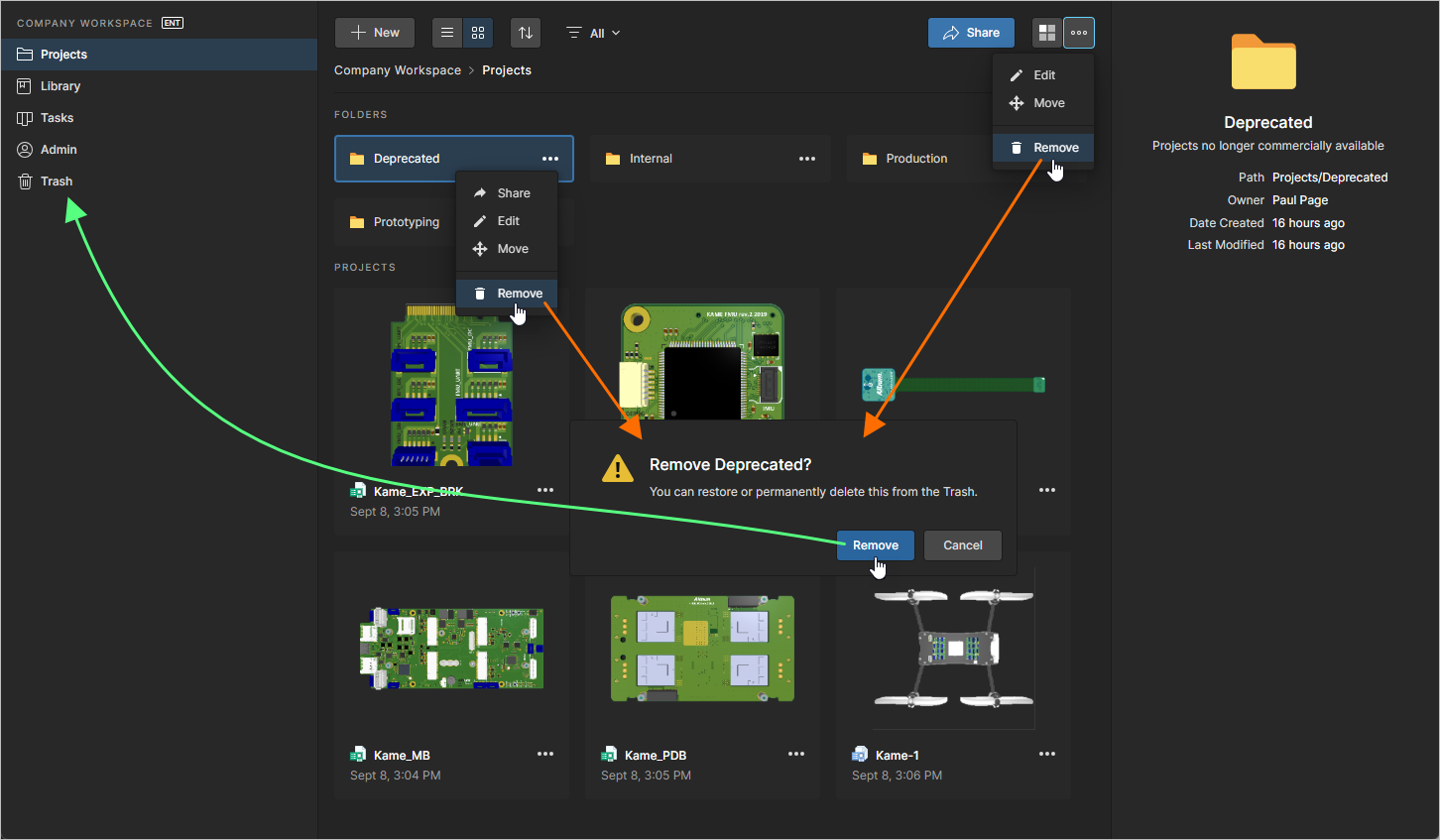
Eliminazione di una cartella di progetto e trasferimento nell'area isolata Trash del Workspace.
Esplorare i progetti
L'elenco dei progetti nella pagina Projects dell'interfaccia browser del Workspace include tutti i progetti a cui hai accesso e offre una gamma completa di funzionalità e controlli per la gestione dei progetti. Usa il pulsante  per passare alla vista elenco e il pulsante
 per passare alla vista grafica (la vista predefinita).
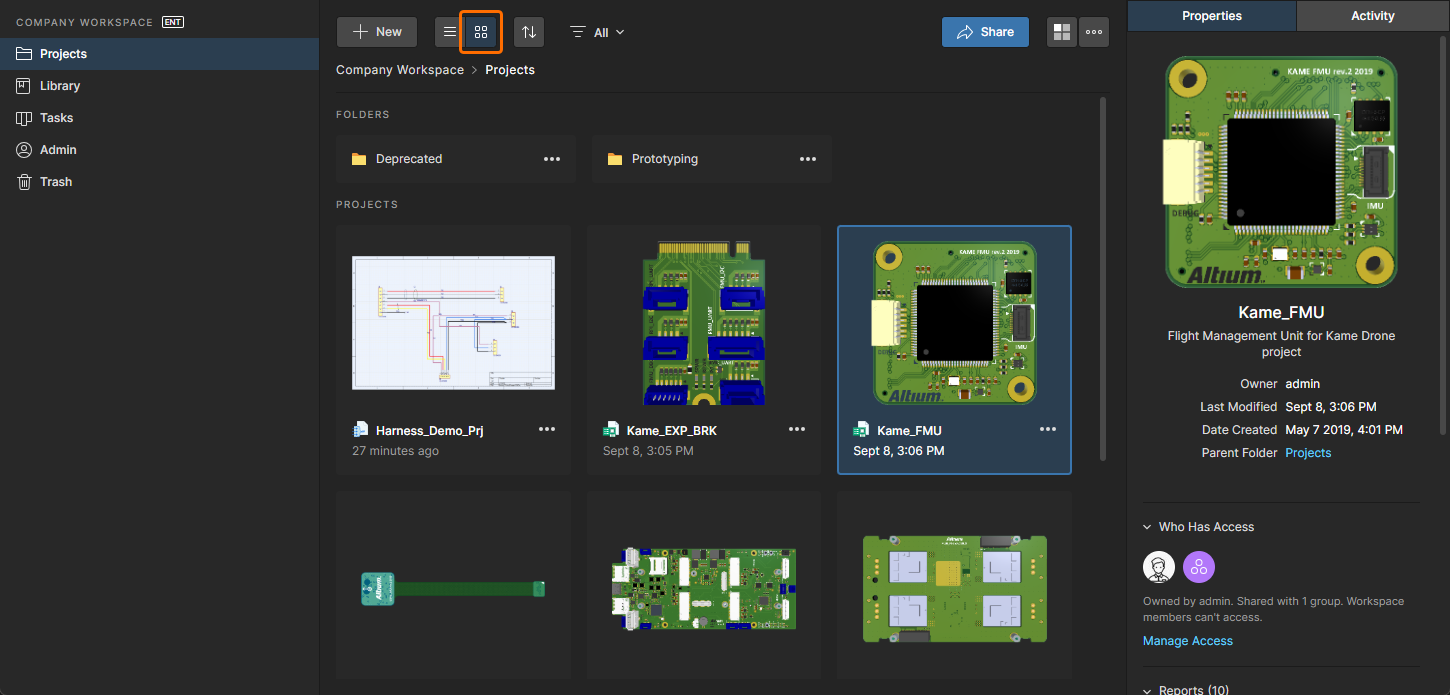
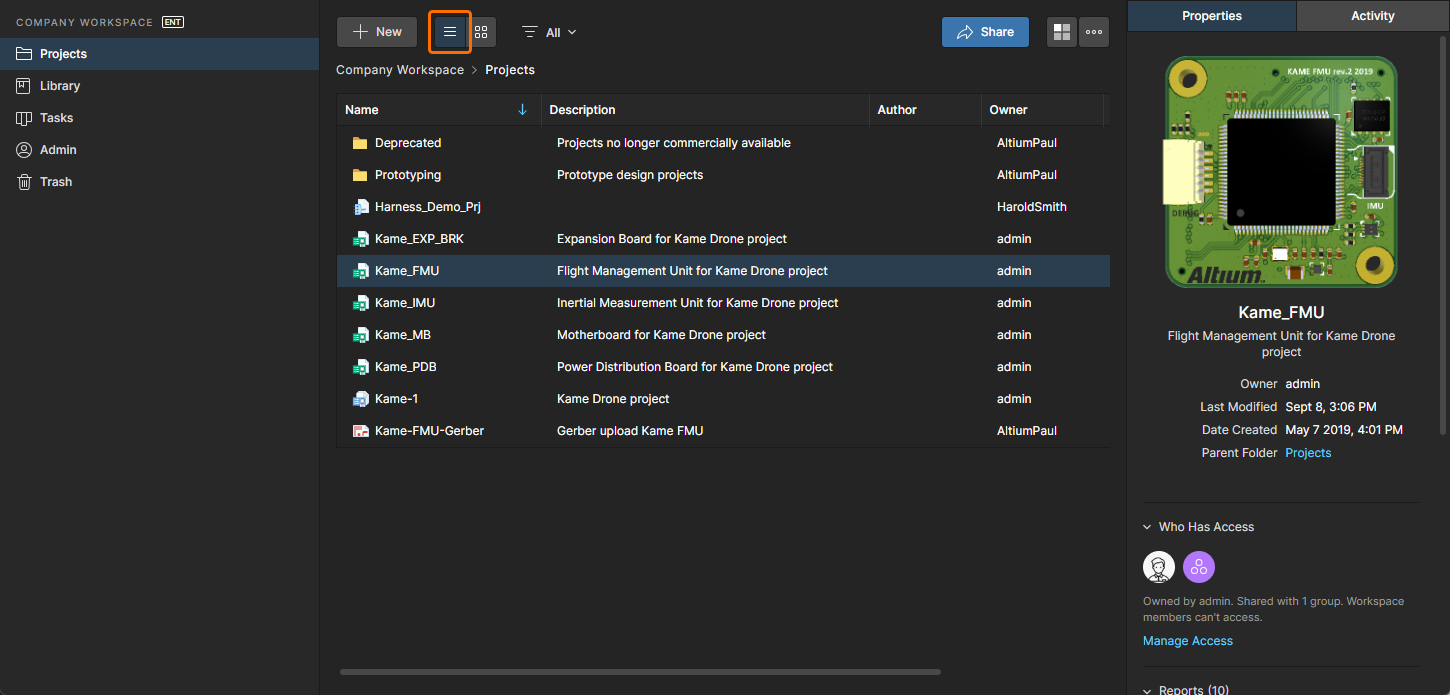
L'elenco dei progetti viene ordinato automaticamente in base alla data dell'ultima modifica, con il progetto modificato più di recente visualizzato in alto a sinistra (nella vista grafica) o in cima all'elenco (nella vista elenco). Nella vista grafica (), il pulsante  consente di ordinare rapidamente i documenti dei progetti per nome, descrizione, autore, proprietario o data dell'ultima modifica (
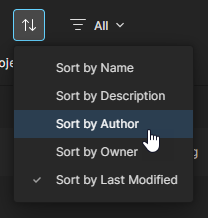 ).
Nella vista elenco (), è possibile ordinare i progetti per Name, Description, Author, Owner o Last Modified, utilizzando la rispettiva intestazione di colonna. Fai clic una volta per ordinare in ordine crescente e una seconda volta per ordinare in ordine decrescente. Le frecce a destra del nome della colonna indicano la direzione di ordinamento attualmente attiva. Il criterio di ordinamento scelto in una vista viene applicato a entrambe le viste.
Usa le opzioni del menu a discesa del filtro ( ) per limitare l'elenco a un tipo di documento specifico, a un proprietario e/o agli utenti che dispongono dell'accesso.

La finestra Filters offre filtri per Type del progetto, Owner del progetto o per gli utenti che Has Access. Fai clic sulle opzioni  per visualizzare altre voci.


Nella vista grafica predefinita (), il riquadro di un progetto include il nome del progetto e la data dell'ultima modifica. Il riquadro viene compilato automaticamente con la vista 3D dall'alto del PCB del progetto, se disponibile.
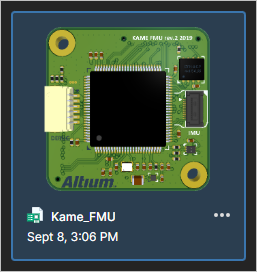 Riquadri selezionati di un progetto e di una BOM gestita nella vista grafica della pagina.
Nella vista elenco (), ogni voce di progetto include le seguenti informazioni:
-
Name – il nome del progetto.
-
Description – la descrizione inserita o generata per il progetto.
-
Author – l'utente che ha creato il progetto.
-
Owner – l'autore, a meno che il progetto non sia stato trasferito a un nuovo proprietario. Per ulteriori informazioni, consulta Trasferimento della proprietà del progetto.
-
Last Modified – la data e l'ora dell'ultima modifica del progetto.
In entrambe le viste dei progetti (grafica ed elenco), in alto a destra nell'elenco sono disponibili i seguenti controlli, descritti in dettaglio nelle sezioni collegate riportate di seguito. Questi controlli agiscono sul progetto attualmente selezionato nell'elenco:
 (Condividi) – fai clic per accedere alla finestra Condividi, che include tutti i controlli necessari per condividere il progetto con altri utenti.
(More) – fai clic per accedere a ulteriori opzioni:
-
Open – fai clic per aprire la pagina di gestione dettagliata del progetto. La pagina si aprirà in una scheda separata del browser.
-
Share – fai clic per accedere alla finestra Condividi, che include tutti i controlli necessari per condividere il progetto con altri utenti.
-
Move – fai clic per accedere alla finestra Sposta progetto. Da qui puoi scegliere un'altra cartella padre in cui spostare il progetto, tra tutte le cartelle disponibili nella gerarchia delle cartelle.
-
Edit – fai clic per accedere alla finestra Modifica progetto. Da qui puoi modificare Name, Description e Parameters sul server del progetto. Il campo Parent Folder non è modificabile e ha solo scopo informativo. Per cambiare la cartella padre, devi usare il comando Sposta.
-
Clone – scegli questo comando per accedere alla finestra Clona progetto, che fornisce i controlli per creare una copia identica del progetto.
-
Watch – scegli questo comando per seguire il progetto. Riceverai le notifiche pertinenti relative al progetto (ad esempio aggiornamenti, rilasci e modifiche delle autorizzazioni) tramite e-mail inviate dal Workspace, a condizione che un amministratore abbia abilitato le notifiche e-mail per il Workspace. Il creatore del progetto viene automaticamente impostato come utente che segue il progetto.
-
UnWatch – scegli questo comando per smettere di seguire il progetto e non ricevere più notifiche sugli eventi che lo riguardano.
-
Remove – scegli questo comando per rimuovere il progetto. Verrà visualizzata la finestra Remove in cui confermare l'eliminazione. Si tratta di un'eliminazione logica: il progetto, incluse le relative revisioni e release, verrà spostato nell'area Trash del Workspace.
È inclusa anche una funzione Search dei progetti che consente di cercare progetti in tutte le cartelle di progetto. Puoi cercare per nomi e valori dei parametri del Workspace: questo ti consente di creare parametri di progetto personalizzati per ottimizzare la ricerca (ad esempio nome del cliente o numero di progetto). Digita una parte qualsiasi di una stringa di ricerca nel campo nella parte superiore dell'interfaccia browser. L'elenco verrà aggiornato per includere solo i progetti i cui attributi contengono la stringa di ricerca.
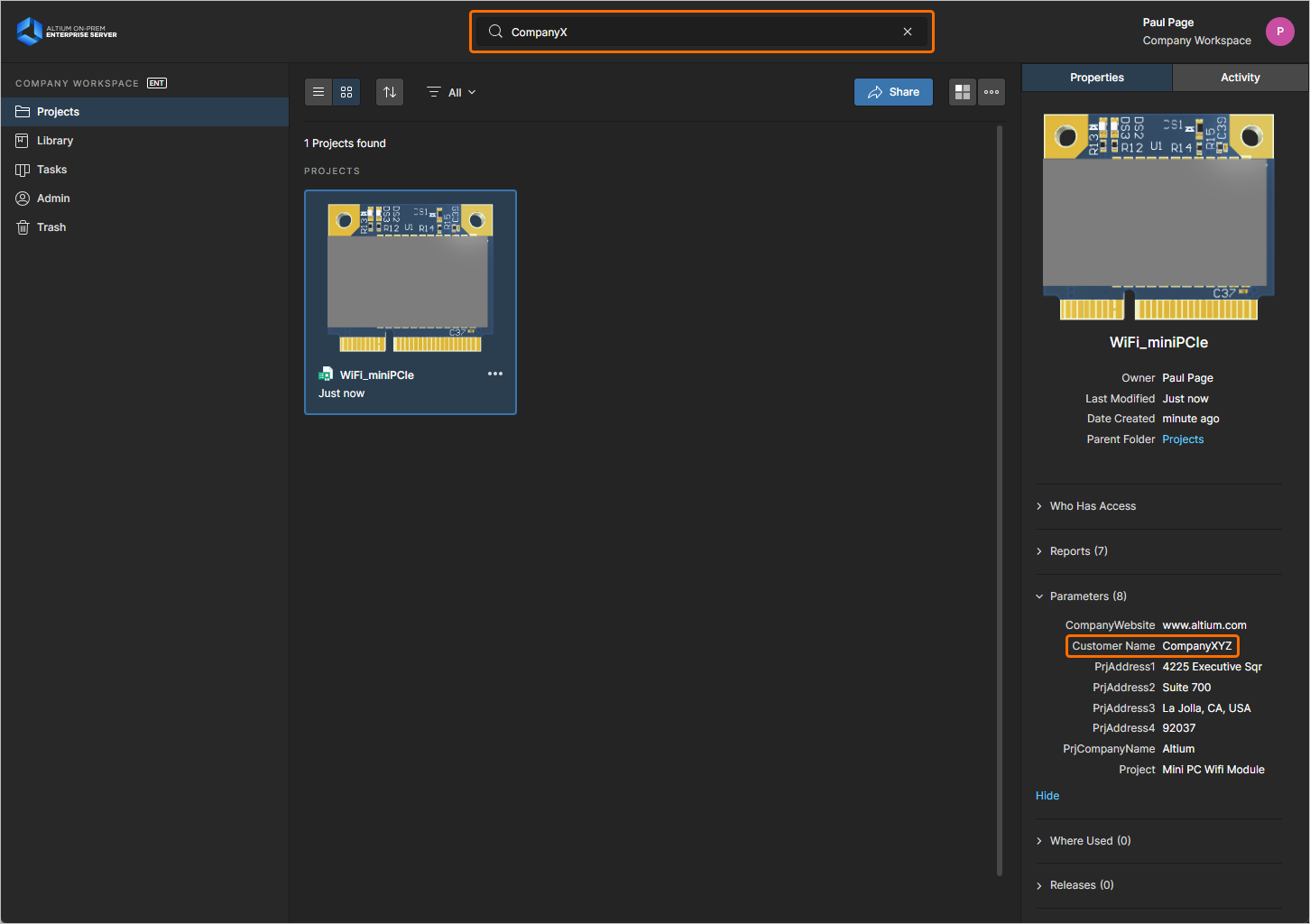 Esempio di utilizzo della funzione di ricerca, in questo caso per trovare un progetto in base al valore di un parametro di progetto (Customer Name).
Riquadro Proprietà
Se non è già visualizzato, fai clic su Properties nella parte superiore del riquadro a destra per accedere al riquadro Properties . Questo riquadro mostra informazioni dettagliate sulle proprietà del progetto attualmente selezionato.
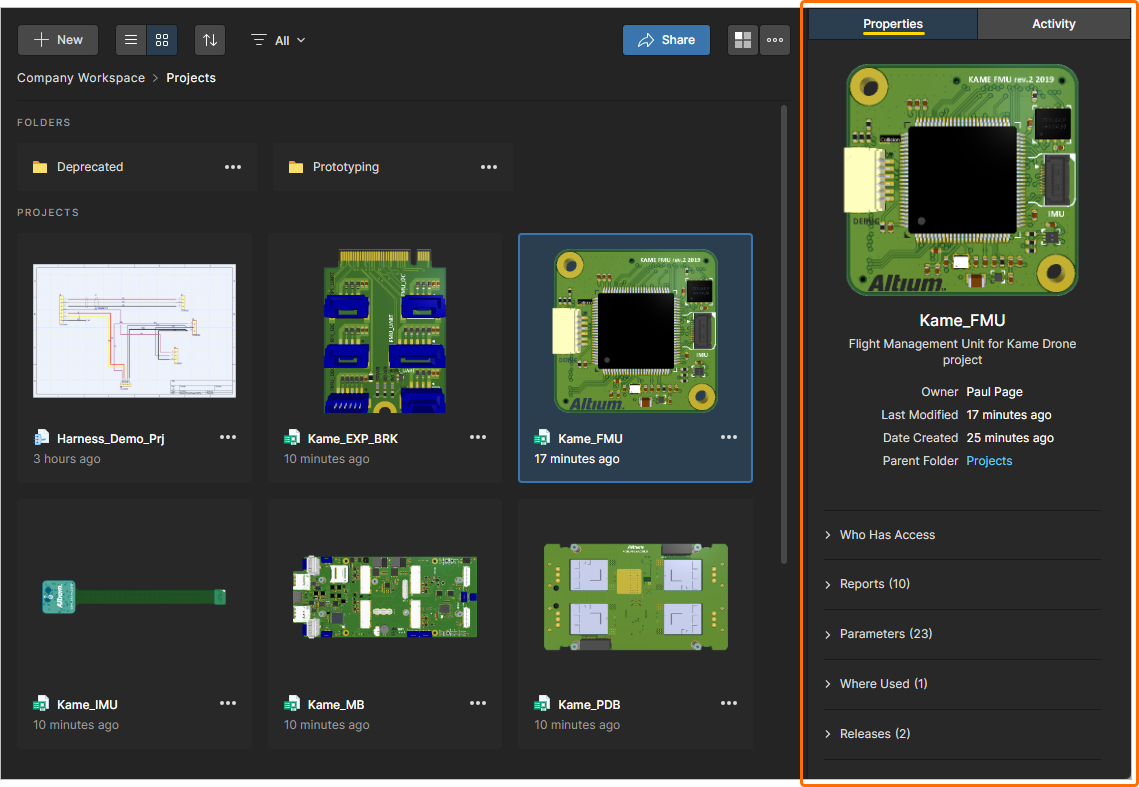 Accedi a informazioni più dettagliate sul progetto attualmente selezionato nel riquadro Properties .
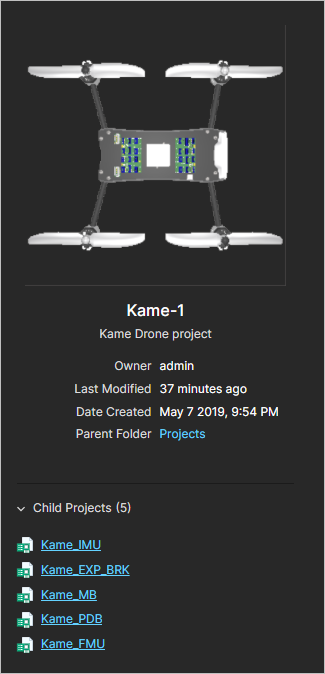
I dati delle proprietà disponibili nel riquadro Properties sono stati estratti o generati dal Workspace a partire dal progetto attualmente selezionato. La sezione superiore del riquadro presenta la vista 3D della scheda (se per il progetto è disponibile un PCB), insieme a informazioni generali, tra cui il nome del progetto, la descrizione, il proprietario, le date di creazione e dell'ultima modifica e un collegamento alla cartella padre del progetto.
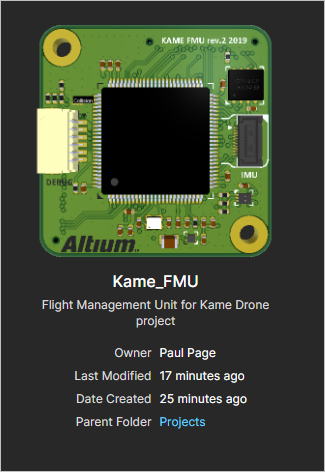
Ulteriori proprietà sono organizzate nelle seguenti sezioni espandibili (con immagini di esempio a scopo illustrativo):
-
Child Projects (solo progetti multi-scheda) – l'elenco dei PCB dei sottoprogetti inclusi in un progetto multi-scheda e collegati ad esso. Fai clic sul collegamento di un sottoprogetto per aprire il relativo progetto PCB nel Web Viewer come di consueto.
-
Who Has Access – un riepilogo dei gruppi e dei membri del Workspace che hanno accesso al progetto. Passa il puntatore sulle icone per visualizzare i dettagli delle autorizzazioni di condivisione rappresentate, riepilogate anche nel testo sottostante.
Utilizza il comando Manage Access per aprire direttamente la finestra di dialogo Share del progetto. Vedi Condivisione di un progetto di seguito.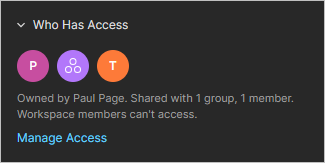
-
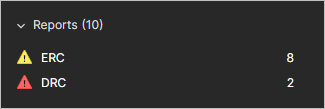
Reports – i controlli delle regole elettriche e di progettazione (ERC e DRC) generati per il progetto attualmente selezionato, incluso il numero di errori/violazioni in ciascun report. Seleziona una voce ERC o DRC per accedere ai dettagli del report all'interno del progetto ed esaminarli. Vedi Report DRC ed ERC nel Web Viewer.
-
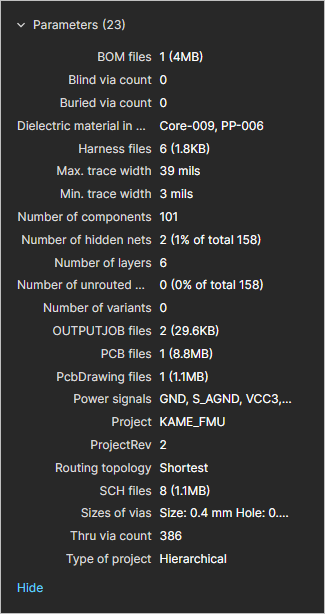
Parameters – una raccolta completa di dati dettagliati estratti o calcolati dal progetto stesso. Fai clic sul controllo Show per espandere l'intero elenco e su Hide per comprimerlo nuovamente.
-
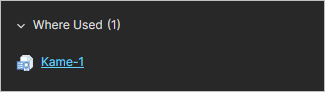
Where Used – un elenco di progetti associati, come i progetti multi-scheda, che utilizzano il progetto come entità figlia. Fai clic su un collegamento a un progetto Where Used nell'elenco per aprire il relativo progetto padre.
-
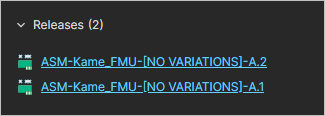
Releases – un elenco dei rilasci del progetto. Se sono presenti più rilasci, questi vengono mostrati in ordine sequenziale, con il più recente in cima. Fai clic su una voce per aprire il relativo rilascio, che verrà presentato in una scheda separata tramite un Manufacturing Portal. Da questo portale puoi visualizzare ed esplorare i dati dei file rilasciati, esaminare la distinta base (BOM), visualizzare e commentare l'istantanea del progetto stesso, da cui provengono i dati rilasciati. Avrai inoltre accesso ai controlli per scaricare i dati di produzione a vari livelli di dettaglio (dai set di dati completi ai singoli file di output generati). Un rilascio selezionato può anche essere inviato, sotto forma di Manufacturing Package, direttamente al produttore.
Riquadro Attività
Se non è già visualizzato, fai clic su Activity nella parte superiore del riquadro a destra per accedere al riquadro Activity . Questo riquadro mostra le informazioni sulle attività del progetto attualmente selezionato. Ogni messaggio evidenzia un evento relativo al progetto (modifica di una proprietà, nuovo commit, rilascio, ecc.). L'evento più recente appare in cima all'elenco.
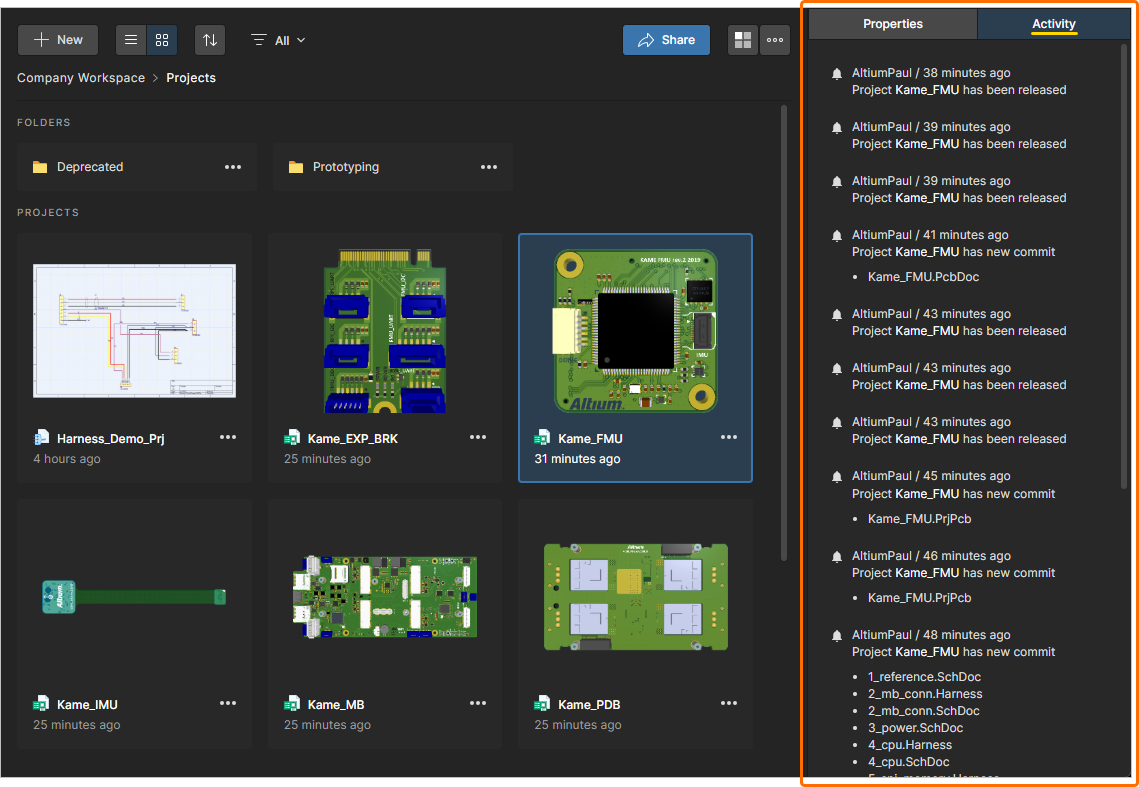 Accedi alla cronologia degli eventi relativi al progetto attualmente selezionato nel riquadro Activity.
Condivisione di un progetto
Una volta che un progetto è disponibile nel Workspace, dovrai stabilire quali utenti possono effettivamente accedervi. Questa operazione si esegue condividendo il progetto anziché configurandone direttamente le autorizzazioni di accesso.
Impostazioni predefinite di condivisione
Un progetto, appena creato o reso disponibile nel Workspace, viene condiviso per impostazione predefinita con:
-
Il proprietario del progetto, solitamente il progettista che lo ha creato (o reso disponibile nel Workspace): con accesso completo in modifica.
-
Il gruppo Administrators: con accesso completo in modifica.
-
Altri utenti o gruppi, secondo le autorizzazioni ereditate dalla cartella padre del progetto, ovvero la cartella in cui è stato creato, oppure secondo un insieme fisso di autorizzazioni predefinite specificate dall'amministratore del Workspace.
Il percorso predefinito per i nuovi progetti viene definito/modificato nella pagina Admin – Settings – Projects dell'interfaccia del Workspace. Seleziona e modifica il campo Default path for new projects per specificare un percorso predefinito diverso. I nuovi progetti verranno salvati in questo percorso o in qualsiasi altra cartella attualmente aperta dall'utente, purché questi disponga dell'accesso Write a tale cartella.
 ).
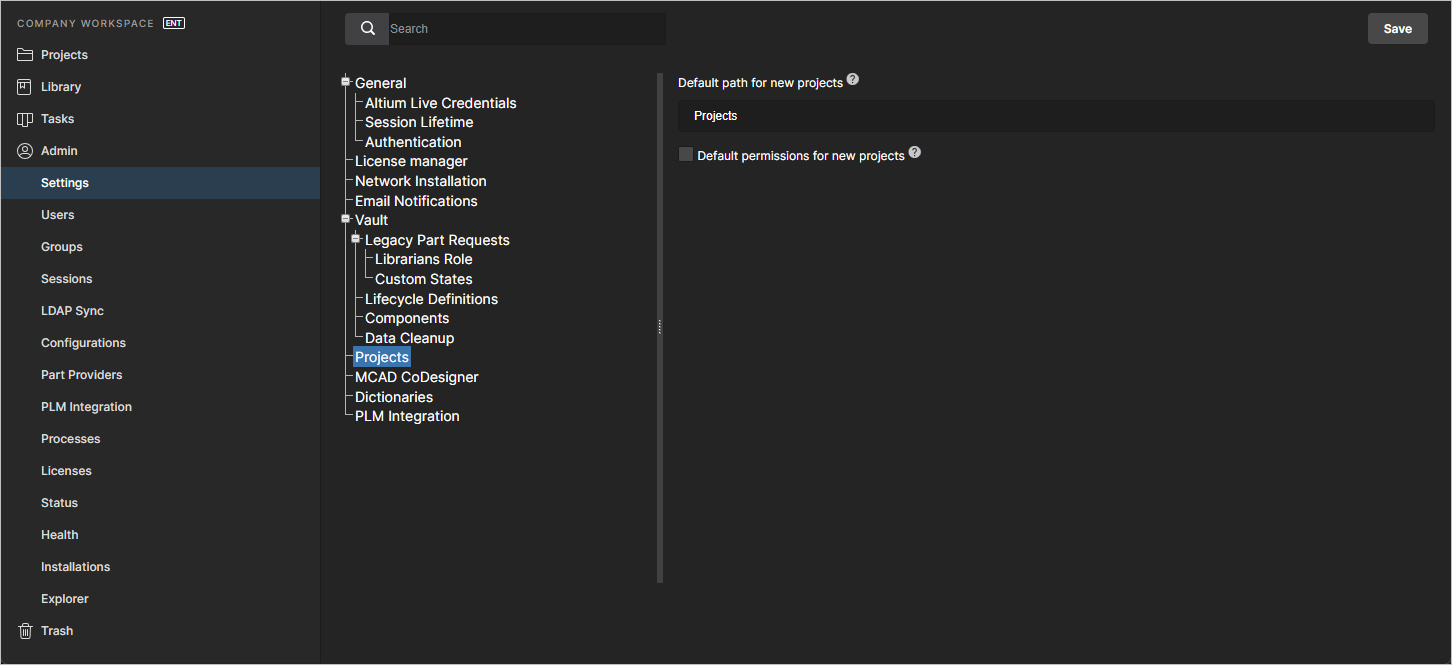 Gestisci il percorso predefinito per i nuovi progetti dall'area di amministrazione dell'interfaccia browser del Workspace.
Le autorizzazioni di accesso predefinite per i nuovi progetti possono essere specificate abilitando l'opzione Default permissions for new projects nella pagina Admin – Settings – Projects, che sostituisce il comportamento predefinito per cui un nuovo progetto eredita le autorizzazioni della cartella padre. Quando è abilitata, questa opzione consente di definire un insieme esplicito di autorizzazioni di accesso da applicare a tutti i nuovi progetti. Questo approccio può essere preferibile se tutti i nuovi progetti vengono creati in un unico percorso, ad esempio nella cartella Projects. Vedi Gestione delle autorizzazioni per la creazione di progetti per maggiori informazioni.
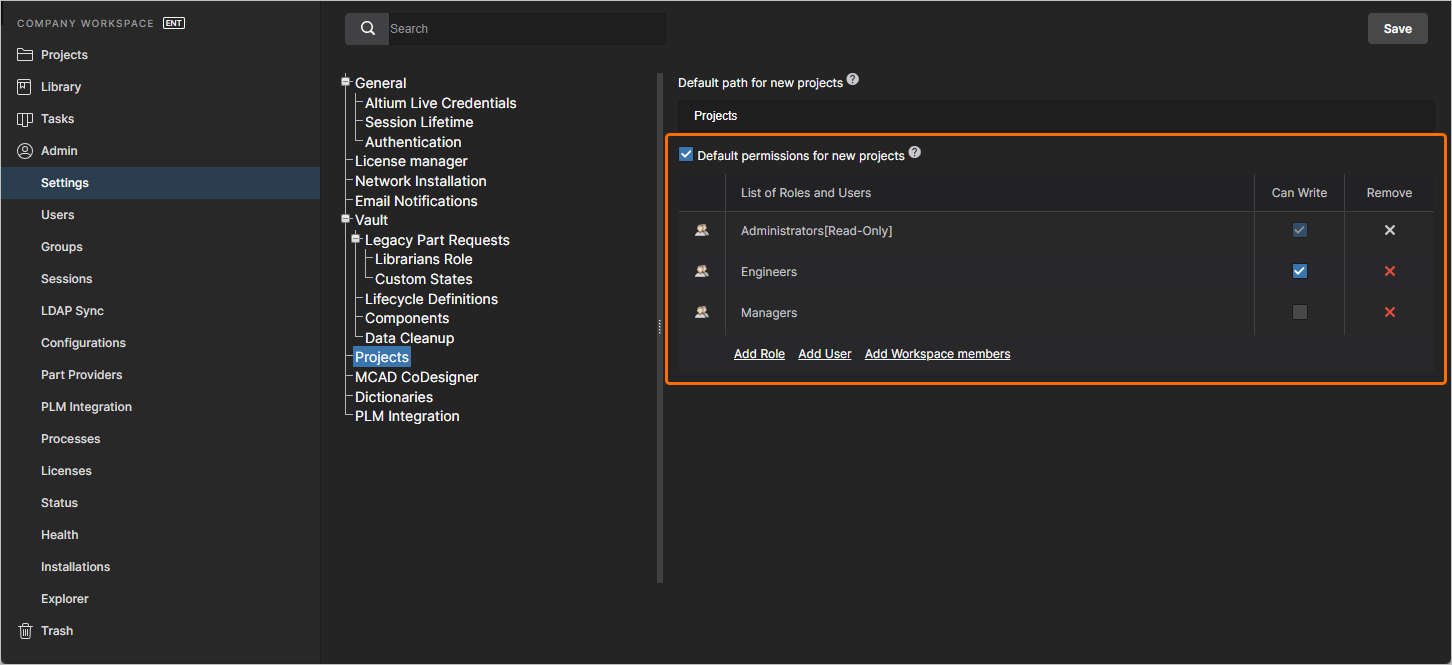 Specifica un insieme predefinito di autorizzazioni di accesso per i nuovi progetti dall'area di amministrazione dell'interfaccia browser del Workspace.
La condivisione delle cartelle di progetto può essere configurata nella pagina Admin – Explorer accedendo all'opzione Share Folder dal menu contestuale che si apre facendo clic con il pulsante destro del mouse sulla voce di una cartella oppure, per gli amministratori o i proprietari delle cartelle, dalla vista della pagina Projects. Vedi Condivisione di una cartella sopra. In un Workspace appena attivato, l'accesso in scrittura alla cartella radice Projects è disponibile per tutti i membri del Workspace; in termini di condivisione, si tratta dell'autorizzazione Write per Anyone (tutti gli utenti del Workspace possono aggiungere contenuti alla cartella o modificarla).
La condivisione può essere limitata a utenti o gruppi specifici; tuttavia, l'approccio consigliato consiste nel creare una gerarchia di cartelle al di sotto di questa cartella di primo livello, in cui la condivisione (e quindi l'accesso) possa essere controllata in modo mirato applicando impostazioni di condivisione personalizzate a cartelle specifiche e ai progetti al loro interno.
 )
 ). Consulta le
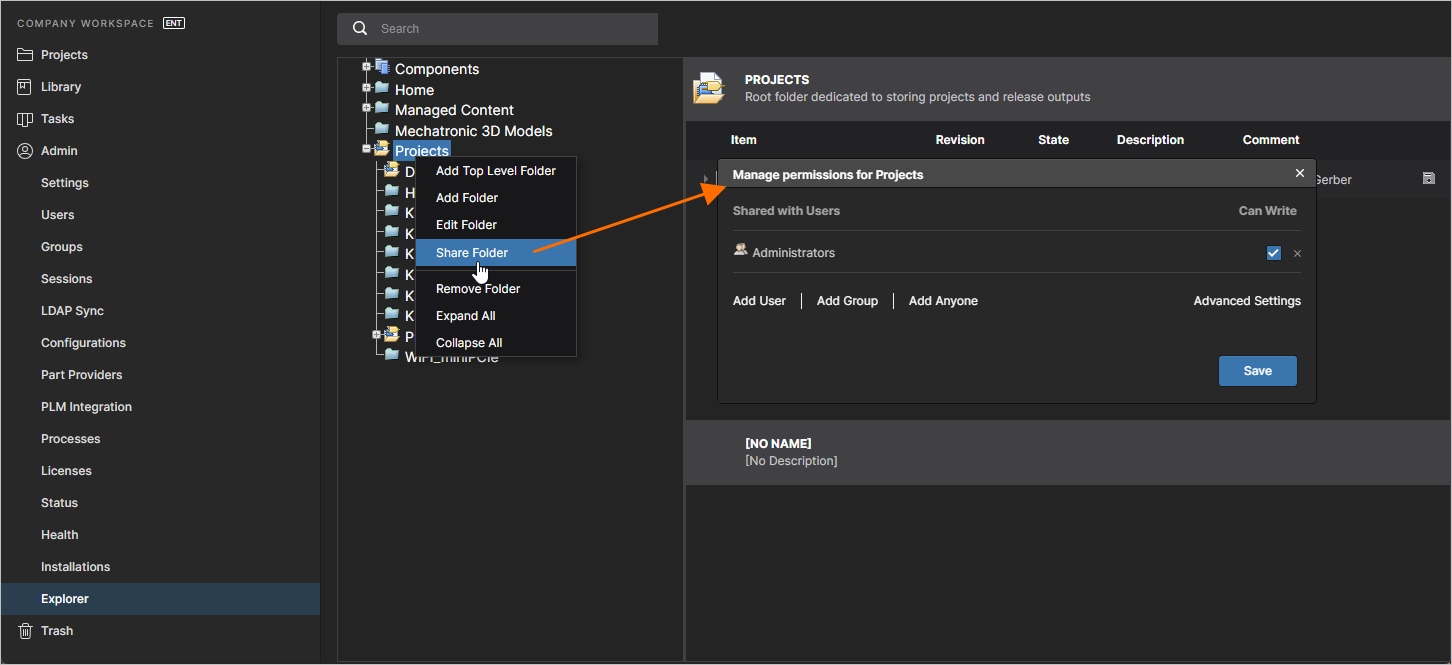 La cartella Projects è la cartella di primo livello del Workspace, accessibile solo agli amministratori. Crea una gerarchia di cartelle con autorizzazioni controllate al di sotto di questo livello per gestire l'accesso dei membri del Workspace.
Panoramica della condivisione
Per configurare le autorizzazioni di accesso al progetto dall'interfaccia browser del Workspace, seleziona il riquadro del progetto nella pagina Projects dell'interfaccia e scegli il comando Share dal relativo menu contestuale , oppure fai clic sul pulsante in alto. Quando la pagina Projects è in visualizzazione elenco, fai clic sul controllo all'estrema destra della voce del progetto e scegli il comando Share dal menu associato.
La seguente finestra Share include tutti i controlli necessari per condividere il progetto con altri utenti.
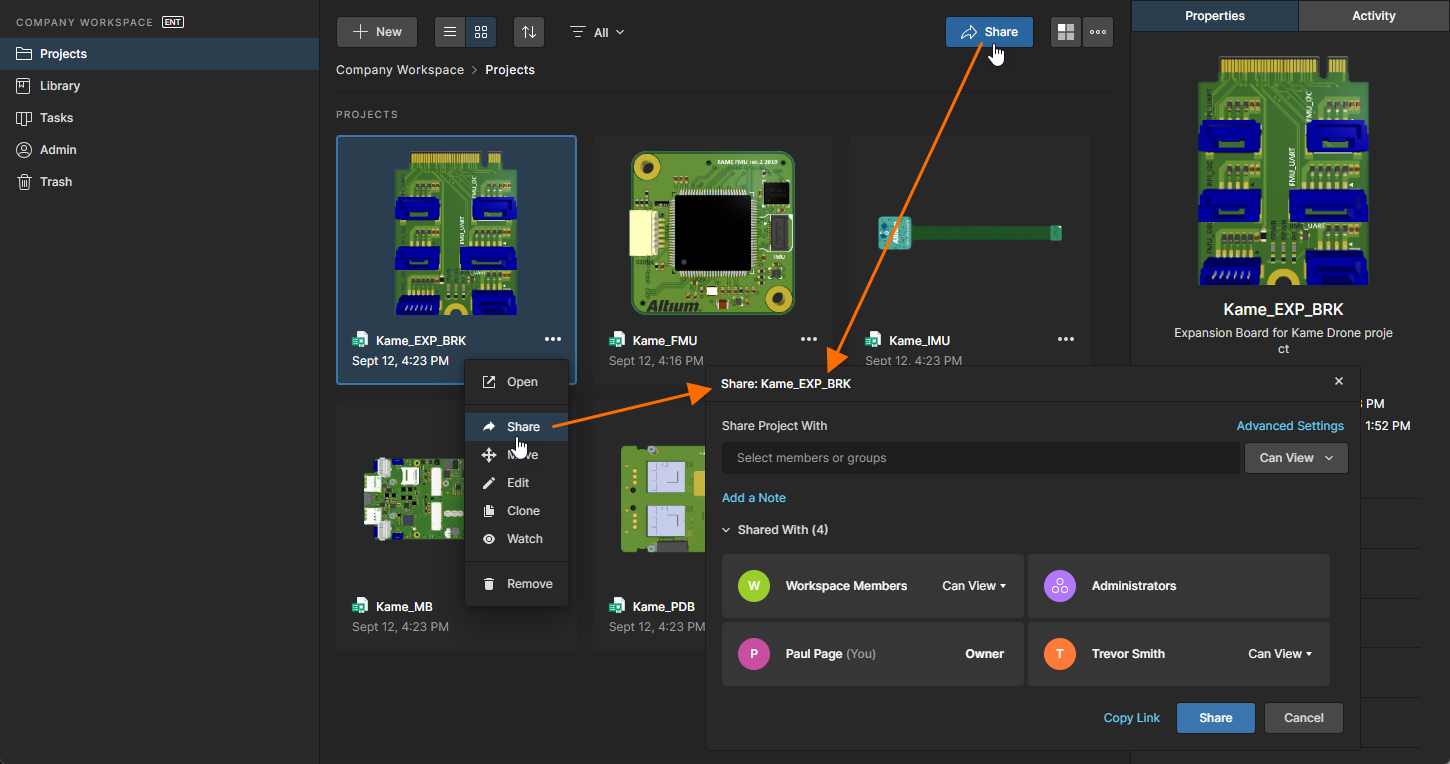
Con i progetti di progettazione gestiti centralmente in un Workspace, per condividerli con altri basta gestire le autorizzazioni di ciascun progetto.
Aspetti da tenere presenti:
-
In termini di autorizzazioni, un utente/gruppo dispone dell'accesso completo in modifica al progetto quando è selezionata l'opzione Can Edit. In caso contrario, dispone dell'accesso in sola visualizzazione.
-
Il Owner e il gruppo Administrators dispongono sempre dell'accesso completo in modifica (Can Edit).
-
Ad eccezione del Owner e del gruppo Administrators, le autorizzazioni di tutti gli utenti/gruppi inclusi possono essere impostate singolarmente su Can View o Can Edit, oppure i diritti di accesso possono essere rimossi completamente.
-
Un progetto può essere condiviso esplicitamente con utenti e/o gruppi specifici oppure con qualsiasi membro (o con tutti i membri) del Workspace.
Condivisione con un utente o un gruppo specifico
La procedura per condividere un progetto nel Workspace con utenti e/o gruppi specifici è la seguente:
-
Aggiungi i nomi degli utenti/gruppi desiderati al campo Share Project With nella finestra Share. Per aggiungere una voce, inizia a digitare il nome dell'utente/gruppo desiderato nel campo, quindi seleziona l'utente/gruppo corrispondente dall'elenco dinamico, che contiene solo i membri filtrati del Workspace e i gruppi esistenti definiti per il Workspace. È possibile selezionare più utenti/gruppi. Per rimuovere un utente/gruppo inserito, fai clic sul controllo
 associato alla voce.
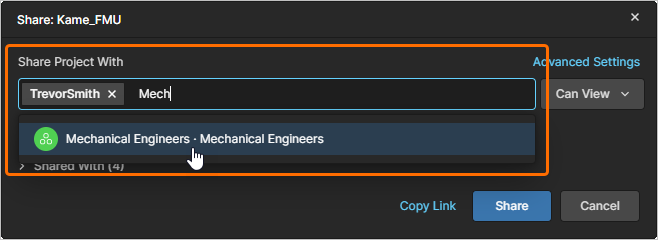
-
Imposta le autorizzazioni di accesso per la condivisione degli utenti/gruppi aggiunti dal menu a discesa associato, selezionando Can View o Can Edit; quest'ultima opzione include anche la possibilità di visualizzazione. L'impostazione si applica inizialmente a tutte le voci (utenti/gruppi) incluse nel campo Share Project With.
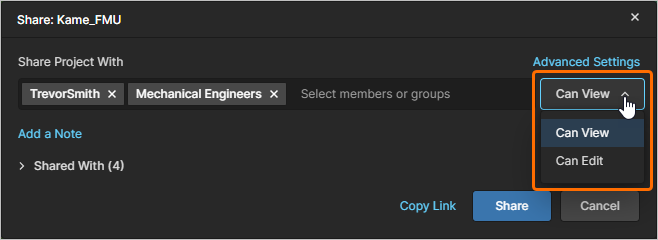
-
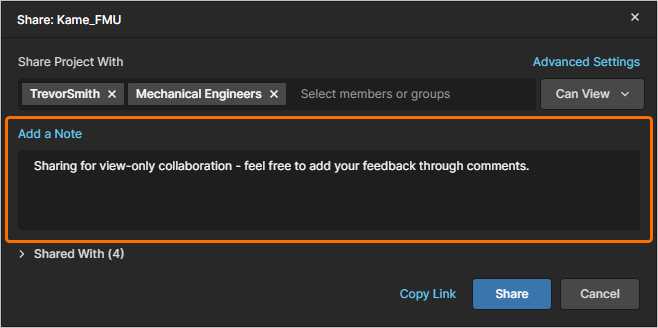
Fai clic sul controllo
 per accedere a un'area di testo se desideri includere informazioni relative alle modalità di condivisione di questo progetto.
-
Fai clic sul controllo Shared With per visualizzare gli utenti/gruppi con cui il progetto è attualmente (ed esplicitamente) condiviso, che per impostazione predefinita includono il Owner e il gruppo Administrators.
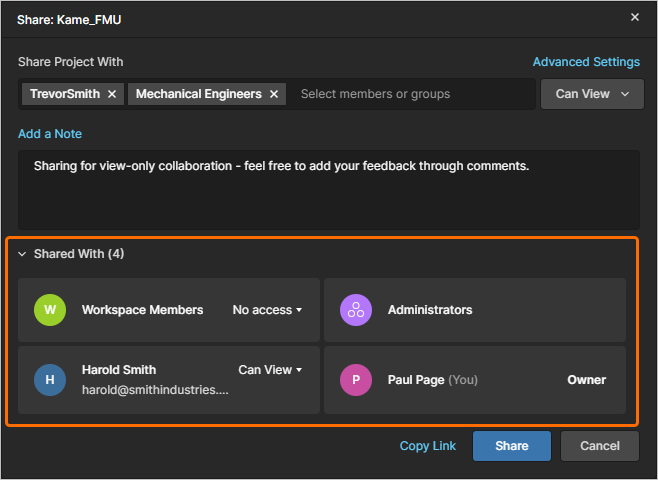
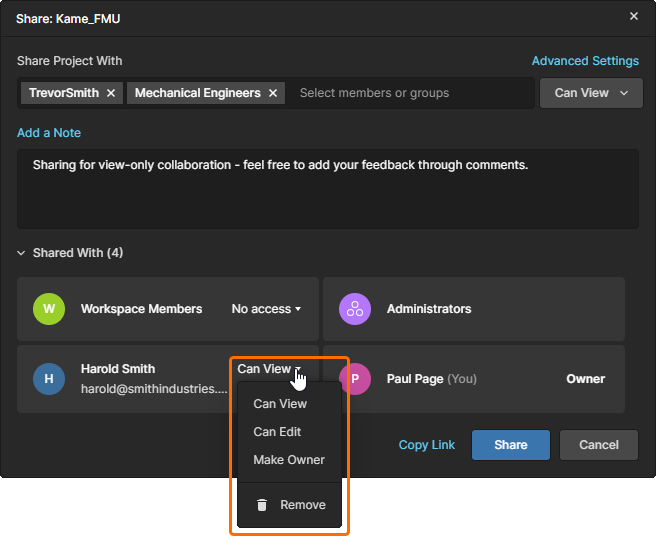
Ad eccezione del
Ownere del gruppoAdministrators, le autorizzazioni di tutti gli utenti/gruppi inclusi possono essere impostate singolarmente su Can View, Can Edit,Owner, oppure i diritti di accesso possono essere rimossi completamente. Fai clic sullo stato attuale dell'autorizzazione per accedere ai controlli.Consulta Trasferimento della proprietà del progetto per ulteriori informazioni sull'opzione Make Owner.
-
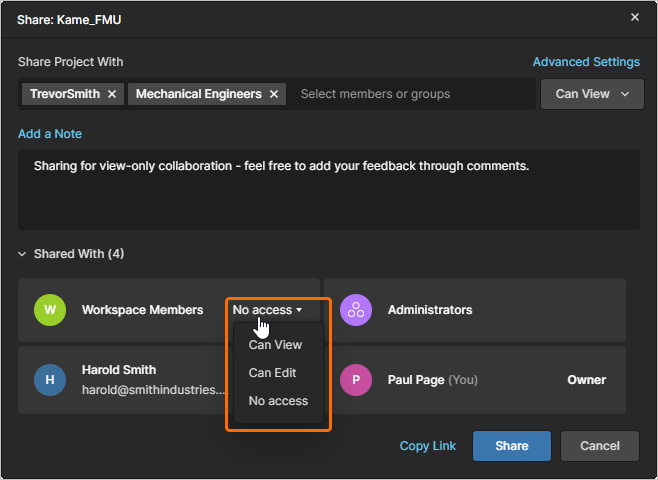
Per consentire l'accesso a tutti i membri del Workspace, scegli un livello di autorizzazione appropriato — Can View (accesso in sola lettura) oppure Can Edit (accesso completo in lettura/scrittura) — dal menu a discesa della voce Workspace Members. Quando è impostato su
No access, solo il proprietario, gli amministratori e gli utenti aggiunti esplicitamente per la condivisione avranno accesso.Tieni presente che lo schema di ereditarietà delle autorizzazioni del Workspace potrebbe disabilitare alcune opzioni relative al livello di autorizzazione (
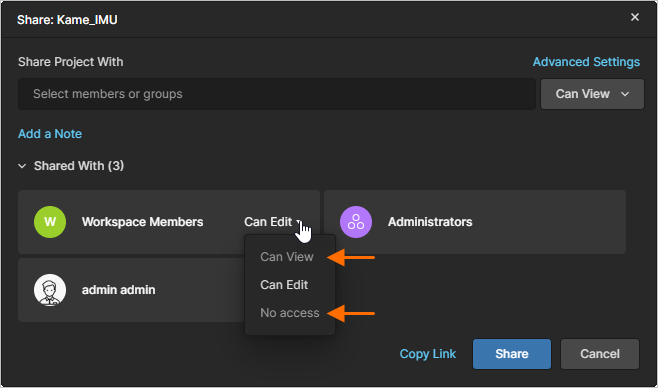 ). Questo impedisce di ridurre le autorizzazioni ereditate dalla cartella padre, in quanto ciò violerebbe la relazione di ereditarietà padre-figlio esistente. Per interrompere intenzionalmente l'ereditarietà padre-figlio, disabilita l'opzione Inherit parent folder permissions nelle Impostazioni avanzate della finestra Share.
-
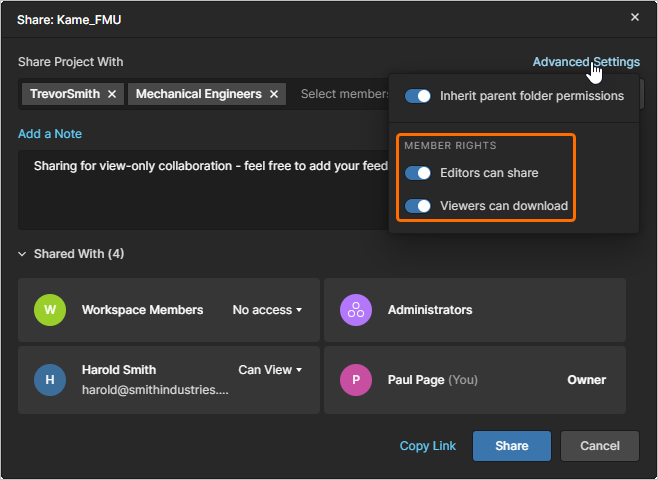
Le Advanced Settings della finestra di condivisione includono opzioni che consentono di controllare chi può ricondividere o scaricare i progetti condivisi. Le impostazioni consentono di specificare se gli utenti a cui sono stati concessi diritti di modifica (
Can Edit) possono condividere il progetto e se quelli con diritti di sola lettura (Can View) possono scaricarlo.In pratica, questo consente di limitare l'ulteriore condivisione (
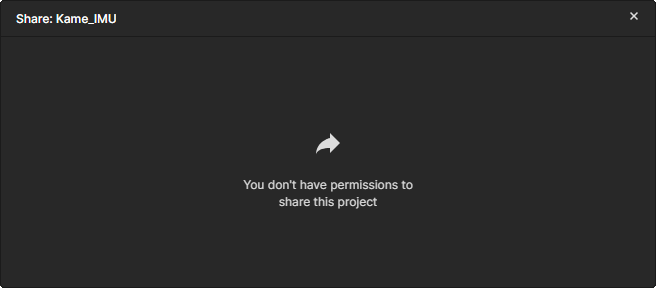 ). Per gli utenti con accesso in sola visualizzazione, puoi inoltre controllare se possono scaricare i dati nativi (il progetto stesso) e i dati derivati (ad esempio, i file Gerber o PDF generati –
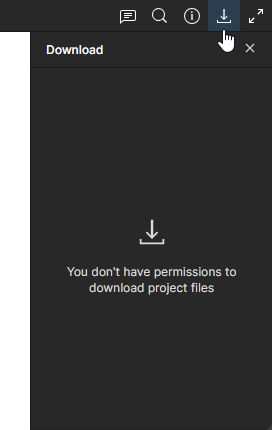 ). Possono comunque visualizzare i dati nell'interfaccia web e aggiungere commenti.
-
Fai clic sul pulsante
 per confermare le autorizzazioni di condivisione aggiornate per il progetto. Gli utenti verranno aggiunti all'elenco di accesso al progetto. Potranno aprire il progetto in Altium Designer (se autorizzati a farlo) e accedervi tramite l'interfaccia browser del Workspace (dalla pagina Projects ).
Condivisione tramite link diretto
Puoi anche condividere un link diretto al progetto. Il link si ottiene facendo clic sul controllo  nella parte inferiore della finestra Sharing . Il link consente l'accesso in base alle autorizzazioni di condivisione attuali del progetto. L'accesso degli utenti è determinato dalle impostazioni di autorizzazione della voce Workspace Members (
No access, Can View, Can Edit) oppure dalle autorizzazioni applicate a una voce Share Project With esplicita per il loro nome (o per un gruppo di cui fanno parte).
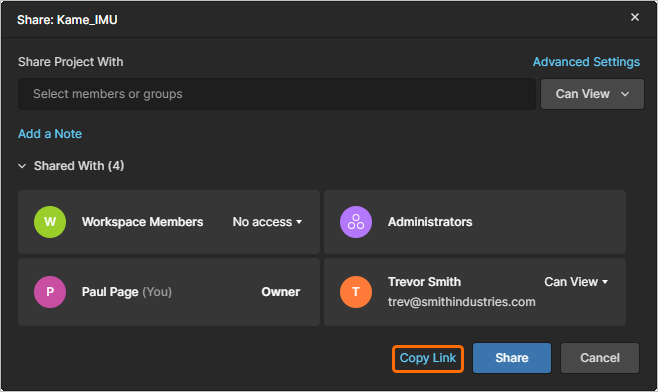 Ottieni un link diretto al progetto, il cui utilizzo è regolato dalle autorizzazioni di condivisione esistenti nella finestra Sharing.
Il link viene copiato negli appunti. Quando viene utilizzato, consente all'utente interessato, ove autorizzato, di accedere direttamente alla pagina di gestione dettagliata del progetto, di cui viene fornita una panoramica nella sezione successiva.
Condivisione di un progetto multi-scheda
Un progetto multi-board è un tipo speciale di progetto che comprende più progetti PCB per creare un sistema funzionale completo. I sottoprogetti sono collegati al progetto multi-board principale, in modo da poterne acquisire i dati per definire la connettività elettrica e fisica dell'intero sistema.
Per ulteriori informazioni sull'utilizzo dei progetti multi-board, consultare Progettazione multi-board.
I collegamenti tra il progetto multi-board e i sottoprogetti associati vengono salvati come percorsi relativi all'interno del progetto multi-board stesso (*.PrjMbd), pertanto devono rimanere validi quando i progetti vengono salvati nel VCS del Workspace dal client di progettazione (Project » Make Project Available on Server). In pratica, ciò significa assicurarsi che all i progetti siano salvati nel Workspace e si trovino nella struttura di cartelle corretta. Nella maggior parte dei casi, tuttavia, tutti i progetti coinvolti in un sistema multi-board si trovano probabilmente nella stessa cartella.
Le stesse considerazioni valgono per la condivisione di un progetto multi-board. Sia il progetto multi-board principale sia i sottoprogetti associati devono essere condivisi con gli stessi membri del Workspace e con le stesse autorizzazioni di visualizzazione/modifica. Gli utenti che aprono per la prima volta il progetto multi-board nel proprio client di progettazione devono aprire anche i sottoprogetti associati, assicurandosi anche in questo caso che la struttura relativa delle cartelle sia corretta a livello locale.
Trasferimento della proprietà di un progetto
Insieme agli amministratori del Workspace, il proprietario di un progetto, per impostazione predefinita l'utente che lo ha creato/aggiunto, dispone di diritti di modifica completi sul progetto, mentre gli altri membri con accesso condiviso al progetto dispongono delle autorizzazioni Edit/View specificate nella finestra Share del progetto.
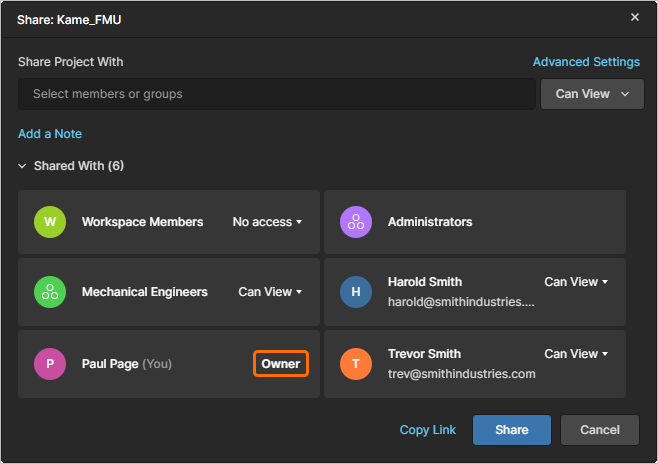 La finestra Share indica l'attuale proprietario del progetto e offre la possibilità di trasferirne la proprietà a un altro membro del Workspace.
Lo stato di Owner di un progetto e i relativi diritti di modifica possono essere trasferiti da un membro del Workspace a un altro tramite la finestra Share del progetto, consentendo al nuovo proprietario di assumere il pieno controllo del progetto. Questa opzione è disponibile per gli amministratori e per l'attuale proprietario del progetto; il trasferimento può essere effettuato solo ad altri membri del Workspace, ma non a gruppi di membri come Engineers o Administrators.
Un membro del Workspace deve già disporre dell'accesso condiviso a un progetto per poterne ricevere lo stato di proprietario e il relativo insieme di autorizzazioni. L'impostazione di autorizzazione View/Edit attuale del membro per il progetto può quindi essere modificata in Owner tramite il menu a discesa delle autorizzazioni nella finestra Share (Make Owner). Confermare il trasferimento della proprietà con il pulsante della finestra e quindi nella successiva finestra di avviso ( ).
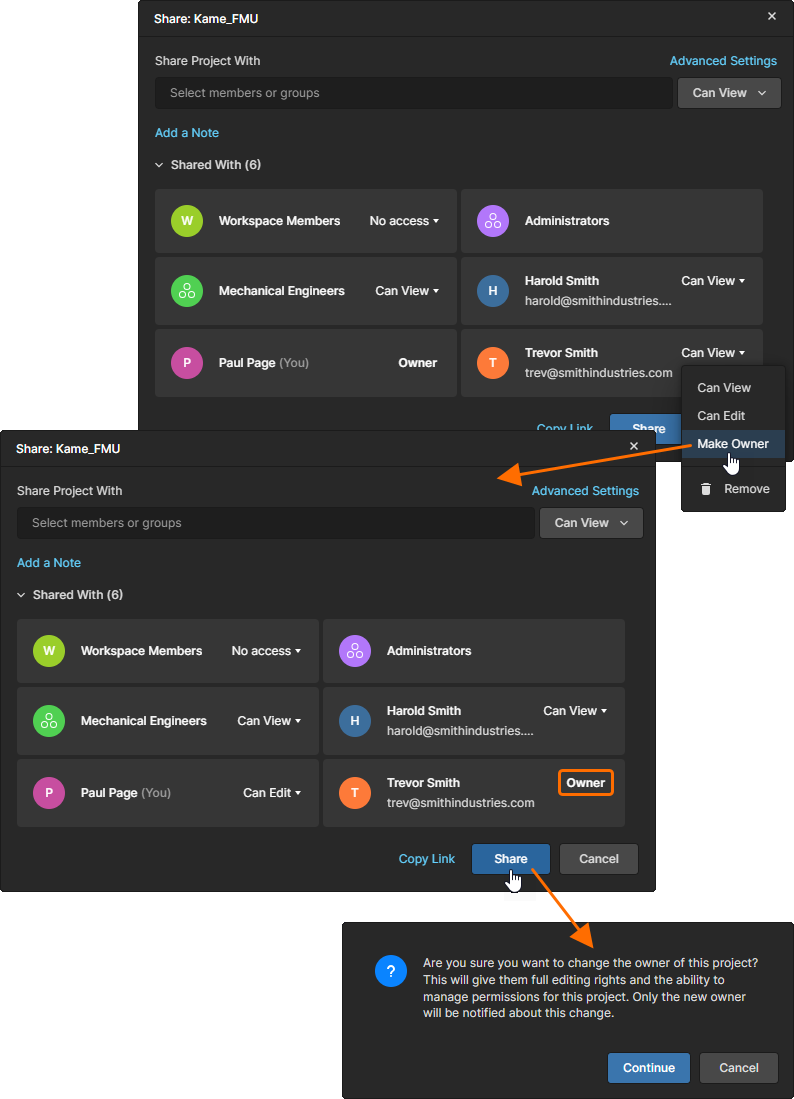
Trasferire la proprietà del progetto a un altro membro del Workspace con l'opzione Make Owner del menu a discesa delle autorizzazioni.
Se le notifiche e-mail del server sono abilitate, il nuovo proprietario del progetto riceverà un'e-mail di notifica del trasferimento della proprietà.
Attività dei progetti del Workspace
Il Workspace offre la funzionalità esclusiva di applicare flussi di lavoro dei processi configurabili ai progetti del Workspace per eseguire attività personalizzate, come revisioni di progetto e creazione di nuovi progetti. I processi e i relativi flussi di lavoro vengono creati e configurati da un amministratore del Workspace e, una volta abilitati, sono disponibili per gli utenti sia di Altium Designer sia dell'interfaccia browser del Workspace.
Per ulteriori informazioni, consultare Creazione e gestione dei processi.
Per informazioni su questi processi in Altium Designer, consultare Esecuzione delle revisioni di progetto.
Dal punto di vista dell'utente, i flussi di lavoro dei processi e i relativi passaggi sono considerati Activities. Le attività disponibili possono essere avviate dagli utenti e i passaggi del relativo flusso di lavoro possono essere completati dagli utenti assegnati sotto forma di una sequenza di compiti, disponibili tramite la pagina Compiti.
Selezionare il menu  nella pagina Designs (Projects) e scegliere uno dei processi disponibili per avviare un'attività per il progetto attualmente selezionato. Compilare i campi e le opzioni richiesti nelle successive finestre del modulo del processo, quindi avviare il processo (
 ). A seconda del flusso di lavoro del processo avviato, potrebbe essere necessario inviare un passaggio successivo (
 ) per preparare i dati per la revisione.
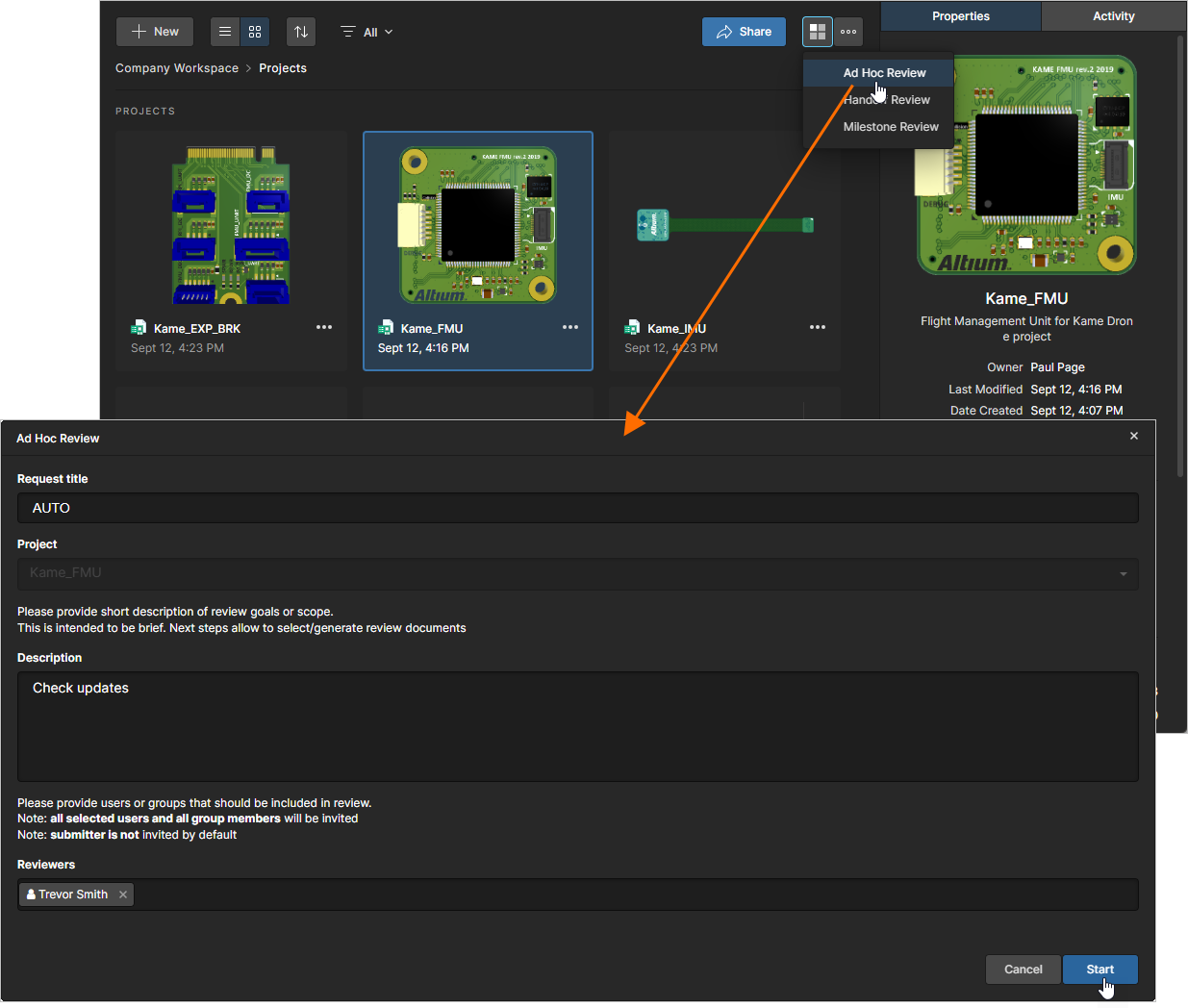
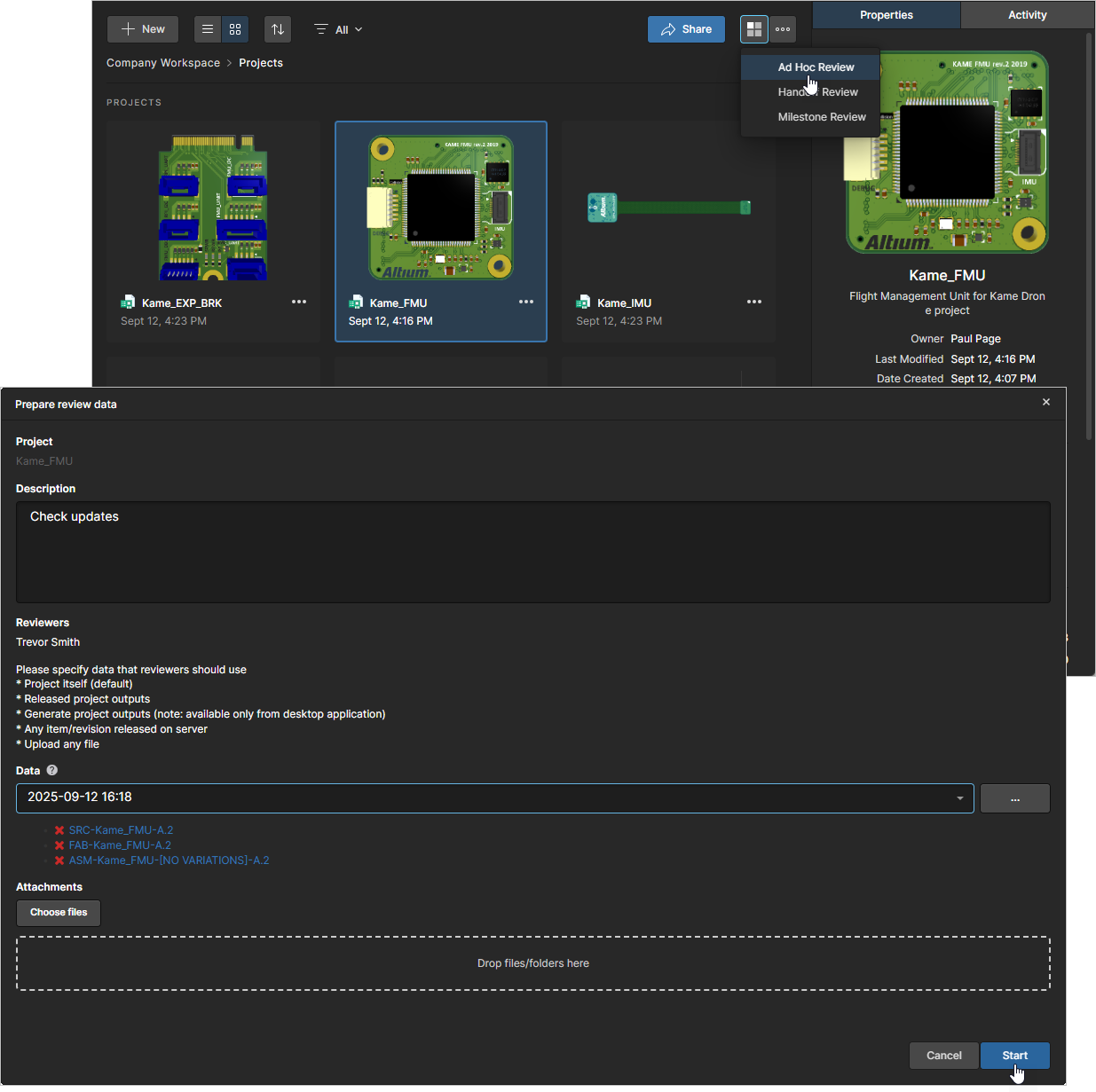
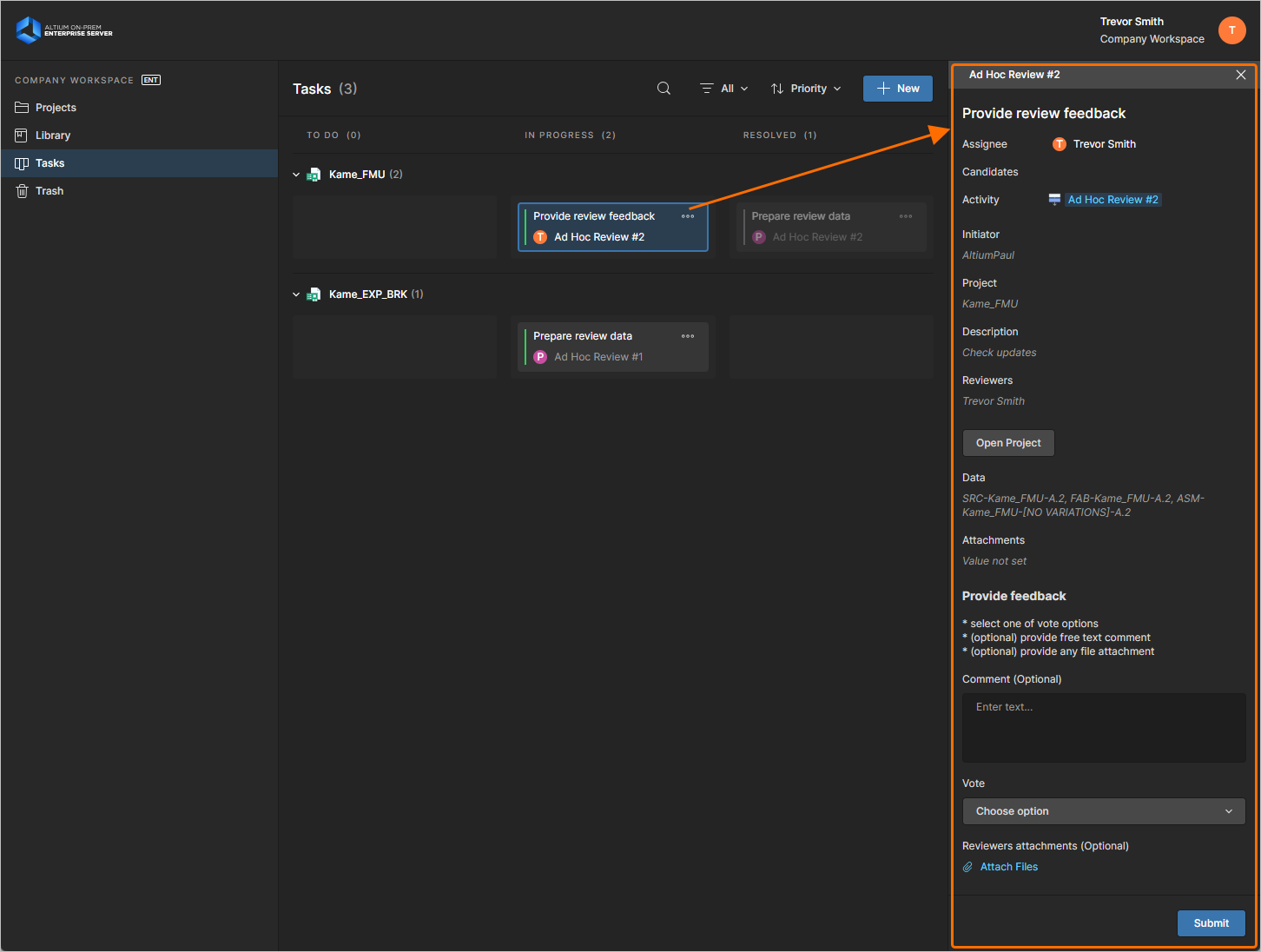
Vengono quindi creati i compiti del flusso di lavoro per l'utente o gli utenti assegnati all'attività. Un compito destinato a un utente che ha effettuato l'accesso apparirà nella pagina Compiti, dove potrà essere gestito per far avanzare il flusso di lavoro alla fase successiva.
Si noti che, se un'attività è stata assegnata a un gruppo, ad esempio Engineers, il relativo compito diventa disponibile per tutti i membri del gruppo e per tutti i singoli utenti assegnati all'attività. In questi casi, uno qualsiasi di questi utenti può completare il passaggio di revisione e inviare il risultato ( ).
Accesso alla pagina di gestione dettagliata del progetto
Main page: Gestione di un progetto specifico
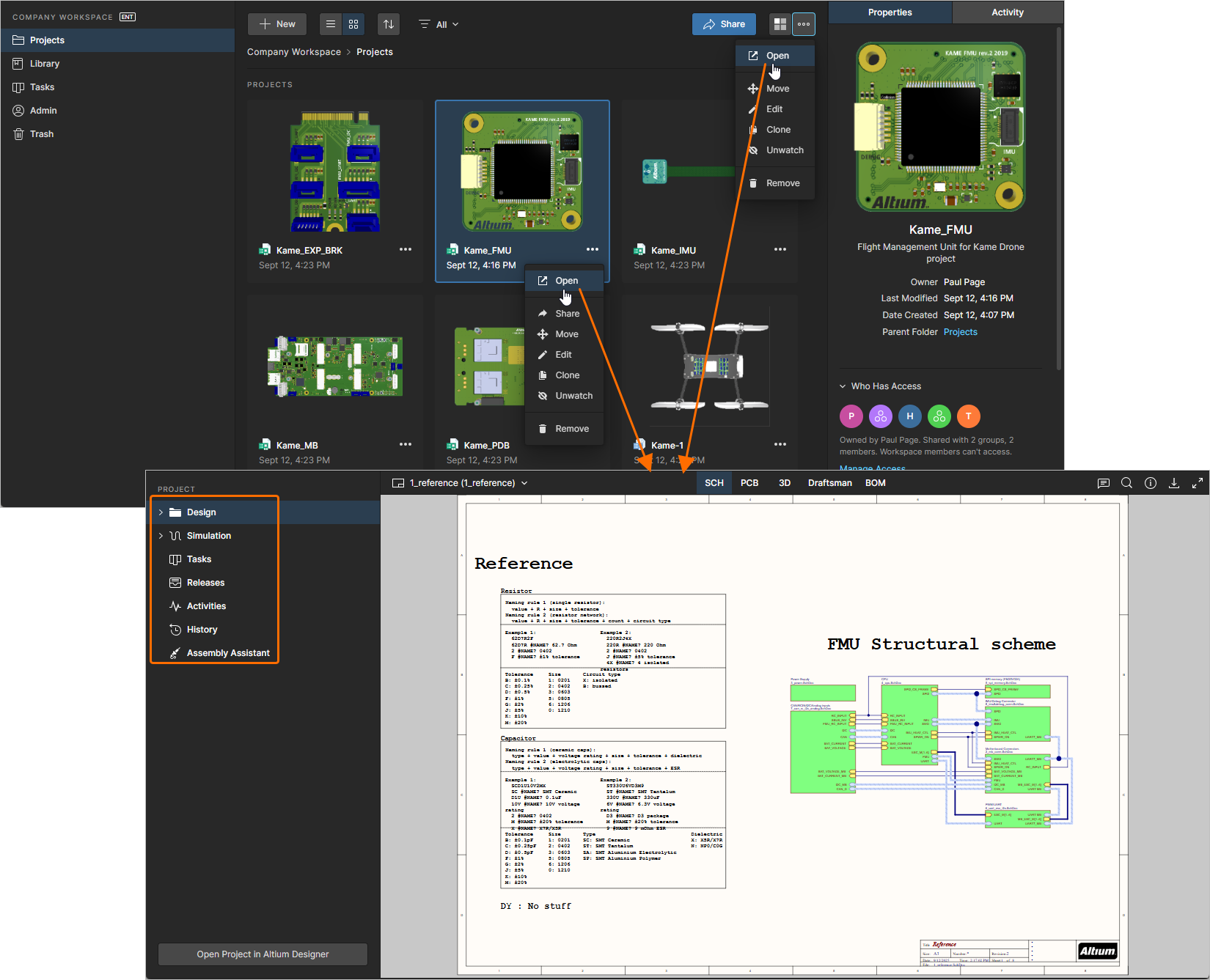
Il Workspace offre una vista avanzata del progetto, incentrata sul CAD e orientata alla produzione, che si apre selezionando il progetto desiderato, facendo clic sul controllo sopra l'elenco dei progetti e scegliendo la voce Open nel relativo menu. In alternativa, fare doppio clic direttamente sulla voce del progetto desiderato nell'elenco.
La pagina di gestione dettagliata del progetto si apre in una nuova scheda del browser e include l'interfaccia incentrata sul CAD, che offre diverse opzioni di visualizzazione:
-
Design – visualizza e sfoglia i documenti di progettazione del progetto sorgente, consulta le proprietà degli oggetti di progettazione e inserisci commenti di revisione. La vista utilizza l'interfaccia Web Viewer per presentare il progetto in diverse sottoviste dei dati. Questa vista mostra la versione più recente dei dati del progetto sorgente, anziché un rilascio specifico del progetto, e può quindi essere considerata una vista del lavoro in corso (WIP).
-
Simulation – consente di caricare (tramite trascinamento) i file dei risultati della simulazione circuitale, che verranno associati al progetto corrente o a un suo rilascio. I file vengono di fatto allegati al progetto, consentendo ai membri del Workspace di esaminare e/o scaricare i documenti dei risultati della simulazione relativi al progetto attualmente aperto. Per ulteriori informazioni, consulta Gestione di un progetto specifico – Simulazione.
-
Tasks – visualizza e utilizza un'interfaccia di tipo flusso che presenta tutte le attività (incarichi da svolgere) relative al progetto corrente.
-
Releases – visualizza informazioni riepilogative su tutti i rilasci del progetto corrente, ciascuno dei quali può essere aperto nella vista Manufacturing Portal . Questa fornisce a sua volta sottoviste dei file del pacchetto di rilascio, dei documenti di progettazione e dei dati di approvvigionamento del rilascio selezionato.
-
Activities – visualizza le attività del flusso di lavoro del processo attive o chiuse relative al progetto corrente.
-
History – sfoglia una cronologia progressiva degli eventi principali relativi al progetto, tra cui creazione, commit, rilasci e clonazioni. Ogni volta che si verifica un evento supportato associato al progetto, questo viene aggiunto alla cronologia sotto forma di riquadro dedicato, con varie azioni disponibili ove applicabile (come il confronto dei dati di progettazione).
-
Assembly – fornisce accesso a uno strumento visivo di assemblaggio della scheda basato sull'interazione tra le voci della distinta base e le rispettive rappresentazioni grafiche. È possibile avviare una procedura guidata e tracciata che aiuta a seguire le fasi di assemblaggio fisico di una scheda PCB.
Per ulteriori informazioni, consulta Gestione di un progetto specifico.
Spostamento di un progetto
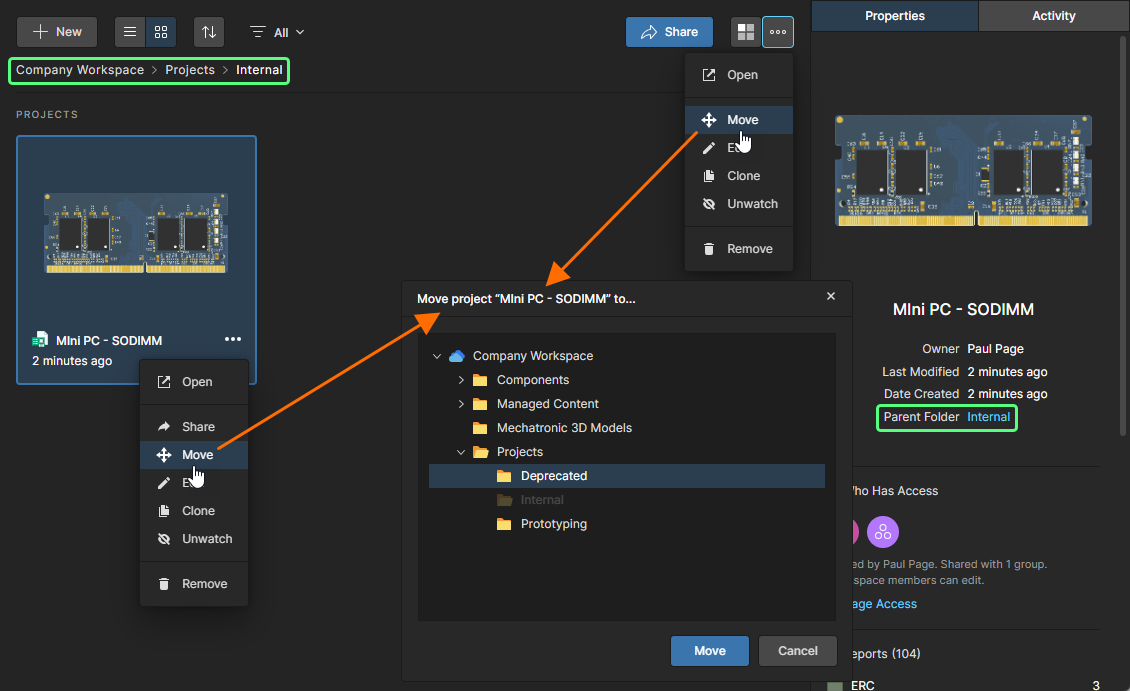
Per spostare (ricollocare) un progetto in un'altra cartella padre all'interno della gerarchia delle cartelle, seleziona la relativa voce nella pagina Projects, fai clic sul controllo sopra l'elenco dei progetti/delle cartelle e scegli la voce Move nel menu associato.
Verrà visualizzata la finestra Move project, nella quale scegliere la nuova cartella padre. Fai clic sul pulsante  per effettuare lo spostamento. Il progetto verrà spostato nella cartella scelta e verrai reindirizzato a tale cartella.
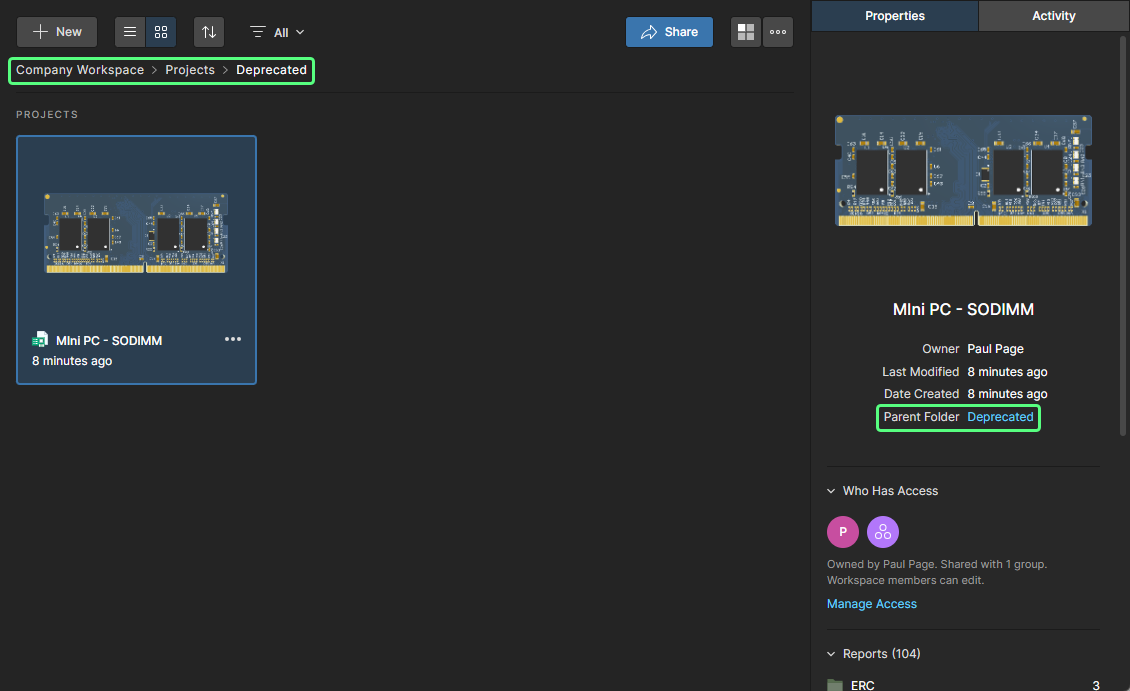
Modifica di un progetto
Per modificare le proprietà di un progetto esistente nel Workspace, seleziona la relativa voce nella pagina Projects, fai clic sul controllo sopra l'elenco dei progetti e scegli la voce Edit nel menu associato. Nella successiva finestra Edit Project, che si apre in vista semplificata, puoi modificare Name e Description del progetto.
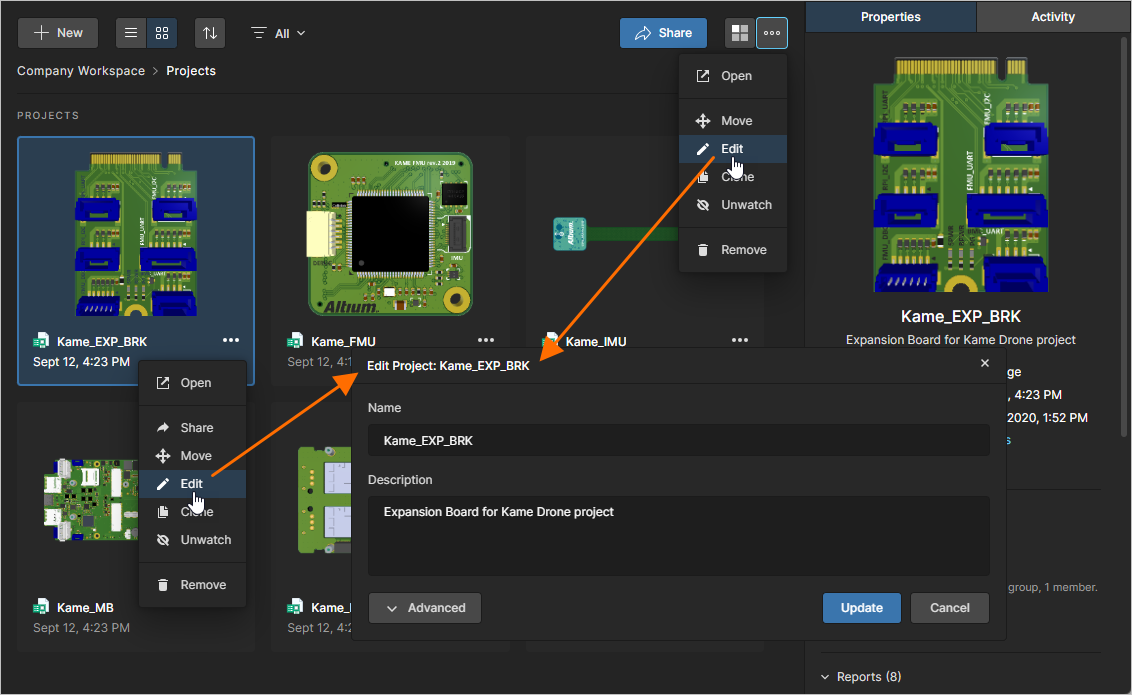 Puoi modificare Name e Description di un progetto in qualsiasi momento.
Fai clic sul pulsante  nella finestra Project Editing per visualizzare ulteriori dati delle proprietà ricavati dal progetto e memorizzati con esso. Seleziona il controllo Parameters per accedere alle coppie Nome/Valore dei parametri e aggiungerle (
 ), modificarle o rimuoverle (
 ).
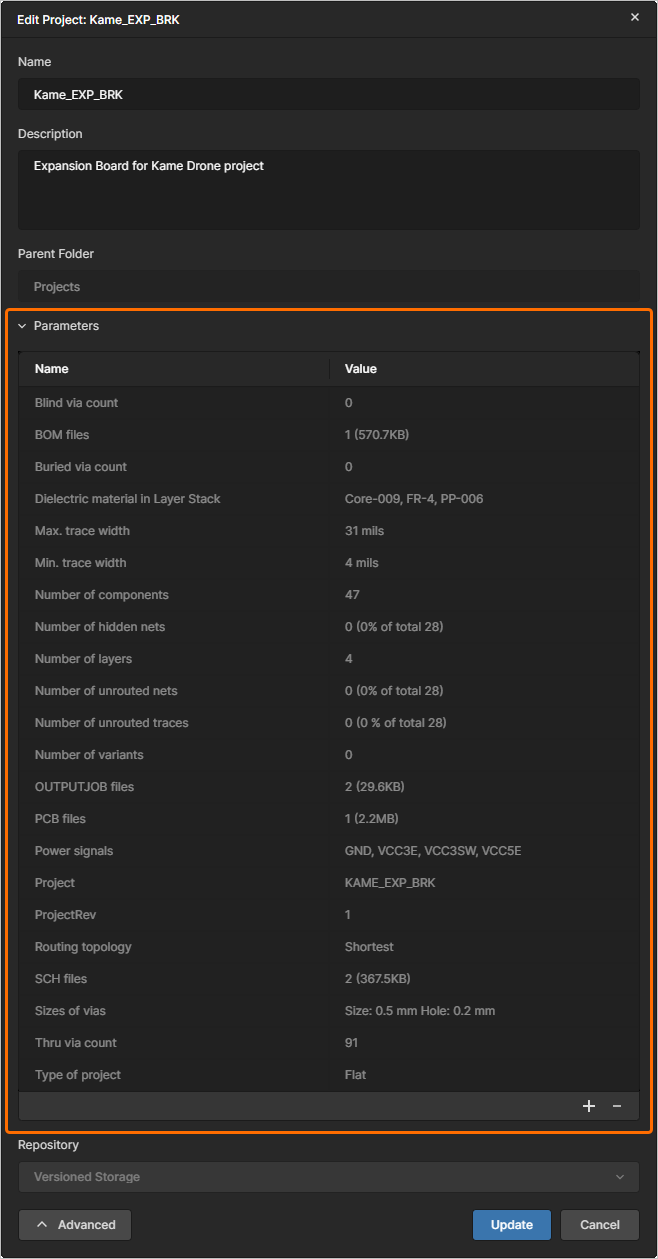
Fai clic sul pulsante  per confermare le modifiche apportate.
Clonazione di un progetto
Per clonare (creare una copia di) un progetto esistente, seleziona la relativa voce nella pagina Projects, fai clic sul controllo sopra l'elenco dei progetti e scegli la voce Clone nel menu associato. Verrà visualizzata la finestra Clone Project.
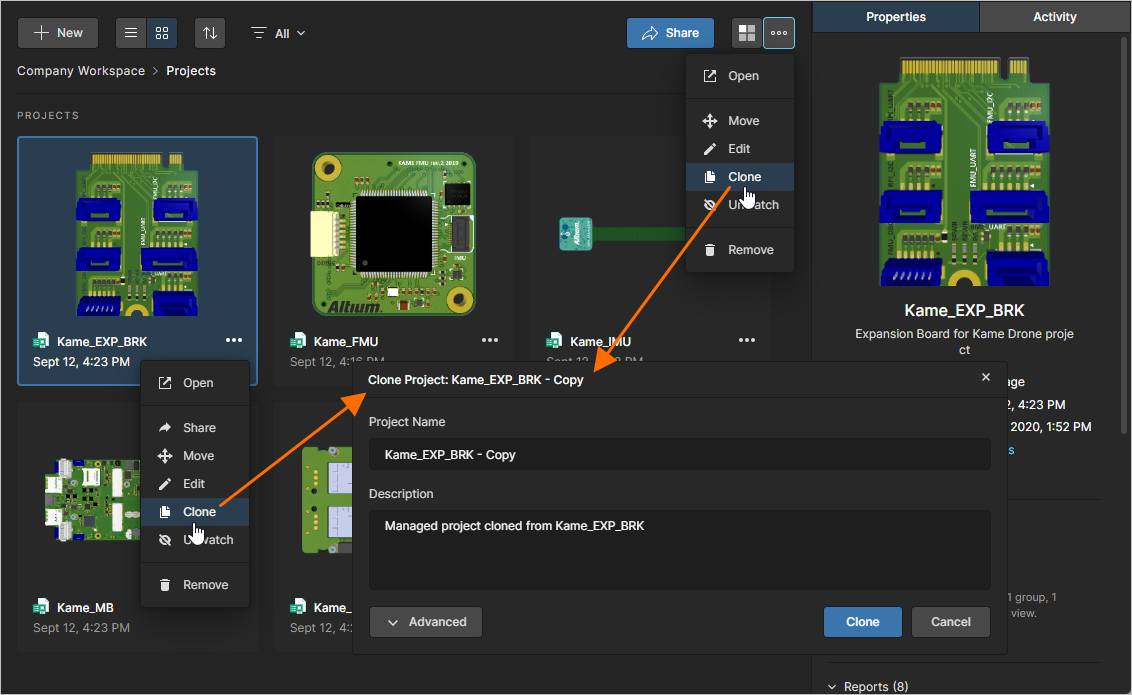
Puoi clonare un progetto per crearne una copia identica, insieme ai relativi file di lavoro.
Utilizza la finestra Clone Project per specificare un nome per il progetto e una descrizione facoltativa. Per impostazione predefinita, verrà utilizzato il nome del progetto originale con il suffisso – Copy e verrà precompilata una descrizione predefinita.
Fai clic sul pulsante per accedere al campo Parent Folder. Per impostazione predefinita, questo sarà impostato sulla cartella in cui si trova il progetto di origine. Fai clic sul collegamento Change a destra del campo per accedere alla struttura delle cartelle del Workspace, da cui selezionare una cartella alternativa in cui archiviare il progetto clonato. Se lo desideri, puoi organizzare i progetti in una gerarchia di sottocartelle. Per ulteriori informazioni, consulta la sezione Creazione di una gerarchia di cartelle di progetto.
Dopo aver impostato i campi secondo necessità, fai clic sul pulsante  . Il progetto originale verrà clonato (duplicato) insieme ai file e ai dati che lo compongono e aggiunto come nuova voce all'elenco nella pagina Projects (all'interno della cartella padre scelta). Poiché il clone creato è a tutti gli effetti un nuovo progetto, le sue autorizzazioni verranno stabilite come quando si crea (o carica) un nuovo progetto: le autorizzazioni vengono cioè ereditate dalla cartella padre (per impostazione predefinita) e l'utente che ha eseguito la clonazione ne è il proprietario. Per informazioni correlate, consulta anche Gestione delle autorizzazioni per la creazione di progetti.
Rimozione di un progetto
Related page: Cestino
Per rimuovere (eliminare) un progetto esistente dal Workspace, seleziona la relativa voce nella pagina Projects, fai clic sul controllo sopra l'elenco dei progetti oppure sul controllo nel riquadro del progetto e scegli la voce Remove nel menu associato. Quando la pagina Projects è visualizzata come elenco, fai clic sul controllo all'estrema destra della voce del progetto desiderato e scegli il comando Remove dal menu associato.
La successiva finestra Remove <project> elencherà tutti gli elementi correlati al progetto, come i rilasci associati, che verranno anch'essi rimossi. Seleziona l'opzione Show details per aprire la vista dei rilasci del progetto ed esaminare i rilasci associati. Quando il progetto non ha rilasci associati, viene visualizzata una finestra Remove semplificata (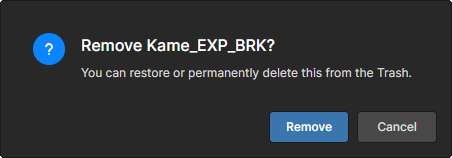 ).
La rimozione di un progetto dal Workspace è in realtà un'«eliminazione reversibile», mediante la quale il progetto e tutti gli elementi associati vengono spostati nell'area Trash del Workspace. Conferma la procedura di rimozione con il pulsante della finestra Remove <project>.
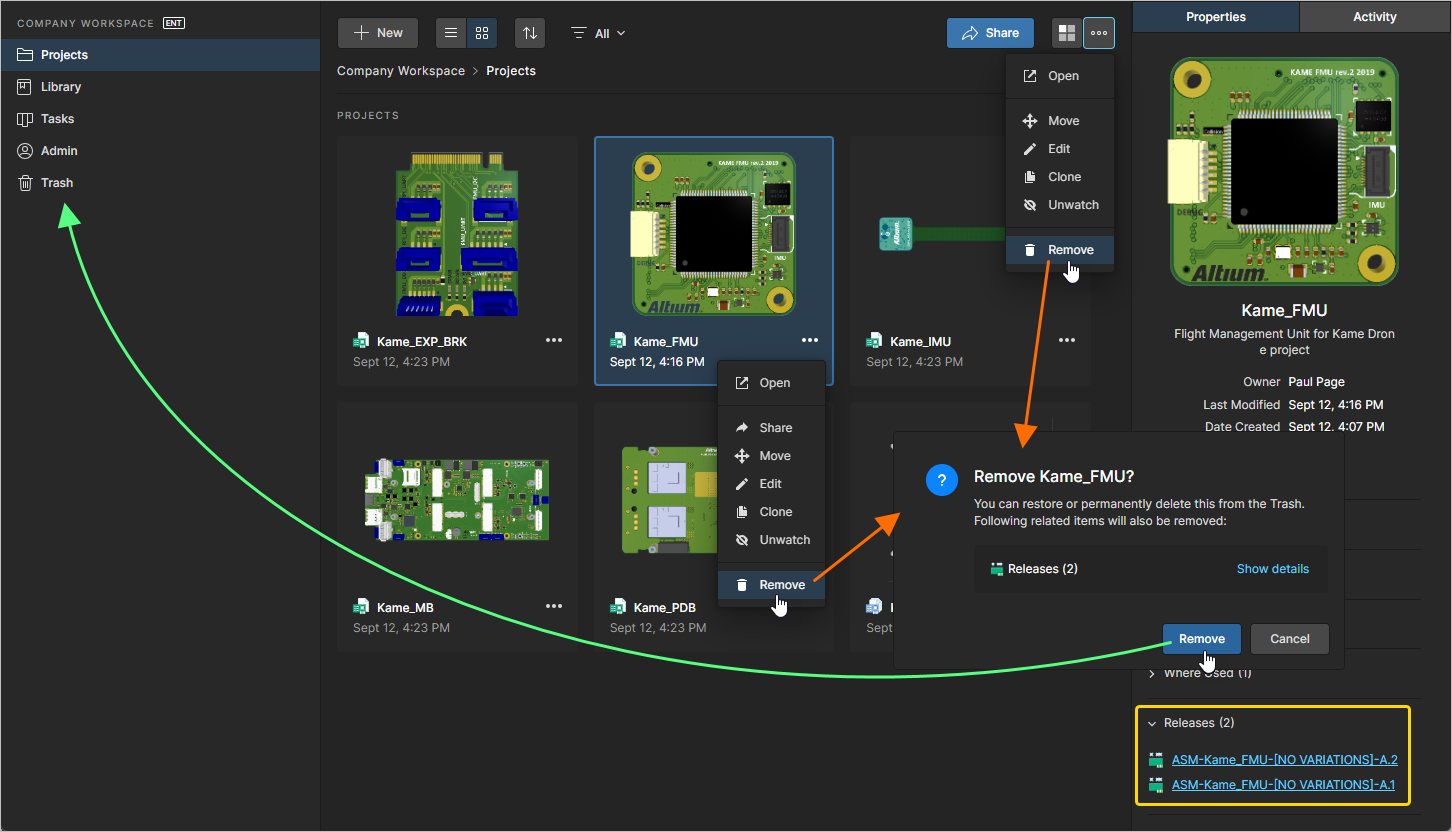
Al termine della rimozione, la voce del progetto verrà rimossa dall'elenco principale dei progetti. In Altium Designer, questa azione non influisce sulla copia di lavoro locale, ma non potrai più salvare le modifiche nel Workspace. Puoi chiudere e riaprire la copia di lavoro locale per accedere a una serie di azioni suggerite, poiché il progetto locale ora fa riferimento a un repository VCS che non esiste più.
Tutti i progetti rimossi in questo modo si trovano nella pagina Trash dell'interfaccia. Tieni presente che puoi visualizzare solo i progetti (e qualsiasi altro elemento) che hai eliminato personalmente in modo reversibile. Gli amministratori potranno visualizzare l'intero contenuto della pagina Trash , ovvero tutti gli elementi eliminati in modo reversibile.
Aspetti da considerare in relazione a un progetto eliminato in modo reversibile:
-
Il progetto non potrà essere aperto né esplorato dal software di progettazione o dall'interfaccia Web.
-
Quando si esplorano gli elementi utilizzati in un progetto, la voce Dove utilizzato relativa al progetto indicherà che il progetto è stato rimosso.
-
Un progetto può essere ripristinato o eliminato definitivamente dalla pagina Trash solo dal proprietario del progetto o da un amministratore del Workspace.
 Localizzato tramite A