
KB: Copiare e incollare componenti tra librerie
Updated: November 26, 2026
 Altium Designer
È possibile copiare e incollare simboli e footprint tra librerie schematiche e librerie PCB basate su file, mantenendo tutte le proprietà dei componenti. È inoltre possibile copiare componenti da documenti schematici o PCB e aggiungerli alle librerie. Per i componenti ottenuti tramite il pannello Manufacturer Part Search, è necessario prima scaricare e aprire le relative librerie per poterli copiare in un'altra libreria. Questo articolo illustra i metodi di copia disponibili, quando utilizzare ciascuna opzione e i passaggi necessari per trasferire i componenti tra le librerie.
Dettagli della soluzione
Scenari supportati per il trasferimento dei componenti
Questa procedura si applica a:
- Copia di componenti tra librerie di schemi elettrici (SCH Library)
- Copia di footprint tra librerie PCB (PCB Library)
- Copia di componenti da documenti schematici o PCB nelle librerie
- Copia di componenti scaricati dal pannello Manufacturer Part Search nelle librerie
Metodi e origini disponibili per la copia
Le diverse origini dei componenti richiedono metodi di copia differenti:
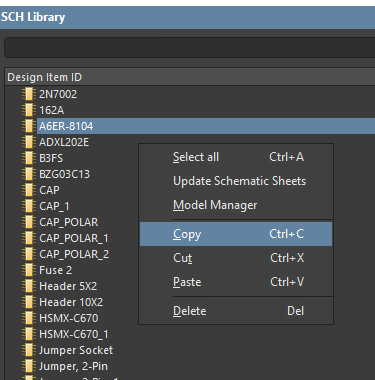
- Da o verso una libreria: utilizzare i comandi Copy, Cut e Paste del menu contestuale nel pannello SCH/PCB Library.
- Da un documento schematico o PCB: utilizzare le scorciatoie da tastiera Ctrl+C, Ctrl+X e Ctrl+V.
- Dal pannello Manufacturer Part Search: scaricare prima il componente come libreria basata su file, aprire le librerie scaricate, quindi copiare e incollare tramite il pannello SCH/PCB Library.
Scegliere il metodo di trasferimento appropriato
- Utilizzare la copia da libreria a libreria per trasferire simboli o footprint esistenti tra file di libreria.
- Utilizzare la copia da documento a libreria quando un componente è già presente in un documento schematico o PCB.
- Utilizzare il flusso di lavoro Manufacturer Part Search quando il componente proviene dal pannello Manufacturer Part Search.
- Per creare una libreria contenente tutti i componenti di un documento schematico o PCB, utilizzare Design » Make Schematic Library o Design » Make PCB Library.
Copiare i componenti in una libreria di destinazione
- Aprire il documento della libreria di origine.
- Selezionare il componente desiderato nel pannello SCH/PCB Library. È possibile selezionare più componenti.
- Fare clic con il pulsante destro del mouse sul componente selezionato e scegliere Copy, oppure premere Ctrl+C.
- Aprire il documento della libreria di schemi elettrici o PCB di destinazione.
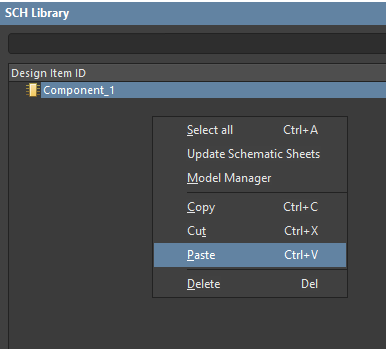
- Fare clic con il pulsante destro del mouse in un punto qualsiasi dell'elenco dei componenti del pannello SCH/PCB Library e selezionare Paste, oppure premere Ctrl+V.
- I componenti selezionati, incluse tutte le proprietà, vengono aggiunti alla libreria di destinazione.
Per copiare componenti da un documento schematico o PCB:
- Aprire il documento schematico (
*.schdoc) o PCB (*.pcbdoc) di origine. - Selezionare il componente o i componenti desiderati.
- Premere Ctrl+C.
- Aprire la libreria di destinazione.
- Incollare il componente copiato seguendo la procedura per le librerie descritta sopra.
Per copiare componenti dal pannello Manufacturer Part Search:
- Selezionare il componente o i componenti desiderati nel pannello Manufacturer Part Search.
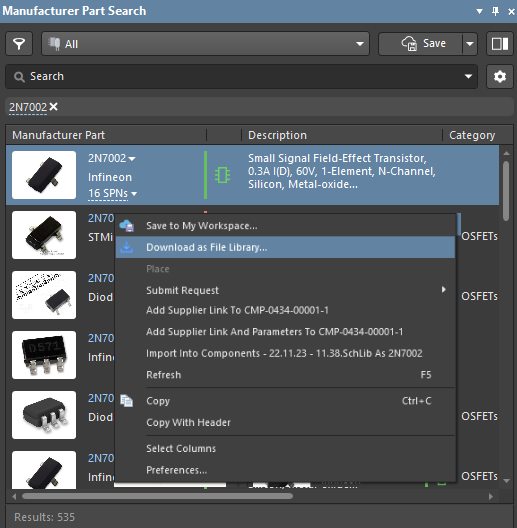
- Fare clic con il pulsante destro del mouse sulla selezione e scegliere Download as File Library....
- Scaricare il pacchetto della libreria in una cartella a scelta.
- Estrarre il pacchetto.
- Aprire i file delle librerie di schemi elettrici e PCB scaricati.
- Copiare i componenti desiderati dalle librerie scaricate.
- Incollare i componenti nella libreria di destinazione seguendo la procedura per le librerie descritta sopra.
Note aggiuntive
In alternativa alla copia dei singoli componenti da un documento schematico o PCB, è possibile generare una nuova libreria contenente tutti i componenti del documento attivo utilizzando Design » Make Schematic Library o Design » Make PCB Library.
 Localizzato tramite A