
KB: Accedere a un server di contenuti gestiti da Altium Designer
 Altium Designer
Dettagli della soluzione
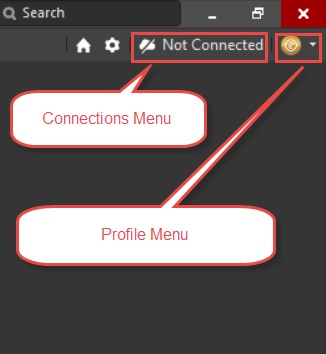
Nelle versioni precedenti di Altium Designer, il menu Connections non era ancora disponibile e gli utenti dovevano ricorrere a soluzioni alternative per connettersi a un workspace A365 o a un altro server di contenuti gestiti, ad esempio utilizzando Custom Connection o facendo clic sul menu User Profile per visualizzare l'elenco dei workspace condivisi. Il menu User Profile (noto anche come controllo Current User) si trova in alto a destra nell'interfaccia di Altium Designer.
Per connetterti a un server di contenuti gestiti locale (Vault, NEXUS, Concord Pro, Enterprise), fai clic sull'icona del tuo avatar (pulsante del controllo Current User) per visualizzare il menu User Profile, quindi fai clic su Custom Connection.
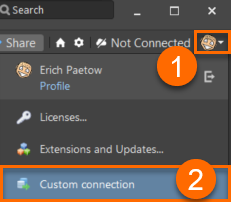
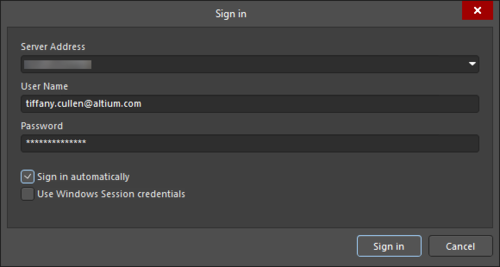
Verrà visualizzata la finestra di dialogo di accesso. Inserisci l'URL del server e le tue credenziali di accesso, quindi fai clic sul pulsante Sign In .
A partire da Altium Designer 20.1, accanto al menu User Profile è disponibile un menu separato denominato Connections, che consente agli utenti di visualizzare l'elenco completo dei workspace condivisi e di quelli di cui sono proprietari. È sufficiente accedere ad Altium Designer con il proprio account AltiumLive, attivare una licenza valida di Altium Designer con un abbonamento attivo e selezionare dal menu Connections il workspace a cui ci si desidera connettere.
In linea con le migliori pratiche del settore in materia di sicurezza e integrità dei dati, Altium 365 supporta TLS (Transport Layer Security) 1.2. Pertanto, per utilizzare il protocollo più sicuro per connetterti a un Workspace di Altium 365 dal tuo software di progettazione, devi utilizzare Altium Designer 20.1.14 o una versione successiva, che include il supporto per TLS 1.2. TLS è il protocollo che ha sostituito SSL. Windows 10 (solo a 64 bit) e Windows 8.1 (solo a 64 bit) supportano TLS 1.2 in modo nativo.
In rari casi potrebbe essere necessario selezionare le caselle come mostrato in questa immagine:
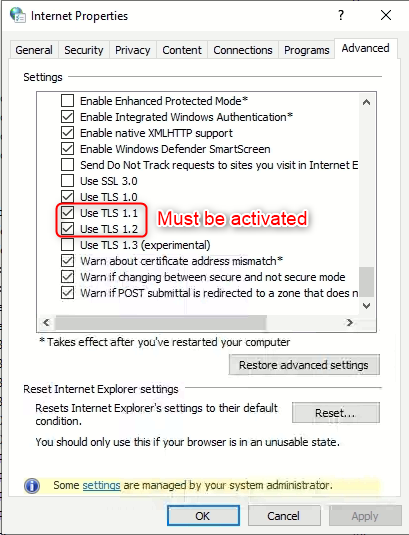
Puoi trovare informazioni su come individuare questa impostazione in fondo al seguente articolo della Knowledge Base:
KB: Risoluzione dell'errore "Error from portal365.altium.com"
Ecco un link (nota che puoi scegliere la tua versione nella parte superiore del pannello a sinistra):
Accesso al proprio Workspace
Questa documentazione descrive come connettersi a tutti i tipi di workspace, inclusi i server di contenuti gestiti interni, come Concord Pro, NEXUS o Vault:
Accesso al proprio Workspace
Ed ecco la documentazione per la versione 18:
Accesso a un server da Altium Designer
Se riscontri problemi di connessione al tuo Workspace, ad esempio se, facendo clic sul menu Connections, compare "Not Connected", come mostrato qui:
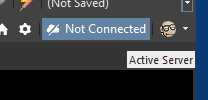
Potresti ricevere uno di questi messaggi:
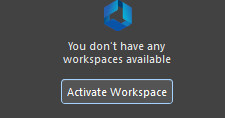
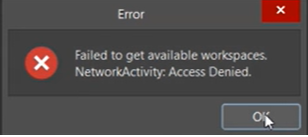
E se controllando

...Vai a
 Localizzato tramite A