BOMエラーの検出と修正

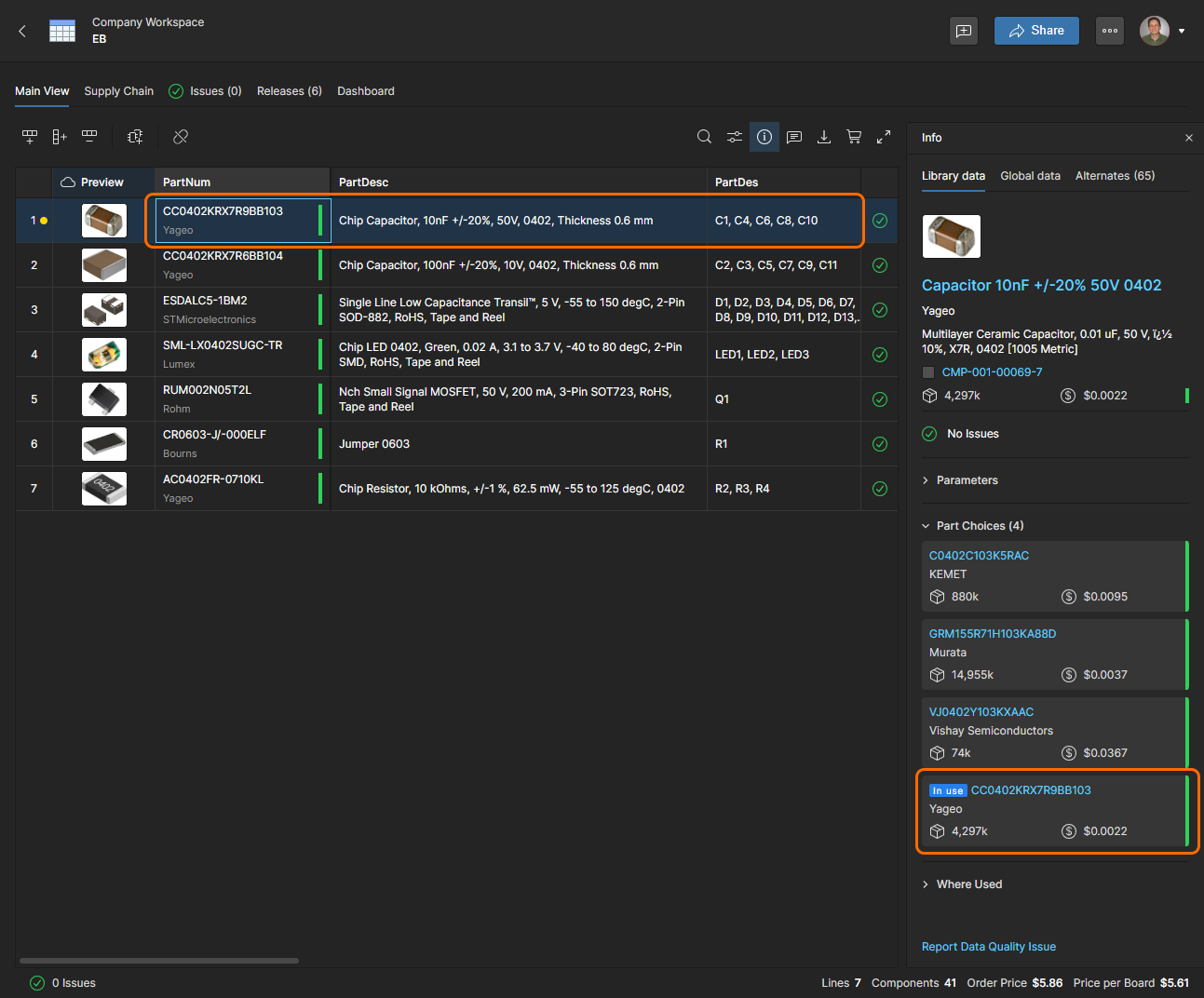
BOM Portal は、Managed BOM ドキュメントを自動的に解析し、論理構造および部品のメーカー/サプライヤーデータに基づいて、BOM アイテム行に含まれる問題を検出します。これには、無効な品番、廃止品や在庫僅少品、コンプライアンス非適合部品など、さまざまな項目が含まれます。

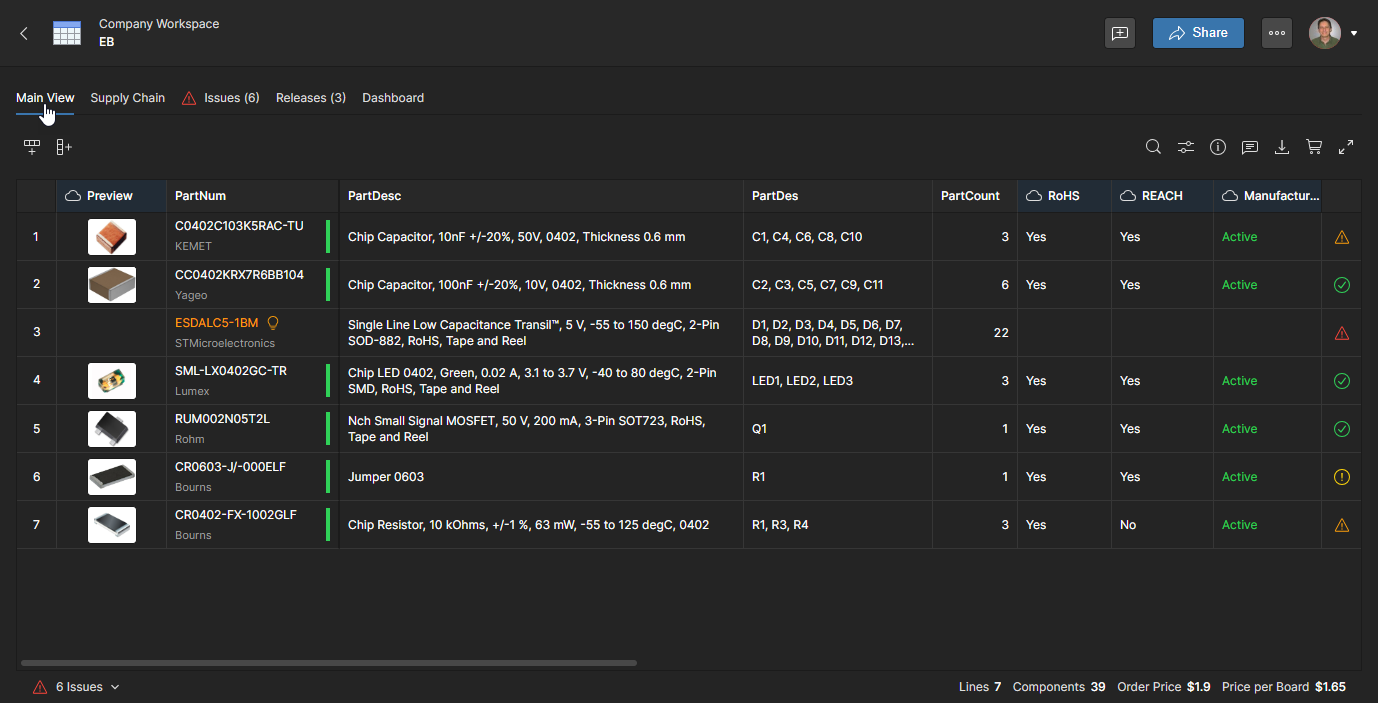
BOM 行アイテムのエラーと警告は、一覧の最右列にあるアイコンで要約表示されます。アイコンにカーソルを合わせると問題の概要が表示され、クリックすると詳細情報()を確認できます。なお、 アイコンは、想定どおり問題のない BOM エントリであることを示します。BOM の問題は、該当する行アイテムで直接対処するか、検出された Errors と Warnings のあるアイテム行への専用リンクを提供する Issues タブ表示から対処できます。
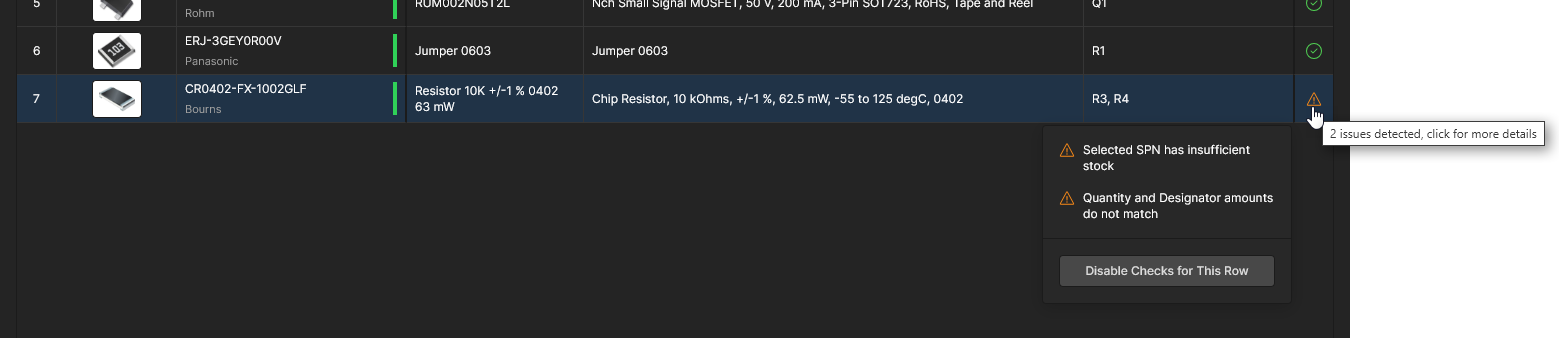
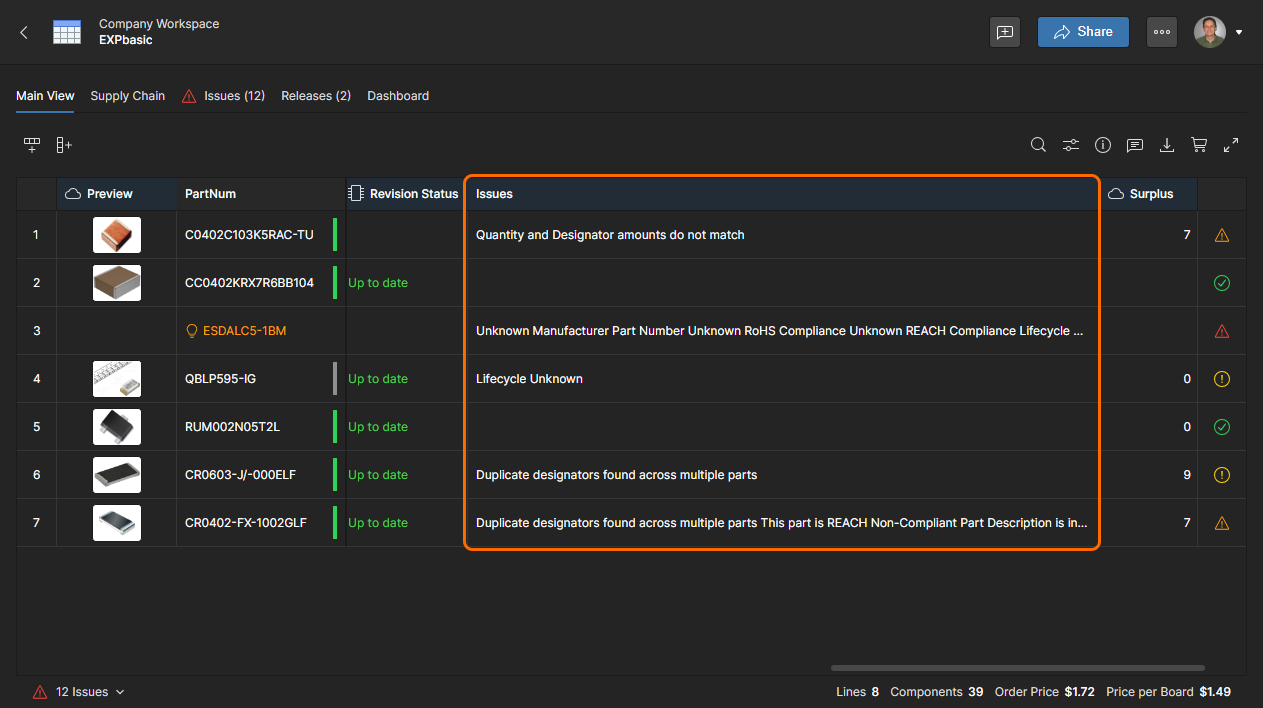
  • また、BOM 一覧(およびレポートのダウンロード)に Issue エントリを含めるための列も用意されています。この列は既定で無効になっています。Column display preferences から有効化してください。

  • BOM の問題の扱いについては、以下の Issue Reporting and Management セクションを参照してください。

アイテム行エントリに問題がある場合は、右側の対応するステータスアイコンで示されます。

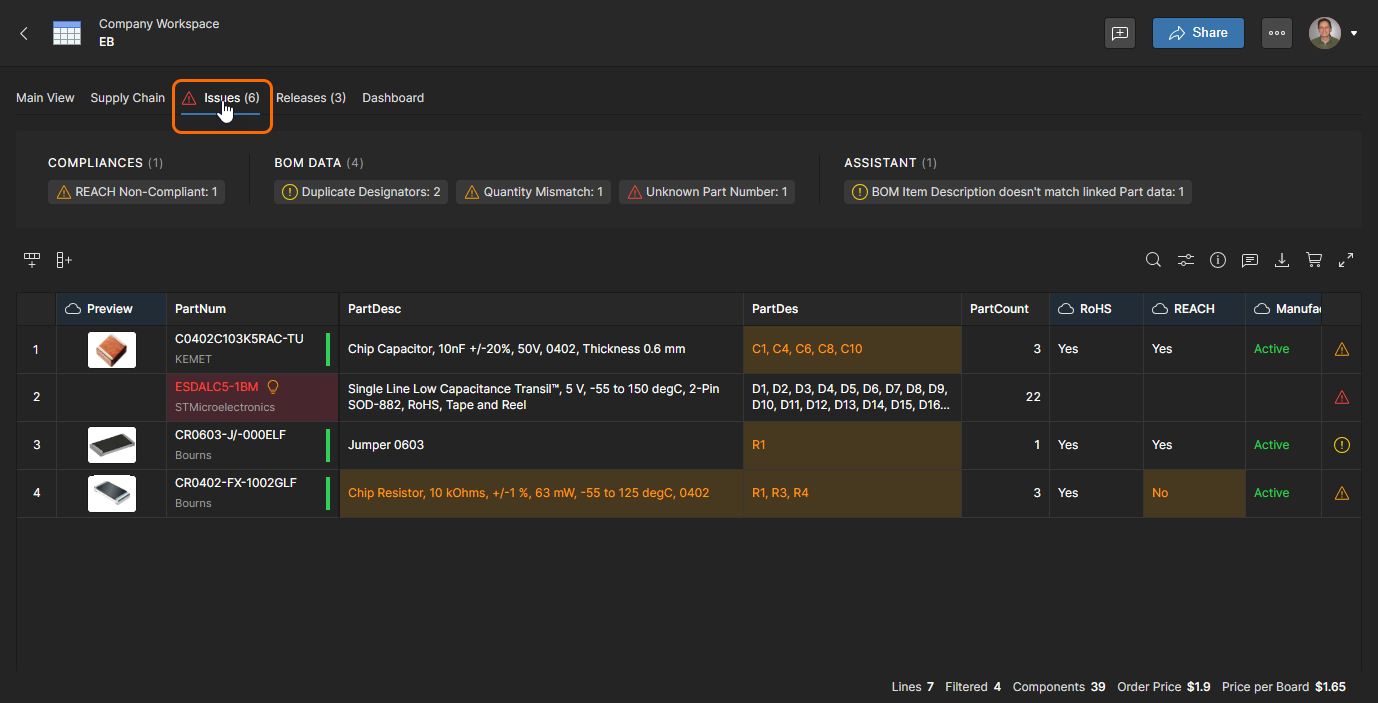
Issues ビューに切り替えると、解決が必要な問題を含む行アイテムの専用リスト(色分け表示)にアクセスできます。

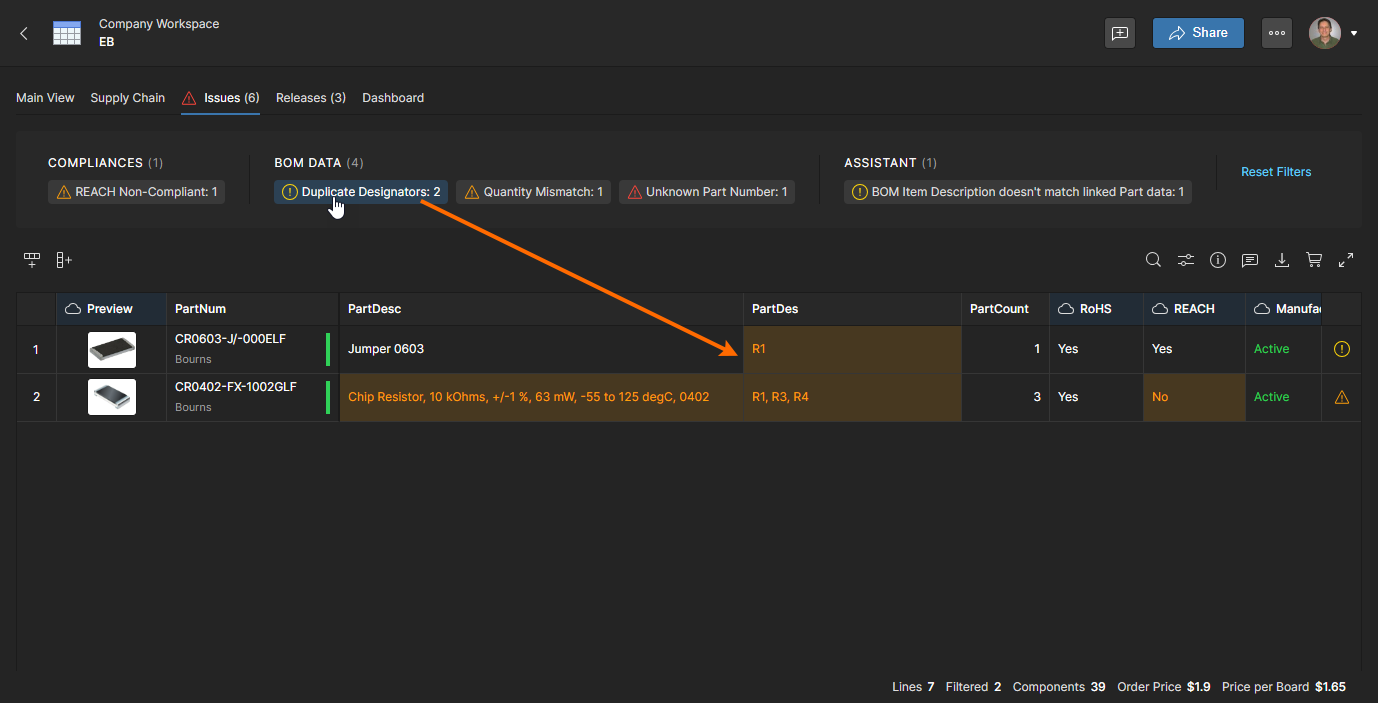
上部の一覧から問題タイプを選択すると、Issue リストを特定の Error/Warning タイプでフィルタできます。複数タイプを有効にすることも可能です。

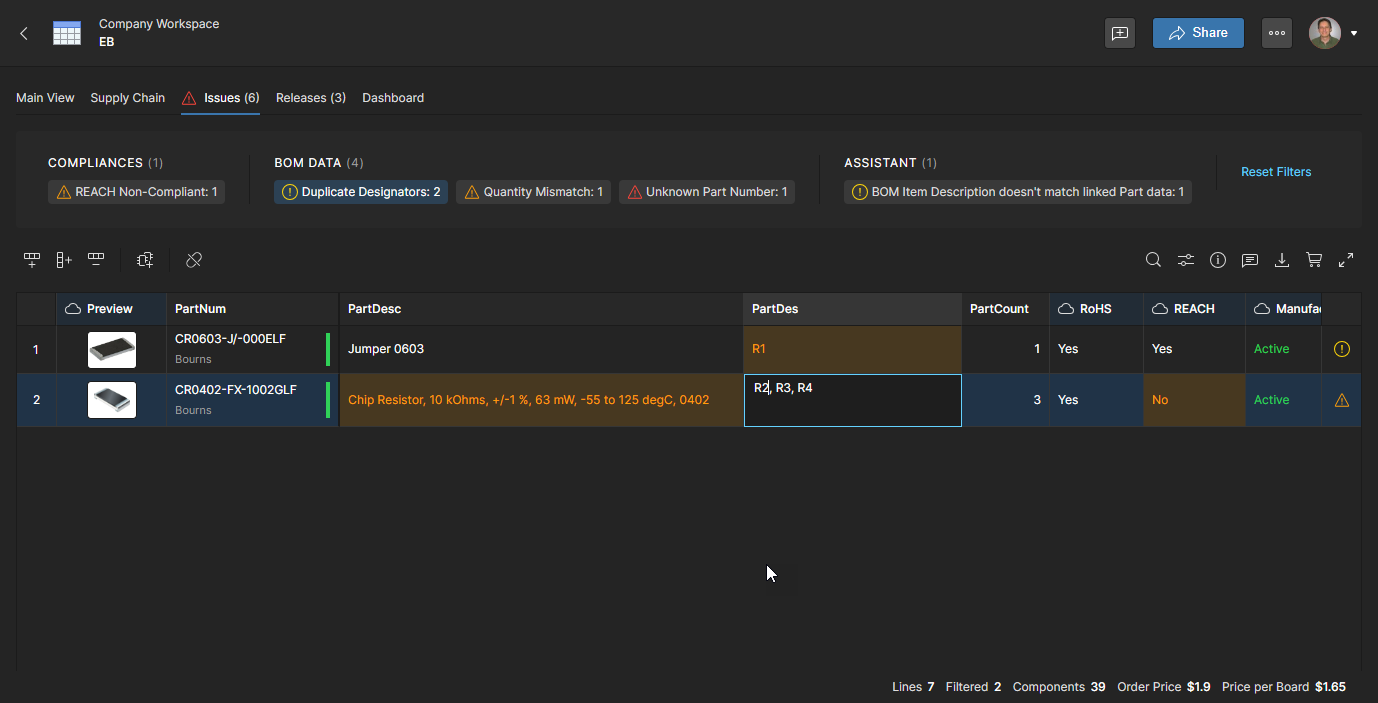
未解決の問題を修正します。この例では、重複の原因となったデジグネータを編集します。Enter を押して変更を確定します。

解決済みのため、エラーエントリは Issues リストから自動的に削除されます。

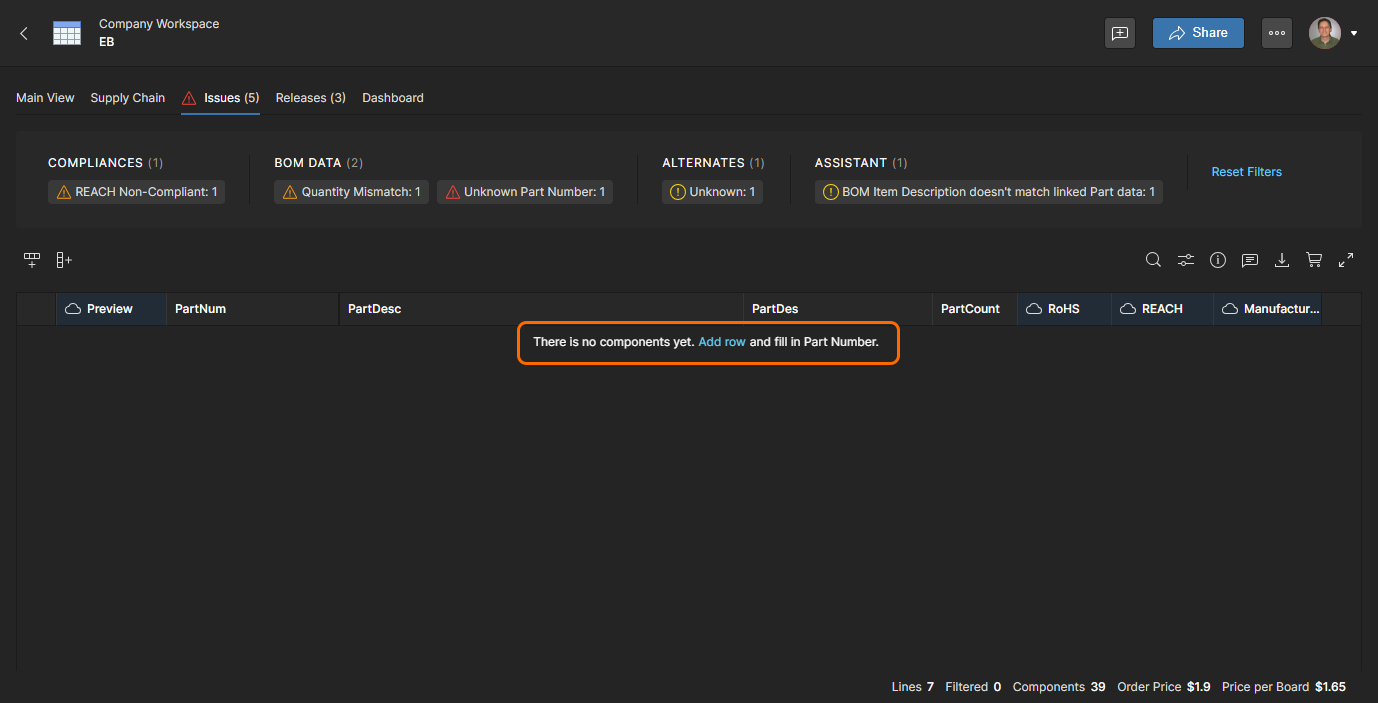
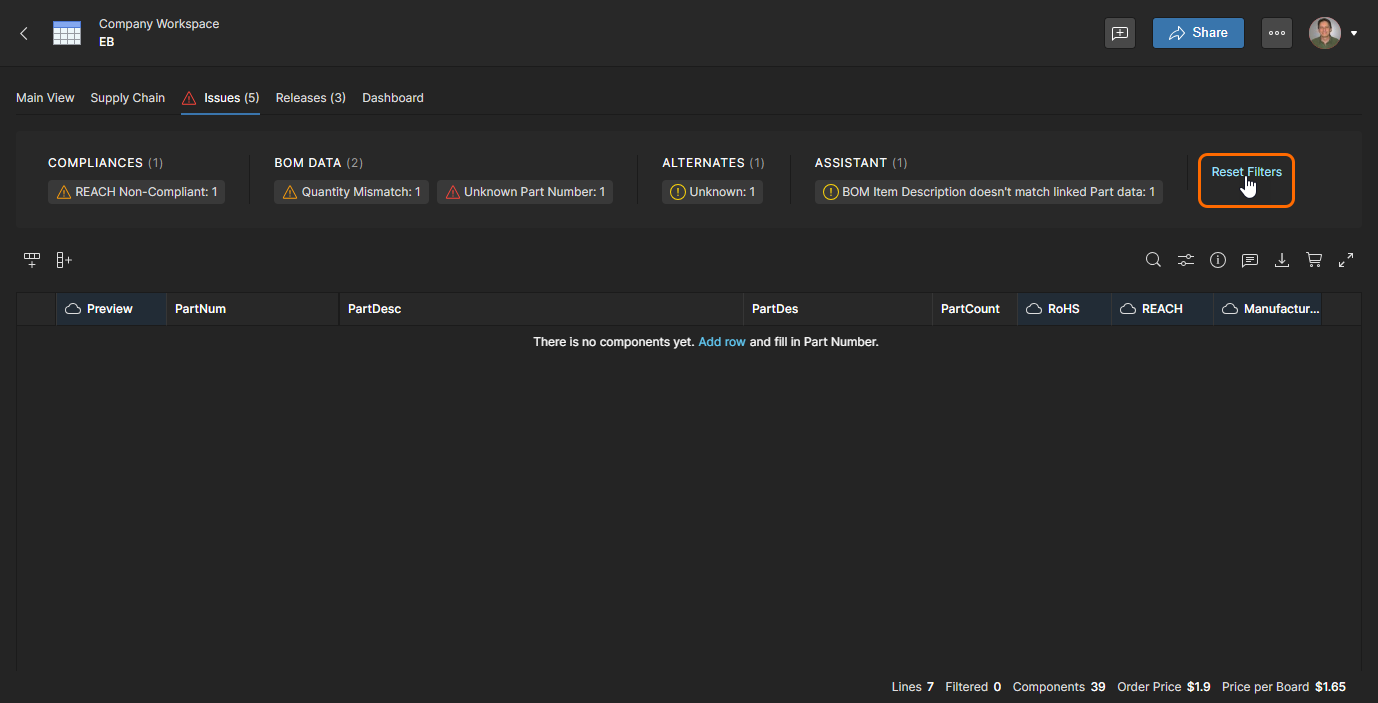
Reset Filters オプションを使用して、残っている現在の BOM エントリ問題の一覧に戻ります。


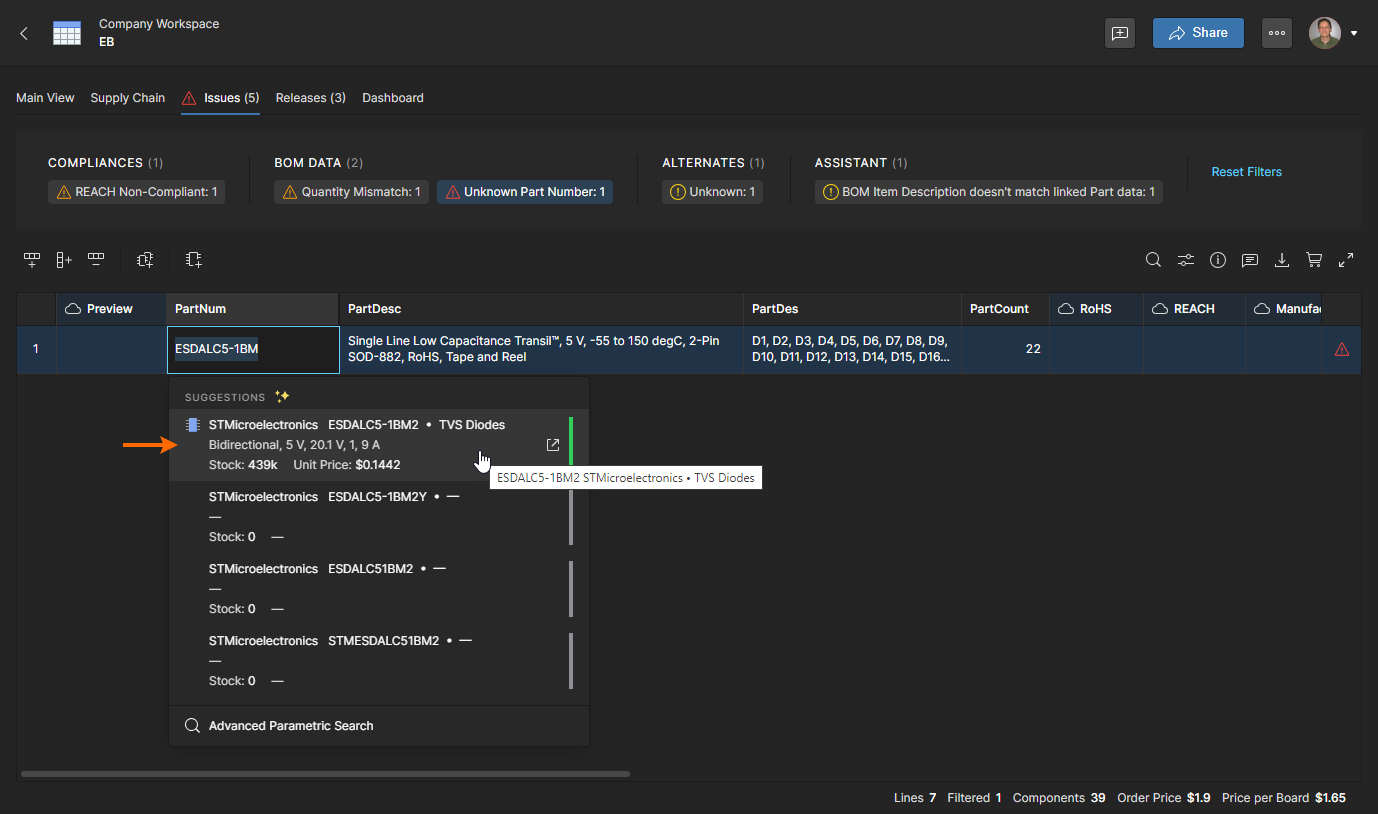
BOM 行アイテムのメーカー品番が不完全である、または部品自体が入手可能として掲載されなくなっている場合、Unknown Part Number エラーになります。これは、別の有効な品番を指定することで解決します。
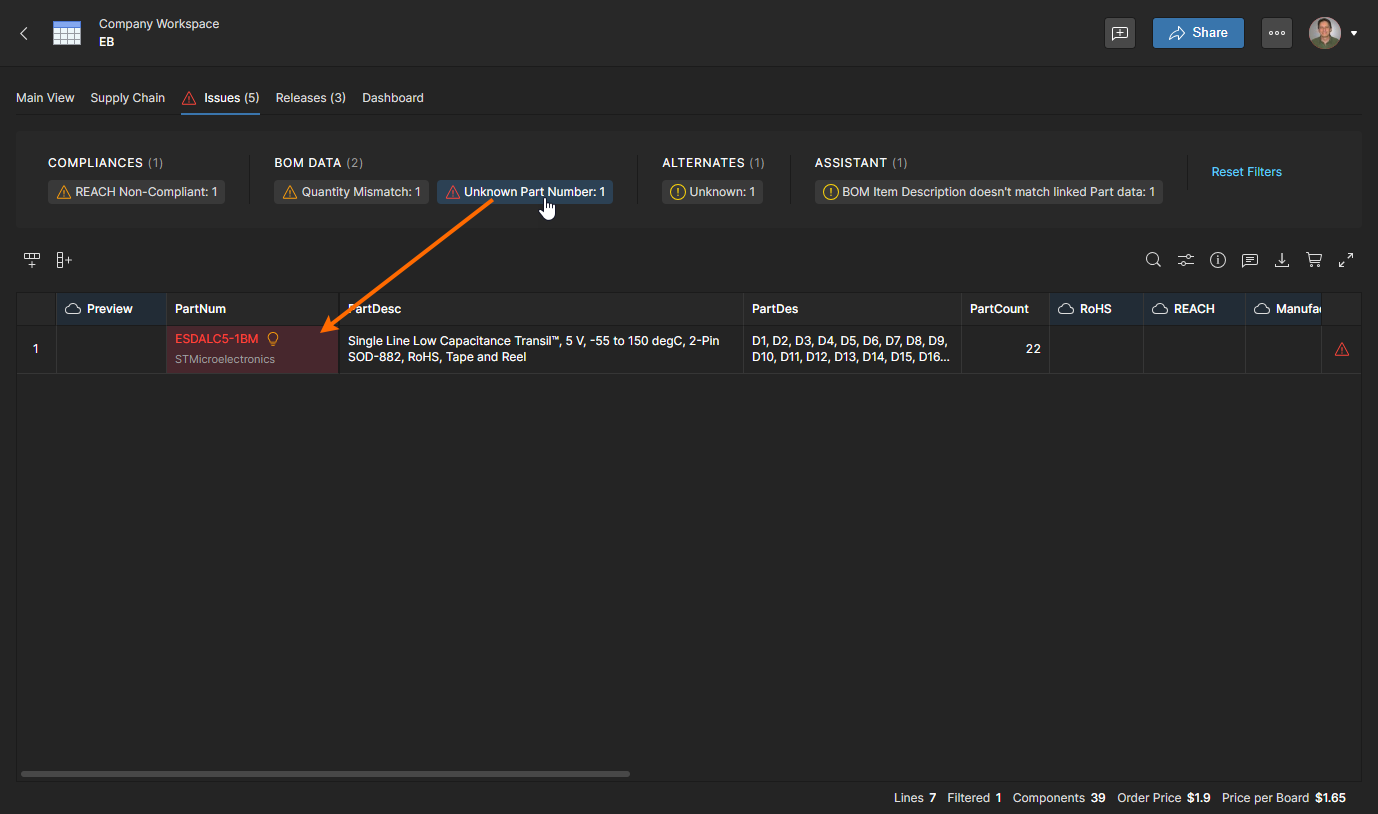
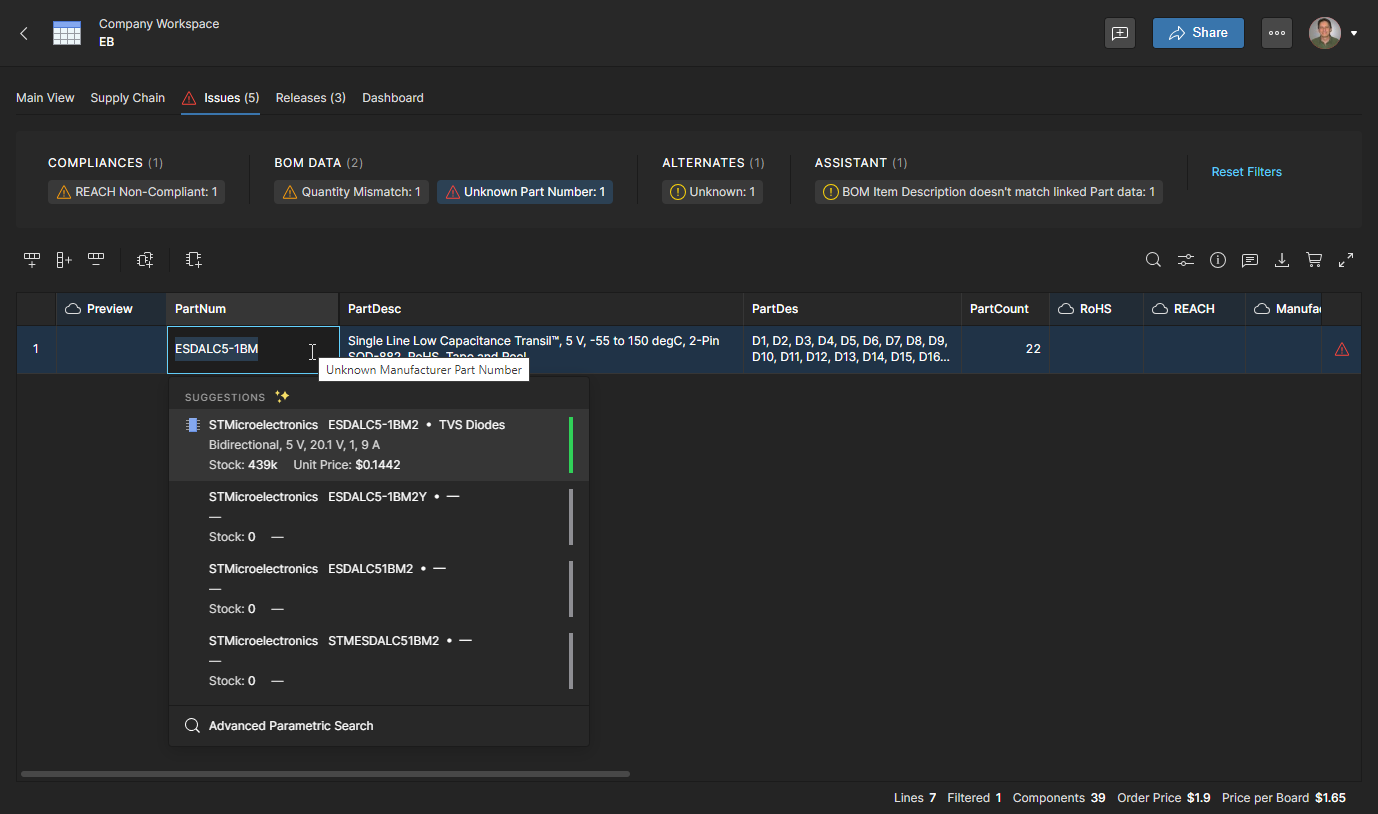
赤で強調表示されている BOM アイテム行の Unknown Part Number error エントリは、不完全であるか、適用できない可能性があります。

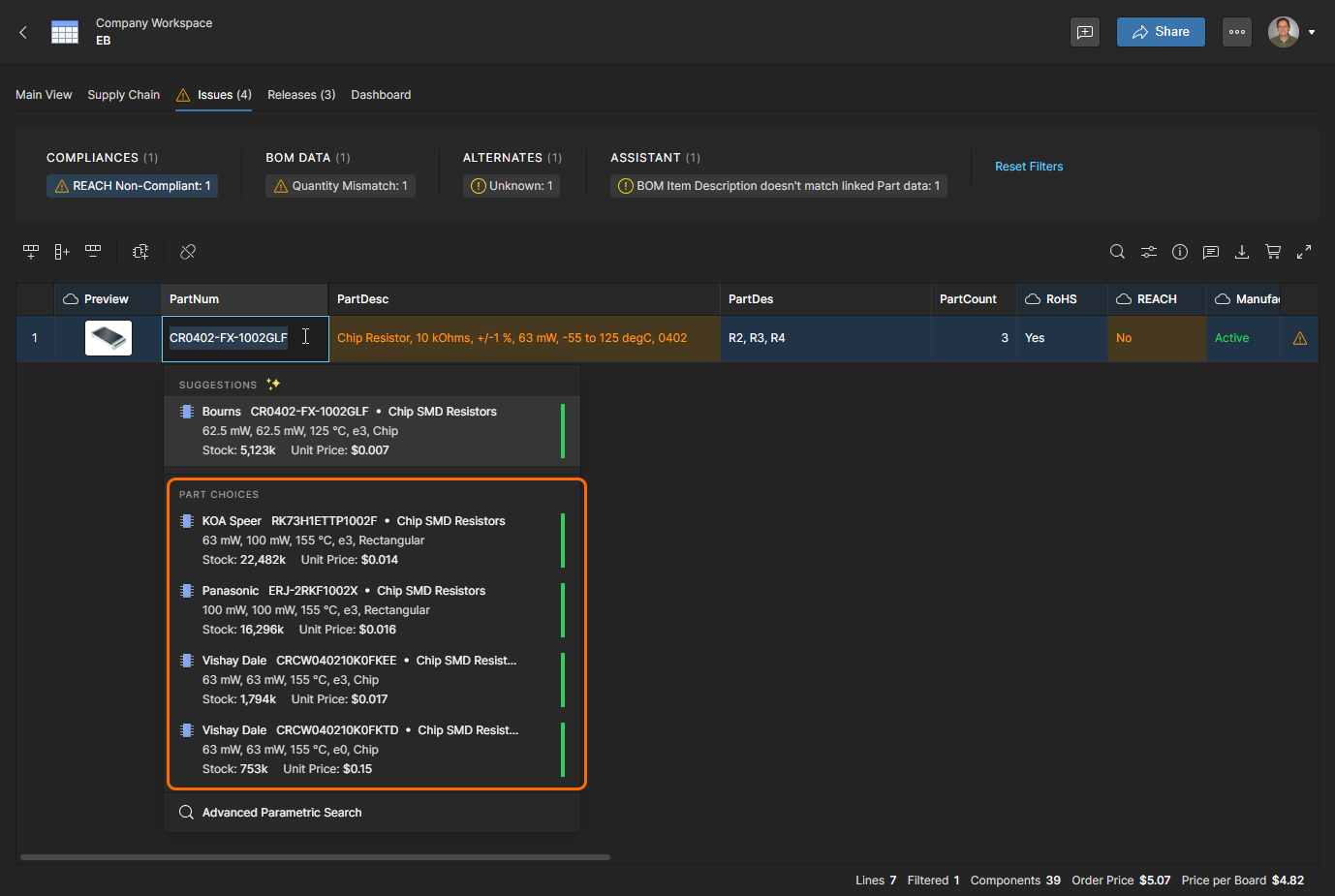
Part Number エントリをダブルクリックして置換オプションにアクセスします。ポップアップのヒント情報により、品番が不完全であることが示されています。

Suggestions リストからエントリを選択して、置換する品番を選びます。

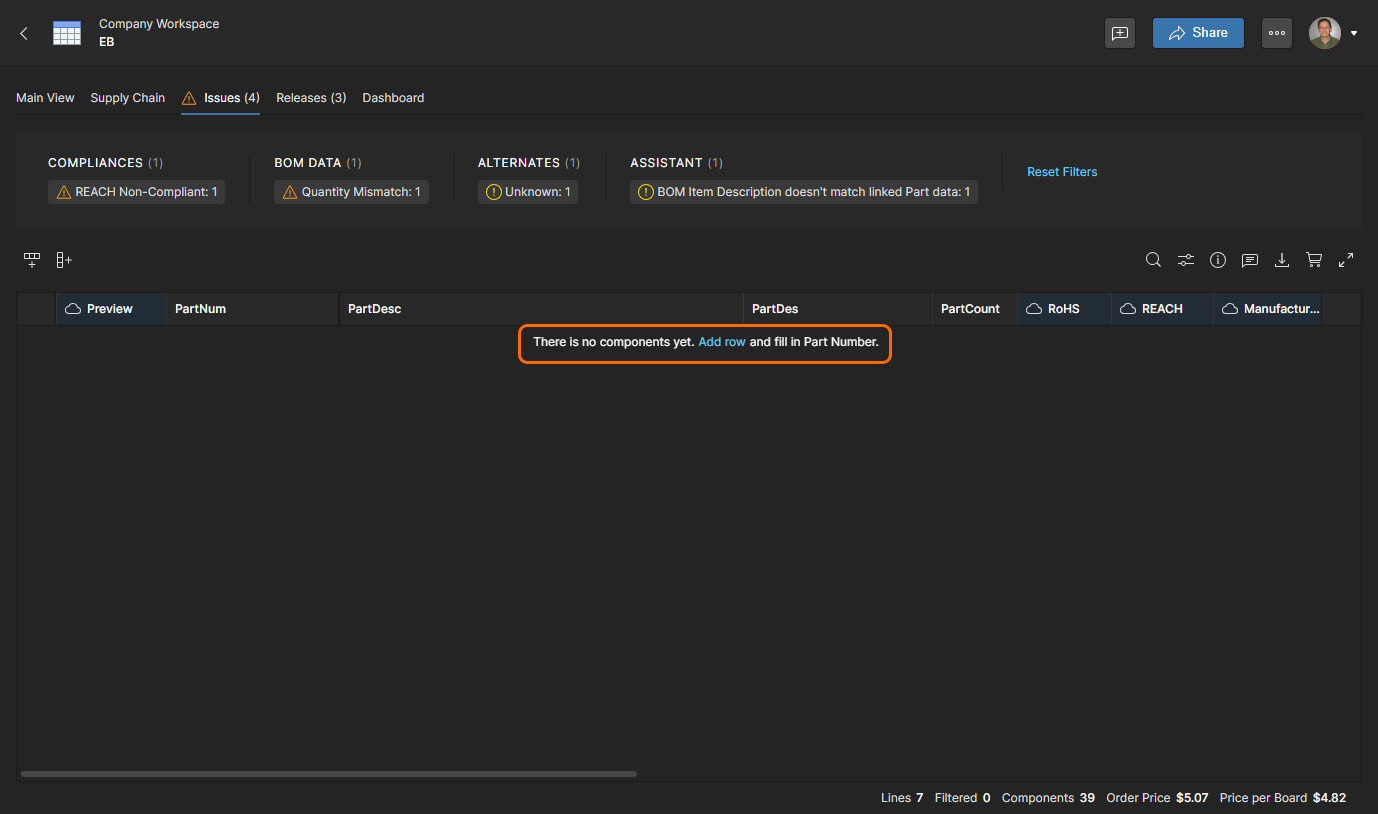
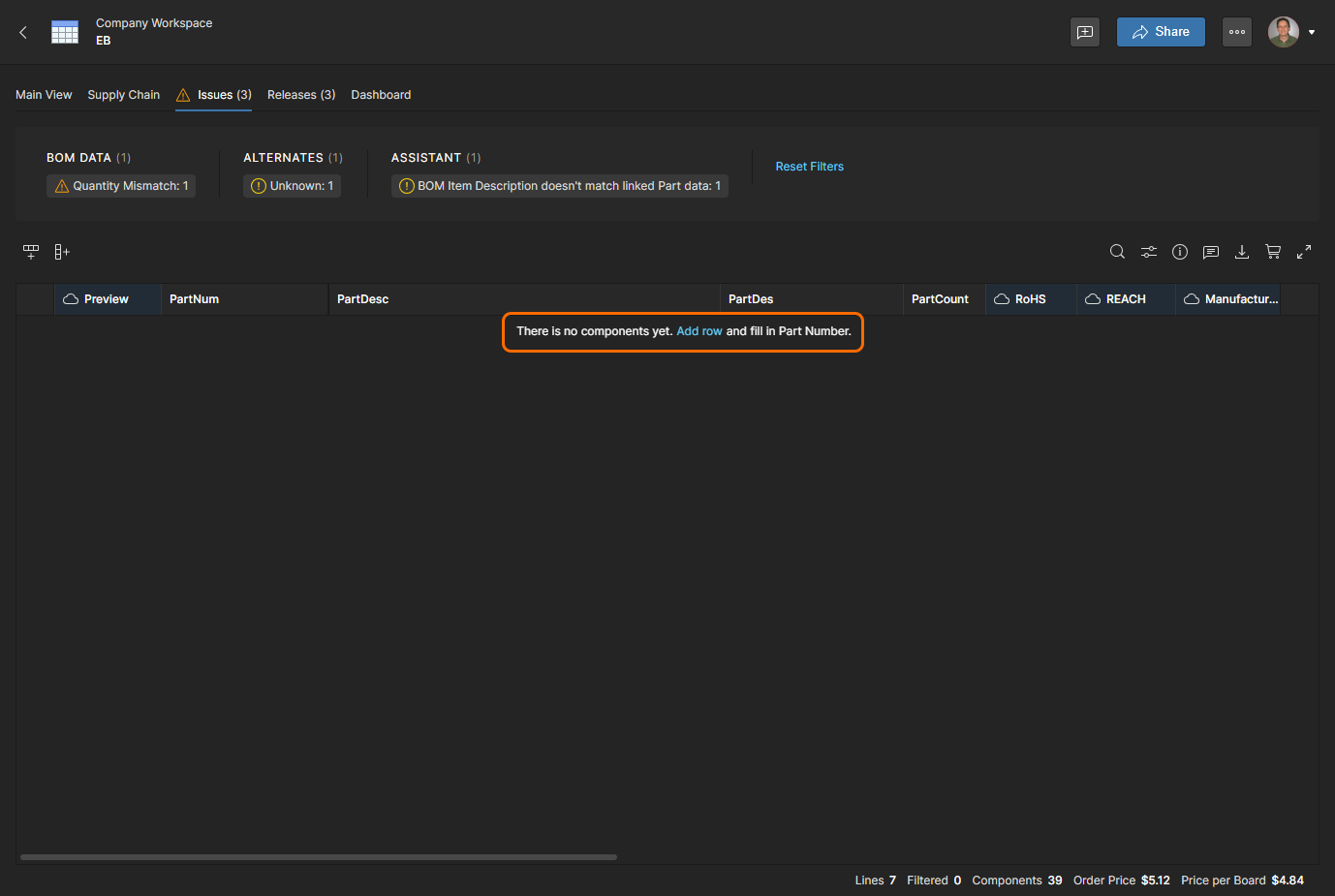
解決されたエラーは Issues ビューから削除されます。


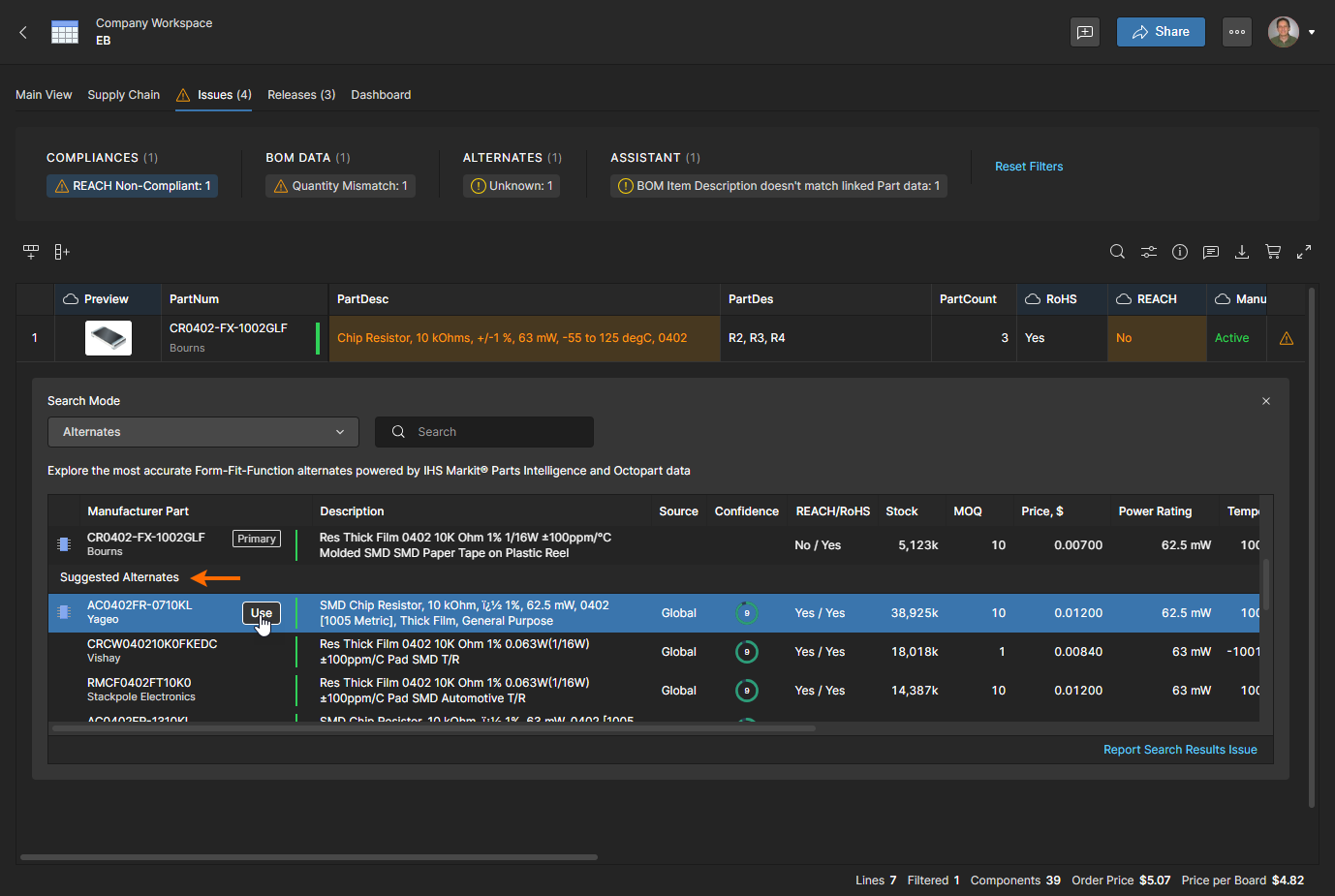
コンプライアンス非適合のメーカー部品など、その他の BOM 問題では、適切に認定された代替部品を選択する必要があります。
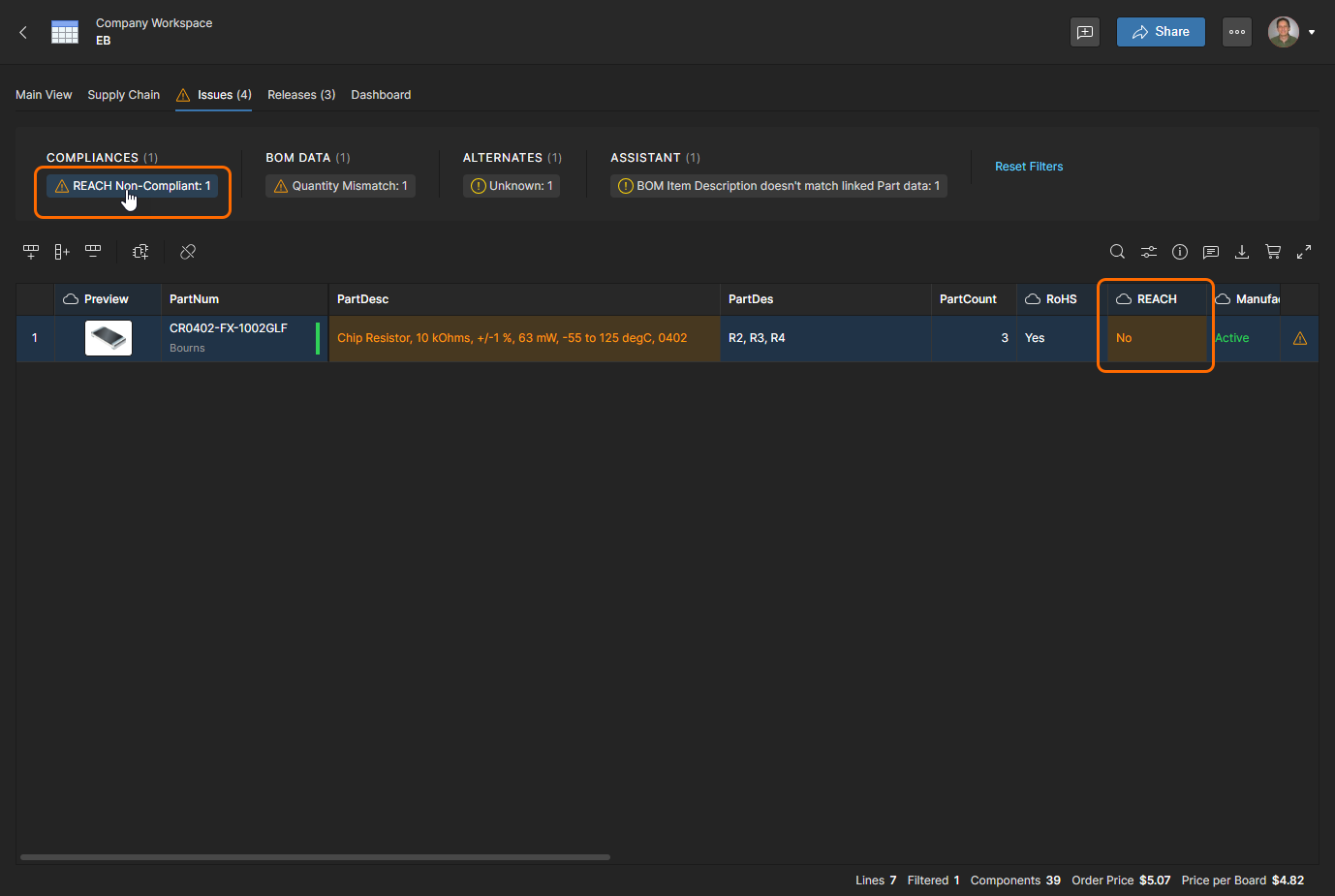
この例で検出された問題は、REACH 要件に適合しない部品です。必要な規格を満たす別のコンポーネント部品を選択して解決する必要があります。

コンポーネントの Part Number エントリをダブルクリックすると、置換候補として選択できる品番バリエーションのリスト(Suggestions)が開きます。この例では既存部品がライブラリコンポーネントにリンクされているため、Part Choices を選択できます。以下の Part Choice selection information を参照してください。

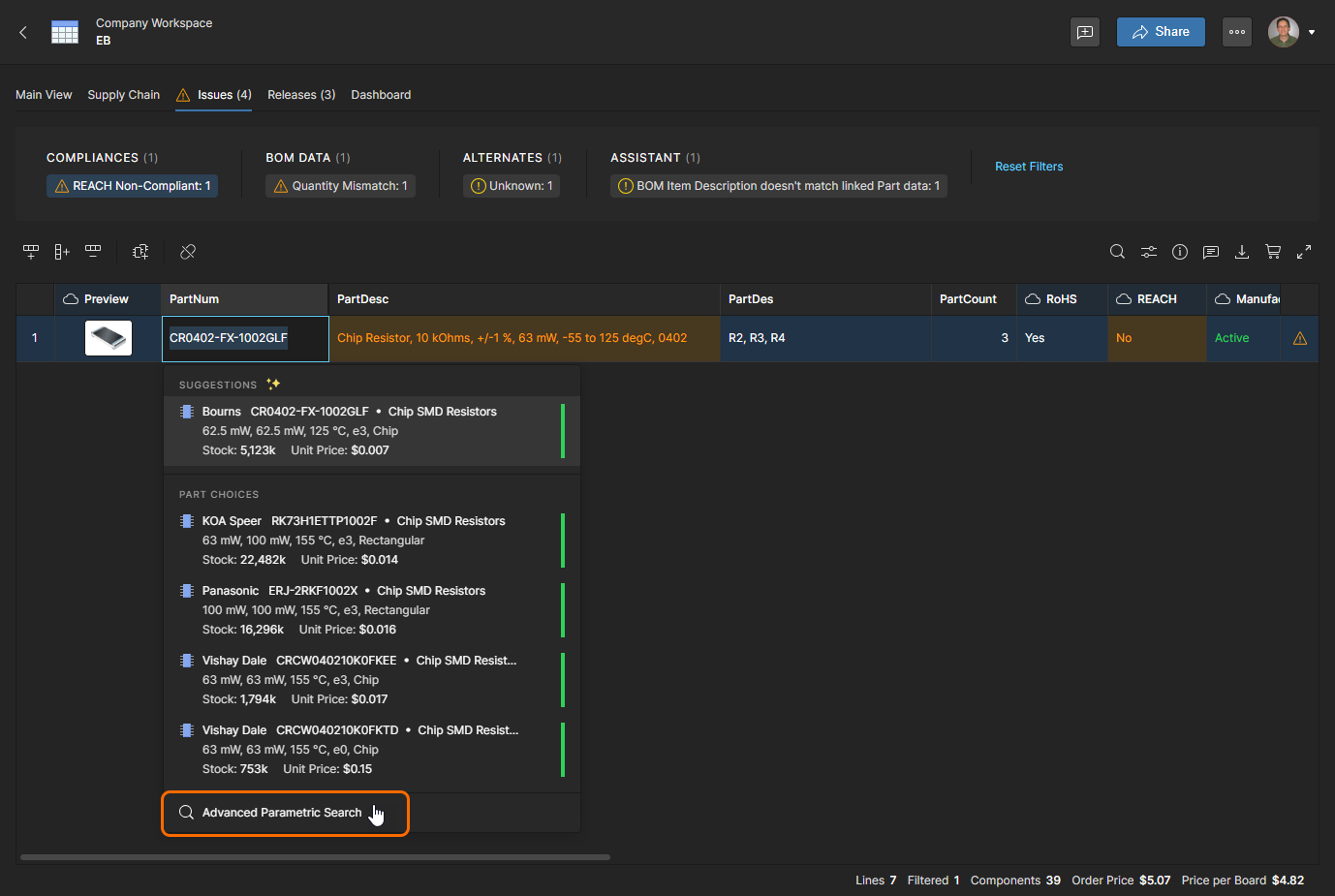
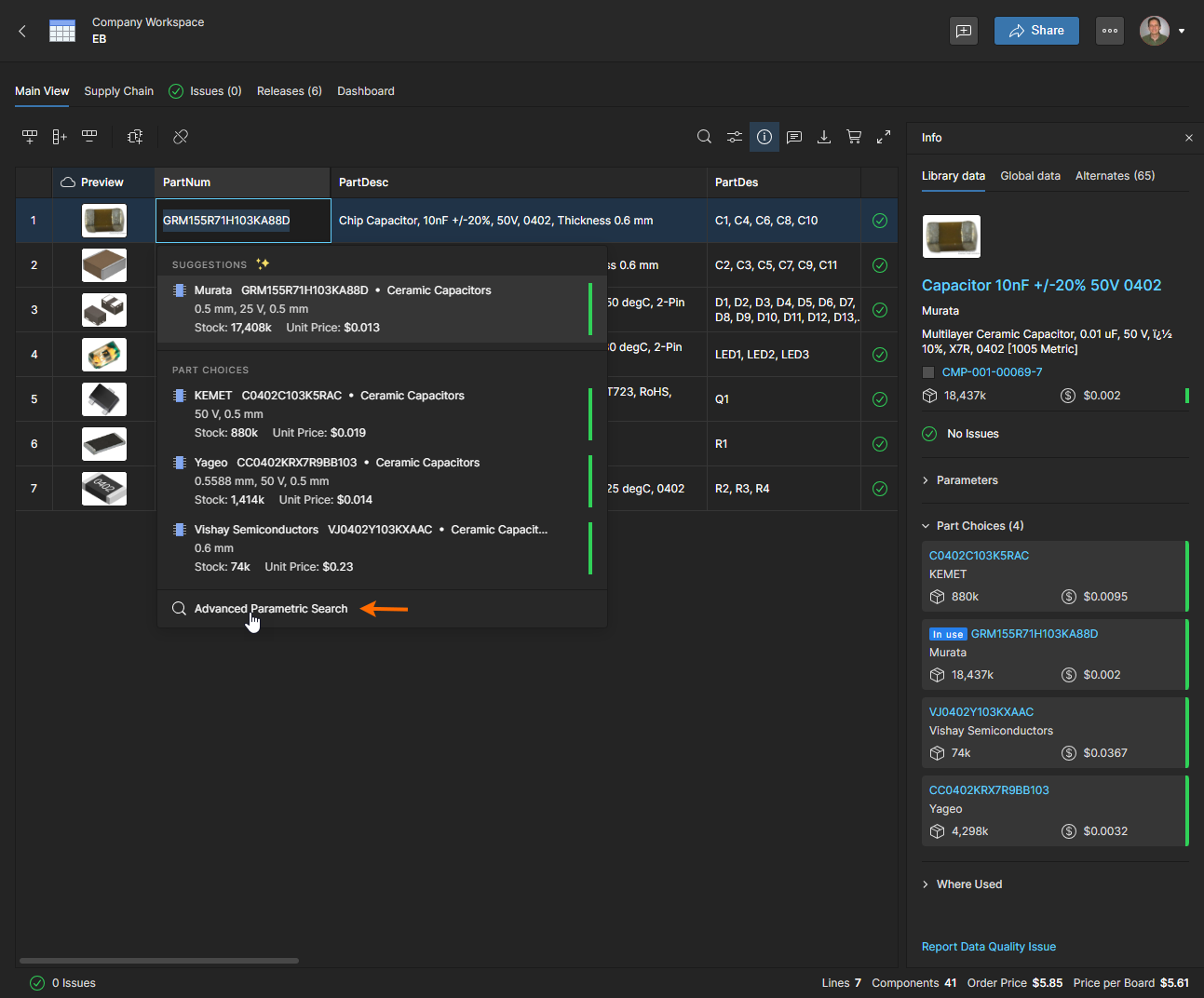
Part Choices が利用できない場合は、Advanced Parametric Search オプションを開いて、コンプライアンス要件も満たす適切なメーカー部品の置換候補を探します。

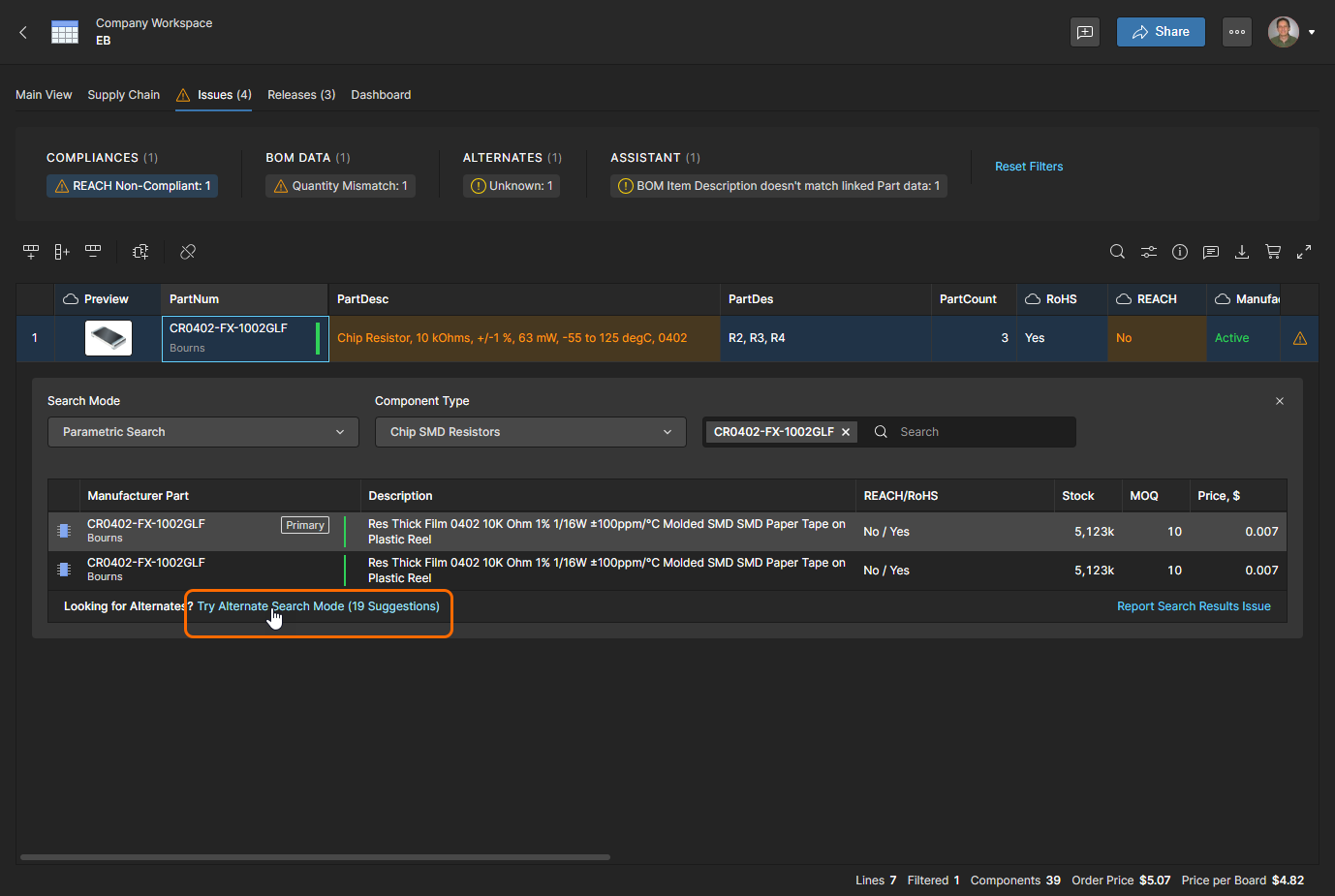
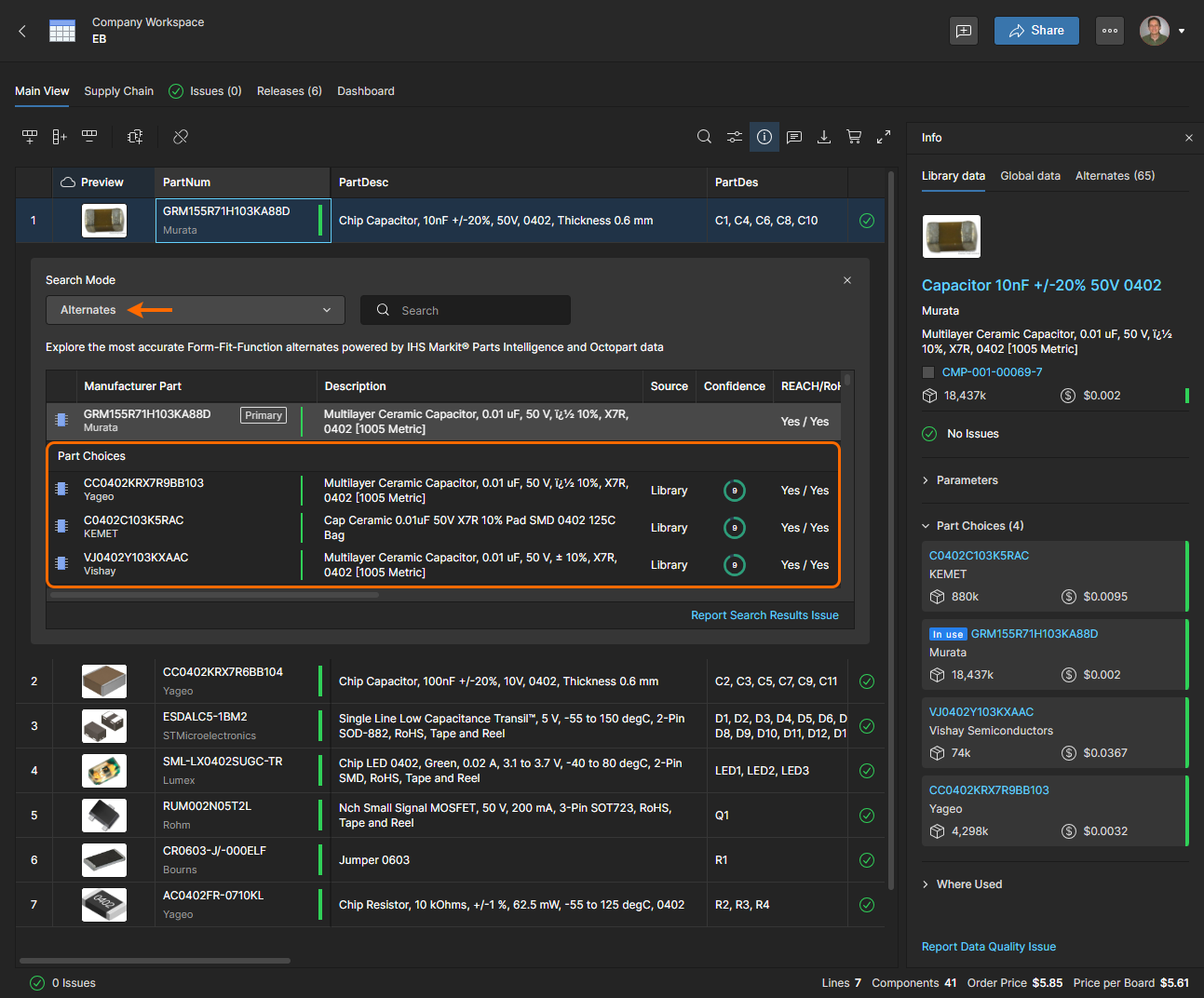
Parametric Search を使用して、既存の品番に基づく、または指定したパラメータセットに基づく別のメーカー部品を検索します(see below)。この例では、使用可能な代替コンポーネントの範囲(19)もシステムが特定しています(Try Alternate Search Mode)。なお、Alternates search mode を選択すると、代替部品リストに直接アクセスできます。

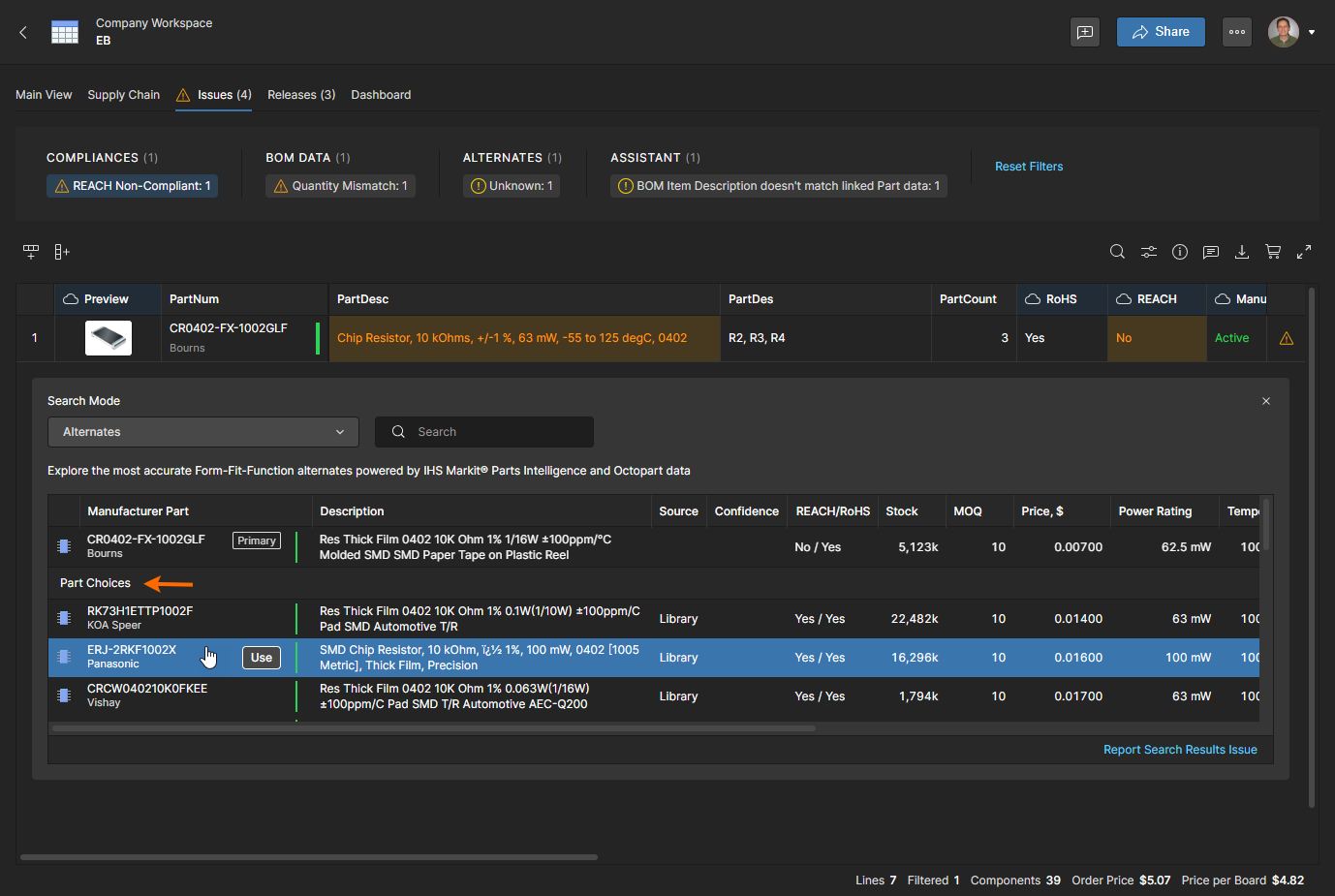
Alternates リストでは、ライブラリコンポーネントの Part Choices から置換コンポーネントを再度選択できます。このリストは、既存部品が管理(ライブラリ)コンポーネントである場合にのみ表示されます。

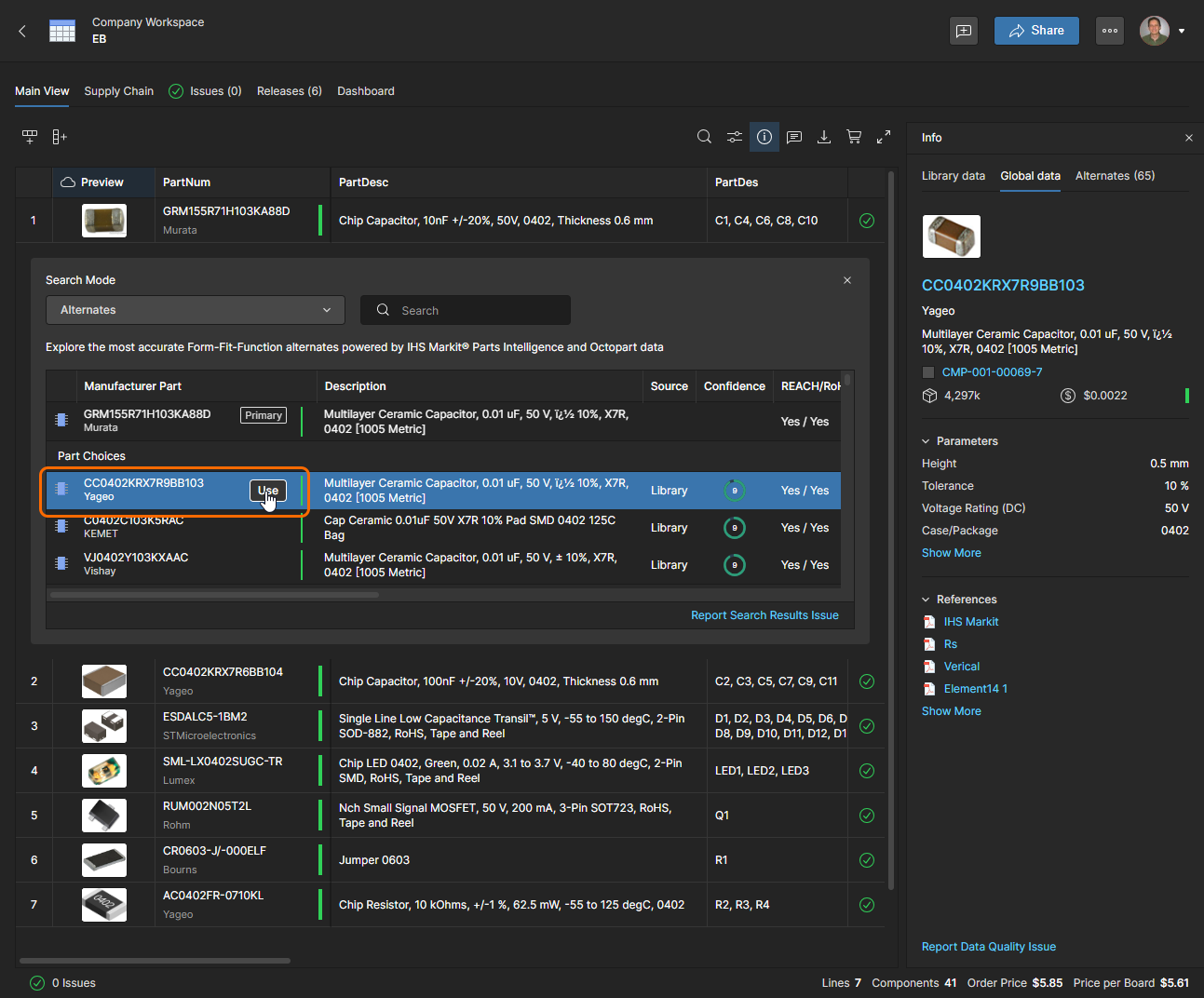
また、Suggested Alternates の下に、選択可能な適合済みメーカー部品の範囲も含まれます。これらには Altium のコンポーネントデータリソースが提供する Confidence 評価が含まれ、その順に並んでいます。この情報は Information pane)でも確認できます。 ボタンをクリックして、選択した置換部品を確定します。

解決された問題は Issues ビューから削除されます。


Issue Reporting and Management

BOM Portal では、検出する BOM ヘルスチェックの種類とその報告方法、さらに個別の BOM において特定の問題をオーバーライドするかどうかを指定できます。

  • BOM health checksBOM Settings ウィンドウの BOM Checks オプションを使用して、問題を Fatal ErrorErrorWarning として報告するか、または無視する(No Report)かを指定します。すべての新規 BOM ドキュメントに適用されるグローバル設定は、Workspace の Admin – Settings ページからアクセスできる BOM Portal Application setup にあります。

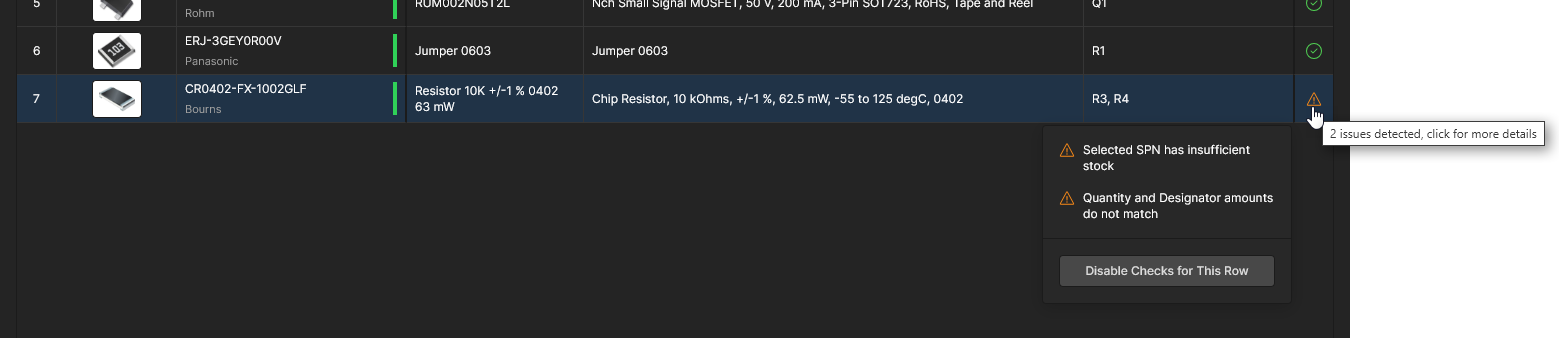
  • Individual BOM lines – BOM アイテム行を右クリック(または問題 staius アイコン をクリック)し、Disable Checks for This Row オプションを選択すると、その特定のアイテム行に対する BOM ヘルスチェックを無効化できます。ヘルスアイコンは No Report に戻り、問題は無視されます。現在の BOM のみに適用されます。
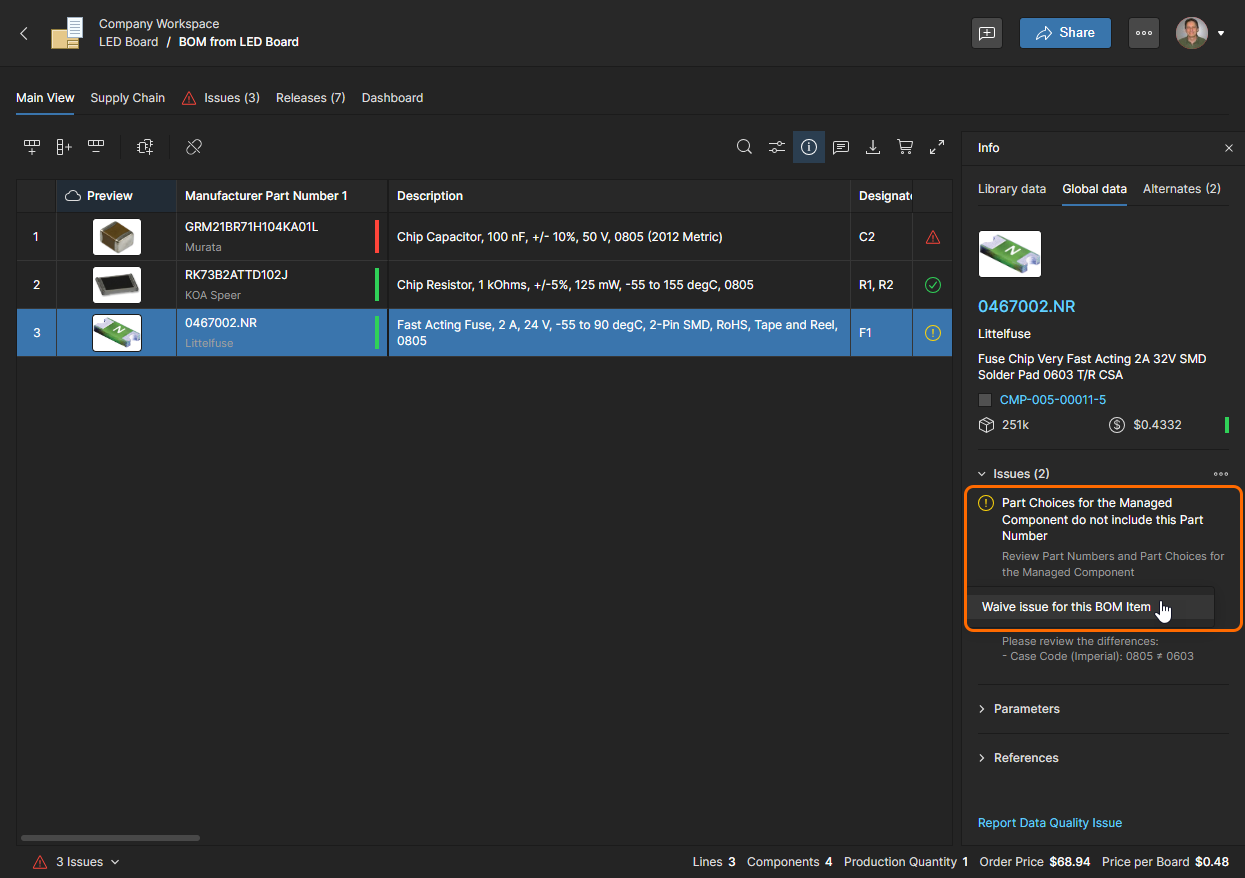
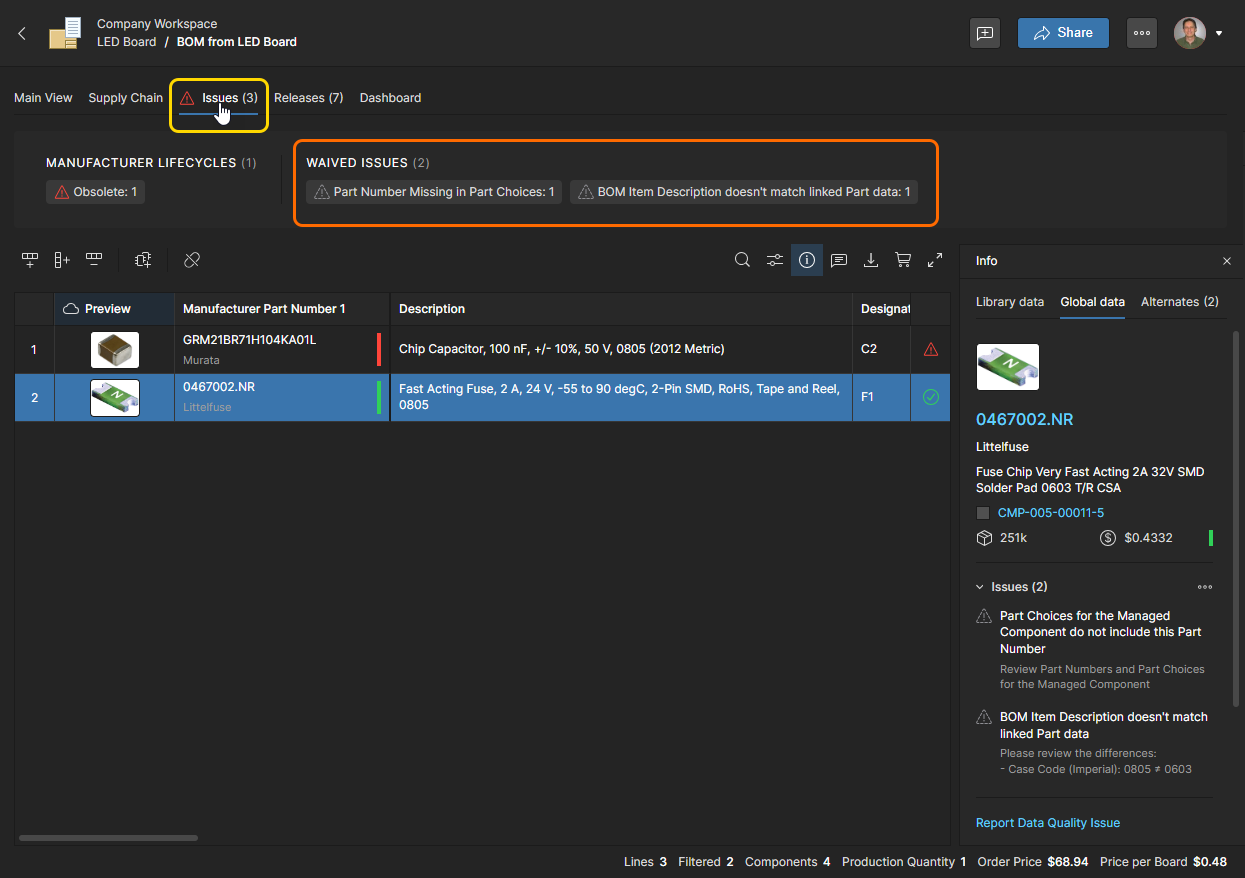
  • Individual IssuesInfo pane で BOM 行の Issue を選択し、続いて Waive issue for this BOM item を選択すると、その問題をすべてのエントリで無視(waive)できます。Waived された問題は アイコンになり、BOM の Issues タブに「WAIVED ISSUES」として集約されます。
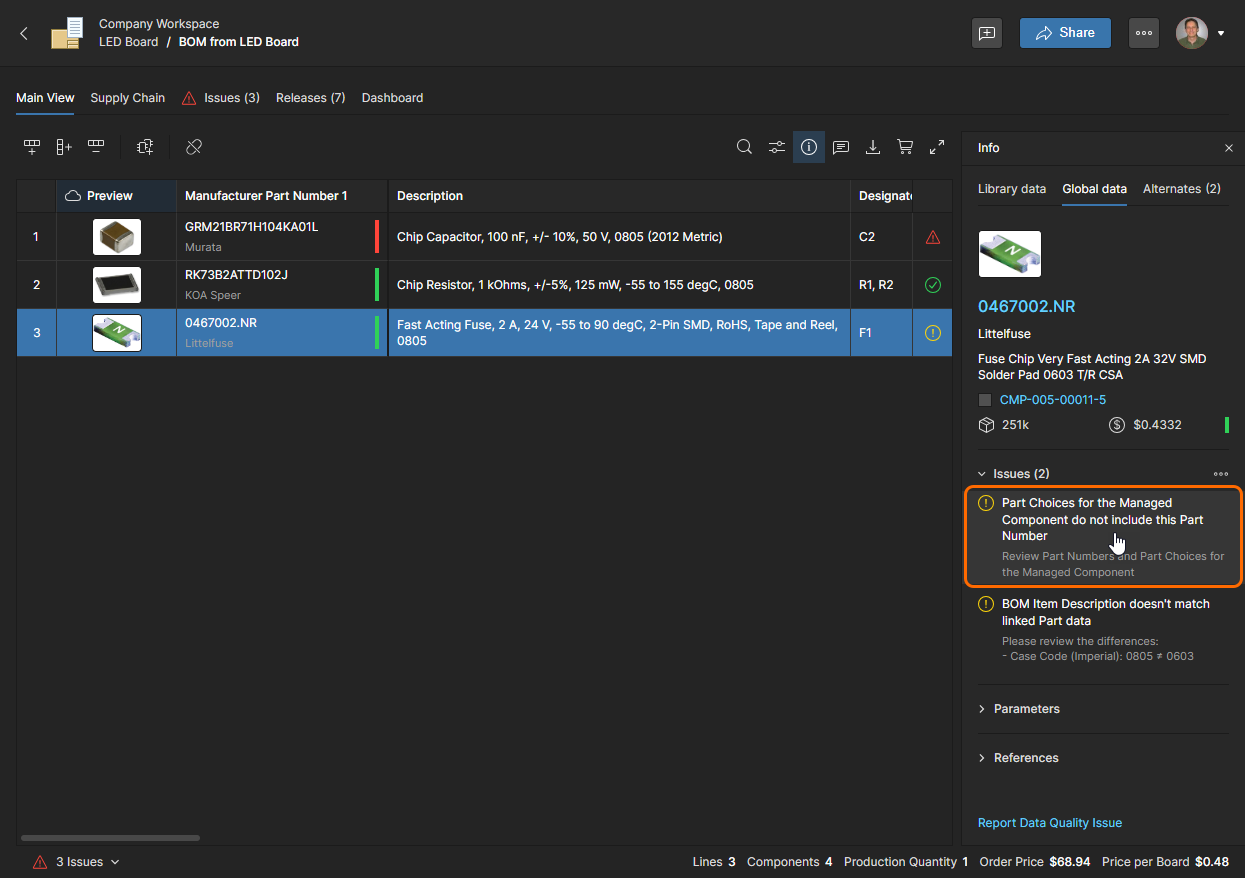
    BOM 行アイテムの特定の Issue を Waive(無視)するには、そのエントリをクリックし…

    …続いてポップアップの Waive Issue for this BOM item オプションを選択します。

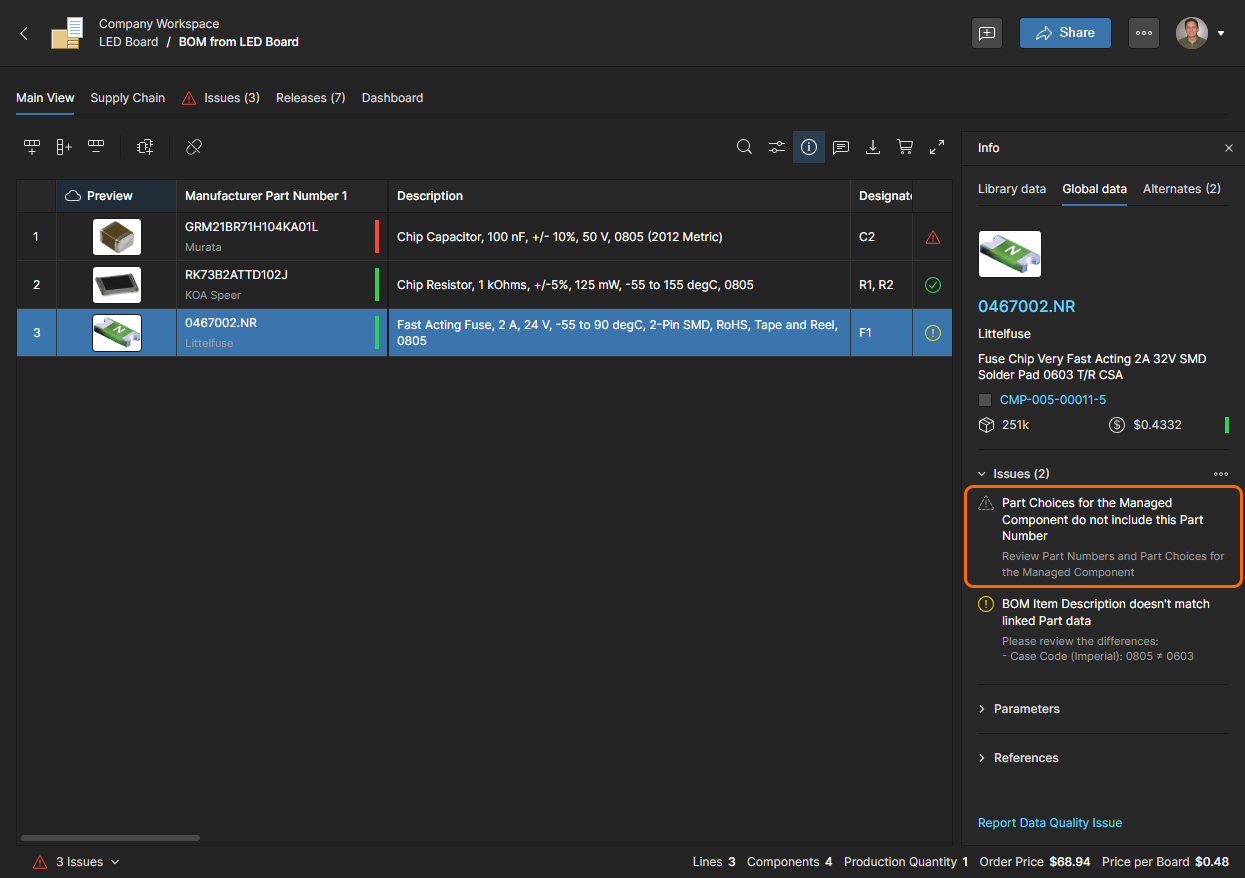
    Waive された問題は、その BOM 部品に対してエラー/警告として扱われなくなり、対応する アイコンで示されます。
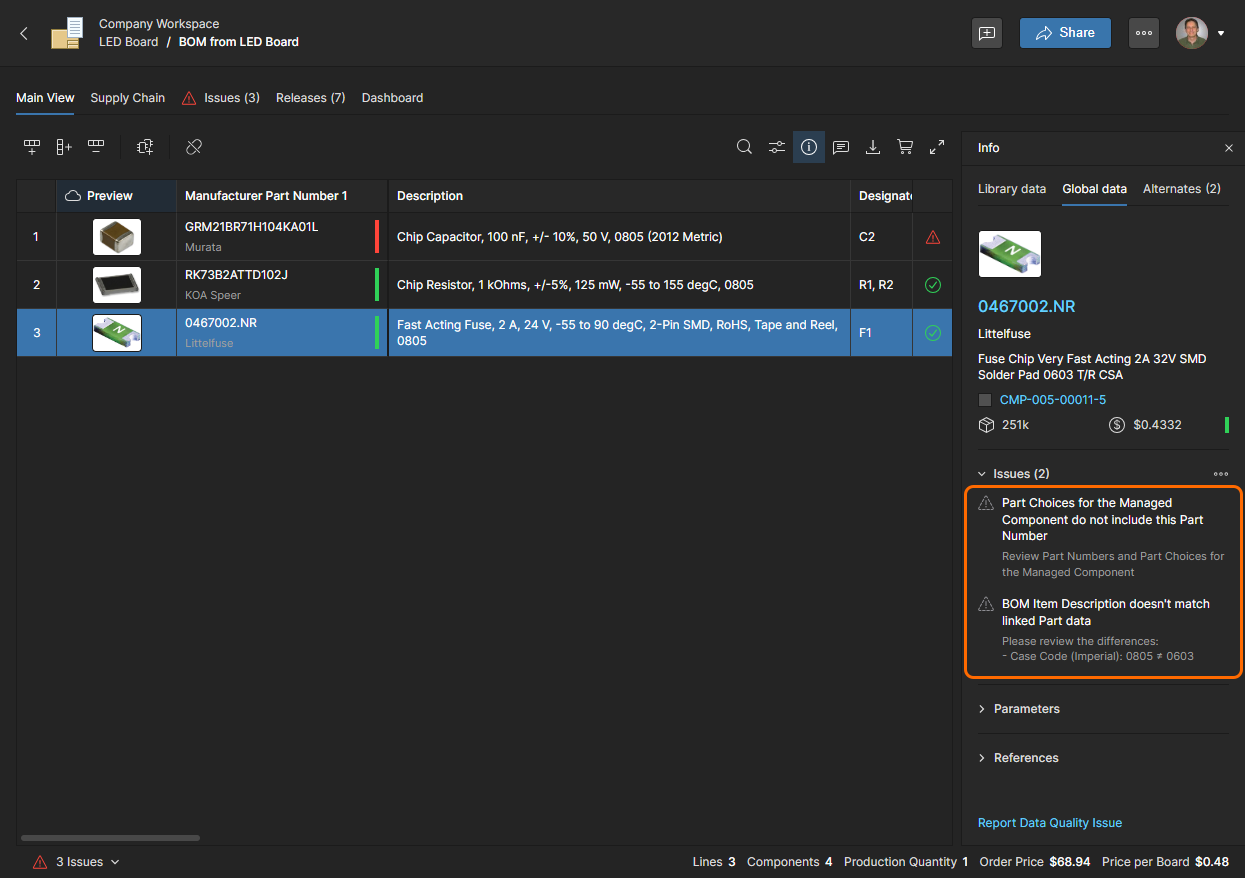
    個別の問題はいくつでも Waive できます。Waive を元に戻すには、再度クリックして Unwaive issue for this BOM item を選択します。

    却下されていても、Waive された問題は Issues タブ(および Dashboard タブ)表示の Waived 見出しの下に記録されます。


Parametric Search

BOM 行アイテムに対して別のメーカー部品を選択する際、システムの高度な Parametric Search 機能を使用すると、特定のパラメータを持つ部品を見つけられます。また、システムの自動提案や代替候補のいずれも適切でない場合にも有効です。これは Parametric Search モードが選択されているときに Advanced Search 機能で利用できます。
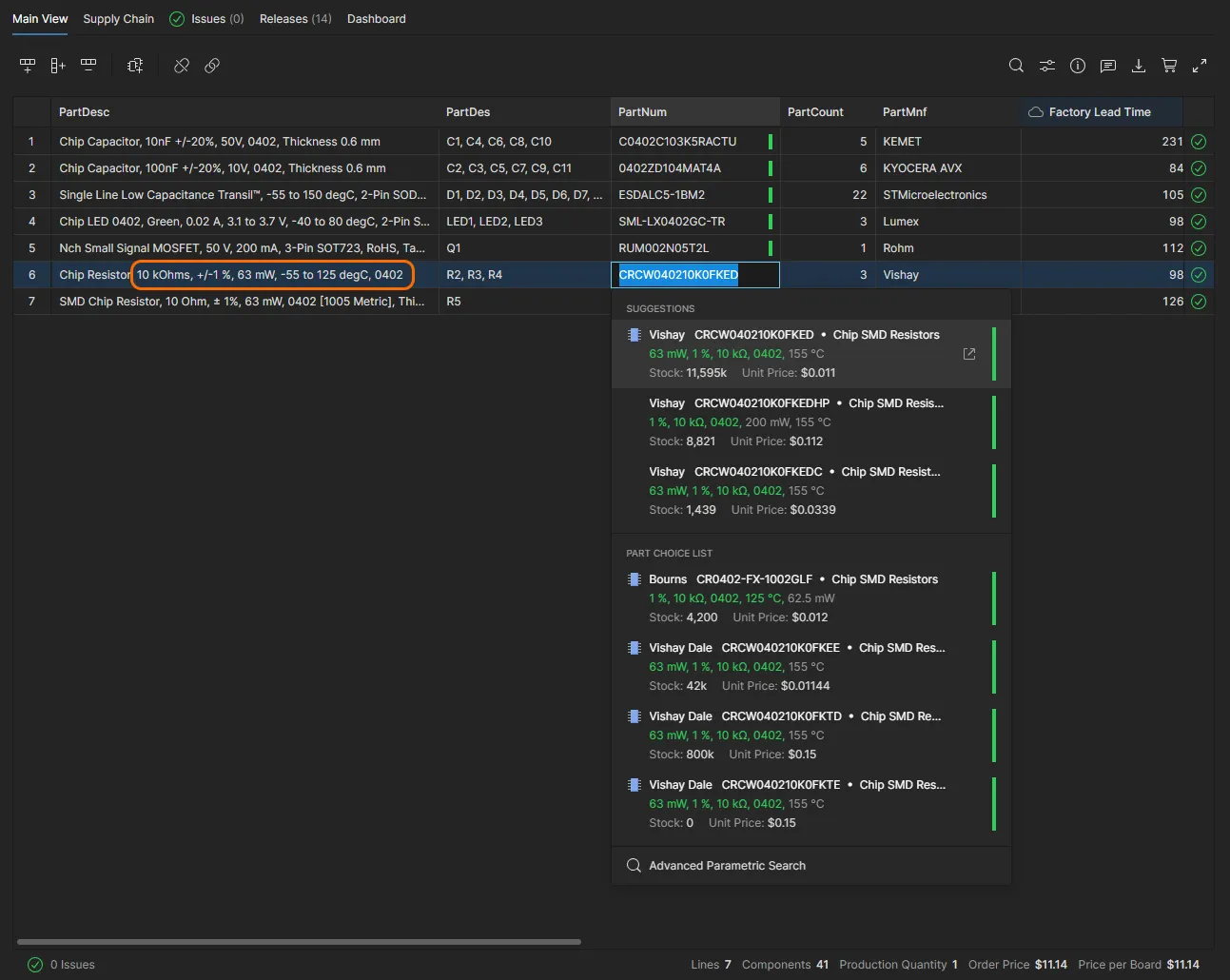
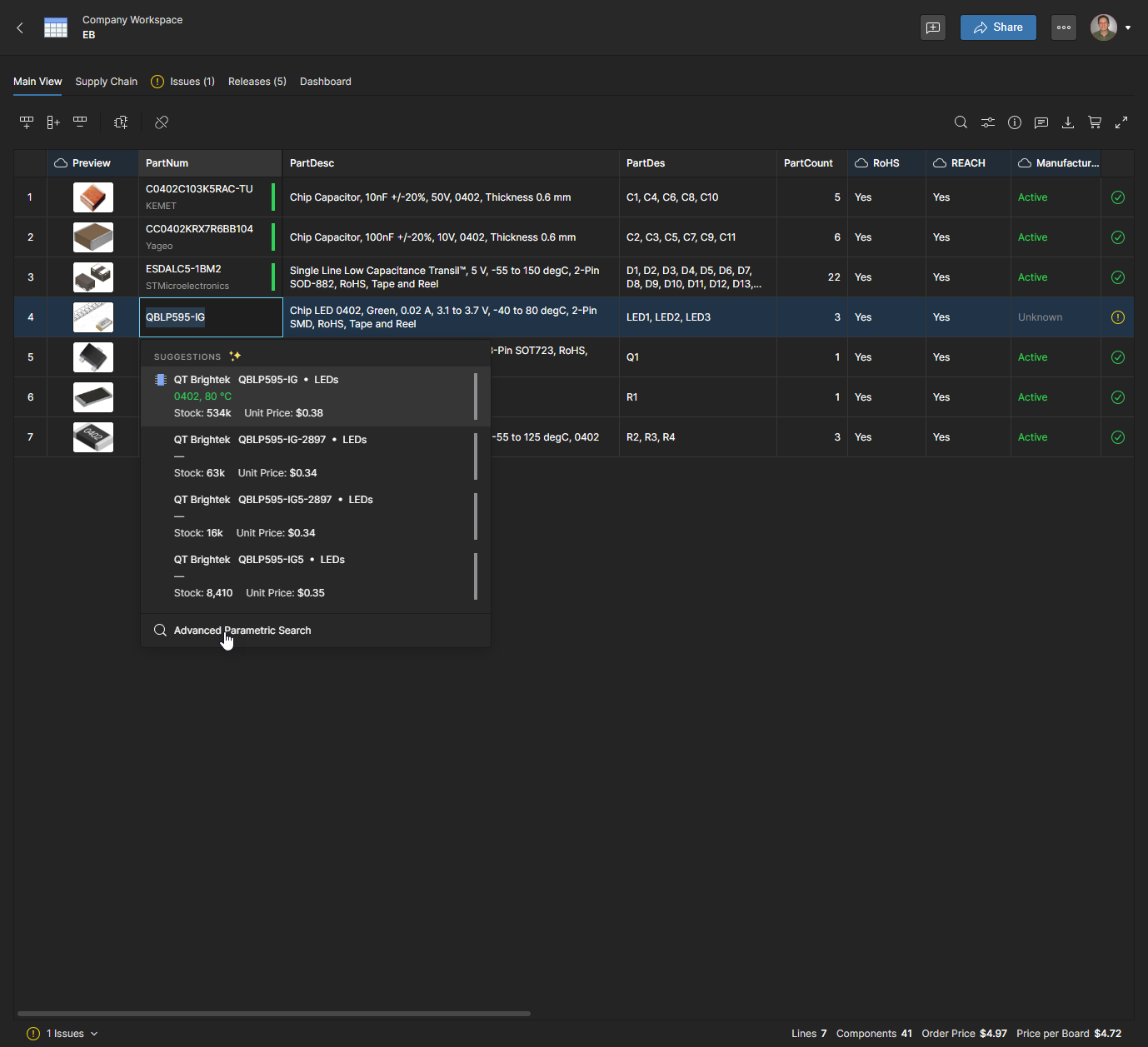
なお、エントリの Manufacturer Part Number をダブルクリックしても、置換部品の Suggestions にアクセスでき、利用可能な場合は Part Choice options にもアクセスできます。提案は Altium Parts Provider から取得され、BOM 行エントリから抽出されたパラメトリックデータに基づきます。Suggestions と Part Choices で一致したパラメータは緑色で強調表示されます。

コンポーネント Part Number をダブルクリックして Advanced Search 機能にアクセスします。このケースでは、不明な Manufacturer Lifecycle によりコンポーネントが更新されています。


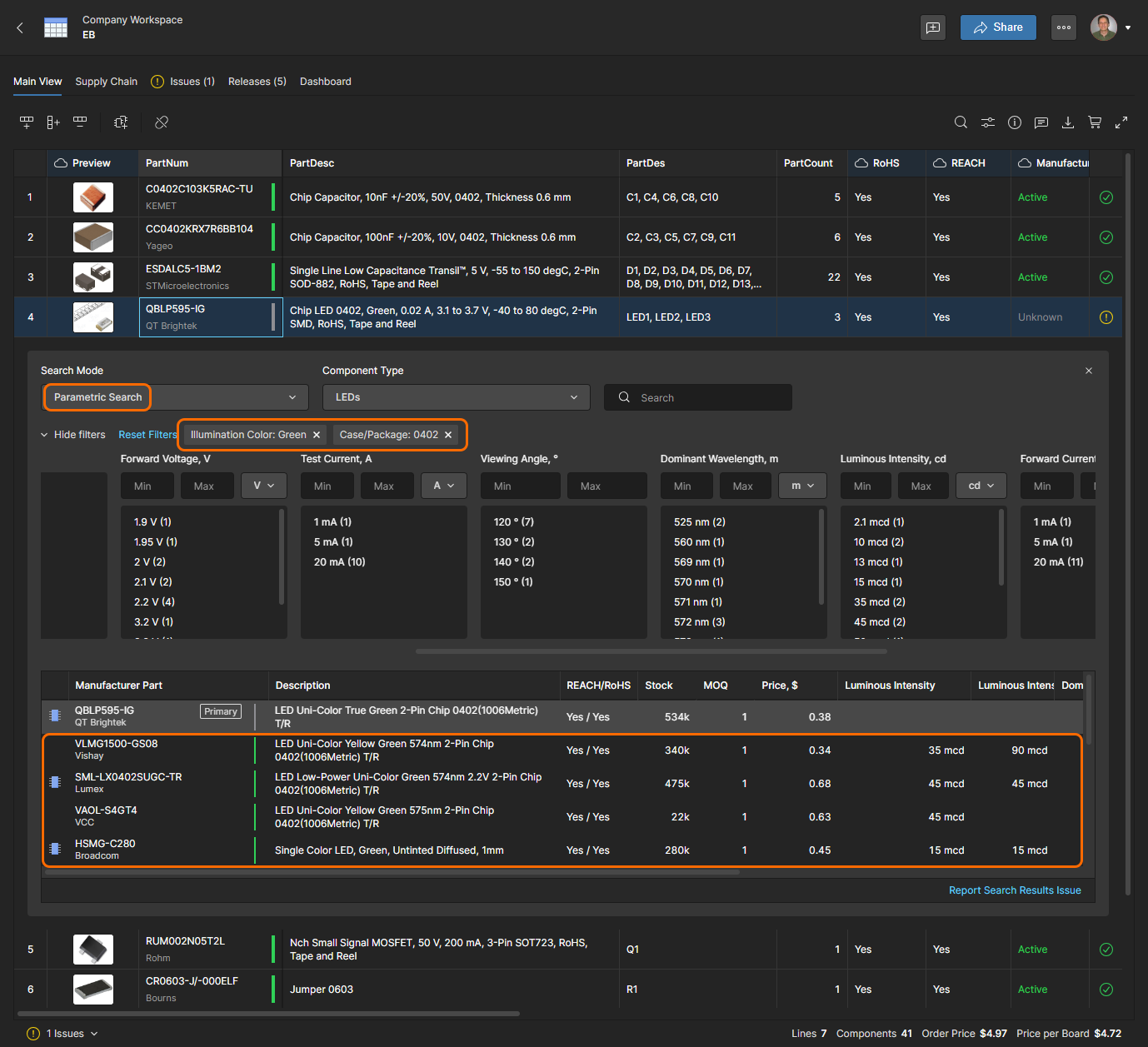
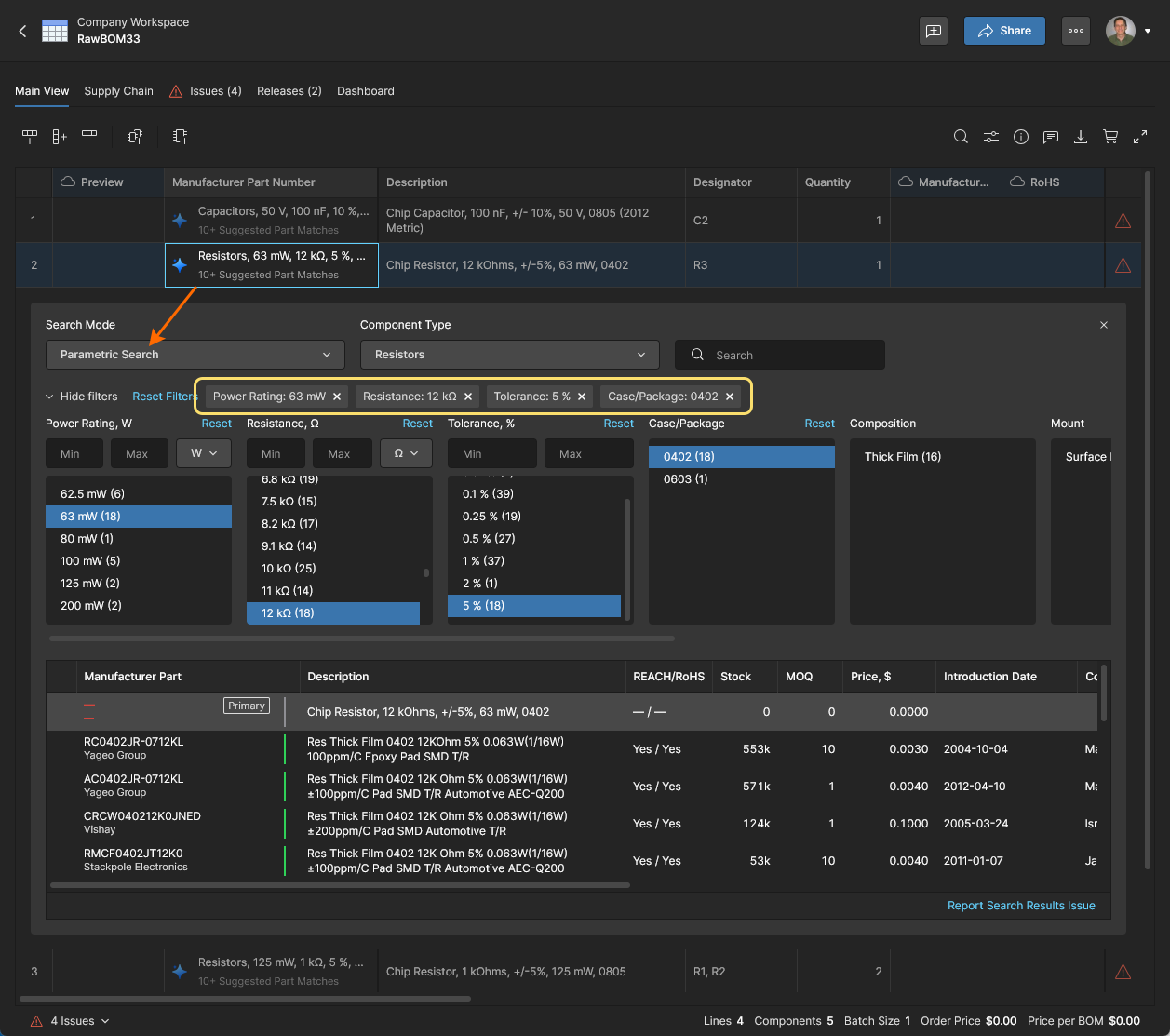
Parametric Search モードと正しい Component Type オプションが選択されていることを確認し、事前に読み込まれている検索フィールドの入力を削除します。パラメータタイプのリスト(ピン数、パッケージフットプリントなど)から必要なコンポーネントパラメータを選択します。各リストは複数選択に対応しています。下部ペインには、検索条件を満たす承認済みコンポーネント部品のリストが表示されます。

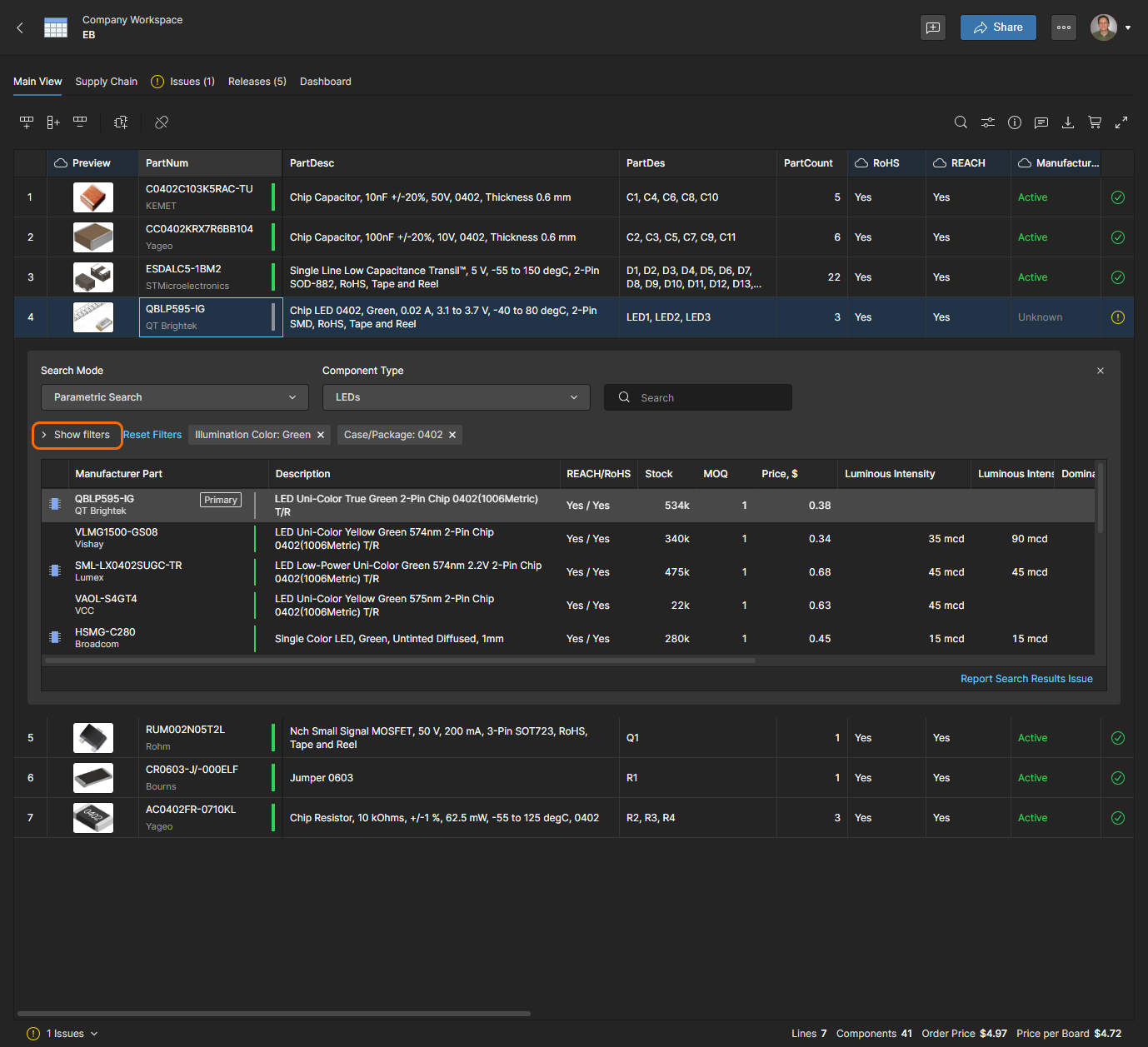
フィルタセクションを非表示にして、検索パネルを簡素化しサイズを小さくすることもできます。また、Info pane アイコンをクリックして有効化)では、検索結果リストで選択したコンポーネントエントリの追加情報が表示されます。
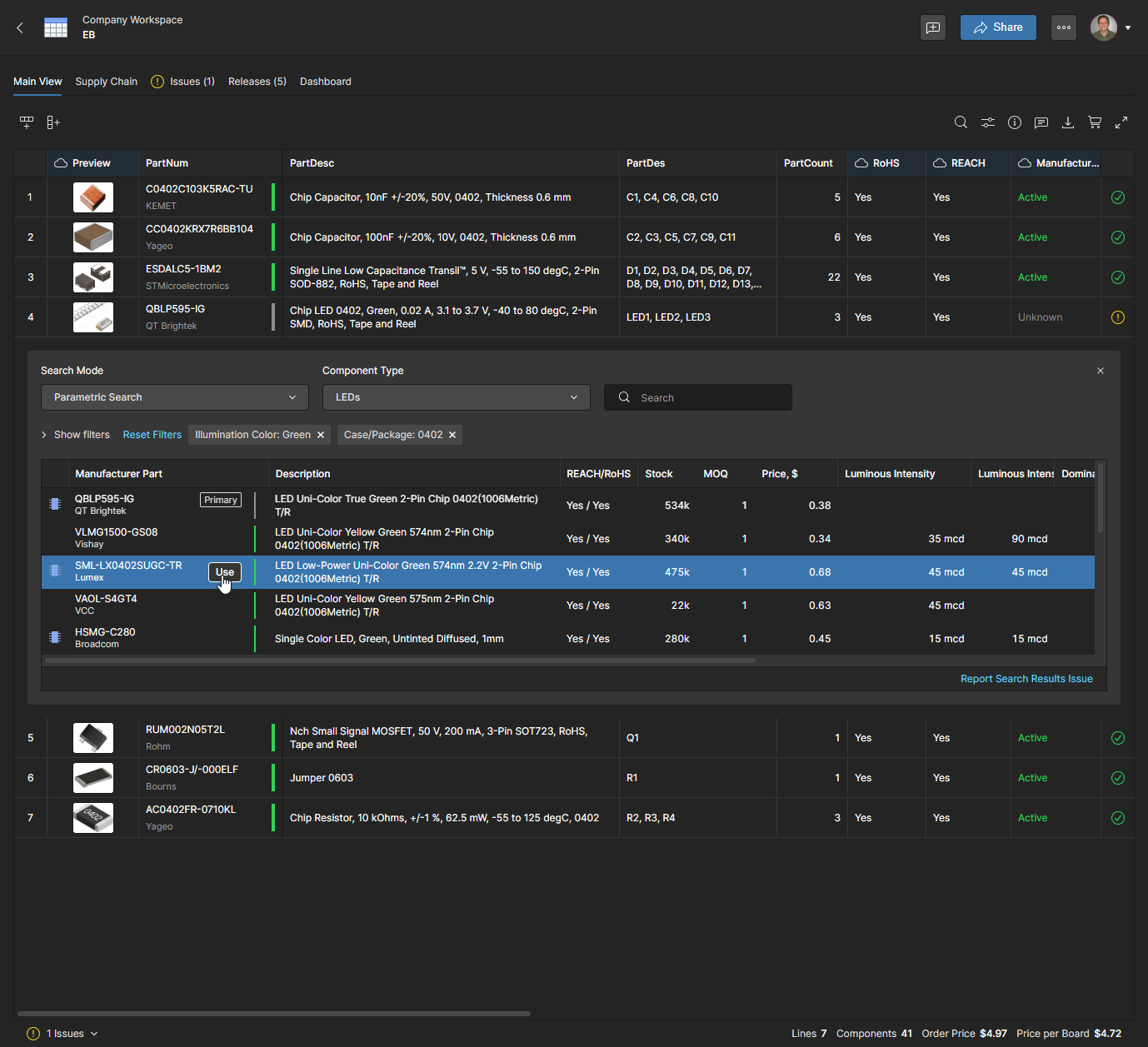
各リストエントリには、enabled suppliers のいずれかから利用可能な最良の最小発注価格ソリューションと、有効化されたすべてのサプライヤーにおける当該部品の総在庫数が含まれます。適切な置換部品エントリを選択し、 ボタンをクリックして選択を確定します。なお、対応する アイコンを持つ Manufacturer Part エントリは、このメーカー部品を Part Choice エントリとして持つ Workspace コンポーネントが利用可能であることを示します。
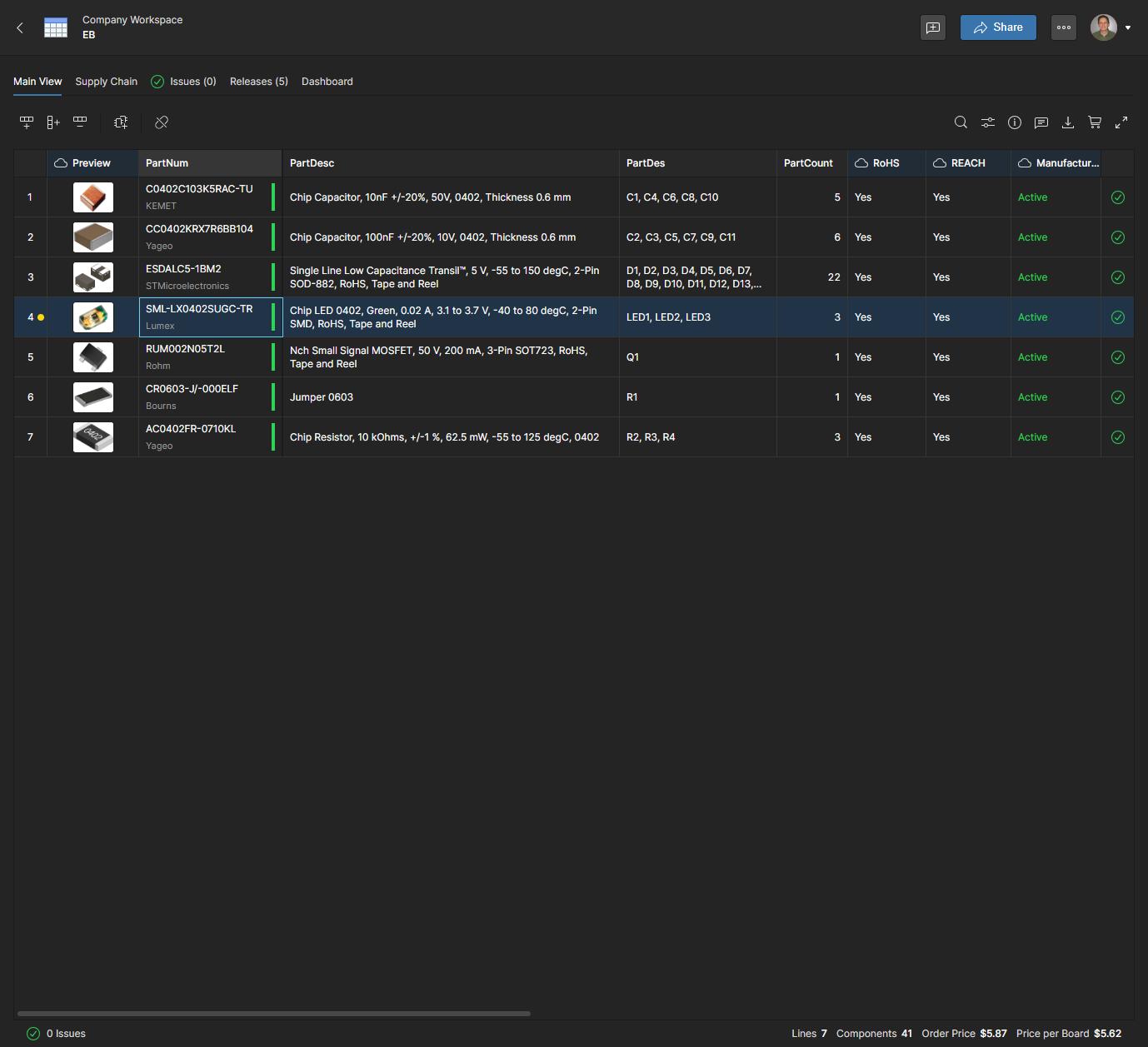
BOM 行アイテムは新しい品番で更新され、それに伴い Order List エントリと現在の Supply Chain 調達データも更新されます。行の黄色いドットアイコンは、前回の Release 以降に Manufacturer Part Number(または Description)が変更されたことを示します。アイコンをクリックすると、そのデータ変更()を確認できます。

 

Manufacturer Part Resolution

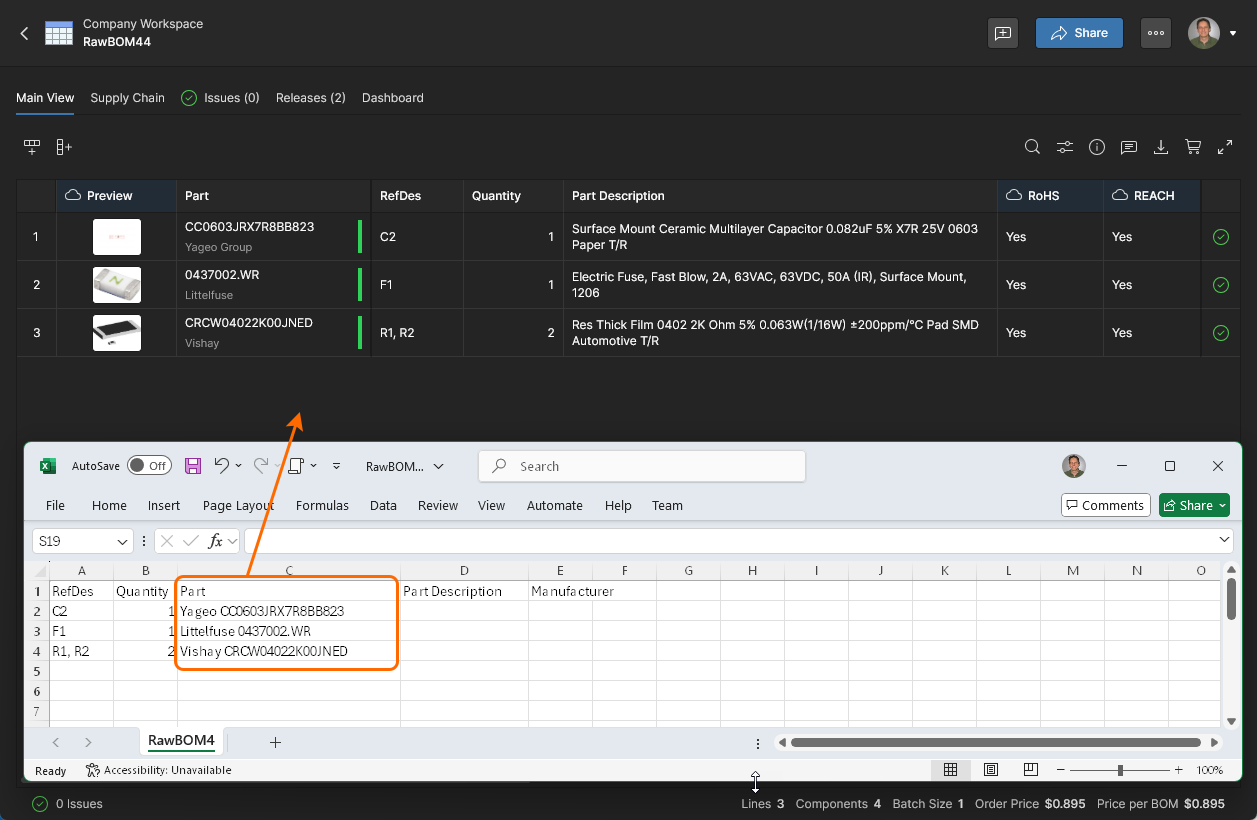
アップロードされた BOM ファイルに、コアの Manufacturer Part Number(MPN)データではなくパラメータベースの部品識別情報が含まれている場合、BOM Portal は含まれるパラメトリックデータに基づいて、選択可能な部品 Suggestions)の範囲を推定しようとします。これらのインポートファイルには通常、Designator(RefDes)や Quantity などの他のコアデータも含まれます。この形式で作成された BOM ファイルの一般的な例としては、次のようなものがあります。

  • MPN is blank, and Description data is included.BOM Portal は、インポートされた Description テキスト内の主要パラメータに基づいて適切なメーカー部品を提案します。提案のドロップダウンリストから部品を選択すると、その MPN が採用され、BOM 行データが自動的に入力されます。

  • MPN is parameter-based, and Description is not included.BOM Portal は、インポートされた MPN パラメータデータに基づいて適切なメーカー部品を提案します。提案のドロップダウンリストから部品を選択すると、その MPN が採用され、BOM 行データが自動的に入力されます。

上記のケースで Advanced Search 機能を使用する場合、システムは推定されたパラメータを検索語として自動的に使用します。

  • MPN includes part number and manufacturer name, Description is not included.BOM Portal は、インポートされた MPN/MFR データを自動的に処理し、BOM 行に反映します。

インポートした BOM ファイルに Manufacturer フィールド列が含まれていない場合、この情報は BOM Portal のデータに含まれません。含められるようにするには、Manufacturer 列を 追加 し、BOM の 再マッピング を行って、その BOM 列データを登録する必要があります。 メニューの Remap オプションを使用してください。

BOM 行の Manufacturer Part エントリが既存の Workspace コンポーネント(下記の「Components Integration」セクション参照)にリンクされている場合、その Part Choices を選択肢として利用できます。これらは、品番を選択したときに Part Choices のリストとして提示され、また Advanced SearchAlternates モードでも表示されます。後者には、適合性およびサプライヤ情報に加えて信頼度評価も含まれます。
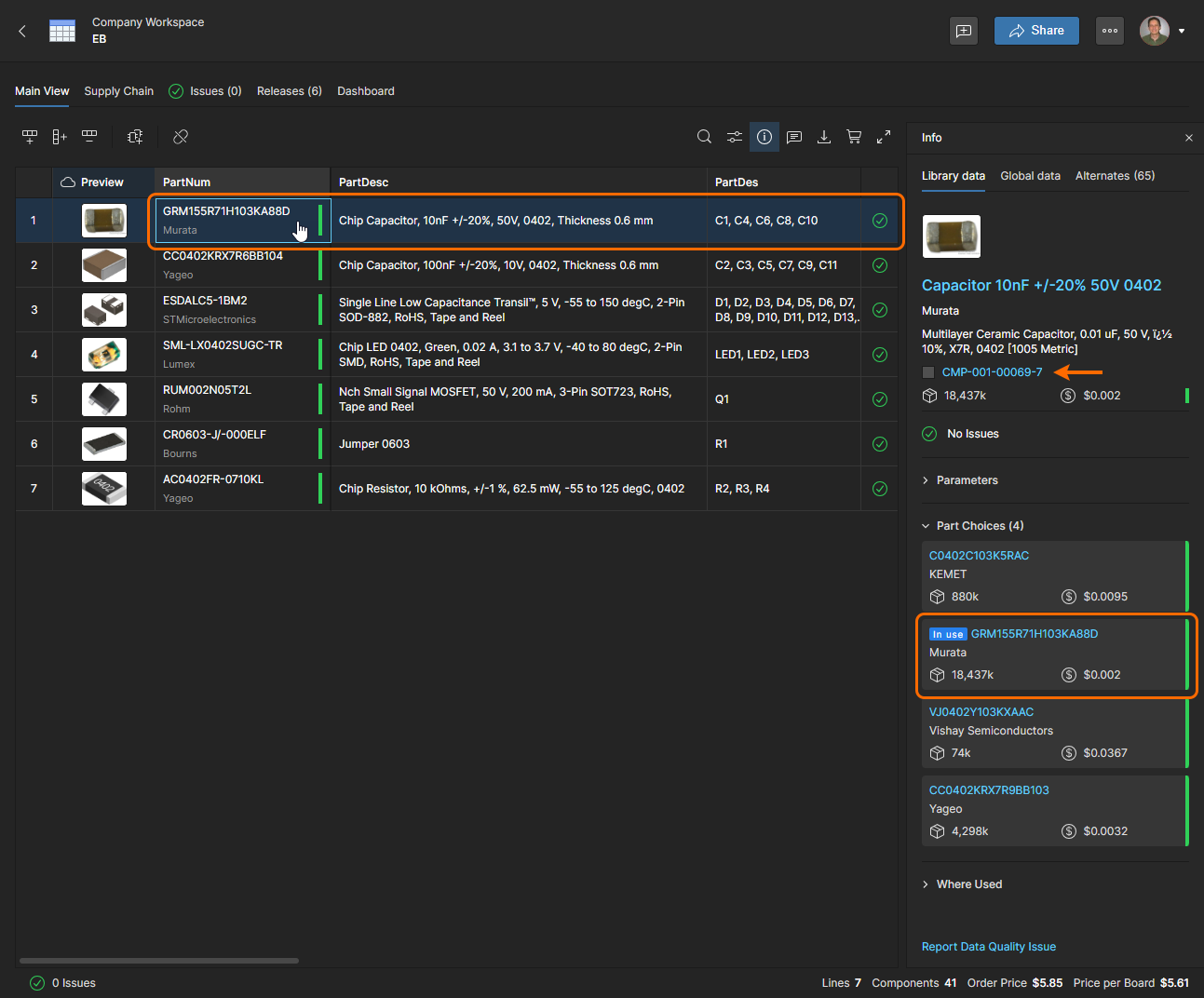
BOM 行エントリは、その Manufacturer Part Number がコンポーネントの Part Choice と一致する場合に Workspace コンポーネントへリンクされます。これは Info ペイン 内の アイコンで示されます。 BOM アイテムに対して別の Part Choice エントリをすぐに指定するには、品番を選択し、ドロップダウンメニューの Part Choice リストから代替部品を選択します。

各エントリ(Suggestions を含む)には部品情報の概要が含まれ、最適なサプライヤ解に対する在庫レベルも表示されます。利用可能な Part Choices の詳細を確認するには、Advanced Search オプションを開き、Alternates モードを選択します。

Alternates モードでも Workspace コンポーネントの Part Choice List が提供されますが、リストから有効で入手可能なメーカ部品を選択できるよう、(信頼度評価を含む)追加情報が表示されます。

現在の BOM エントリに対して、リストから適切な Part Choice の代替を選択します。選択した部品エントリには、有効化されたサプライヤ のいずれかから得られる最良の最小注文価格の解と、有効化された全サプライヤにおける当該部品の総在庫数が含まれます。

BOM 行の Manufacturer および Manufacturer Part Number フィールドは、新しく選択した Part Choice エントリに変更され、部品の Info ペインのエントリ()にも反映されます。
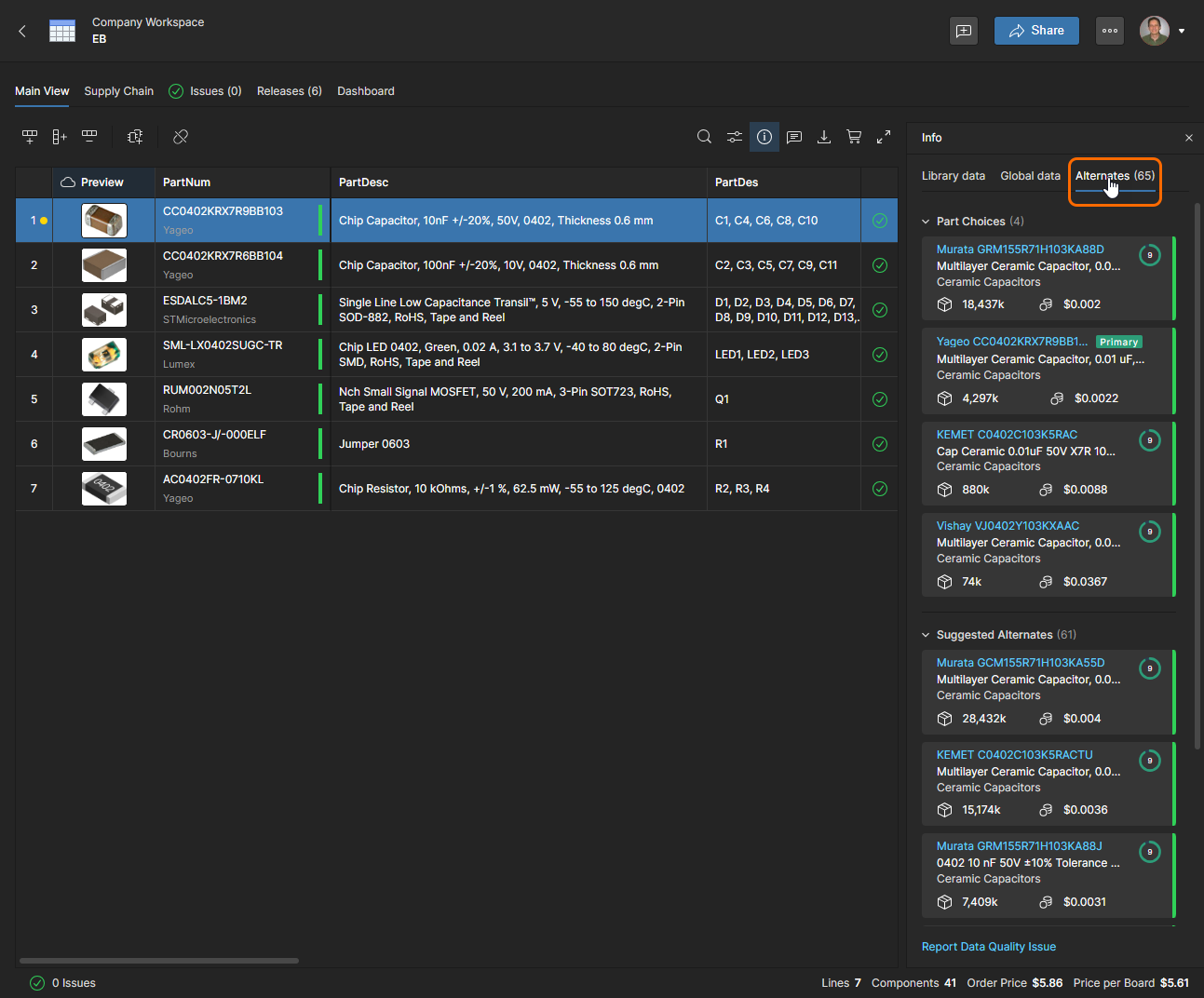
また、Info ペインの Alternates タブ表示には、信頼度評価付きの Part Choices リストも含まれ、現在の選択が()で示されます。詳細は Information pane セクションを参照してください。

 
  • Workspace コンポーネントに関連付けられた Part Choices は、Components ページのエントリから編集できます。詳細は View/Edit Part Choices を参照してください。

  • すべての Workspace Managed BOM で参照されている部品の詳細一覧は、Parts in Use page で確認できます。なお、この機能は BOM Editor では利用できません。

AI-LocalizedAI で翻訳
問題が見つかった場合、文字/画像を選択し、Ctrl + Enter キーを押してフィードバックをお送りください。
機能の可用性

利用できる機能は、所有する Altium ソリューション (Altium DevelopAltium Agile のエディション (Agile Teams、または Agile Enterprise)、または Altium Designer (有効な期間)) によって異なります。

説明されている機能がお使いのソフトウェアに表示されない場合、Altium の営業担当者にお問い合わせください

Content