
メーカーおよびサプライヤーから取得したデータ
BOM Portalの主要な機能の1つは、現在の管理対象BOMに対して、メーカーおよびサプライヤーの情報をリアルタイムで動的に取得することです。システムがBOMの内容をマッピングして分析すると、BOMの各行には、OctopartやIHS Markitを含むAltiumのリソース、およびその他の有効な部品データソースから取得した重要な部品情報が自動的に入力されます。
取得したメーカーおよびサプライヤーのデータは、対応する アイコンが付いた追加の列に表示されます。これには、次のようなメーカー情報や調達適合性に関する情報が含まれます。
-
メーカー部品のライフサイクル、規格への適合状況、リードタイム。
-
IHS Markitおよびその他のメーカー、サプライヤー、部品データソースが提供する、ダウンロード可能なPDFデータシート(
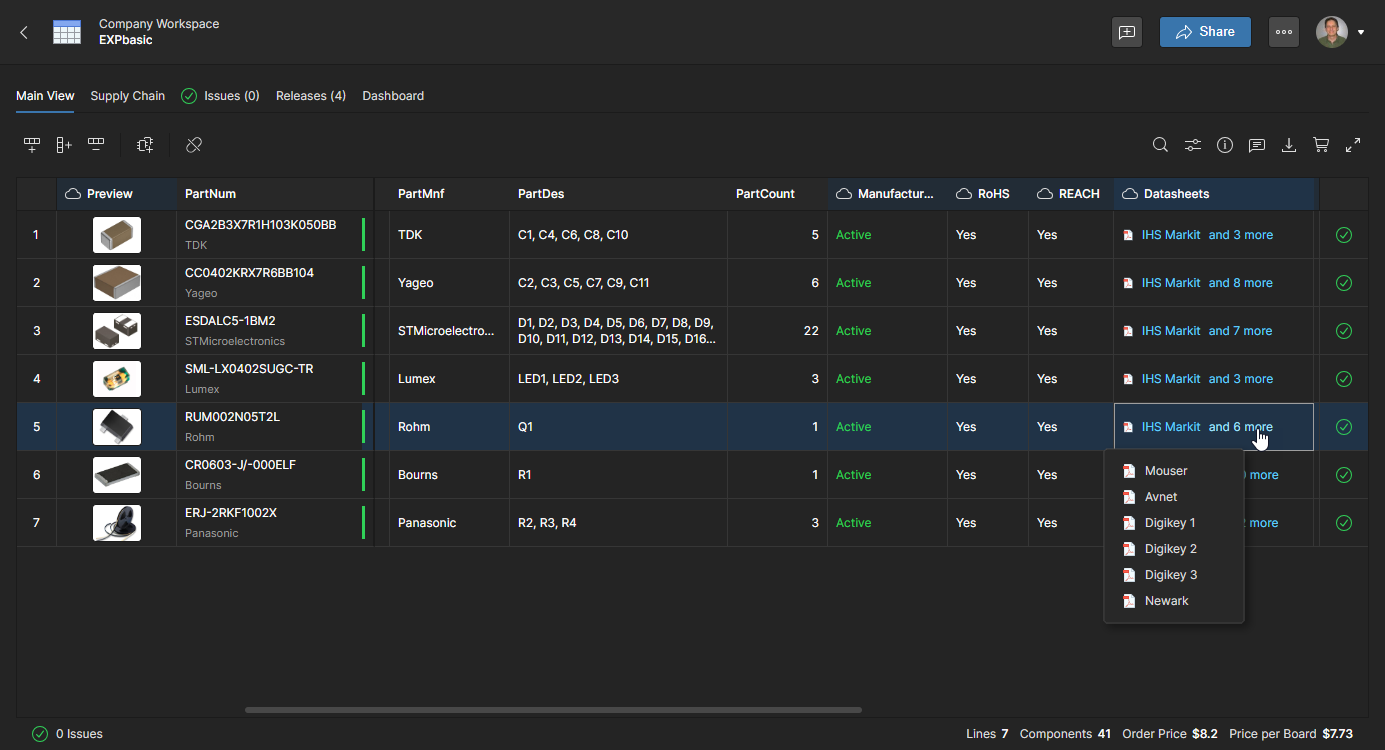 )。データシートは、情報ペイン Part DataのタブビューにあるReferencesセクションからも利用できます。
-
サプライヤーのSKU、在庫数、包括的な価格データ。
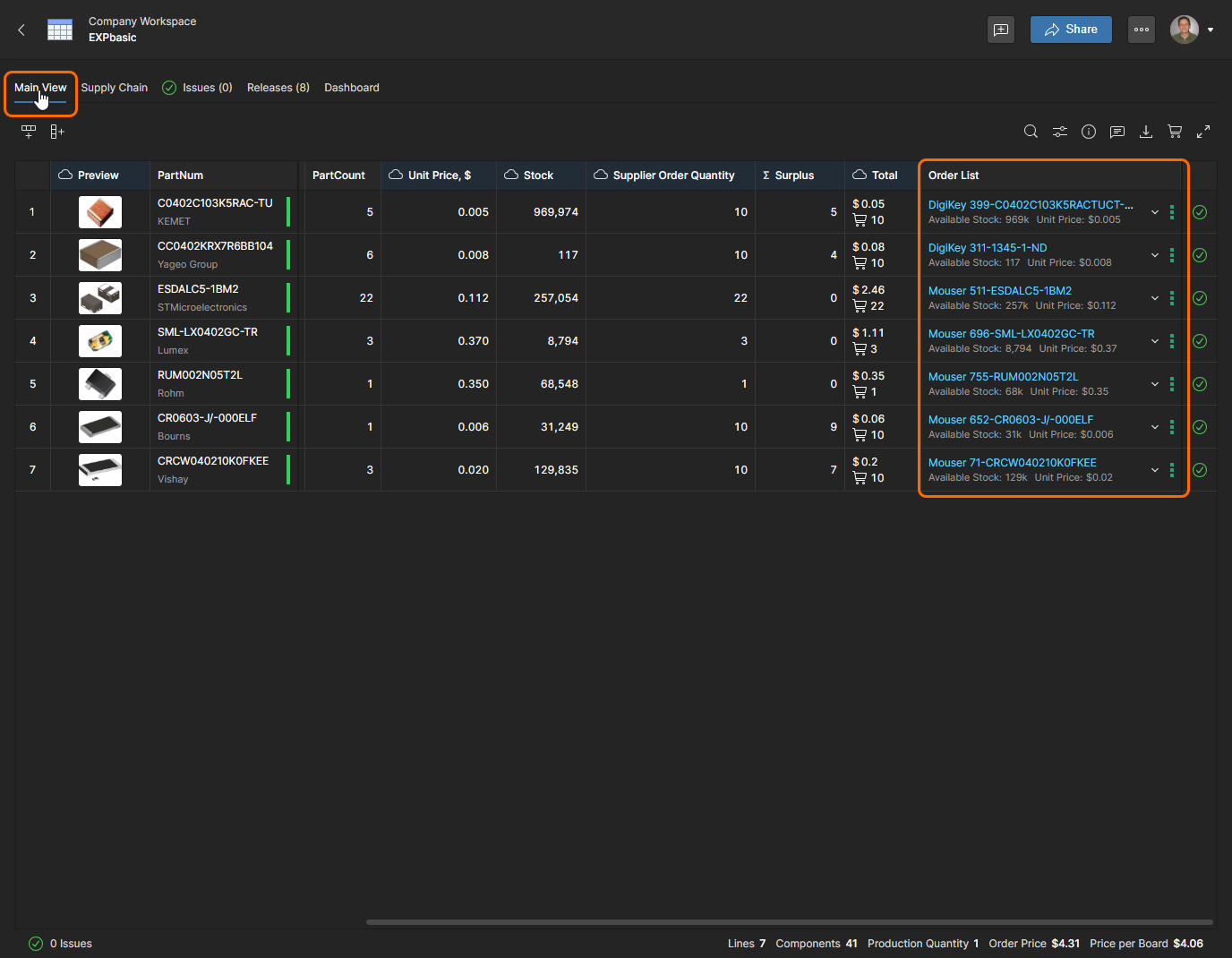
このビューのOrder List列には、部品の有効性データとサプライヤーの価格・在庫状況に基づいて、システムが自動的に導き出した調達情報が表示されます。Order List内の各サプライヤーソリューション項目にあるドロップダウンメニューから、代替サプライヤーの部品を選択できます。このメニューには、有効なサプライヤーの詳細な部品供給データの選択肢が表示されます。サプライヤーの有効化・無効化については、BOM設定を参照してください。
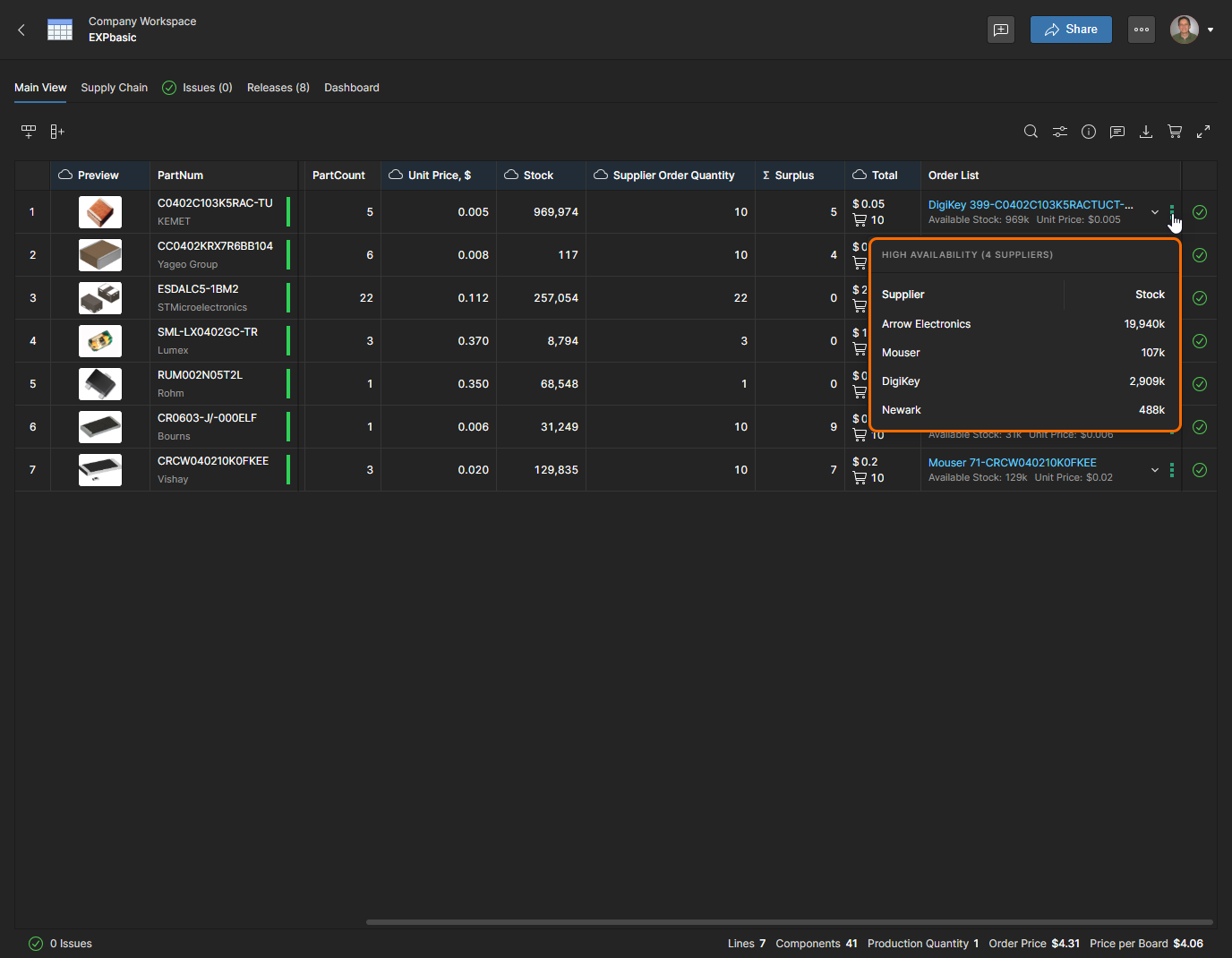
各項目の在庫状況メニューオプション( )を使用すると、現在選択しているBOM項目の在庫数の概要を表示できます。ここには、この管理対象BOMで有効になっているサプライヤー(お気に入りのサプライヤー)だけでなく、利用可能なすべてのサプライヤー(このWorkspaceで有効になっている部品ソース)の情報が含まれます。
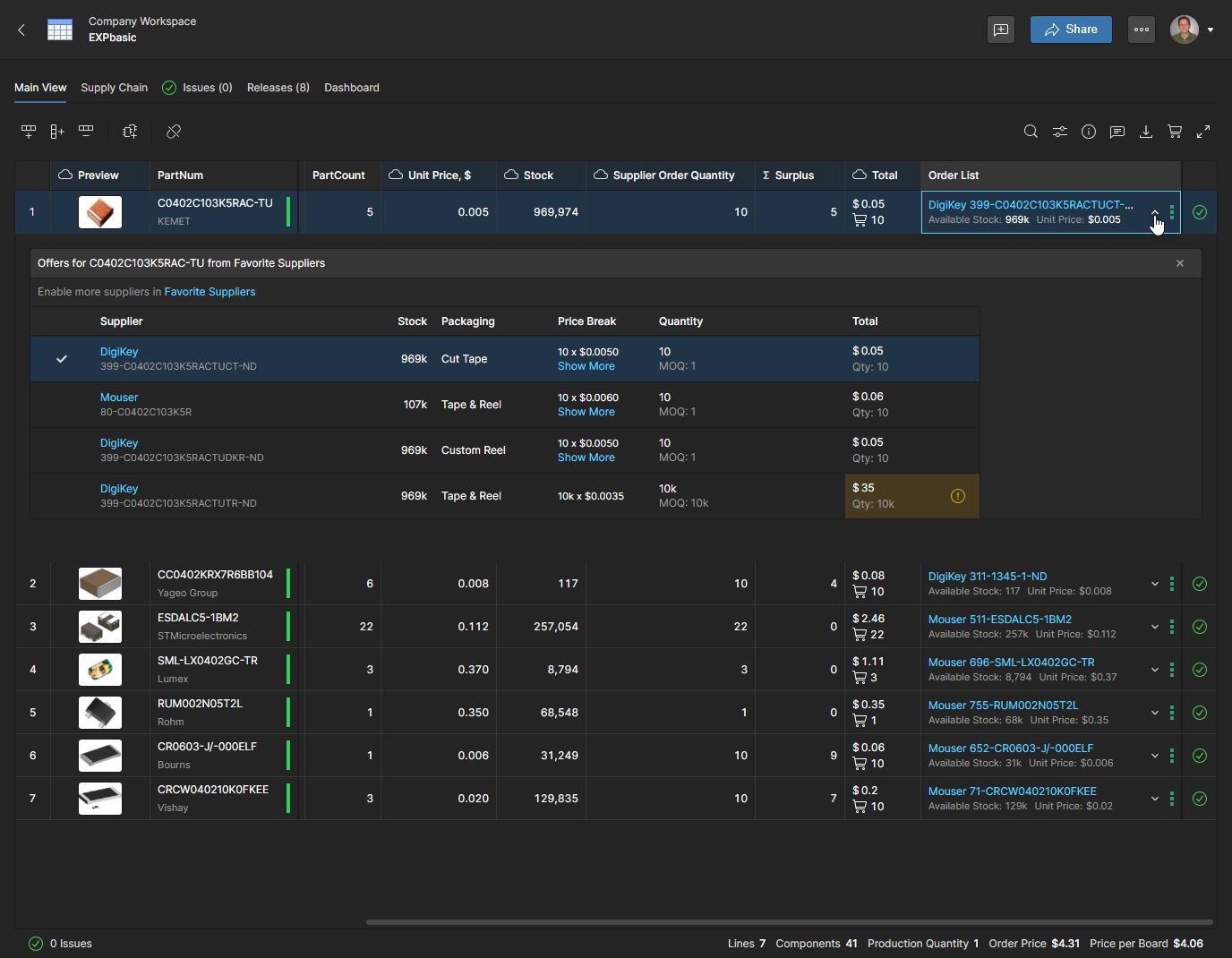
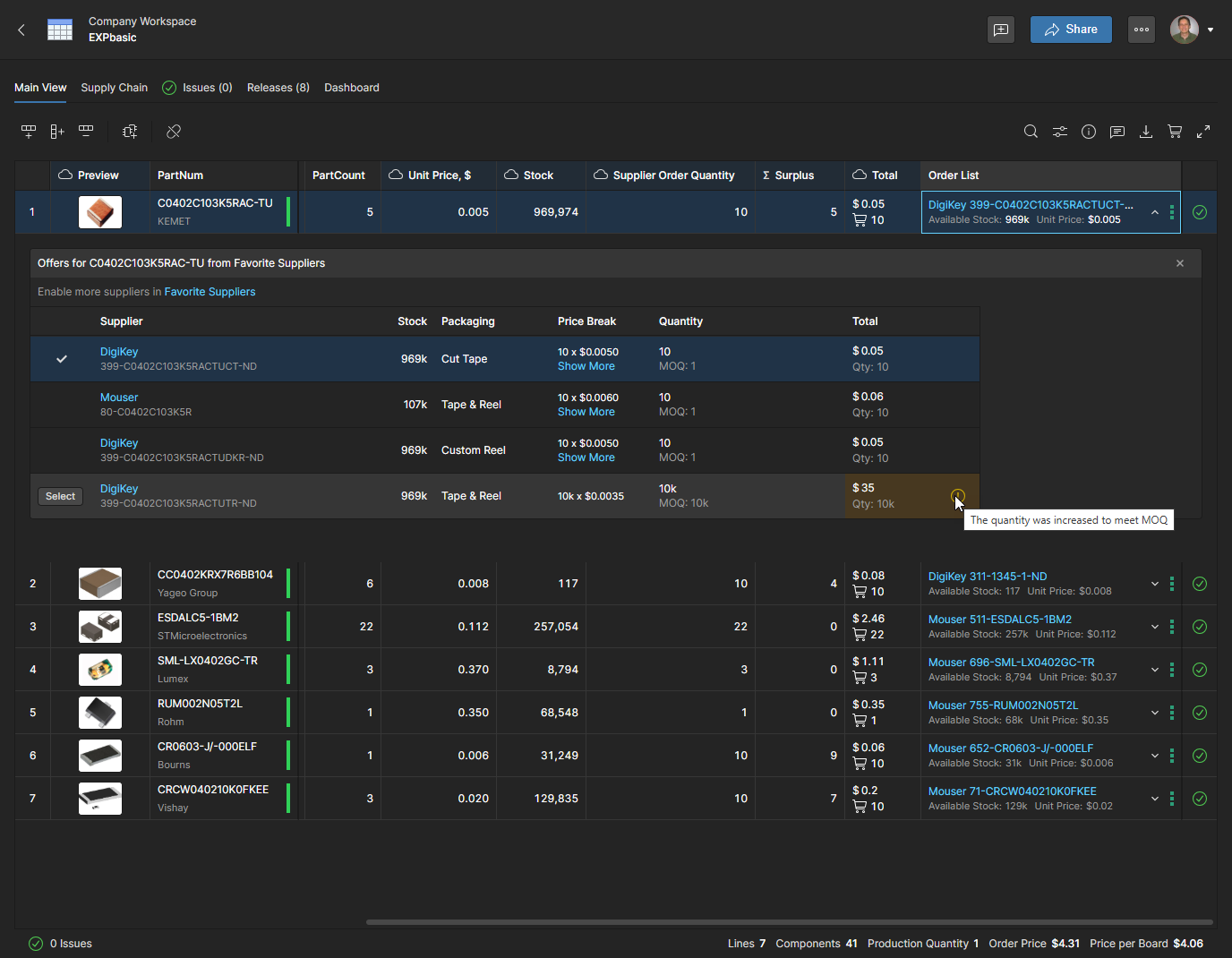
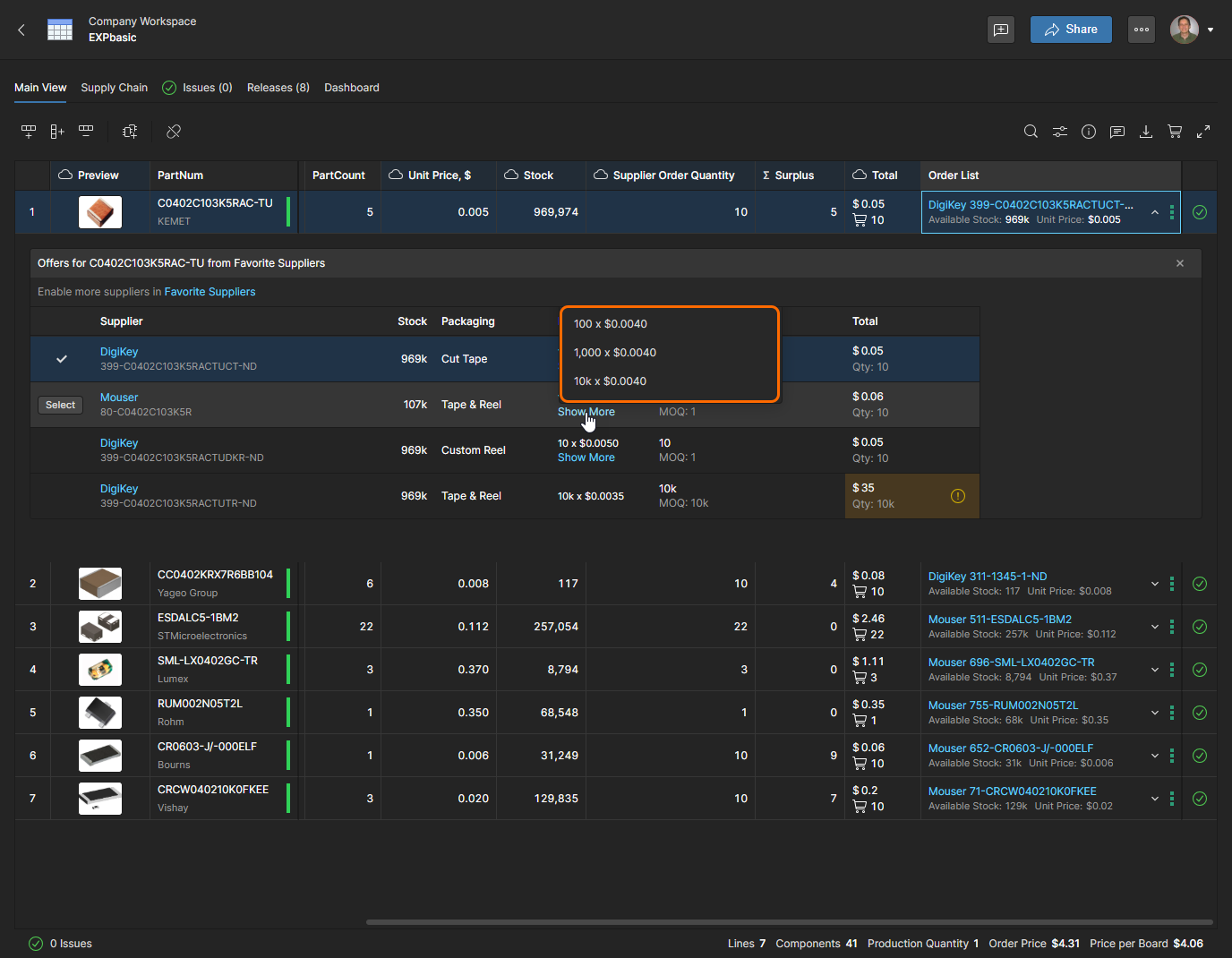
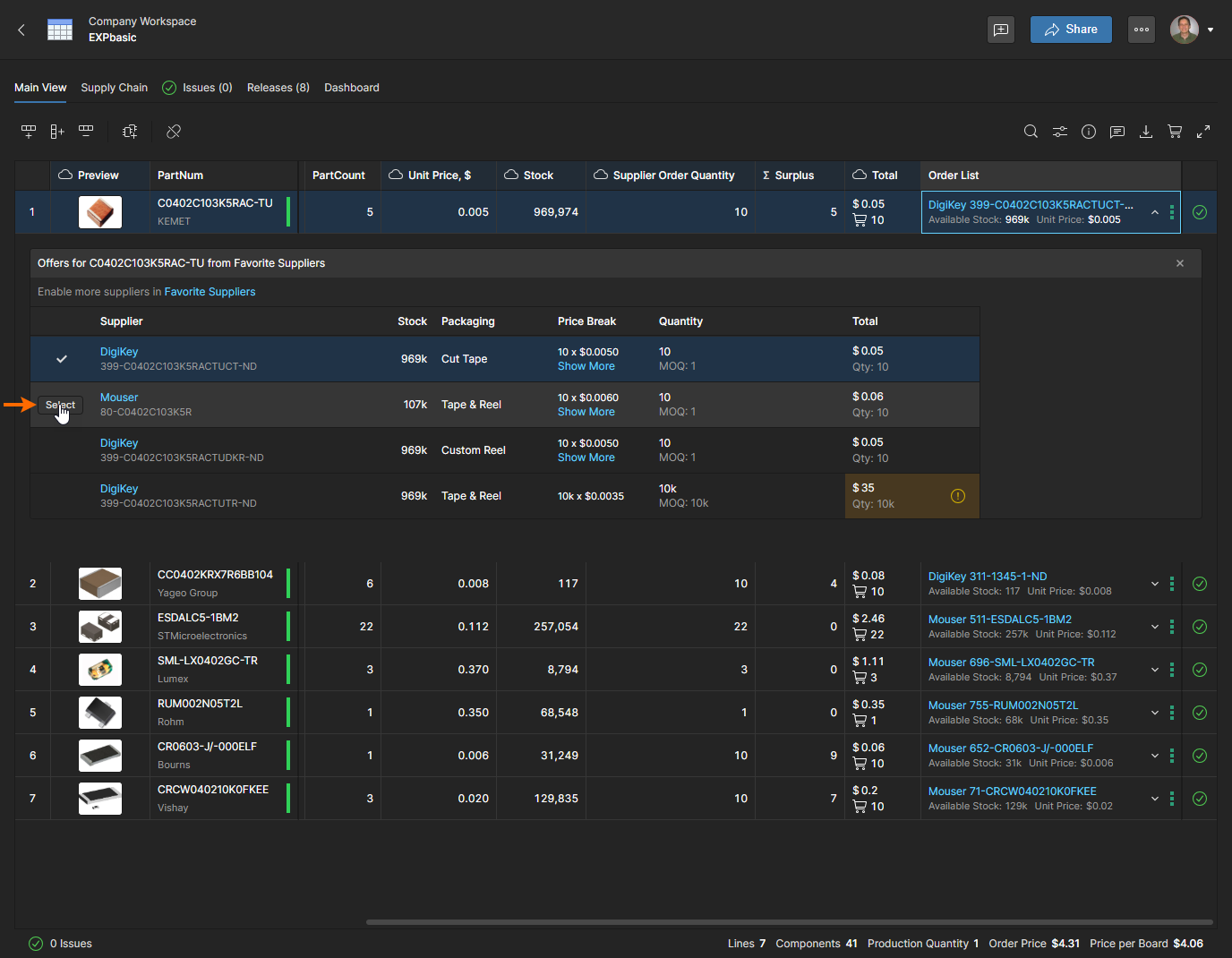
対応する ボタンで別のサプライヤーの購入オファーを選択すると、それに応じてBOM項目のOrder Listが更新されます。
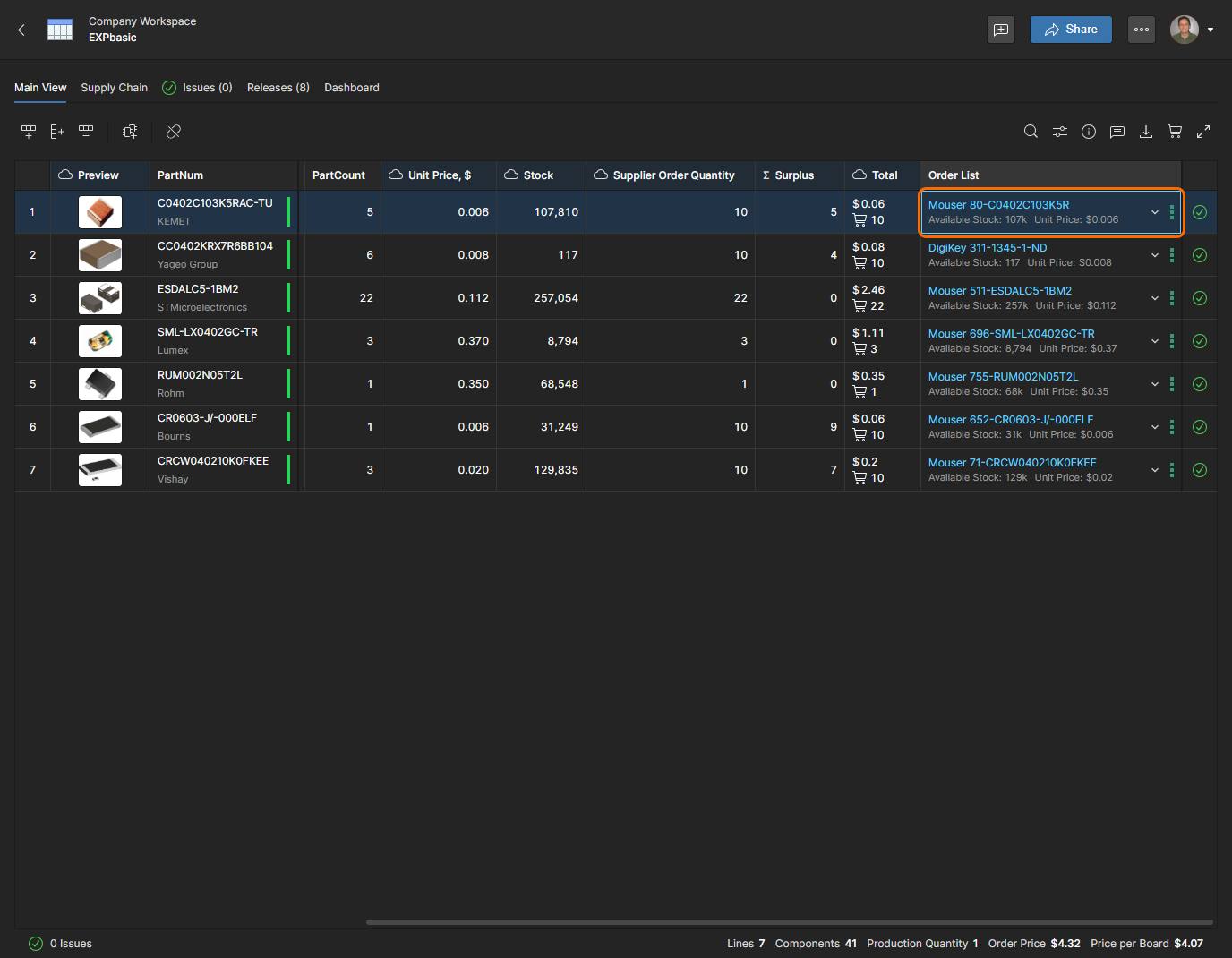
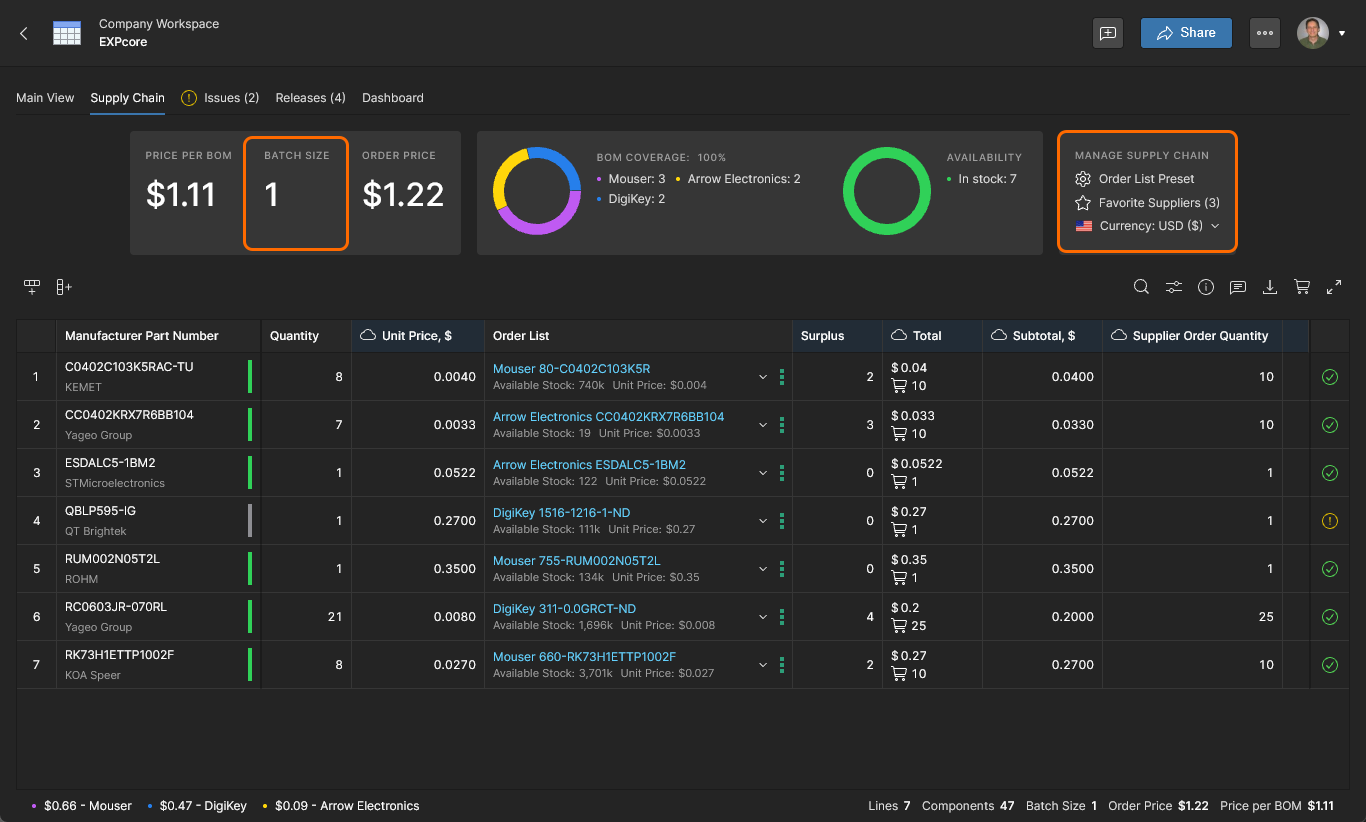
BOMのSupply Chainビューを開くと、調達に焦点を当てたBOMデータを確認できます。ページ上部には、現在のBOMの費用、利用するサプライヤーの内訳、関連する在庫状況の概要が表示されます。現在のBOMが製品の製造工程に引き渡すのに適しているかどうかについて、詳しくは下記のBOMダッシュボードの概要を参照してください。データ列を有効化・無効化することで、調達に関するご自身のニーズに合わせてこのビューを設定できます。
発注価格とBOMあたりの価格について
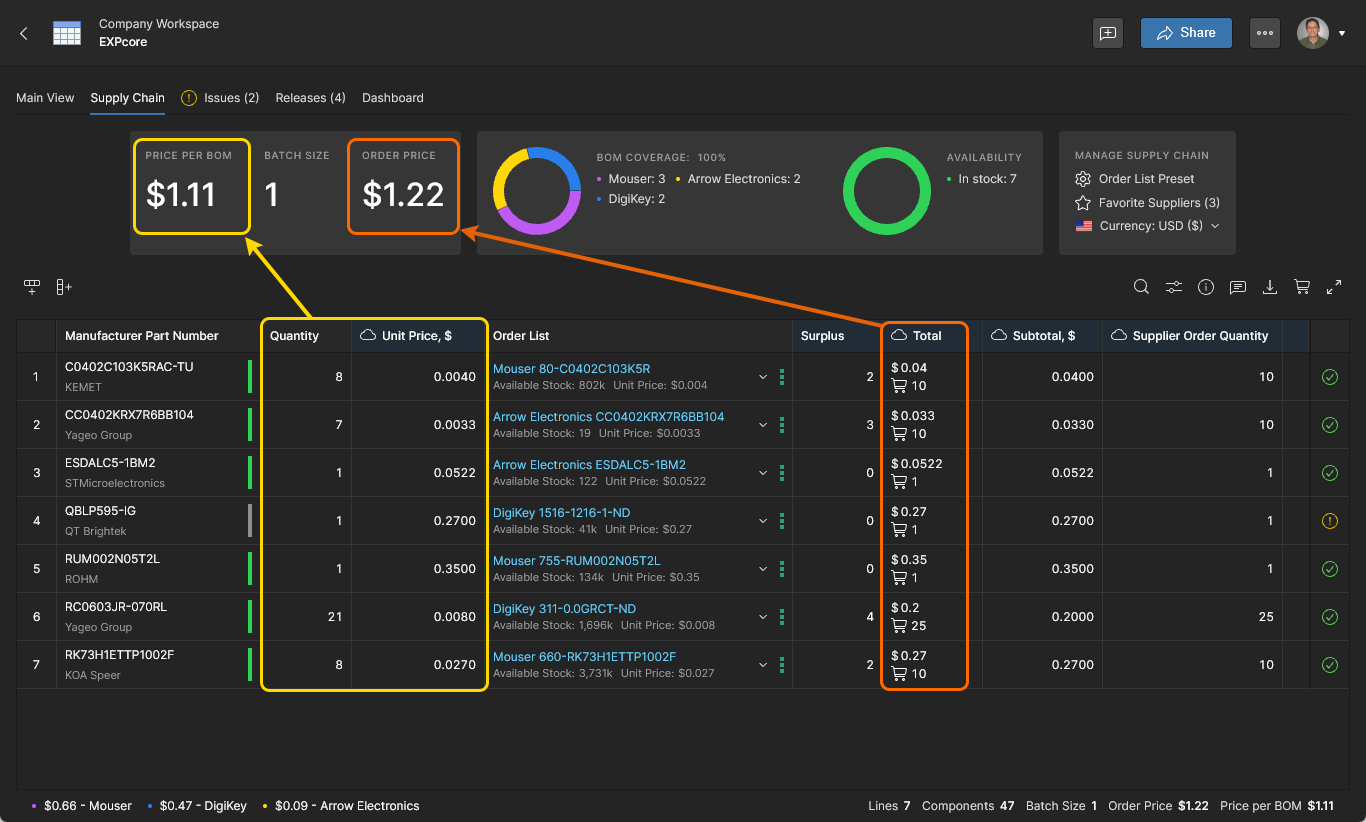
BOM Portalは、有効なサプライヤーから提示される最も有利な価格(および数量割引)のオファーに基づいて、各BOM部品の最適な価格を求めます。これにより、選択したサプライヤーのオファー(Total)に基づく各BOM項目の総費用が算出されます。この費用には、有利な数量割引の適用数量に達するために購入する未使用部品(Surplus)の費用が含まれる場合があります。BOM全体のOrder Priceは、これらの総費用から計算されます。
次に、各部品の実質的な費用、つまり総費用を発注数量で割った値から、Unit Priceが計算されます。BOM全体のPrice Per BOMは、このUnit Priceと、BOMで実際に必要となる部品数(Quantity)から算出されます。
-
Total列のデータは、Subtotal(BOM項目に対するサプライヤーの費用)とSupplier Order Quantity(選択した数量割引レベルに基づくサプライヤー部品数)を組み合わせたものであることに注意してください。 -
BOMのBatch Sizeを単一の製造発注(1)に設定した場合、Order PriceがPrice Per BOMより高くなるのは、購入した部品のうちBOMで使用しない部品(余剰部品)があるためです。これは、有利なサプライヤーの数量割引、または自動もしくは手動で追加された部品によって生じます。
-
より大きなBatch Sizeを指定すると、発注規模が増大し、より有利なサプライヤーの価格オファーが自動的に選択されるため、算出されるOrder PriceとPrice Per BOMは大きく異なります。その結果、実質的な
Unit Priceが低下することで、算出されるPrice Per BOMも低下します。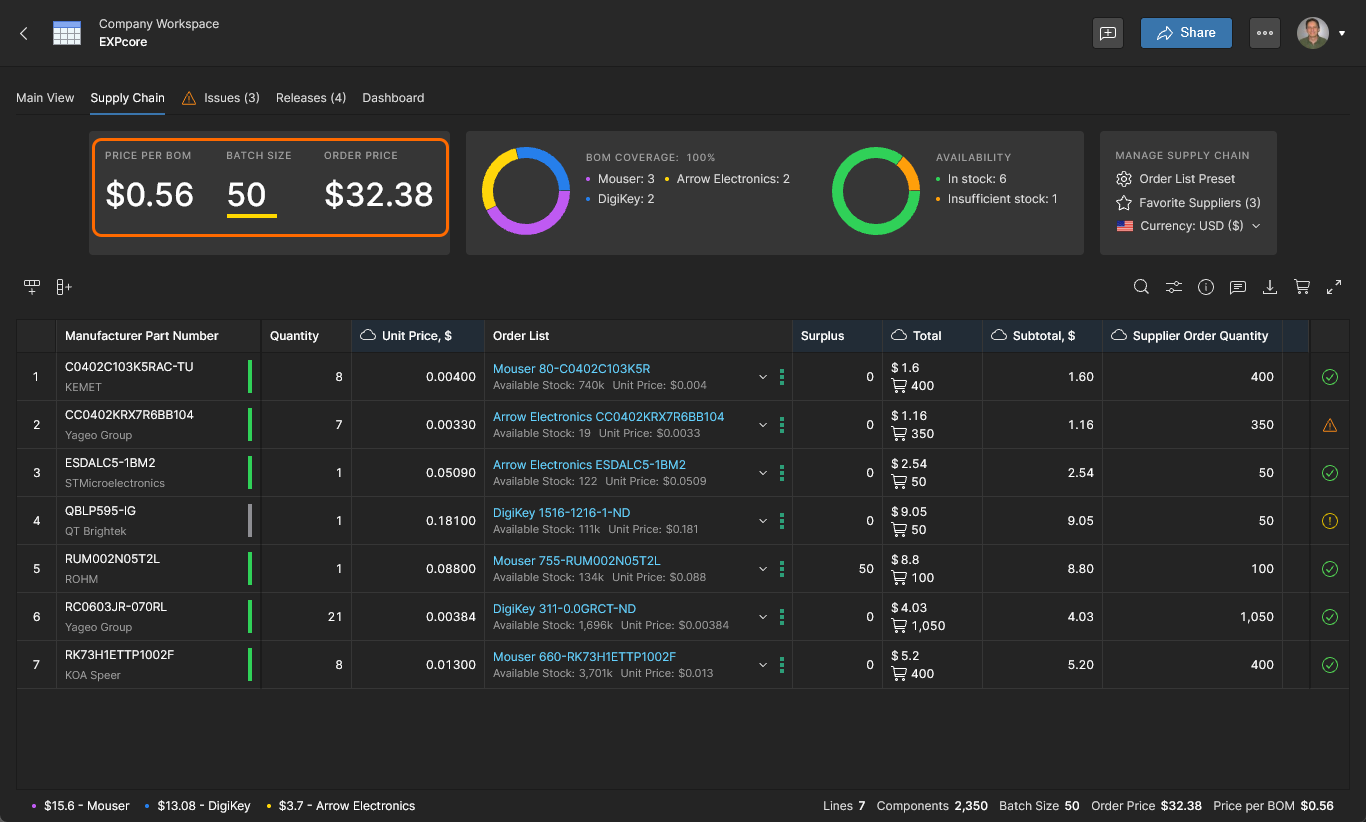
-
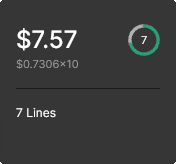
Workspaceのプロジェクトページに表示されるBOMドキュメントのプレビュータイルには、Order Price、Price Per BOM、Batch Size、項目行数、潜在的なコスト削減の機会(該当する場合)、およびBOMの健全性を総合的に示すアイコン(10点満点のスコア付き)が含まれます。このアイコンは、BOM Portalダッシュボードで推定されるBOM Health Ratingを示します。
BOM発注コストの削減
BOM PortalのSavings機能は、部品サプライヤーごとの価格、代替メーカー部品、複数サプライヤーへの分割発注に基づいて、購買オプションを自動的に提示します。この「マルチソーシング」による部品調達では、BOMのメーカー部品番号(MPN)エントリに対して戦略的な購買オプションを提供することで、BOMのサプライチェーンデータの柔軟性とコスト効率を大幅に向上させます。これらのオプションを適用することで、社内部品在庫の活用を最適化し、有利なサプライヤー価格を選択し、複数の供給元を採用してサプライチェーンのリスクを軽減できます。
BOM全体の発注で見込まれるコスト削減額はバックグラウンドで計算され、Supply Chainビュー上部のSaving Opportunitiesタイルの各項目(Single Order、Suggested Alternates、Approved Alternates、Split Order)に表示されます。表示された発注/部品オプションのいずれか、またはすべてを選択すると、提案された変更がBOMに適用されます。その結果得られるBOM全体のコスト削減額は、2番目のタイルのSavings項目に反映されます。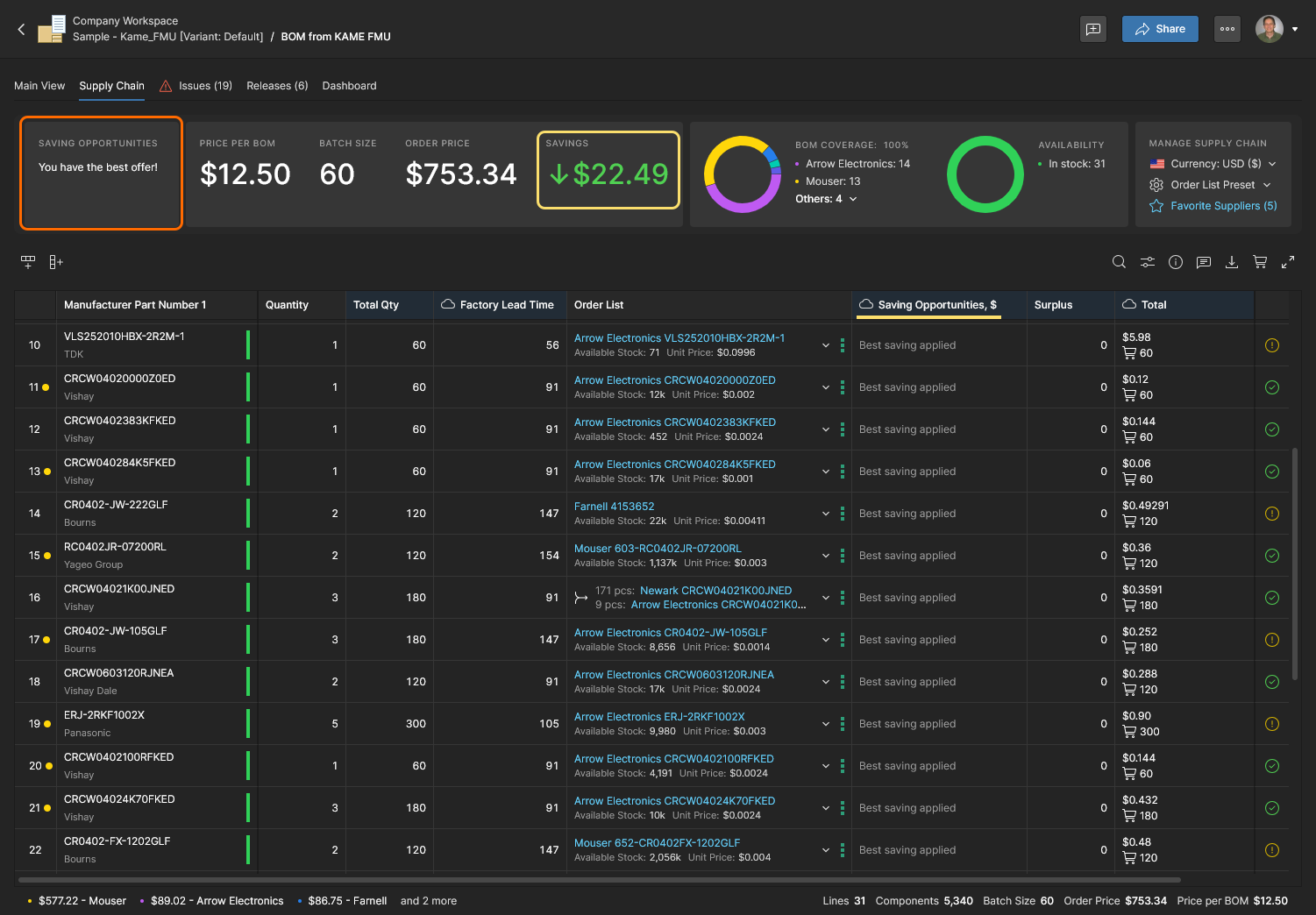
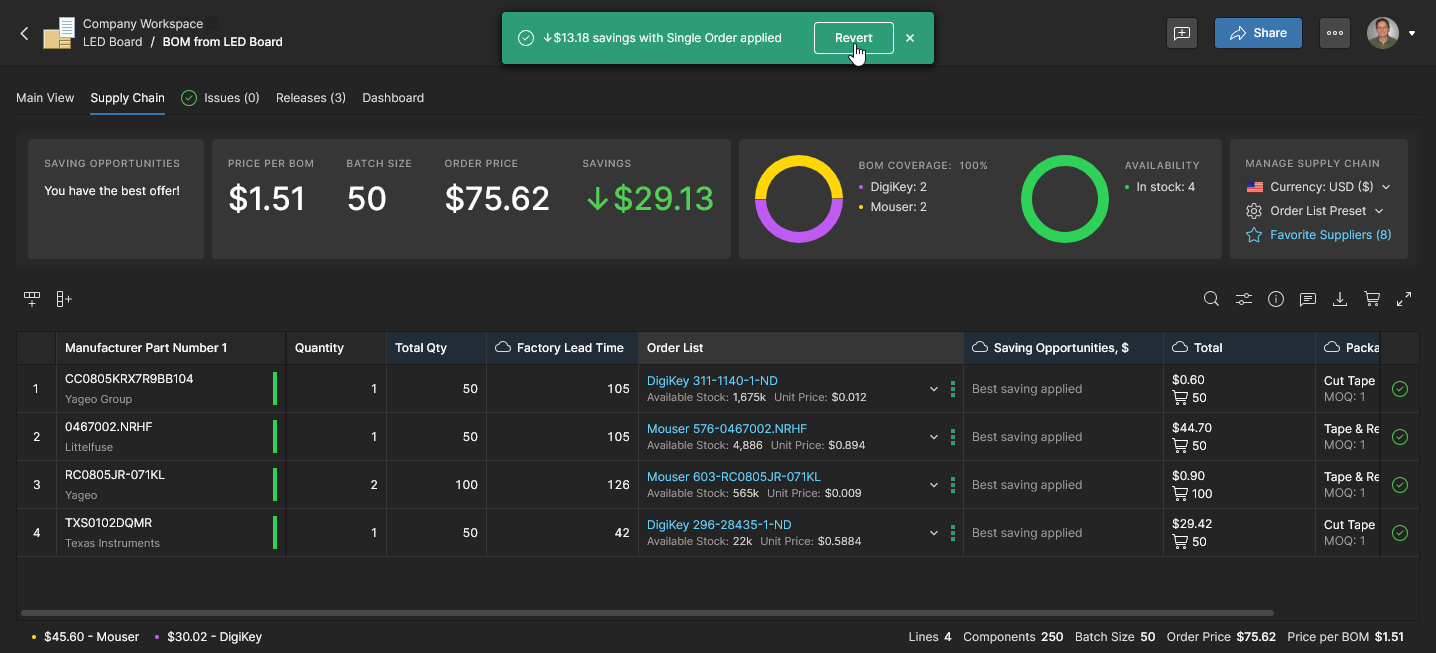
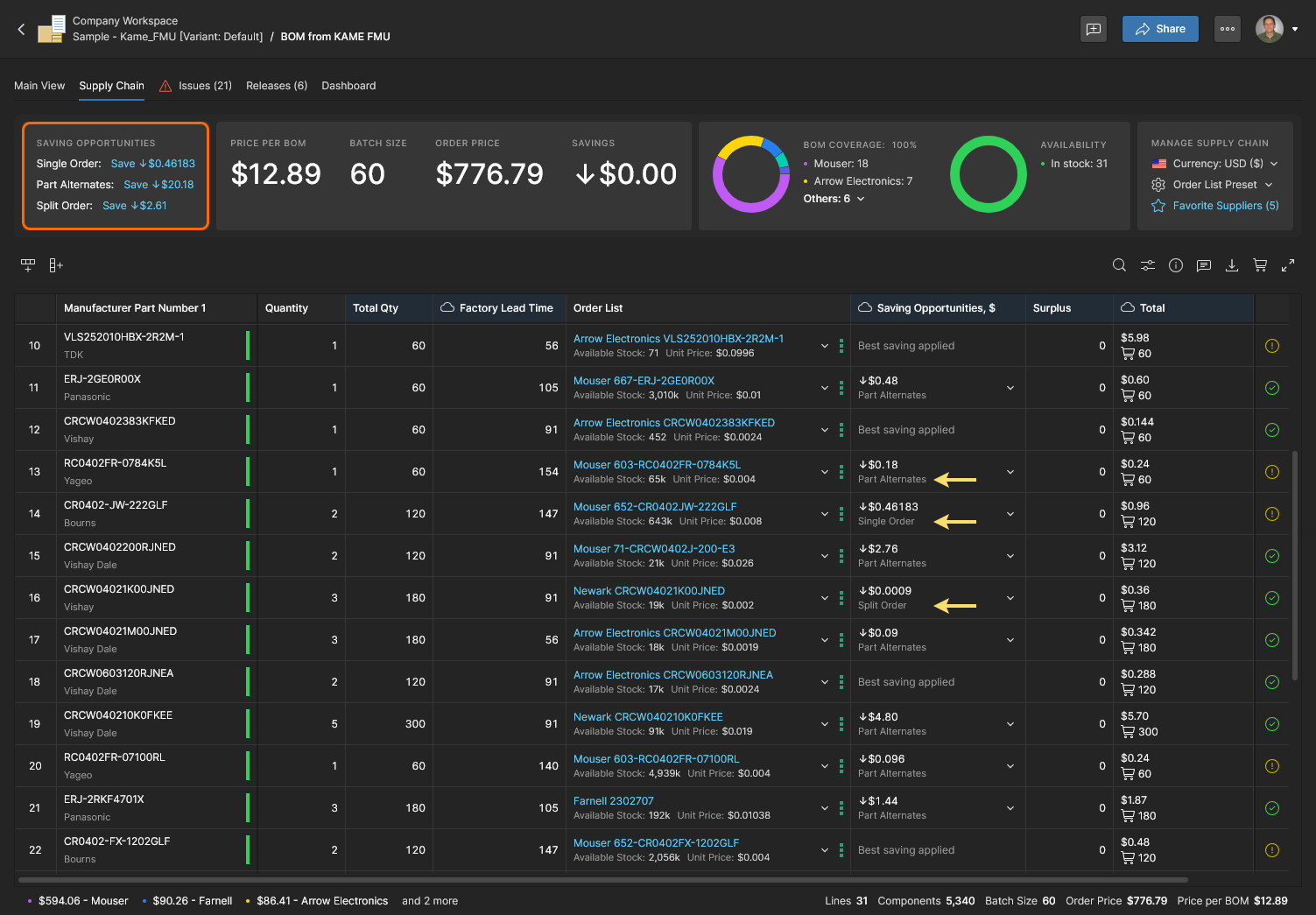
また、Order Listオプションを手動で選択するか、Saving Opportunities列の項目から提案された変更を選択することで、個々のBOM行に発注オプションまたは部品オプションを適用できます。この列がデフォルトで表示されていない場合は、列の表示設定ドロップダウンから有効にできます。検出されるコスト削減の機会の種類は、Split Order、Single Order, Suggested Alternates、Approved Alternatesです。
分割発注
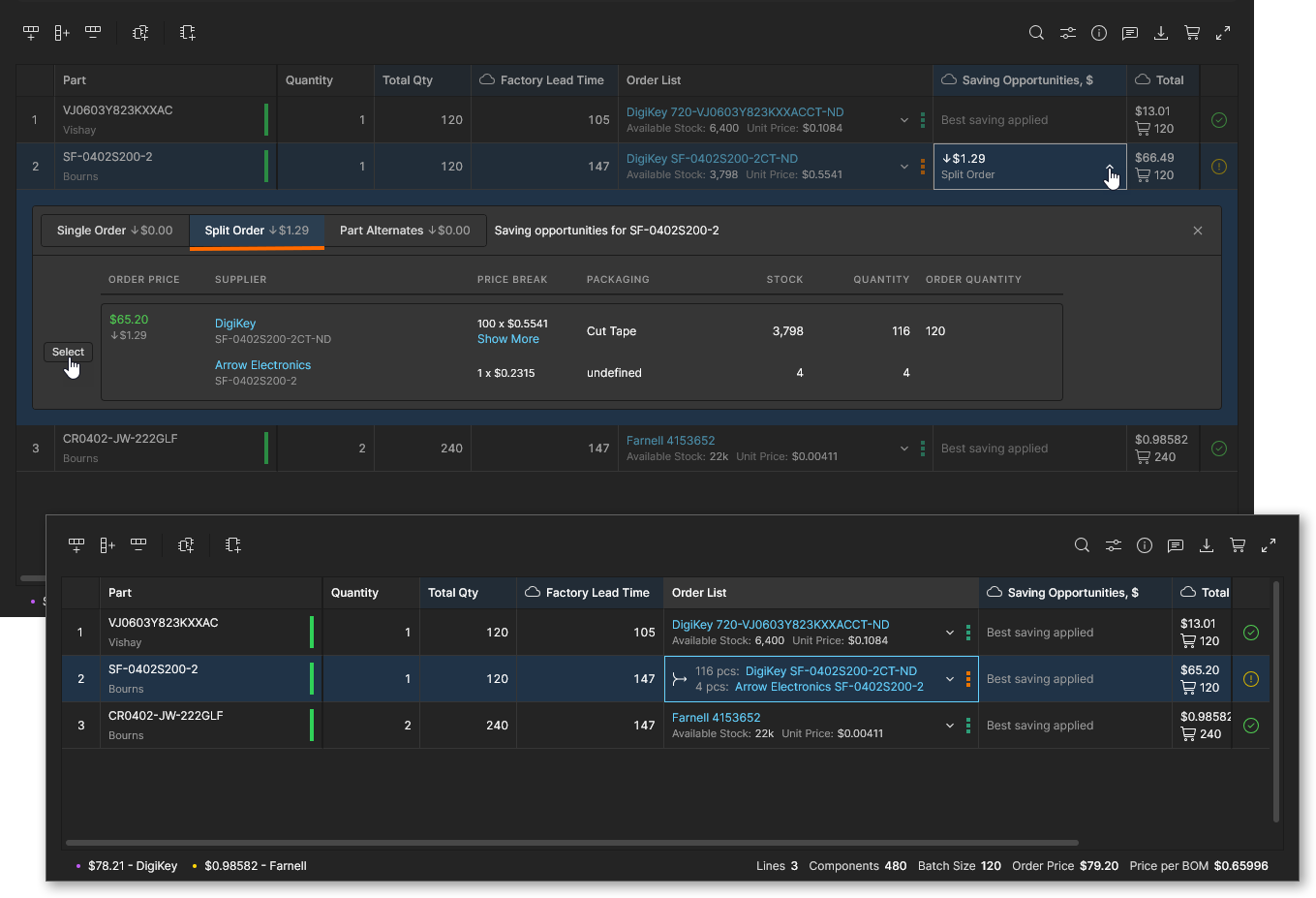
BOM Portalは、Order Listの各項目に示されるように、BOMの各行項目に最適なサプライヤーのオファーを特定するだけでなく、複数のサプライヤーを組み合わせた代替購買方法も分析します。有利なサプライヤーオファーの組み合わせは、ポータルからSplit Orderとして適用できます。この計算に基づくマルチソーシングにより、潜在的なコスト削減効果が明らかになり、BOM発注時の在庫不足を緩和する機会が得られます。
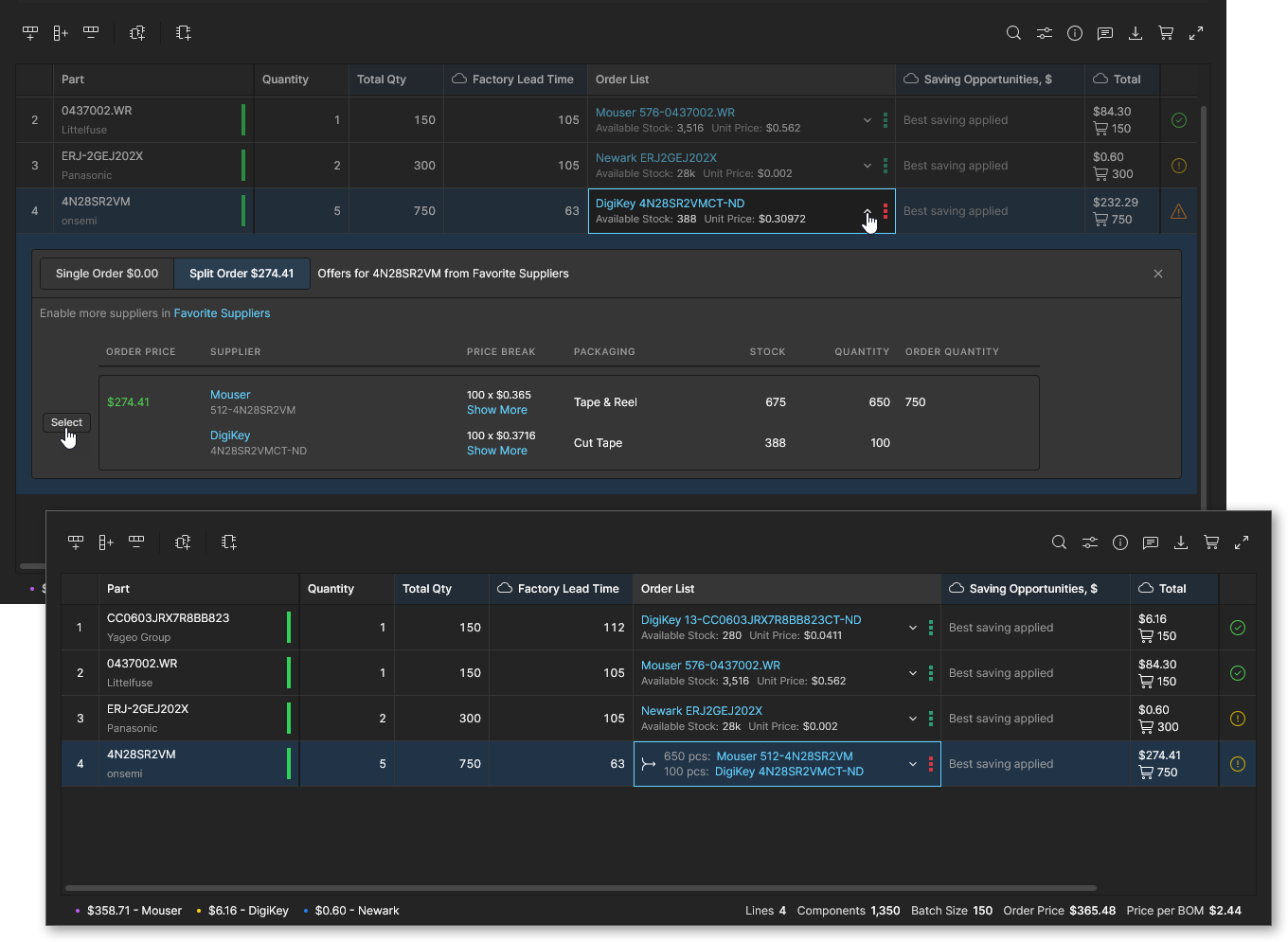
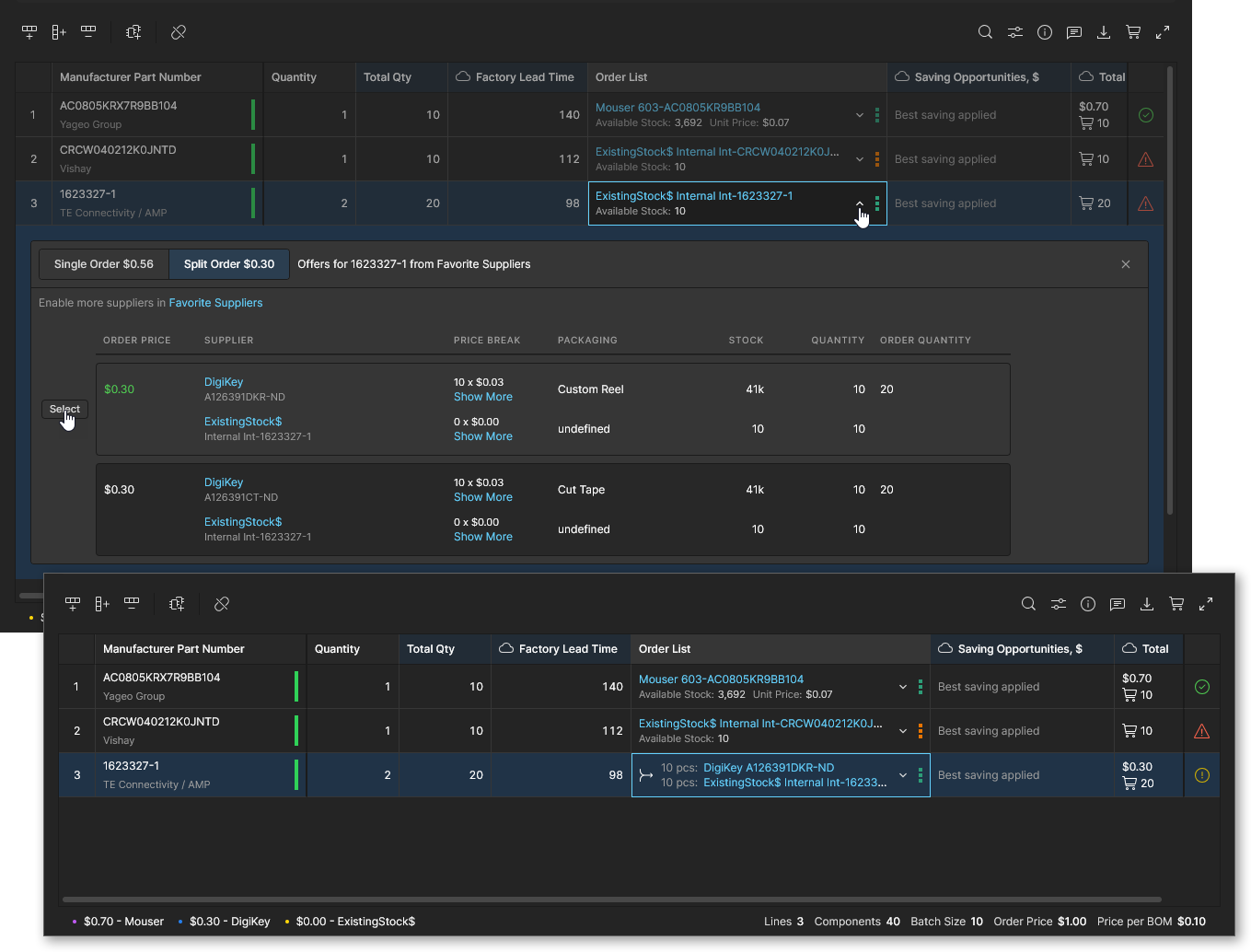
購買オプションのドロップダウンでSplit Orderタブを選択し(まだ選択されていない場合)、分割発注の内容を確認して有効にします。分割発注は、次のような場合に有利です。
-
複数のサプライヤーの数量割引や特別価格を活用して、総コストを削減できる場合。分割発注を適用すると、別のサプライヤーの在庫は少ないものの低価格なオファーを利用して、コストを削減できます。
-
最適なオファーの在庫が不足しているものの、他のサプライヤーにも限られた在庫がある場合。分割発注を適用すると、別のサプライヤーの在庫を組み合わせて、必要な発注数量を確保できます。
-
自社の部品在庫など、優先する(優先度が高い)供給元の在庫が不足している場合。分割発注を適用すると、通常のサプライヤーの在庫を組み合わせて、必要な発注数量を確保できます。
単一発注
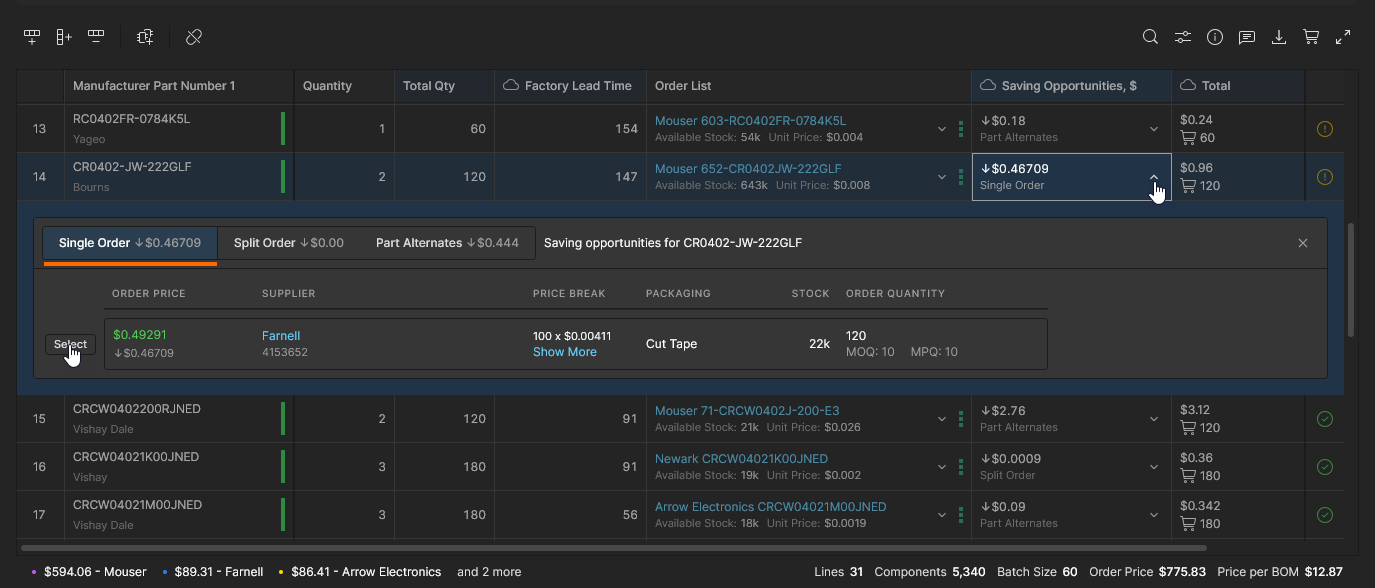
現在のサプライヤーデータの分析により、より有利なサプライヤーのオファーが検出されると、BOM行の項目でSingle Orderのコスト削減の機会を利用できます。BOM Portalはサプライヤーの最新価格情報を取得するため、特別価格や競争による価格変更などの要因によって、よりコスト効率の高い購買方法がいつでも見つかる可能性があります。
BOM行のOrder ListまたはSaving Opportunities ドロップダウンで、より有利なサプライヤーのオファーを確認して採用します(Single Orderタブに表示されます)。Order Listオプションを選択する際は、最も有利なオファー価格が緑色で強調表示されます。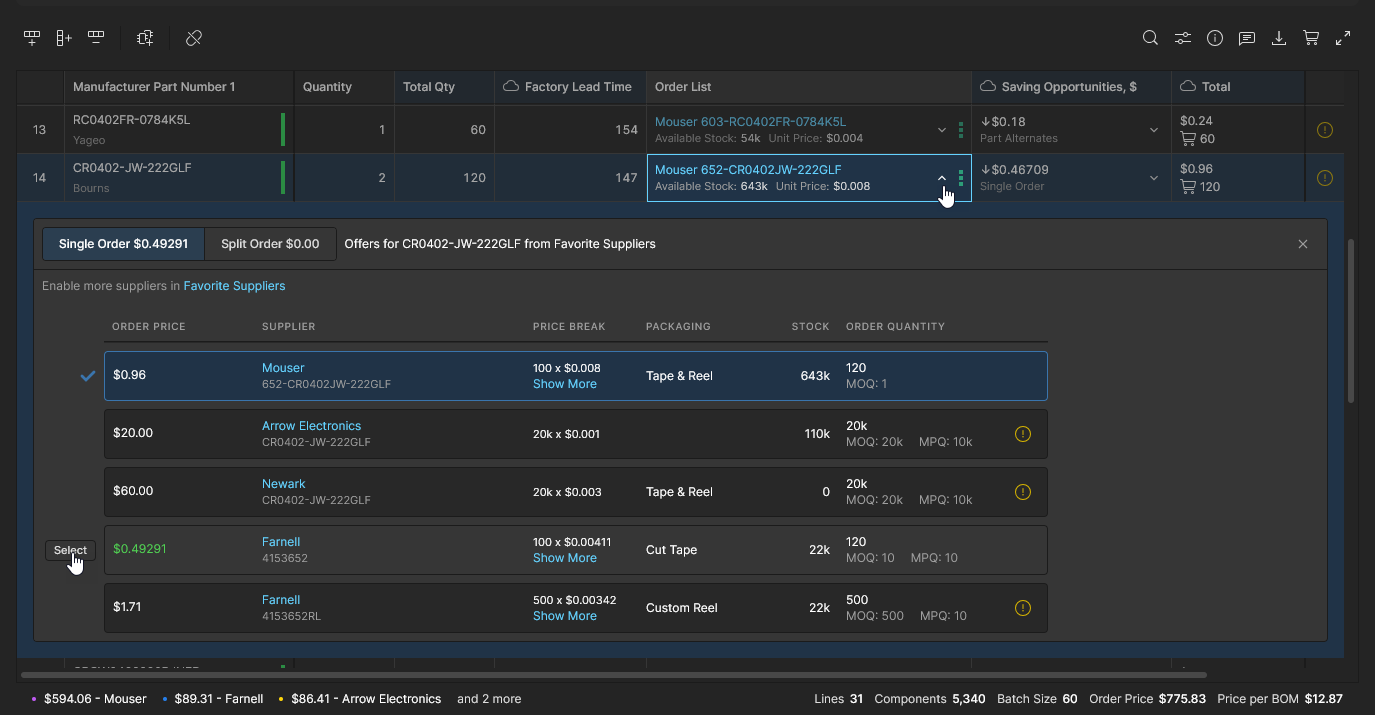
承認済み代替部品
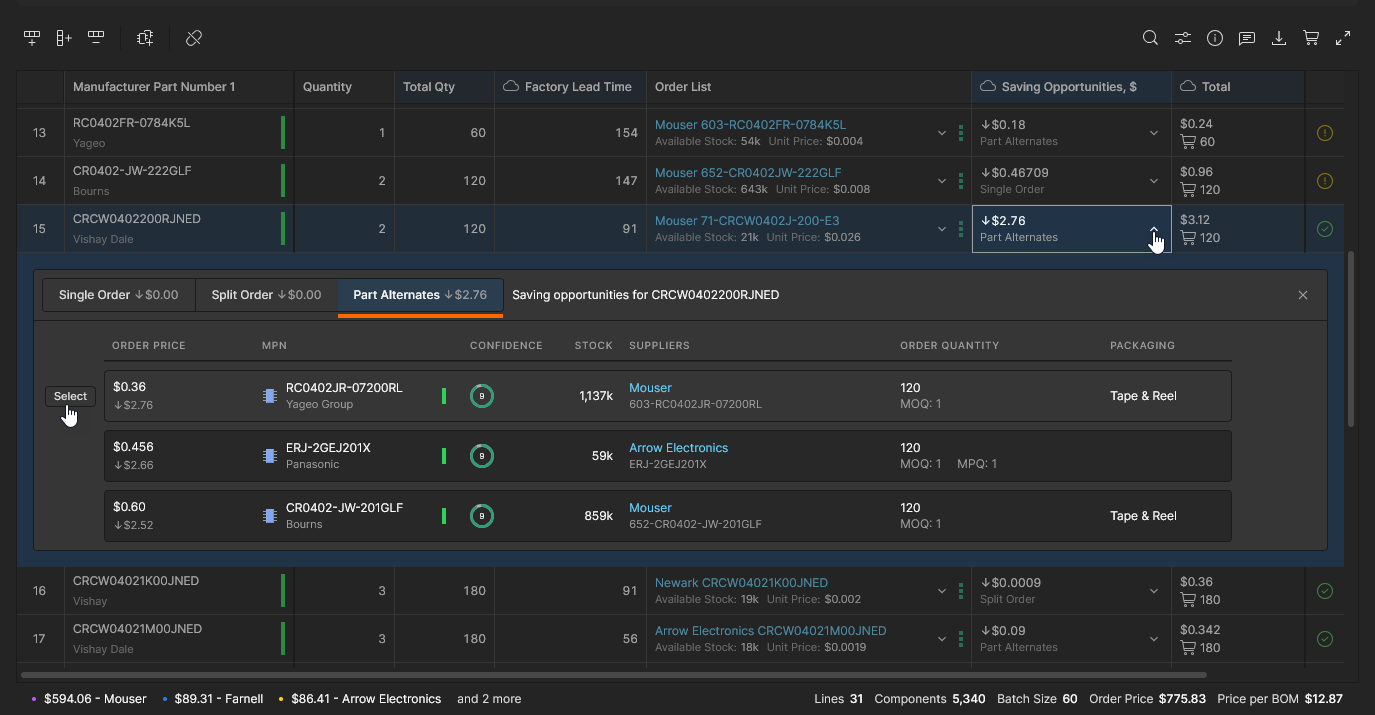
代替部品の部品候補エントリを使用することでBOM発注コストを削減できると分析で判定された場合、BOM行の項目でApproved Alternatesのコスト削減の機会を利用できます。BOM Portalは、コスト、在庫状況、適切な最小発注数量(MOQ)、現在の価格など、さまざまな基準に基づいてサプライヤーの代替部品を提案します。
BOM行のSaving OpportunitiesドロップダウンにあるApproved Alternatesタブの一覧から、代替部品を確認して選択します。利用可能なオプションはすべて、現在のライブラリコンポーネントに対する部品候補エントリです。これは関連するアイコン( )で示されるほか、情報ペイン Library dataおよびAlternatesタブの一覧でも確認できます。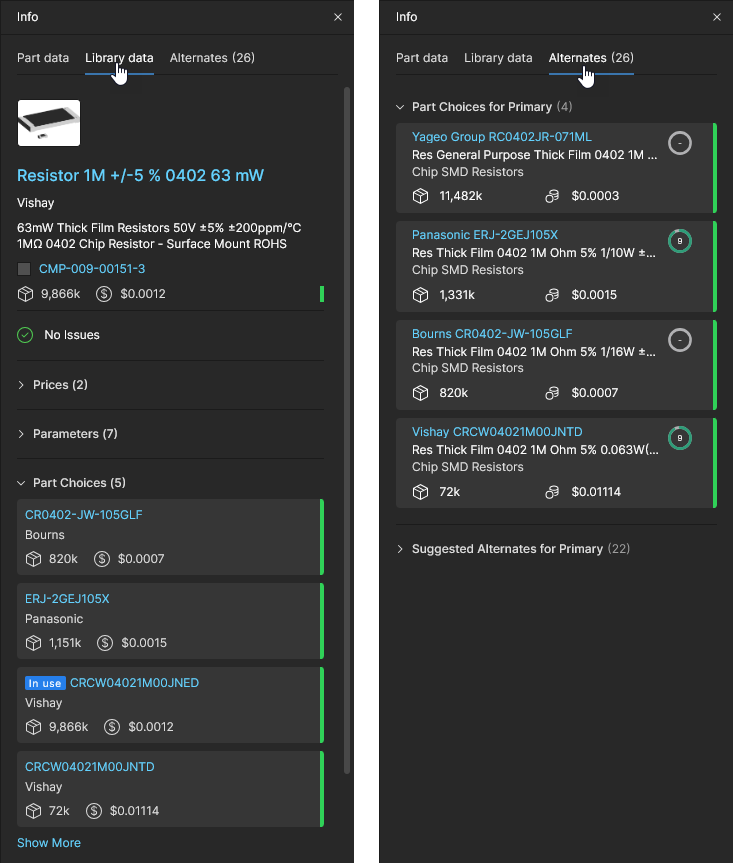
推奨代替部品
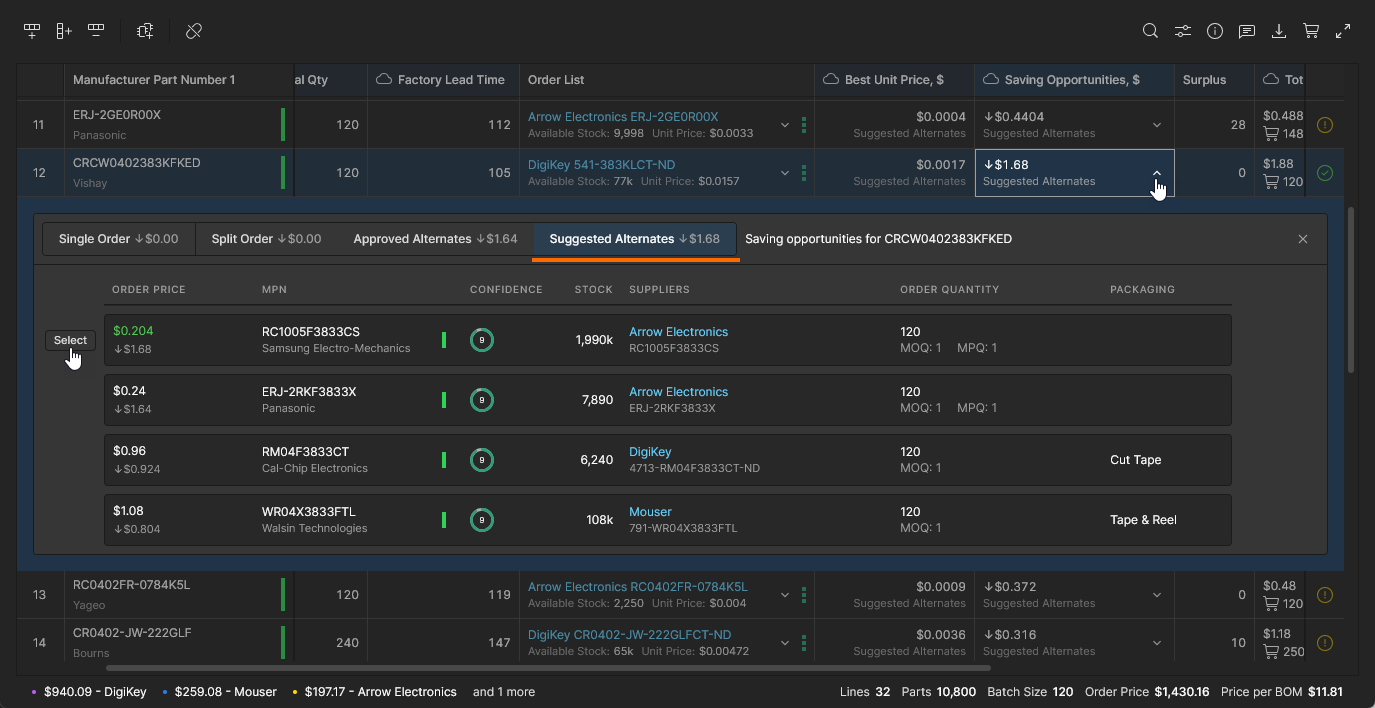
同等部品を使用することでBOM発注コストを削減できると分析で判定された場合、BOM行の項目でSuggested Alternatesのコスト削減の機会を利用できます。提案される代替部品は、BOM行に関連付けられた代替部品エントリ(手動で追加されたもの、またはアップロードしたBOMファイルに含まれるもの)、あるいはポータルで有効なサプライヤーが提供する適切な代替部品です。BOM Portalは、電気的および物理的な同等性(Confidence評価で表示)、在庫状況、適切な最小発注数量(MOQ)、現在の価格など、さまざまな基準に基づいてサプライヤーの代替部品を提案します。
BOM行のSaving OpportunitiesドロップダウンにあるSuggested Alternatesタブの一覧から、代替部品を確認して選択します。利用可能な推奨代替部品エントリは、情報ペイン Alternatesのタブ一覧で確認できます。 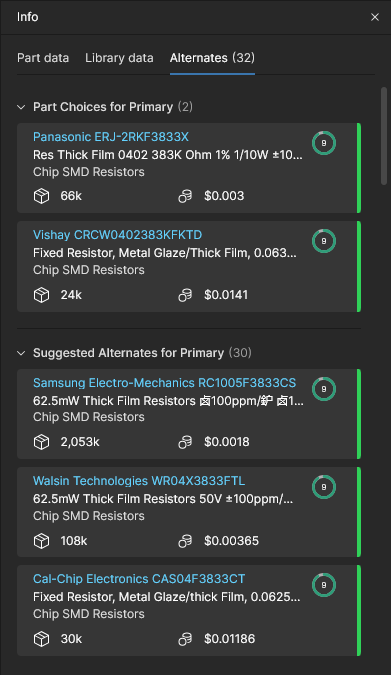
詳細な価格データ
Altium BOM Portalは、部品項目の価格データを扱うための追加の列データを提供します。これらの機能により、調達担当者などのBOM関係者は、目標価格を指定し、サプライチェーンの動向を分析し、既知の価格体系と比較できます。これらの追加列は、列の設定および/またはBOM Settingsで有効にすると表示されます。
目標価格
目標価格のパラメーターデータを使用すると、Managed BOMの各部品項目に、希望する単価の上限を追加できます。項目のサプライヤーのUnit PriceがTarget Priceを上回った場合にTarget price missedの問題を報告することで、サプライチェーンリスクの評価を支援します。これらの価格の差は計算され、∆ Target Price列(表示されている場合)に表示されます。目標価格を達成できなかった場合、この列は赤色で強調表示されます。
この機能は、BOM設定で有効になっており、かつManaged BOM自体にTarget Priceパラメトリックデータが含まれている場合にのみ利用できます。Target Priceパラメータのデータは、Managed BOMの元となったデータに含まれていれば、そのManaged BOMで利用できます。元データには、Managed BOMの作成元であるプロジェクト(ActiveBOMドキュメントを含む)や、アップロードされたBOMデータファイルなどがあります。データがない場合は、「Target Price」列を手動で追加し(データ型をMoneyとして)、パラメータを再マッピングできます。ただし、BOM設定でTarget Priceオプションを有効にすると、この処理は自動化されます。
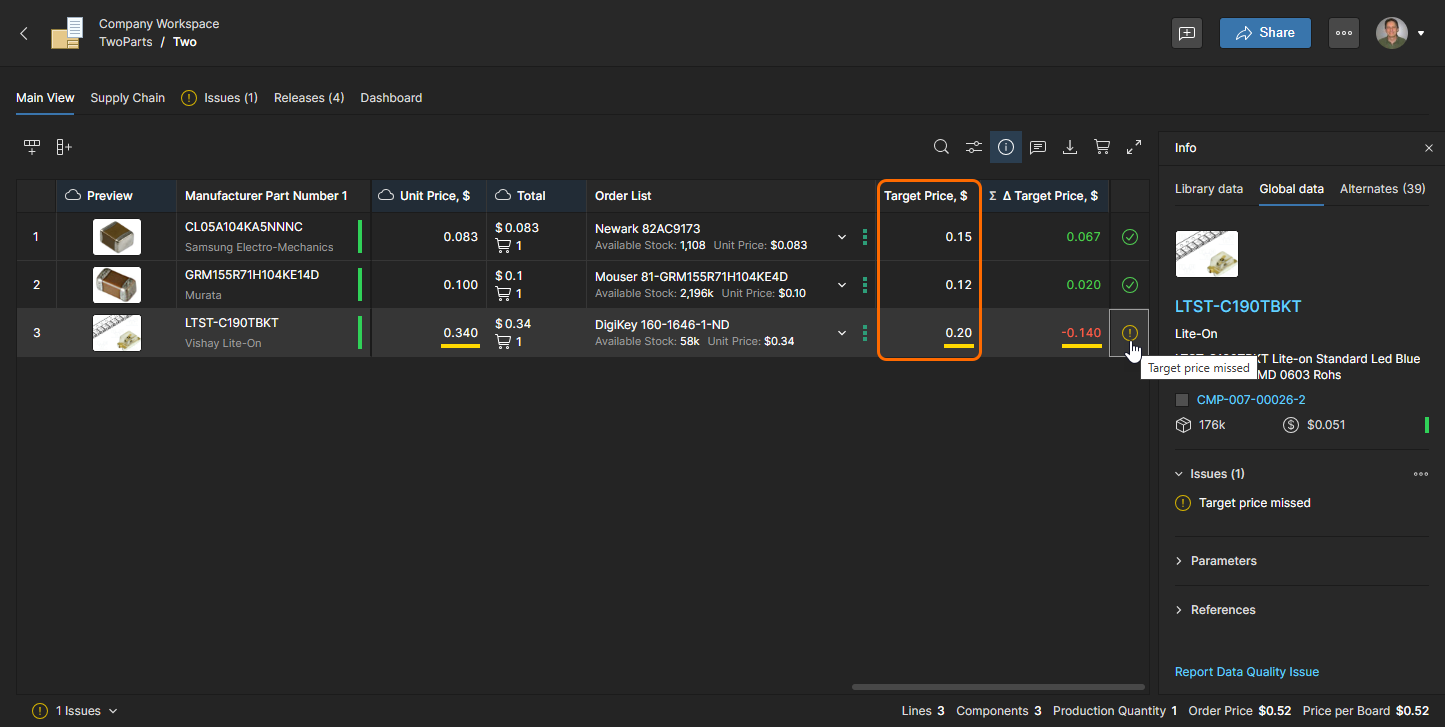
現在のサプライヤーのUnit Price値をTarget Priceの値として反映する機能もあります。これにより、後から選択したサプライヤーの調達候補がより高い価格になった場合に、Target price missed警告が生成されます。個々のBOM項目の行には、右クリックメニューのSet Target Price to Actual Price オプションから適用できます。また、メインの メニューにあるSet Target Price to Actual Priceオプションを使用して、すべてのBOM項目に適用することもできます。
価格中央値
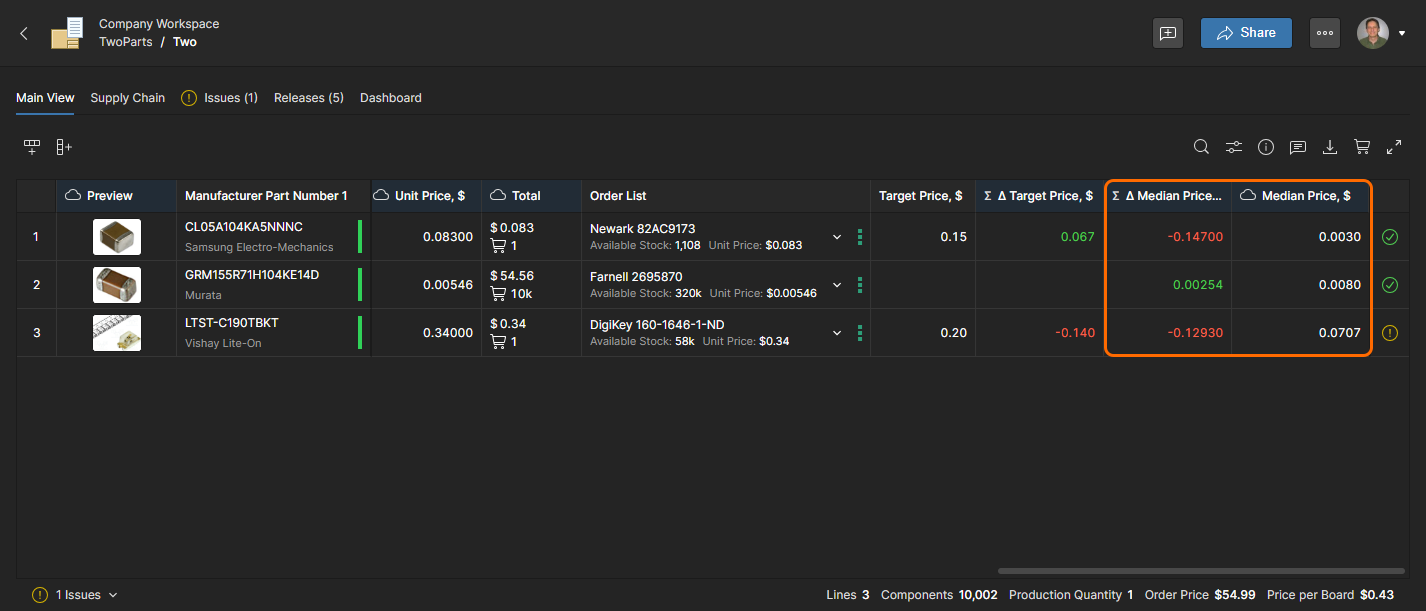
価格中央値は、複数の販売代理店から提供される単価(数量1,000の価格区分)の中央値として算出される参考価格です(Octopartから取得)。Managed BOMビューで有効にすると、他の部品価格情報源や、BOM内のサプライヤー提示価格と比較するための参考価格として利用できます。
項目のMedian PriceとUnit Price(有効になっている場合はTarget Price)の差から算出される∆ Median Price列もあります。∆ Target Priceの数値(前述)と同様に、単価または目標価格が中央値より高い場合、算出された値は赤色で表示されます。これは、価格中央値を達成できていないことを示します。同様に、Median Price – Target Price = ∆ Median Priceの結果は、負の場合は赤色、正の場合は緑色で表示されます。
SiliconExpertデータ連携
会社でSiliconExpert®アカウントを保有し、Altium 365のSiliconExpert Integration拡張機能が設定されている場合、SiliconExpertから取得した部品のパラメトリックデータをBOM Portalのドキュメントで利用できます。SiliconExpertの高度なメーカー部品リスク評価データは、必要に応じてBOMドキュメントに取り込まれます。これらのパラメータから、部品が将来廃止される可能性、規格への適合性、調達リスクなどを評価できます。
SiliconExpertのパラメトリックBOMデータは、対応する アイコンで示される専用のパラメータ列に表示されます。このアイコンは、Column Settingsドロップダウンメニューにも目印として表示されます。
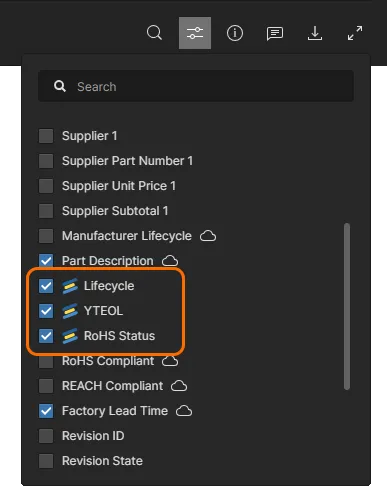 デフォルトでは、Managed BOMとその検索結果に、SiliconExpertの
 Lifecycle、 YTEOL 、 RoHS パラメータが表示されます。
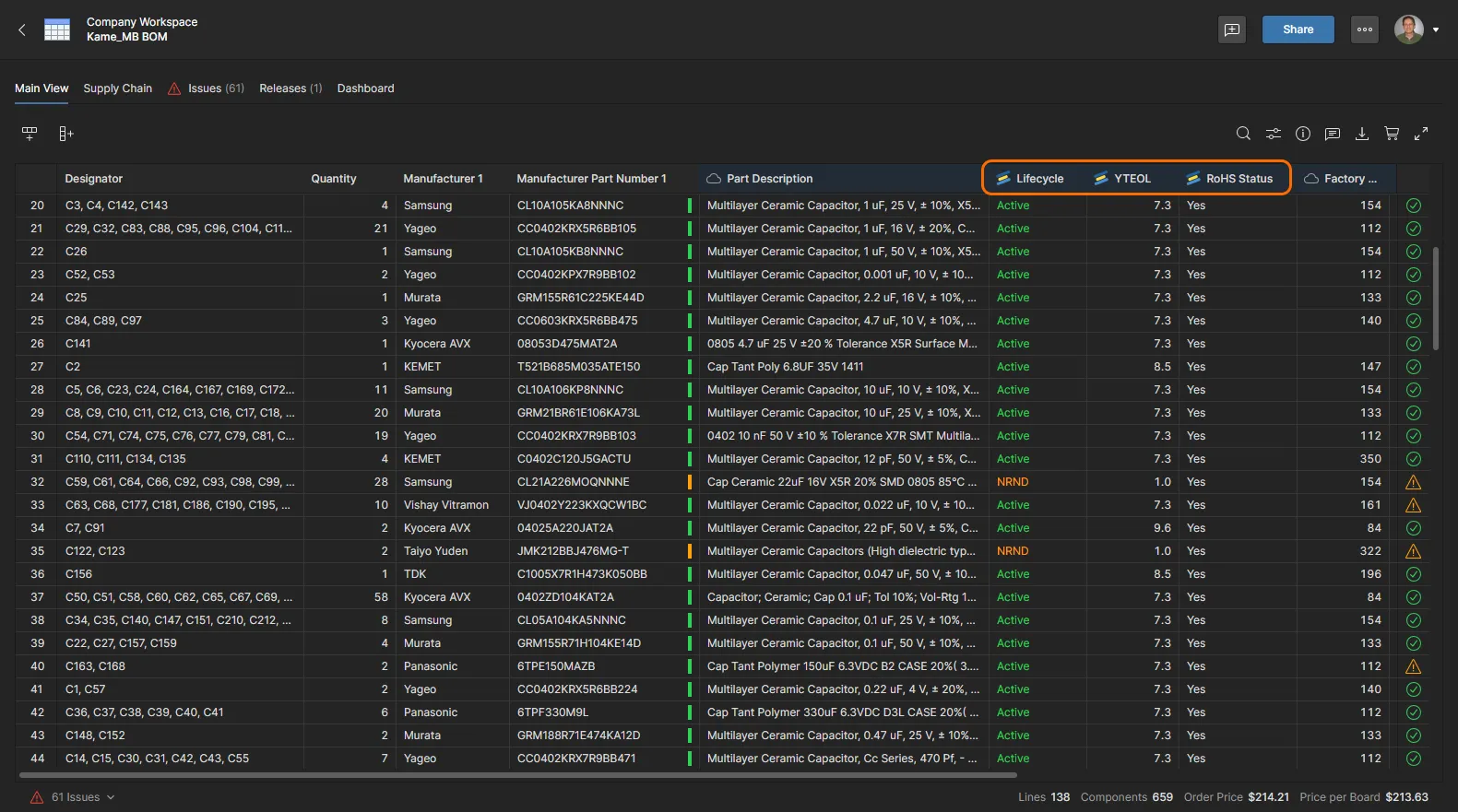 会社でSiliconExpertパラメータが有効になっている場合、BOM Portalの表にそれらの値が表示されます。
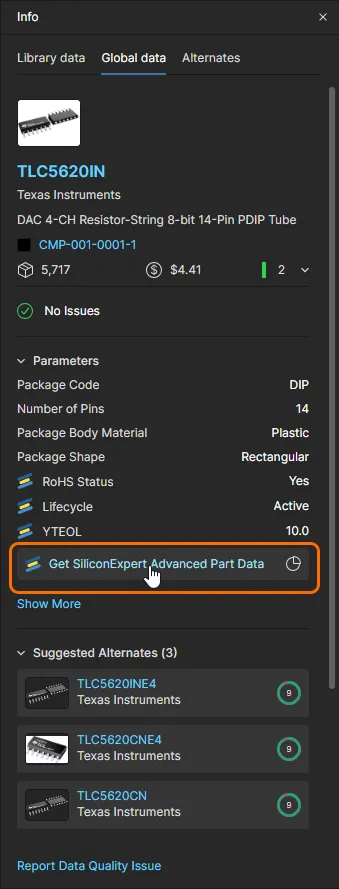
SiliconExpertのより詳細なデータは、情報ペインに表示されます。
-
Infoペイン(
 )のPart dataタブを開くと、現在選択しているBOM行項目について、利用可能なSiliconExpertのパラメータと情報を確認できます。
-
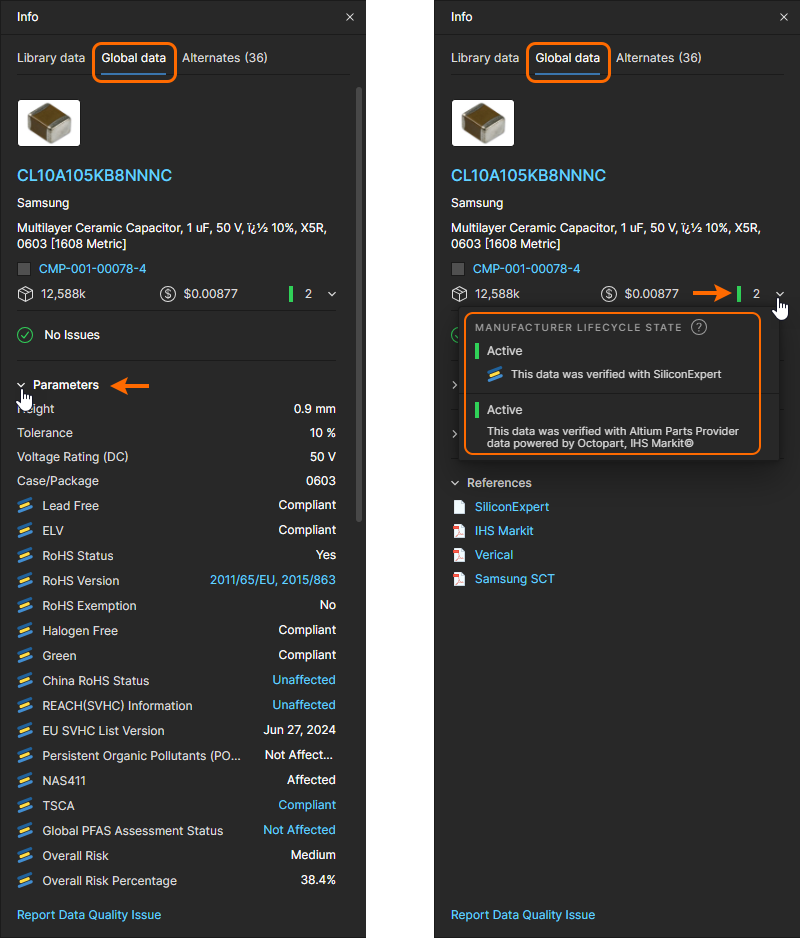
Parametersセクションを展開すると、現在利用可能なSiliconExpertの部品パラメータをすべて確認できます。詳細は、SiliconExpertから取得できるパラメータを参照してください。
-
SiliconExpertが提供する、ダウンロード可能な部品のコンプライアンス参照データは、多くのコンプライアンス関連パラメータ(
RoHS、REACH、TSCAなど)の強調表示されたリンクから取得できます。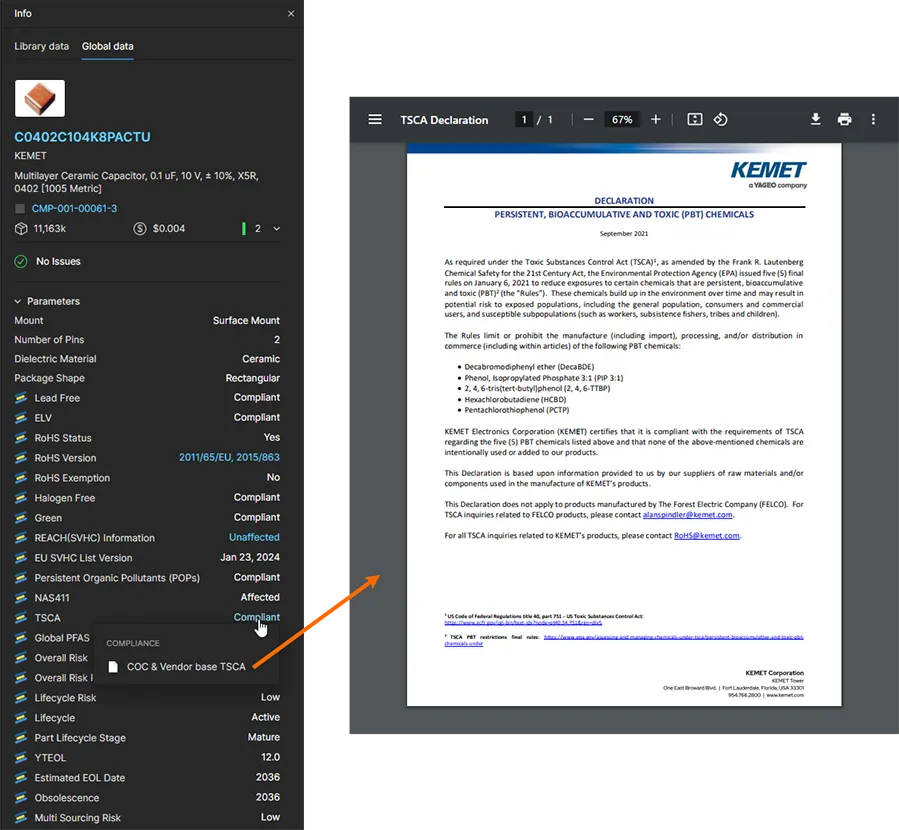
-
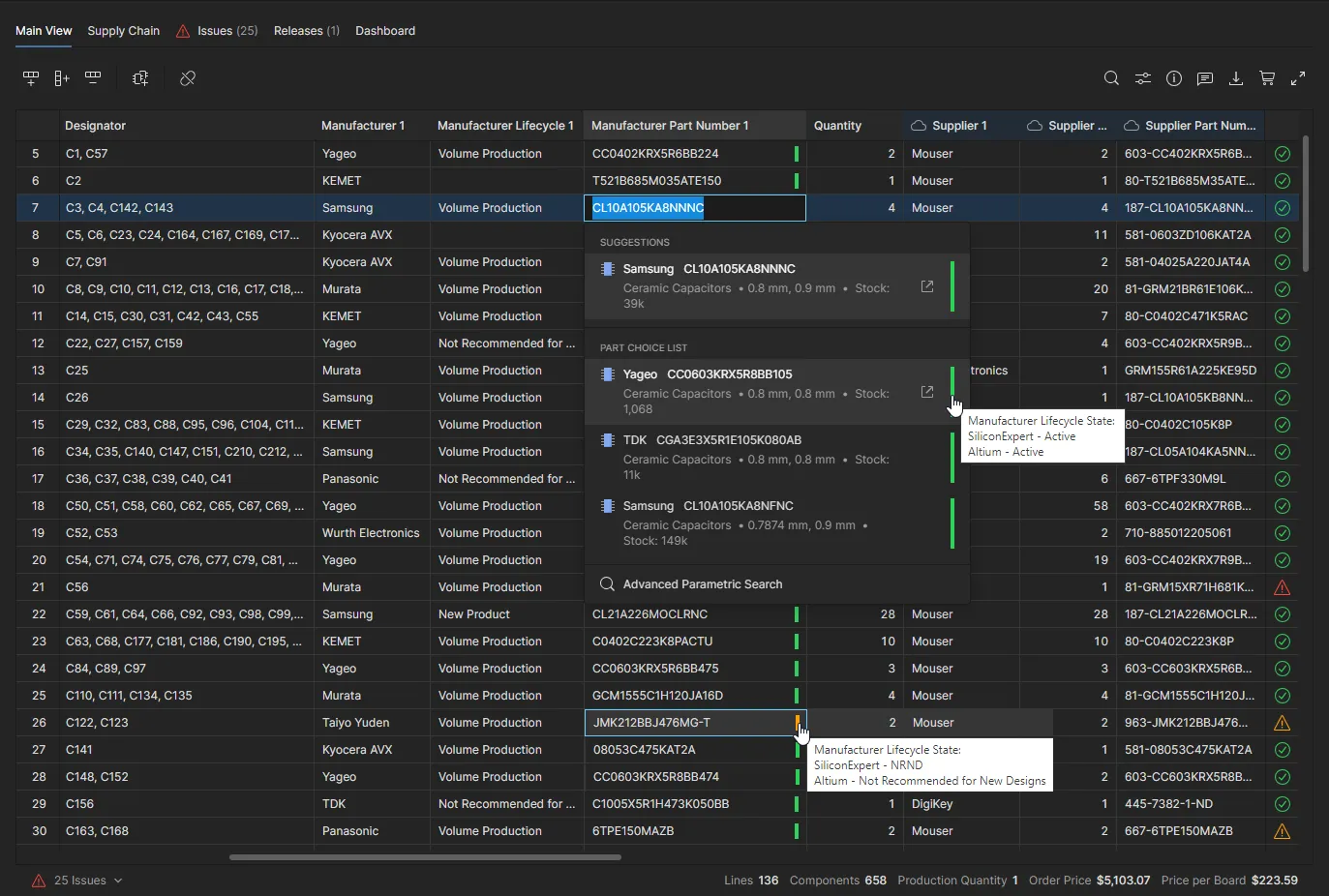
Manufacturer Lifecycle Stateドロップダウンリストを選択すると、SiliconExpertとAltium Parts Providerの両方から提供される部品のライフサイクル状態を確認できます。この追加のライフサイクルデータは、BOMリスト内の色付き部品情報アイコンにカーソルを合わせたときに表示される、すべてのポップアップ情報にも含まれます。
-
-
InfoペインのAlternatesタブを開くと、選択したBOM項目の推奨代替部品を確認できます。これらは、Part Choices(BOM項目がWorkspaceコンポーネントにリンクされている場合)とSuggested Alternatesに分類されます。各タイルには、関連する
YTEOL情報と、SiliconExpertから取得した相互参照部品コード(利用可能な場合)が表示されます。このビューの詳細は、情報ペインセクションを参照してください。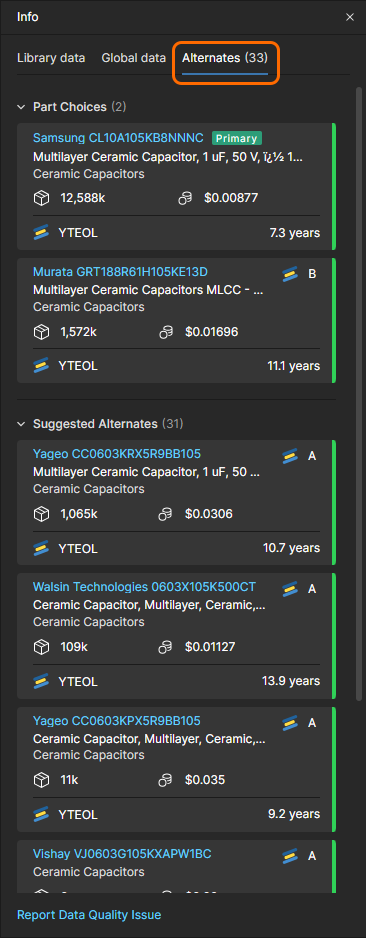
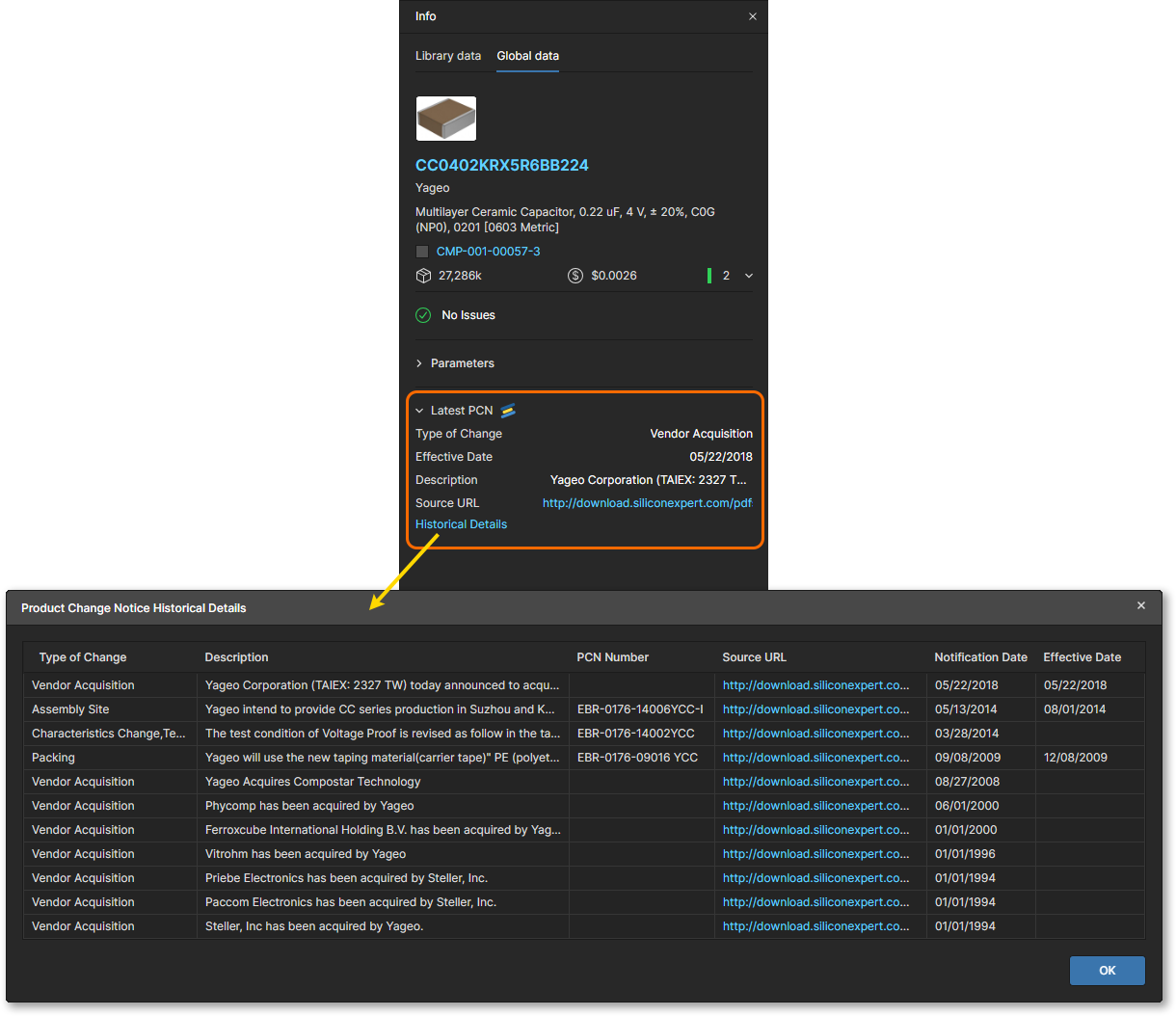
Infoペインには、現在選択している部品項目に適用される最新のProduct Change Noticeの概要も表示されます(利用可能な場合)。このようなPCN通知は、製品の使用に影響を及ぼす可能性のある製品、製造プロセス、または会社の変更を顧客に知らせるために、メーカーが発行します。Source URLリンクから現在の通知を確認でき、Historical Detailsリンクから開くProduct Change Notice Historical Detailsウィンドウでは、SiliconExpertから提供されるすべての通知を確認できます。
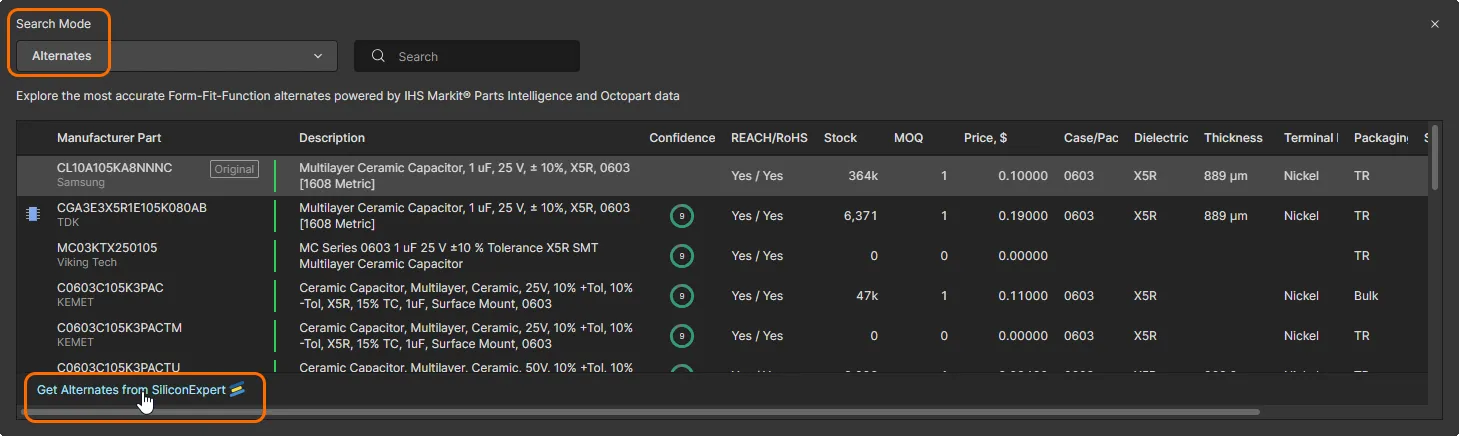
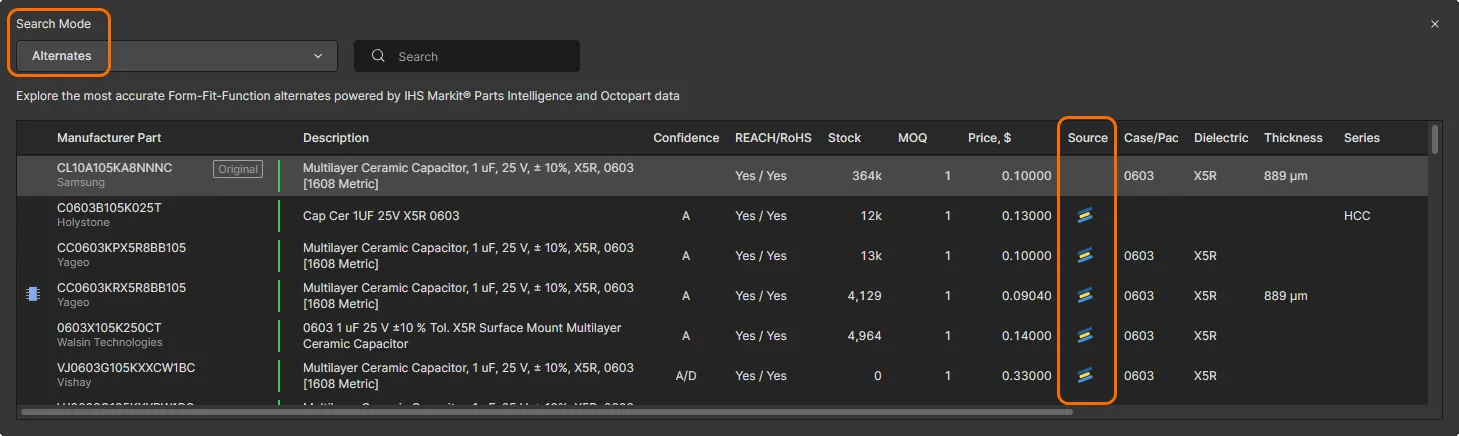
SiliconExpertのSuggested Alternates(Infoペインに表示。上の画像を参照)は、代替部品検索モードを使用する際に、部品の選択候補として利用できます。Get Alternates from SiliconExpertオプションを選択すると、検索ウィンドウのリストにSiliconExpertの推奨代替部品が表示されます。
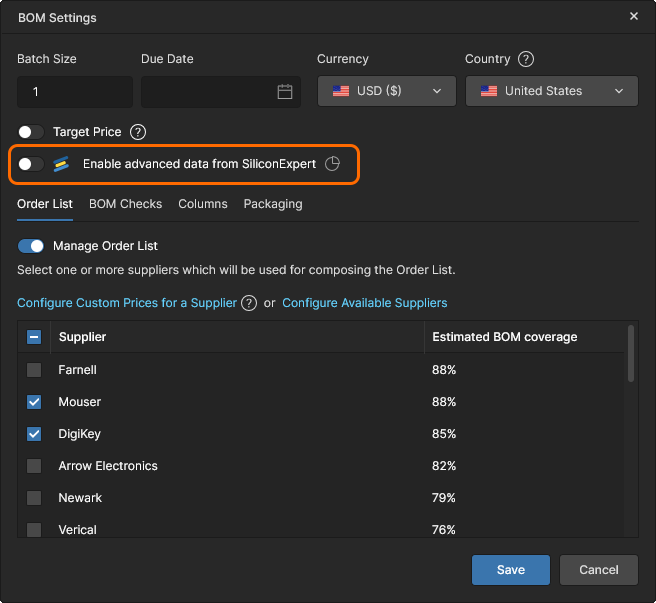
個別の部品項目ではなく、現在のManaged BOM全体にSiliconExpertの高度なパラメータデータを取り込むには、BOM設定ウィンドウのEnable advanced data from SiliconExpertオプションを有効にしてください。この操作は、SiliconExpertの利用枠を消費する点にご注意ください。
Z2Data連携
会社でAltium 365のZ2Data Integration拡張機能が設定されている場合、Z2Dataから取得した部品のパラメトリックデータをBOM Portalのドキュメントで利用できます。Z2Dataの高度なメーカー部品リスク評価データは、必要に応じてBOMドキュメントに取り込まれます。これらのパラメータから、部品が将来廃止される可能性、規格への適合性、調達リスクなどを評価できます。
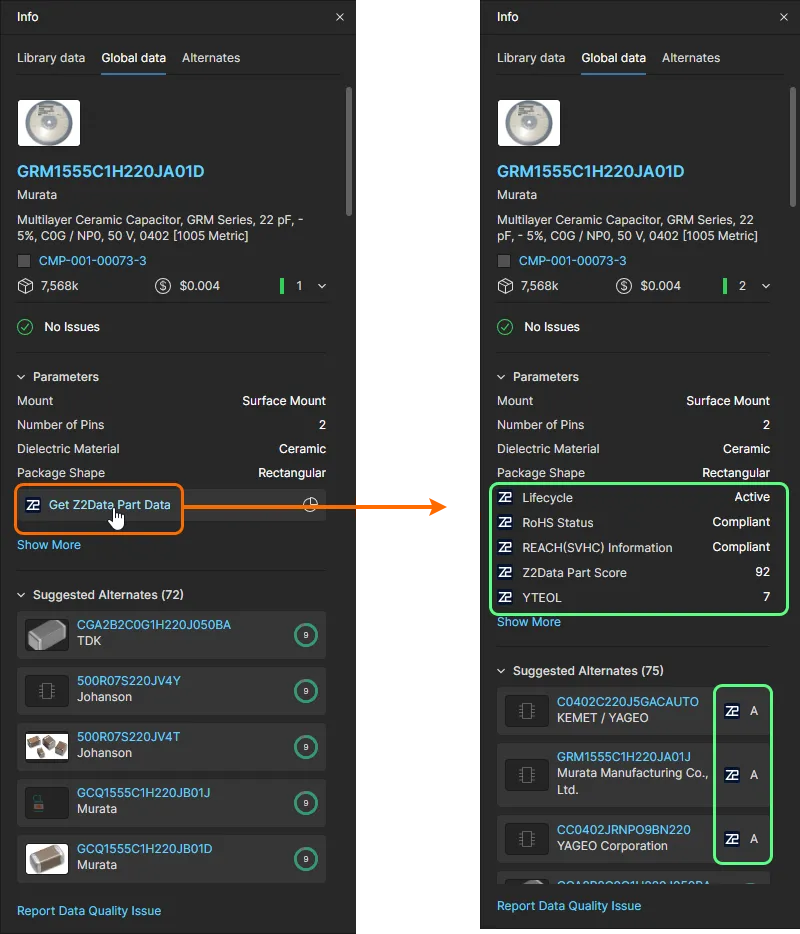
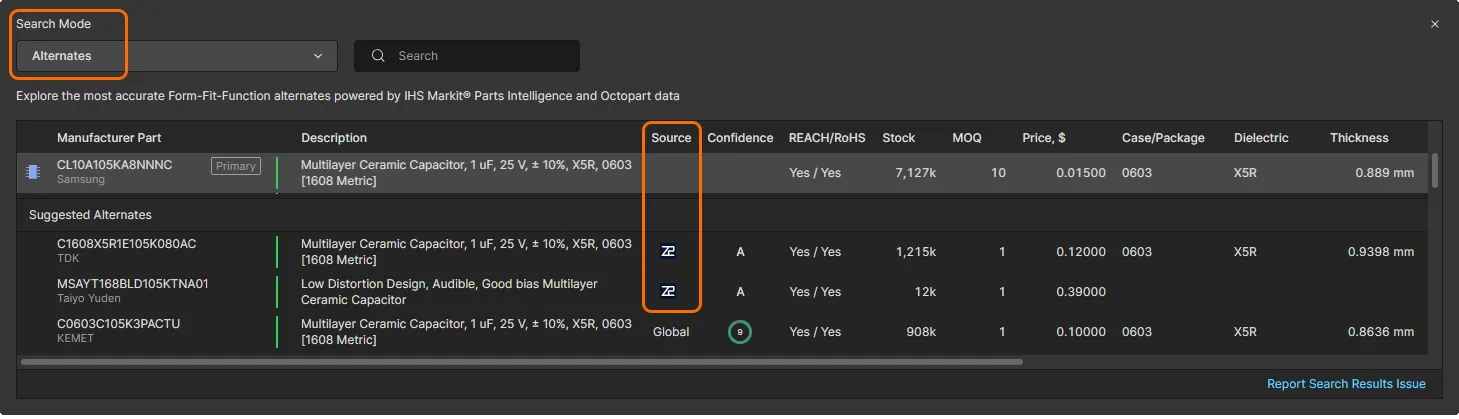
Z2DataのパラメトリックBOMデータは、対応する アイコンで示される専用のパラメータとして提供されます。これらは、情報ペインや、部品の部品候補に直接アクセスした際に確認できます。Z2Dataからは、代替部品検索モードでデータを取得する際に、推奨代替部品も提供されます。
-
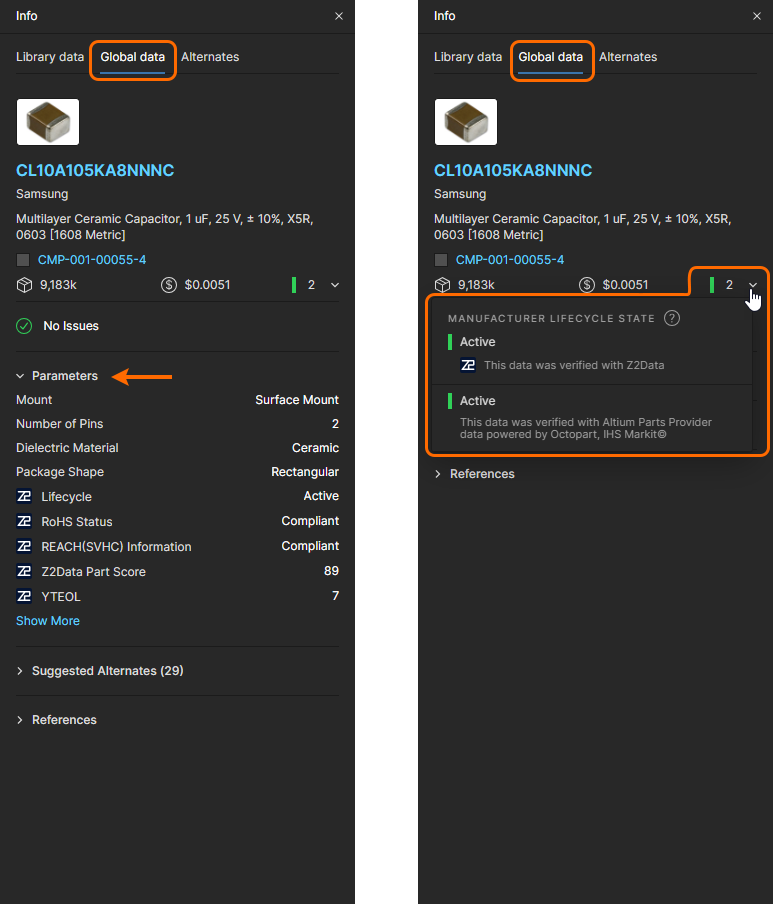
Infoペイン()のPart dataタブを開くと、現在選択しているBOM行項目について、利用可能なZ2Dataパラメータを確認できます。
-
Parametersセクションを展開すると、現在利用可能なすべてのZ2Data部品パラメーターを確認できます。詳細については、Z2Dataから取得できるパラメーターを参照してください。
-
Manufacturer Lifecycle Stateドロップダウンリストを選択すると、Z2DataとAltium Parts Providerの両方から提供されるコンポーネントのライフサイクル状態を確認できます。
-
-
InfoペインのAlternatesタブを開くと、選択したBOM項目に対して推奨される代替部品のエントリーを確認できます。これらは、Part Choices(BOMエントリーがWorkspaceコンポーネントにリンクされている場合)とSuggested Alternatesに分類されています。タイル形式のエントリーには、Z2Dataから取得したコンポーネントのクロスコードが含まれます。このビューの詳細については、Infoペインのセクションを参照してください。
Z2DataのSuggested Alternates(Infoペインに表示されます。上の画像を参照)は、代替部品検索モードを使用する際に、部品の選択肢として利用できます。Get Alternates from Z2Dataオプションを選択すると、検索ウィンドウのリストにZ2Dataが提案する代替部品が表示されます。
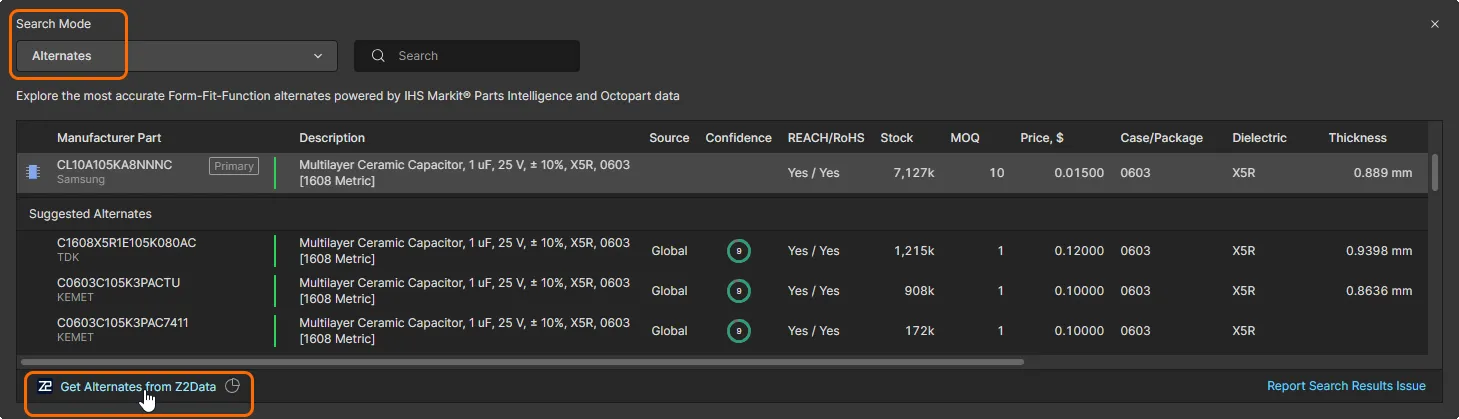
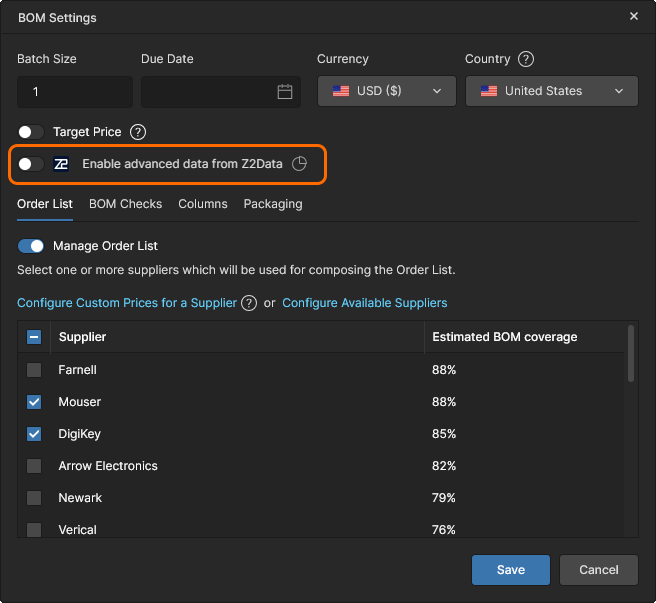
個々のコンポーネントエントリーではなく、現在のManaged BOMにZ2Dataの詳細なパラメーターデータを追加するには、BOM SettingsウィンドウでEnable advanced data from Z2Data オプションを有効にしてください。この操作により、Z2Dataの利用枠の消費量が大幅に増えることにご注意ください。
 AI で翻訳