Altium 365 BOM Portal は、レビューおよび調達を目的とした部品表(BOM)アイテムリストを作成・管理するための高度なツールです。Altium が提供する包括的なメーカー部品およびサプライヤーデータリソースを活用し、インポート/作成した BOM データに、ライブで詳細な部品入手性情報と、定性的に評価された代替部品候補を付加します。BOM リスト内の問題解決、優先するサプライチェーンオプションの決定、追加情報の付与、BOM の Lifecycle 状態の指定など、さらに多くの機能が含まれています。
独立した BOM 解析ツールとして、BOM Portal は Altium 365 ユーザーが設計側ソフトウェアへのアクセスなしに、設計評価や調達データの更新を行えるようにします。その結果、製造工程へ引き渡し可能な、完全に承認され最新の BOM ドキュメントが得られます。
関連情報については altium.com BOM Portal ページを参照してください。
BOM Portal には、Consolidated BOM を作成・アクセス・管理する機能も含まれています。これは、複数の Managed BOM を取り込んで構成される、調達指向の複合 BOM であり、同等部品を自動(または手動)で集約し、発注数量を完全に管理するための追加機能を備えています。
詳細は Consolidated BOM page を参照してください。
BOM Portal へのアクセス
Altium BOM Portal では、BOM ファイルデータのアップロード、既存プロジェクトからの自動生成、複数の BOM データセットを組み合わせたシステムレベルの Consolidated BOM への統合により、詳細でデータリッチな Managed BOM ドキュメントを作成できます。BOM Portal に関連するすべての機能にアクセスするには、上部の 9 ドットメニューから Workspace BOM Portal ビューを開きます。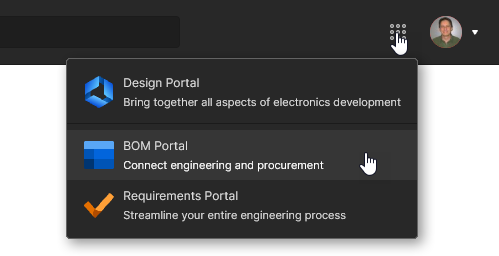
専用 BOM ビューの Home ページには、BOM 関連の Workspace ファイル/ドキュメント(Recents)の選択可能な一覧、Managed BOM を作成するためのコマンド(Create New)、および利用可能なすべての Managed BOM ドキュメントの品質サマリー(上部のグラフタイル)が表示されます。Design Portal Projects page からも Managed BOM の作成とアクセスは可能ですが、Managed BOM ドキュメントを扱うための主要かつフル機能のアプリケーションは BOM Portal です。
BOM Portal ビューに固有なのは、追加の BOM Health および Price データ列です。BOM Health 評価は、BOM を構成するコンポーネントの Lifecycle 状態と Compliance 状態に基づく集計スコアです。一方、合計 Pricing は、プロジェクトまたは BOM のサプライヤー価格データから取得されます。なお、この計算にはプロジェクトに ActiveBOM document が必要です。
Managed BOM の作成
BOM Portal の Create New コマンドセットは、既存のファイルまたはプロジェクトデータから高度な Managed BOM ドキュメントを作成する手段を提供します。
BOM のアップロード
既存の BOM データファイルを直接アップロードするには、Upload BOM コマンドを選択し、適切な BOM データファイルを参照して選択します。続いて Upload BOM ウィンドウで詳細(必要に応じて保存先フォルダも)を入力/変更し、 を選択して確定します。別の方法として、BOM データファイルを Upload BOM タイルへドラッグ&ドロップするか、Design Portal ビューの New メニューからアップロードすることもできます。
 いずれの場合も、データファイルは BOM Portal により自動的に解釈され、高度なサプライヤーデータを含む標準化フォーマットが作成されます。
インターフェースは、CSV/XLS 形式の一般的な BOM リストを受け付け、Designator、Quantity、Manufacturer,、Manufacturer Part Number など、含まれるコンポーネント部品情報が最小限であっても対応します。さらに、この基本レベルを超えるメーカー部品データも認識して取り込みます。アップロードされる BOM データファイルは任意のシステムで作成された可能性があるため、特定のプロセスやソフトウェアに縛られません。
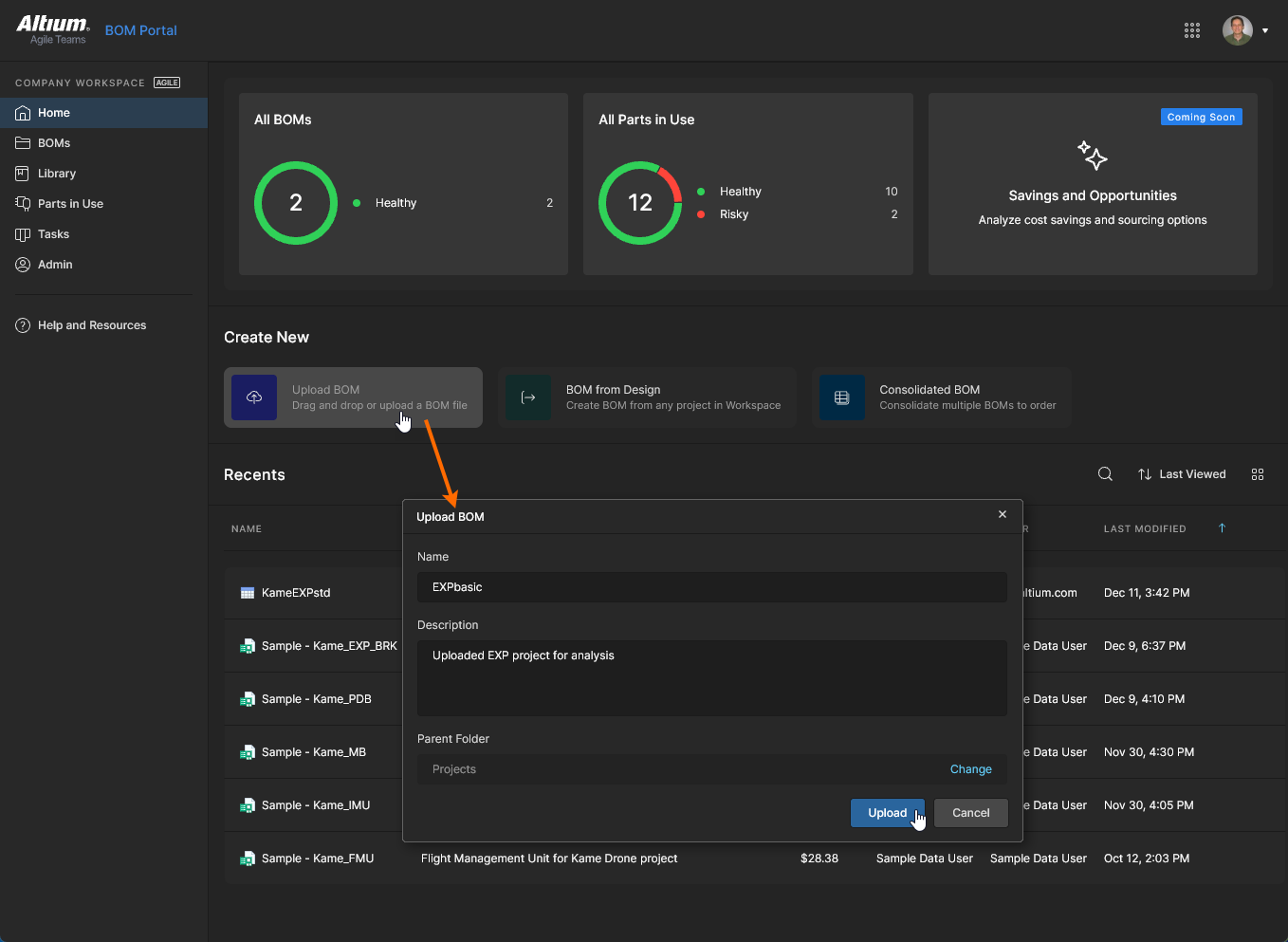 CSV/XML の BOM データファイルを、BOM Portal からアクセスされるプロジェクトエンティティとして Workspace にアップロードします。
設計から BOM を作成
汎用 BOM ファイルのアップロードに加えて、BOM Portal の BOM from Design コマンドを使用し、既存の設計プロジェクトから BOM プロジェクトエントリを作成できます。このプロセスでは、プロジェクトで利用可能な design variants から作成するか、project releases から作成するかを選択できます。
Workspace には、選択した設計プロジェクトまたはそのリリースデータから Managed BOM を作成できる、他の場所やオプションメニューも用意されています。
-
BOM Portal ビューでは、プロジェクトエントリの省略記号(…)オプションメニューから Create Managed BOM オプションを選択し、目的のプロジェクトバリアントを選んだうえで、BOM 名と(任意で)親の保存フォルダ(Change)を指定します。
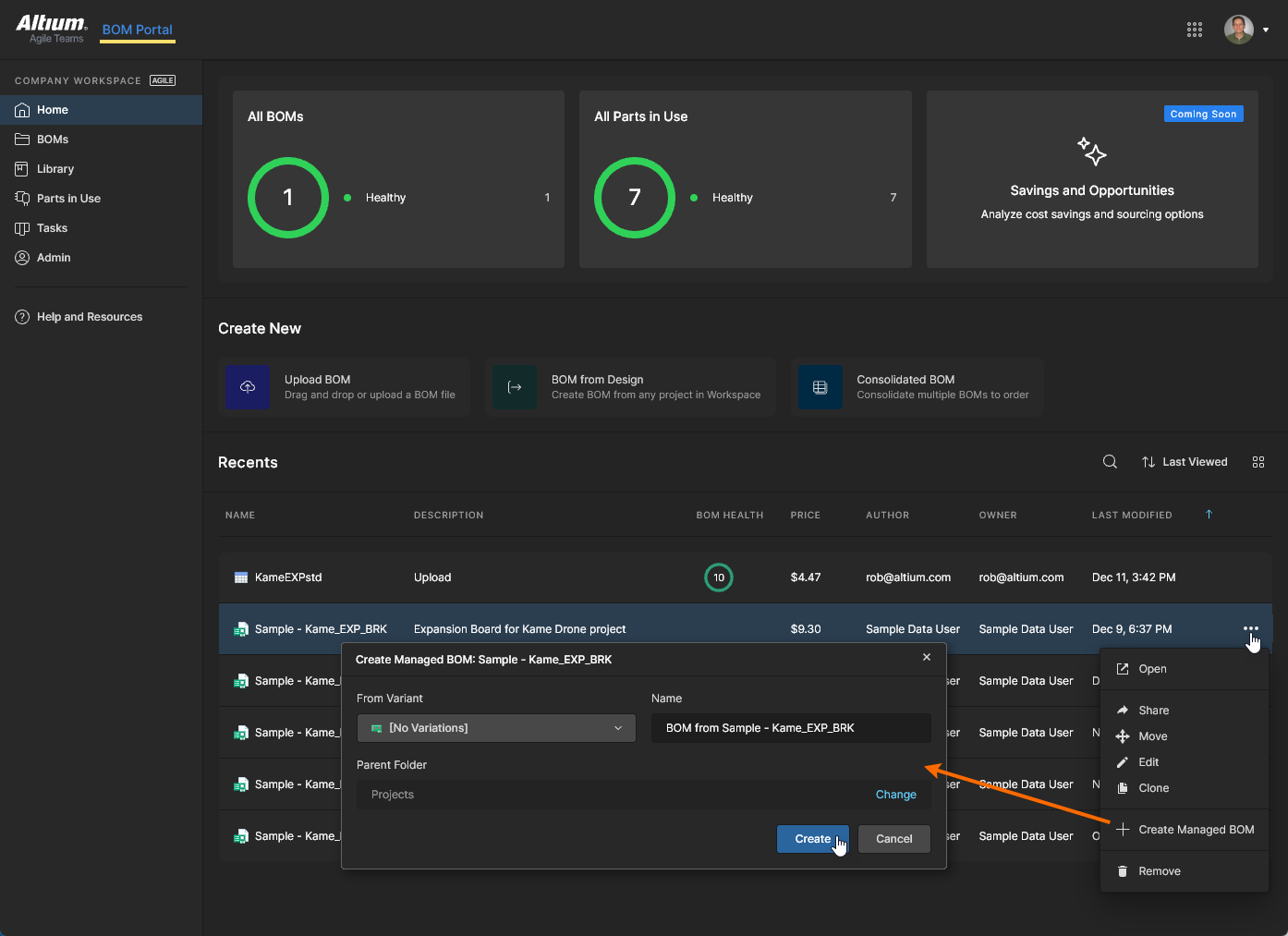 Click for full size.
-
Design Portal ビューでは、プロジェクトエントリの省略記号(…)オプションメニュー(上記の手順)から Create Managed BOM オプションを選択するか、選択したプロジェクトに対する上部オプションメニューから選択します。
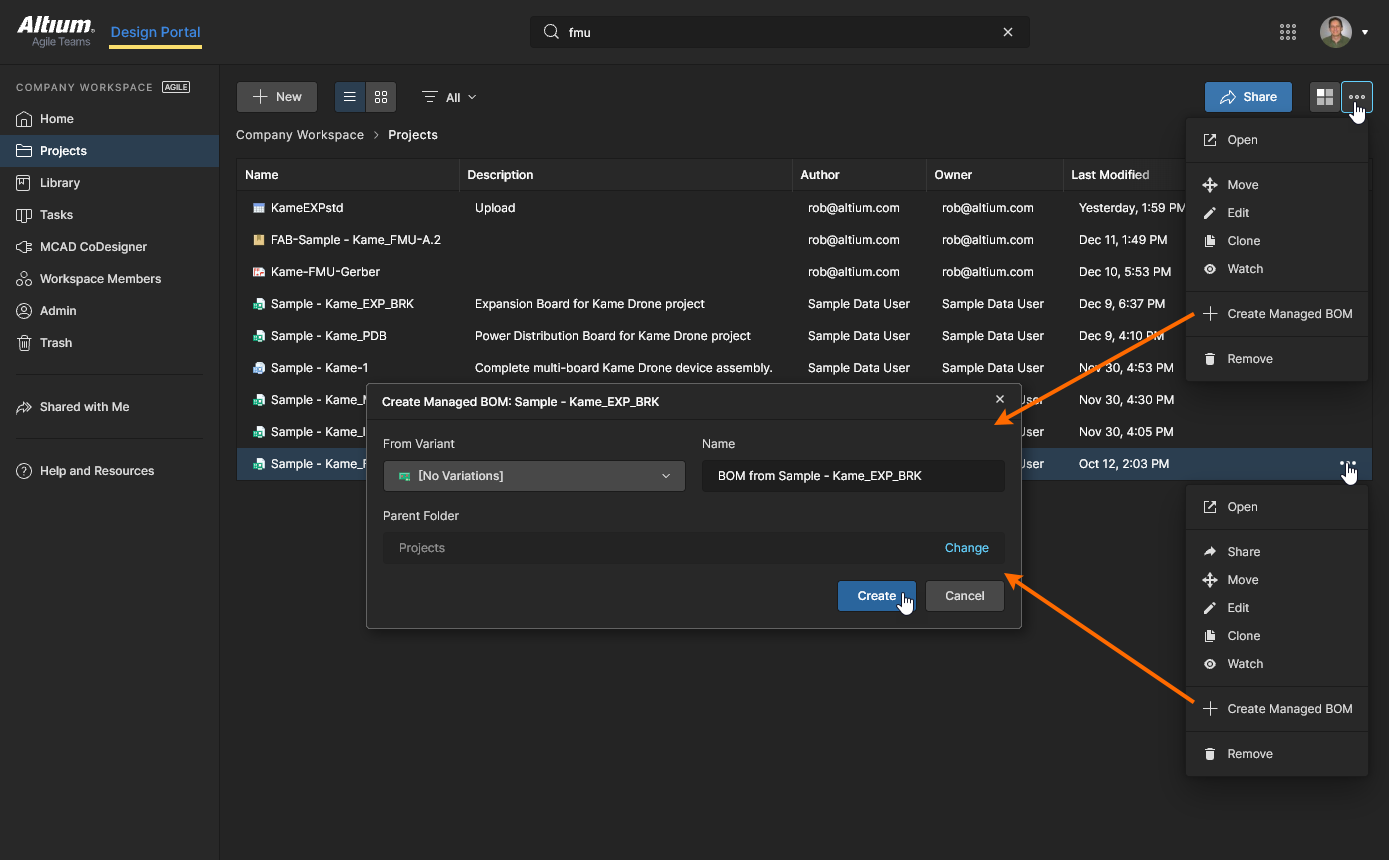 Click for full size.
-
Web Viewer の Design view で設計プロジェクトを開いている場合、上部の省略記号メニューオプション( )から Create Managed BOM を選択します。
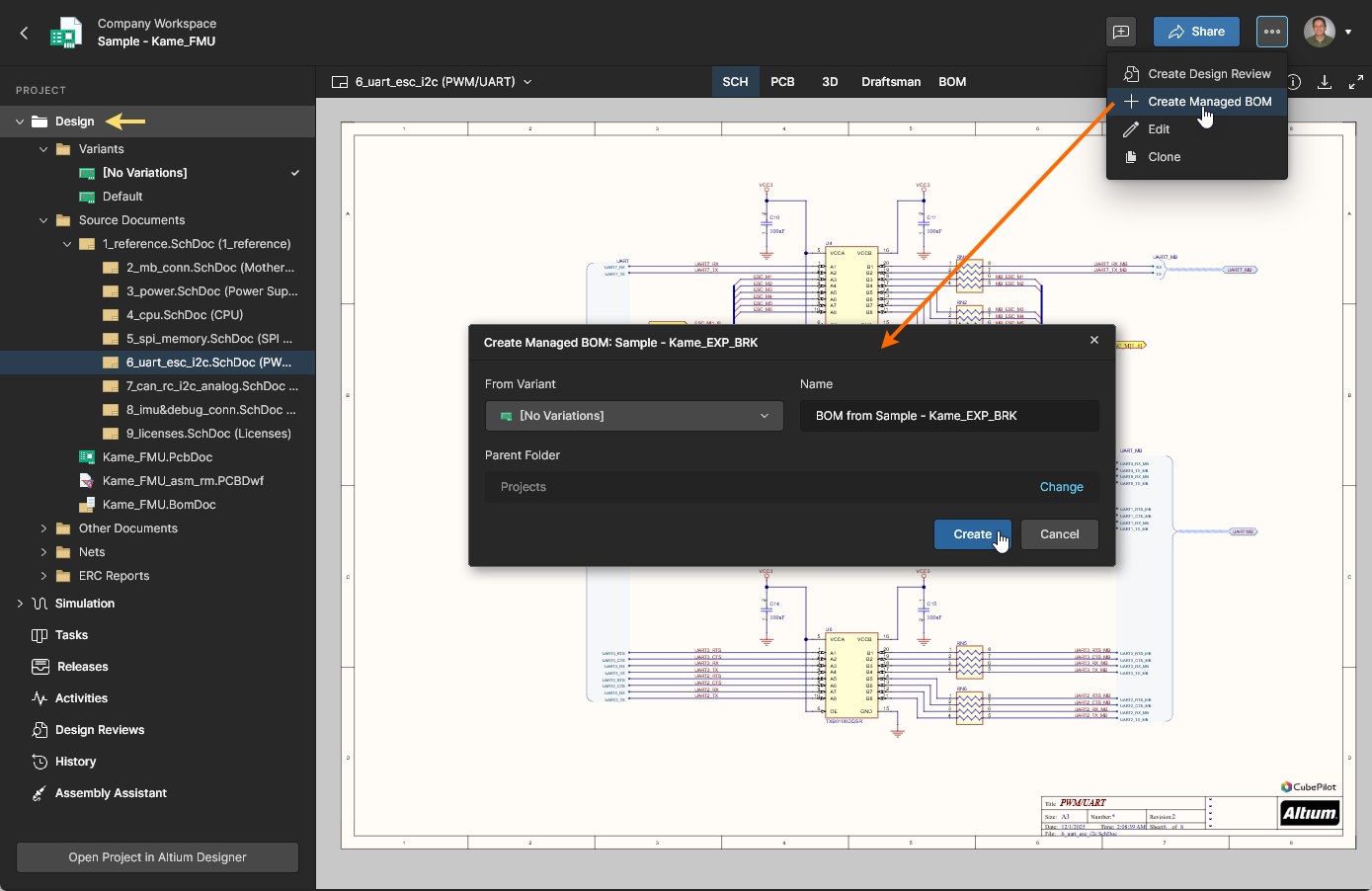 Click for full size.
-
Web Viewer の Releases view で設計プロジェクトを開いている場合、リリースエントリの省略記号オプションメニューから Create Managed BOM を選択します。
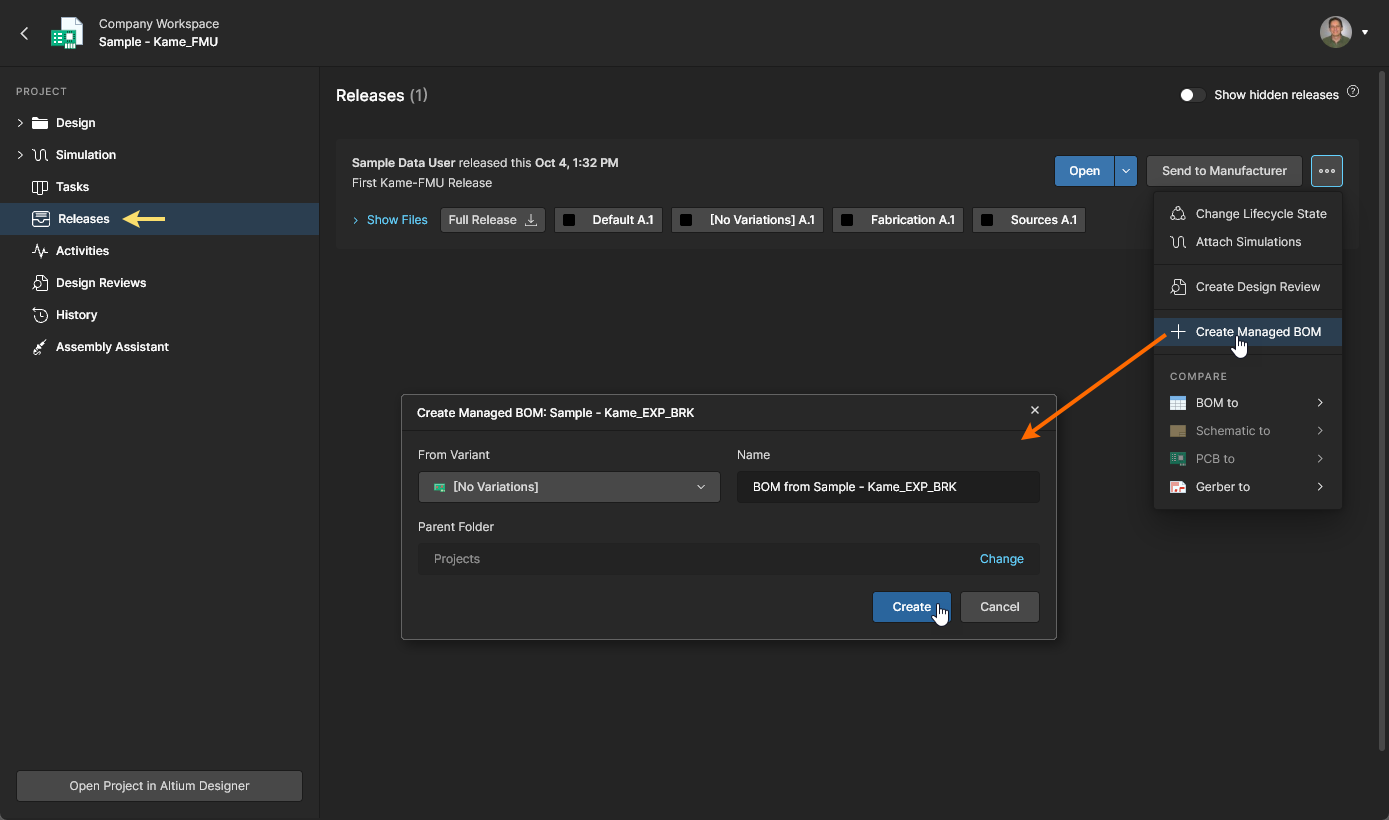 Click for full size.
Altium 365 はマルチ CAD 環境として、BOM Portal がさまざまな ECAD プロジェクト形式をサポートできるようにしています。詳細は Altium Multi-CAD page を参照してください。
Workspace プロジェクトから作成された Managed BOM ドキュメントには、ソースプロジェクトとの双方向ナビゲーションリンクが含まれます。
 Source Project オプションをクリックして、BOM の元となったプロジェクトを開きます。
 選択したプロジェクトから派生した「子」BOM ドキュメントを直接開きます。
設計プロジェクトと、そこから作成された Managed BOM の間のリンクは、BOM 作成プロセス中に自動生成され、ソースプロジェクトから関連する Managed BOM へのコンポーネントデータの synchronization を可能にします。Project–BOM リンク自体は、Workspace Edit Project ウィンドウからアクセスできる Managed BOM プロジェクトパラメータであり、ウィンドウの Advanced セクションにある Project エントリを参照してください。 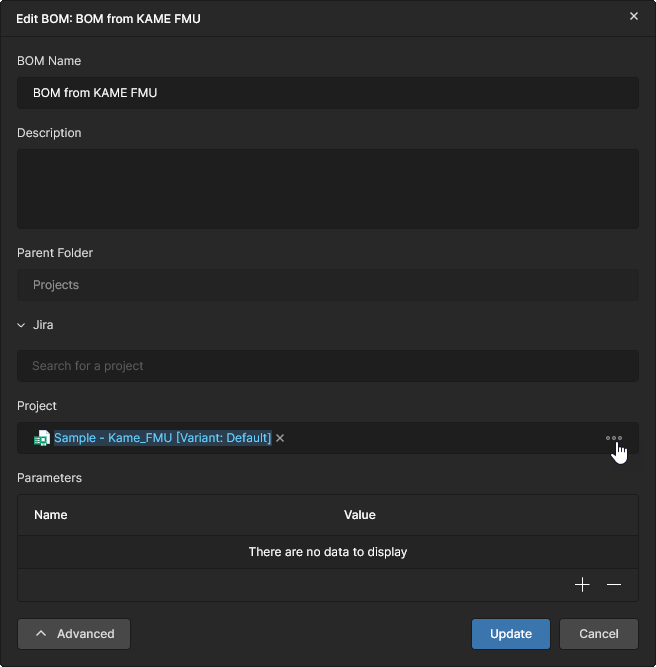
Consolidated BOM
Main page: Consolidated BOM
BOM Portal では、Consolidated BOM 機能を通じて、調達指向の高度な機能一式も提供しています。これにより、複数の BOM および/または Release パッケージを、発注準備が整った単一の BOM ドキュメントに結合できます。
Consolidated BOM は、同一コンポーネントを自動的にまとめて、複数 PCB にまたがるシステム BOM を作成します。これは、個別または全体の発注数量に合わせて調整でき、また、似ているが同等の部品を手動で 1 つの購買可能部品として結合(統合)することもできます。結果として得られる BOM 発注ドキュメントは、数量割引など有利な価格ブレークを活用した一括発注向けに容易に最適化できます。
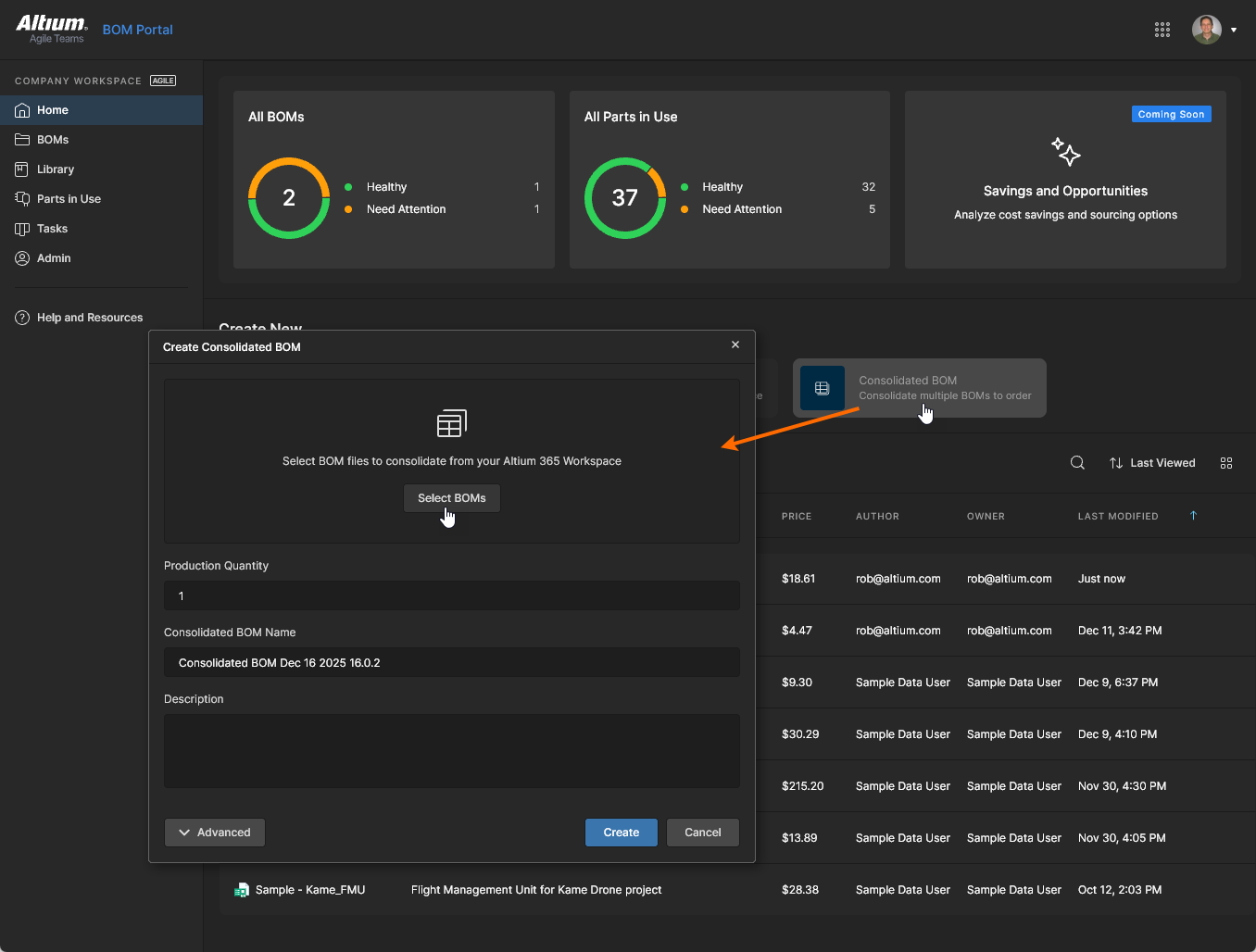
新しい Consolidated BOM は、BOM Portal の Consolidated BOM オプションから作成します。 ボタンから開く Select BOM sources to Consolidate ウィンドウで、複数の Design Project、Managed BOM、またはそれらの Release を追加します。Select BOM sources to Consolidate ウィンドウで利用可能な Design Project/Managed BOM/Release の階層を展開し、必要に応じて対応するチェックボックスを有効にしてから、
 ボタンをクリックして確定します。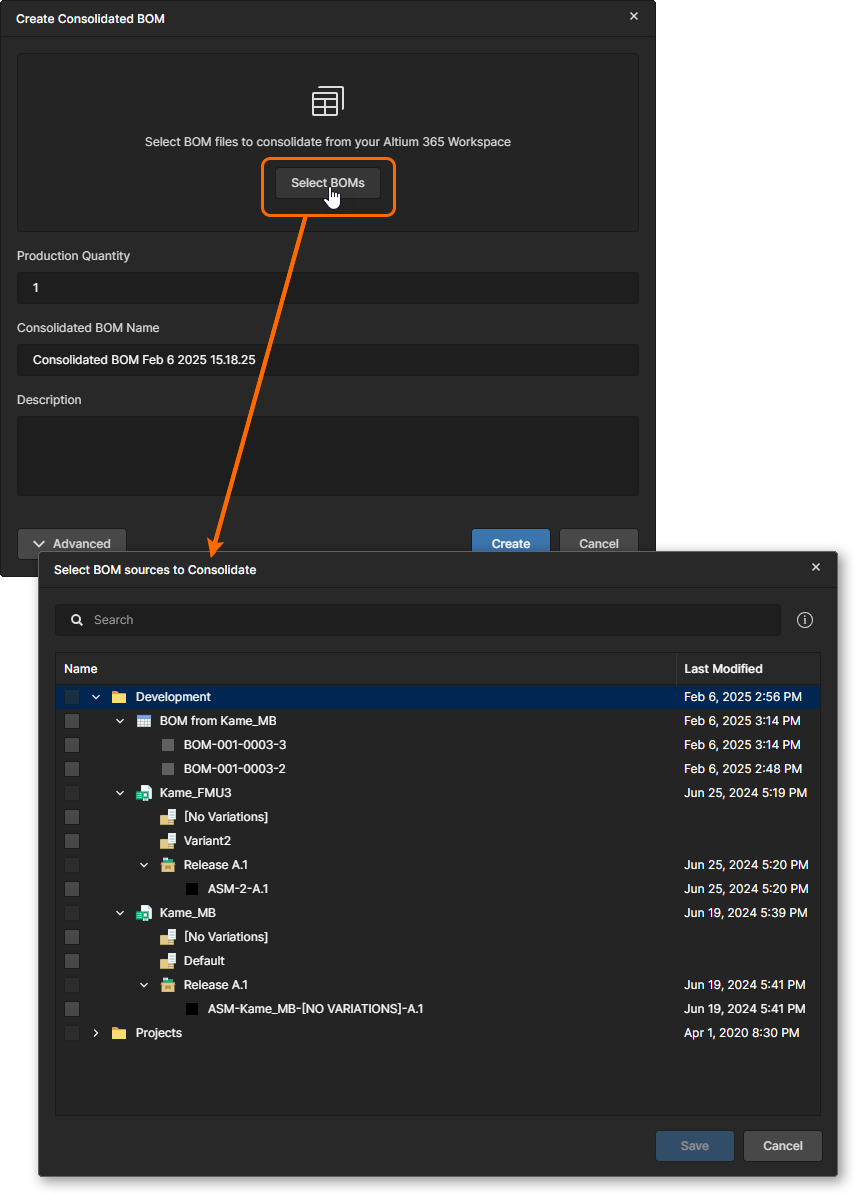
 調達指向の Consolidated BOM ドキュメントは、複数の BOM データソースと、同等コンポーネントの結合および購買数量の操作機能をサポートします。
詳細は Consolidated BOM page を参照してください。
BOM CoDesign
BOM CoDesign は、Altium Designer から利用できる BOM データのコラボレーション機能で、設計側の ActiveBOM document と、Workspace 側の対応する Managed BOM ドキュメントの間で双方向のやり取りを可能にします。この機能により、Workspace(調達)側で行われた BOM 変更をレビューして受け入れられるようになり、設計(ECAD)と調達(Workspace)の領域間のコラボレーションループが完成します。
この機能は、Workspace の BOM ドキュメントにリンクされた(上記注記参照)Altium Designer の ActiveBOM ドキュメントにおいて、Properties panel から利用できます。実際には、ActiveBOM ドキュメントを含む設計 Project から作成された Managed BOM です。設計側の ActiveBOM は、対応する Workspace Managed BOM で検出された変更を受け入れることで更新され、逆に、Managed BOM は、ソース設計 Project(改訂された ActiveBOM など)で検出された変更を受け入れることで updated されます。
この機能については BOM CoDesign page を参照してください。

Project BOM の更新
Project から作成された Managed BOM を BOM Portal で開くと、システムはソース Project が更新されているかどうか(Altium Designer から新しいリビジョンがリリースされたか)を自動的に検出します。この場合、通知バナーに、Managed BOM を直ちに更新するオプション、または更新前にソース Project の BOM Comparison を実行して詳細な差分を確認するオプションが表示されます。
Compare Changes リンクを選択すると、現在(新)と以前のソース Project のコミットデータ間で BOM Comparison が実行されます。
詳細は Design Data Comparisons ページの BOM Comparison を参照してください。
Update BOM リンクを選択すると、既存の Managed BOM データが新しいソース Project データに更新されます。
Managed BOM Access
アップロード/作成された Managed BOM ドキュメントは BOM Portal の一覧に追加されます。エントリには BOM Health rating と発注 Price 列データが含まれ、関連する省略記号のオプションメニュー( )から、Share、Move、Edit、Clone、Remove(Trash へ移動)など、標準的なファイル管理機能一式を利用できます。ポータルのタイル表示でも
 Price per BOM および Batch Size 情報が提供されます。 
BOM エントリ名をクリックするか、 メニューから Open オプションを選択して BOM ドキュメントを開きます。初期 BOM データは妥当性の観点で解析され、パラメトリックデータがマッピングされ、メーカー部品番号が適切なサプライヤ部品に照合され、部品の適合性に関する問題はエラーまたは警告として記録されます。詳細は以降のセクションを参照してください。
Workspace の subscription or trial period が期限切れの場合でも、既存の Managed BOM ドキュメントは Projects 表示で読み取り専用エンティティとして利用可能なままです。閲覧のみ可能ですが、編集を伴わない操作は引き続き利用できます。
Parameter Data Mapping
BOM Portal のインターフェースでは、取り込まれた BOM パラメータ項目グループを、Name、Designator、Description などの標準化されたデータ列へ自動/手動の両方でマッピングできます。RefDes、Manufacturer、Part Number といった他の一般的なパラメータ名も認識され、適切に事前マッピングされます。
システムは、BOM 内に base Manufacturer and Manufacturer Part Number エントリ(またはそれらの一般的な表記ゆれ)が存在する場合、すべてのパラメータを自動的にマッピングしようとします。そうでない場合は手動マッピングプロセスを起動します。パラメータのマッピングは Map Columns ウィンドウで実行します。以下に示すように、対応するデータ列を選択してマッピングを進める(存在しないものはスキップする)ことで作業します。
マッピングシステムが、インポートされた BOM ソースに埋め込まれた代替部品参照を検出した場合、それらは自動的に、または関連する Alternates ダイアログウィンドウの確定時に取り込まれます。 ► ボタンで代替部品行を折りたたみ/展開できます。下の最後の(動画)スライドを参照してください。
-
BOM Portal の自動マッピング機能には学習要素もあり、以前にインポートした BOM のパラメータマッピングは、元の BOM ファイルが削除されていても、同じパラメータセットに遭遇した場合に自動的に再適用されます。
-
インポートした BOM を正常にマッピングするために必要な最小パラメータは Designator と Part Number です。この場合、Quantity パラメータは Designator 参照から自動計算されます。 ただし、絶対的な最小要件は
 Manufacturer Part Number のみで、この場合、対応する Quantity パラメータは既定値 1 に設定されます。
-
インポートされた BOM に含まれる空の Description または Manufacturer(MFR)パラメータは、BOM Portal が取得したデータで補完されます。
-
インポートされた BOM データに Description または Manufacturer のパラメータ列が存在しない場合、それらは Managed BOM に含まれません。ただし、これらの列は後から追加して BOM を再マッピングでき、その際に Description および MFR データが自動入力されるようになります。
-
Target Price データは、ソースデータに存在する場合、アップロード/作成された BOM に含まれます。BOM アイテムの Target Price エントリは、この値が現在のサプライヤソリューションの Unit Price を上回る場合、(既定で)Target price missed BOM レポート警告をトリガーします。
Target Price パラメータエントリは編集でき、また Target Price オプションが BOM Settings で有効になっている場合、Set Target Price to Actual Price commands により、個別(またはすべて)のエントリを現在のソリューションの Unit Price に強制設定できます。
-
 メニューの Remap オプションを使用して、BOM パラメータのマッピング割り当てをいつでもやり直せます。
-
Managed BOM には、静的な Release としてのデータスナップショットが含まれます。これは、BOM が最初に created or uploaded されたとき、および BOM データがマッピングされたときに自動生成されます。追加の Release は、 メニューの Release BOM オプションからいつでも生成できます。詳細は BOM Release Management を参照してください。
-
現在のBOMへのアクセスを削除するには、メニューからRemoveオプションを選択します。BOMファイルはWorkspace Trashに移動されます。これらの関連機能については、Edit, Move and Cloneを参照してください。
ソースされたメーカー/サプライヤーデータ
Main page: メーカーおよびサプライヤーデータ
インポートしたBOMデータのマッピングが完了すると、システムはコンポーネントのエントリを解析し、Altiumのenabled parts data sourcesから重要な部品情報を取得します。取得されたメーカーおよびサプライヤーデータは、追加のBOM列として提供され、ライフサイクルや規格準拠などのメーカー情報/調達適合性情報、データシートへのリンク、advanced pricing data、在庫数、リードタイムなどが含まれます。
アイテムの現在の調達ソリューションは、BOMのOrder Listエントリに要約され(編集も可能)、Column display preferencesで定義された設定に応じて、Main ViewおよびSupply Chainの両ビューで利用できます。データソースとして有効化されているサプライヤーは現在のBOM Settingsで指定され、選択可能なサプライヤーはAdmin - Part Providers pageで定義されます。

SiliconExpertデータ統合
Main information: SiliconExpert統合
SiliconExpert® Integrationは、Managed BOMおよびその他のBOM関連の場面で利用できる、追加の高度なメーカー部品データセットへ直接アクセスできるようにします。SiliconExpertから取得される強化されたパラメトリックデータは、Workspace BOMに特定のパラメータ列(YTEOL、Inventory risk など)として反映されます。
追加のSiliconExpertパラメトリックデータは関連する アイコンで示され、Altium 365 SiliconExpert Integration機能が利用可能で、WorkspaceのAdmin - Extensions pageからenabledになっている場合に使用できます。

Z2Data統合
Main information: Z2Data統合
Z2Data® Integrationは、Managed BOMおよびその他のBOM関連の場面で利用できる、追加の高度なメーカー部品データセットへ直接アクセスできるようにします。Z2Dataから取得される強化されたパラメトリックデータは、Workspace BOMに特定のパラメータ列(YTEOL、Z2Data Part Score など)として反映されます。
追加のZ2Dataパラメトリックデータは関連する アイコンで示され、Altium 365 Z2Data Integration機能が利用可能で、WorkspaceのAdmin - Extensions pageからenabledになっている場合に使用できます。

BOMエラーの検出と修正
Main page: エラーの検出と修正
BOM Portalの主要機能は、BOMアイテムの問題(BOM Analysis)を自動検出することと、それらの問題を修正できる機能です。取得したメーカー/サプライヤーデータに基づき、無効な品番、廃止品または在庫僅少品、非準拠部品など、幅広いアイテム問題が検出されます。また、重複したデジグネータ、コンポーネント数量エントリの不一致など、BOMアイテムエントリ内の問題もフラグ付けされます。
BOMの問題は、該当する行アイテムで直接対処するか、検出されたエラーおよび警告のあるアイテム行への専用リンクを提供するIssuesタブビューから対処できます。

問題のレポートと管理
Main information: 問題管理
BOM Portalには、どの部品問題を検出するか、またそれらをどのようにレポートするかを制御するためのコマンドとオプションが用意されています。これには、問題レポートの設定(BOM Checks設定)、BOM行内のすべての問題を無視する(right-click option)、特定の問題タイプを無視(免除)する(Info pane option)といった機能が含まれます。

パラメトリック検索
Main information: パラメトリック検索
BOM Portalは、BOM行の部品として指定されたManufacturer Part Number(MPN)に対して関連するメーカー/サプライヤーデータを自動的に取得しますが、設計変更や当該部品の問題などにより、別のMPNベースの部品が必要になる場合があります。ポータルの高度なParametric Searchは、追加または代替のBOM部品を見つけるための自動化されたデータ中心のインターフェースを提供し、コンポーネントのPart Choices、承認済みAlternates、高信頼のSuggestionsを優先度の高いソースオプションとして提示します。

Workspace Components統合
Main page: Workspace Components統合
可能な場合、BOM PortalはBOM行アイテムをWorkspace Components library内の適切な部品へ自動的にリンクします。このリンクは、アイテムのManufacturer Part Number(MPN)エントリとコンポーネントのPart Choiceエントリの一致が検出されたことにより決定され、Info pane内の マーカーで示されます。リンク自体はコンポーネントのRevision IDとして表されます。
このインターフェースでは、このリンクを切断/再接続したり、別のPart Choiceエントリに変更したり、MPN以外のパラメータ(例:Internal Part Number。下記参照)に基づいて決定したりできます。

古いコンポーネントリビジョン
Main information: コンポーネントリビジョンの更新
BOMアイテムにリンクされたコンポーネントが更新され、より新しいItem IDリビジョンが利用可能な場合、BOM Portal( )がそれを検出し、アイテムエントリを最新リビジョンへ更新するオプションを提供します。

内部品番リンク
Main information: IPNリンク
社内システムで部品を識別するために特定のパラメータ(通常は「キー」または「主」パラメータ)を使用している組織は、configure the BOM Portalにより、このパラメータをBOMアイテムとコンポーネントのリンクに使用するよう設定できます。このパラメータはInternal Part Numberとして指定・マッピングされ、既存の Item IDパラメータ(Revision IDのサブセット)に代わる、BOMからコンポーネントへのリンク機構になります。

BOMからコンポーネントを作成
Main information: コンポーネントを作成
互換性のあるPart Choiceが利用できないなどの理由でWorkspace ComponentにリンクされていないBOM portalデータのアイテムエントリは、Workspaceライブラリ内にベースコンポーネントを生成するために使用できます。部品は、Altium component data services(Octopart、IHS など)を通じて提供されるパラメトリック情報から作成され、BOMアイテムに自動的にリンクされます。

設定とオプション
Main page: 設定とオプション
BOM Portalのインターフェースには、要件に合わせてシステムを設定し利用するためのオプションと機能が用意されています。これには、取得するサプライヤーデータを自社要件に合わせて設定することや、プロセスに適した方法でBOMリストを扱うことが含まれます。

BOM Settings
主な情報: BOM SettingsBOM Settingsウィンドウは、上部のメニューからアクセスでき、現在のManaged BOMに適用される幅広い設定を提供します。これにより、利用可能な部品サプライヤー、部品問題のレポート方法、含めるリスト列などを指定できます。
詳細は以下を参照してください:

リストビュー機能
主な情報: List View FeaturesManaged BOMの部品リストには、右上のアイコンから利用できる追加機能があり、ビューの管理、追加情報へのアクセスと取り込み、最終的に購入可能なBOMの作業を行えます。これにはCommentingに加え、ライブラリおよびメーカー部品データの充実したセットを提供するInfo Paneも含まれます。

リスト構造機能
主な情報: List Structure FeaturesBOMリスト左上にあるアイコンには、アイテムのグリッドエントリを操作するためのオプションが含まれます。列や行の操作に加え、アイコンおよび右クリックのオプションにより、Adding Alternate partsやCreating a Library Componentなど、個々のアイテムに関連付けられたデータを管理することもできます。

BOM管理機能
上部のxドロップダウンメニューからは、代替部品の自動投入や追加の部品発注数量など、BOM管理およびプロセスに関する追加オプションを利用できます。
機能には、次のようなものがあります:

BOM Dashboard
BOM PortalのDashboardタブを選択すると、現在のBOMの生産適合性について、チャートベースおよび統計的な概要を確認できます。視覚的に提示される情報には、メーカー部品の実用性やサプライチェーン上の問題に関するチャート/バー/バブルのレポート要約が含まれます。Dashboardビューは、BOMの現時点での適合性と、修正が必要かどうかを素早く評価する手段を提供します。
BOM Dashboardは、製造部品およびサプライヤーソースの状態に適用される一般セクションに分割されています:
Interactive List Filters
Dashboardビュー内のすべてのグラフィック要素は、選択可能なBOMリストフィルタとして機能します。Dashboardの円弧セグメント、棒グラフ、またはバブルチャートのドットをクリックすると、関連するBOMテーブルのエントリが選択内容に該当するものにフィルタされます。たとえば、Supply Chainグラフィック内の特定のサプライヤ円弧を選択すると、そのサプライヤからの購買ソリューションを持つエントリにBOMリストが限定されます。円弧/棒/ドットをもう一度クリックすると、そのリストフィルタを解除するか、リストに関連付けられたFilterエントリの選択を解除します。あるいは、Reset Filtersをクリックして適用済みフィルタをすべて解除します。
このインタラクティブなフィルタリングは、Manufacturability、Supply Chain、Complianceのすべてのサブ要素に適用され、ステータスデータに基づいて特定のBOMラインアイテムを素早く簡単に表示する方法を提供します。上部のBOM Healthエリアには、メーカー/調達/コンプライアンスの問題を集約したビューにBOM一覧を調整する、選択可能なIssueおよびリスクフィルタなどのサマリ情報が含まれます。
Workspace Managed BOMドキュメントに含まれるコンポーネント部品の一覧を表示するには、Parts in Use pageを参照してください。調達関連パラメータに加えて、この一覧には、特定のコンポーネントを参照しているすべてのManaged BOMを特定するWhere Usedデータが含まれます。この機能はBOM Editorでは利用できない点に注意してください。
BOM Release Management
BOMの変更と更新の進行を管理するために、システムはBOMをライフサイクル状態および正式なリリースへ移行させる一連の機能を提供します。作業中のBOMは、メニューのRelease BOMオプションからいつでもリリースできます。
Release BOMウィンドウには、編集可能なリリース名、保留中(インクリメント後)のリビジョン番号、リリース情報を追加するためのノート欄、そしてTemplatesドロップダウンメニューからリリースにBOM Templateを適用するオプションが含まれます。テンプレートがリリースに含まれている場合、ダウンロード版はテンプレートの書式が適用されたExcel形式(*.xlsx)になり( )、それ以外の場合はプレーンなCSV形式でダウンロードされます。

Release Naming
上記のBOMリリース手順の間、Release BOMウィンドウのRelease Nameフィールドには既定でManaged BOMプロジェクト名が採用されますが、エントリを直接編集して変更することもできます。
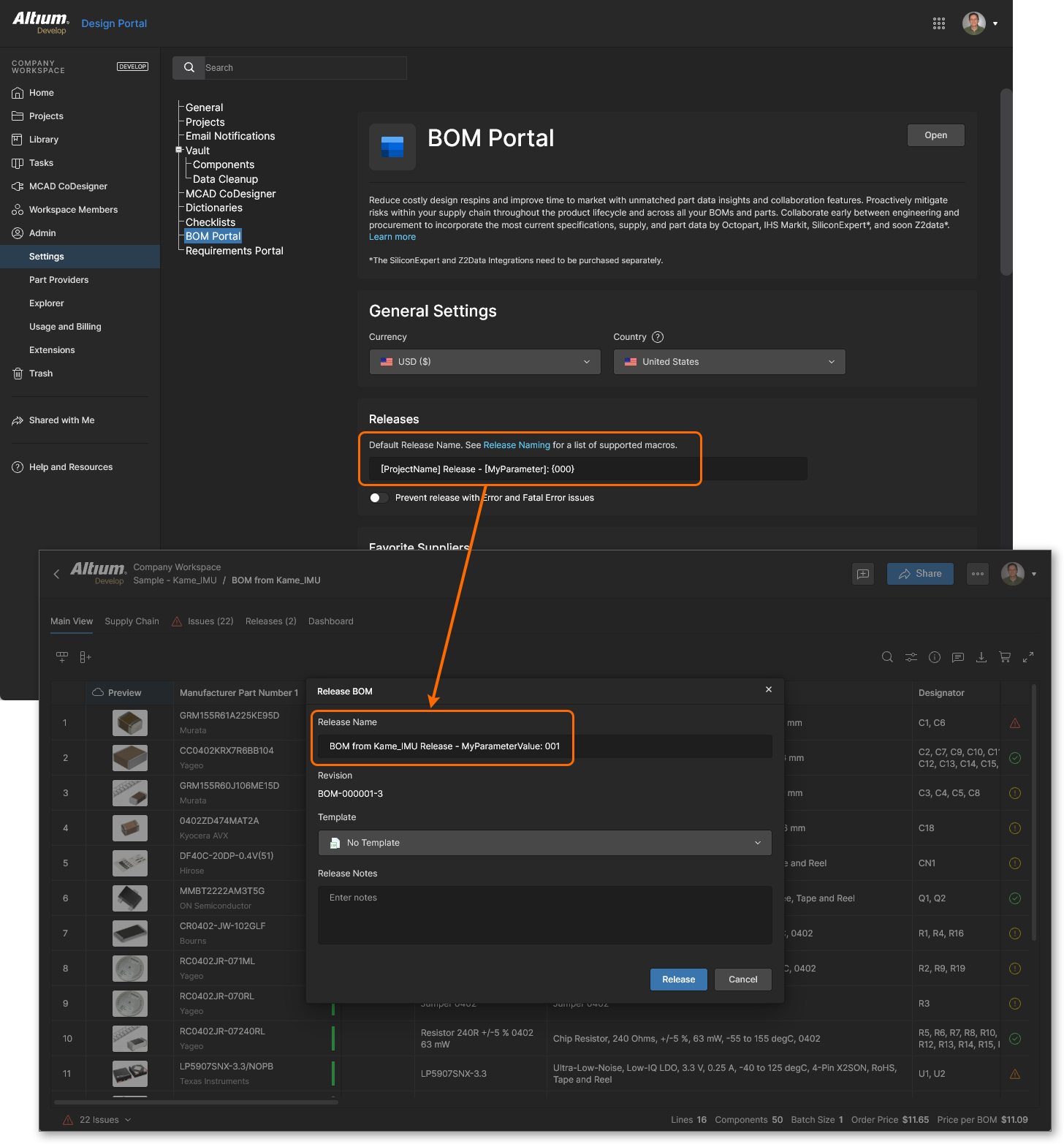
より正式な命名方式として、Workspace管理者はBOM Portal settingsビューのReleasesセクション(Admin-Settingsからアクセス)で、代替名または複合名を指定することで、この既定の命名を再定義できます。アプリケーションの Default Release Nameエントリは、プレーンテキストと、以下を含む事前定義マクロ文字列の両方をサポートします。
-
[ProjectName]: Managed BOMアイテム名(既定の命名規則)。
-
[<ParameterName>]: 管理対象BOMのEdit dialogから追加される、カスタム(ユーザー指定)Managed BOMパラメータ。
-
{<0000>}: 指定長の英数字定義で、BOMリリースごとにインクリメントされます。
注意点:
-
パラメータベースのマクロは角括弧[ ]で囲み、英数字マクロは波括弧{ }で囲みます。
-
英数字の観点では、{000}の命名定義はBOMリリース名を001にインクリメントし、{AAA}の定義はAABにインクリメントします(以降同様)。これらは組み合わせて使用でき、たとえば1Zの次のインクリメントは2Aになります。
-
英数字マクロ定義の指定長に達すると、BOMリリース番号はそれ以上インクリメントされません。たとえば、{00}マクロは、100が定義長を超えるため99でインクリメントが停止します。
-
Default Release Nameを変更した後は、ページ( )を保存してください。
以下のRelease Name定義例では、BOM Name(ProjectName)、プレーンテキスト('Release')、BOMパラメータ(MyParameter)、およびインクリメントする数値参照(000)を使用しています。パラメータはManaged BOM内でMyParameterValueという値で定義されています。
Working with Releases
Releasesタブビューを選択すると、現在のBOM Releaseエントリのタイル一覧にアクセスできます。

各リリースリビジョンのタイルには、次のコマンドオプションが含まれます。
-
 – 新しいブラウザタブで、読み取り専用としてリリースを開きます。
-
Download – 既定のブラウザ保存先にリリースを保存します。
-
Change Lifecycle State – Draft、Approved、Obsoleteの各ステージを通じて、リリースのLifecycle状態を進める/戻します。これらのLifecycle状態はGeneric Lifecycle definitionで定義されており、既定で Managed BOM content typeに適用されます。Lifecycle definition's Content Typesを参照してください。
-
Revert to This Release – 現在の作業中BOMデータを、このリリースの内容に変更します。
-
Compare to – 現在選択しているリリースと、別に指定したリリースの間でデータ比較を実行します。下記のBOM Compareを参照してください。
ObsoleteLifecycle stateを持つリリースは既定で非表示です。Show Hidden Releasesオプションを切り替えて、これらのリリースを表示/非表示にします。

BOM Portalは、Managed BOMがfirst created(アップロード、またはプロジェクトから生成)されたときに初期リリースを自動作成し、その後、自動(または手動ガイド)mappingが完了した後に2つ目のリリースを生成する点に注意してください。
BOM Compare
BOM Portalには高度な比較エンジンが搭載されており、BOMリリース間、または異なるManaged BOMファイル間の重要な変更点を素早く比較できます。
選択したBOMファイルまたはリリースを比較すると、BOMパラメータデータは標準化された列グループに解釈され、新しいブラウザタブで開く専用のBOM差分ビューで比較されます。このビューには、比較対象のBOMデータセット間で変更されたBOMアイテムを表す色分けされたエントリ一覧が表示されます。比較ビューに加えて、比較されている2つの個別BOMデータセットも表示できます。
Comparison Access
BOM PortalのBOM比較機能は、Managed BOMのMainまたはReleasesビューから利用でき、BOM relaeases、WIP BOMドキュメント、指定したプロジェクトまたはそのリリース間でのデータ比較が可能です。
比較結果
Related information: 設計データの BOM 比較
BOM 比較エンジンは、正規化されたパラメータカテゴリを使用して 2 つの BOM データセット間の差分を検出します。たとえば、ソース BOM に RefDes や MPNのようなマッピング済みパラメータが含まれている場合、これらはそれぞれ Designator および Manufacturer Part Number として表示されます。
BOM Compare ビューには、指定した BOM データセット間で変更された BOM 行要素を表す、色分けされたエントリの一覧が表示されます。一覧上部のCompareタブに加えて、比較に使用した各 BOM データセットを開くためのソースタブも表示されます。ページ左上のアクティブリンクを使用して、これらのソースファイルへ直接移動できます。
その他の BOM Compare ビューの機能には、次のものがあります。
-
BOM 行の右側にあるステータスアイコン(

 )にカーソルを合わせたときに表示される、差分サマリー情報のポップアップ。
-
比較元ファイル参照にカーソルを合わせたときに表示される、ソースデータセットの作成者(および作成日時)のポップアップ情報。
-
Components配下のBOM Compareペインで選択できる差分タイプ(Added、Removed など)。
-
Modified Compone配下のBOM Compareペインに表示される詳細な差分情報。
-
比較一覧エントリ内の特定キーワードを検索するためのテキストベース検索機能( )。
)。
-
現在表示されている BOM 差分のサマリーを、CSV ファイルとしてダウンロードする機能( )。
)。
上部のビュータブでソースデータセットと比較結果を切り替え、左側のBOM Compareペインにあるリストコントロールで、比較結果に含める項目変更カテゴリ(Added、Removed、Modified、Not Modified)を選択/選択解除します。
BOM の共有
現在作業中の BOM は、 ボタンから、他の Workspace メンバー、または Workspace 外のユーザーに対して、
EditまたはViewの権限で共有できます。
Share ItemウィンドウでShare Item Withフィールドを選択すると、Workspace メンバーおよびユーザーグループの一覧にアクセスして選択できます。ユーザー(またはグループ)の BOM へのアクセスを読み取り専用に制限したい場合は、Can Viewオプションを指定します。Workspace 外のユーザーの場合、共有の適用方法と共有相手を示す確認ウィンドウが表示されます。詳細はSharing Overviewを参照してください。Workspace 外のユーザーは、自身のWorkspaceまたはPersonal Spaceを通じて、共有された BOM にGuest-levelの読み取り専用アクセスが可能です。
既定の Can Edit Workspace Members共有設定は、適用した個別メンバー共有よりも優先される点に注意してください。この場合、Workspace Members グループ(全メンバー)は No Accessに設定されている必要があります。
Altium 365 Workspace における共有の詳細については、Sharing a Projectを参照してください。

 AI-localized