アルティウムソフトウェアへの高度なアクセスにより、Altium Designerとそれに接続されたAltium 365 Workspaceの機能が強化され、エンタープライズレベルのコラボレーション設計環境が形成されます:
-
新しい部品のリクエスト
-
レビュー活動の実行
-
新規プロジェクトの作成
特定のデザイン プロセスを実装するために使用される各ワークフローは、Process Definition の一部として作成されます。したがって、このワークフローは、そのプロセスの基礎となるワークフロー、または単にProcess Workflow と呼ばれることもあります。プロセスとそのワークフローは、ワークスペースの管理者がワークスペースのブラウザー インターフェイスを介して作成および管理します。
ワークスペースには、すぐに使用できる(アクティベートされた)事前定義されたプロセスや、独自のプロ セス定義のサンプル テンプレートとして機能するプロセスが含まれています。ワークスペースには、この目的のための強力なProcess Workflow Editor が含まれています。この機能を使用すると、必要なだけシンプルなワークフローから複雑なワークフローまで、企業の要件に合わせてプロセスを構築できます。
プロセスへのアクセス
すべてのプロセス管理は、ワークスペースのProcesses ページ (Admin – Processes) から行います。
Admin – Processes ページを表示するには、ワークスペースの管理者としてサインインする必要があります。
 ワークスペース ブラウザ インターフェイスのProcesses ページへのアクセス - プロセスおよび関連するワークフ ローを操作するためのコマンド センター。
Processes インターフェイスは、次の 4 つのタブで表示されます:
-
Browser - すべてのプロセス (アクティブまたはクローズ) の概要リスト。いわば、一元化された「プロセスダッシュボード」です。
-
Part Requests - 部品のリクエストというテーマに関連したプロセスを管理するための専用エリア。
-
Project Activities - レビューやPLMシステムへのパブリッシュなど、プロジェクトに関連するプロセスを管理するための専用エリアを提供する。
-
Project Creations - 新しい設計プロジェクトを作成するというテーマに関するプロセスを管理するための専用エリアを提供する。
最後の3つのタブは、Process Themes と呼ぶことができます。プロセステーマにより、様々なプロセスを設計分野ごとに直感的にグループ化することができます。また、特定の分野に必要なワークフロー要素のみをサポートすることで、必要なワークフローの構築を効率化し、新たなプロセス作成に対応することができます。このアプローチにより、アルティウムは必要に応じてテーマを追加してインターフェースを拡張することができます。
以下のセクションでは、これらの様々なタブについて詳しく説明します。
ブラウザタブ
このタブを使用して、すべてのプロセステーマでアクティブまたはクローズされたすべてのプロセスを一元的にブラウズします。デフォルトでは、このタブはすべてのActive (実行中) プロセスを表示します。リストの上にあるドロップダウンフィールドを使用して、すべてのClosed プロセス(完了、拒否、終了など)の表示に切り替えます。
各エントリについて、以下の情報が表示されます(該当する場合):
-
Status - プロセスの状態。プロセスの状態:
-
 Active - プロセスが現在アクティブで、関連するワークフローが進行中である。
-
 On hold - プロセスは現在アクティブだが、ワークフローが進行する前に、アサイニーの割り当てなどの初期入力を待っている。
-
 Closed - プロセスは現在終了しています。例えば、正常に完了したか、拒否されたかのどちらかです。
-
 Terminated - ワークスペース管理者によって直接終了されました。
-
Process Name - プロセス定義の名前。
-
Title - このフィールドは、同じプロセスの複数のインスタンスを区別するために使用されます。タイトルはプロセス名で、インスタンス接尾辞(#1 、#2 など)が付きます。
-
State - プロセスの関連ワークフロー内で現在到達している状態です。
-
Assignee (アクティブなプロセスのみ) - 現在のワークフロー状態からプロセスを進めるために実行するタスクがあるユーザーです。
-
Started By - プロセスを開始したユーザー。
-
Started At - プロセスが開始された日時。
-
Ended At (クローズされたプロセスのみ) - プロセスがクローズされた日時。
アクティブなプロセスには、Terminate コントロール ( ) もあります。これをクリックすると、プロセスが強制終了されます。プロセスはClosed のプロセス一覧に移動します。
プロセスは、 コントロールを持つカラム(コントロールまたはカラム名をクリック)でソートできる。リストの一番上にあるSearch フィールドを使って検索することもできる。Status 、Started At 、Ended At 、Terminate を除くすべてのフィールドのデータを検索に使用できます。
-
以前ファイルからエクスポートしたプロセス定義を、Browser タブから直接インポートすることもできます。そのためには、
 ボタンをクリックします。Open ダイアログが表示されたら、必要なワークフロー ファイル(*.aaw )を開きます。正しいプロセステーマが検出され、ファイルの内容がProcess Workflow Editor に読み込まれます。詳細については、プロセス定義のインポート/エクスポートを参照してください。
-
 ボタンを使用すると、現在リストされているアクティビティ(プロセス ワークフロー)のレポートを、詳細なカンマ区切り
*.csv ファイルとしてエクスポートできます。Active またはClosed アクティビティをエクスポートし、プロセス名Search フィールドを使用して、含めるエントリをフィルタリングできます。設計側では、Altium Designer のエクスプローラパネルに ボタンがあります(デフォルトのProject ビューを使用してプロジェクトをブラウズする場合、Activities タブの下)。
Diagram プロセスを完了させるために何が必要で、プロセスを進めるために誰がタスクを実行する必要があるかという点で、そのプロセスがフロー上のどの位置にあるかを示します。
 Diagram タブで、選択したプロセスの基本ワークフローを表示します。各ワークフローは図式化されており、プロセスが現在ワークフローのどこに位置し、誰がそのプロセスの進捗を継続するために次のタスクを持っているかを即座に確認することができます。
以下の追加タブも利用可能です:
添付ファイル、データシート、プロジェクト、プロジェクトデータセット(Item-Revision)などの適用可能なエンティティは、ハイパーリンクとして表示され、素早くナビゲートしたり、開いたりすることができます。このタブでは、標準ユーザーに表示されるパラメトリックデータを設定することもできます。プロセスのワークフローを編集する際、エレメントが選択されていない場合、Data タブに表示可能なデータが右側のペインに一覧表示されます。Edit コントロールをクリックすると、関連フォーム ( Data).
-
History - プロセスのワークフローに沿って実行されたアクションの履歴を表示します。
 Data タブとHistory タブを使用して、それぞれプロセスの詳細とワークフロー アクティビティの履歴を参照することができます。
部品リクエスト/プロジェクト活動/プロジェクト作成タブ
新規部品のリクエスト、レビューの実行、PLM システムへのパブリッシュ、新規設計プロジェクトの作成時に使用するプロセスのワークフローを表示、作成、管理するには、これらのタブを使用します。
デフォルトでは、タブの上部領域には、テーマ内で定義されたプロセスのLatest バージョンがすべて表示されます。リストの上にあるドロップダウンフィールドを使用して、All 定義されたプロセス(つまりすべてのバージョン)の表示に切り替えます。
 特定のテーマ(この場合、Project Activities テーマ)について定義されたプロセスの最新バージョンを閲覧する例。
各エントリについて、以下の情報が表示されます:
-
Process Name : version - プロセス定義の名前とバージョン。常に最新バージョンを表示/操作できるように、リストの上にあるバージョンのドロップダウンフィールドがLatest に設定されていることを確認してください。
-
Instances (active / all) - 現在アクティブなプロセス定義のこのバージョンのインスタンス数と、開始されたインスタンス数の合計。
-
Created By - プロセス定義のこのバージョンを作成したユーザー。
-
Created At - このバージョンのプロセス定義が作成(保存およびデプロイ)された日時。
-
Active - は、このバージョンのプロセス定義がアクティブ( )で使用可能か、一時停止(
 )されているか、またはサンプル(テンプレート)定義(
 )で使用できないかを示します。設計者が使用できるように、Altium Designer GUI の該当エリアにはアクティブなプロセス定義のみが表示されます。アイコンをクリックすると、アクティブ状態が切り替わります。
プロセス定義の最新バージョンだけが使用できます(アクティブになり、開始されます)。以前のバージョンは使用できませんが、修正することで新しいバージョンを作成することができます。さらに、サンプル・プロセス定義(そのActive 状態は で区別される)は、そのままでは使用できない。これらはそれぞれ「テンプレート」のようなもので、自社の要件に合うように編集し、名前を付けて新しいプロセス定義として保存し、can 、他のすべての定義と一緒に有効化して使用します。
-
Actions - 各エントリーのアクションメニュー(
 )には、以下のオプションがあります:
-
Start - 管理者として、Start オプションをクリックすると、このバージョンのプロセス定義の新しいインスタンスを開始できます。これは、プロセス定義がアクティブ化されている場合にのみ利用できます。プロセスが一時停止されているか、サンプル(テンプレート)定義である場合、このオプショ ンは淡色表示され、非アクティブになります。
-
Edit - プロセス定義のワークフローを変更するには、Edit オプションを選択します。このバージョンのプロセス定義のワークフロー図は、Process Workflow Editor に表示されます。管理者は、誰が最初に定義したかに関係なく、ユーザー定義のプロセス定義を修正し、次のバージョンとして保存およびデプロイすることができます。アルティウムが提供するデフォルトのプロセス定義では、これらの編集(要するにフォーク)に基づいて新しいプロセス定義を作成することはできますが、デフォルト自体を変更することはできません。プロセス定義の編集の詳細については、既存のプロセス定義の編集を参照してください。
-
Assign - このプロセスへのワークスペース メンバのアクセスを制限するには、Assign オプションを選択します(デフォル トでは、すべてのユーザがアクセスできます)。次のAssign Access to This Workflow ウィンドウで、Members/Roles フィールドに入力し、利用可能なユーザー名またはロール グループからアクセスおよび選択を開始し、 をクリックして設定を確定します。管理者および指定されたメンバーまたはグループのみが、このプロセスにアクセスできます。
-
Remove -Remove メニュー オプションをクリックして、このバージョンのプロセス定義を削除します。アルティウムが提供するデフォルトのプロセス定義の中には、削除できないものがあることに注意してください(そのため、このような制御はできません)。プロセス定義の少なくとも1つのインスタンスが開始されている場合、それがまだアクティブかどうかに関係なく、定義は削除できません(Remove メニュー項目は利用できません)。
プロセス定義は、 コントロールを持つ列でソートすることができます(コントロールまたは列名をクリック)。リストの一番上にあるSearch フィールドを使って検索することもできます。Process Name : version およびCreated By 列のデータを検索に使用できます。
プロセス定義のエントリーをクリックすると、リストの下にあるDiagram タブに、その図式化されたワークフローが表示されます。プロセスの現在アクティブなインスタンスがある場合、プロセスを進めるために誰がタスクを実行するかという観点から、そのプロセスがフロー上のどの位置にあるかが表示されます。
プロセスの複数のインスタンスがアクティブである場合、Diagram のビューは、統合された状態を表示する。右下の コントロールをクリックすると、ワークフローの現在の到達点がハイライトされます。
 Diagram タブにて、選択されたプロセスのワークフローを表示。
デフォルトのプロセス定義
ワークスペースのインスタンスの一部として、3つのプロセステーマにわたって多くのプロセス定義がアルティウムによって提供されます。これらのいくつかは、すぐに使用できるようにアクティブ化されており、そのまま使用することができます。すべて、必要に応じて独自のプロセス定義を作成する出発点として使用できます。以下の折りたたみ可能なセクションを使って、提供されているプロセス定義の情報にアクセスしてください。
Altium-supplied Part Request Process Definitions
.

-
New Part Request Assign - サンプル定義は取り外し可能で、そのワークフロー図は以下の通りである。

-
New Part Request Multiple Tasks - サンプル定義は取り外し可能で、そのワークフロー図は以下の通りである。

-
New Part Request with Lifecycle Change - サンプル定義は取り外し可能で、そのワークフロー図を以下に示す。要求された部品が作成されると、それは自動的に Prototypeライフサイクル状態に自動的に進められます。


注意点として、このサンプル定義を変更して独自の定義を作成する場合は、パーツを作成する PLM インスタンスを指定する必要があります。ワークフロー図でCreate Part in PLM エンティティを選択し、PLM Instance フィールドに関連するドロップダウンメニューから PLM インスタンスを選択します。このメニューには、現在定義されているすべての PLM インスタンス(インターフェイスのPLM Integration ページで定義されているもの)が一覧表示されます。
。
Altium-supplied Project Activity Process Definitions
.
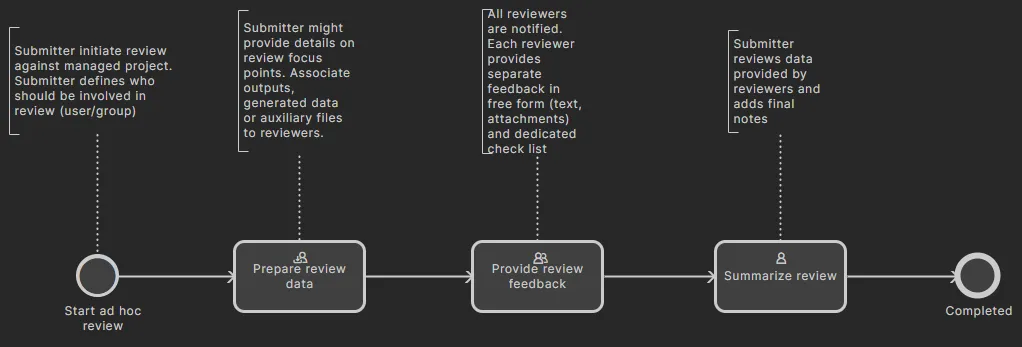
-
Handoff Review - デフォルトで有効になっているワークフロー図は以下の通り。

-
Milestone Review - デフォルトで有効になっており、取り外すことはできない。

-
Project Releaser with Publish - サンプル定義は、プロジェクトリリーサーの追加ステージとして、統合された PLM インスタンスにパブリッシュする機能を提供します。これは取り外し可能で、ワークフロー図を以下に示します。

-
Publish to PLM (User selects) - サンプルの定義では、リリースされたプロジェクト・アウトプットを統合PLMインスタンスにパブリッシュします。これは取り外し可能で、以下にワークフロー図を示します。

。
アルティウムが提供するプロジェクト作成プロセスの定義
。
Workspace インスタンスには、サーバーとターゲット PLM インスタンス間でコンポーネントデータを同期する
LibSync プロセスも含まれています。これは「ビルトイン」の読み取り専用プロセス・ワークフローであるため、編集できません。また、
Processes ページ(
Admin » Processes )のプロセス・リストにも含まれていません。詳細は
PLMコンポーネント同期を参照してください。
新しいプロセス定義の追加
Related page: プロセスワークフローの定義
新しいプロセスは、専用のエディタ(Process Workflow Editor )を使用して作成できます。エディタにアクセスするには、新しいプロセスを作成したいテーマのタブをアクティブにし、ページ右上の ボタンをクリックします。
プロセスが正しいType で作成されるように、最初にテーマをアクティブにすることが重要です。
 Process Workflow Editor にアクセスする。アクセスする前に目的のプロセス・テーマがアクティブになっていることを確認することで、新しいプロセス定義が正しいテーマ・タイプに設定されるようになる。
新しいプロセス定義に意味のある名前を付け、ワークフローをグラフィカルに構築し、そのフローの各要素の必要な側面を定義します。ユーザータスクについては、User Form Editor を使用して、ユーザーに表示される必要なフォームを作成し、ワークフローに沿った関連ポイントでタスクが与えられたときに入力を受け付けます。
 強力なProcess Workflow Editor は、ワークフローを使用してプロセスを構築するための柔軟性を提供します。このワークフローは、必要なだけシンプルにすることも、複雑にすることも可能です。
必要なプロセスが定義されたら、 ボタンをクリックして、そのプロセステーマで利用可能なプロセスリストに追加します。新しいプロセス定義が有効化され、使用できるようになります。
例えば、ダイアグラムにはStart イベントと、少なくとも 1 つのEnd イベントが定義されている必要があります。ユーザータスクには、少なくとも 1 つのフォームフィールドと担当者が必要です。
既存のプロセス定義の編集
管理者であれば誰でも、その定義を最初に作成した人に関係なく、ユーザー定義のプロセス定義を修正し、次のバージョンとして保存してデプロイすることができます。これを行うには、プロセス定義の メニューからEdit オプションを選択します。このバージョンのプロセス定義のワークフロー図は、Process Workflow Editor に表示されます。
アルティウムが提供するプロセス定義では、これらの編集を基に新しいプロセス定義を作成することができます(要するに、フォーク)。
 既存のプロセス定義の編集例 - 必要な変更を行うためにProcess Workflow Editor にアクセスします。
ユーザータスクに関連するフォームの変更など、必要に応じてプロセスのダイアグラムワークフローに変更を加え、 ボタンをクリックして、次のバージョンとして定義を効果的に保存します。この例では、元のプロセス定義Company Pre-release Review : 1 (バージョン 1) が変更され、Company Pre-release Review : 2 (バージョン 2) として保存されています。
 変更を加えた後、そのプロセス定義の次のバージョンとして保存し、デプロイします。
左上のドロップダウン・フィールドを使用し、All に設定することで、既存のプロセス定義のすべてのバージョンを確認することができます。下の画像では、Company Pre-release Review プロセス定義の両方のバージョンを見ることができます。
 プロセス定義の例Company Pre-release Review のすべてのバージョンを表示します。最新バージョン(バージョン 2)のみが有効化され、使用できることに注意してください。
プロセス定義の最新バージョンだけを使用する(アクティブにして開始する)ことができます。しかし、それ以前のバージョンは、それ以降のバージョンを構築するための出発点として使用することができます。プロセス定義の最新バージョンを削除した場合、次の旧バージョンは事実上最新バージョンとなり、再びアクティブにして使用する(インスタンスを開始する)ことができます。
プロセス定義のインポート/エクスポート
プロセス定義はエクスポートとインポートが可能で、ワークスペースのインスタンス間で再利用することができます。
インポートするには
-
インポートするプロセス定義に対応するテーマタブ (Part Requests,Project Activities,Project Creations) にアクセスします。
プロセス定義を間違ったテーマにインポートしようとすると、ソフトウェアが警告を発し、インポートが阻止される。
-
ボタンをクリックして新しいプロセス定義を作成し、Process Workflow Editor にアクセスします。
-
 ボタンをクリックします。Open ダイアログが表示されたら、必要なワークフロー ファイル(*.aaw )を開きます。このファイルの内容は、現在プロセス定義に定義されている内容(名前、ダイアグラムなど)を完 全に上書きします。
インターフェイスの
Browser タブから、ファイルからエクスポートしたプロセス定義を直接イン ポートすることもできます。これを行うには、
ボタンをクリックします。表示される
Open ダイアログで、必要なワークフロー ファイル(
*.aaw )を開きます。正しいプロセス テーマが検出され、ファイルの内容が
Process Workflow Editor に読み込まれます。
エクスポートするには
-
プロセスエントリーの メニューからEdit オプションを選択し、エクスポートしたいプロセス定義の編集モードにアクセスします。
-
Process Workflow Editor で、 ボタンをクリックします。プロセス定義がワークフロー ファイル (.aaw) としてエクスポートされます。
-
ワークスペース インターフェイスの左側のナビゲーション ツリーでProcesses エントリをクリックすると、 プロセス定義に変更を加えずにProcess Workflow Editor から戻ることができます。
プロセス ワークフローへのデザイナー アクセス
Related pages: レビューの実行、PLM へのパブリッシュ、新しい部品のリクエスト
利用可能な各プロセステーマのプロセス定義の必要なセットが作成されると、ワークスペースにサインインし たすべてのユーザーが、それらの定義をアクティベートして使用できるようになります。以下のセクションでは、設計者が Altium Designer または Altium 365 Workspace でこれらのアクティブなプロセスにアクセスし、開始できる場所の概要を説明します。
-
Workspace の管理者は、Workspace インターフェイスのProcesses エリア内の対応するプロセステーマタブから直接、エントリのプロセス メニューからStart オプションを選択することで、アクティブ化されたプロセス定義の新しいインスタンスを開始できます。
-
ワークスペース管理者は、Processes ページ ビューのプロセス割り当て機能を使用して、特定のワークスペース グループまたはメンバにプロセス アクセスを制限できます。
部品要求
Related pages: 部品リクエスト、新しい管理対象部品のリクエスト
Altium Designer 内のComponents パネル、Manufacturer Part Search パネル、Explorer パネルで、Workspace ProcessesPart Requests テーマの一部であるアクティベートされたプロセス定義にアクセスできます。
Workspace インターフェイスから、[Part Requests] テーマの一部であるアクティベートされたプロセス定義は、Part Requests ページの ボタンからアクセスできます。アクティブ化された部品要求ワークフローは、[Workspace Tasks] ページで進行します。
プロジェクト アクティビティ
Related pages: レビューの実行、PLM へのパブリッシュ。
プロジェクト活動テーマの一部であるアクティベートされたプロセス定義は、以下のように、さまざまな場所でアクセスすることができます。
プロジェクト活動」プロセステーマのアクティブなレビューまたは標準PLMパブリッシングプロセス定義がない場合、以下のメニューは利用できません。
レビューアクティビティと標準PLMパブリッシング
Altium Designer 内で、Project Activities テーマの一部であるアクティブなレビューとパブリッシングプロセス定義は、Projects パネルのプロジェクトエントリの右クリックコンテキストメニューProject Activities サブメニュー、またはメインProject » Project Activities メニューからアクセスできます。
詳細は、「レビューの実行と PLM へのパブリッシュ」を参照してください。
ワークスペース インタフェースから、アクティブ化されたレビューとパブリッシングのプロセス定義(プロジェク ト アクティビティ テーマの一部)は、インタフェースのProjects ページからアクセスできます。必要なプロジェクトを選択し、 メニューから必要なアクティビティを選択します。
 ワークスペース・インターフェースのProjects エリア内で、管理対象プロジェク トのアクティブ化されたプロジェクト・アクティビティ定義(レビューと標準 PLM パブリッシング)にアクセスする。
Project ReleaserによるPLMパブリッシング
Altium Designer から、Project Releaser の一部として PLM インスタンスにパブリッシュするプロセスは、アクティブなプロジェクトのProject » Project Releaser サブメニューから、またはProjects パネルでデザインプロジェクトのエントリを右クリックし、Project Releaser コンテキストメニューからプロセスを選択することでアクセスできます。
詳細は、Project Releaser with Publishを参照してください。
デザイン プロジェクト ビューでのデザイン レビュー
Design Review プロセスタイプは、 プロジェクトビューの Design Reviews ページで作成および管理される、プロジェクトのデザインレビューのオプションと動作を定義します。Design Reviews ページの ボタンを使用して、新しいインスタンスを起動するか、利用可能なインスタンスから選択します。
詳細は、デザインレビューを参照して ください。
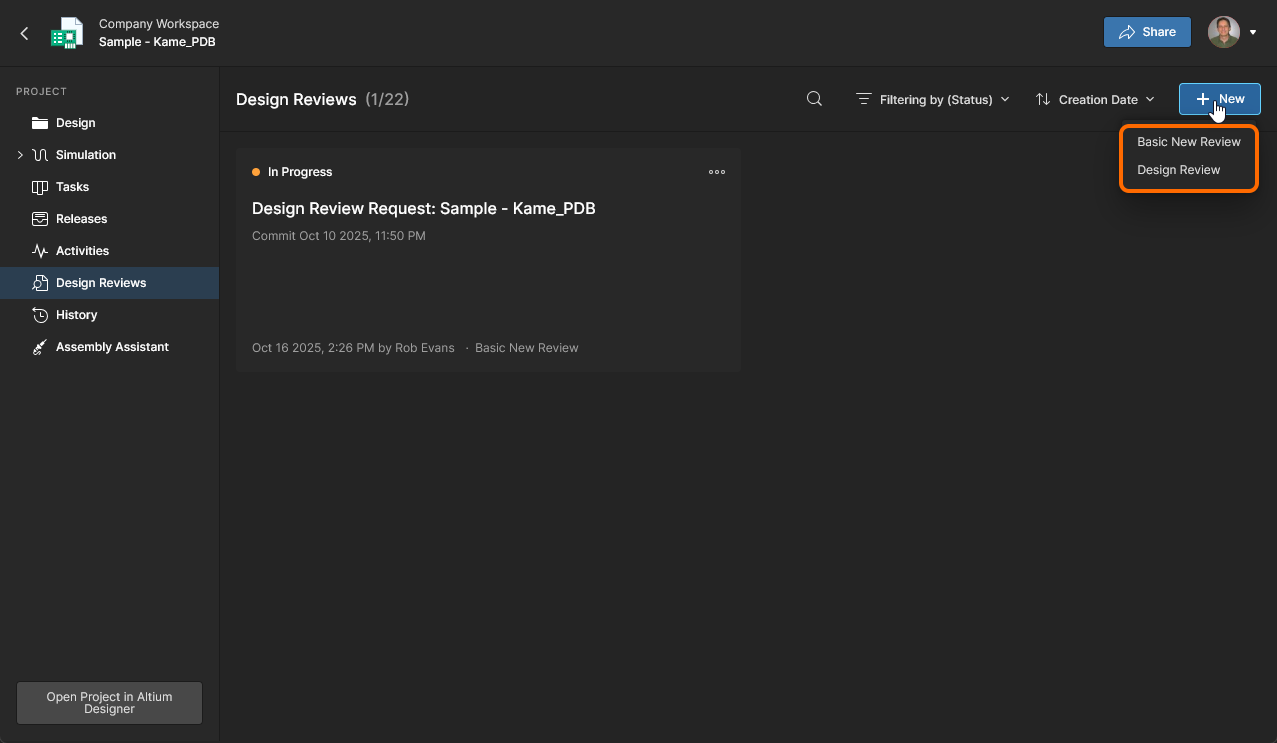 ワークスペース詳細プロジェクト ビューで、利用可能なDesign Review プロジェクト アクティビティ定義(提供されたものとカスタムの両方)にアクセスします。
プロジェクトの作成
Altium Designer から、Project Creations テーマの一部であるアクティベートされたプロセス定義にアクセスできます:
-
メインメニューFile » New » Project in > サブメニューから。
-
Convert to Managed Project コンテキストサブメニューから、Projects パネルのワークスペース以外のプロジェクトのエントリを右クリックしてアクセスします。
-
Make a copy of the managed project コンテキストサブメニューから、プロジェクトパネルのワークスペースプロジェクトのエントリを右クリックしてアクセスします。
-
Clone コンテキストサブメニューから、ワークスペースの場所が選択されているときに、Open Project ダイアログのプロジェクトのエントリを右クリックすると表示されます。
プロジェクト作成] プロセステーマのプロセス定義が 1 つ以上アクティブな場合、[プロジェクトの作成] ダイアログ(File » New » Project) から新しい管理プロジェクトを作成できるのは、ローカルおよび VCS タイプのプロジェクトだけに制限されることに注意してください。ワークスペース・ベースのプロジェクトの作成は、上記のように、アクティブなプロセス定義の管理下に置かれます。
ワークスペース インターフェイスから、プロジェクト作成テーマの一部であるアクティブ化されたプロセス定義にアクセ スできます:
 ワークスペース インターフェイスのメインProjects エリアから、アクティ ブ化されたプロジェクト作成定義にアクセスする。
-
インターフェイスのProjects ページから、特定のプロジェクトをクローンする場合。必要なプロジェクトを選択し、
 ボタンをクリックして、メニューのプロセスにアクセスします。
 ワークスペース インターフェイスのProjects 領域で、管理対象のプロジェクトをクローンする場合に、アクティ ブなプロジェクト作成定義にアクセスします。
-
Altium 365 Workspace を新規にインストールした場合、Project Creations プロセステ ーマでアクティブなプロセス定義がない場合、メニューは基本的なプロジェクトのクローン機能 (Clone) を提供します。これは、プロセスワークフロー機能とは関係ありません。
-
プロセスベースの Workspace PCB プロジェクトの設計制約を管理するためにConstraint Managerを使用するには、プロジェクトを作成する時に適切なプロジェクトテンプレートを割り当てます。これは、Create Project ダイアログで Constraint Management オプションを有効にして作成した PCB プロジェクトから保存したテンプレートである必要があります。

 AI で翻訳