
データ取得サポート
親ページ: Altium 365 ワークスペース
Altiumは、組織がソースサーバーから必要なコンテンツをコピーし、それを第二のターゲットサーバーに配信する機能を提供します。これは単にサーバーデータ取得と呼ばれます。これにより、例えば、Altium 365インフラストラクチャプラットフォームでホストされているワークスペースからデータを迅速に取得し、それを自社のサーバーに配信することができます。
デザインコンテンツを取得することで、受け取ったサーバーチームが所有権をしっかりと握り、自分たちのサーバー内で内容を自由に変更し、維持していくことができます。そして、取得したデータとその元のソースとの間にリンクを保持することで、コピーされたコンテンツのソースが更新されたときに通知するなど、データの賢い扱いが可能になります。例えば、ソースサーバー内のデザイン項目のリビジョンに変更が加えられた場合、ターゲットサーバーはそのリビジョンに更新し、いわば「母船」と再同期する能力を持っています。そして、ターゲットサーバー内の項目に追加のリリースが行われていたとしても、元のソースサーバーから以前のリビジョンに戻る可能性は常にあります。これはすべて、項目の元のソース、または原点へのリンクを保持することで実現されます。
データ取得 – 概念概観
以下の画像は、データ取得コンセプトを高次元でグラフィカルに説明しています。示されているデータ取得の原則は、取得されるデータのタイプに関係なく同じです。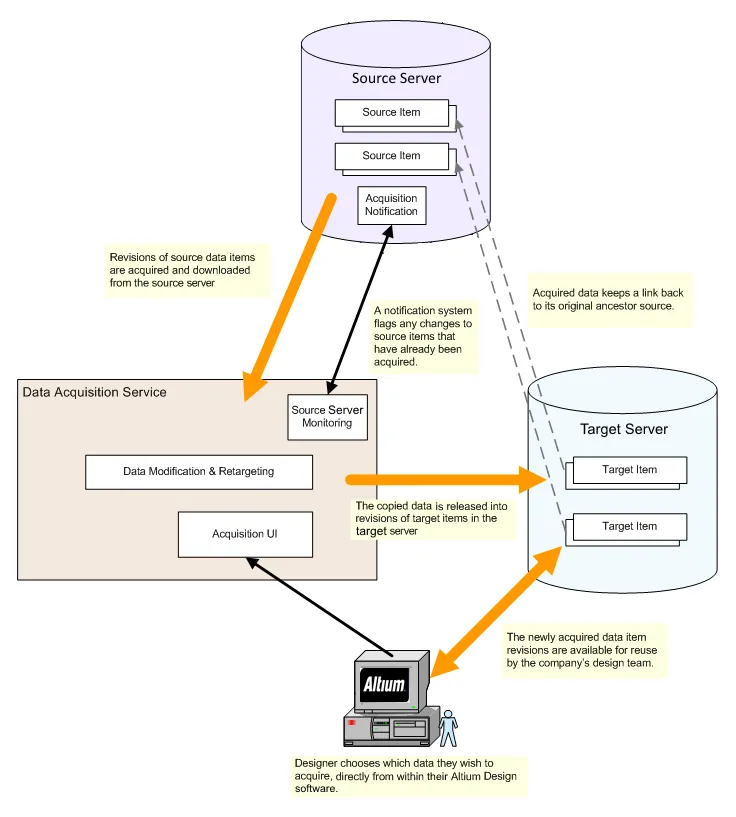
サーバーデータ取得のコンセプト。


取得できるアイテム
データ取得機能を使用して、ソースサーバーからターゲットサーバーに取得できるアイテムの種類は以下の通りです:
- 3Dモデル
- Altium Designerの設定
- コンポーネント(関連するパーツ選択を含む)
- コンポーネントテンプレート
- データシート
- フットプリント
- 管理された回路図シート
- 出力ジョブ
- 回路図テンプレート
- スクリプト
- シミュレーションモデル
- シンボル
データを取得する際に考慮すべきこと:
- ソースサーバーでリリース状態のデータ項目のみ取得できます。
- ソース項目の選択されたリビジョンのみが取得され、その項目に存在する可能性のあるすべてのリビジョンは取得されません。
-
ソースコンポーネントまたは管理されたスキーマティックシート項目のリビジョンを取得する際、すべてのリンクされた子項目も同時に取得されます:
- コンポーネント項目 – 以下のリンクされた子オブジェクトの適用可能なリビジョン:シンボル項目、フットプリント項目、3Dモデル項目、シミュレーションモデル項目、データシート項目、コンポーネントテンプレート項目。
- 管理されたシート項目 – 次のリンクされた子オブジェクトの適用される改訂版: コンポーネント項目、シンボル項目、フットプリント項目、3Dモデル項目、シミュレーションモデル項目、データシート項目、コンポーネントテンプレート項目、回路図テンプレート項目。
- 取得されたソース項目の改訂版のライフサイクルは、対象項目に割り当てられたライフサイクル定義によって決定される初期の「リリース後」状態を想定します。ソース項目の改訂版のライフサイクル履歴は単に無視されます。
- 選択されたソースコンポーネント/管理された回路図シート項目の子項目が、何らかの理由で取得できない場合、その選択されたコンポーネント/管理された回路図シート項目の取得は進行しません。
取得ユーザーインターフェース
関連ページ:コンテンツカートの使用
取得は、コンテンツカートダイアログを使用して行われます。このダイアログへのアクセスは、Altium Designerのエクスプローラーパネル内から行います。データを取得したいソースサーバーをブラウズしている間に、取得したいアイテムリビジョンを右クリックし、コンテキストメニューから操作 » コンテンツカートに追加コマンドを選択します。選択したアイテムリビジョンを1つ以上、またはアイテムのフォルダーを追加することができます(これにより、そのフォルダー内のすべてのアイテムの最新リビジョンでカートが読み込まれます)。 
ソースサーバーからデータを取得するための中心的なコマンド、コンテンツカート ダイアログ。
コンテンツカートを使用して、必要なすべてのデータコンテンツを取得します。ソースサーバーからデータ項目を取得するプロセスは直接的で、以下のステップで要約できます:
- ソースサーバーは自動的に現在アクティブなサーバーとして決定されますが、エクスプローラーパネルの左上にあるセレクターメニューから別の接続されているサーバーに変更することができます。
- コンテンツカートのターゲットサーバー名のドロップダウンメニュー(青でハイライト表示)を使用して、リストから別のターゲットサーバーを選択します。このリストは現在接続されているサーバーで構成されています。サーバー接続を有効/無効にするには、サーバー管理オプションを選択してください。コンポーネントの場合、ターゲットはローカルに保存された統合ライブラリファイル(IntLib)としても指定できます。
-
元のアイテムリビジョンはメイングリッドにリストされます。追加のアイテムリビジョンをカートに追加することができます。これを行うには、ダイアログの右上にあるアイテムを追加コントロールをクリックし、選択エントリを選択してアイテムを選択ダイアログ(エクスプローラーパネルの一形態)にアクセスします。ここから、ソースサーバーをブラウズして、一度に1つまたは標準の複数選択ツールを使用してバッチスタイルでアイテムを追加できます。または、手動で追加エントリを選択して、新しいアイテムのダイアログを追加にアクセスします。このダイアログでは、必要な外部アイテムリストを貼り付けることができます(1行に1アイテム)。その後、選択した検索基準(GUID、アイテムID、名前、またはMPN)を使用してソースサーバー内で検索できます。リストからアイテムリビジョンを選択して削除します(
 ボタンをクリック)もし、結局それらを取得しないことにした場合。
- コンテンツカートダイアログの右下にある設定を変更コントロールをクリックして、コンテンツカート構造ダイアログにアクセスします。ここから、機能によって取得がサポートされている各データアイテムタイプのデフォルトオプションを定義できます。これには、ターゲットサーバー内のデフォルトフォルダ、デフォルトのライフサイクル定義、アイテムおよびリビジョン命名スキーム、および開始インデックスを指定することが含まれます。また、取得されたコンテンツをブラウズする他の人に役立つ情報を提供できるメモを追加するオプションもあります。
-
希望するソースアイテムが選択されたら、
 ボタンをクリックします。これにより、ターゲットサーバーが取得の準備が整い、選択されたアイテムリビジョンの状態(以前に取得されていた場合)、親子リンクがチェックされ、新しい取得の場合は
新しいリビジョンとアイテムの転送が必要なアクションとして提案されます。この準備段階では以前に指定されたデフォルトの取得オプションが適用されますが、必要に応じて提案されたターゲットアイテムのプロパティを個別に変更することができます。これを行うには、リストでアイテムを選択し、 ボタンをクリックします。
-
準備が完了すると、
 ボタンをクリックすると、取得が進行します。最初の確認ダイアログが表示されます。ソースとターゲットサーバー間のコンテンツの転送を進めるにははいをクリックします。二次確認ダイアログが取得結果を確認します。エクスプローラーパネルを通じてターゲットサーバーで取得されたアイテムをブラウズします。
取得したデータポイントは、その元のソースに戻ります。この祖先リンク情報は、対象アイテムリビジョンのアスペクトビュータブを起源アスペクトビュータブに変更することで確認できます。
取得メカニズム
背景として、以下のセクションでは、データ取得機能によって使用される基本的な手順の流れと、データ取得を管理する際に遭遇する一般的なシナリオについての洞察を提供します。
基本的な手順の流れ
以下の画像は、ソースサーバーからデータを取得するメカニズムを詳しく見ています。これは、指名されたソースとターゲットサーバー間でソースアイテムの選択されたリビジョンを基本的にコピーするために関与する手順の流れを示しています。
ソースサーバーからデータを取得し、ターゲットサーバーに転送するメカニズム。 この手順は、基本的に3つの明確な段階に分かれており、データがサーバー間で転送される際にその完全性を保持することを保証します:
- ダウンロード – 選択されたリビジョンのソースアイテム(ソースサーバー内)が最初にダウンロードされます。
- 修正およびリターゲット – データは、取得した価値を確実に保持しながら、定義されたローカルの好み(ターゲットサーバーにローカル)に適合するように自動的に修正されます。
- リリース – データはターゲットサーバー(この場合、既存のターゲットアイテムの新しいリビジョンに)にリリースされます。ターゲットリビジョンは、その起源へのリンク、先祖ソースアイテムリビジョンへのポインターを維持します。
取得したデータの管理
前のセクションでは、データ取得の基本的な流れが見られました。データの取得を効果的に管理するために、ソースアイテムと取得したアイテムの相対的な履歴が追跡され、関連する取得アクションが設計者に取得管理インターフェースを通じて利用可能になります。
以下のセクションでは、データ取得を管理する際に遭遇する一般的なシナリオについて説明します。各ケースでは、取得されたデータの状態(対象アイテムとその改訂版に関して)が、元のソースアイテムとその改訂版と比較されます。
完全に新しい取得
このシナリオでは、ソースアイテムの改訂版が以前に取得されたことがありません。ソースアイテムの改訂版が、新しいターゲットアイテムの初期改訂版として取得されることになります。新しいターゲットアイテムとその改訂版は、取得の設定の一部として作成されます。

シナリオ1 - 新しいターゲットアイテムの初期リビジョンにデータを取得する。
後のリビジョンの取得
このシナリオでは、ソースアイテムのリビジョンが以前に取得されています。その後、ソースアイテムが変更され、後のリビジョンが利用可能になりました。この場合、既存のターゲットアイテムの新しいリビジョンが作成され、後のソースアイテムリビジョンを取得します。
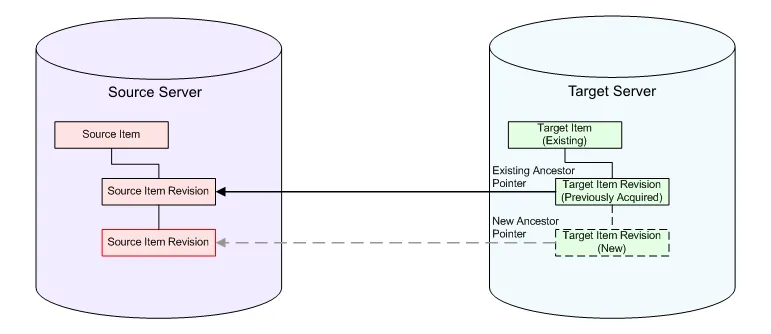
シナリオ2 - 以前に取得したソースアイテムの後のリビジョンを取得する。
既に存在します
このシナリオでは、ソースアイテムの最新リビジョンは既に取得されています - 取得するものは何もありません。
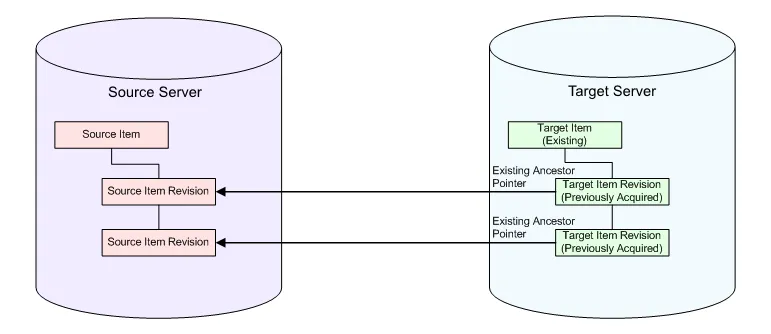
シナリオ3 - 希望のソースアイテムリビジョンはすでに取得済み、何もする必要はありません。