
ハイブリッドエージェント統合
Hybrid Integration は、Altium 365 を使用している企業が、自社ネットワーク内のオンプレミス環境でホストされている PLM システムと Workspace を統合したい場合に適用されます。この PLM システムにはパブリック IP アドレスがなく、インターネットには公開されていません。
これを実現するために、Hybrid Agent と呼ばれる小規模なプログラムを企業ネットワーク内で実行します。このプログラムは Altium 365 と通信し、Altium 365 Workspace と、閉域ネットワーク内の PLM システムとの間で情報を中継します。Hybrid Agent との通信は HTTPS 経由で行われるため、インターネットからの受信トラフィック向けにネットワークポートを開放する必要はありません。必要なのは、送信トラフィック専用の標準 HTTPS ポート 443 のみです。
Hybrid Integration のセットアップ

Agent アーカイブ( )をダウンロードし、その内容を分かりやすい場所に展開します。アーカイブには Java アプリケーション(
hybrid-agent.jar)が含まれており、これは企業ネットワーク内のマシン上で実行する必要があります。そのマシンから、オンプレミスの PLM システムと Altium 365 の両方にアクセスできなければなりません。
そのマシンはnot インターネットから公開アクセス可能である必要はありませんが、企業で使用している Altium 365 環境に接続できる必要があります。

Hybrid Agent アプリケーションの配置が完了したら、次を実行します。
-
Altium 365 Workspace の Hybrid Agent ページ(
 )で API キーを生成します。
-
API キーを値として持つ
HYBRID_AGENT_API_KEY環境変数を作成します。 -
以下のコマンドコンテキストで
agent.batを実行します。URL パラメーター引数には、使用している Altium 365 Workspace の URL を指定してください。
agent.bat https://acme.365.altium.com
アクティブになると、Hybrid Agent はアプリケーションの hybrid-agent\logs フォルダー内にログファイルを生成します。
本番環境では、Hybrid Agent をターミナルから直接実行するのではなく、Windows サービスとして実行することを強く推奨します。ただし、後者はテスト目的で使用できます。
NSSM サービスマネージャーを使用して Hybrid Agent を Windows サービスとして実行する方法の一例を以下に示します。
-
次のコマンドを実行します:
nssm install HybridAgent。 -
NSSM ダイアログウィンドウの Application タブで、Path フィールドに
agent.batファイルパスを入力し、Arguments フィールドに Workspace URL を入力して、Install service をクリックします。-
NSSM ダイアログの Details タブにある Startup type オプションで、サービスの起動動作を設定できます。必要に応じて、変更を行うために
nssm edit HybridAgentを実行してください。 -
Java 用の標準的な
PATHおよびJAVA_HOME環境変数を作成する代わりに、それらを NSSM の Environment タブで追加することもできます。この方法では、変数はHybridAgentサービスの実行中のみ有効になります。 -
同様に、
HYBRID_AGENT_API_KEY変数も NSSM の環境設定に移動でき、サービスの実行中に有効になります。
-
NSSM ダイアログの Details タブにある Startup type オプションで、サービスの起動動作を設定できます。必要に応じて、変更を行うために
-
HybridAgentサービスを Windows の Services 管理ツールから、または NSSM コマンドnssm start HybridAgentで開始します。サービスが自動起動に設定されている場合は、(PC 再起動後に)この操作は不要です。 -
Windows の Services 管理ツール、または NSSM コマンド
nssm status HybridAgentを使用して、HybridAgentサービスが実行中であることを確認します。
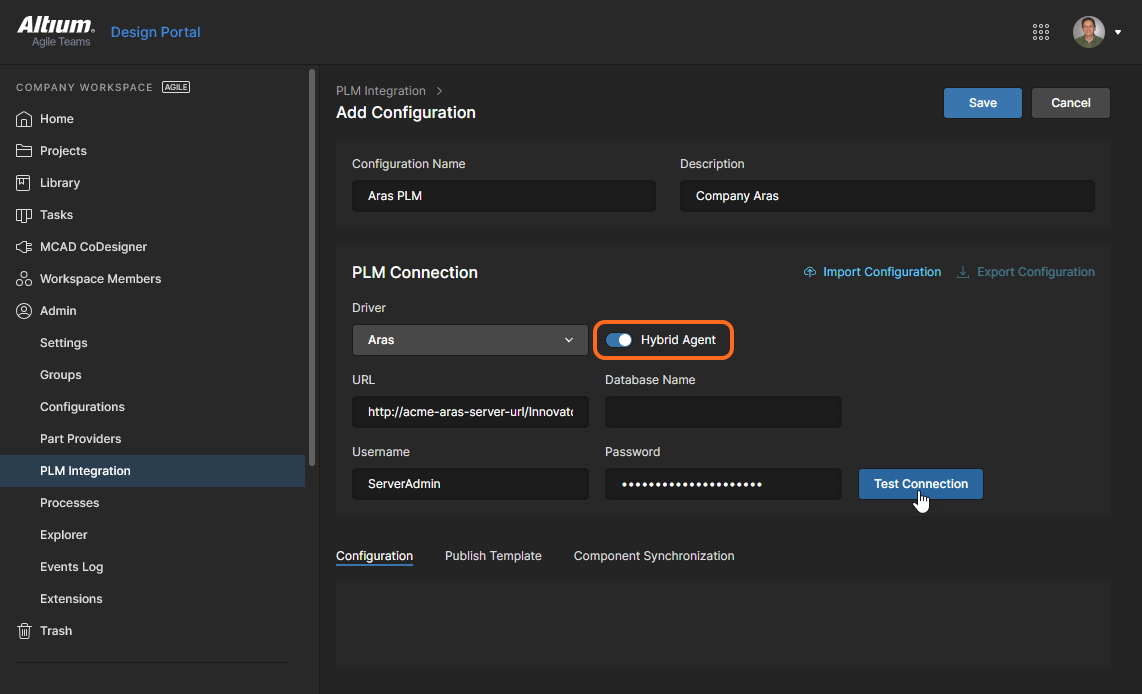
Hybrid Agent が Altium 365 Workspace に接続したら(ステータス確認のためブラウザーウィンドウを更新してください)、Altium 365 Workspace で PLM Integration の設定に進むことができます。Add Configuration ページで、Hybrid Agent 接続オプションを有効にし、閉域ネットワーク内から見たオンプレミス PLM の URL を URL フィールドに入力します。

 AI で翻訳