Altium 365 Web ViewerのコメントとタスクによるJiraとの統合

Altium 365 Jira Integrationは、Atlassian Jira® 課題とAltium 365Workspace Tasks の間で双方向のデータ同期を可能にし、Jira スペースにおけるアルティウム設計プロジェクトの強化されたインタラクティブなプロジェクト管理の洞察を提供します。

Workspace で Jira Integration が有効になっており(詳細はaltium365.com Jira Integration ページを参照)、Jira アプリケーションがAdmin – Settingsページを通して設定されている場合、配置されたコメントには、AtlassianJira®サービス内の Jira 課題を配置し、リンクする追加オプションが含まれます。従来のコメントや関連するタスクと同様に、配置された Jira 課題はデザインビュー内から表示、編集、コメントすることができ、コメントとタスクペインから表示/選択することができます。

Altium 365 Workspace と Jira の接続は、Jira Integration アプリケーションの Workspace Administrator が行う Workspace Design Project を Jira Project にマッピングすることで確立されます。アプリケーションの Enable Jira mapping for project editorsオプションが有効になっている場合、すべてのワークスペース メンバは、プロジェクトの [編集] オプションからプロジェクトを Jira にマッピングできます。 Jiraこのオプションは、管理者が常に使用できます。 このオプションは、管理者が常に使用できます。

Jira 統合設定の詳細については、Jira 接続ビューを参照してください。

この統合により、専用の Jira タスクとして Altium 365 Workspace から直接 Jira 課題(タスク、エピックなど)をリモート作成したり、既存の Jira 課題を Workspace プロジェクトにリンクすることができます。Jira 課題とワークスペース タスクの関係が確立されると、そのコメントとステータス設定(優先度、進捗、担当者)はリアルタイムで同期されます。

Atlassian Jira インスタンスへのセキュアなアクセスは、設定された権限と Altium 365 Jira で使用される OAuth 認証によって制御されます。 Scopesによって制御されます。

詳細はJira Scopes for OAuth appsを参照してください。

Jira Issue の作成

デザインプロジェクトに Jira Issue タスクを配置するには、まず通常の方法で Comment インスタンスを配置し、次にウィンドウの Jira Issue オプションを選択します。 Commentウィンドウで Jira Issue オプションを選択します。続いて、課題タイプを選択し、サマリーを追加して、同期された Jira 課題タスクを作成します。

最初にコメントインスタンスを配置して、現在のプロジェクトドキュメントに Jira 課題を配置します。代替の Jira モードは Commentドロップダウンメニューから選択できます。

を選択して Jira タスク配置を起動します。 Jira Issueオプションを選択します。 Commentメニューからオプションを選択して Jira タスク配置を呼び出します。

Jira 課題の配置プロセスのデフォルトは課題の作成です。まだ選択されていない場合は、 オプションをクリックします。

ドロップダウン リストから作成する課題の種類を選択します。 Issue Typeドロップダウンリストから作成する課題の種類を選択します。

課題 Summaryを入力します。ドロップダウン リストには Assigneeドロップダウンリストには、Jira アカウントの登録メンバーであるユーザーのみが含まれます。 を選択して確定します。

Jira 課題が最初のドキュメントのコメント位置に配置され、ペインに含まれます。 Comments and Tasksペインに含まれ、Jira スペースで課題へのリンクが提供され、タスクの優先度 (Medium, Highなど) とステータス (To Do, In Progressなど) の設定に対話的にアクセスできます。

を選択します。 Task IDを選択します。 Commentingウィンドウまたは Comments and Tasksペインを選択し、Jira スペースでその課題を新しいブラウザ タブとして直接開きます。ワークスペース Task IDは Jira スペース内の Issue Keyにマップされ、サマリー、説明、担当者、コメントなどの主な Jira パラメーターが 2 つのインスタンス間でマッピングされます。Jira Issue を作成したワークスペース ユーザーは、Jira 側の Issue Reporter になります。現在のワークスペース ドキュメントのスナップショット イメージが Jira Attachmentとして含まれることに注意してください (上記を参照)。

配置されたワークスペース Jira タスクは、Jira スペースに同期された Jira 課題を作成します。この 2 つは、ワークスペース Task IDと Jira Issue Key.配置されたワークスペース Jira タスクは、Jira スペースに同期された Jira 課題を作成します。この 2 つは、ワークスペース Task IDと Jira Issue Key.

ワークスペースと Jira 課題の間にマッピングされたパラメーターとともに、タスクに関連する Priorityおよび Progressステータス設定も同期されます。たとえば、ワークスペースの課題タスクを Mediumから Highに変更すると、Jira 側の課題にも即座に反映されます。 To Doから In Progressに変更すると、ワークスペース Jira Issue の状態も同様に変更されます。更新されたデータを確認するには、画面の更新が必要になる場合があります。

Jira Issue へのリンク

Altium 365 Jira Integration では、ワークスペース タスクをアトラシアン Jira サービスの既存の Jira Issue にリンクすることもできます。 Commentウィンドウの Jira Issueモードでリンクすることもできます。指定した Jira プロジェクト内の課題にリンクすることができ、ワークスペース Jira タスクと同期されます。

既存の Jira 課題に関連付けたいドキュメント領域またはオブジェクトにコメント インスタンスを配置し、ウィンドウの [モード] および [] オプションを選択します。 Jira Issue モードと Commentオプションを選択します。

フィールドで Jira Issueフィールドで、入力を開始するか、またはドロップダウン リストを使用して Jira Issue (として表示される) を選択します。 Issue KeySummaryテキスト) を選択します。

ウィンドウの Jira Issueフィールドに Jira スペースから選択した課題が入力されます。必要に応じて Attach original snapshotオプションをチェックして、現在のドキュメント ビューの画像を Jira に転送します。

ボタンをクリックして、ワークスペース Jira タスクと選択した Jira 課題間のリンクを確立します。

新しい Jira 課題タスクが Comments and Tasksペインと Commentウィンドウに表示され、既存の (または追加された) コメントが含まれます。 Show all Repliesオプションを選択します。

リンクされた Jira Issue はワークスペース Jira タスクと同期されます。 Commentsに設定されます。 ProgressPriority状態に設定されます。 In Progressこの例では Highに設定されます。Jira Issue Web linksエントリは、Altium 365 Workspace Jira Task がこの Issue にリンク(または再リンク)されていることを示します。

既存の Jira Issue をワークスペース タスクにリンクするには、ワークスペースの Jira Issueエントリを指定することでワークスペース Commentウィンドウの Link Issueモードでエントリを指定することでワークスペース タスクにリンクされます。既存の Jira Issue をワークスペース タスクにリンクするには、ワークスペースの Jira Issueエントリを指定することでワークスペース Commentウィンドウの Link Issueモードでエントリを指定することでワークスペース タスクにリンクされます。

プロジェクト タスク ページビュー

Altium 365 Workspace で作成された他のタスクと同様に、Jira Tasks はProject Tasks ページビューに表示されます。To Doなど)から解決済み状態まで進行することができます。担当者、優先度、関連するコメントを含む他のすべてのタスクは、右側のタスクビューの Detailsペインでアクセスできます。これには Open in Jiraリンクがあり、Jira スペースで選択したタスクの課題に直接アクセスできます。 More fieldsオプションがあります。

プロジェクト タスク ビューの詳細については、「タスクで作業する」を参照してください。
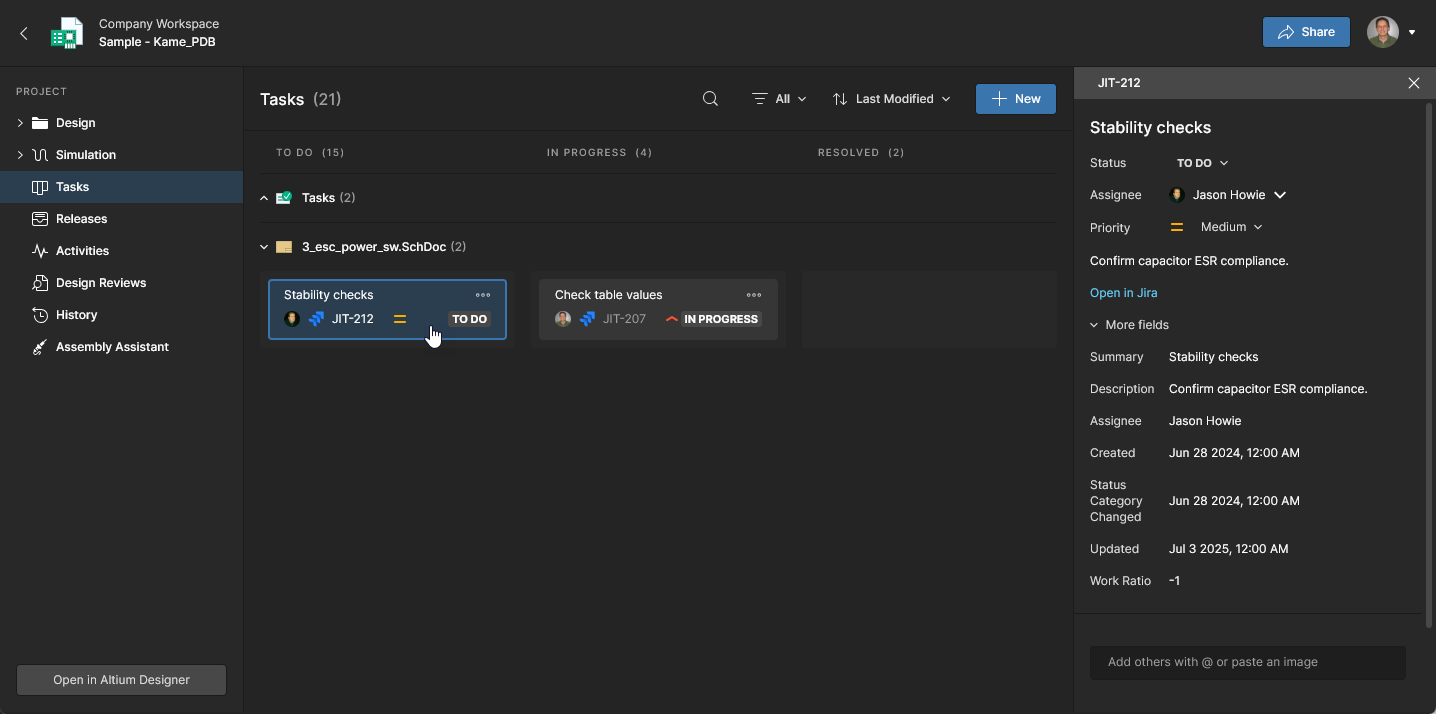
プロジェクト ドキュメント ビューで Jira タスクを管理する代わりに、専用のプロジェク Tasksページでアクセス、編集、進行することができます。プロジェクト ドキュメント ビューで Jira タスクを管理する代わりに、専用のプロジェク Tasksページでアクセス、編集、進行することができます。

AI-LocalizedAI-localized
If you find an issue, select the text/image and pressCtrl + Enterto send us your feedback.
機能の可用性

利用できる機能は、所有する Altium ソリューション (Altium DevelopAltium Agile のエディション (Agile Teams、または Agile Enterprise)、または Altium Designer (有効な期間)) によって異なります。

説明されている機能がお使いのソフトウェアに表示されない場合、Altium の営業担当者にお問い合わせください

Content