
旧部品リクエスト
専任のパーツライブラリアンを置いている組織では、必要に応じて新しいライブラリパーツを追加するプロセスを、Workspace の Part Requests 機能を使用して正式な手順として整備できます。
高度なプロセスベースのワークフローとして、または基本的なドキュメントベースの構成として利用できる Part Requests では、ユーザー(通常は設計者)が必要なパーツの詳細をまとめ、指定された Librarian または Librarians Group に送信できます。これを受けて、ライブラリアンは依頼されたパーツを作成して Part Request を完了するか、依頼を却下/キャンセルします。
Part Requests には高度な方法と基本的な方法がありますが、このドキュメントではよりシンプルな Legacy Part Requests 方法について説明します。
Configuring Legacy Part Requests
デフォルトでは利用できない Legacy Parts Request 機能は、Workspace の Admin – Settings page で有効にします。このページでは、Part Requests を受信して処理できるライブラリアンの指定や、Part Request の進捗状態 (In Progress、Completed など) の設定も行えます。
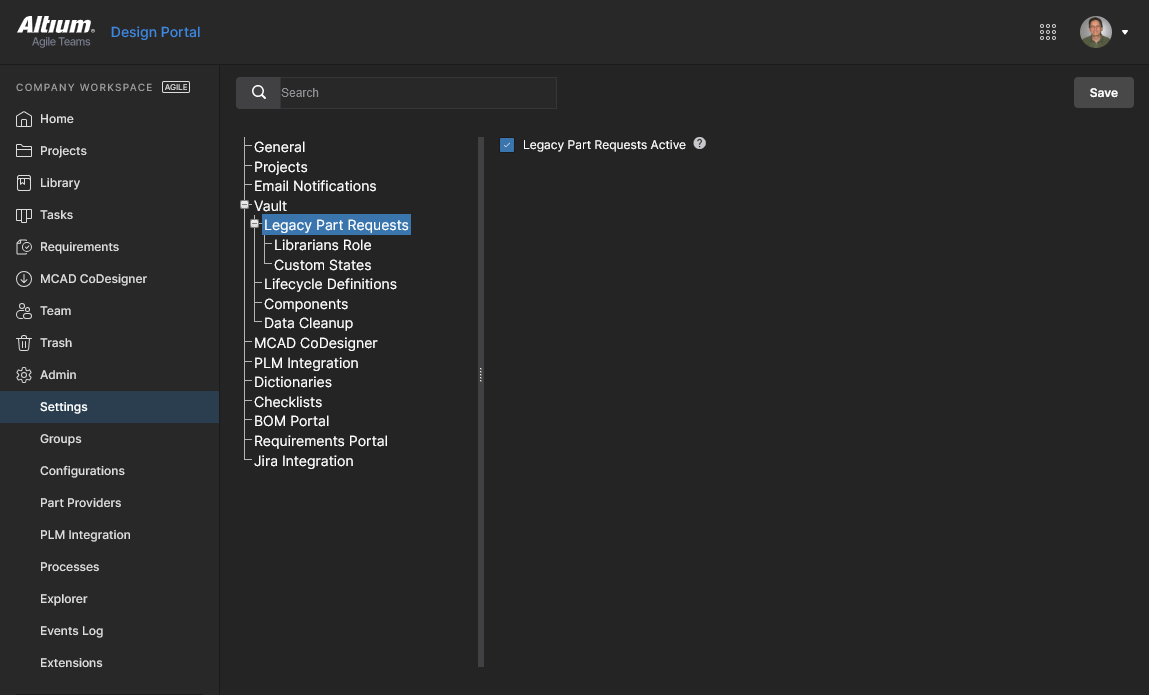
まず、Admin – Settings ページで Legacy Part Requests Active チェックボックスを有効にします。確認のために  を選択し、その後ブラウザ表示を更新すると、メインナビゲーションツリーの Library エントリの下にこの機能が表示されます。
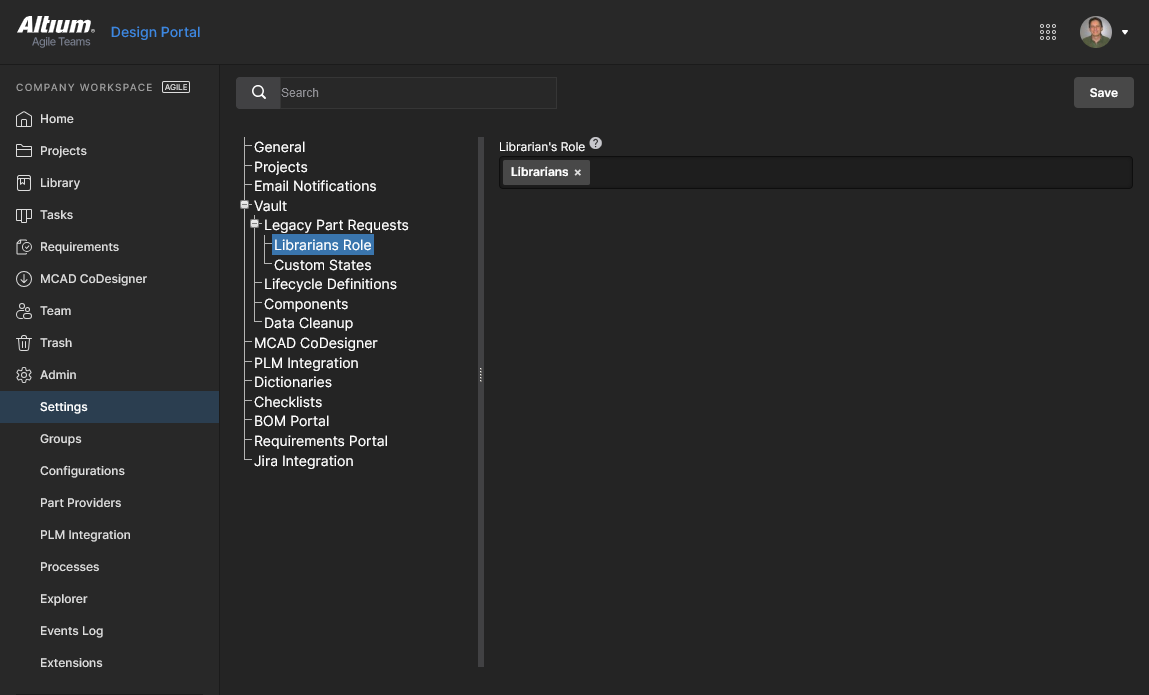
現在の Librarians Role 設定は Admin – Settings ページで確認できます。これはデフォルトで Librarians グループに設定されていますが、利用可能な任意の Group に変更できます。 確認のために を選択してください。 関連情報については、 Managing Workspace Membership page を参照してください。
Part Requests の作成
Part Requests は、Workspace ブラウザインターフェイスの Library – Legacy Part Requests ページから作成および管理できます。
新しい依頼の追加
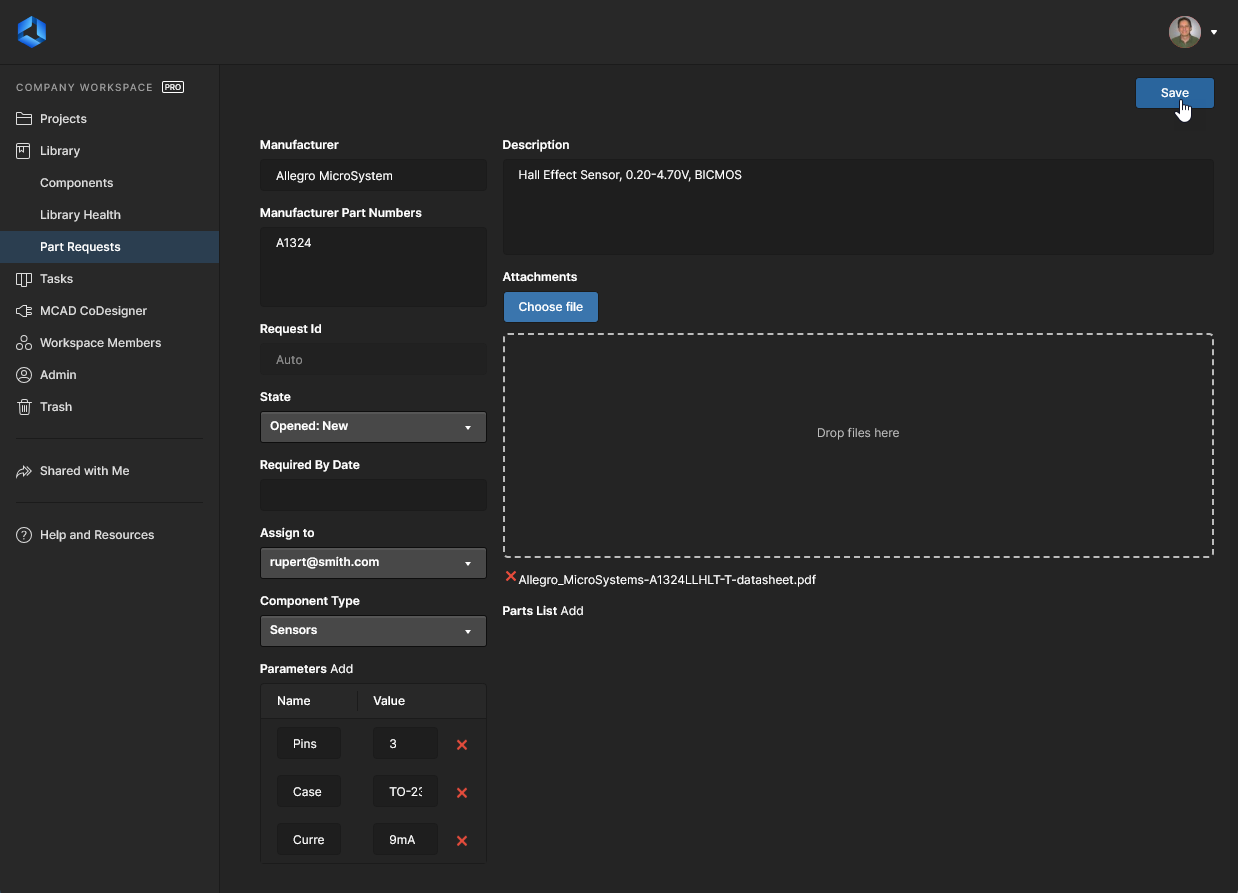
新しいパーツ依頼を追加するには、ページ右上の  ボタンをクリックします。ページが切り替わり、新しいパーツ依頼フォームが表示されます。以下の画像に示すとおりで、後続で詳細を説明します。
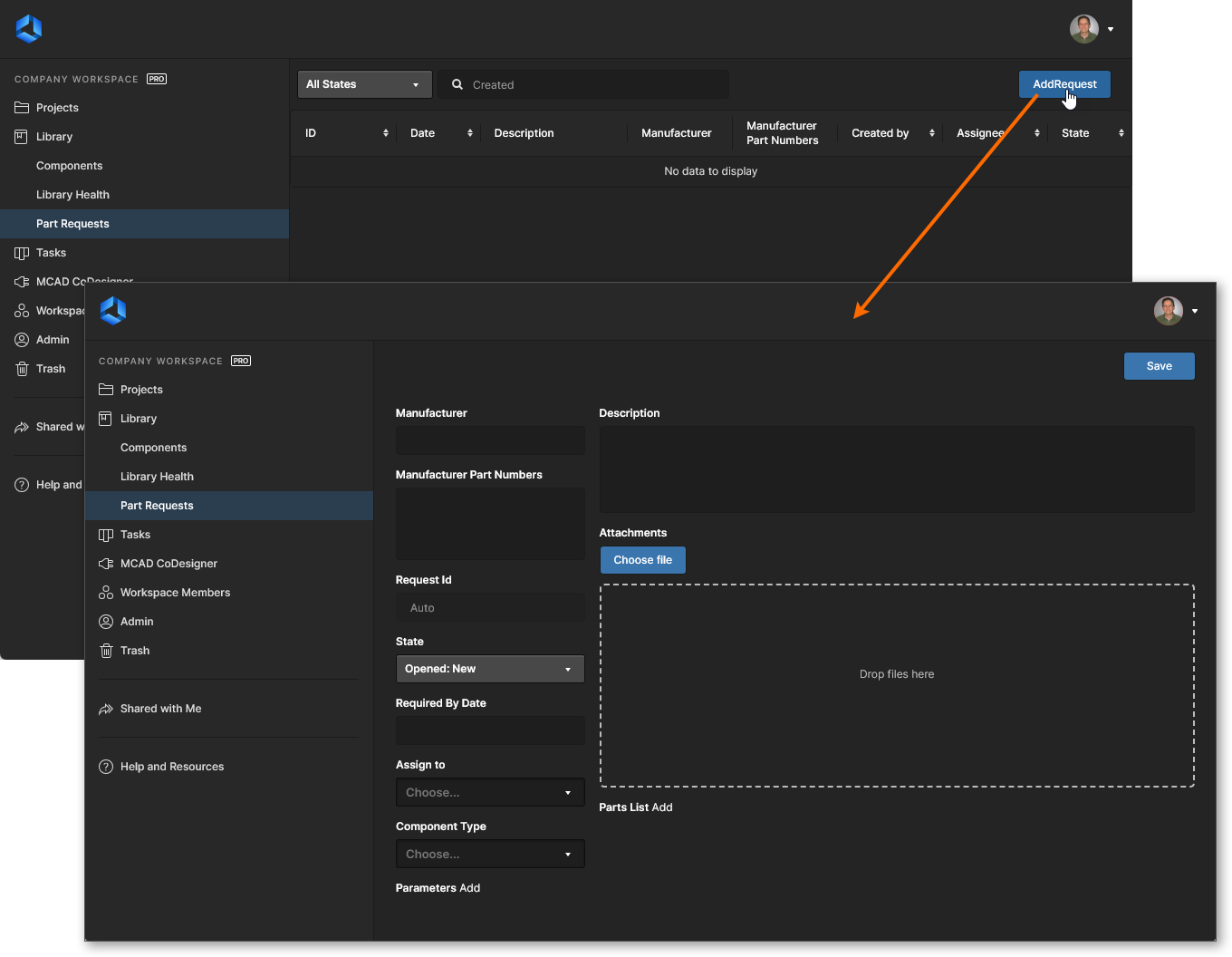 Workspace ブラウザインターフェイスの Library – Legacy Part Requests ページから新しいパーツ依頼を追加する画面。
ページ上の各コントロールを使用して、できるだけ多くの情報を入力してください。
-
Manufacturer – これは必須フィールドで、実際にパーツを作成するライブラリアンにメーカーを示します。
-
Manufacturer Part Numbers – これは必須フィールドで、必要なパーツとして作成してほしい具体的な部品番号をライブラリアンに示します。複数の部品番号はカンマ (,) で区切る必要があります。
- Request Id – リクエストには自動的に ID が生成・割り当てられ、ユーザーは依頼の進捗を簡単に追跡できます。
-
State – このフィールドは依頼のステータスを指定するために使用します。選択肢は
Opened: New、Opened: In Progress、Closed: Completed、Closed: Rejected、またはClosed: Cancelledです。
- Required By Date – このフィールドは、コンポーネントをいつまでに準備してほしいかの日付を指定するために使用します。フィールド内をクリックするとカレンダーウィンドウが表示され、必要な日付を指定できます。
- Assign to – このフィールドには、現在この依頼を担当しているライブラリアンが表示されます。ドロップダウンフィールドには、指定された Librarian グループの一員であるすべての Workspace ユーザーが表示されます。
-
Component Type – このフィールドは、依頼するコンポーネントのタイプを指定するために使用できます。ドロップダウンリストには、Preferences ダイアログの Data Management – Component Types page で現在定義されているすべてのタイプが含まれます。
-
Parameters – この領域は、必要なパーツに対して特定のパラメーターのセットを追加するために使用できます。Add をクリックし、その後に表示されるフィールドでパラメーターの名前と値を入力します。パラメーターが指定されていない場合、ライブラリアンは組織のポリシーに従って、そのパーツに関連するデータシートにあるパラメーターの追加に頼ることになります。
-
Description – このフィールドは、パーツの詳細な説明(通常はメーカーのデータシートから取得)を入力するために使用できます。
-
Attachments – この領域は、依頼したパーツに関連する有用なファイル(たとえば PDF データシート、画像、文書など)を添付するために使用できます。
 ボタンをクリックして標準ダイアログからファイルを選択するか、指定された領域にファイルをドラッグアンドドロップしてください。
-
Parts List – この領域は、Workspace 内にある既存の Component Item を指定するために使用します。これは、一時的なスタブコンポーネントとして作成しておいたものです。Add をクリックし、必要な Item を参照して選択してください。ライブラリアンはそれを基に依頼を満たすことができます。スタブパーツが存在しない場合、ライブラリアンは必要なドメインモデル Item とともに、新しい Component Item を Workspace 内に作成します。
必要な情報、特に必須項目である Manufacturer と Manufacturer Part Numbers を入力したら、フォーム右上の  ボタンをクリックして依頼を作成します。依頼が保存されると、その完全な詳細が表示されます。
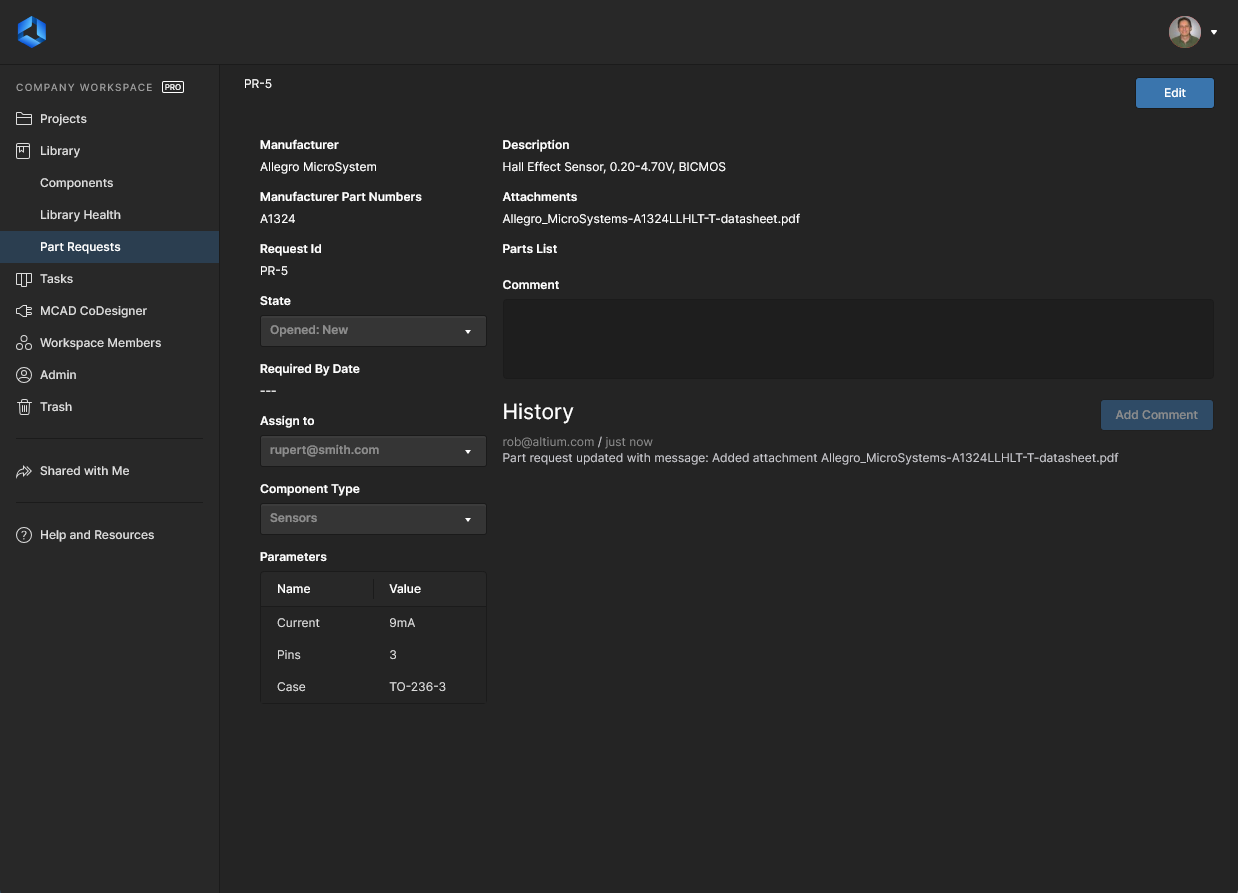
保存された Part Request。新しく追加されたパーツの完全な詳細が含まれます。変更を行うには  ボタンを使用します。
Part Request 作成時に入力した情報に加えて、以下の情報も表示されることに注意してください。
-
Request Id – システムによって依頼に割り当てられるタイトルで、形式は PR-n です(n は次に利用可能な整数 ID)。
-
Comment – このフィールドは依頼にコメントするために使用します。これにより、依頼者とライブラリアンの間で双方向のコミュニケーションが可能になります。たとえば、依頼者が元の提出後に内容を変更し、そのことを担当ライブラリアンに知らせる必要がある場合があります。あるいは、ライブラリアンが追加情報や、パーツに関する何らかの確認を必要とする場合もあります。コメントを入力したら、
 ボタンをクリックして送信します。コメントはページの History 領域に表示されるほか、Explorer パネルを通じて Altium Designer でそのパーツ依頼を表示した際の情報ストリームにも表示されます。
-
History – この依頼に関連するイベントの継続的な履歴です。
Part Requests の表示
ユーザーはいつでも、自分が開始したパーツ依頼(Requestor)または自分が担当しているパーツ依頼(Librarian)を表示できます。これは Workspace ブラウザインターフェイスの Library – Legacy Part Requests ページから実行できます。
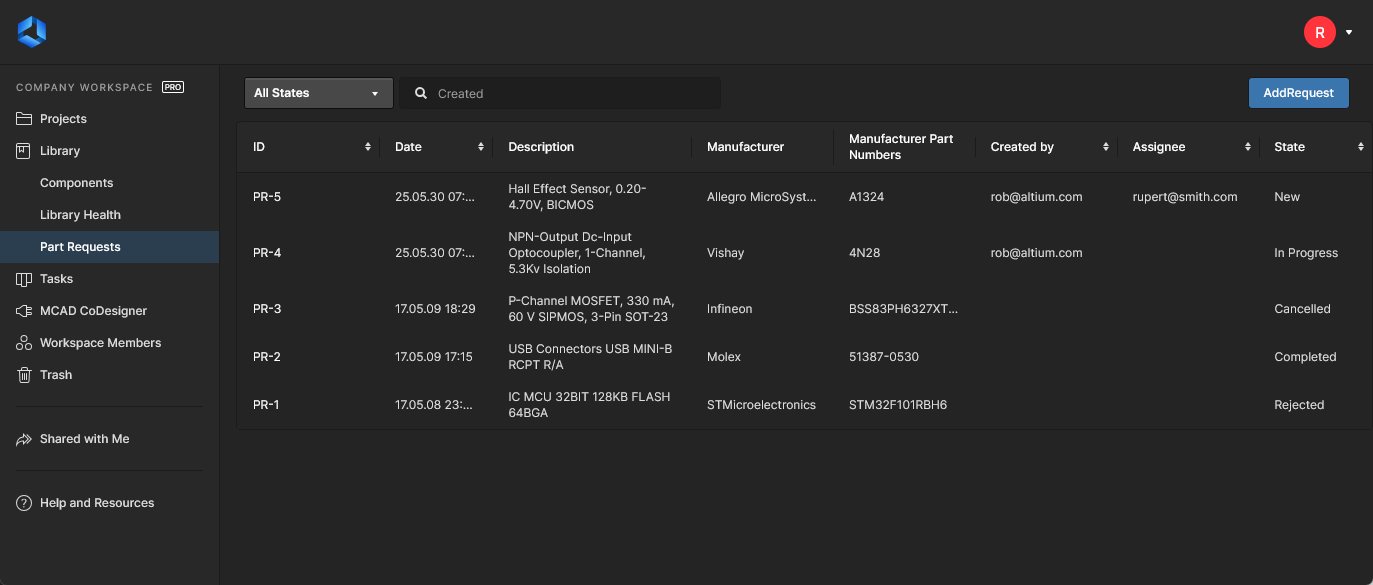 Part Requests のメイン概要一覧 – ナビゲーションツリーの Part Requests エントリをクリックすると、いつでもアクセスできます。
この概要レベルでは、各パーツ依頼は以下の情報に基づいて一覧表示されます。
-
ID – システムが自動で付与する連番 ID。
-
Date – 依頼が作成された日付。
-
Description – 依頼の作成時または編集時に追加された補足情報。
-
Manufacturer – 依頼における主要な部品識別子の1つ。
-
Manufacturer Part Numbers – もう1つの主要な部品識別子。
-
Created by – 依頼の元の作成者(Requestor)。
-
Assignee – 現在そのパーツ依頼を担当している Librarian。
-
State – 依頼の作成時または編集時に指定された現在の状態。
 コントロールを持つ任意の列でパーツ依頼を並べ替えできます。コントロールまたは列名をクリックしてください。
パーツ依頼の ID をクリックすると、その詳細ページにアクセスできます。
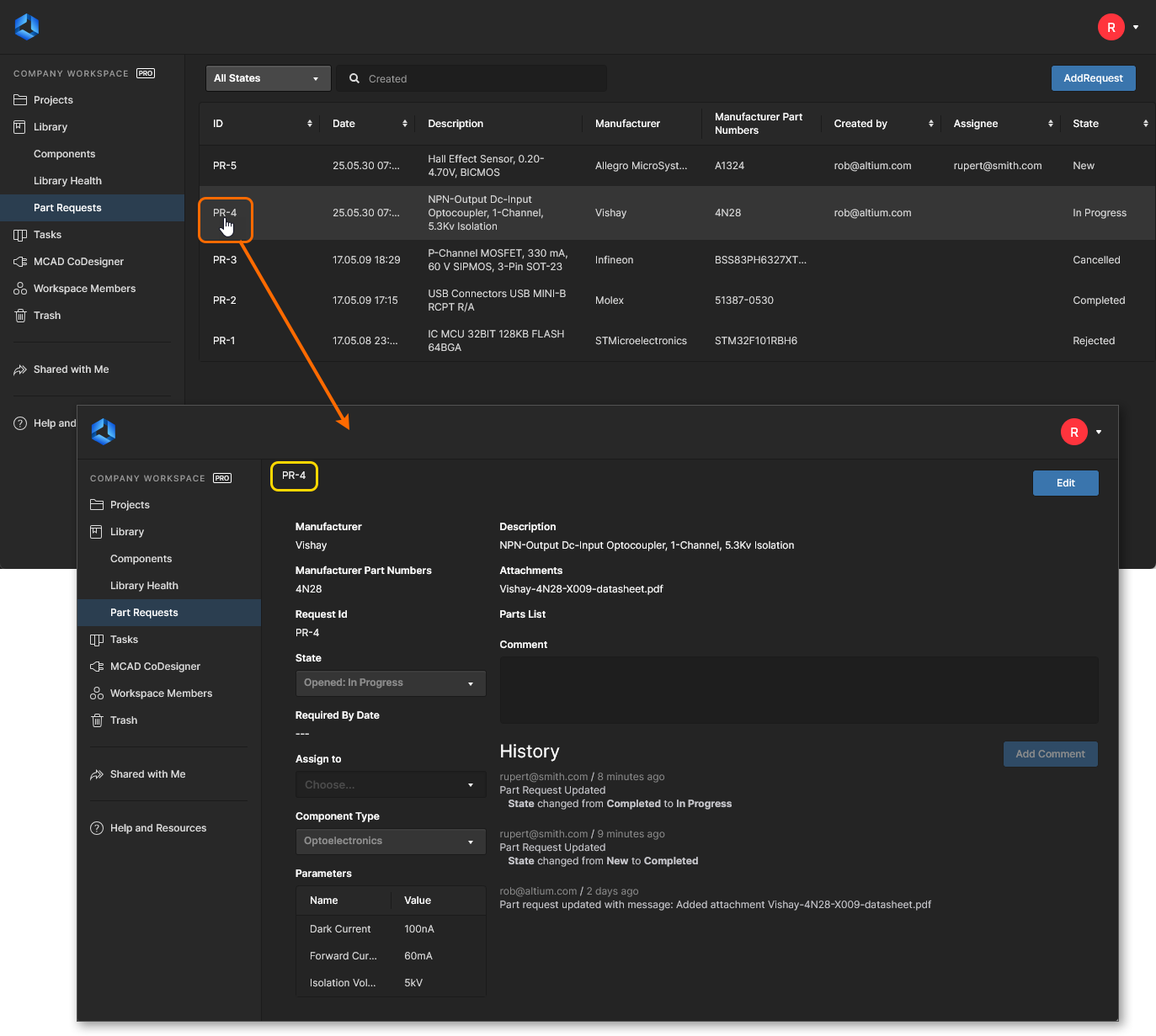 メインの Part Requests ページからパーツ依頼の詳細ページにアクセスする。
Part Request の編集
部品リクエストを編集するには、まずその詳細ページを開き、ページ右上の ボタンをクリックします。Comment フィールドも用意されている点に注意してください。これは、リクエストへの変更に関する補足説明を追加するための専用フィールドです。これは、リクエスト編集の外で利用できるコメント機能とは別のものです。
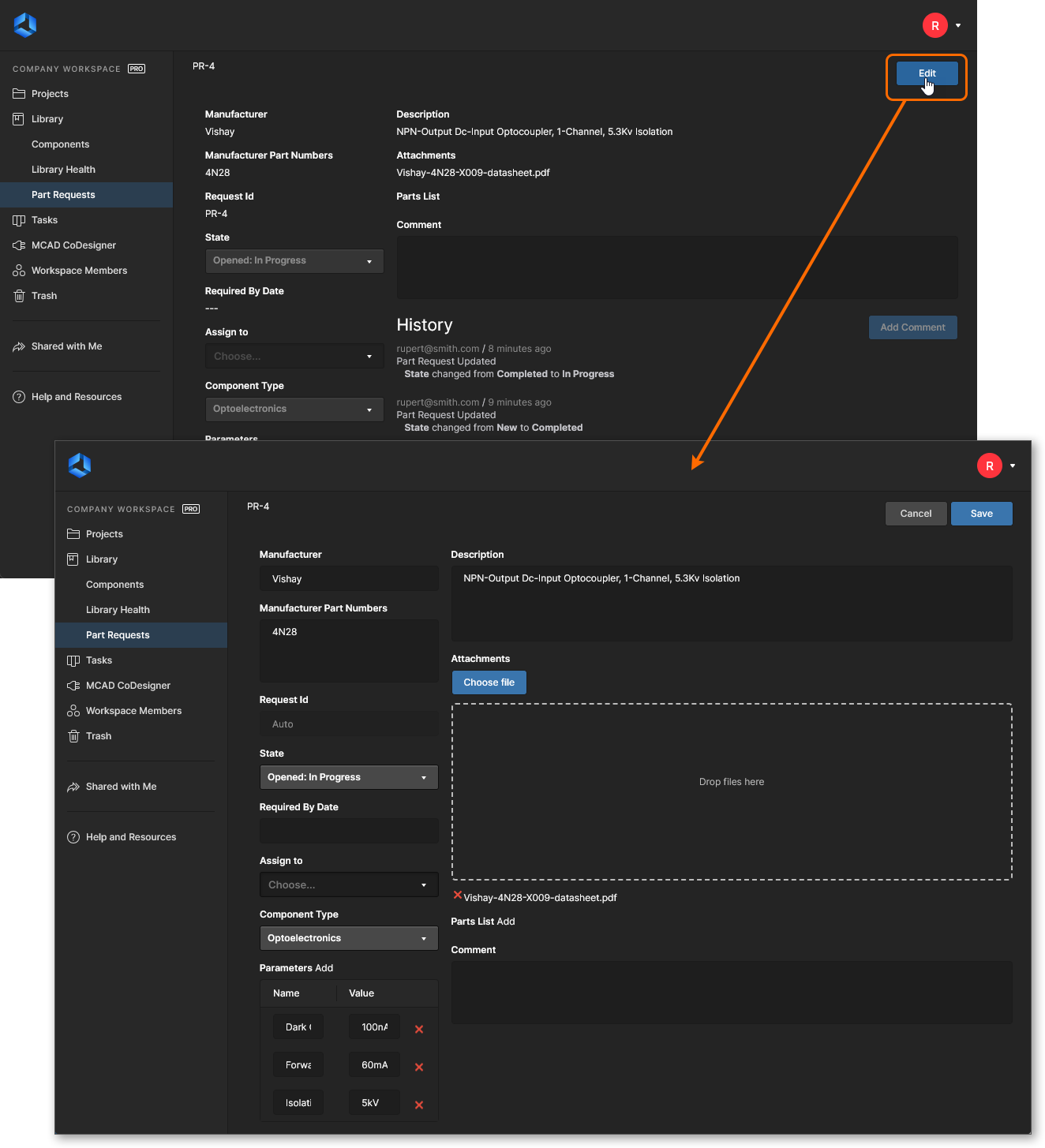 既存の部品リクエストを編集するためのフォームにアクセスしているところ。
必要に応じて変更を加えたら、 をクリックします。変更せずに戻る場合は、
 をクリックします。
通知
部品リクエストが作成されると、リクエスト送信者、Librarianグループのメンバー、およびWorkspace管理者にメール通知が送信されます。ただし、Email Notifications機能が有効になっている場合に限ります。これは管理者が、WorkspaceブラウザーインターフェースのAdmin – Settings – Email Notificationsページで設定します。
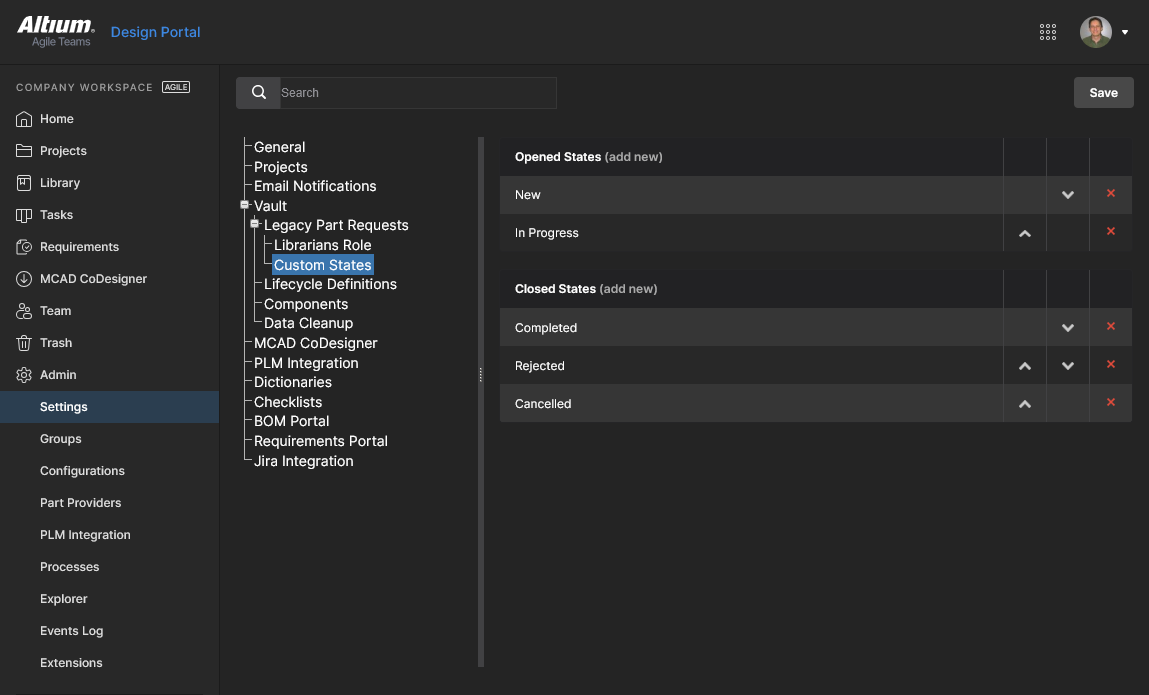
状態のカスタマイズ
新しい部品のリクエストが送信されると、その後取り得る状態はいくつかあります。デフォルトでは、次の状態が用意されています。
-
Opened States – リクエストが現在もまだ「有効」である状態:
- New
- In Progress
-
Closed States – リクエストが解決済みと見なされ、したがって「クローズ」された状態:
- Completed
- Rejected
- Cancelled
さまざまな組織の要件に対応できるよう、状態はカスタマイズ可能です。次のことができます。
- デフォルト状態の名前を編集する。
- 追加の状態を追加する(必要に応じた名前を設定)。
- 状態の並び順を変更する(部品リクエストの作成/編集時に、関連するStateドロップダウンメニューに表示される順序)。
これは管理者が、WorkspaceブラウザーインターフェースのAdmin – Settings – Vault – Legacy Part Requests – Custom Statesページで設定します。
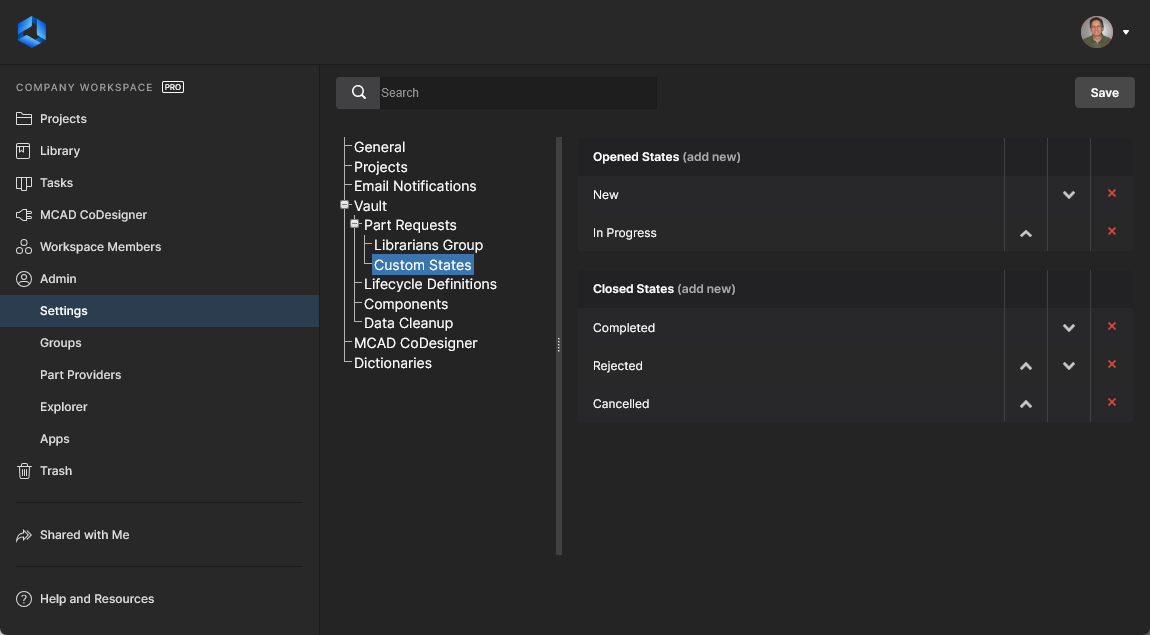 Admin – Settings領域のCustom Statesページには、Part Request機能で使用される状態をカスタマイズするためのインターフェースが用意されています。
変更は次のように行います。
- 既存の状態名を編集するには、その名前をクリックします。すると、それを編集するためのCustom State Nameウィンドウが表示されます。
- 新しい状態を追加するには、状態の種類(openedまたはclosed)に対応するadd newコントロールをクリックします。Custom State Nameウィンドウを使用して、必要な名前を設定します。
-
状態の順序を変更するには、必要に応じて(利用可能な場合は)Move Up(
 )およびMove Down(
 )コントロールを使用します。
-
状態を削除するには、その状態に対応するRemoveコントロール(
 )をクリックします。
 AI で翻訳