Microsoft Excelアドオン(Windows用)

MS Excelアドオンを使用すると、ExcelワークシートとRequirements & Systems Portalの間で双方向にデータを交換できます。
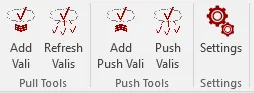
(プル)ヴァリス

リボンの Add Valiをクリックすると、選択されているセルで参照したいバリを選択できます。その後、挿入されます。

リボンの Refresh Valisをクリックすると、ワークブックで参照(プル)しているすべてのセルが、Requirements & Systems Portal の最新値に更新されます。

Valis のプッシュ

ワークブックで、Requirements & Systems Portal に値を定期的にアップロードするセルを選択します。次に Add Push Valiをクリックして、リストから選択できる値に接続します。

をクリックするたびに Push Valisをクリックするたびに、すべてのプッシュ バリが要件 & システム ポータルにプッシュされます。実行されたすべての更新が記載されたメッセージが表示されます。

ダウンロードとインストール

  1. Github のreleases ページから最新バージョンのアドオンをダウンロードし、任意のフォルダに保存します。

  2. Excelを開き、メインメニュー(新しいExcelバージョンでは Fileエクセルの新しいバージョンでは Options --> Add-Ins --> Excel-Addins: Go...

  3. をクリックする。 Browseをクリックして.xlamファイルを選択し、チェックボックスで選択して OK

  4. 上部メインメニューに新しいリボンが表示されるはずです。

  5. Excelを起動するたびに同じ手順をやり直す必要がないように、アドインを含むフォルダを「信頼できるファイルの場所」に追加する必要があります。これを行うには File --> Options --> Trust Center --> Trust Center Settings... --> Trusted Locations --> Add new location...- Browseをクリックし、アドオンを保存したフォルダを追加します。

  6. セットアップするには、新しいリボンで Settingsを選択し、デプロイの URL、ユーザ名、パスワードを挿入して、次のコマンドで確認します。 Save

AI-LocalizedAI-localized
If you find an issue, select the text/image and pressCtrl + Enterto send us your feedback.
機能の可用性

利用できる機能は、所有する Altium ソリューション (Altium DevelopAltium Agile のエディション (Agile Teams、または Agile Enterprise)、または Altium Designer (有効な期間)) によって異なります。

説明されている機能がお使いのソフトウェアに表示されない場合、Altium の営業担当者にお問い合わせください

Content