
ライフサイクル管理
Workspaceは、Altium Designerで行う機能を補完し、ブラウザインタフェースを通してライフサイクル定義を定義し管理する機能を提供します。各ライフサイクルはグラフィカルな方法で構築され、関連するフローが一目でわかります。Altium DesignerのEdit Lifecycle Definitionsダイアログで慣れ親しんだ多くの管理コントロールがありますが、より直感的な設定で、合理化された容易さで素早く定義を構築し変更することができます。
アクセス
ワークスペースのライフサイクル定義にアクセスできるのは、管理者 (Administrators グループのメンバ) のみです。ブラウザベースの Altium 365 Platform Interface(https://365.altium.com) から Workspace にアクセスしたら、左側のナビツリーを使用してAdmin – Settings ページ(インターフェイスの Workspace 領域内)に移動します。次に、表示されるツリーで、Lifecycle Definitions エントリをクリックします。
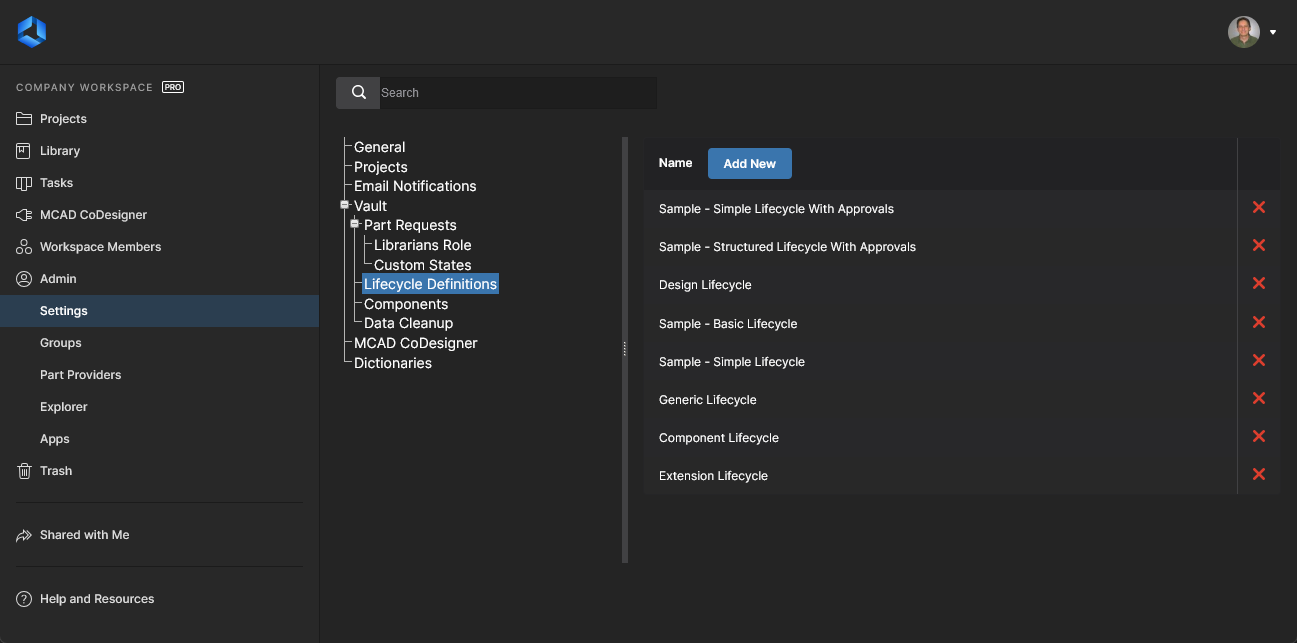 ワークスペースのブラウザ インターフェイスからライフサイクル定義にアクセスする。ここでは、デフォルトの定義が表示されます。
グラフィカルなインターフェイス
ワークスペースのブラウザ・インターフェイスを使用したライフサイクル定義の定義と管理は、非常に視覚的なものです。定義は、状態および状態遷移を表すさまざまなグラフィカル・オブジェクトを使用して、フロー図のように構築されます(Advanced スタイルの管理を使用する場合は、ステージも)。

ステージ、ステート、トランジションを表すグラフィカル・オブジェクトを使用して、視覚的な方法でライフサイクル定義を定義します。
ライフサイクル定義の追加と定義
サマリーページに戻って、 ボタンをクリックして、新しい定義を追加する。Advanced の管理スタイルを使用して、シングルステージのデフォルト定義が作成されます。

新しく追加されたライフサイクル定義、Advanced-style、シングルステージ、初期状態、解放状態。1つのトランジションが2つの状態をつなぐ。
利用可能なコントロールは、Altium Designer 側の管理でおなじみのものです:
- 定義に名前を付ける。
- 定義をどのコンテンツ・タイプで使用できるかを定義する -see all/change リンクをクリックして、Content Types ウィンドウにアクセスし、コンテンツ・タイプごとに定義の使用を有効にして定義します。
- ライフサイクル管理スタイルの選択 -Simple またはAdvanced 。
- ステージをリビジョン命名スキームのレベルにリンクする(Advanced-style定義の場合のみ)。
次に、定義「ダイアグラム」を構築するために、必要に応じて(ステージ)、状態、遷移を作成します。その際に注意すべき点は以下の通りです:
- 常に初期段階(通常はDESIGN )と初期状態(通常はPlanned )がある。
-
新しいステージのグラフィカルエンティティを追加するには、
 ボタンをクリックする。これはDESIGN ステージの下に追加されます。初期状態では、ステージはNEW STAGE 1 という名前になります。ステージグラフィックをダブルクリックしてアクセスできるStage Properties ウィンドウで、必要に応じてこれを変更する。

-
 ボタンをクリックして、新しい状態のグラフィカルエンティティを追加します。これをクリックし、必要な位置までドラッグします。初期状態では、状態はNew State 1 という名前になります。状態グラフィックをダブルクリックして表示されるState Properties ウィンドウから、他の状態プロパティとともに必要に応じてこれを変更します。

- 状態グラフィックの境界線をクリック&ホールドして、状態遷移を追加します。必要なターゲット状態までドラッグし、オレンジ色の「有効」円が表示されたら離します。遷移エンティティをダブルクリックしてアクセスできる、Transition Properties ウィンドウで遷移プロパティを定義します。新しく追加された状態遷移は、デフォルトではパブリックです。

State Transition Permissionsオプションは、制御付き(特定のユーザーやグループが利用できるライフサイクル遷移)か、Controlled Using Approvals(リクエストの提出と指定されたユーザーやグループによる承認を通じて利用できる遷移)として設定できます。

-
ステージ、状態、または状態遷移のエンティティを削除するには、そのエンティティにカーソルを合わせ、表示される削除クロス(
 (ステージ/状態)、
 (状態遷移))をクリックします。
- 状態遷移が入る/出る状態に沿ったポイントを変更するには、遷移の上にカーソルを置き、終了矢印をクリックしてドラッグします。
必要に応じて定義したら、 ボタンをクリックします。
 ボタンをクリックすると、ダイアグラムは基本的に最後に保存した状態に戻ります。
ライフサイクル定義のエクスポート
現在表示/定義中のライフサイクル定義のグラフィカルな部分を素早くエクスポートして、他の人と共有してフィードバックすることができます。これを行うには、 ボタンをクリックします。エクスポートはPNGファイル形式で、画像はブラウザのデフォルトのダウンロードフォルダにダウンロードされます。
ライフサイクル定義の削除
ライフサイクル定義を削除するには、定義の概要リストが表示されているページで、関連する削除コントロール ( ) をクリックします。その定義がワークスペースのアイテムの少なくとも 1 つのリビジョンで現在使用されている場合、ポップアップが表示さ れ、削除できないことが警告されます。
 AI で翻訳
