
環境構成の管理
親ページ: 環境構成管理
組織は、環境構成の定義と管理を通じて、設計者が操作する環境を中央で制御できます。これらは、スキーマティックテンプレート、出力ジョブ構成ファイル、BOMテンプレート、レイヤースタック、プロジェクトテンプレート、Draftsmanテンプレート、および設計設定を含む、会社が承認した設計要素のみをAltium Designer環境で使用するように各ユーザーを制約するために使用されます。
環境構成は、チーム構成センター内でそのブラウザインターフェースを通じて作成および管理され、管理者が組織のニーズに応じて一つまたは複数の環境構成を作成できるようにします。
チーム構成センターへのアクセス
Team Configuration Center へのインターフェースは、Workspace ブラウザインターフェースを通じてアクセスします。サインインしたら、左側のナビゲーションツリーを使用して管理 – 設定ページに移動します。このページは、Workspace に管理権限(Administrators グループのメンバーである)でサインインしている場合にのみアクセス可能であることに注意してください。
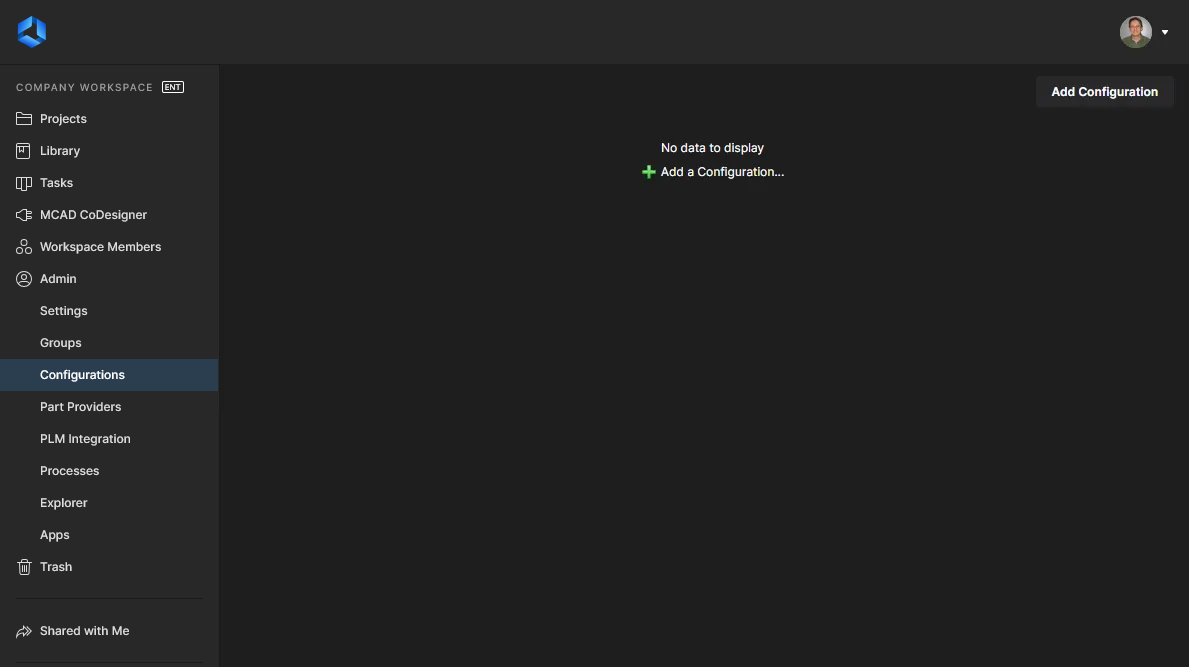
Workspace ブラウザインターフェースの一部である Team Configuration Center を通じて、環境設定を定義および管理します。
環境設定の作成
新しい環境設定を作成するには、ページの右上にある ボタンをクリックします。設定の詳細ページが表示され、定義する準備ができたシェル設定が提示されます。
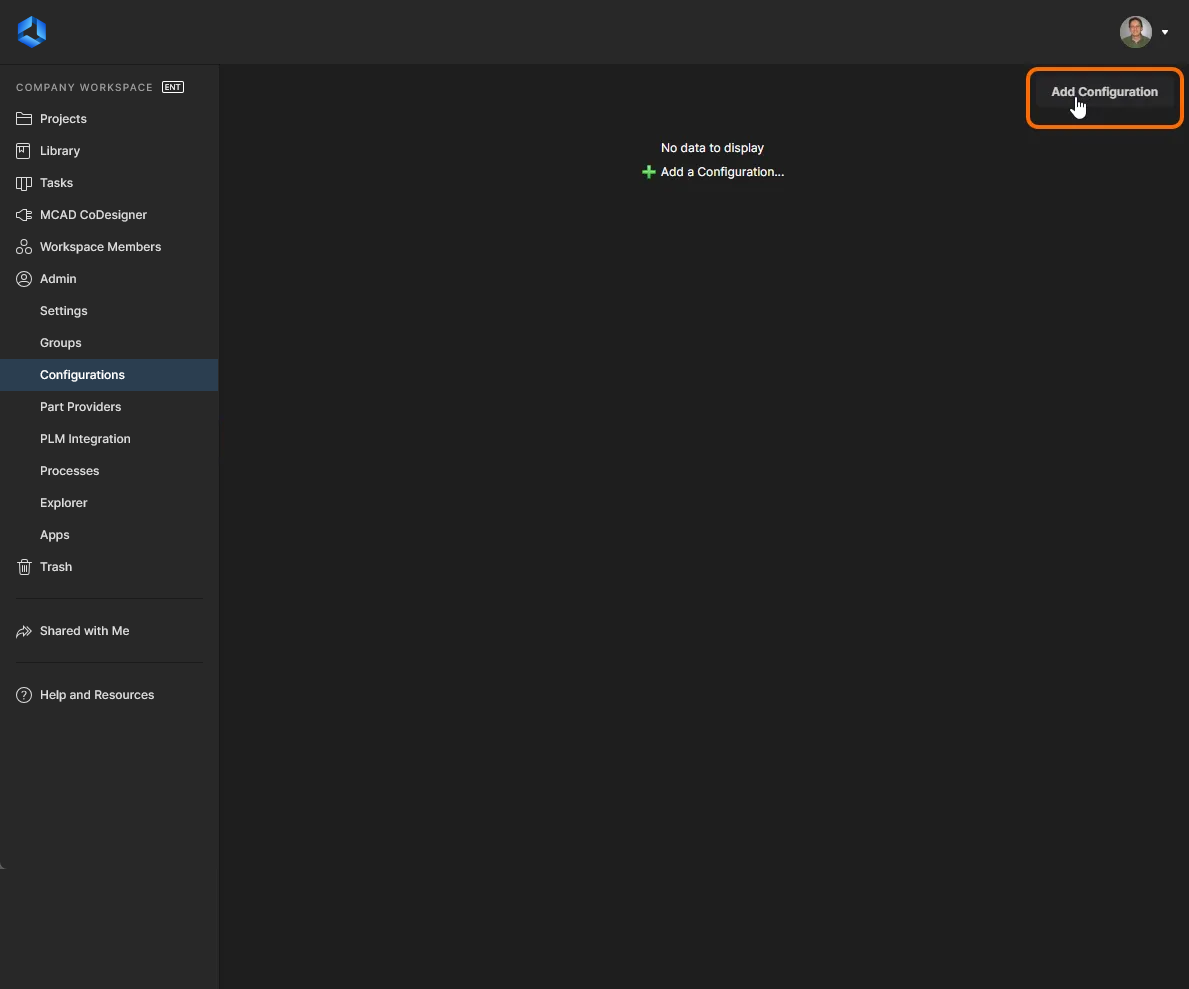 新しい設定を追加する – 画像にカーソルを合わせると、定義される準備ができた結果のシェル設定が表示されます。
環境設定は作成されましたが、まだ保存されていません。設定を「保存」するには、ページの右上にある ボタンをクリックしてください。設定は、名前を除いて、保存する前に定義する必要はありません。これにより、プレースホルダー設定を作成し、後で定義に戻ることができます。設定データは、ワークスペースのデータベースに保存されます。
パンくずリストエリアのConfigurationsエントリをクリックして、現在保存されている(必ずしも定義されているわけではない)設定の概要ページに戻ります。 アイコンまたは設定名をクリックして、設定の詳細ページに再度アクセスし、設定の定義を続けるか、変更を加えます。
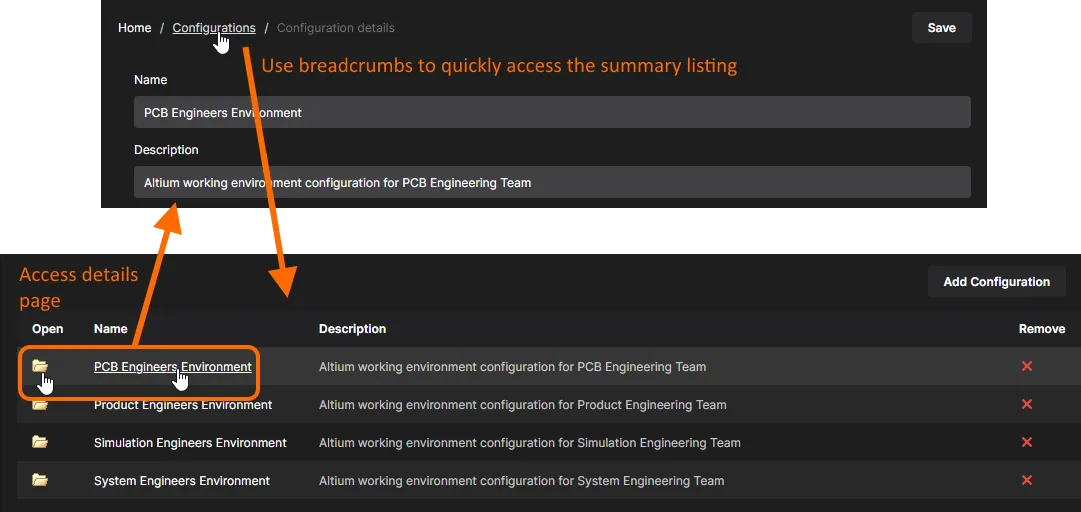
現在定義されている設定の概要ページに戻るには、パンくずリストを使用します。設定の名前、または関連するフォルダアイコンをクリックして、設定の詳細ビューに戻ります。
環境設定の定義
環境設定の定義は、基本的に以下から構成されます:
- 名前 – その作業環境を管理する人々を反映した意味のある名前。
- 説明 – 意味のある説明。
- 役割 – 環境設定が適用される対象者の指定。役割自体は、ワークスペースのメンバーのグループで、ワークスペースのアイデンティティサービスの一部として定義および保存されます。これらは、アクセス権限を制御するためにワークスペースによって定義され使用されるのと同じグループです。
- 設定データ – 設定の基本的な制約。設定の対象となるワークスペースメンバーが有効に使用できるサポートされているデータ項目のリビジョン。
ロール
設定に割り当てるロールを指定するには、ロールフィールド内をクリックしてその名前を入力し始めると、一致するロールグループのリストがポップアップ表示されます。このリストから必要なグループを選択します。複数のグループを割り当てることができます。グループを削除するには、その名前の右端にある削除クロスをクリックします。
データアイテムアクセス
環境設定を通じて指定されたデータ項目のリビジョンを使用できるようにするためには、割り当てられたグループ内のメンバーユーザーがそのアイテムリビジョンを「見る」ことができる必要があります。特に共有されていない限り、アイテムリビジョンはそれを作成した人 - その所有者 - およびAdministratorsグループのメンバーにのみ表示されます。これにより、さまざまなグループによってその設定が使用されるときに、どの環境設定のデータ項目が利用可能かを制御できます。設定サービスは、1つ以上の割り当てられたグループによって見ることができないデータ項目を、データ項目の説明フィールドに役割によって見えない: <GroupName>と表示してフラグを立てます。
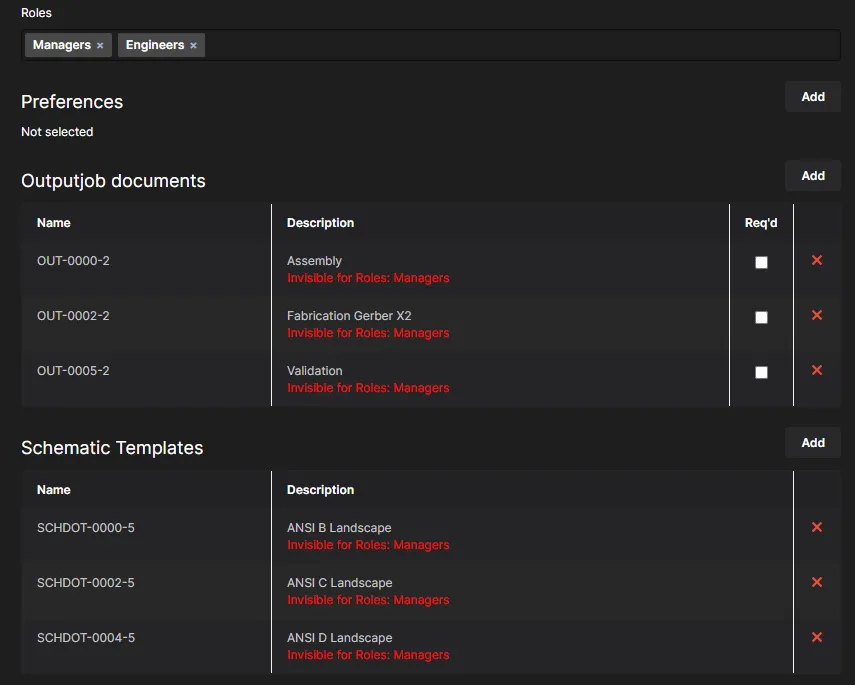
設定サービスは、割り当てられた役割グループに対して見えないデータ項目がある場合に警告します。この場合、エンジニアグループのユーザーは、そのグループと共有されているアイテムリビジョンが定義されているため、定義されたデータ項目を見ることができます。アイテムリビジョンはマネージャーグループと共有されていません。
設定データ
環境設定のための設定データを定義する前に、関連するデータアイテムが作成され、リリース/コミット/アップロードされてワークスペース内に存在していることを確認してください。詳細情報については、以下のリンクをクリックしてください:
- Altium Designerの設定
- 管理された出力ジョブファイル
- 管理された回路図テンプレート
- 管理されたBOMテンプレート
- 管理されたレイヤースタック
- 管理されたプロジェクトテンプレート
- 管理されたドラフツマン文書テンプレート
- 管理されたドラフツマンシートテンプレート
組織のワークスペースから取得した設定データ項目を、環境設定のメンバーが使用するよう指定するプロセスは、サポートされているデータ要素ごとに同じです。各場合において、エクスプローラーウィンドウを使用して必要なデータ項目のリビジョンを指定します。このウィンドウは、該当するセクションの右側にある ボタンをクリックすることでアクセスできます。
エクスプローラーウィンドウ内で、ワークスペースのフォルダツリーを反映している左側の領域を使用して、必要なアイテムが含まれているフォルダを参照し、選択します。選択されると、右上の領域がそのフォルダ内のアイテム(およびそのリビジョン)のリストで表示されます。必要なリビジョンを選択(関連するチェックボックスを有効にする)し、OKをクリックします。複数のリビジョンを一括で追加することができます(設定を除く)。
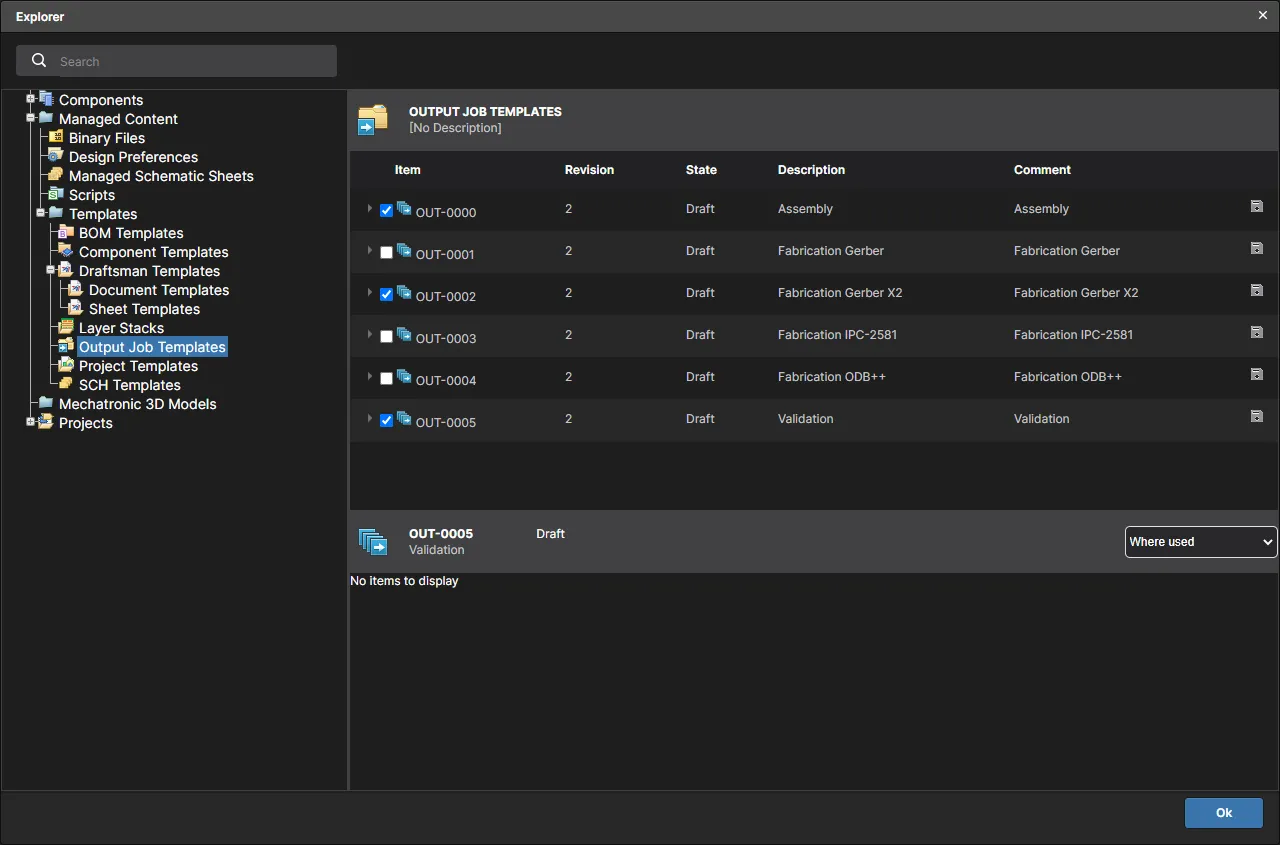
環境設定に使用される出力ジョブアイテムのリビジョンをブラウズする例。
特定のデータアイテムタイプでは、設定を定義する際に追加機能が提供されます:
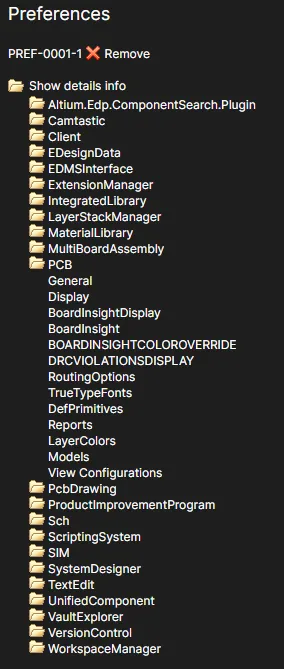
- Altium Designerの設定項目にリビジョンを割り当てた場合、そのリビジョンに含まれる内容(少なくとも初期に制御される内容)を閲覧できる追加領域が表示されます。これにアクセスするには、詳細情報を表示コントロールをクリックし、さらにフォルダをクリックして展開します。
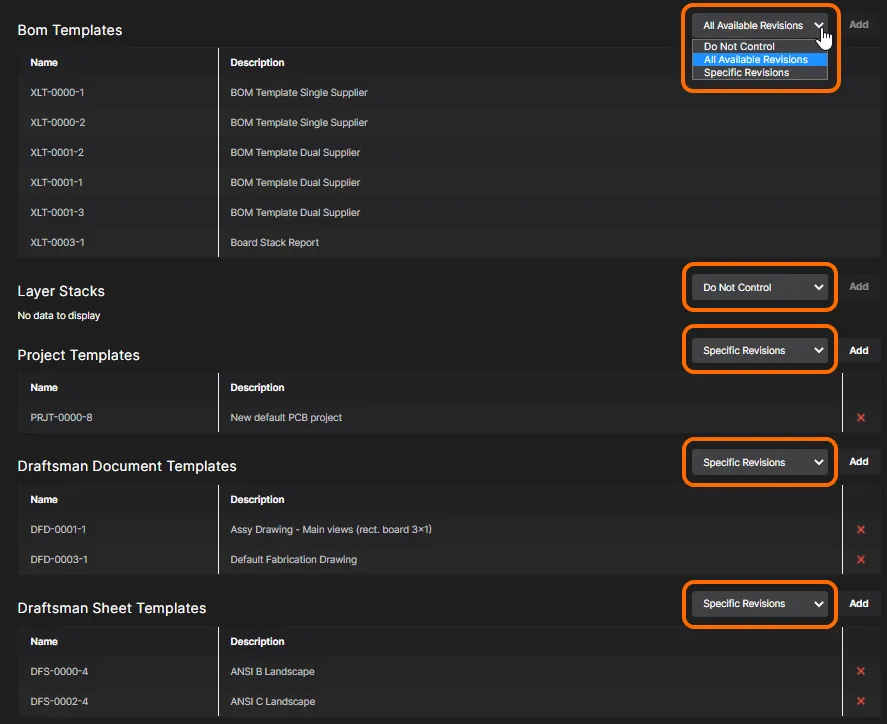
- BOMテンプレート、レイヤースタック、プロジェクトテンプレート、ドラフツマンドキュメントテンプレート、およびドラフツマンシートテンプレートについては、これらのデータ項目をどのように、または全く制御しないかを選択できます。以下から選択してください:
- 制御しない – このエリアの使用を制御しないように設定を選択します。ユーザーはローカルのファイルベースのテンプレートを使用できます。
- 利用可能な全リビジョン – それぞれのタイプのリリースされたアイテムの全ての利用可能なリビジョンを、設定に即座に追加する設定を選択します。
- 特定のリビジョン – 設定のために、それぞれのタイプのリリースされたアイテムの特定のリビジョンのみを使用する設定を選択します。 ボタンをクリックして、必要なリビジョンを閲覧および追加するためのエクスプローラーウィンドウにアクセスします。
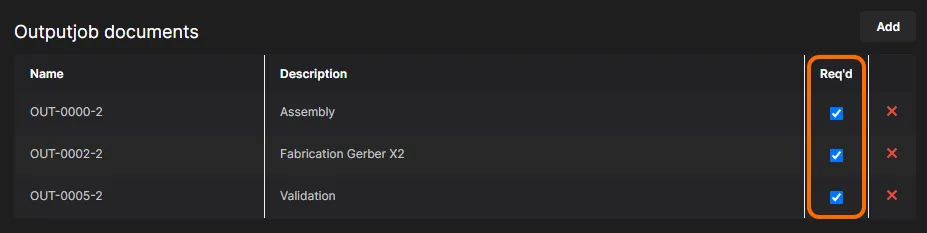
- Outputjobドキュメントについては、選択したアイテムリビジョンに関連付けられたReq'dオプションを有効にすることで、必須としてマークすることができます。簡単に言うと、環境設定の一部として定義されたOutJobが必須としてマークされている場合、そのOutJobが存在し、プロジェクトリリースの一環として生成される関連データセットに含まれるように有効にされるまで、リリースは不可能です。
設定が完全に定義されたら、 ボタンをクリックしてください。
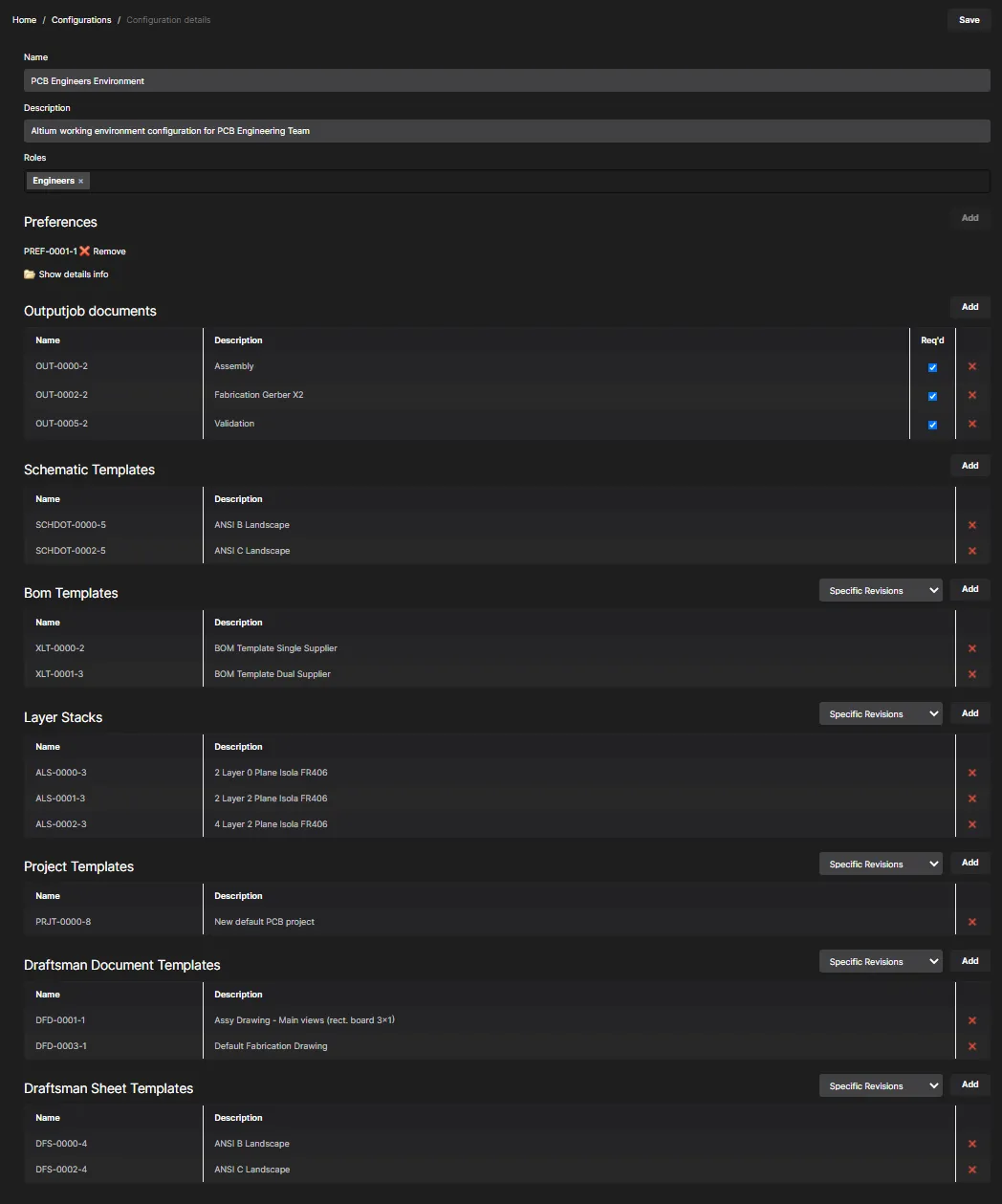
定義された環境設定の例。
 )を使用します。他のデータ項目タイプのアイテムリビジョンを削除するには、関連する削除コントロール(
 )をクリックします。
ユーザーに適用可能な環境設定が完全に定義されていない場合、つまり、すべてのデータ設定項目が指定/追加されていない場合、その環境の未定義の要素はユーザーによって手動で定義可能です。これは、制御しないに設定されている適用可能な要素にも当てはまります。
)をクリックします。
ユーザーに適用可能な環境設定が完全に定義されていない場合、つまり、すべてのデータ設定項目が指定/追加されていない場合、その環境の未定義の要素はユーザーによって手動で定義可能です。これは、制御しないに設定されている適用可能な要素にも当てはまります。
環境設定の削除
チーム設定センター(およびワークスペースのデータベース)から環境設定を削除するには、その環境設定のエントリの右端にある削除コントロール()をクリックします。概要設定ページで、その後に表示される確認ウィンドウで、 ボタンをクリックします。
 AI で翻訳