静的データのスナップショットは、Altium platform 上の Personal Space にデータをアップロードすることで作成されます。これはインターフェイスの Files page of the interface.
から実行します。.
Personal Space にアクセスできなくなった場合でも、つまり Account が無効化または削除された場合でも、アップロードしたデータは Altium のストレージ基盤内にあるプライベートスペースに保持されます。共有ファイル、コメント、履歴イベントなど、Altium Platform 上でのその他のやり取りは、他のユーザーから引き続きアクセス可能です。
その後、同じメールアドレスでアカウントが復旧された場合(再有効化または再作成)、アップロード済みデータへのアクセスも復元されます。
関連情報については、Managing Users を参照してください。
アップロードできるもの
以下のセクションでは、Altium Platform 上の Personal Space にアップロード可能な内容、つまりサポートされる静的データ「スナップショット」の種類をまとめています。
CAD 設計
設計ファイルに関しては、以下の CAD 設計ツールと、Personal Space にアップロード可能なファイル形式がサポートされています。
-
Altium Designer – 回路図(*.SchDoc, *.Sch)および PCB(*.PcbDoc, *.Pcb)ドキュメント。
-
Autodesk® EAGLE™ – 回路図設計アーカイブ(*.sch)および PCB 設計アーカイブ(*.brd)ドキュメント。EAGLE バージョン 6.4.0 以降で保存された EAGLE 設計ファイル(XML 形式)をアップロードできます。
EAGLE バージョン 6.4.0 以降で保存された EAGLE 設計ファイルをアップロードできます。これらは XML 形式であり、EAGLE のバイナリ形式の設計ファイルは直接アップロードできません。こうした古いバイナリ版の設計ファイルについては、Altium Platform 上の Personal Space へアップロードを試みる前に、EAGLE ソフトウェアで新しい(XML)形式に保存し直すことを推奨します。
-
KiCad® – プロジェクトファイル(*.pro)、回路図ドキュメント(*.sch)、PCB ドキュメント(*.kicad_pcb,)および回路図シンボルライブラリ(*.lib)。
-
CircuitStudio – 回路図(*.SchDoc)および PCB(*.CSPcbDoc)ドキュメント。
CAD Data Upload Considerations
完全な設計データ(Zip アーカイブ)または個別の設計ファイル(回路図または PCB ドキュメント)をアップロードできます。
Zip ファイルをアップロードする場合は、以下の点に注意してください。
-
Altium Designer および CircuitStudio ベースの設計では、Zip アーカイブには単一の PCB 設計プロジェクトのみを含める必要があります。► その他の注意事項。
-
EAGLE ベースの設計では、Zip アーカイブには単一の PCB 設計のみを含める必要があります(つまり、単一設計用の .sch ファイルと .brd ファイルのみ)。
-
KiCad ベースの設計では、Zip アーカイブには単一の PCB 設計のみを含める必要があります(つまり、単一設計用の .pro、.sch、.kicad_pcb、および .lib ファイルのみ)。
-
アップロードした Zip アーカイブ内の未対応ファイル形式はすべて無視されます。つまり、プロジェクトフォルダー全体をそのまま Zip 化してアップロードできます。
Altium Designer および CircuitStudio ベースの設計では、回路図ソースドキュメントの並び順を取得するためにプロジェクトファイルが使用されます。Zip アーカイブにプロジェクトファイルが含まれていない場合は、デフォルトのプロジェクトが作成され、回路図ドキュメントはルールなしで追加されます。
Altium Designer の PCB 設計プロジェクトでは、
Project Packager を使用することで、プロジェクトの Zip アーカイブをすばやく取得できます。
CAM データ
CAM(製造)データに関しては、以下の形式を Personal Space へアップロードできます。
CAM Data Upload Considerations
完全な ODB++ または Gerber ファイル一式、それらをアーカイブしたファイルセット(Zip、Rar、7z、Tgz)、または個別の Gerber ファイルをアップロードできます。Gerber CAM アーカイブファイルをアップロードする場合は、以下の点に注意してください。
-
アーカイブ内には Gerber を含むフォルダーが 1 つだけ存在するようにしてください。
-
ドリルファイルは Gerber ファイルと同じフォルダー内に配置してください。別フォルダーにある場合は無視されます。
-
アップロードできるのは設計データまたは Gerber データのどちらか一方であり、同時にはアップロードできません。設計データと Gerber ファイルデータの両方が同じ Zip アーカイブに含まれている場合は、設計データのみが処理されます。
-
通常は
.tgz アーカイブに圧縮されますが、非圧縮の .tar ファイル(tarball)も受け付けられます。
アップロードの実行
データは以下の方法で Personal Space にアップロードできます。
-
ページ上の指定エリアに、データ(Zip アーカイブまたは個別ファイル)をドラッグ&ドロップする。
-
ページ上のアップロードタイル内にある choose from your computer テキストをクリックし、表示される Open dialog を使ってデータ(Zip アーカイブまたは個別ファイル)を参照する。
-
 ボタンをクリックし、アップロードしたいデータの種類を選択してから、続いて表示される Open dialog を使ってそのデータ(Zip アーカイブまたは個別ファイル)を参照する。
組織で Personal Space でのファイルのアップロードまたは共有が許可されていない場合、アップロードボタン()にはアクセスできません。また、File ビューには、アップロード/共有アクセスのリクエスト( )を組織のアカウント管理者(
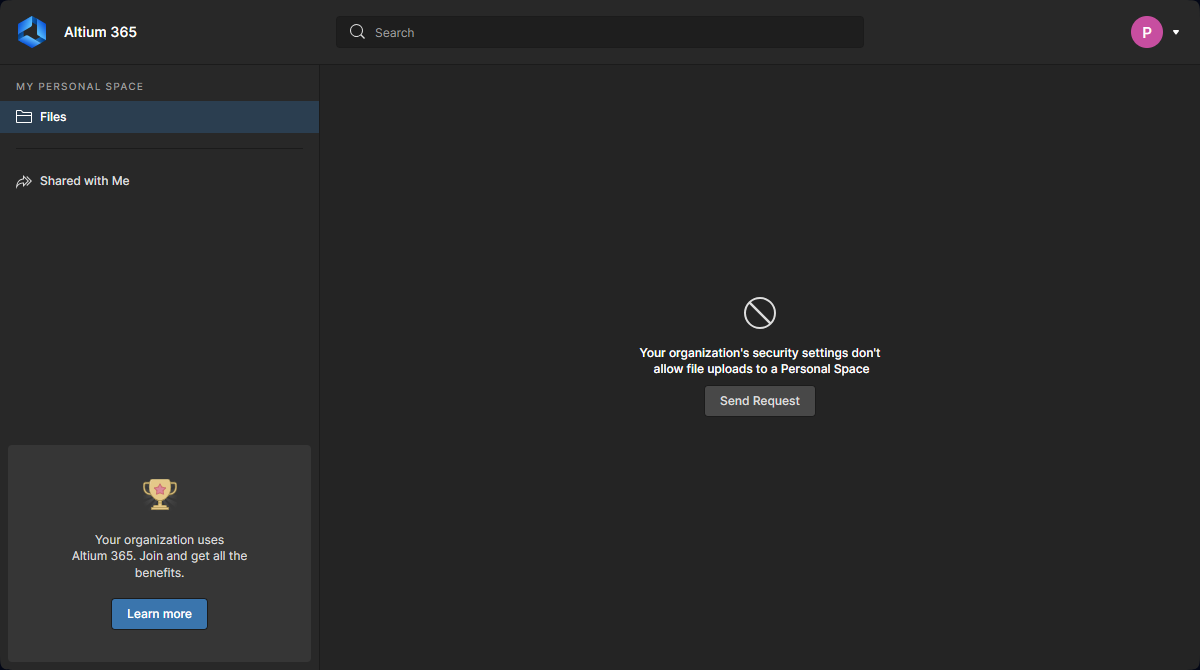 )へ送信するオプションが表示されます。
これらの機能へのアクセスは、Company Dashboard 内の Advanced Controls page の設定によって決まります。
Files ページには、あなた自身がアップロードしたデータのみが表示されます。他のユーザーから共有されたデータにアクセスするには、インターフェイスの Shared with Me ページへ移動してください。
また、Altium Designer 内から設計のスナップショットを直接共有することもできます。共有相手は、1人または複数の特定ユーザーで、メール招待によって共有します。プロジェクト自体は、Altium Designer の Project Packager を使用して Zip アーカイブにパッケージ化され、その後 Altium Platform にアップロードされます。受信者は、Altium Platform Interface の Shared with Me ページを通じて、その設計スナップショットを閲覧できます。実際には、相手の Personal Space の Shared with Me ページ、またはアクセス権を持つ Workspace のページから利用します。
元の設計スナップショットを共有し、Altium Platform に恒久的にアップロードした本人は、そのスナップショットに Personal Space の Files ページからアクセスできます。
Zip アーカイブまたは個別ファイルを選択するかドロップすると、メインの表示領域にアップロード進行中であることが表示されます。処理時間は、アップロードするデータのサイズによって異なります。以下の画像シーケンスは、WiFi_miniPCIe 設計のスナップショットをアップロードした例を示しています。アップロードが処理され、ページにタイルが追加され、その後プレビュー表示用の処理(基板の 3D 表示)が行われます。
アップロードに失敗した場合(通常は、サポートされていない形式の単一ファイルをアップロードした場合)、メインの表示領域にもその旨が次のアラートとともに表示されます: 
Web サイトへのアップロード済みデータの埋め込み
Altium Personal Space にアップロードした設計および設計データは、誰でもインタラクティブに閲覧できるよう Web サイトに埋め込むことができます。埋め込み型の Altium Viewer は、本質的に Altium 365 Standalone Viewer と同様の機能を提供し、すべての設計ファイルを表示できます。ただし、Personal Space から埋め込まれたビューアーは、設計ファイルが Personal Space に存在する限り有効なままであり、さらに Altium Account に登録済みのユーザーは生成された設計データをダウンロードすることもできます。
Personal Space の Files ページで、アップロード済みの設計(またはデータコレクション)の埋め込みコードにアクセスするには、その Embed メニューから  オプションを選択し、Allow embedding this design anywhere on the web ウィンドウで Embed <design> オプションを有効にします。Options ドロップダウンメニューを使用して、デフォルトで表示するビュー(最初に表示されるビュー)を選択してください。なお、組織の管理者が Personal Space sharing and saving を Only Admins に設定している場合、この後者のオプションは使用できません。
関連情報およびカスタムコードオプションについては、Embedding a Standalone Viewer を参照してください。
![アップロードの Embed design ウィンドウで [Embed] オプションを選択すると、Web サイトに配置するための HTML コードにアクセスできます。](https://files.doc.altium.com/sites/default/files/wiki_attachments/303105/365_PersonalSpace_EmbedUpload_2509.webp?s100442d1756894715259 "アップロードの Embed design ウィンドウで [Embed] オプションを選択すると、Web サイトに配置するための HTML コードにアクセスできます。") アップロードの Embed design ウィンドウで [Embed] オプションを選択すると、Web サイトに配置するための HTML コードにアクセスできます。
アップロードの Embed design ウィンドウで [Embed] オプションを選択すると、Web サイトに配置するための HTML コードにアクセスできます。
このコードを Web ページのソース内の任意の位置に挿入すると、ビューアーは Altium 365 Personal Space から設計/データファイルを取得し、埋め込み型インタラクティブビューアー内に表示します。
 Web サイト内の設計ビューとして埋め込まれた、アップロード済み Gerber ファイルコレクションの画面キャプチャ。
アップロード済みデータを他のユーザーと共有する
アップロードした設計データの「スナップショット」は、Personal Space から世界中の誰とでも共有できます。データスナップショットのタイルを選択すると、さまざまなコントロールやコマンドが表示されます。 コントロールをクリックして Share コマンドを選択するか、ページ右上の  ボタンをクリックして、Sharing ウィンドウを開きます。
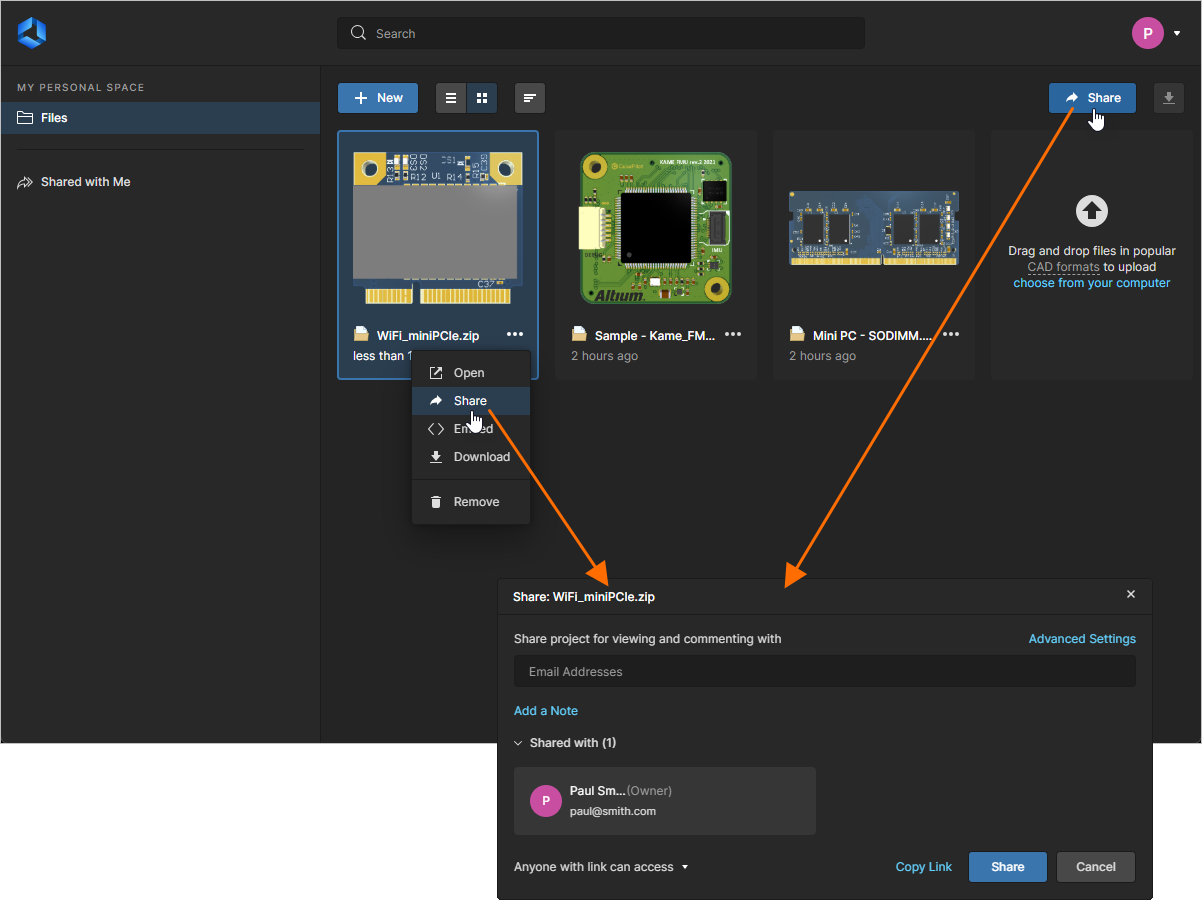 アップロード後、そのデータスナップショットを他のユーザーと共有できます。
共有したい相手の完全なメールアドレスを入力し(各入力後に Enter をクリック)、必要に応じてメモも追加します(たとえば、何を共有するのかを記載)。Advanced settings コントロールをクリックすると、共有相手がそのアップロードを他の人と再共有できるかどうか、また、そのエンティティまたはそこから派生したデータをダウンロードできるかどうかを設定するためのコントロールにアクセスできます。
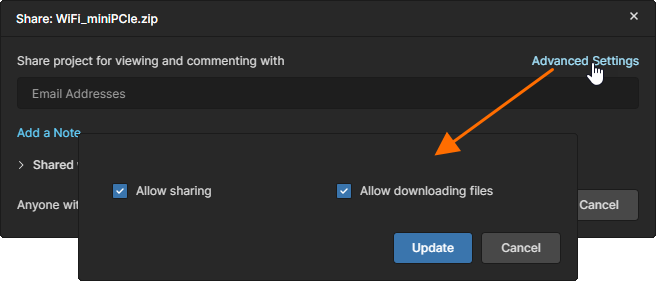 アップロードの所有者として、他のユーザーと共有する際にデータの再共有やダウンロードを制御できます。
共有設定および関連コントロールを必要に応じて定義したら、 をクリックします。共有相手にはそれぞれ、スナップショットを開いて表示するためのメール招待が送信されます。Copy Link オプションを使用すると、共有設計へのダイレクトリンクを相手に送ることができます。
データアップロードが、まだ Altium Account に登録していないユーザーと共有された場合、Share ウィンドウには、そのユーザーのステータスが Waiting として表示されます。
誰とでも共有
または、特定の相手ではなく、設計データを誰とでも共有したい場合は、Share ウィンドウのドロップダウンアクセスメニューから Anyone with link can access オプションを選択します。新しい設定を確定するには をクリックし、Copy Link オプションを使用して、他のユーザーに配布するためのビューアーリンクを取得します。この場合、別のユーザーがそのデータへのリンクを開くと、Altium Web Viewer 内のすべての設計ファイルに対して読み取り専用アクセス権を持つことになります。ユーザーが Altium Account に登録してサインインしている場合は、ビューアーの Download および Comments オプションも利用できます。
リンクを通じて誰とでも共有された設計データは、検索エンジンにインデックスされ、そのユーザーが利用できる可能性がある点に注意してください。
会社アカウントで定義された組織のメンバーである場合は、Anyone in <my company name> can access オプションを選択することで、組織のすべてのメンバーに設計へのアクセス権を付与することもできます。上記の一般公開型アクセスとは異なり、この方法では、あなたの組織に登録されているユーザー(通常は同じメールドメイン)にアクセスが制限されます。
コメントから共有
アップロード済み設計に Comment を付けて別のユーザーにメンションした場合、そのユーザーがまだアクセス権を持っていなければ、Web Viewer はそのユーザーと設計を共有するよう提案します。つまり、以前にそのユーザーと共有されていない場合です。なお、共有を行うには、対象ユーザーが Altium Account に登録している必要があります。
組織の管理者によって sharing has been disabled になっている場合、Comment からの共有は利用できません。この場合、Request to Save and Share Files ウィンドウが表示され( )、管理者に共有リクエストのメモを送信できます。
 Comment でアクセス権のないユーザーにメンションすると、Share ウィンドウが表示されます。
データスナップショットを表示する
自分でアップロードしたデータスナップショットは、Personal Space の Files ページから継続的に利用できます。Altium Platform Interface の Web Viewer でデータスナップショットを表示するには(別のブラウザータブで開きます)、目的のデータスナップショットを選択し、そのタイル内の ボタンをクリックして、関連メニューから Open コマンドを選択します。あるいは、タイルを直接ダブルクリックするか、アップロード名をクリックしてください。
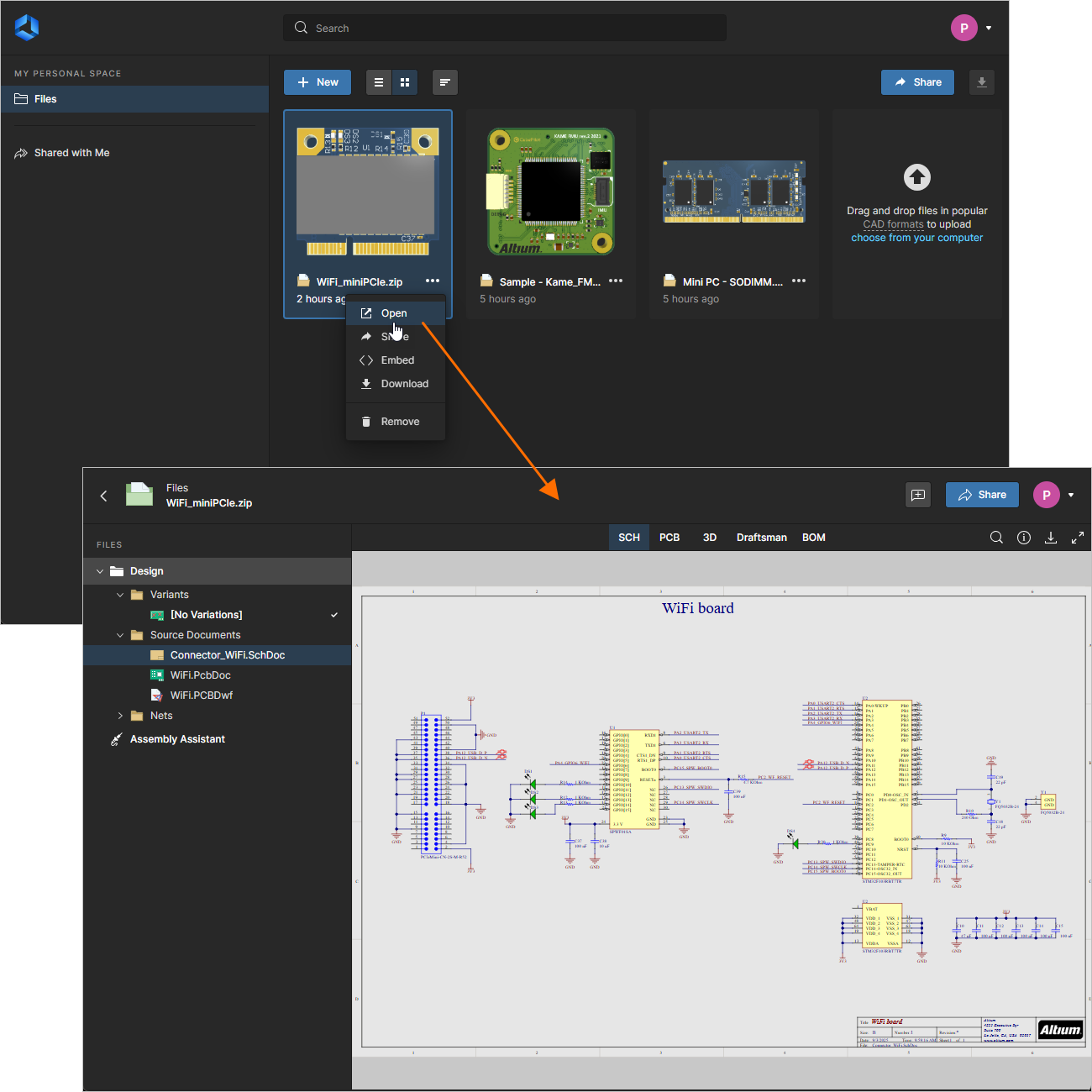 Personal Space からデータスナップショットにアクセスする(アップロードした本人の場合のみ)。
Access by a Shared Person
データスナップショットを共有された相手は、以下の方法で Altium Platform Interface の統合 Viewer でそのスナップショットを開くことができます:
-
受信したメール招待から。メール内の  ボタンをクリックすると、Altium 365 Sign In ページに移動します(すでにプラットフォームまたは Altium User Account にサインインしている場合を除く)。サインインすると、共有されたデータスナップショットが読み込まれた状態で Viewer に移動します。
相手が Altium Account を持っていない場合は、まず登録する必要があります。Altium 365 Sign In ページにリンクが用意されています。
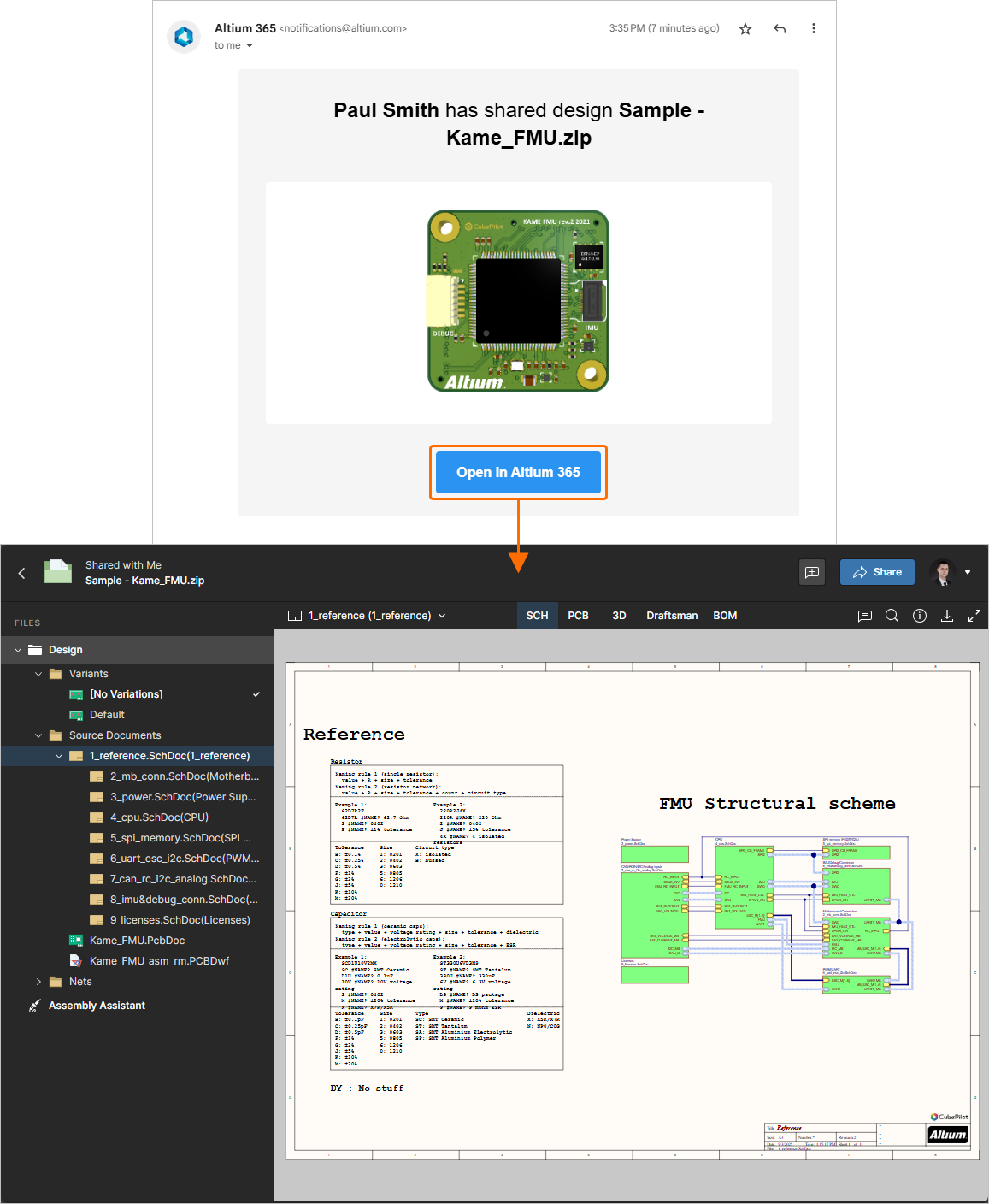 スナップショットを共有されたユーザーが受け取ったメール招待からデータスナップショットにアクセスする。
-
Altium Platform Interface の Shared with Me ページから。データスナップショットは、そのタイル内の  アイコンで示されます。統合 Viewer で開くには、目的のデータスナップショットを選択し、そのタイル内の ボタンをクリックして、関連メニューから Open コマンドを選択します。あるいは、タイルを直接ダブルクリックするか、アップロード名をクリックしてください。
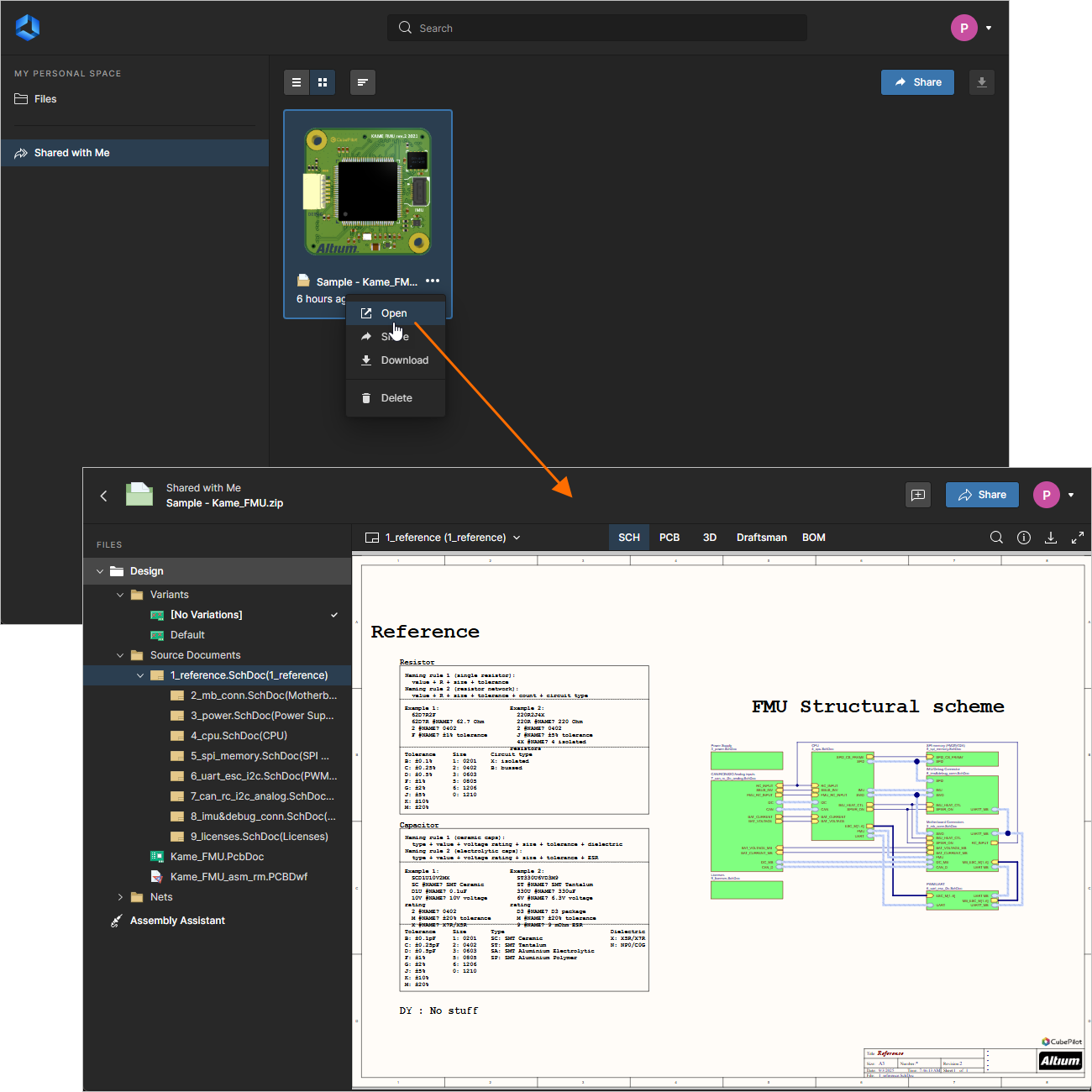 Altium Platform Interface の Shared with Me ページからデータスナップショットにアクセスする。
-
ダイレクトリンク(Copy Link)をコピーして相手に送っている場合は、それを使用することもできます。
共有データスナップショットに含まれるデータの表示に使用される統合 Viewer は、Web Viewer インターフェースを使用します。たとえば共有された設計スナップショットでは、このインターフェースにより、設計データやレイアウトに詳細にアクセスできるさまざまな機能が提供されます。必要に応じて、設計全体および各種サブビュー間で、コンポーネントやネットの検索、選択、クロスプローブ、検査を行えます。また、基板を 2D 表示している場合は、寸法測定を行うこともできます。
コメント機能などの他のインタラクティブ機能も利用できます。たとえば、Commentsシステムを使うと、スナップショットが共有されている他のユーザーとコミュニケーションを取ることができ、Assembly AssistantではBOM主導の基板アセンブリ工程を進めるためのプロセスが提供されます(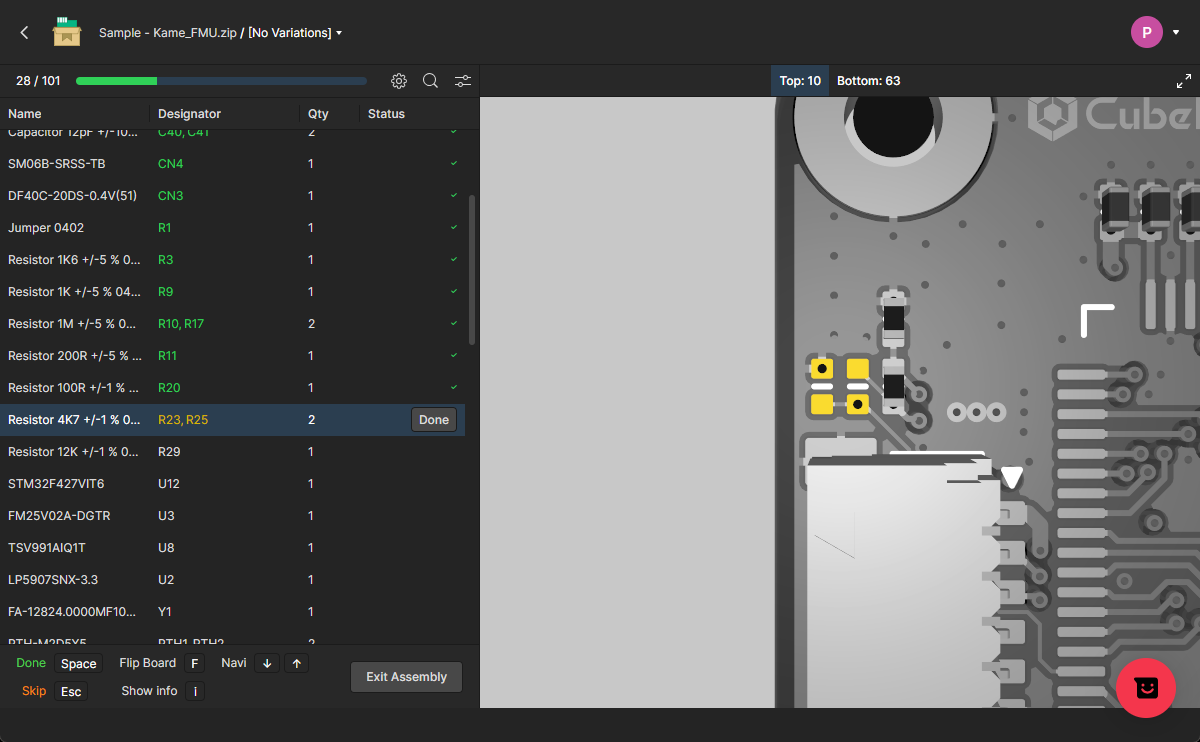 )。
)。
Assemblyツールの使用方法の詳細については、WorkspaceのAssembly Assistant pageを参照してください。
もちろん、完全な設計データをアップロードしておくことで、すべての機能を最大限に活用できます。
設計スナップショットを表示している場合、インターフェースから利用できる機能は、Workspaceチームメンバーがプロジェクトの詳細管理ページのDesignビューにアクセスした際に利用できる機能と、基本的に同じです。
Viewer内で作成されたコメントは、Altium Designerとは共有されません。これらは、データスナップショットが共有され、そのデータをViewerで確認している関係者にのみ表示されます。
データスナップショットのダウンロード
データスナップショットは、Personal SpaceのFiles ページからダウンロードできます。そのタイルを選択すると、さまざまなコントロールとコマンドが表示されます。コントロールをクリックしてDownload コマンドを選択するか、ページ右上の ボタンをクリックすると、スナップショットをZipアーカイブとしてダウンロードできます。あるいは、統合Viewerでスナップショットを表示している際にもダウンロードできます。
 以前にPersonal Spaceへアップロードされたデータスナップショットをダウンロードするためのコントロールにアクセスします。
データスナップショットが共有されているユーザーは、Altium Platform InterfaceのShared with Me ページ内、または統合Viewerで実際にそのスナップショットを表示している際に、そのスナップショットをダウンロードできます。スナップショットをダウンロードできるかどうかは、そのスナップショットの所有者がその設定を有効にしているかどうかによって決まります。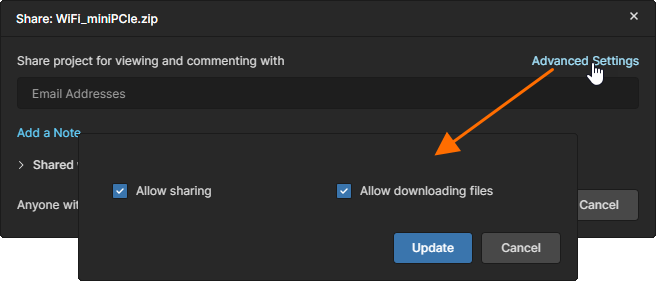
データスナップショットの削除
Personal Spaceにアップロード済みで、現在インターフェースのFiles ページに表示されているデータスナップショットは削除できます。削除するには、データスナップショットのタイルを選択し、コントロールをクリックしてから、Remove コマンドを選択します。アイテムがAltium Platformから完全に削除されることを知らせる警告ウィンドウが表示されます。削除を実行するには、 ボタンをクリックします。あなたはそのスナップショットの所有者であり、かつプラットフォームから完全に削除されるため、それが共有されていたすべてのユーザーのShared with Meページからも削除されます。
 自分でアップロードしたデータスナップショットはすべて削除できます。これは全員のアクセスに影響します。つまり、あなたが所有者であり、そのスナップショットがAltium Platformから完全に削除されるため、他のすべての共同作業者もそのスナップショットにアクセスできなくなります。
データスナップショットを共有されたユーザーは、Altium Platform InterfaceのShared with Meページから同様の方法でそのスナップショットを削除できます。警告ウィンドウが表示され、そのスナップショットがそのユーザーに対しては完全に削除されること、つまりそのユーザーは以後アクセスできなくなることが通知されます。ただし、所有者が削除したわけではないため(元のアップロードが存在するPersonal Spaceから削除されていないため)、他のユーザーは引き続きアクセスできます。
GerberおよびODB++データパッケージの表示
GerberまたはODB++データパッケージが、あなたのPersonal spaceにアップロードされた、または共有された場合、それらは専用の製造データビューで開かれます。Gerber/ODBビューアでは、製造データの参照と確認、Commentsの配置と管理、レイヤー表示の有効化/無効化、配置した基準点間の測定を行えます。
詳細については、Gerber Fabrication(Web Viewer)およびWorking With Uploaded Manufacturer Data(Standalone Viewer)を参照してください。
Gerber比較の表示
Personal SpaceでGerberファイルパッケージを表示しているとき、現在のGerberデータと別のGerberパッケージのデータとの比較を実行できます。一般的な比較例としては、連続するプロジェクトリリースから生成されたGerber同士、または主要な設計ステージ反復間での比較があります。
比較プロセスを開始するには、ビューのCompare Geberメニューから オプションを選択し、続いて表示されるCompare Gerberウィンドウで比較対象のGerberデータセットを選択します。既存の(以前にアップロード済みの)Gerberパッケージを選択することも、ウィンドウ下部のオプションから新たにアップロードすることもできます。Gerber比較は、メインFilesメニュー内のGerberパッケージタイルのメニューから開始することもできます(
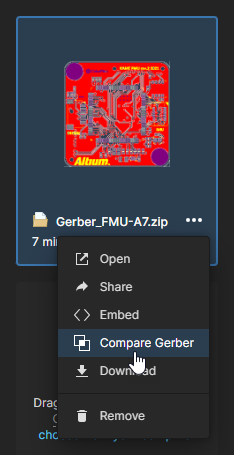 )。比較プロセスが完了するとGerber Compareビューが開き、そこで2つのGerberデータセット間のグラフィカルな変更点とネットの変更点の両方を詳細に確認できます。
詳細については、関連するStandalone Gerber Compare viewerまたはGerber Design Data Comparisonsを参照してください。
自分に共有されたデータへのアクセス
他のユーザーから共有されたデータおよび設計エンティティは、Personal SpaceのShared with Meページから利用できます。ここでは、自分でアップロードした設計データと同様に、共有されたエンティティをAltium Platformの統合Web Viewerで開いて確認できます。
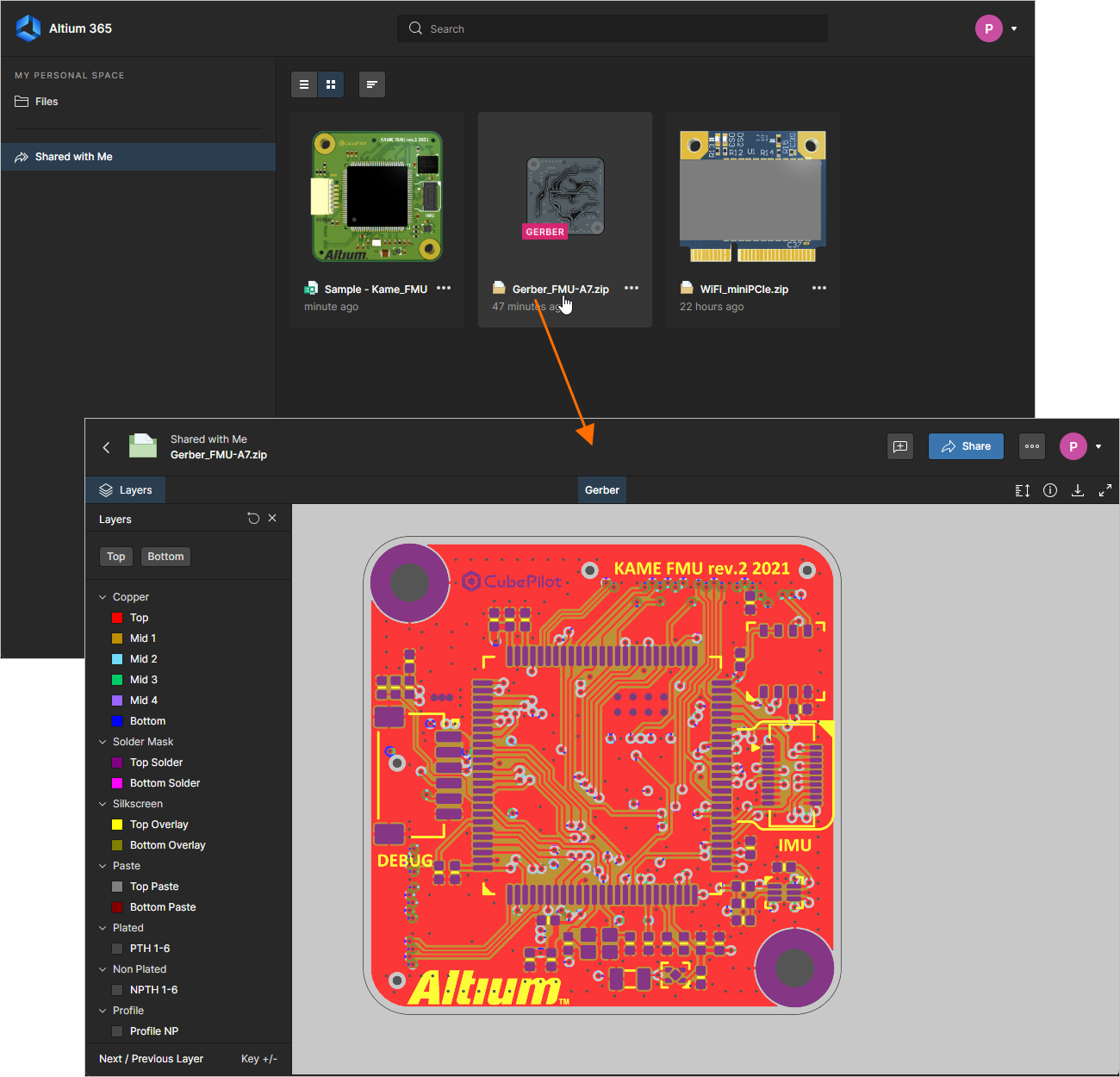 共有された設計プロジェクトまたはデータコレクションは、インターフェースのShared with Meページから開いて確認できます。
-
共有されたアクティブなプロジェクト設計( アイコンで示されます)を開くと、ビューアは、その設計の元となるWorkspaceで定義された特定の設計にアクセスするための、Altium 365 Workspaceインターフェースのサブセットを提供します。これらの機能については、Management of a Specific Projectを参照してください。
-
zip化されたデータコレクションとは異なり、共有されたプロジェクト設計は、Altium DesignerのOpen ProjectダイアログにあるShared with Meロケーションオプションから利用できます。
共有エンティティへのアクセスレベルは、データがどのように共有されたかによって決まります。
-
データが編集権限付きで共有されている場合、そのデータに対するフルアクセス権があり、所有者が有効にしていれば共有およびダウンロードも可能です。
-
Sharingが有効な状態でデータが共有されている場合、指定した他のユーザーに再共有できます。
-
Sharingが有効でない場合は、データ所有者に共有リクエストを送信できます。所有者には関連するメールが届き、Personal SpaceまたはWorkspaceを通じて元データの共有権限を変更することで、そのリクエストに対応するかどうかを選択できます。
-
組織の管理者によってPersonal Spaceからの共有がOnly Adminsに設定されている場合、あなたに共有されたファイルを再共有することはできません(ただし、あなたがその組織のGroup Administratorsメンバーである場合を除きます)。特定のGroupが指定されることもあります。Personal Spaceの共有レベルは、組織のCompany DashboardにあるAdvanced Controls pageで決定されます。
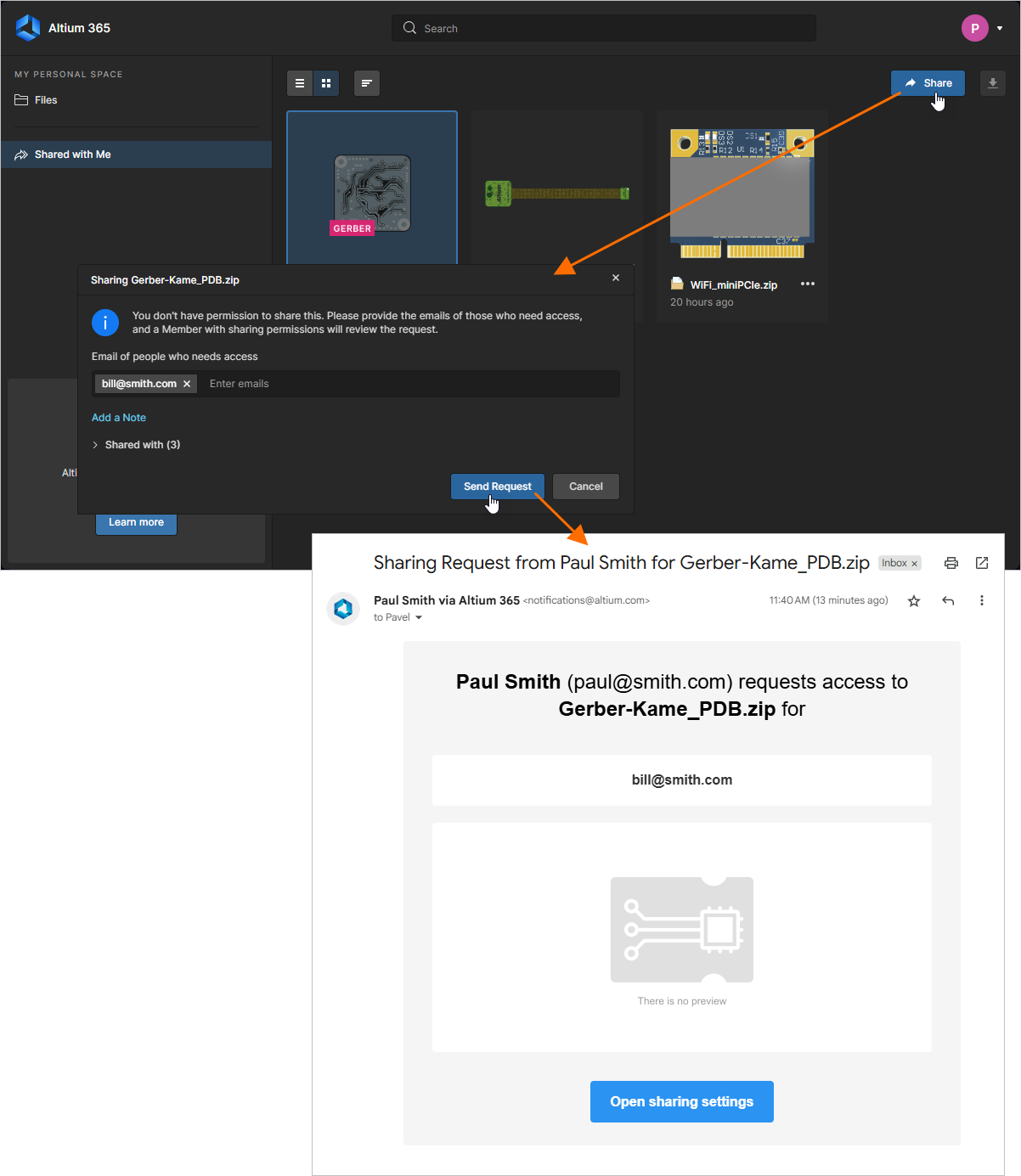 共有権限なしで自分に共有されたエンティティは、データ所有者にリクエストを送ることで再共有できます。
共有エンティティの所有者は、受信したメールに加えて、そのエンティティのShareウィンドウにアクセスした際に共有承認リクエストを確認できます。続いて、Set Rightsメニューを使用して、再共有先ユーザーに付与する権限(Edit/View)を指定するか、要求された共有アクセスを拒否できます(Reject)。
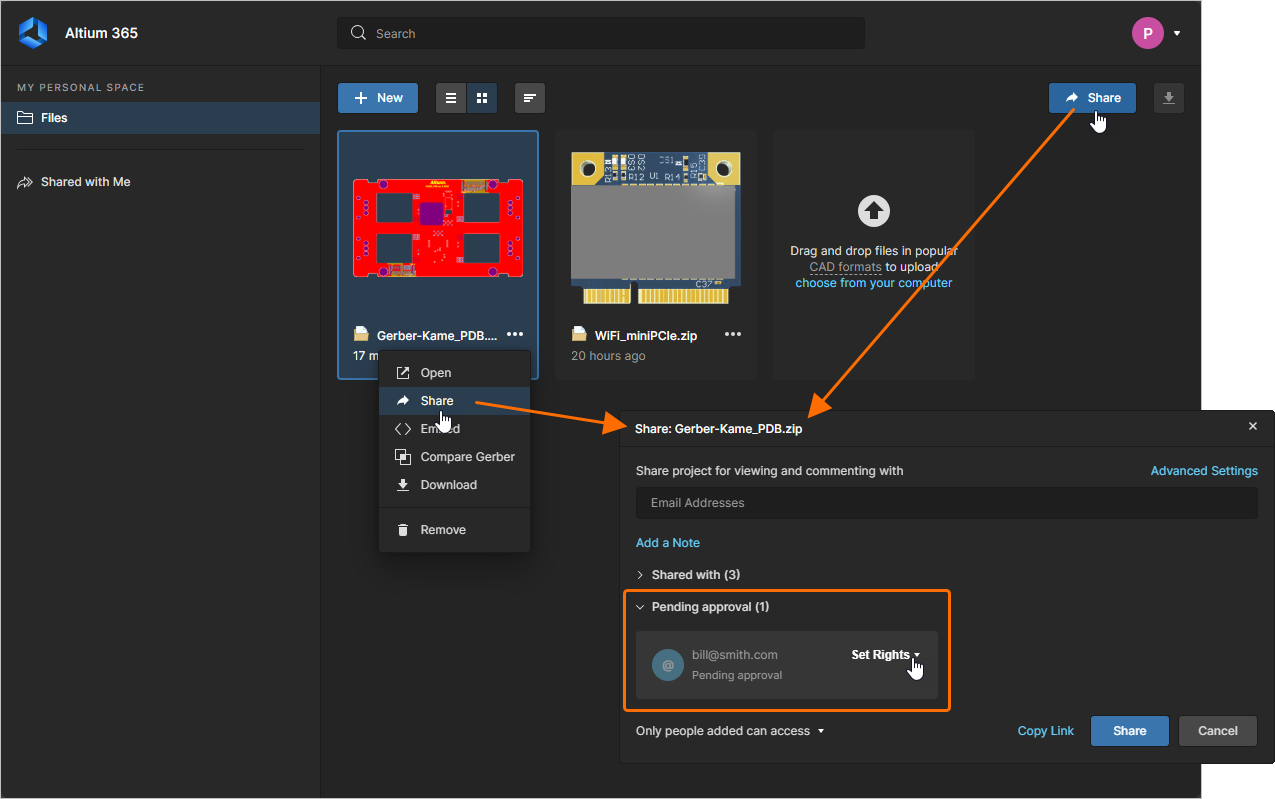 再共有されたエンティティの所有者は、Shareウィンドウから共有リクエストを承認できます。

 AI で翻訳