
PLM連携
概略
- 対応するPLMシステムと、その接続、ライセンス、追加設定に関する要件を確認します。
- 同期方向の設定、コンポーネントパラメーターのマッピング、Part Choicesデータの管理方法を理解します。
- 部品リクエスト、プロジェクト作成、設計公開の各ワークフローで、PLMシステムとどのようにデータをやり取りするかを学びます。
Altium DesignerとAltium 365 Workspaceを組み合わせた設計ソリューションは、設定可能なPLM連携を提供し、Windchill®、Arena®、Oracle® Agile™、Aras Innovator®、Siemens Teamcenter®(追加設定が必要)、およびDuro PLMをサポートしています。PLM連携の設定は、Altium 365 Workspaceのブラウザーインターフェースで行います。このインターフェースには、相互接続の設定、パラメーターデータのマッピング、データ同期方向の指定を容易にする自動化機能が用意されています。インターフェースの設定が完了すると、以下の各領域でPLM連携機能を利用できます。
-
Library(コンポーネント)– Altium 365 WorkspaceとPLMインスタンス間で、コンポーネント、コンポーネントパラメーター、および部品候補を一方向または双方向に同期できます。設定では、どのパラメーターをどちらのシステムでマスター管理するかを指定できます。また、アイテムパラメーターを使用すると、コンポーネントアイテムの新しいリビジョンを正式にリリースしなくても、Workspace側のプロパティを更新できます(フィールドごとに設定可能)。専用の部品リクエストワークフローも用意されており、PLMインスタンスでのコンポーネントの自動作成と、生成されたPLM部品番号のWorkspace側のコンポーネントへの反映に対応しています。
-
Design(プロジェクト)– 専用のプロジェクト作成ワークフローが用意されており、PLMインスタンスで部品番号を自動作成し、そのパラメーターを設計プロジェクトに反映できます。これらのパラメーターは、特殊文字列(シート枠の注記など)で使用できます。Altium DesignerでProject Releaserを実行する際に、設計をPLMインスタンスに公開できます。公開処理では、PLMインスタンスの連携設定の一部として定義される公開テンプレートを使用し、PLMにデータをどのように反映するかを制御します。初めて公開する際に、PLM側の部品番号がまだプロジェクトに関連付けられていない場合は、初回の公開処理の一環として、PLMに部品番号が作成され、プロジェクトに関連付けられます。また、公開処理の一環として、PLMインスタンス内のコンポーネントに対するコンポーネントエントリを定義することもできます(設定に応じたオプション機能)。PLMインスタンス内の部品番号など、実際に何が作成されたかは、プロセスワークフローの履歴(Historyタブ)でいつでも正確に確認できます。
対応するPLM
Altium 365 Workspaceは、以下のPLMシステムに対応しています。
-
PTC Windchill® PLMバージョン 12、13、およびPTC Windchill+(WindchillのSaaS版)。
-
Arena® PLM。
-
Oracle® Agile™ PLM。
-
Aras Innovator® Release 30。
Aras Innovatorの追加設定
Aras InnovatorとのPLM連携を実現するには、クライアントレジストリに新しいノードセクションを追加し、Altium WorkspaceサーバーをAras認証設定に登録する必要があります。登録すると、接続されたWorkspaceにアクセス認証用の一意のOAuthトークンが付与されます。
Aras Innovatorに必要な設定変更は、OAuthクライアントレジストリファイルを編集して行います。
-
Arasホストマシンで、
\OAuthServer\OAuth.configファイルを開いて編集します。 -
IOMAppセクションを見つけ、
<clientRegistry id="IOMApp" enabled="true">の行から</clientRegistry>の行までをコピーします。 -
コピーしたIOMAppセクションをその直後に貼り付け、新しい(複製された)セクションを作成します。
-
この新しいノードセクションで、
IOMAppをNEXUSに変更し、<clientRegistry id="NEXUS" enabled="true">( )となるようにします。
-
保存してから、Arasマシンを再起動します。
-
-
Siemens Teamcenter®。追加の連携設定が必要です。
-
Duro PLM。サードパーティ製PLMインスタンスとして実装されます。以下のサードパーティ製PLMへの対応を参照してください。
PLM設定インターフェースの選択
Altium 365 Workspaceと対応PLMシステムの接続は、以下で説明する高度な半自動ユーザーインターフェースを使用するか、PLM設定XMLファイルを編集する手動の方法で確立できます。後者には、対象のPLMシステムのデータ構造に関する知識とXML形式への習熟が必要です。一方、以下で紹介する新しいシステムは、PLMとAltium Workspaceから必要なデータを自動的に取得し、インターフェースのメニュー選択肢に表示します。
Workspaceインターフェースの管理 – 設定 – PLM連携ページでEnable new PLM Configuration pageオプションのチェックを外すと、XMLファイルの手動編集に基づく従来のPLMインターフェースを表示するようにWorkspaceを再設定できます。変更を必ず保存してから、サインアウトし、再度サインインしてください。

PLMインスタンスへの接続
PLM設定は、WorkspaceのブラウザーインターフェースのAdmin – PLM Integrationページで作成および管理します。
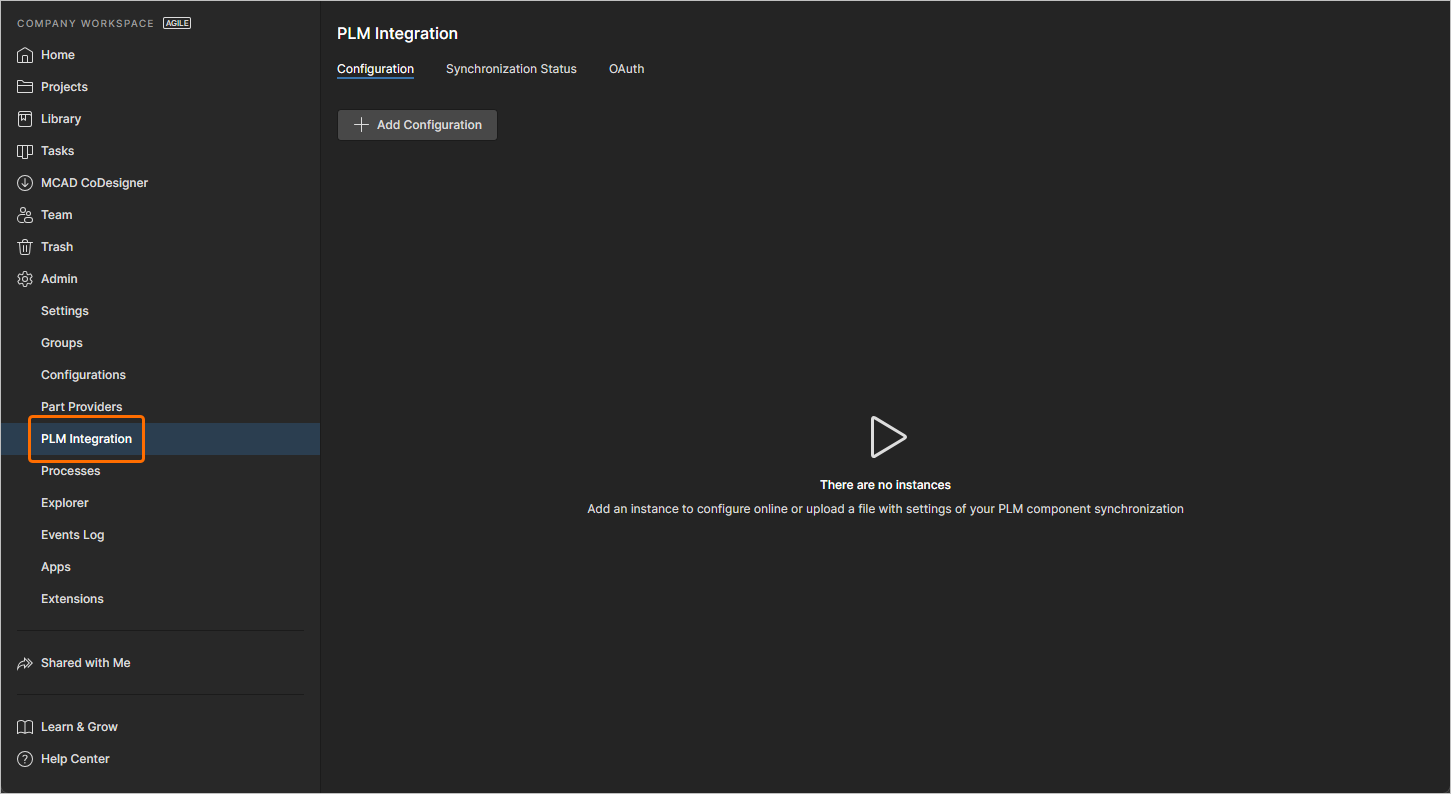
PLMシステムへの接続が成功すると、Workspaceと接続先のPLMの両方から取得したデータに基づいて、設定インターフェースにさまざまな連携オプションが表示されます。
 ボタンをクリックして接続プロセスを開始し、以下のスライドショーに示す手順に従って進めてください。
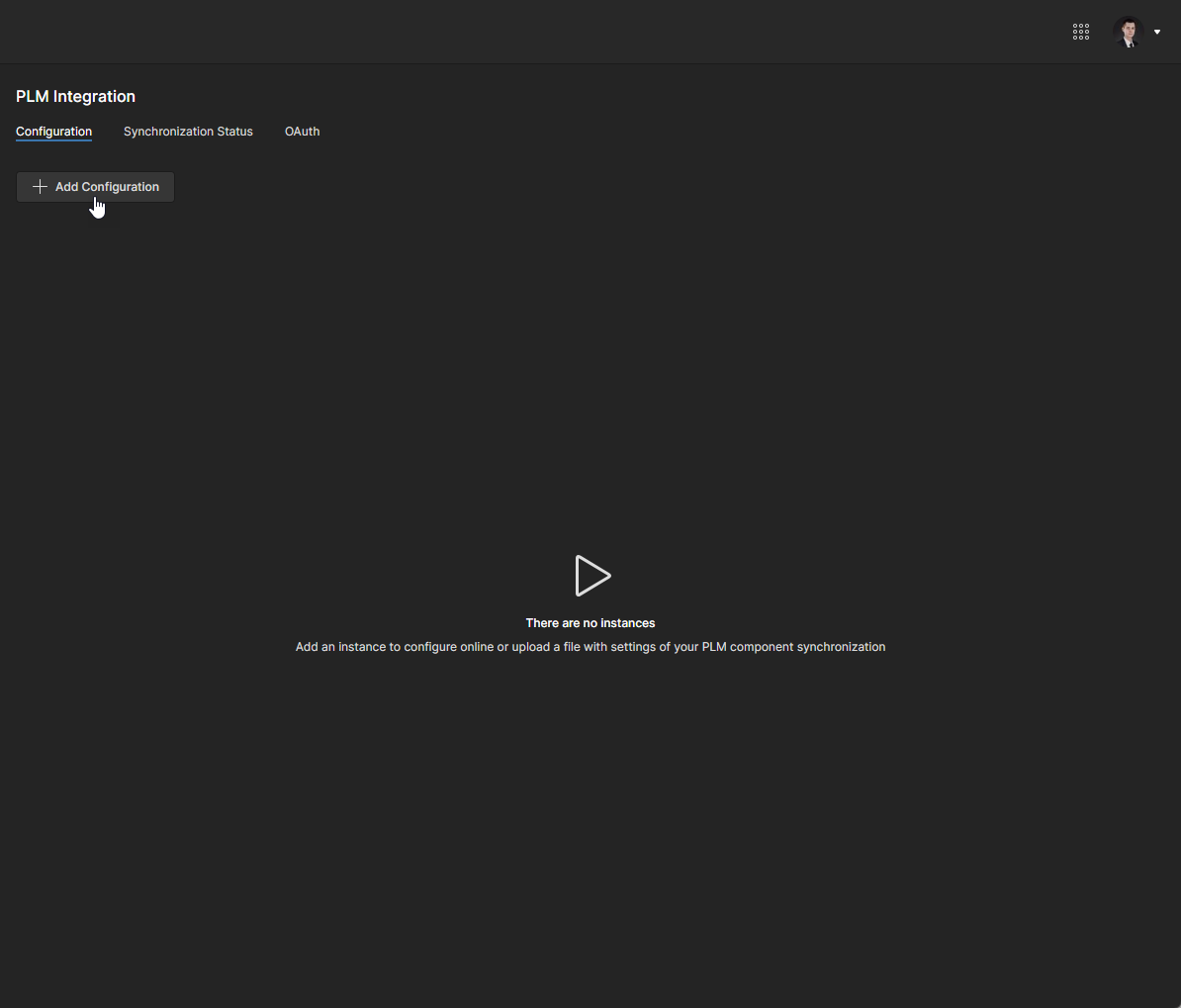
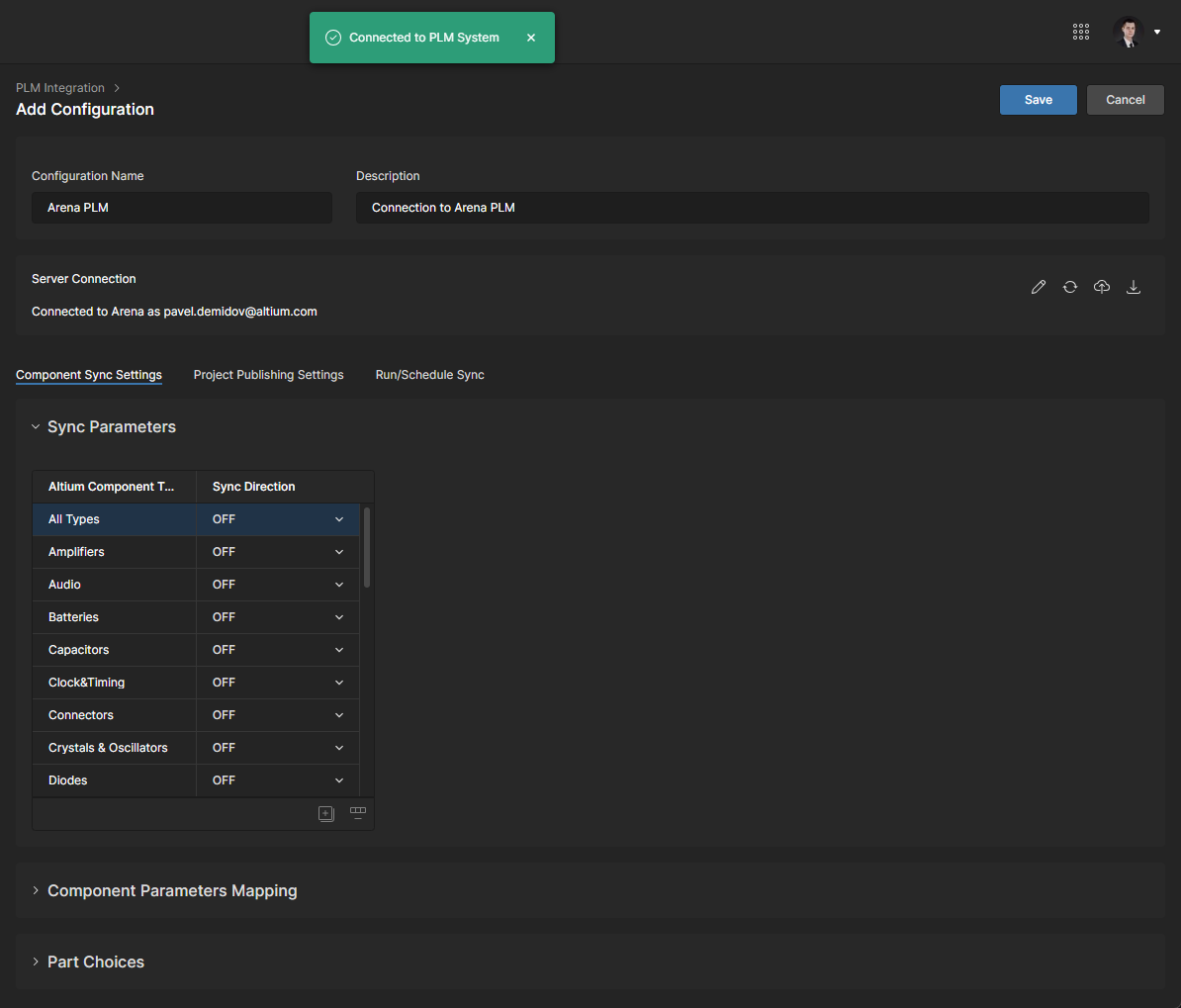
をクリックしてAdd Configurationページを開き、PLM設定インスタンスを新規作成または追加します。
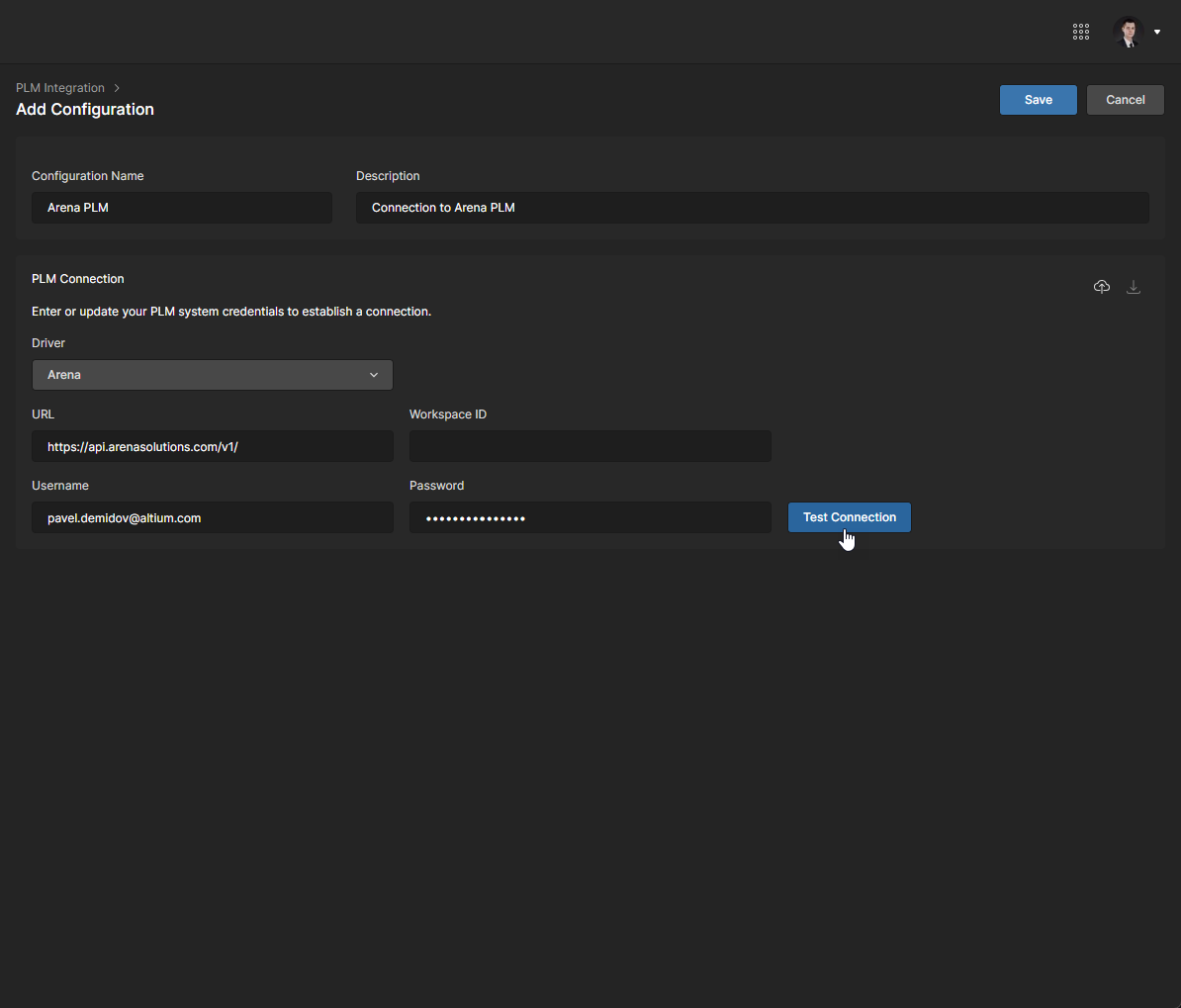
新しい設定に一意のConfiguration NameとDescriptionを入力し、Driverドロップダウンメニューから適切なPLMタイプを選択します。また、必要に応じて、このArasの例のように使用するデータベースを指定します。Arenaの場合、これはWorkspace IDに相当します。PLMシステムのUsername/Password認証情報を入力し、 をクリックして次に進みます。
接続先のPLMシステムへのサインイン時に接続エラーが発生すると、赤色で強調表示され、ページ上部のメッセージにエラーの詳細が表示されます。
PTC WindchillのSSOサポート
Windchill PLMシステムへの接続時には、シングルサインオン(SSO)認可を使用でき、Workspaceインターフェースから設定できます。これにより、プロジェクトの作成やPLMへのパブリッシュなど、WorkspaceのPLM処理を実行する際に、簡単かつ安全な接続認可が可能になります。具体的には、PingFederateなどのアイデンティティプロバイダーサービスを介して、OAuth委任標準を使用したWindchillへのアクセスを許可できます。
SSOの設定には、WorkspaceのPLM Integrationページ(Admin - PLM Integration)にあるOAuthタブからアクセスでき、複数のOAuthプロバイダーインスタンスを追加できます。
OAuthタブの ボタンをクリックして、新しいOAuthプロバイダーインスタンスを追加します。OAuthプロバイダーの認可設定には、設定済みのアイデンティティプロバイダーから取得できるデータを使用します。ページの各フィールドに、名前とWorkspaceで必要な情報(ID、トークン、URLなど)を入力し、完成した設定を保存します。
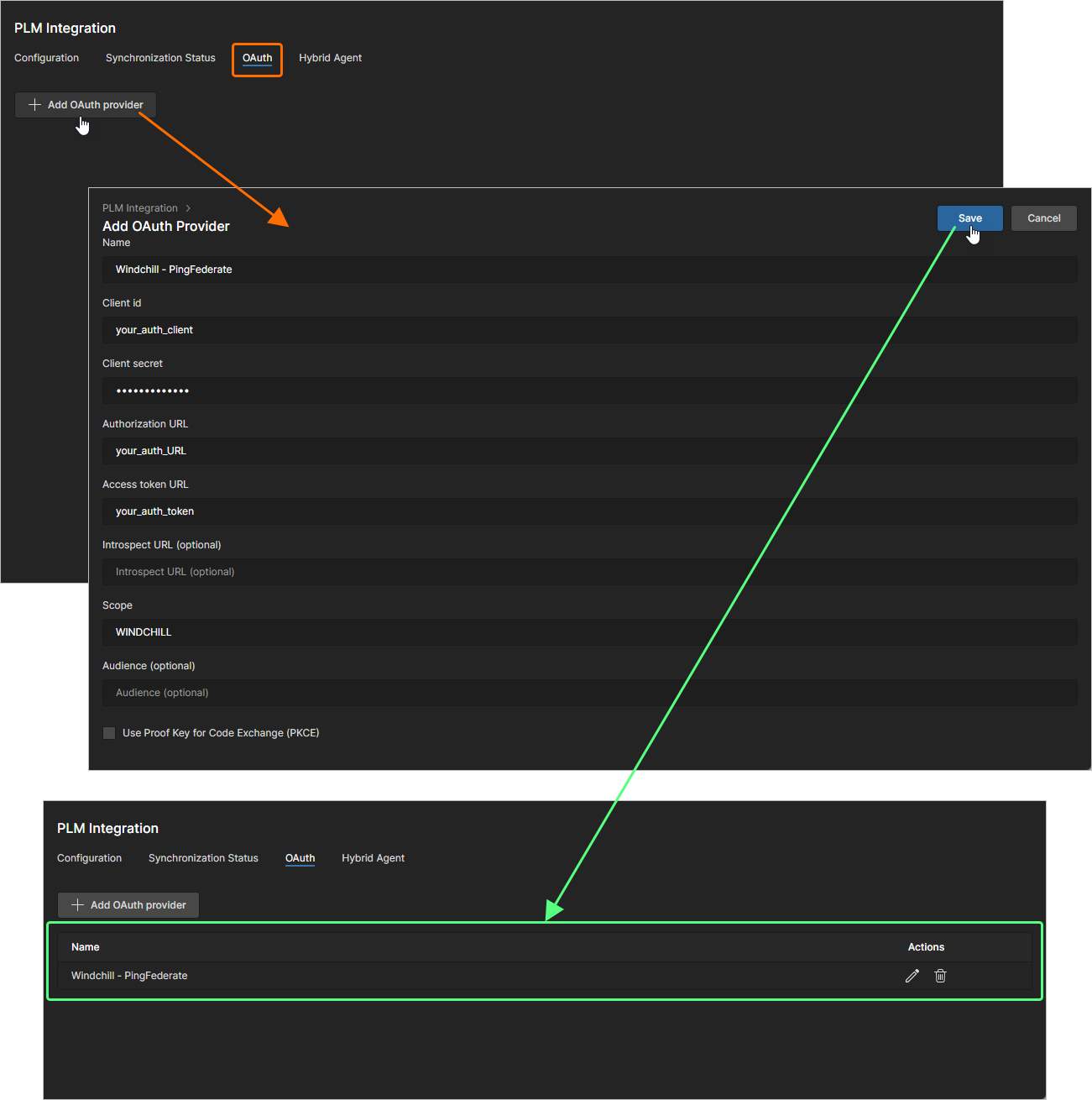
新しいSSO OAuthインスタンスの設定に必要な情報は、既存のOAuthプロバイダー設定から取得します。
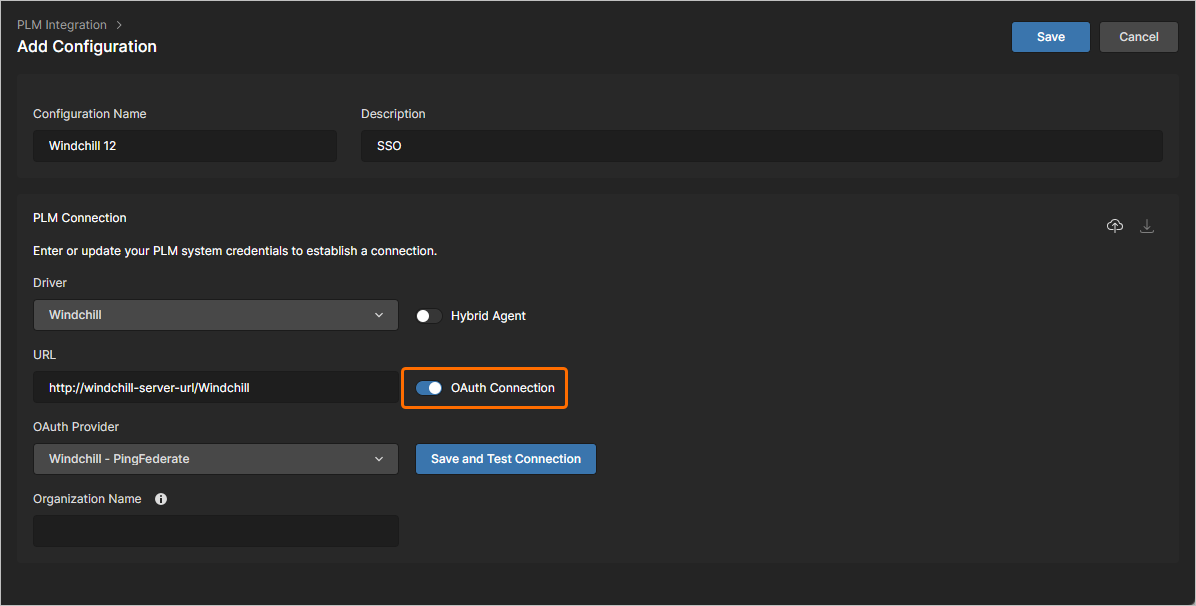
Windchill PLM設定でOAuth Connectionオプションを有効にすると、新しいOAuthプロバイダーインスタンスが使用可能になります。複数のプロバイダーがある場合は、OAuth Providerドロップダウンリストから選択します。 ボタンで接続設定を完了し、必要に応じてプロバイダーの指示に従います。
サードパーティ製PLMのサポート
Altium 365 Workspaceは、サードパーティが開発した「非ネイティブ」のPLMシステム設定もサポートしています。このサポートはAltiumのGeneric Connectorによって提供され、Altium 365 PLM Generic Connector Addonライセンスが必要です。
このようなシステム用のWorkspace PLMインスタンスを追加する場合は、サードパーティが提供する設定済みXMLファイルを、PLM統合インターフェースからそのPLMインスタンス設定にアップロードします。
コンポーネントの同期設定
PLMインスタンスへの接続が成功すると、WorkspaceのPLMインターフェースで、コンポーネントの同期方法、コンポーネントパラメータ間のマッピング、Part Choicesデータの転送方法を定義する設定が利用可能になります。これらの同期オプションは、インターフェースのComponent Sync Settingsタブにあります。
利用可能な設定オプション(およびそのラベルや機能)は、PLMシステムの種類と、Workspaceおよび接続先のPLMインスタンスから取得したパラメータデータによって決まります。
同期パラメータ
PLMインターフェースのこのセクションでは、同期するコンポーネントタイプ、新しいコンポーネントの作成先と作成方法および更新方法、パラメータ条件に基づく制約を定義します。
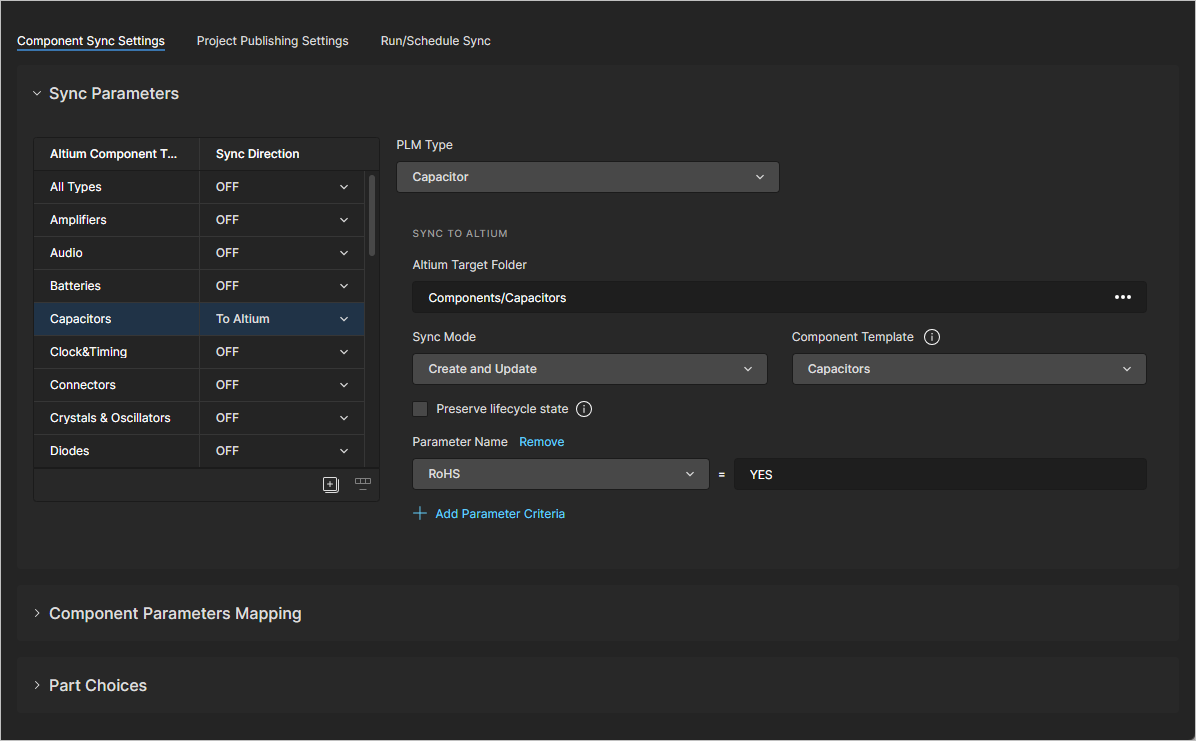
コンポーネントの同期方法は、個別に指定します。
-
パラメータリストでAltium Component Typeを選択し、必要に応じてSync Directionオプションを設定します(Altiumへ、PLMへ、または双方向)。コンポーネントタイプの選択肢は、現在のWorkspaceコンポーネントデータから取得されます。
-
PLM Typeメニューから対応するPLM属性名を選択します。利用可能な選択肢は、接続先のPLMインスタンスから取得されます。
-
Sync to Altiumの下にあるAltium Target Folderフィールドで、Workspaceのコンポーネントフォルダーを参照して選択し、このコンポーネントの同期先として指定します。
-
Sync Modeを指定して、同期中に新しいコンポーネントを作成するか、既存のコンポーネントのみを更新するか、またはその両方を行うかを決定します。
-
このコンポーネントの同期時にコンポーネントパラメータのタイプを定義するために使用するComponent Templateを設定します。関連付けられたWorkspaceテンプレートがある場合、この設定のデフォルトは、選択したAltium Component Type(例:
Capacitors)になります。 -
WorkspaceとPLMシステム間でコンポーネントを同期する際に、Workspaceライブラリ内のコンポーネントのライフサイクル状態を維持するには、Preserve lifecycle stateオプションを有効にします。
-
Add Parameter Criteriaオプションを使用して、同期を制限するパラメータ値を指定します。コンポーネントは、この条件を満たさない限り同期されません。必要に応じて、さらにパラメータ条件を追加します。
WindchillのPartsLinkシステムをサポートするPTC Windchill PLMに接続すると、追加のオプションが利用可能になります。PartsLinkシステムでは、部品をグループに分類して目的の部品をより簡単かつ迅速に絞り込むことができます。また、関連する属性と値のペアを含めて、その分類内でさらに詳細に定義することもできます。詳細については、以下の折りたたみセクションを参照してください。
-
Filter CriteriaメニューからAdd Classification Name Criteriaを選択して、分類フィルターを追加します。名前のメニューを使用して、同期のフィルタリングに使用する分類グループを選択します。
-
より細かく制御するには、Add Classification Attribute Criteriaオプションを選択し、分類のAttributeとそれに対応する値を指定します。ここに示す例では、
102-Capcitorsクラスに属し、Capacitanceの値が10uFであるコンデンサーのみが同期されます。
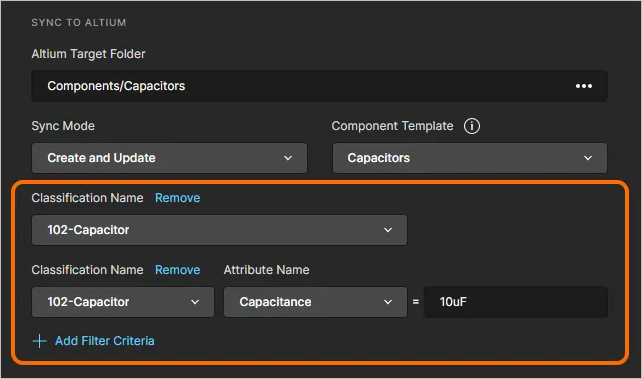
Windchill PartsLinkの詳細
Windchill内では、部品タイプに適用できるbinding attributeを作成することで、PartsLinkの分類を定義します。次に、定義した分類クラスに部品の分類属性を追加します。

Windchillのコンポーネントエントリには、定義された分類と指定された分類属性パラメータが組み込まれ、これらはWorkspaceのPLMコンポーネント同期処理で使用できるようになります。

コンポーネントエントリがWindchillからWorkspaceに同期され、WorkspaceのPLM構成でPartsLink連携が指定されている場合、その部品のWindchillの構成属性がAltium Designerに反映されます。

Sync DirectionがTo PLMに設定されている場合、または双方向同期(To PLM & To Altium)の場合、Sync To PLMの下にAdd Filter Criteriaオプションが表示されます。このオプションを使用すると、PLMシステムに反映するWorkspaceコンポーネントを制御するためのパラメーター条件またはフォルダー条件を設定できます。複数のパラメーター条件を追加することで、PLMに同期するWorkspaceコンポーネントを厳密に絞り込めます。使用可能な条件には、PLMへの同期対象として受け入れるコンポーネントのフィルタリングをより細かく制御するための、OR句およびNOT句のオプションも含まれます。
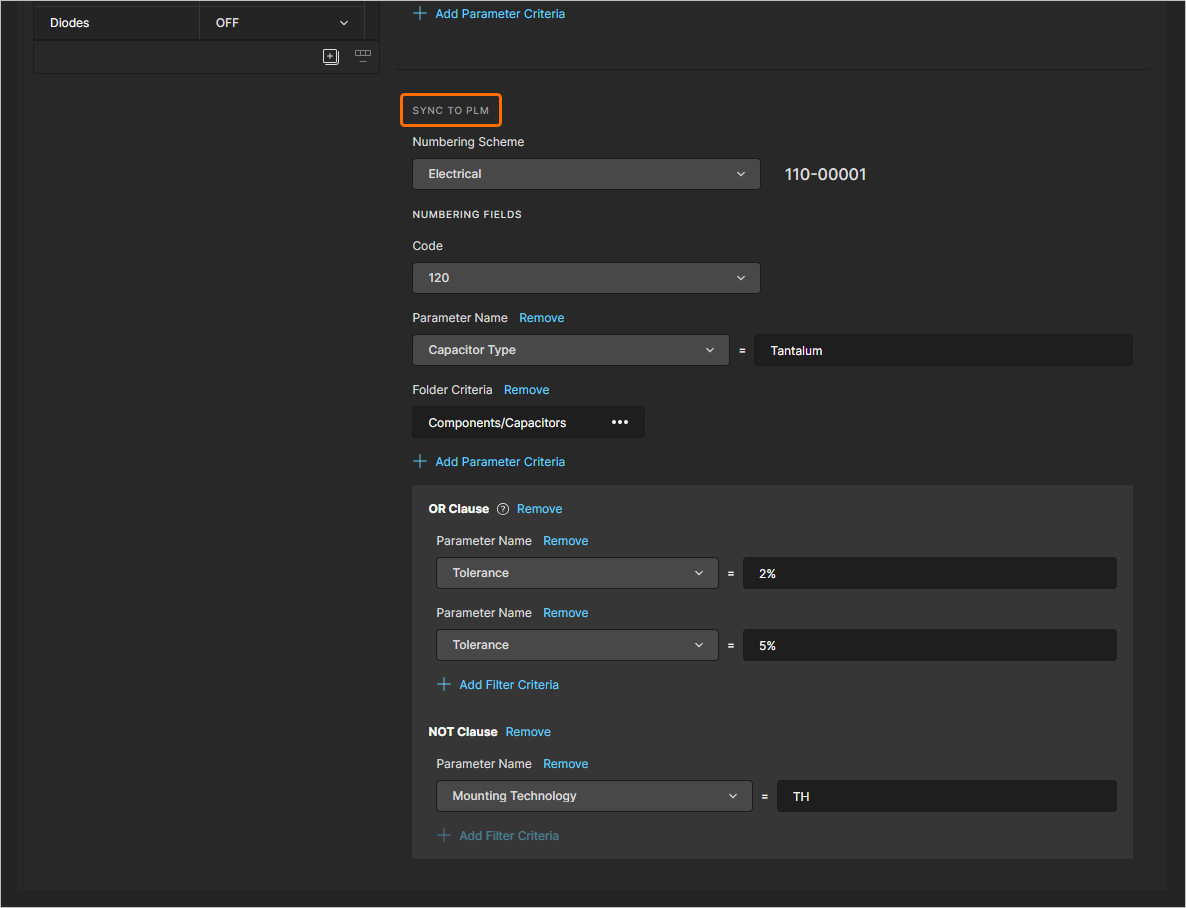
Sync to PLMセクションには、Arena PLMシステムを対象とする場合の、部品番号および接頭辞/接尾辞に関する追加オプションが用意されています。これらの定義済みPLMスキームは、Numbering Schemeメニューおよび対応するNumbering Fieldsメニューで選択でき、Arenaにアップロードされる部品の品目番号形式を決定します。
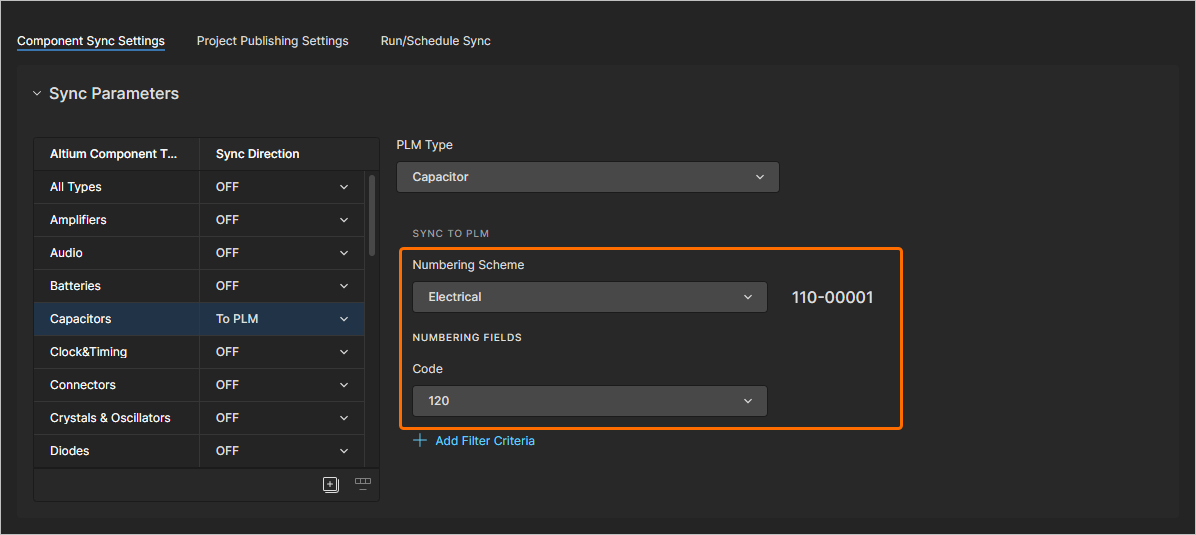
コンポーネントパラメーターのマッピング
上記と同じ手順で、PLMと同期するすべてのコンポーネントについて同期パラメーターを設定します。Workspace側のコンポーネントパラメーターはPLM側のものと必ずしも一致しないため、Component Parameter Mappingインターフェースセクションを使用して両者のパラメーターをマッピングできます。パラメーターをマッピングすると、それらは同じパラメーターとして扱われ、一方の値がもう一方に同期されます。
このセクションの ボタンを使用して、現在選択されているAltium Component Type(Sync Parametersで選択)に適用するWorkspace/PLMパラメーターのマッピングエントリを作成します。PLMおよびAltiumのParameter Nameオプションには、それぞれのシステムで使用可能なものが表示されます。Item/Revision列を
Revisionに設定すると、パラメーターが変更されたときに新しいコンポーネントリビジョンが作成されます。一方、Itemに設定すると、同期時にコンポーネントパラメーターのみが更新されます。
マッピングエントリを削除するには、対応する ボタンを使用します。
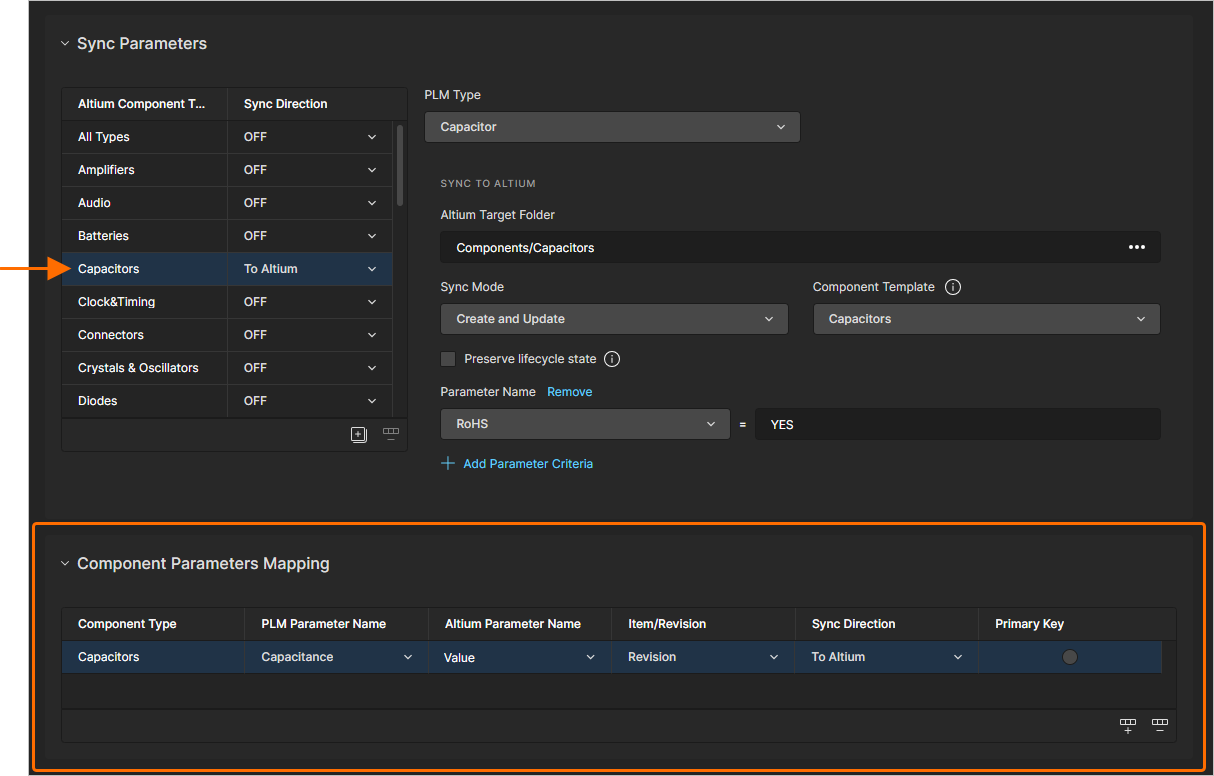
この方法で任意の数のパラメーターをマッピングできますが、すべてのコンポーネントに対してマッピングする必要がある共通のWorkspace/PLMパラメーターもいくつかあると考えられます。このようなグローバルなマッピングは、Altium Component TypeとしてAll Typesを選択すると利用できます。
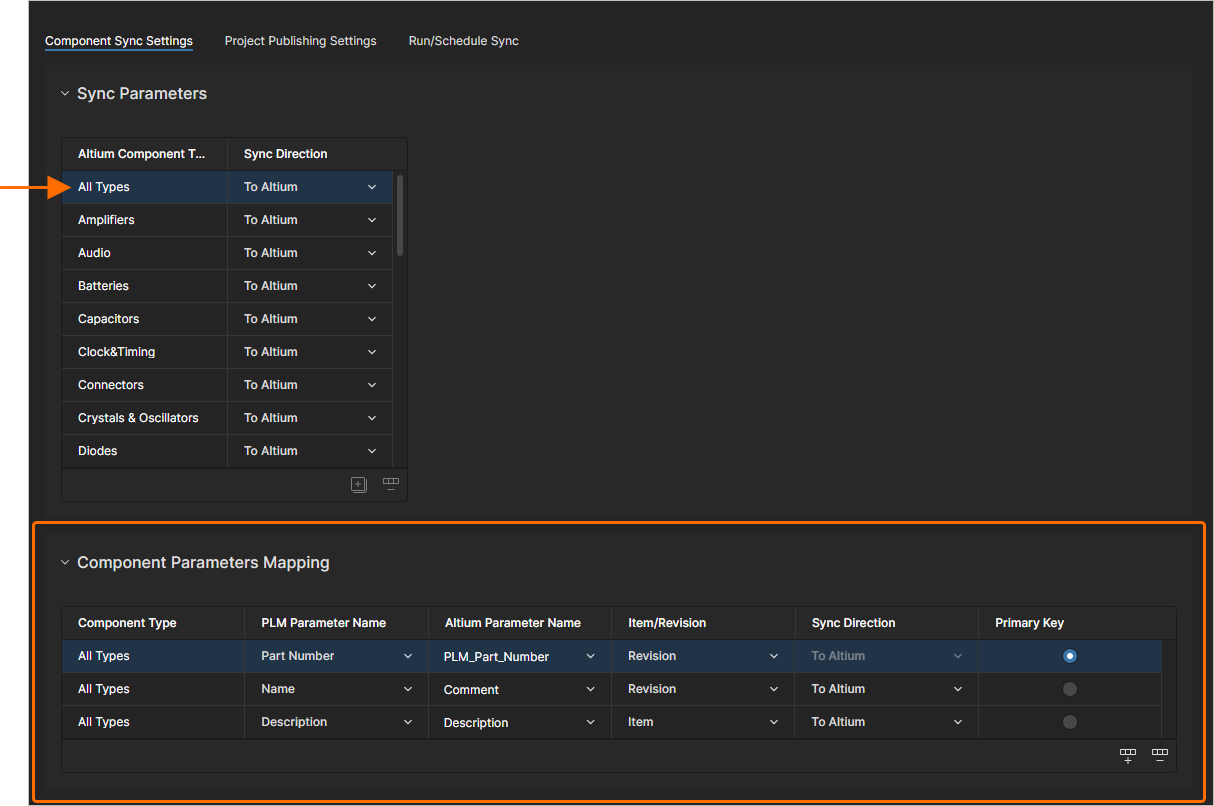
対応関係がわかっている共通パラメーターを含め、すべてのコンポーネントに適用するマッピングエントリ()を作成し、必要に応じてItem/RevisionおよびSync Directionオプションを設定します。また、マッピングしたパラメーターのエントリをPrimary Keyとして指定することも重要です。これは、2つのパラメトリックデータセット間の参照インデックスとして機能する共通パラメーターのペアです。これをPLM部品番号に設定すると(推奨)、PLM側で作成された番号がAltium側に反映され、同期されたコンポーネントデータセット間に明確な参照リンクが作成されます。
PLM分類属性
分類によるコンポーネントのグループ化をサポートするPTC Windchill PLMに接続している場合、このセクションで関連するPLM属性と値をWorkspaceコンポーネントのパラメーターにマッピングできます。
Windchillから特定の分類属性値(たとえば、102-Capacitorクラスに属するコンデンサーの静電容量値)を抽出するには、分類とその値(Capacitance)をPLM Parameter Nameとして追加し、対象となるAltiumコンポーネントパラメーター(Value)をAltium Parameter Nameとして追加します。すべてのコンポーネントタイプに定義を追加でき、同じコンポーネントタイプに複数の定義を追加することもできます。

Windchillの分類の詳細については、上記のPartsLinkの情報を参照してください。
代替部品候補
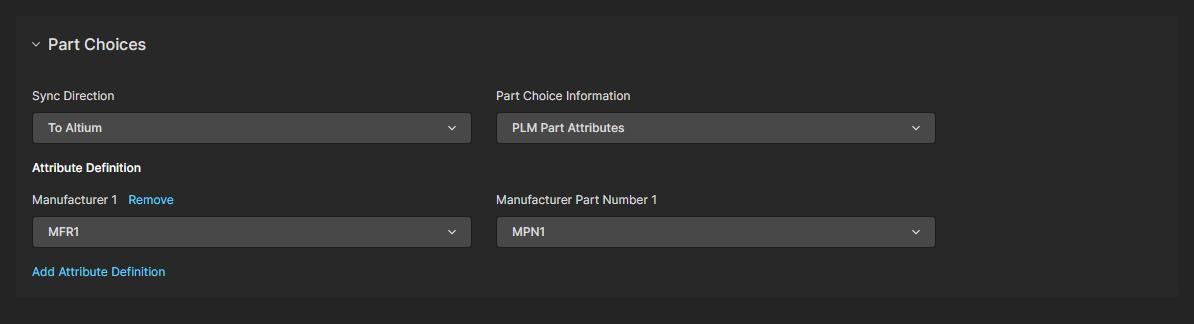
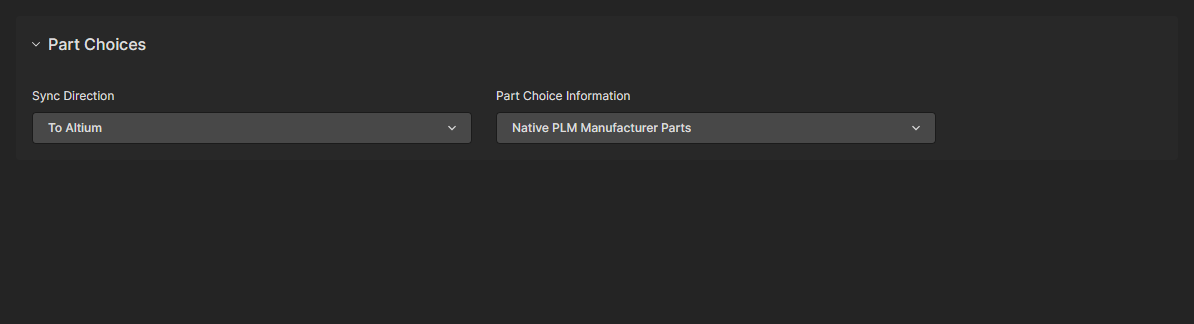
Sync Directionドロップダウンメニューを使用して、メーカーの代替部品候補データをWorkspaceとPLMシステムの間で同期する方向を指定します。または、OFFオプションで代替部品候補の同期を無効にできます。
接続されているPLMの種類に応じて、Part Choice informationオプションでは、PLM独自の承認済みメーカー部品と互換性のある形式(Native PLM Manufacturer Parts)、または従来のコンポーネントパラメーターデータ(PLM Part Attributes)として同期できます。後者は、Manufacturer:PartNumberパラメーター属性の複数のセット(たとえば、MFR1:MPN1、MFR2:MPN2)にすることができます。
PLMの「ネイティブ」(組み込み)メーカー部品の例として、ArenaのVendor PartsやWindchillのManufacturer Partsがあります。
プロジェクトの公開設定
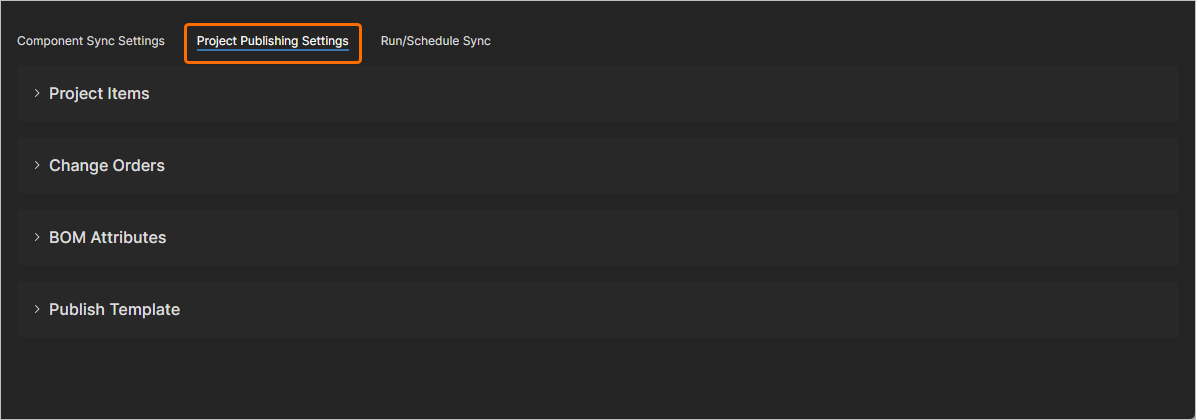
インターフェースのProject Publishing Settingsタブにあるオプションでは、プロジェクトの作成時および公開時に、WorkspaceプロジェクトをPLMシステムにどのように反映するかを定義できます。
プロジェクト項目
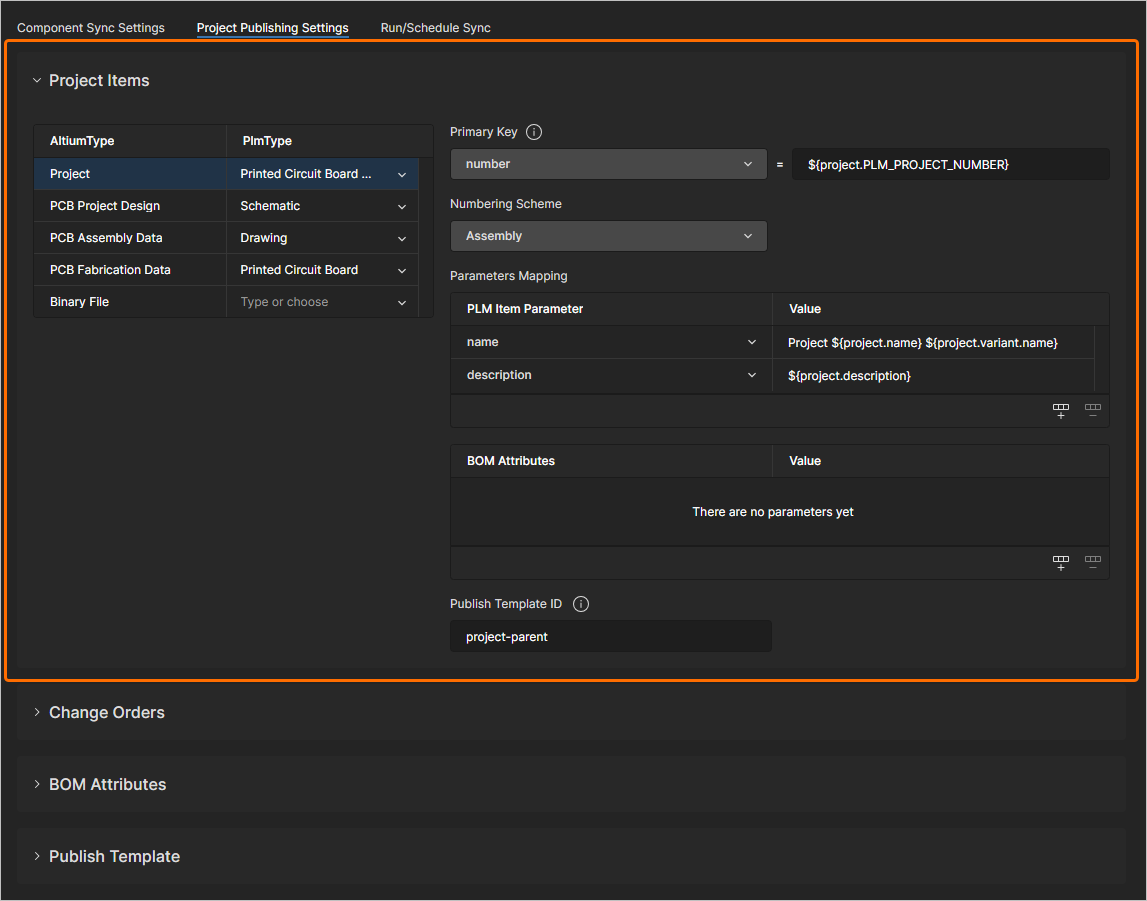
Project Publishing SettingsタブのProjects Itemsセクションにあるオプションでは、プロジェクトの作成時および公開時(Project)にWorkspaceプロジェクトをPLMシステムにどのように反映するか、また、公開時にプロジェクトデータ(実装、製造など)をPLMシステムにどのように渡すかを定義できます。
-
タイプリスト内のAltiumTypeについて、必要に応じて対応するPlmTypeを設定します。
-
タイプリストでAltiumTypeを選択し、そのオプションを設定します。Primary Keyオプションを使用して、選択したPLMパラメーターにマッピングするプロジェクトパラメーターを入力し、WorkspaceプロジェクトとPLMの間で項目を照合するためのペアを作成します。
-
Parameters Mappingオプションを使用して、PLMシステムで項目を作成する際の値を定義します。このセクションの
ボタンとボタンを使用して、PLM Item Parameter / Valueエントリを追加および削除します。
-
BOM Attributesオプションでは、選択したプロジェクト項目のBOM行属性の値を指定できます。これを使用して、固定の行番号を設定できます。
-
Publish Template IDフィールドを使用して、選択したプロジェクト項目を公開テンプレートXML内で参照するための識別名を定義します。
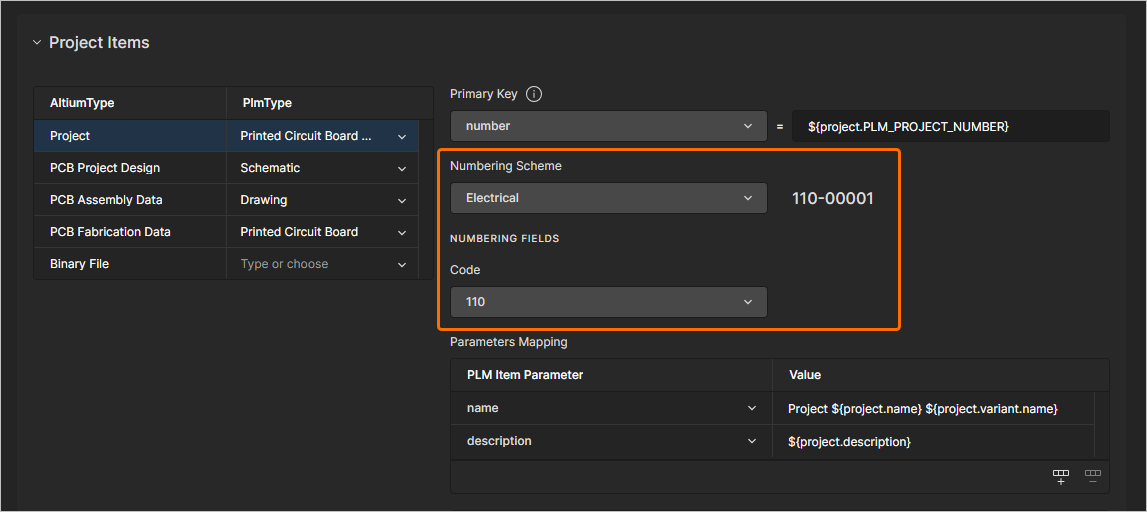
Project Itemsセクションには、Arena PLMシステムを対象とする場合の、部品番号および接頭辞/接尾辞に関する追加オプションも用意されています。これらの定義済みPLMスキームは、Numbering Schemeメニューおよび対応するNumbering Fieldsメニューで選択でき、Arenaにアップロードされるプロジェクト項目の品目番号形式を決定します。
変更指示
PLM設定は、正式な変更指示(ECO)ワークフローにも対応しています。Project Publishing SettingsタブのChange Orders セクションにあるオプションで、PLM側での変更指示の作成方法を定義できます。
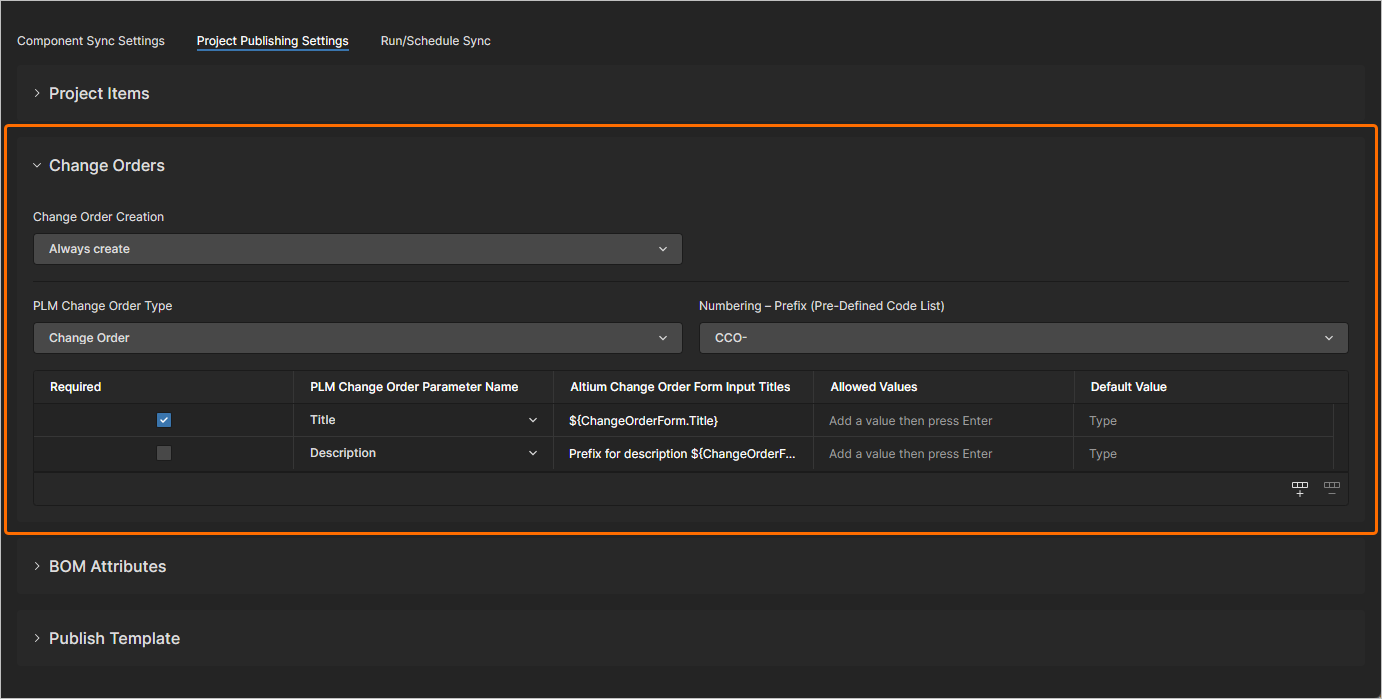
Change Order Creation ドロップダウンを使用して、変更指示の作成方針を定義します。
-
Don't create for published projects – 変更指示を作成しません。
-
Allow publisher to decide – パブリッシュ処理中に、新しい変更指示を作成するか、既存の変更指示を再利用するか、変更指示を作成しないかを選択できます。
-
Always create – 常に新しい変更指示を作成します。
PLM Change Order Typeと Numbering – Prefix (Pre-Defined Code List)(Arena PLMシステムの場合)を使用して、それぞれ変更指示の種類と接頭辞(PLMシステムですでに定義されている採番用の接頭辞)を選択します。
テーブル領域を使用して、PLMシステムに渡す属性のリストを定義します。テーブルの下にある ボタンと ボタンを使用して、エントリを追加および削除します。テーブルのAltium Change Order Form Input Titles列では、${ChangeOrderForm.<attribute>}構文を使用して、属性を関連する変更指示フォームに反映させます。このフォームは、Altium DesignerまたはWorkspaceのPLMインターフェースから呼び出されるProject CreationおよびPublishing to PLMのプロセスワークフロー中に表示され、変更指示のオプションを指定できます( )。
以下の例では、Create change order(ECO)オプションを無効にして、PLM初期化を伴うプロジェクトの作成プロセス(Arena PLM向け)を使用し、Altium Designerでテンプレートからプロジェクトを作成しています。その後、Create change orderオプションを有効にして(Yes)、PLMにパブリッシュ(ユーザーが選択)プロセスでプロジェクトをリリースします。Arena側では、続いて変更指示(ECO-00042)とその承認プロセスに従ってアイテムがパブリッシュされます。

パブリッシュテンプレートは、リリース出力(プロジェクト、ソース、実装、基板製造データ)をPLMにパブリッシュする方法と場所を定義するルールセットにも対応しています( )。
BOM属性
Project Publishing SettingsタブのBOM Attributesセクションにあるオプションで、プロジェクトBOMに含まれるすべてのコンポーネントについて、BOM行属性のマッピングを定義できます。
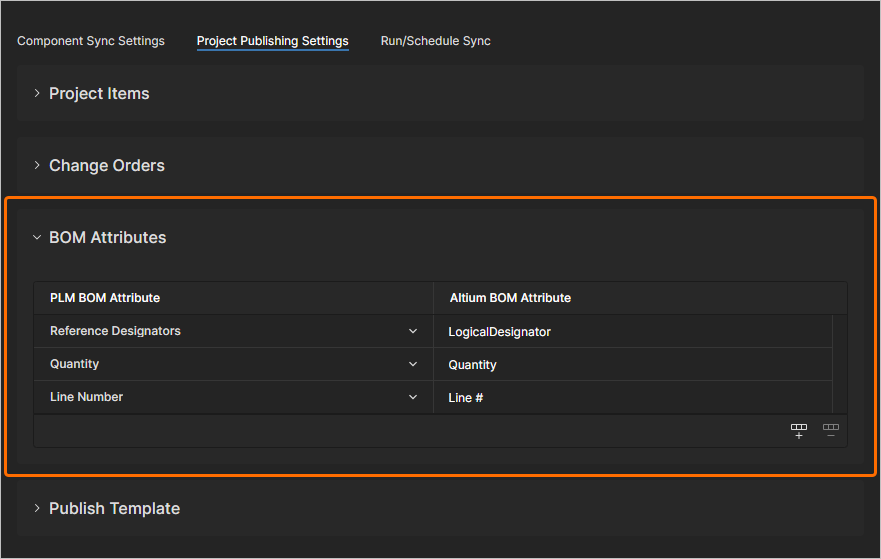
テーブル領域を使用して、PLMシステムに渡す属性のリストを定義します。 テーブルの下にある ボタンと ボタンを使用して、エントリを追加および削除します。PLM BOM Attribute列のドロップダウンを使用してPLM側のBOM属性を選択し、Altium BOM Attribute列に、対応するAltium側のBOM属性を入力します(Altium DesignerのActiveBOMドキュメントに表示される表記を使用します)。
パブリッシュテンプレートの追加
PLM設定には、XMLベースのPublishing Templateを追加する必要があります。これにより、設計ファイル、コンポーネントデータ、製造出力データなど、プロジェクトの全データを1回の「パブリッシュ」操作でPLMシステムに送信するWorkspaceプロセスに対応できます。これらのプロセスには、送信する出力データをユーザーが指定するPLMにパブリッシュと、Altium Designerのプロジェクトリリースプロセスの最終ステップとして生成データをPLMに送信するパブリッシュを伴うProject Releaserがあります。
PLM設定の作成時または編集時に、Project Publishing SettingsタブのPublish Template セクションから、適切なパブリッシュテンプレートXMLファイルを追加します。Sample Project Configurationsリンクを使用すると、サポートされているPLMシステム向けのテンプレート集をアーカイブ形式でダウンロードできます。
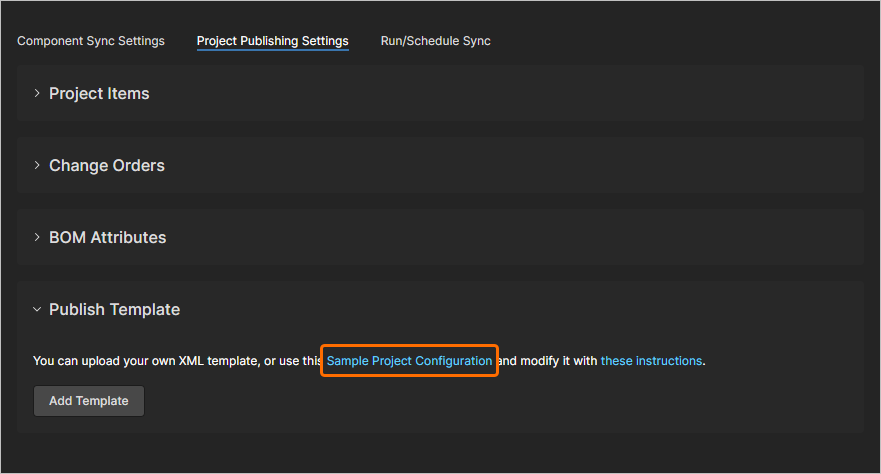
Publishing Templateには、プロジェクトの詳細、コンポーネントデータの転送、データソースの場所、および設計、実装、基板製造データのファイル配布に関する参照情報が含まれています。ダウンロードしたサンプルには、サポートされているすべてのPLM向けのテンプレートが含まれています。各テンプレートには、そのPLMの種類に固有の追加パブリッシュルールと、設定内容や設定方法を説明する詳細なコメントが含まれています。
Windchill PLMのパブリッシュ先フォルダーのサポート
PLMへのパブリッシュプロセスで使用するWindchill® PLM連携インスタンスを設定する際には、Workspaceからパブリッシュされるドキュメントの保存先となるWindchillフォルダーを指定(および作成)することもできます。
関連するWindchillフォルダーのパラメーターは、Workspace内のWindchill PLM連携エントリに適用されるパブリッシュテンプレートXMLファイルで定義します(上記参照)。フォルダー定義ノードは<pt:Folder>xxx</pt:Folder>というタグ形式で記述します。ここで、ptは現在の名前空間、xxxはフォルダーのフルパスです。このノードは、ドキュメントの種類ごと(例:PCB.zip基板製造出力)のFileDistributionセクション内に、パブリッシュルールとして配置します。
パブリッシュ用XMLの構造階層の例を以下に示します。
<pt:EntityRule id="FAB">
  <pt:FileDistributions>
    <pt:FileDistribution archiveName="PCB.zip">
      <pt:Folder>PRODUCT/Projects/${project.name}/FAB data</pt:Folder>
最後のエントリ行では、Windchillのフォルダー構造内に、PCB.zip基板製造出力のパブリッシュ先フォルダーを指定(または作成)します(プロジェクト名はMyProject)。
PRODUCT
  Projects
    MyProject
      FAB data
パブリッシュ用XMLファイルで定義するフォルダーパスは、相対パスではなく絶対パスです。また、プロジェクト名(${project.name})やアセンブリ番号(${project.PLM_ASSEMBLY_NUMBER})など、ほかのプロジェクトプロパティを含めることもできます。
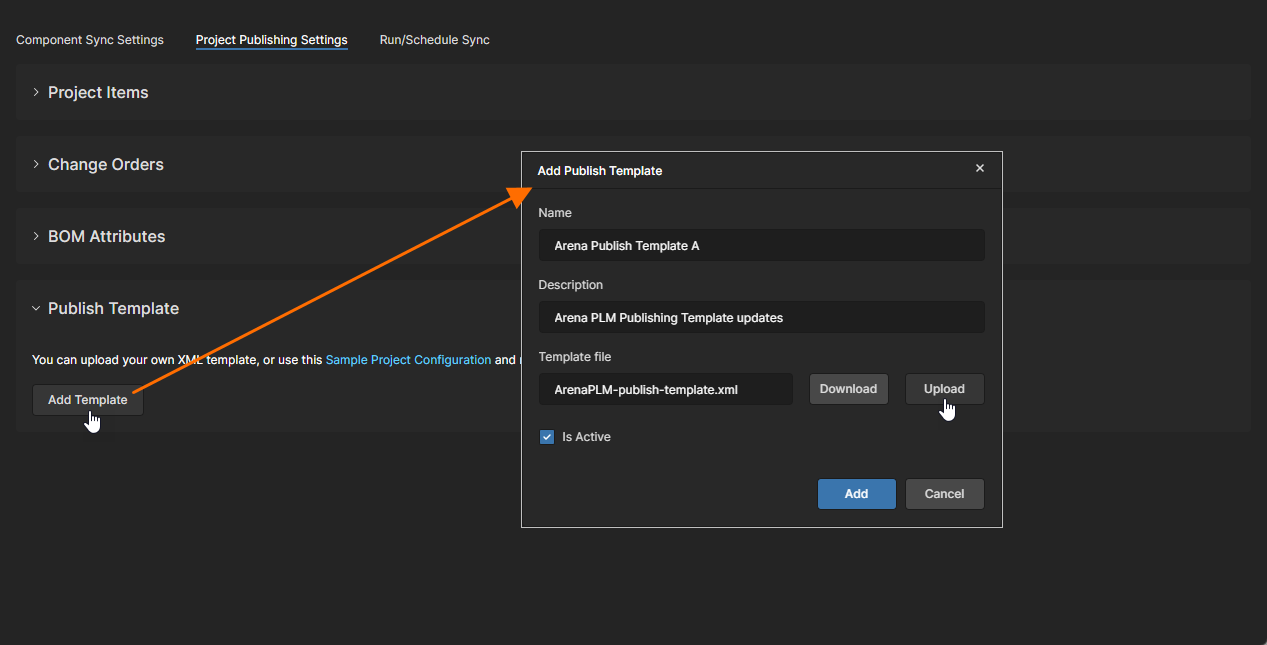
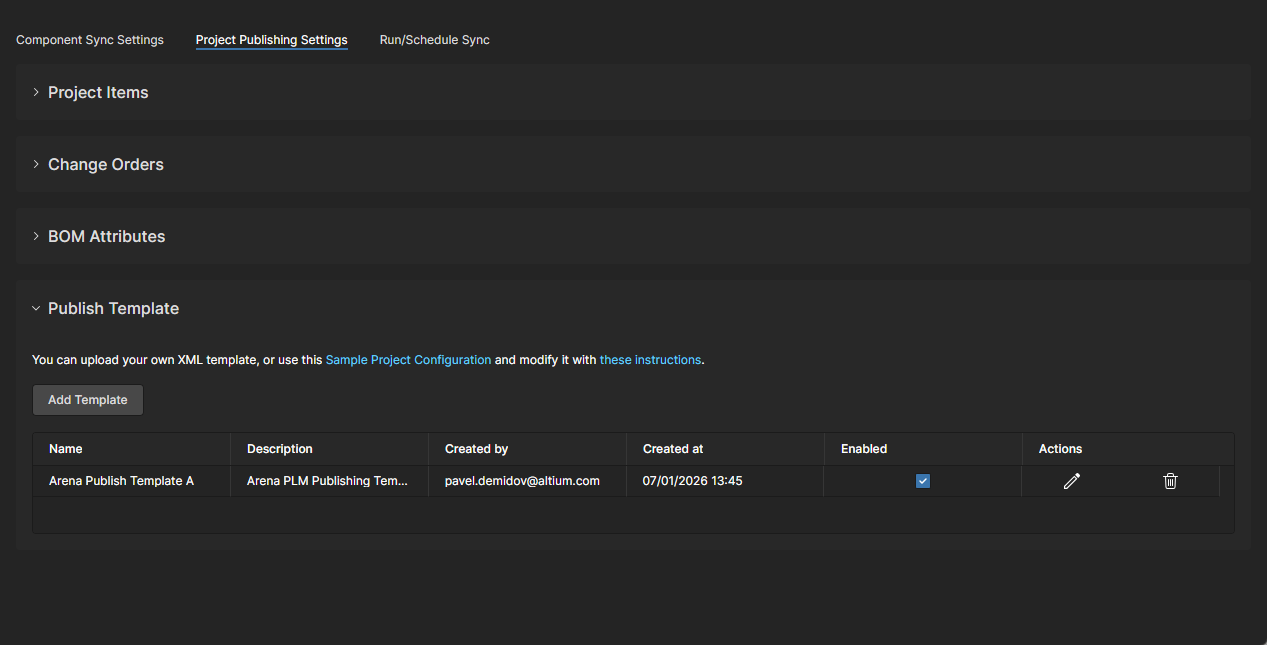
必要に応じてサンプルのXMLテンプレートを変更し、 ボタンから開くAdd Publish Templateウィンドウを使用して、ファイルをPLM設定にアップロードします。1つのPLM設定には、複数のパブリッシュテンプレートを追加できます。
コンポーネント同期
Altium 365 Workspaceと接続されたPLMシステム間のコンポーネントデータの同期は、上記の有効なパラメーターマッピングと同期方向に従って行われ、同期プロセスが手動で、またはスケジュールされた時刻に自動で開始されると実行されます。同期プロセス自体は、組み込みのLibSyncプロセスワークフローによって制御されます。
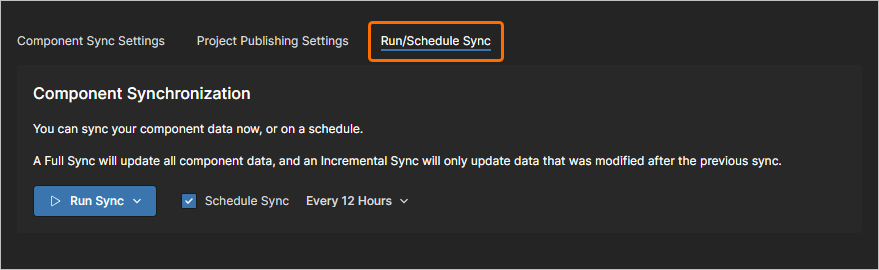
PLM設定インスタンス内では、Run/Schedule Sync タブから同期関連のオプションにアクセスでき、プロセスの手動実行やスケジュール設定が可能です。スケジュールを設定するには、Schedule Sync オプションを有効にし、対応するドロップダウンメニューから時間間隔を選択します。
 メニューのオプションを使用すると、
LibSyncプロセスをIncrementalまたはFullの同期イベントとして手動で開始できます。
-
Incremental – 前回の同期実行以降に変更され(つまり、タイムスタンプが前回の同期日時より後であり)、設定内の同期条件を満たすコンポーネントのみが対象となります。PLM Integrationのメインページにある
 コントロールから同期イベントを開始した場合は、このモードが使用されます。以下を参照してください。
-
Full – このモードでは、完全同期が強制的に実行されます。設定内の同期条件を満たすすべてのコンポーネントが対象となります。
設定のエクスポートとインポート
PLM Integrationインターフェースで定義した設定は、最終的にシステムXMLファイルとして保存されます。このファイルは、設定ページ上部の Server Connectionの詳細に関連付けられた設定のエクスポートオプション( )を使用して、ローカルに保存できます。

設定のインポートオプション( )も用意されています。これにより、既存の設定XMLファイルを新しい(または編集中の)PLM設定に適用し、そのPLM設定を複製できます。また、既存のPLM設定に特殊な変更が必要な場合は、エクスポートしたXMLファイルを手動で編集し、その設定に再度インポートします。設定ファイルに含まれるパラメーター、属性、値では、大文字と小文字が区別されることに注意してください。
コンポーネント同期の実行
コンポーネント(ライブラリ)の同期は、WorkspaceのPLM IntegrationページにあるPLMインスタンスのエントリから手動で実行することも、インスタンス設定で指定した周期で自動実行することもできます。上記を参照してください。PLMインスタンスに関連付けられたコントロールをクリックすると、同期プロセスを手動で開始できます。このプロセスは、関連するPLM設定で定義された設定を使用して、LibSyncワークフローに従って進行します。
Actionsコントロールは に変わり、必要に応じて同期プロセスを停止できます。また、Sync Statusエントリには、プロセスが実行中であることが表示されます。同期プロセスが完了すると、ステータスは
Completedに変わります。
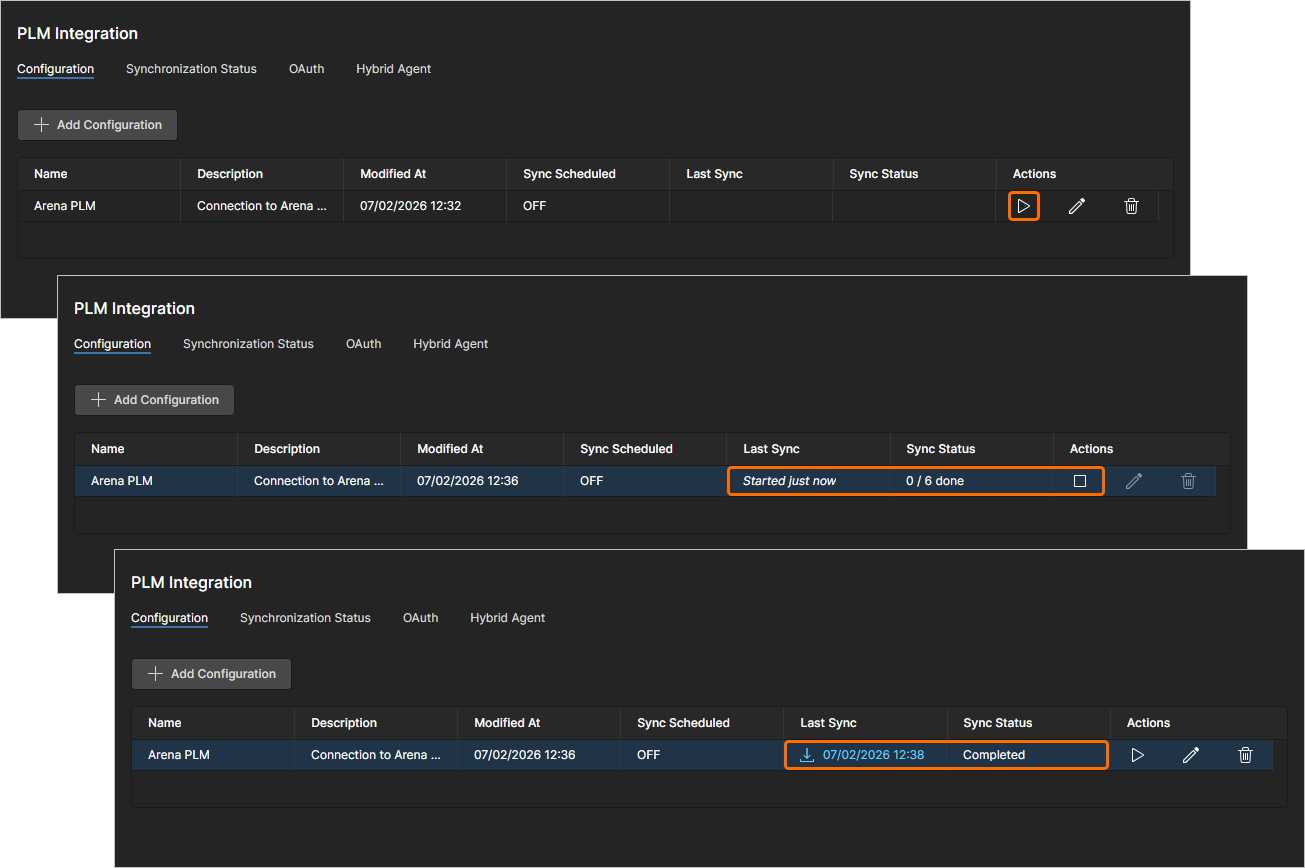
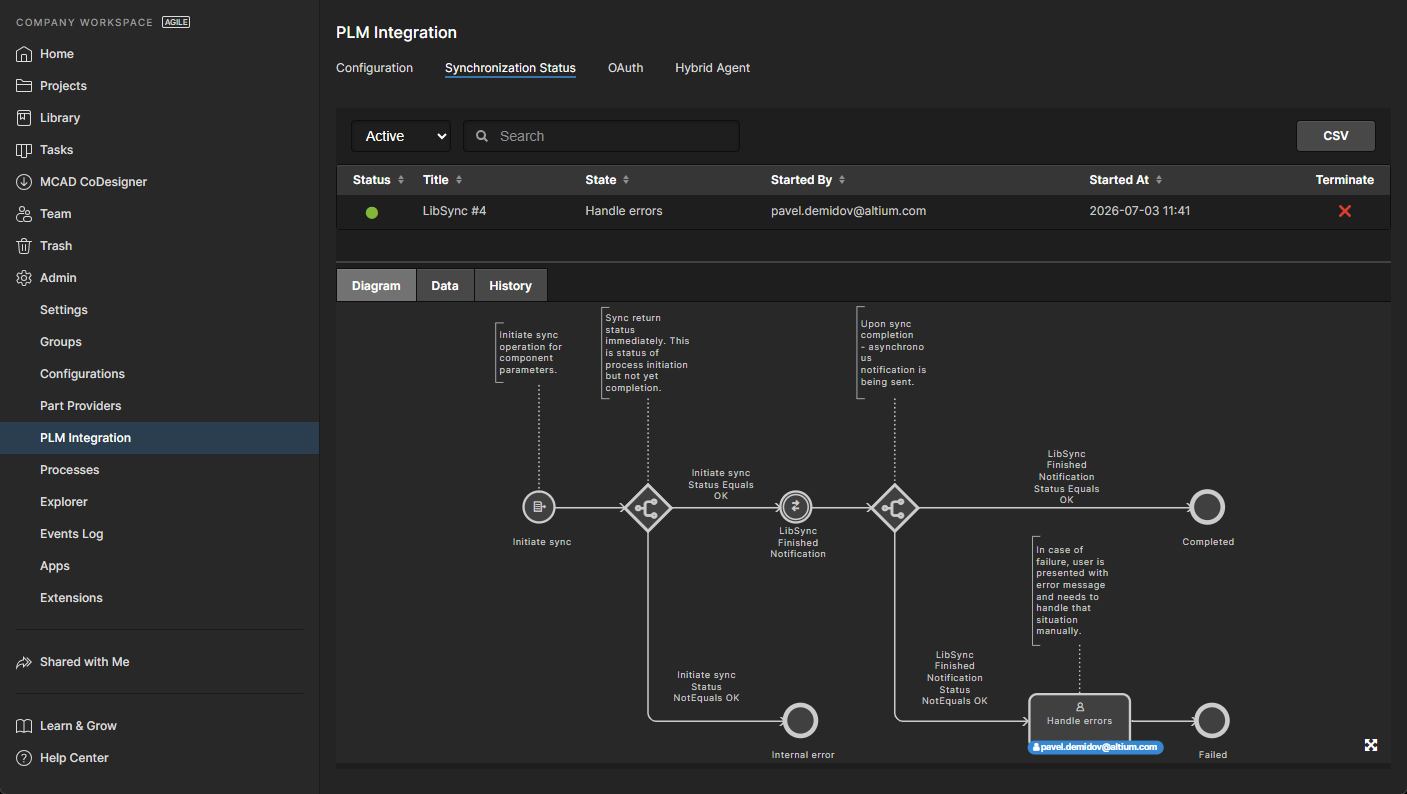
コンポーネント同期が手動または時刻指定イベントとして実行されると、LibSyncプロセスは、完了するかエラーが発生するまで、あらかじめ定義されたワークフローに従って進行します。ブラウザーを更新(F5)すると、同期プロセスの現在の状態を表示できます。
完了した同期イベントの詳細にアクセスするには、 Last Sync列の アイコンをクリックして関連するログファイル(
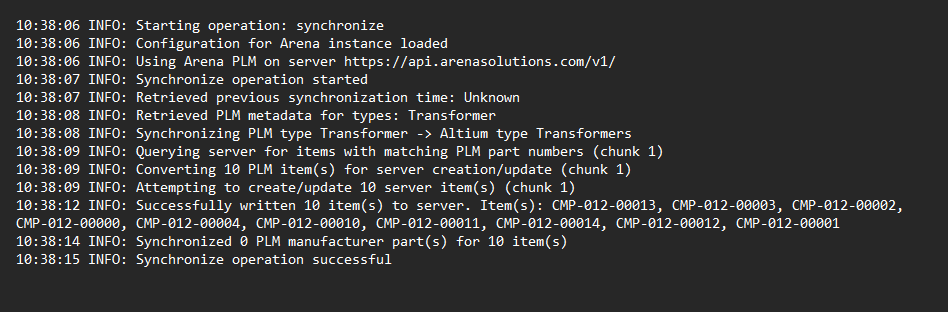 )をダウンロードするか、該当する日付を選択してSynchronization Statusタブでイベントのエントリを開きます。このビューでは、Closedオプションを選択すると完了した同期イベントが一覧表示され、Active表示モードを選択すると実行中または一時停止中のイベントが表示されます。
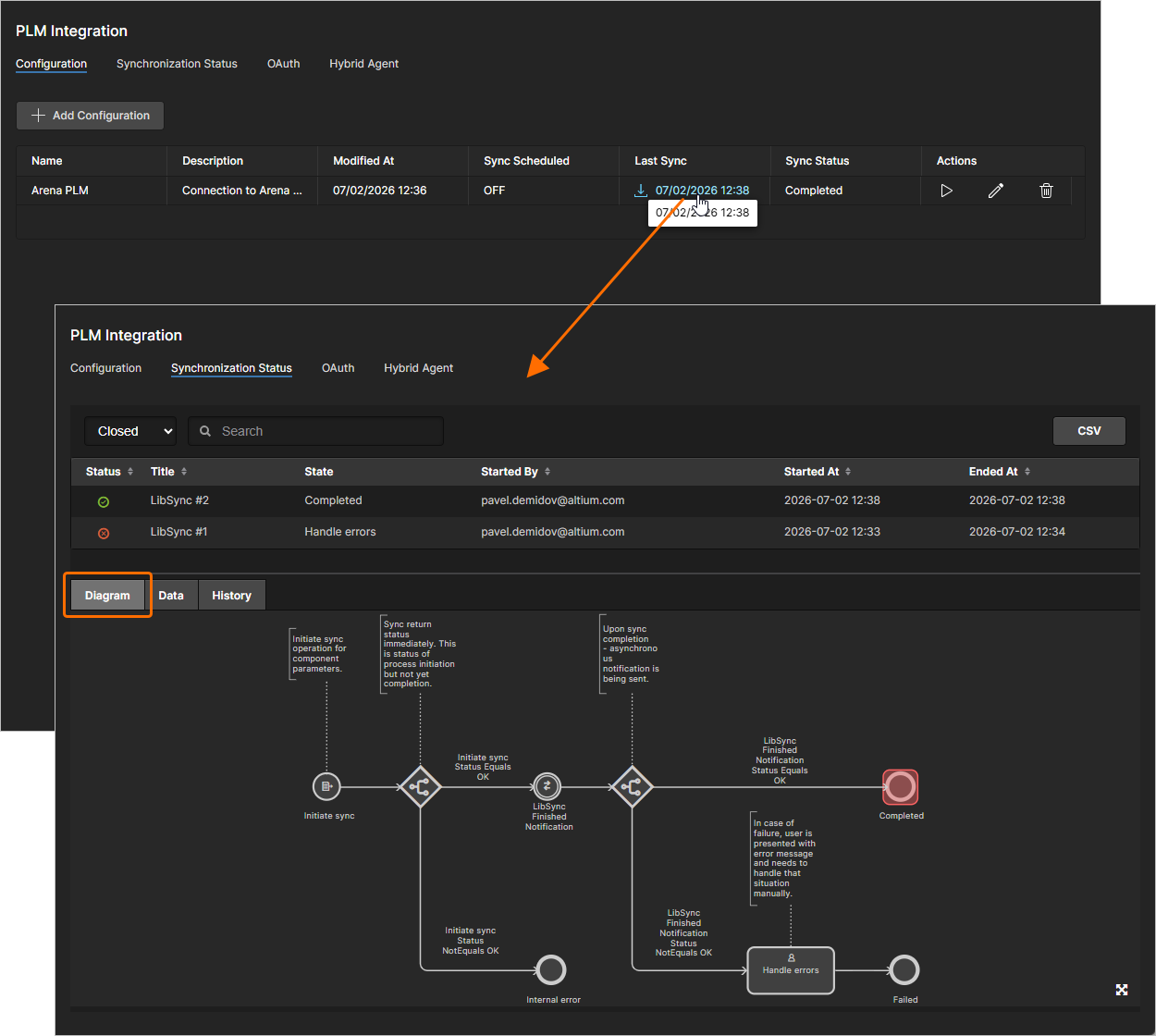
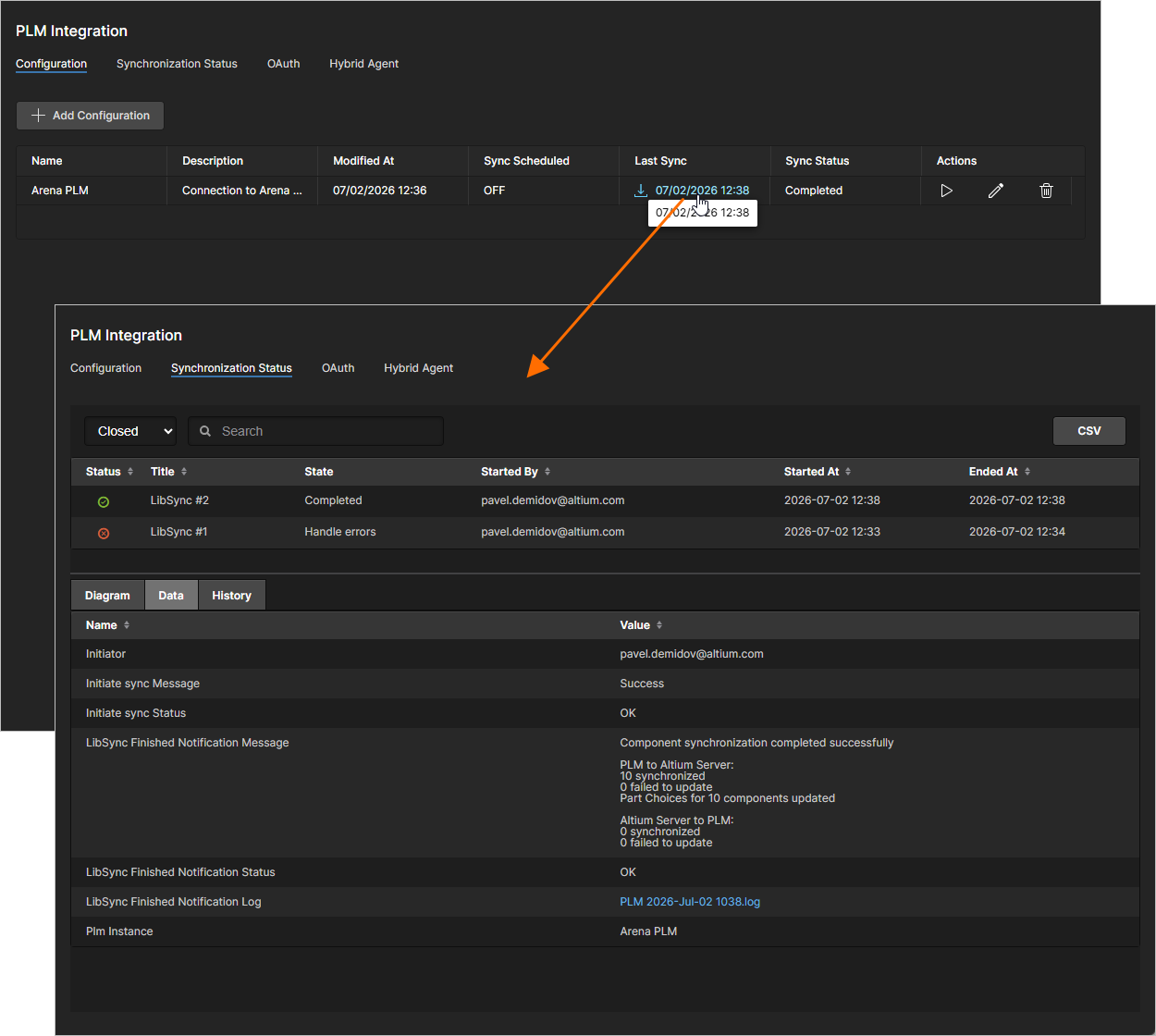
ステータスビューのサブタブには、次の情報が表示されます。
-
Diagram – プロセスワークフローを表す図。現在のステップの位置(完了、またはエラー/失敗の状態)が強調表示されます。
-
Data – 各ステップの成功または失敗、および記録されたプロセスレポートへのリンク(
 )を含む、プロセスの実行内容の概要。
-
History – Workspaceの主な同期イベントを発生順に示すタイムログ。
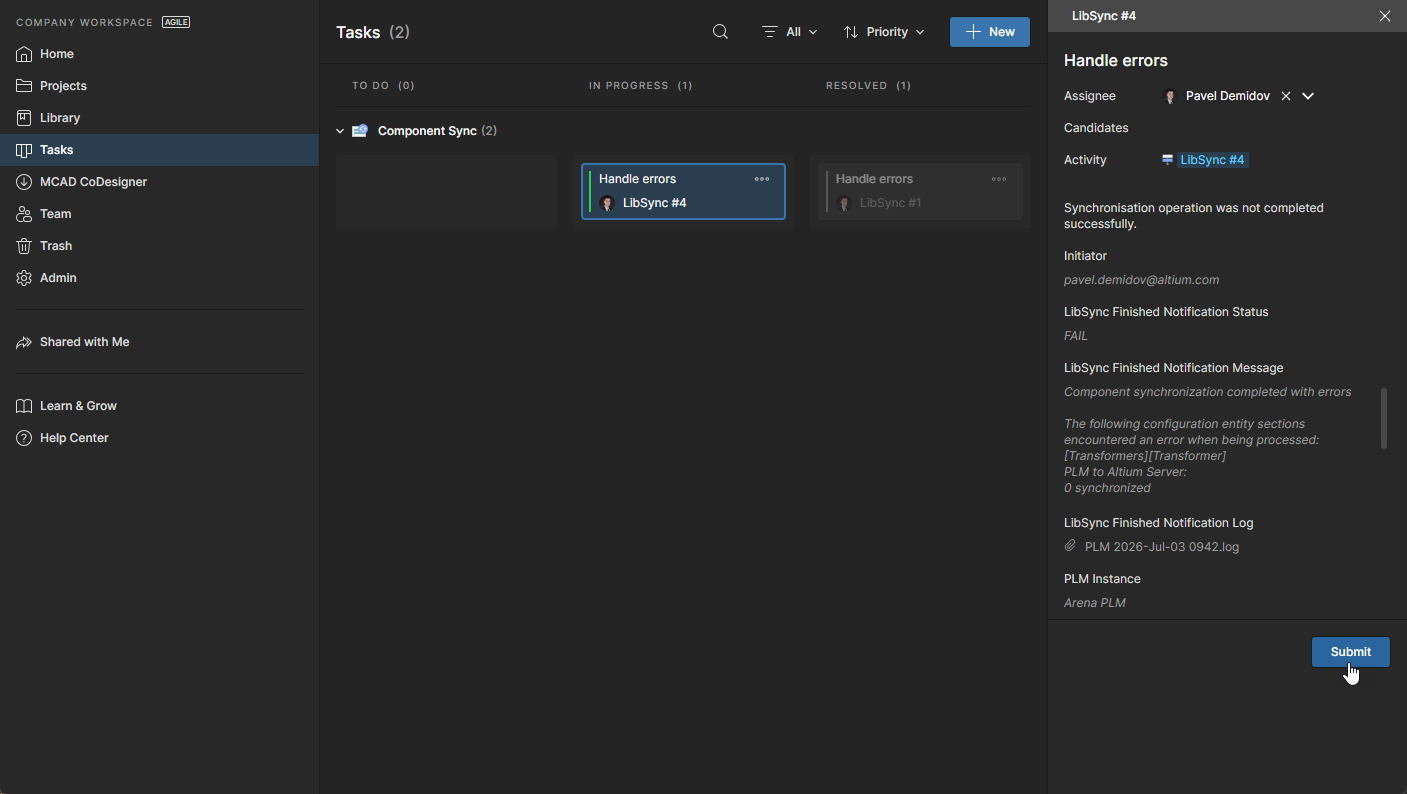
エラーの発生などにより途中で停止した同期イベントは、ビューがActiveモードのときに一覧表示されます。これらのエントリは、Terminateコントロール( )を使用してリストから削除できます。ただし、より適切な方法は、Workspaceのタスクビューに作成された関連タスクタイルから、状況を確認して解決することです。終了または解決された同期イベントは、Synchronization StatusビューのClosedリストに移動し、
Failedなどの状態を示すStatusが付与されます。
 ボタンを使用すると、一覧にあるすべての同期アクティビティの詳細な記録を、カンマ区切りのCSVファイル形式(
PLM関連プロセスへのアクセス
接続されたPLMシステムに関連するプロセスワークフローのサンプルは、WorkspaceのProcessesページにあるプロセステーマ別のタブから利用できます。通常、サンプルはそのままでは使用できず、有効にするには別の名前で保存し直す必要があります。
詳細については、プロセスとワークフローのドキュメントを参照してください。
Workspace管理者は、Processesページのプロセス一覧で コントロールをクリックすることで、有効な任意のプロセス定義の新しいインスタンスを直接開始できます。管理者以外のWorkspaceユーザーも、Workspaceから次のような有効なプロセスを開始できます。
-
部品リクエストページの
 ボタンから、Part Request with PLMプロセスを開始。
-
開いているプロジェクトのタスクページおよびアクティビティページの
 ボタンから、Publish to PLMプロセスを開始。
-
メインのプロジェクトページの
 ボタンから、Publish to PLMプロセスを開始 (
 )。
-
メインのプロジェクトページの
ボタンから、または ボタンのメニューからプロジェクトを複製する際に、Project with Initialize in PLMプロセスを開始。
ただし実際には、PLM関連プロセスは通常、プロジェクトの設計・開発中にAltium Designerから呼び出されます。Altium Designerでは、次の方法でPLM関連プロセスにアクセスします。
-
Part Request with PLM Part Create – Altium DesignerのExplorer、Manufacturer Part Search、Componentsパネルからアクセスします。
詳細については、プロセスベースの部品リクエストを参照してください。
-
Publish to PLM (User selects) – アクティブなAltium DesignerプロジェクトのProject » Project Activitiesサブメニューからアクセスします。
詳細については、PLMへの公開 – ユーザーによる選択を参照してください。
-
Project Releaser with Publish – アクティブなAltium DesignerプロジェクトのProject » Project Releaserサブメニューから、Project Releaserの最終ステージとしてアクセスします。
詳細については、設計プロジェクトのリリース – PLMへの公開を参照してください。
-
Project with initialise in PLM – File » New » Project in <Workspace>サブメニューから新しいAltium Designerプロジェクトを作成するとき、またはプロジェクトを複製するときにアクセスします。
詳細については、PLMへの公開 – PLMでの初期化を参照してください。
プロセスワークフロー
PLM連携をサポートするために、Workspaceでは次のプロセス定義(およびその基盤となるワークフロー)を利用できます。
-
Part Requestsプロセステーマ:
-
Part Request with PLM Part Create– PLMインスタンスでのコンポーネントの自動作成と、生成された部品番号のWorkspaceコンポーネントへの反映をサポートします。ワークフロー図を以下に示します。
重要な注意点として、このサンプル定義を変更して独自の定義を作成する際は、部品の作成先となるPLMインスタンスを指定する必要があります。ワークフロー図でCreate Part in PLMエンティティを選択し、PLM Instanceフィールドに関連付けられたドロップダウンメニューからPLMインスタンスを選択してください。このメニューには、現在定義されているすべてのPLMインスタンス(インターフェースのPLM Integrationページで定義されたもの)が表示されます。

プロセスワークフローの操作の詳細については、プロセスの作成と管理を参照してください。
-
-
Project Activitiesプロセステーマ:
-
Publish to PLM (User selects)– リリース済みの管理対象プロジェクトの出力を、連携先のPLMインスタンスに公開します。ユーザーは、公開する出力を個別に選択できます。ワークフロー図を以下に示します。
-
Project Releaser with Publish– Project Releaserの追加ステージとして、連携先のPLMインスタンスに公開します。ワークフロー図を以下に示します。
-
-
Project Creationsプロセステーマ:
-
Project with initialise in PLM– PLMインスタンスでの部品番号の自動作成と、それらの番号をWorkspaceの設計プロジェクトのパラメーターとして反映する処理をサポートします。ワークフロー図を以下に示します。
-
 AI で翻訳

