
設計レビュー
プロジェクトのDesign Reviewsページは、Workspace の設計プロジェクトに対して、すべての関係者が構造化されたレビューを実施・管理するための中心的な場所です。このインターフェースでは、任意の Workspace メンバーがDesign Reviewインスタンスを作成、アクセス、管理でき、さらにそれらを他の Workspace メンバーへ Reviewer として割り当てることができます。Design Review の作成者(「Initiator」)は、添付ファイルや定型化されたチェックリスト項目を追加でき、Design Review の完了/承認プロセスを完全に制御できます。
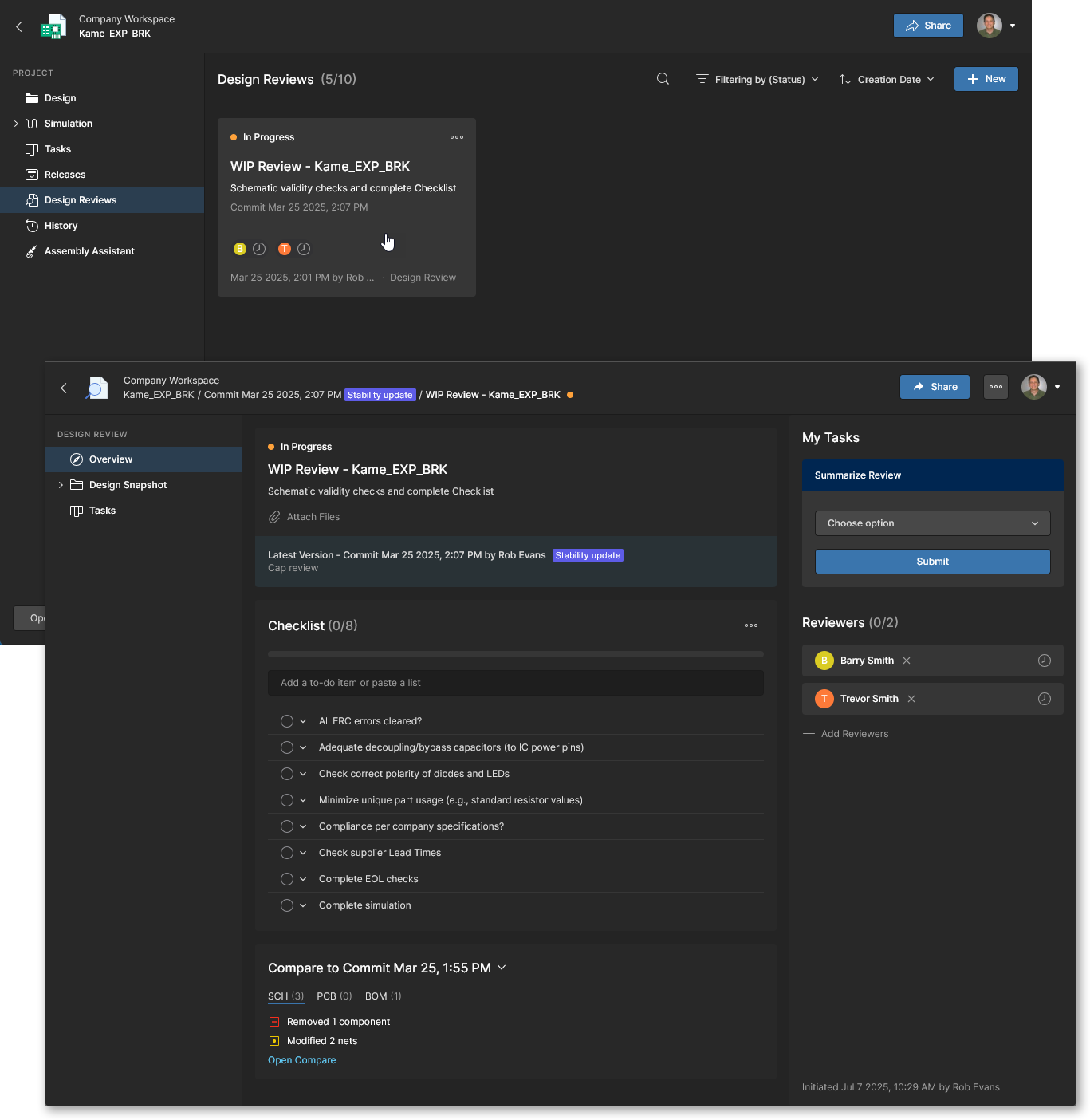 指定した Workspace メンバーによって評価される Project Design Review を作成、設定、管理し、完了できます。
完了したプロジェクト Design Review は、設計上の問題点の特定、追跡可能なコンプライアンス記録の提供、そして設計が社内要件や標準を満たしていることの確認に役立ちます。設計プロジェクトは複数の Design Review をサポートしており、Release 前や、設計を別チームまたは請負業者/製造業者へ引き継ぐ際など、プロジェクト開発のどの段階でも作成できます。
レビューの作成
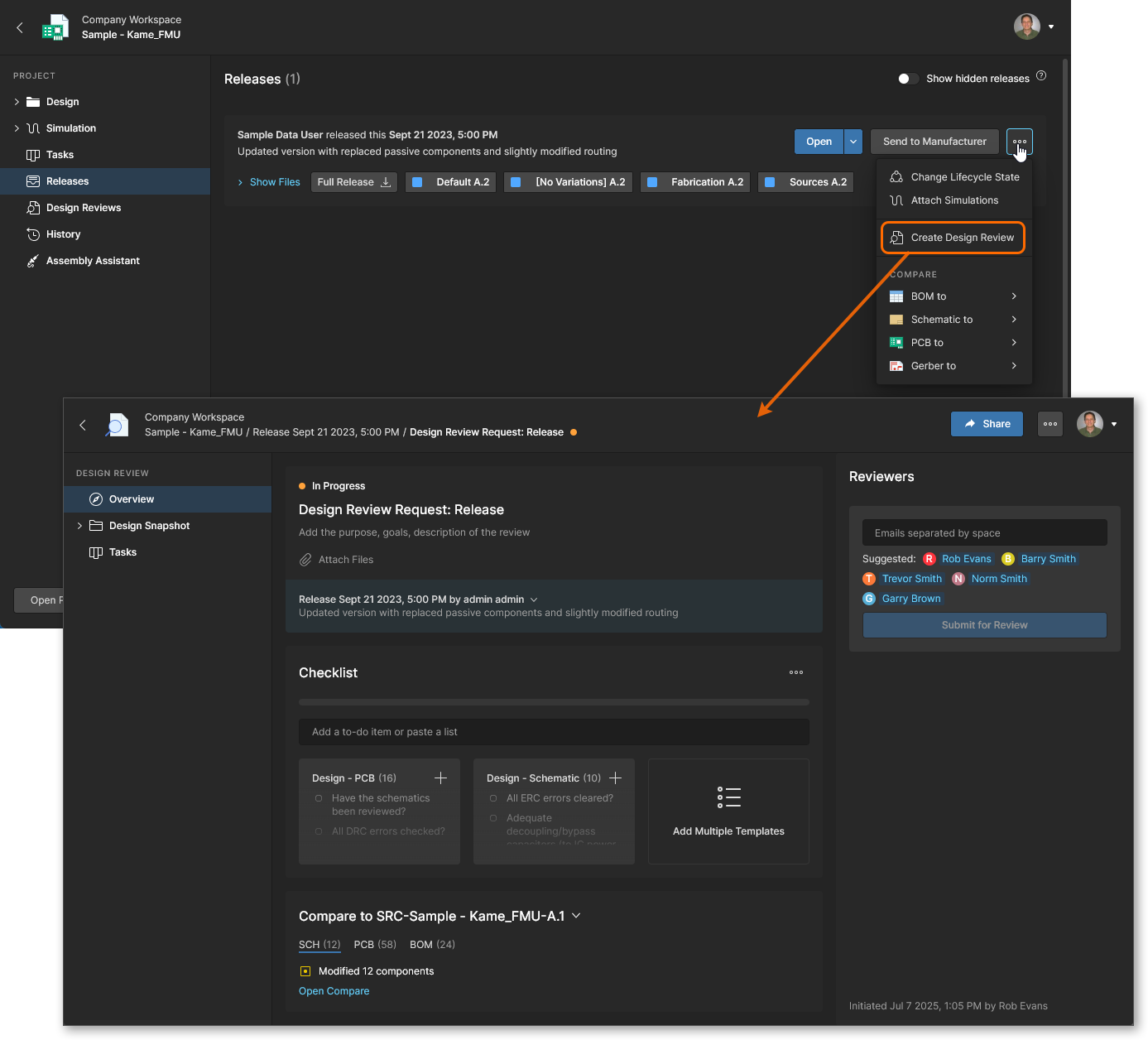
Workspace のWeb Viewerでは、プロジェクトの Design Review インスタンスはプロジェクトのDesign Reviewsページから作成およびアクセスします。レビューは現在開いているプロジェクト(現在の状態)に適用され、そのプロジェクトにアクセス権を持つすべての Workspace メンバーが利用できます。Design Review に参加できるのは Workspace メンバーのみであり、External Share usersは参加できません。詳細は以下のスライドショーをご覧ください。

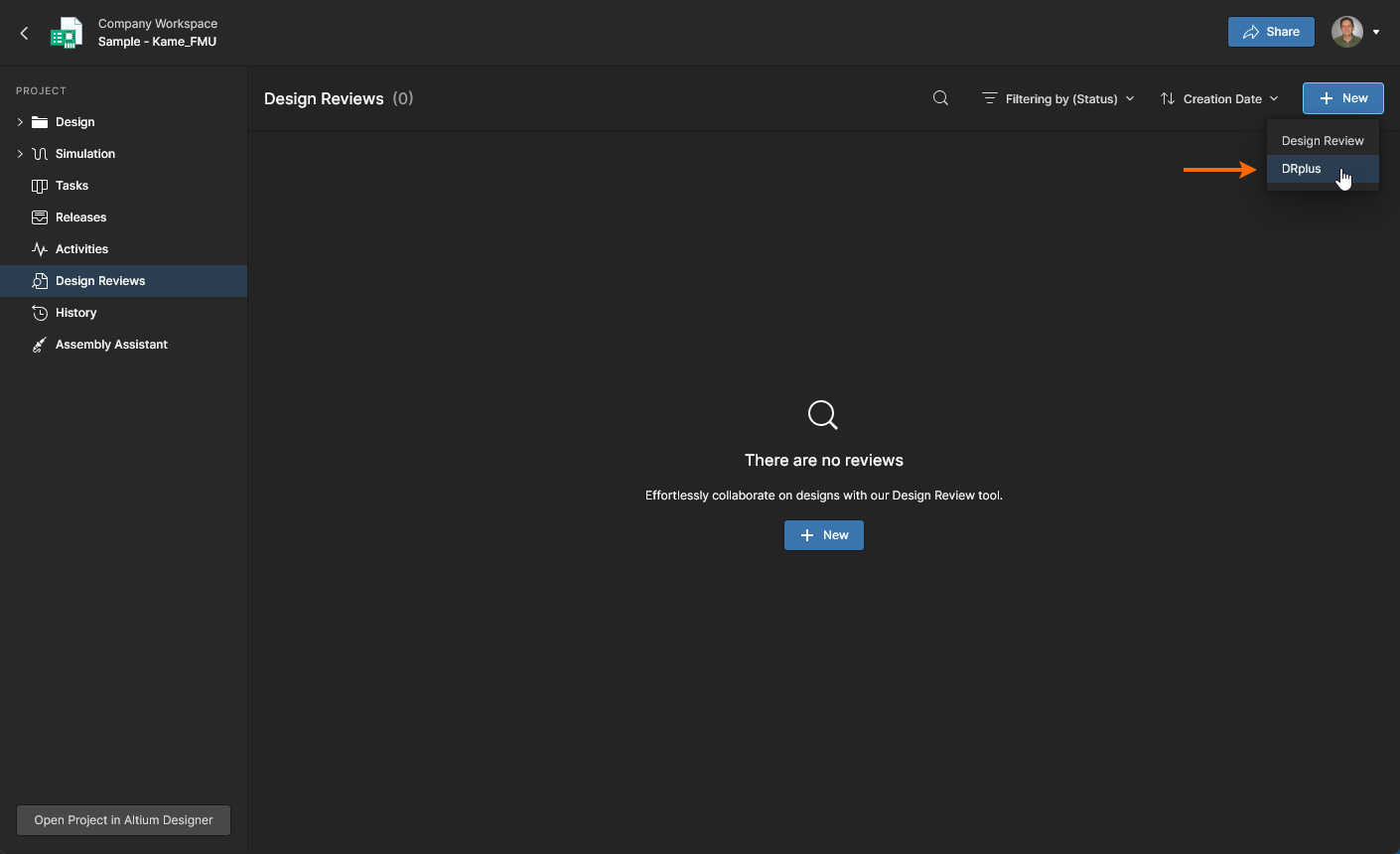
 ページのDesign Reviewsボタンを選択すると、現在開いている設計プロジェクトに適用される Design Review インスタンスを作成できます。


 ボタンをクリックして選択内容を確定します。追加した Reviewer が設計へのアクセス権を持っていない場合は、そのユーザーが共有対象として事前選択された状態でShareウィンドウが自動的に開きます。
  ユーザーが Workspace のメンバーではない 場合、または既存の External Share ゲスト である場合、Design Review に参加できるのは Workspace メンバーのみであるため、外部共有ウィンドウは Invite these people to your Workspace オプションが固定選択された状態で開きます。


選択したテンプレートに含まれる確認項目が、レビューインスタンスに追加されます。項目の  コントロールを使用すると確認項目をリストから削除でき(この例ではいくつか削除されています)、上部の コントロールを使用するとリスト全体を削除できます。

現在の Design Review に別の Checklist テンプレートを追加したい場合は、 コントロールを選択します。


現在の確認項目リストは、新しい Checklist Template として保存できます( )。関連情報については、Admin – Settings page の Checklists view を参照してください。Checklist の項目にカーソルを合わせると Delete オプション()にアクセスでき、項目をクリックするとテキストを編集でき、ドラッグすると Checklist 内の順序を変更できます。

Design Review Checklist の管理に関する情報は、Admin の Checklists page を参照してください。


Design Review では、スナップショットの Schematic、PCB、BOM ドキュメントを、過去のプロジェクト Commit イベントのものと直接比較して開くこともできます。SCH/PCB/BOM ドキュメントタブの項目を選択すると、直近の Commit イベント以降の変更の比較サマリーが表示され、Open Compare コマンドをクリックするとその設計データ比較にアクセスできます。比較対象として別の Commit イベントを選択するには、Compare to Commit <date> メニューオプションを使用します。この例では、BOM comparison および Schematic comparison の代表例を確認できます。


設計ドキュメントの比較実行に関する情報は、Design Data Comparisons page を参照してください。
Review Design Snapshot
Design Snapshot ビューは、Design Review インスタンス作成時点のプロジェクト設計状態に対応しており、通常の WIP design view で利用可能な機能を提供します。これには、完全なドキュメントナビゲーション、ネットハイライト、クロスプロービング、コメントが含まれます。
レビュー状態で設計を確認できることに加え、スナップショットビューには専用の Design Review ペインも用意されており、現在のレビュー状況の要約、比較へのアクセス(上記参照)、およびレビューの Checklist 項目への対応を行えます。
 Design Snapshot の Design Review ペインには、レビュー状況の情報が表示され、Checklist 項目にアクセスできます。
Design Snapshot ビューでは、配置された Comments と、それらの assignment to user Tasks は Design Review に直接関連付けられます。レビューには、それらの Comments と Tasks のみが含まれ、元の WIP design に存在する既存の Comments/Tasks は表示されません。配置された Design Review Comment には、レビュー Overview にリンクする From: <design review> エントリが含まれます。
 Design Snapshot の Comments と関連する Tasks は、Design Review に直接適用されます。
Design Review Tasks
Design Review の Tasks ビューには、Design Snapshot ビューに配置された Comments から作成された一般的なタスクリクエストと、Design Review プロセスによって生成された Initiator/Reviewer タスクが含まれます。Design Review Tasks は、Projects Tasks ビューおよび Workspace Tasks ビューの両方からも利用できます。
特定のプロジェクト(スナップショット)ドキュメントに関連付けられた Comment Tasks は、プロジェクトにアクセス可能なすべての Workspace メンバーが管理し、進行させることができます。Task タイルを選択すると Information ペインが開き、その詳細(Status、Assignee、 Priority など)にアクセスしたり、追加コメントを加えたり、design view 内のコメントにクロスプローブしたりできます(Show in Design)。
詳細は Working with Tasks を参照してください。
 Design Review に関連付けられた Tasks は、レビュー独自の Tasks ビューに表示されるほか、メインの Project Tasks ビューにも表示されます。
Design Review インスタンスでは、Reviewer と Initiator の両方に対する関連プロセス Tasks が自動的に作成されます。これらは Design Review プロセスに従って更新・完了へ進行しますが、Assignee(割り当てられた Initiator または Reviewer)によって Tasks ビューから直接管理・進行させることもできます。Task タイルを選択すると Information ペインが開き、その詳細と Activity ビューモードにアクセスできます。
関連情報については、以下の Completing Reviews from the Tasks Page を参照してください。


ペインの Activity ビューには、現在の Task に関連する Design Review の詳細が表示されます。これには進行状況、関連ユーザー、関連プロジェクト、およびレビュー Mode が含まれます。このビューの Terminate オプションを使用すると Design Review を終了でき、すべてのタスクは完了状態に移行します。 
Completing Reviews
Reviewers として割り当てられた Workspace メンバーは、指定されたレビュー範囲内で設計を評価し、必要に応じて Checklist 項目を完了し、最後に  オプションで結果を承認または却下することが求められます。このプロセス中、Reviewer は BOM/Schematic/PCB 比較によって変更を確認し、Checklist 項目の追加・保存・完了を行い、レビュー Comments と関連 Tasks を配置できます。
Reviewer の Design Review への貢献は、Review ペインでその評価が Approve または Reject として登録された時点で完了します。このとき、その名前(Overview 内の Reviewers の下)が緑色でハイライト表示され、それに応じてマークされます。


その後 Reviewer は、 ボタンを使用して結果を送信し、レビュー手順とフィードバックを確定します。

このプロセスが完了すると、Reviewer 名の項目に関連付けられたレビュー状態は Pending  から
から Approved  または
または Rejected  に変わります(Reviewer の評価に応じます)。これは他の Reviewer やレビューの Initiator(作成者)を含む、すべての Design Review 関係者に表示されます。
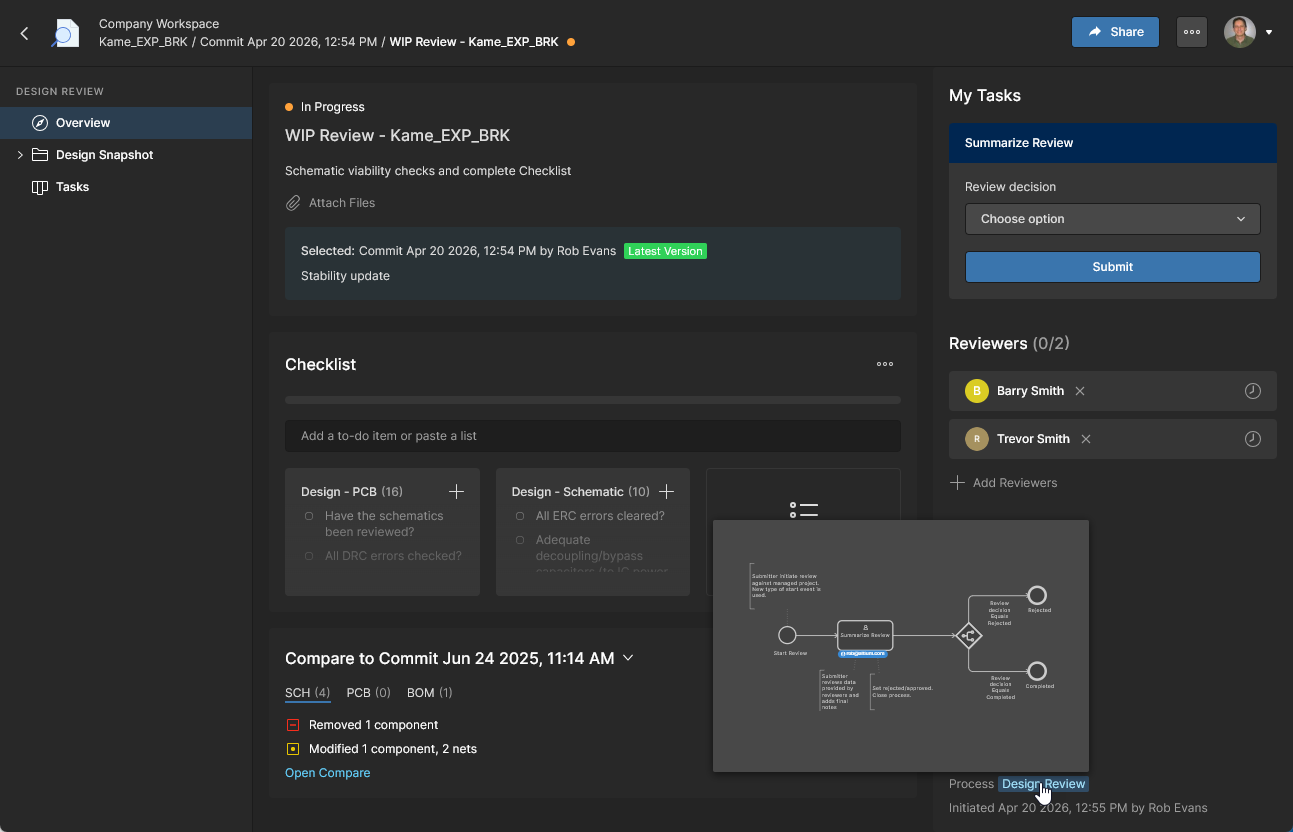
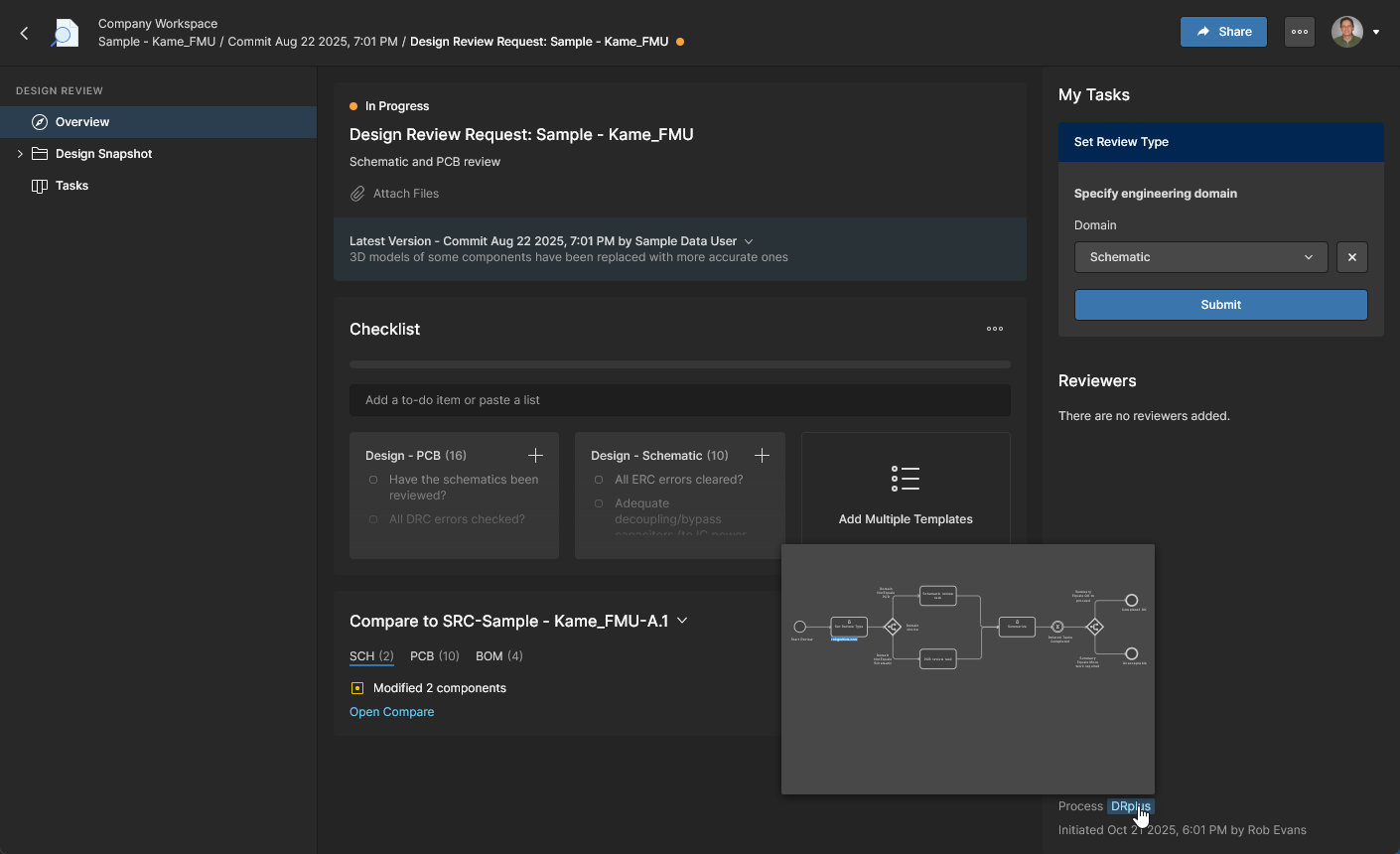
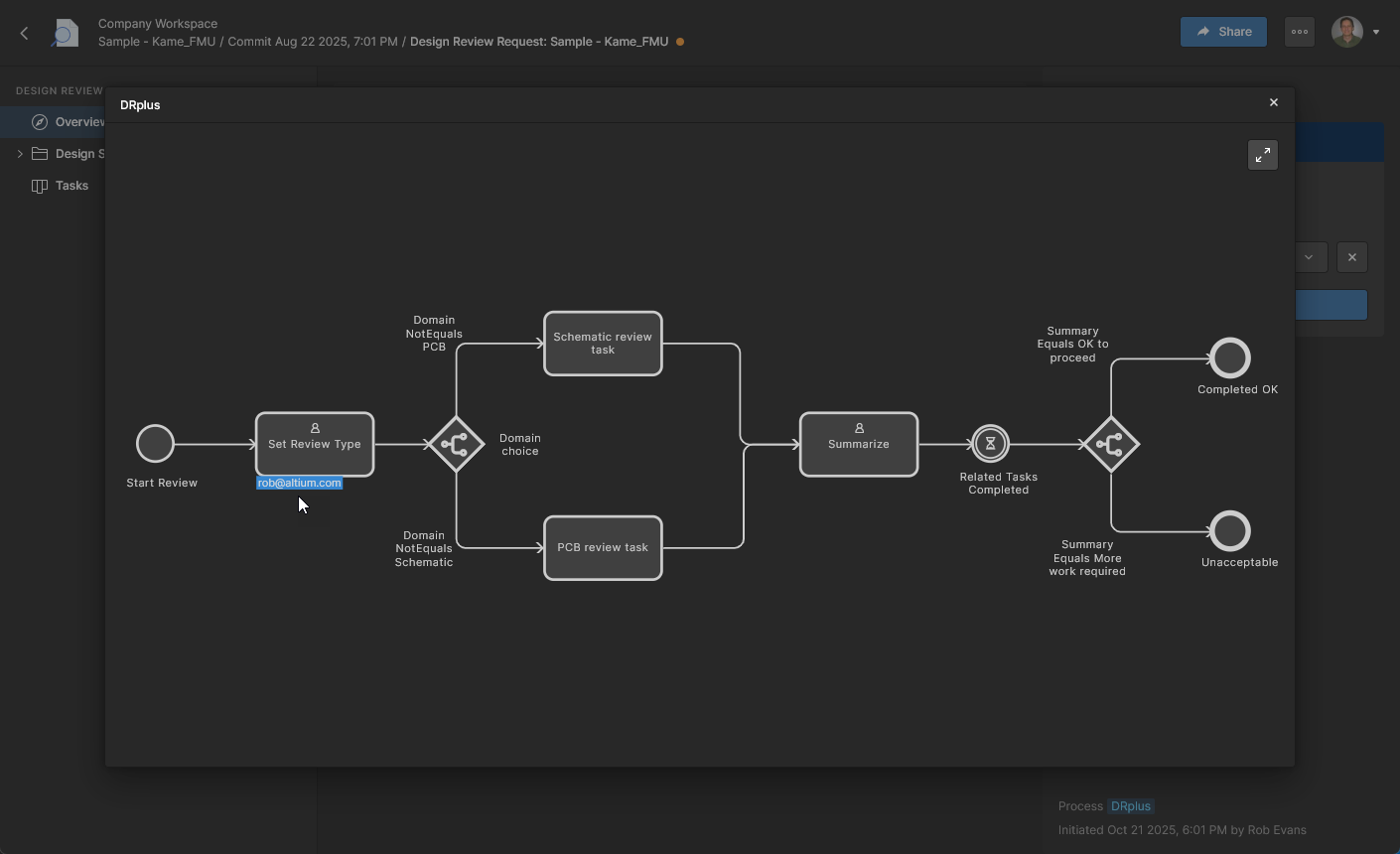
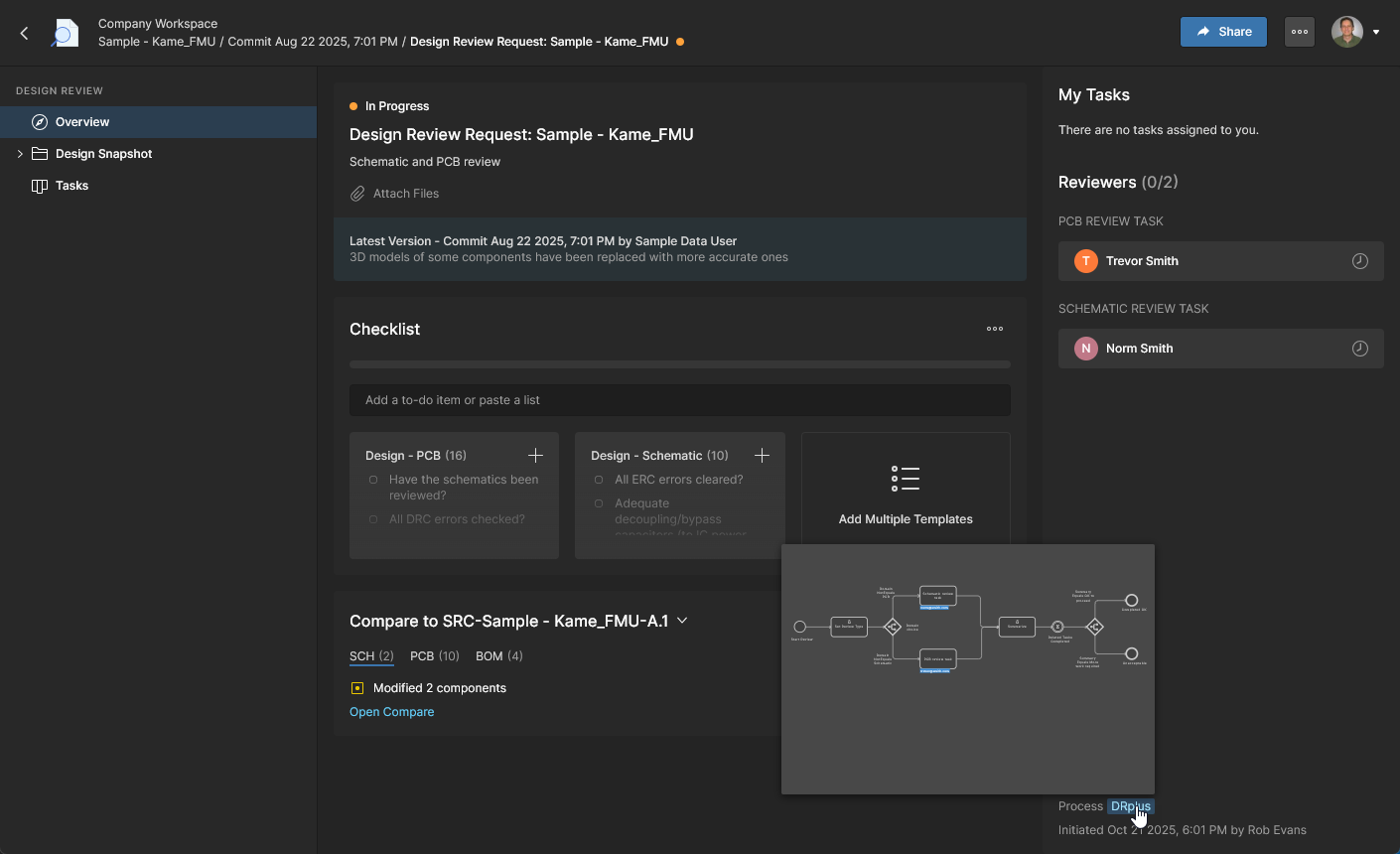
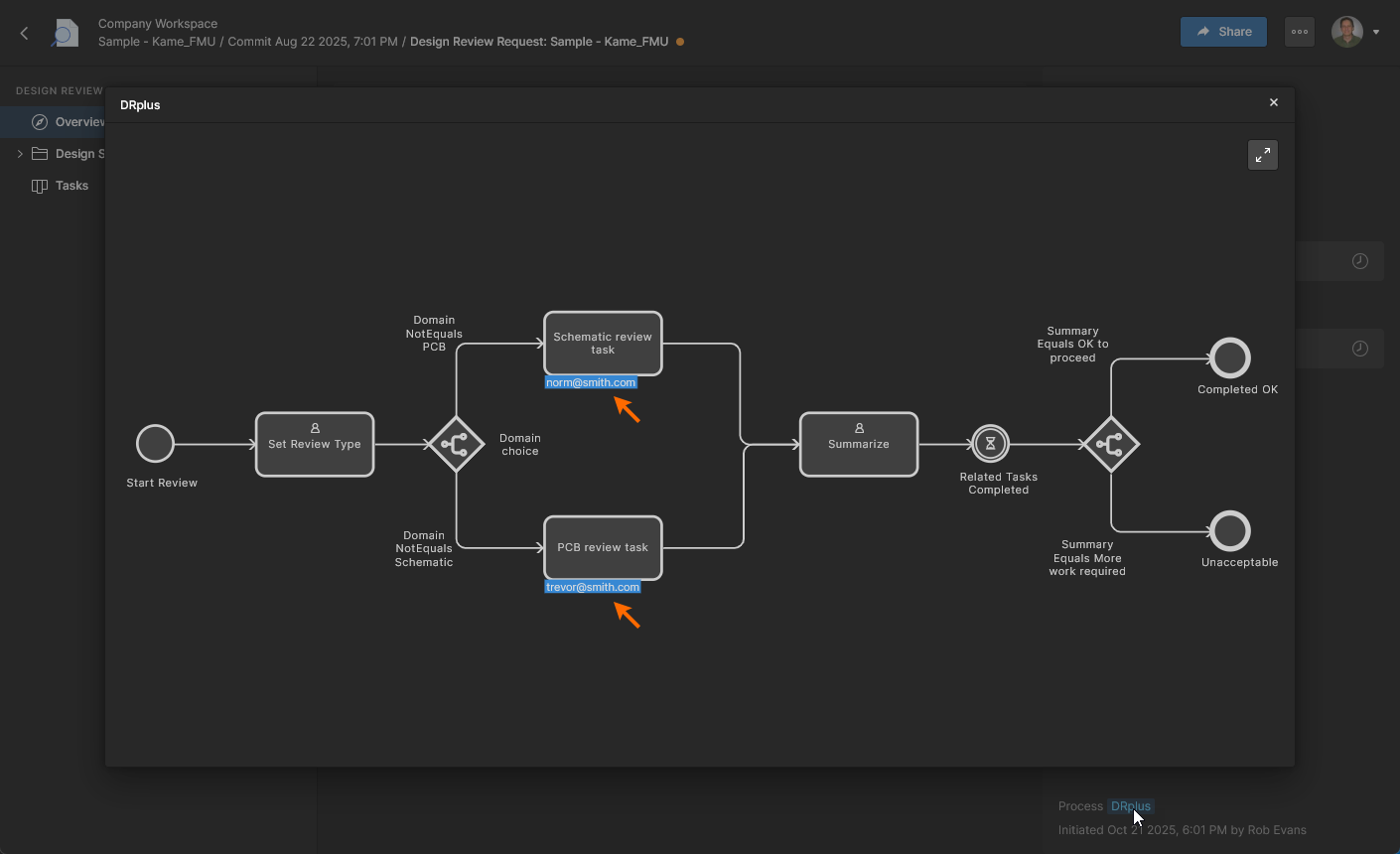
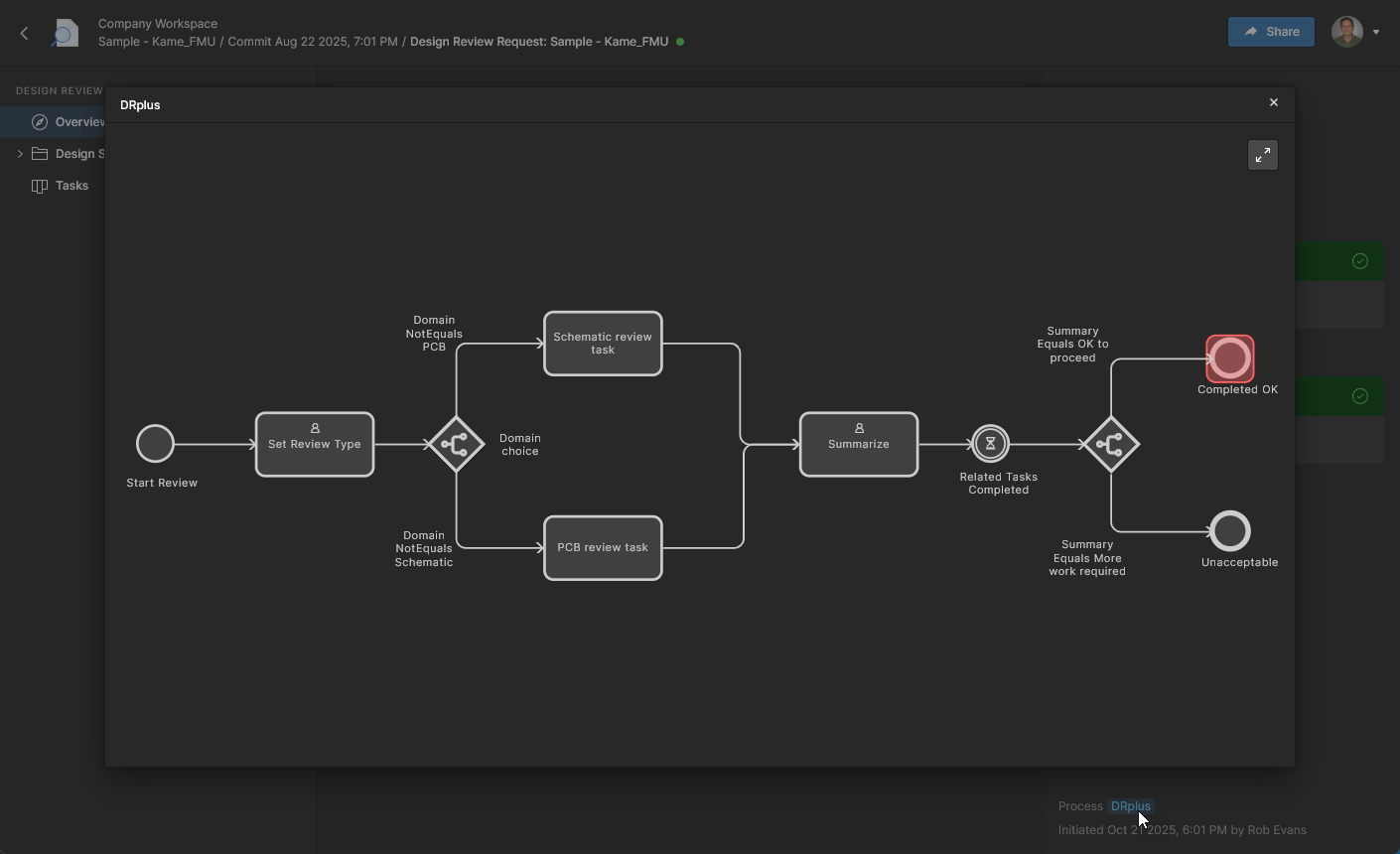
Tasks ペインの下部にあるプロセス名(Design Review)にカーソルを合わせることで、いつでも Design Review workflow 図を表示できる点に注意してください。名前をクリックするとフルサイズ表示になります。 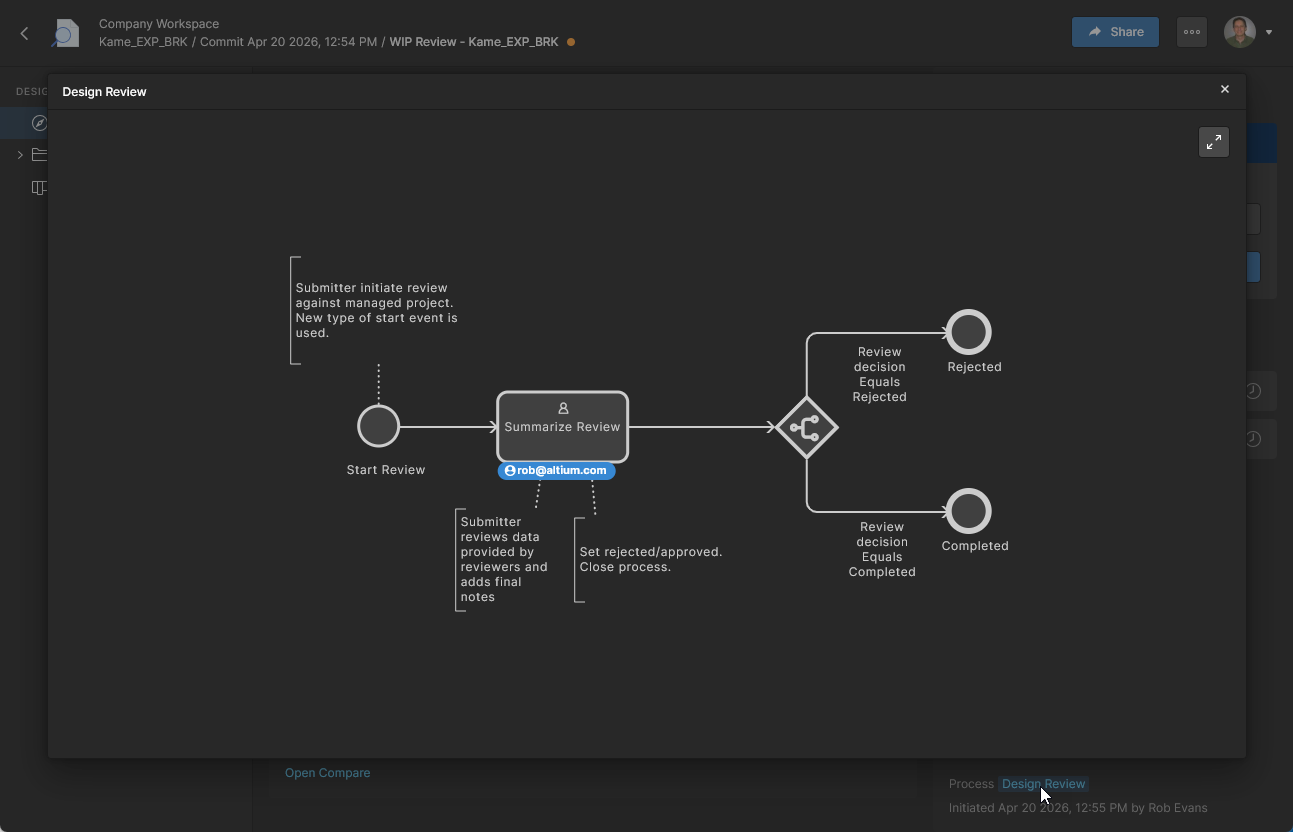 この図には、ユーザーのメール名で示された保留中のユーザープロセスステップが含まれます。関連情報については、以下の Creating a Custom Design Review を参照してください。
Finalizing Reviews
デザインレビューは、レビューInitiatorが  ボタンメニューから
 Completed、Rejected、または Cancelled の状態を選択することで確定され、クローズされた読み取り専用状態に移行します。デザインレビューを確定できるのは、そのレビューの起案者または Workspace Administrator のみです。これは割り当てられたレビュアーがレビュー処理を完了しているかどうかには依存せず、そのため任意のタイミングで実行できます。
通常想定される流れとしては、設計レビュアーがレビュー用 Checklist を完了し、レビュー Comments/Tasks に対応し、Approve または Reject としてレビュー評価を提出します(上記参照)。その後、Design Review の起案者がレビューを確定済みのクローズ状態へ移行します。


Design Review の起案者は、ドロップダウンオプションからレビューのクローズ状態を Completed または Rejected として指定するか、上部の  メニューから
 Cancelled を選択することで、レビュー処理を完了します。

確定された Design Review は、選択した状態(Completed など)としてマークされ、その後、確認()されると読み取り専用のレビューインスタンスとしてクローズされます。

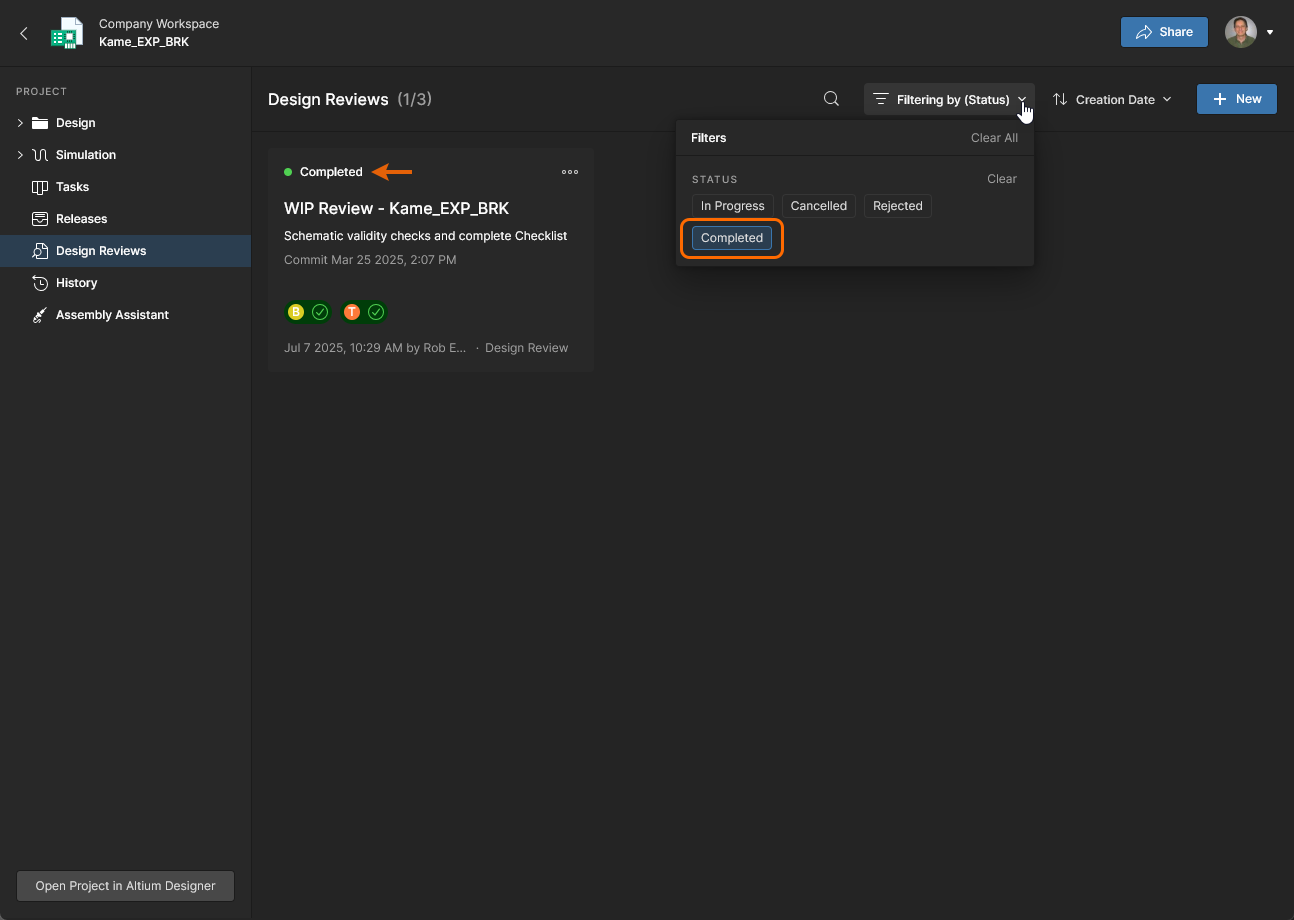
Design Review は、WIP プロジェクトの Tasks view においても、レビューの Initiator および指名された Reviewers の双方に対する個別タスクとして表され、実際にこれらのタスクを解決することで完了させることもできます。詳細は以下の折りたたみセクションを参照してください。
Completing Reviews from the Tasks Page
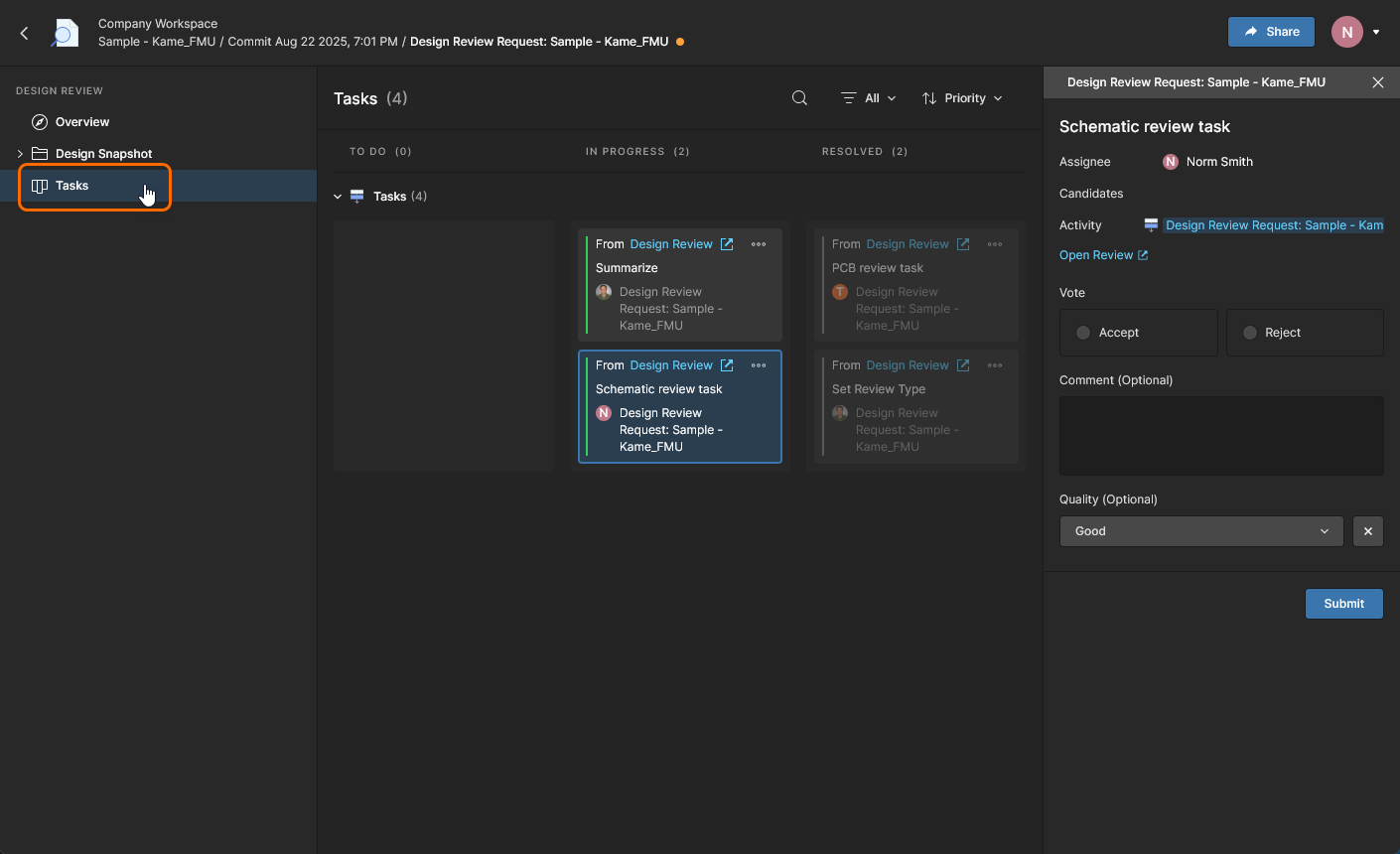
通常、レビューは Design Review の Overview ページにあるレビューインスタンスを通じて実施されますが、プロジェクトの Tasks ページで、そのレビューに関連付けられたタスクを解決することによってクローズ状態へ進めることもできます。アクセスするには、Design Review の Tasks ページ、Projects Tasks page、または Workspace Tasks page を開きます。これらのビューから、これらの Design Review タスクを Resolved 状態へ進めることで、Design Review フローを実行できます。


Tasks ビューでレビュアーのタスクを選択すると、その情報を表示したり、Design Snapshot view 内のレビューへクロスプローブしたり( )、最終的にはそのタスクを解決(完了)したりできます。


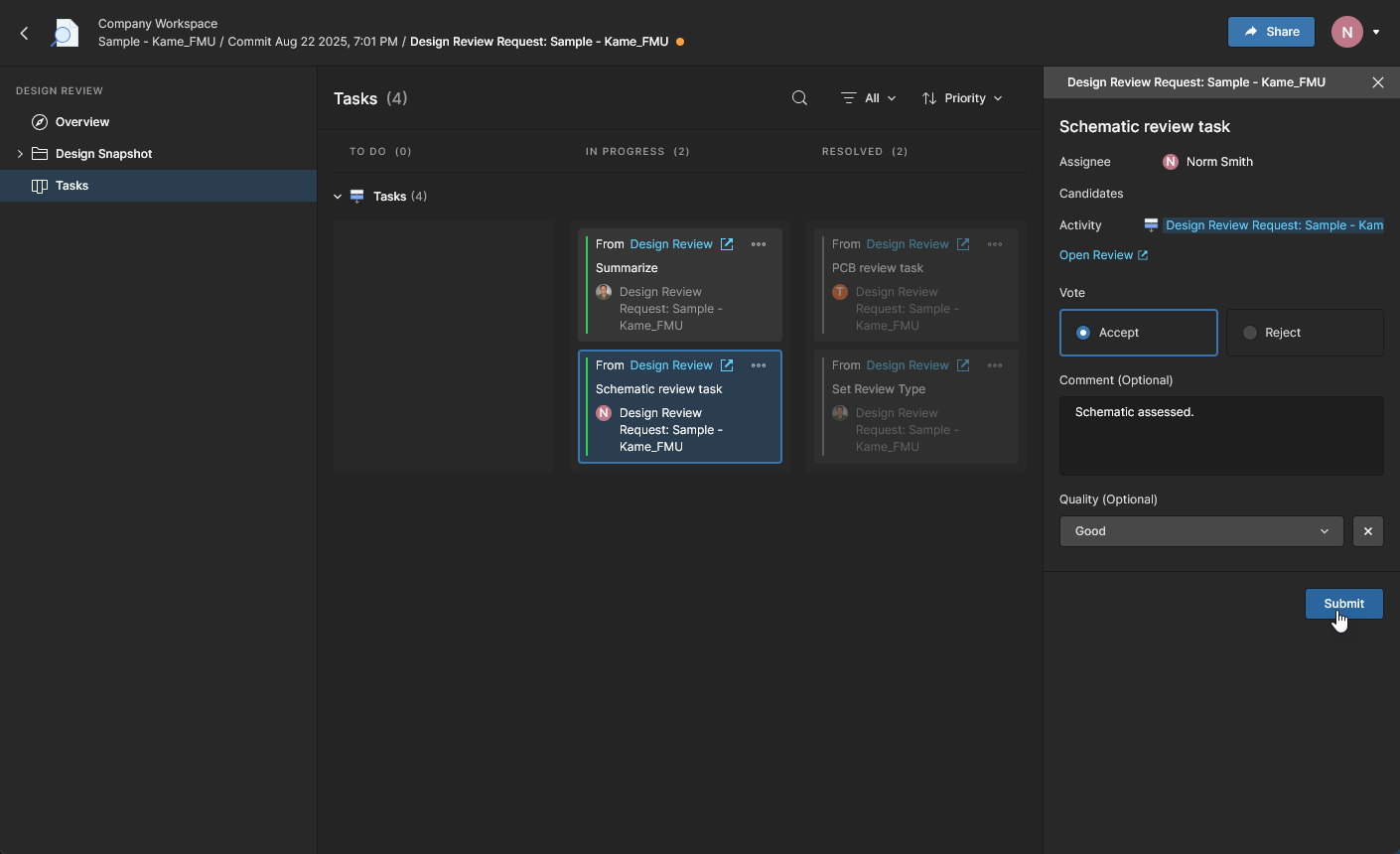
Tasks ページから Design Review を完了するプロセスでは、レビューに関連する各 Workspace メンバー(起案者およびレビュアー)が、自分に割り当てられたタスクで評価を提出します。なお、この方法で Design Review を完了する場合、レビューの Checklist にはアクセスできません。


Approve または Reject のステータスが割り当てられると、レビュアーはレビューのフィードバック判断を提出します( )。なお、この例ではもう一方のレビュアーはすでに評価を提出しており(解決済みとして表示)、完了しています。


その後、起案者が結果を提出すると()、最後のタスクがクローズされます。


カスタム Design Review の作成
Related page: プロセスワークフローの定義
Design Review 機能は、特定の一連の機能とオプションを提供するように実装されていますが、その手順フローと追加オプションは Process Workflow によって決定されます。関連するプロセスである Design Review は、Workspace 管理者が Admin – Processes page から利用でき、そこで変更して別のデザインレビュープロセスとして保存できます。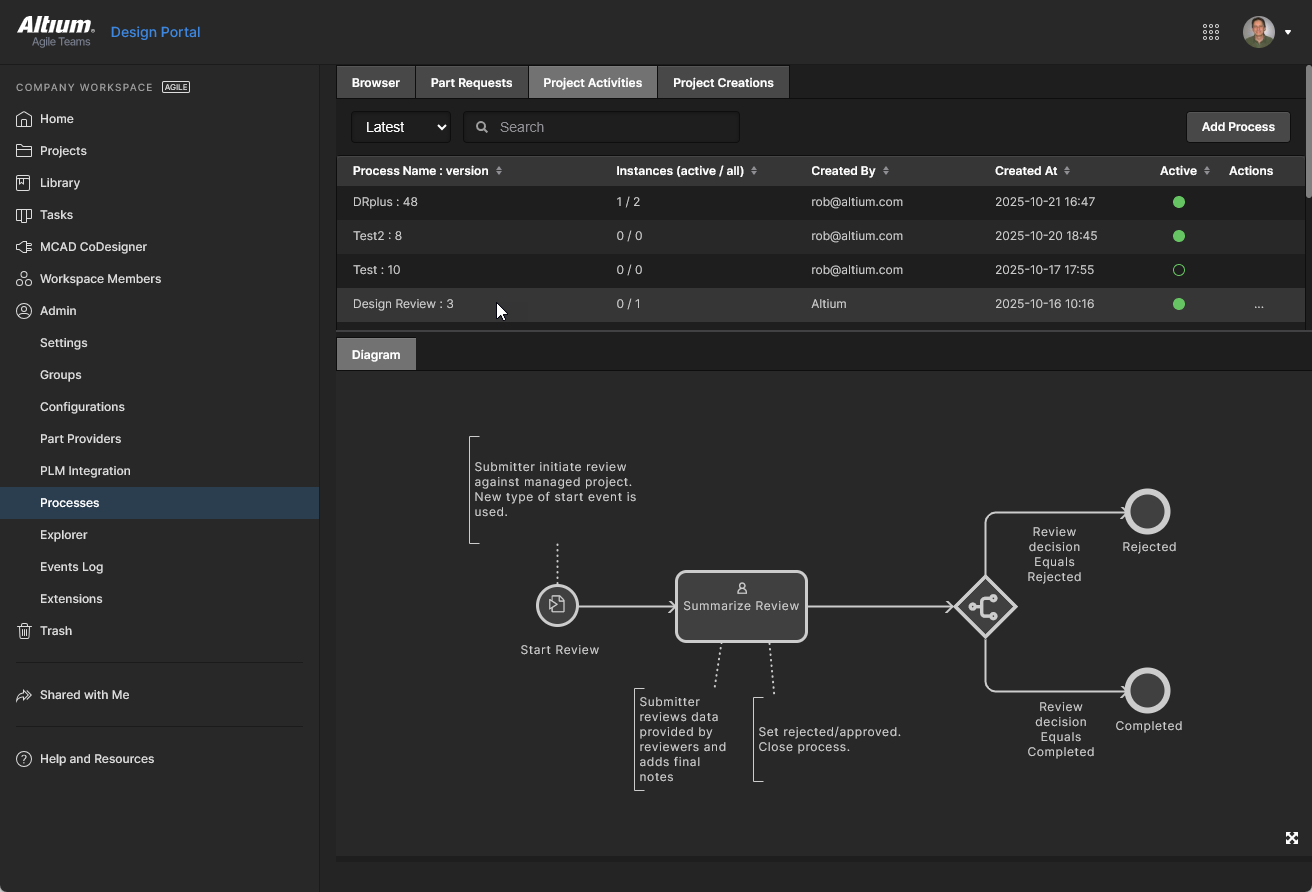 また、Project Activities テーマの下で利用可能な、このワークフローで使用される専用のデザインレビュー要素を適用して、まったく新しいカスタムプロセスを一から作成することもできます。
カスタムレビューの例
ここで示すカスタムデザインレビューの例では、レビュー起案者に対して 2 つのレビュータイプ経路、すなわち Schematic と PCB の選択肢が提供されます。これらはそれぞれ、関連する Workspace Groups のユーザーに割り当てられます。各レビュータイプからの結果はレビュー起案者が受け取って要約し、最終的に Completed または Unacceptable ステータスでデザインレビューをクローズします。
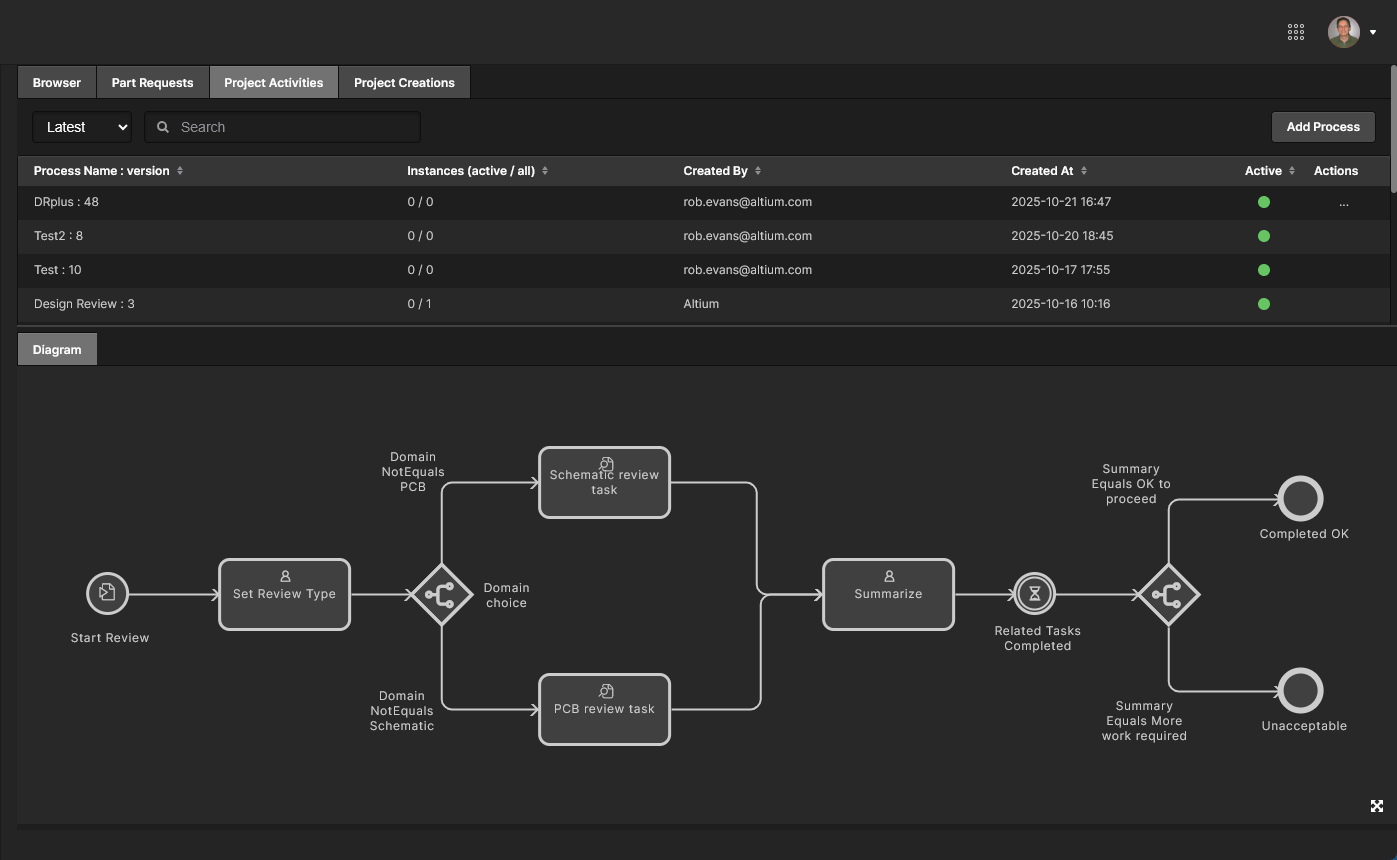 Design Review 機能の代替プロセスとして利用可能になるカスタムワークフロー定義(DRplus)の例です。
Design Review 機能用の新しいカスタムプロセスワークフローを作成するには、Workspace の Admin - Processes ページで Project Activities テーマタブを選択し、 ボタンを選択して Process Workflow Editor を開きます。あるいは、既存のものを編集して 新しいプロセスを作成することもできます。 プロセスは、必要な Start、Task、および Branching 要素を図式的に配置し、さらに分岐判断ロジックや変数ベースの制御をユーザーアクセス可能な Forms に追加することで作成されます。
上記のデザインレビュープロセス例で使用される主要な Forms の概要については、以下の画像を参照してください。画像は、ワークフローの編集または作成時(Admin - Proceses page)の表示を反映しています。
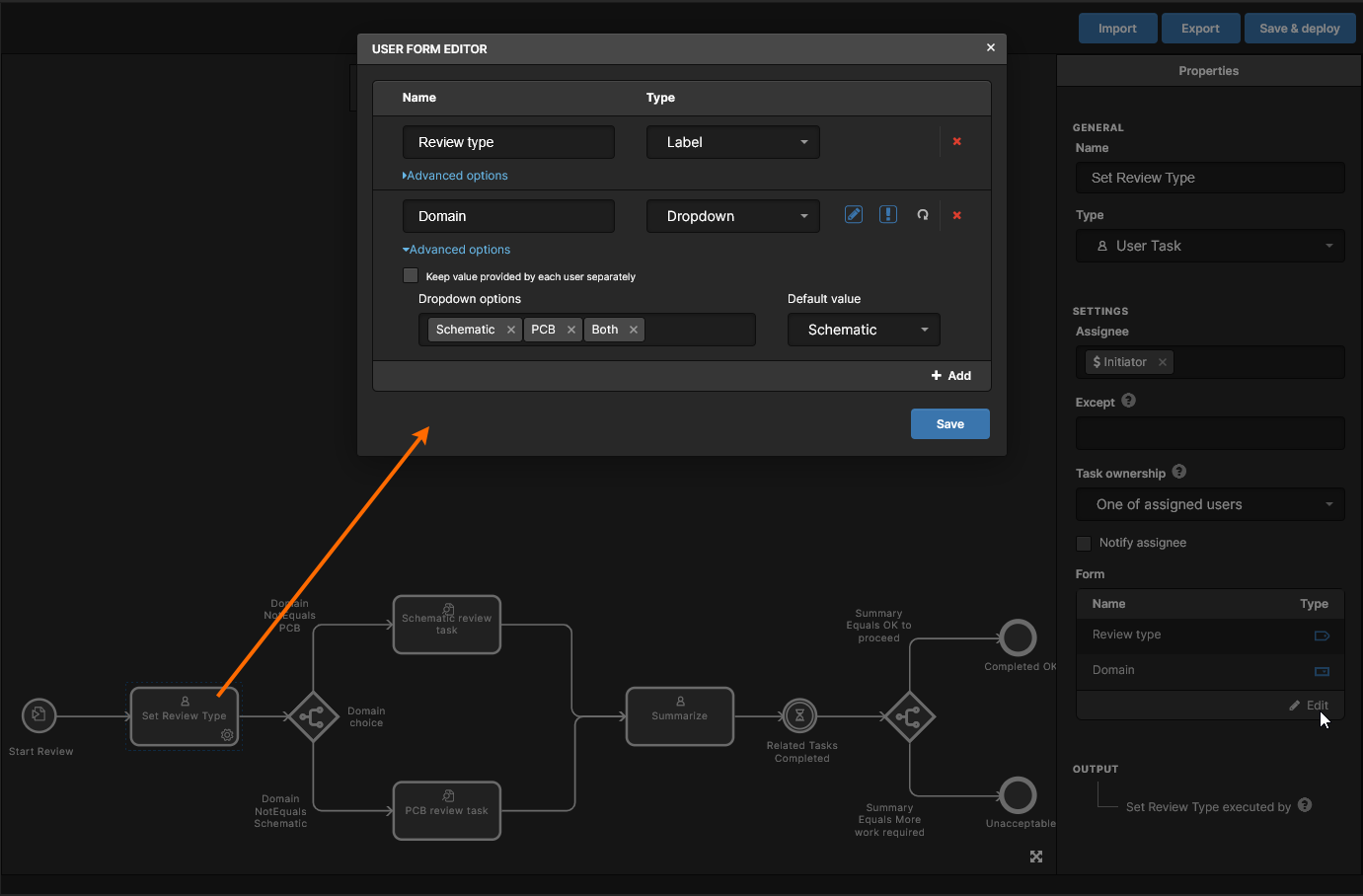
プロセス内の最初の対話型 Set Review Type Task は、デザインレビューを起動したユーザー(Initiator)が処理するもので、レビュータイプの選択を必要とする Form を含みます。これは Domain 変数として指定され、Schematic、PCB、または Both(レビュー フロー)を選択するオプションがあります。続く Branch ロジックによって、フローはどちらか一方のレビュー Task、または両方へと振り分けられます。 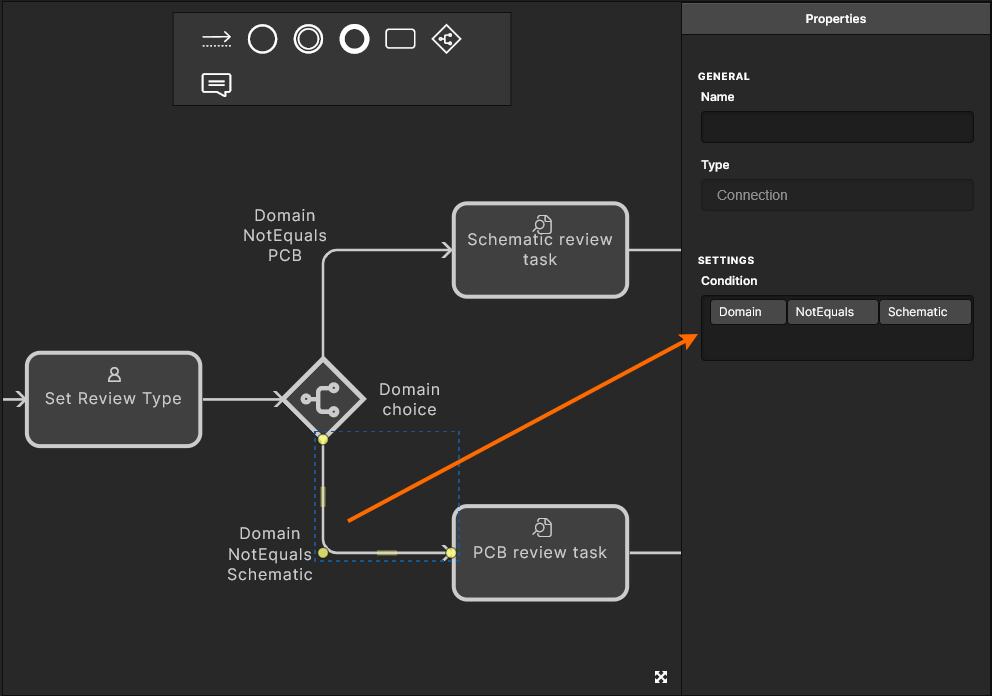
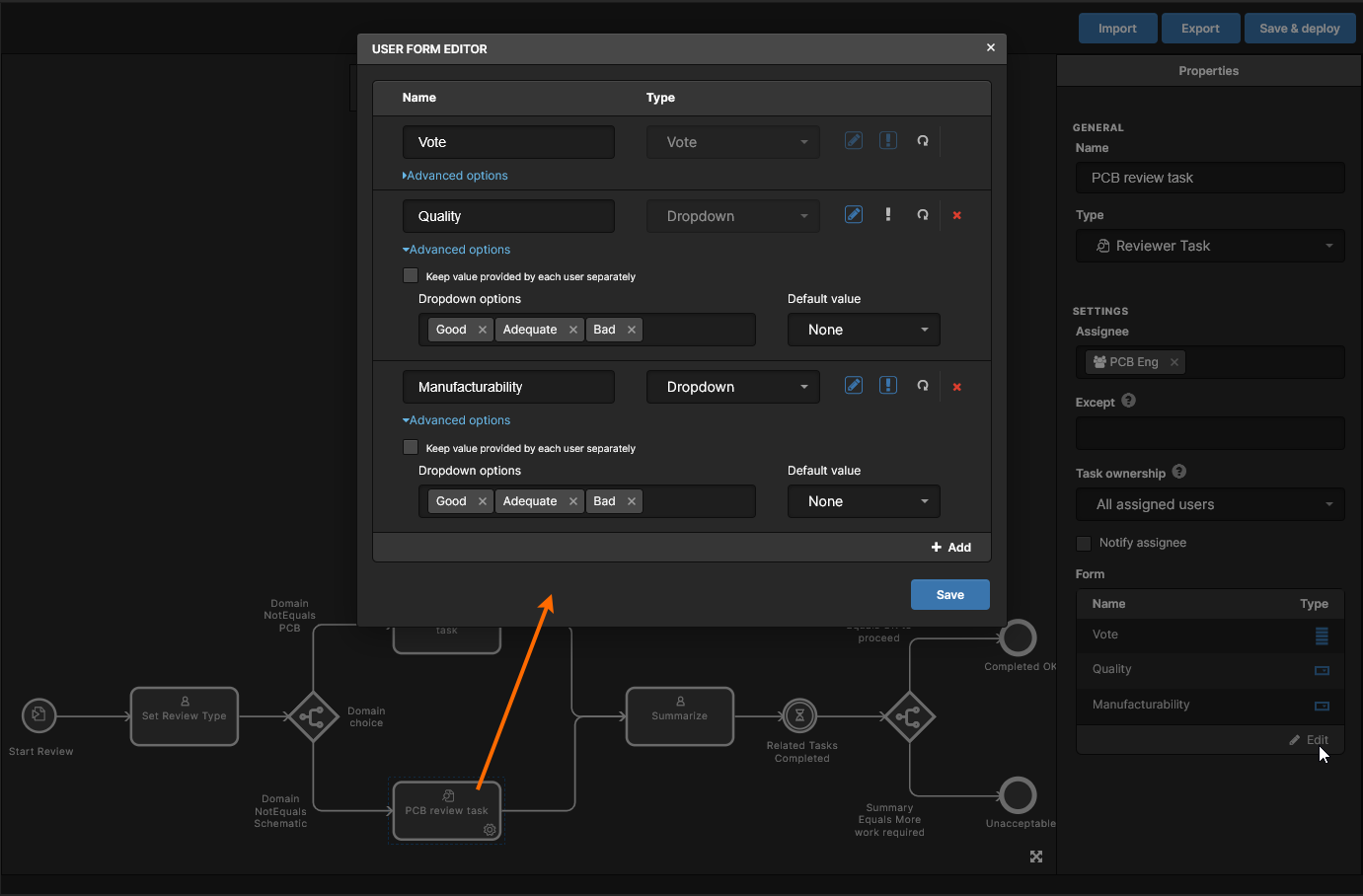
各レビュー フロー(Schematic および PCB)では、専用の Design Review Task を使用します。この Task には、Reviewer’s の判断(Accept/Reject)を記録するための継承された Vote 変数が含まれます。Schematic レビュータスクは SCH Eng ユーザーグループに、PCB タスクは PCB Eng グループに割り当てられます。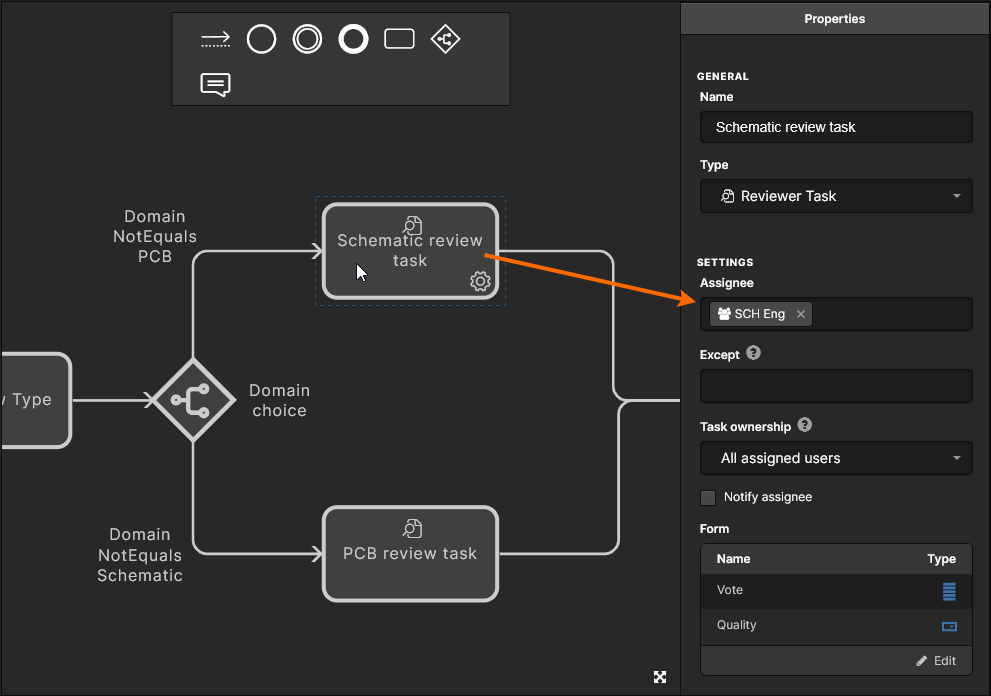 また、レビュアーが
 Quality および Manufacturability の結論(Good、Adequate、Bad)を提供するための追加変数も含まれています。
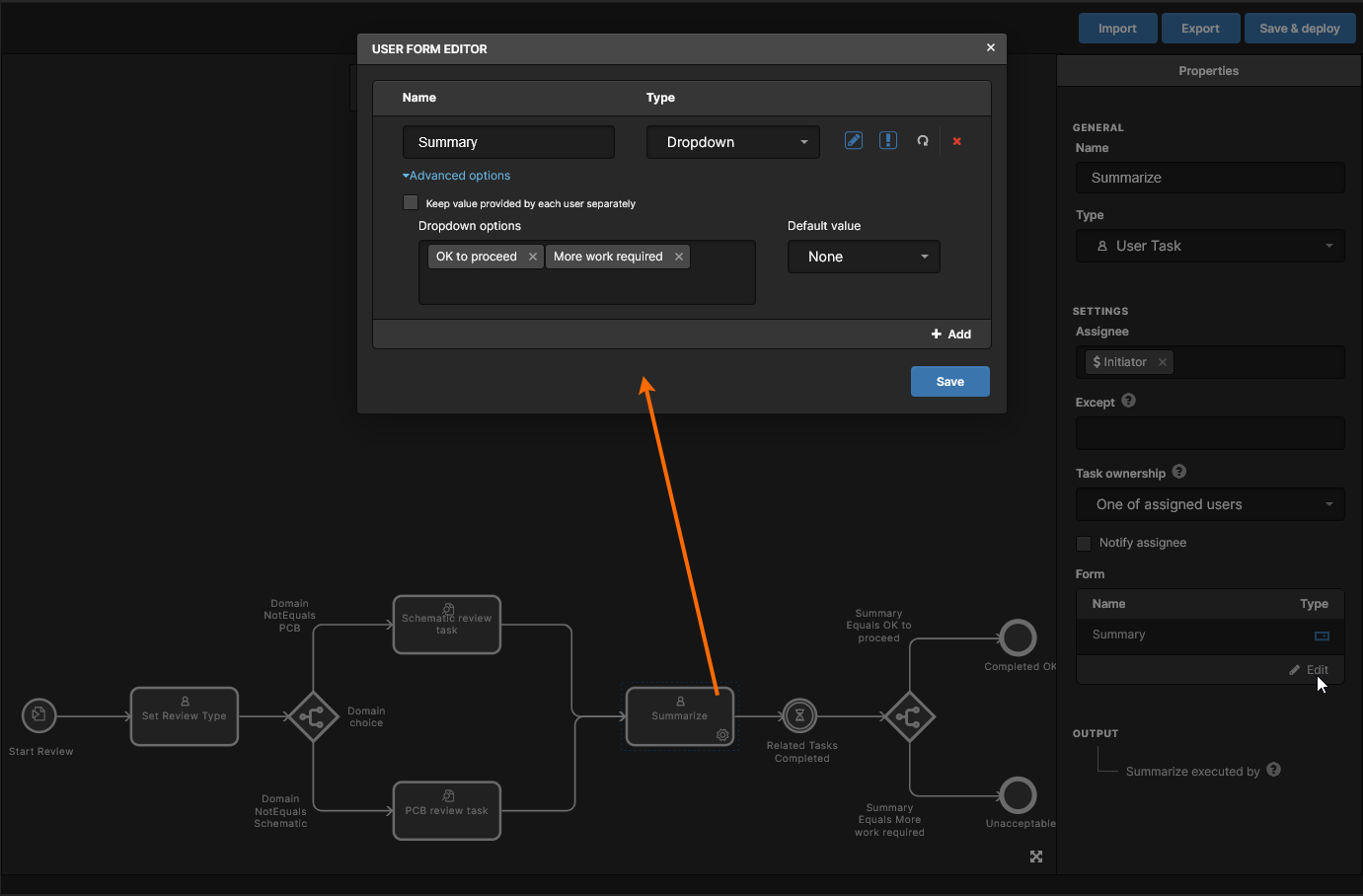
完了し、Admin - Processes ページで有効化されると、このカスタムプロセスは新しい Design Review インスタンスを起動する際に選択可能になります。レビュー UI は、以下の例のプロセスに示されているように、このカスタムプロセスで定義されたコマンドオプションとフロー構造を採用します。
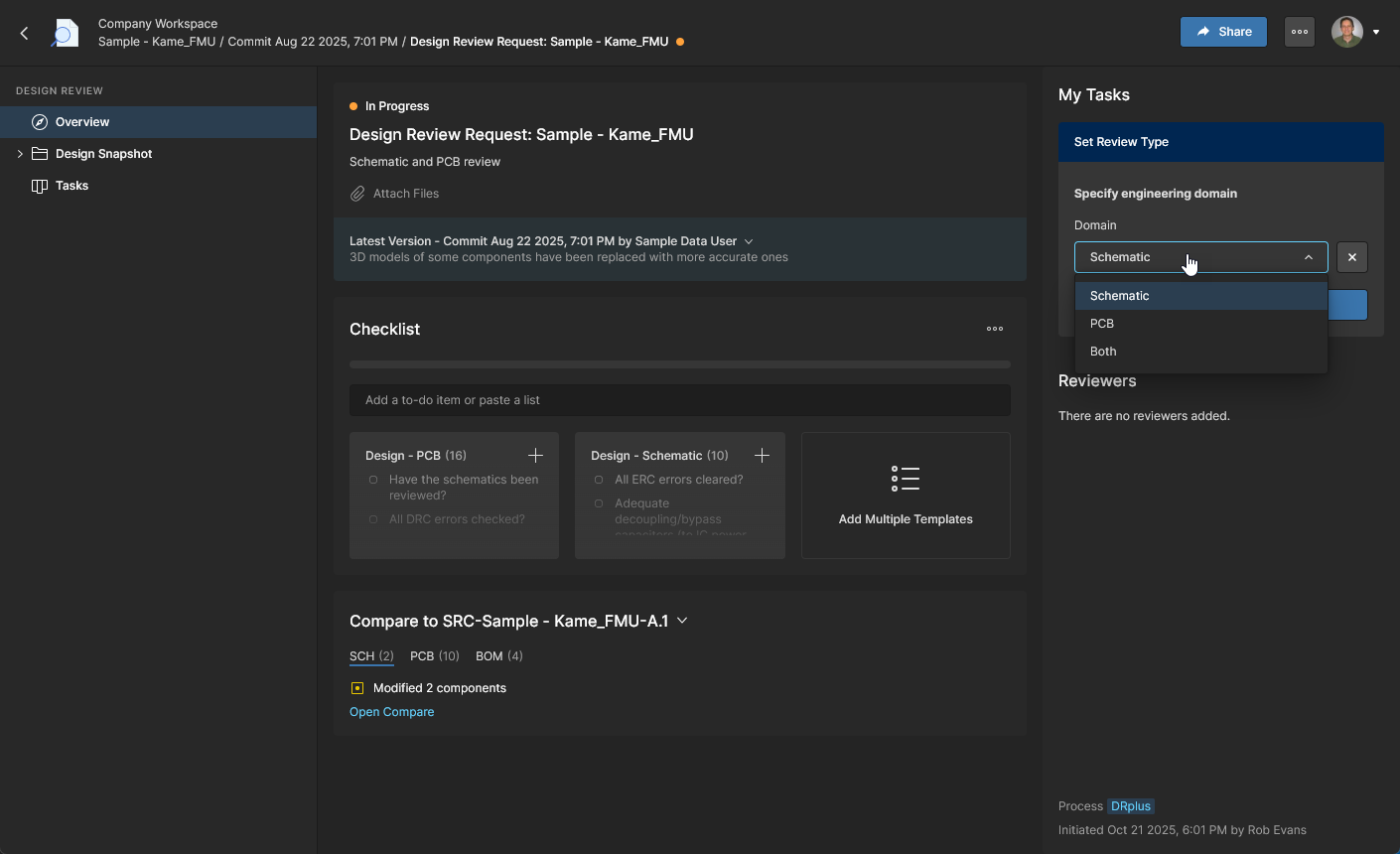
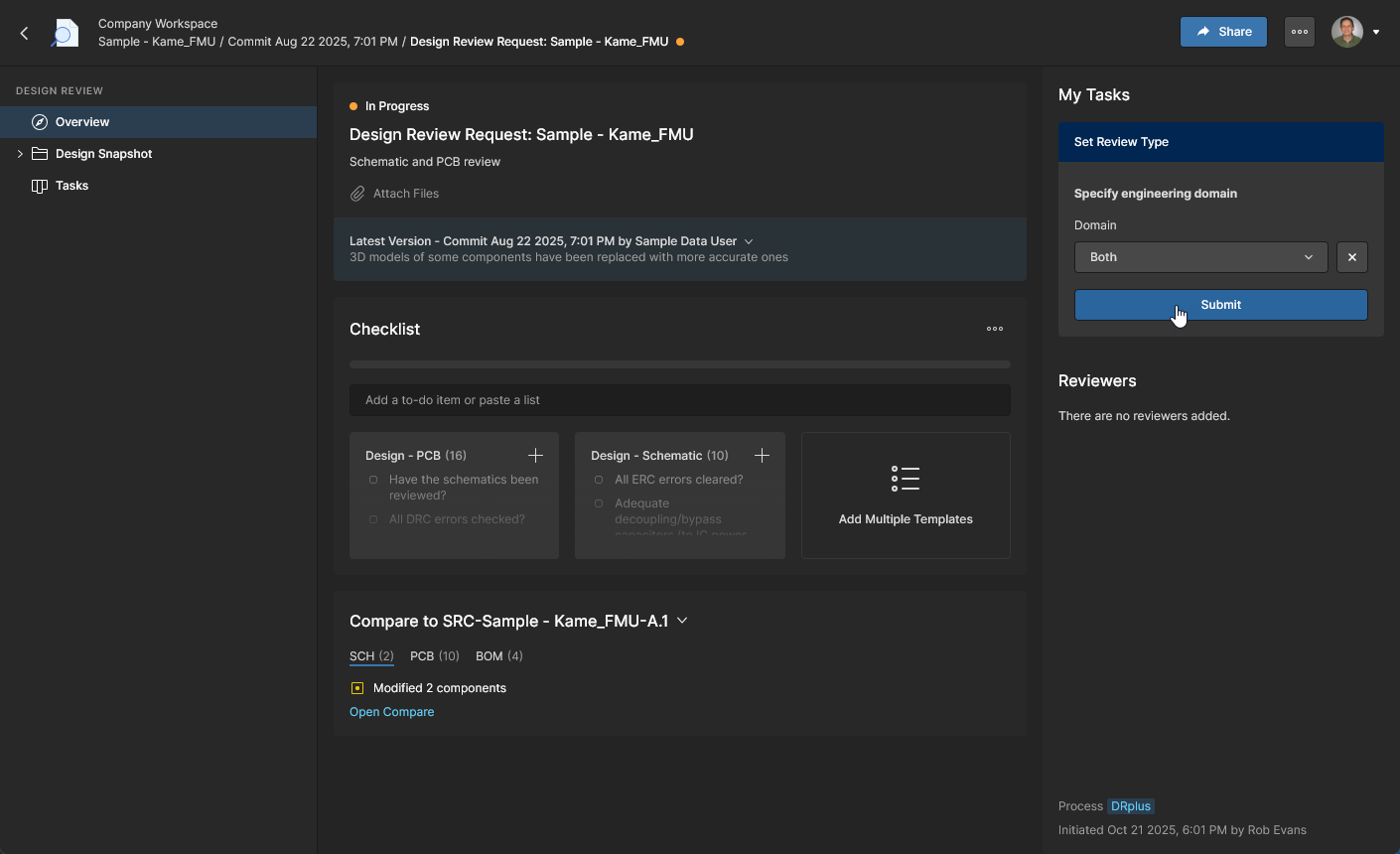
この例では、Both オプションが選択されています。これにより、設定を確定すると( )、Schematic と PCB の両方のレビュータスクが有効になります。
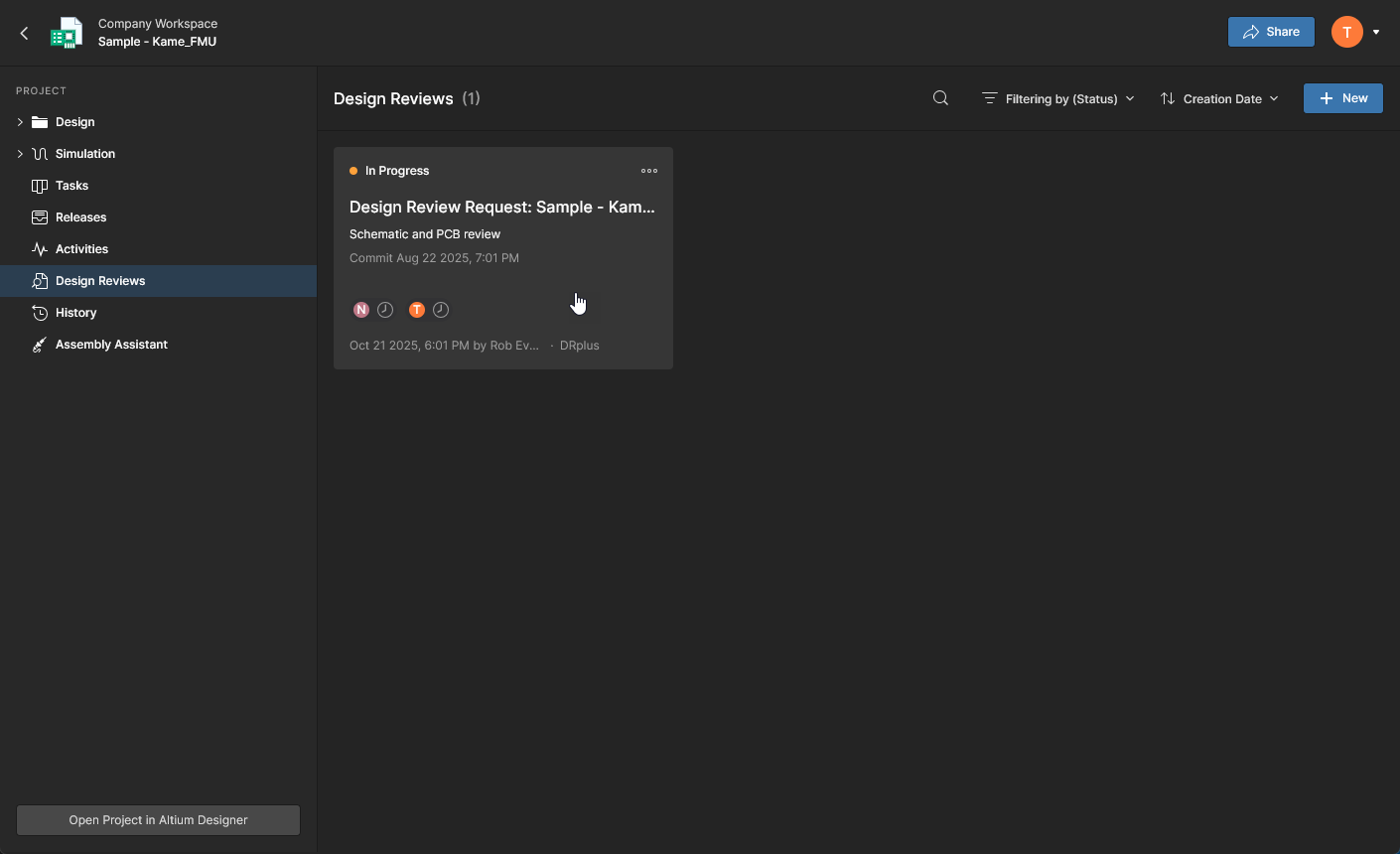
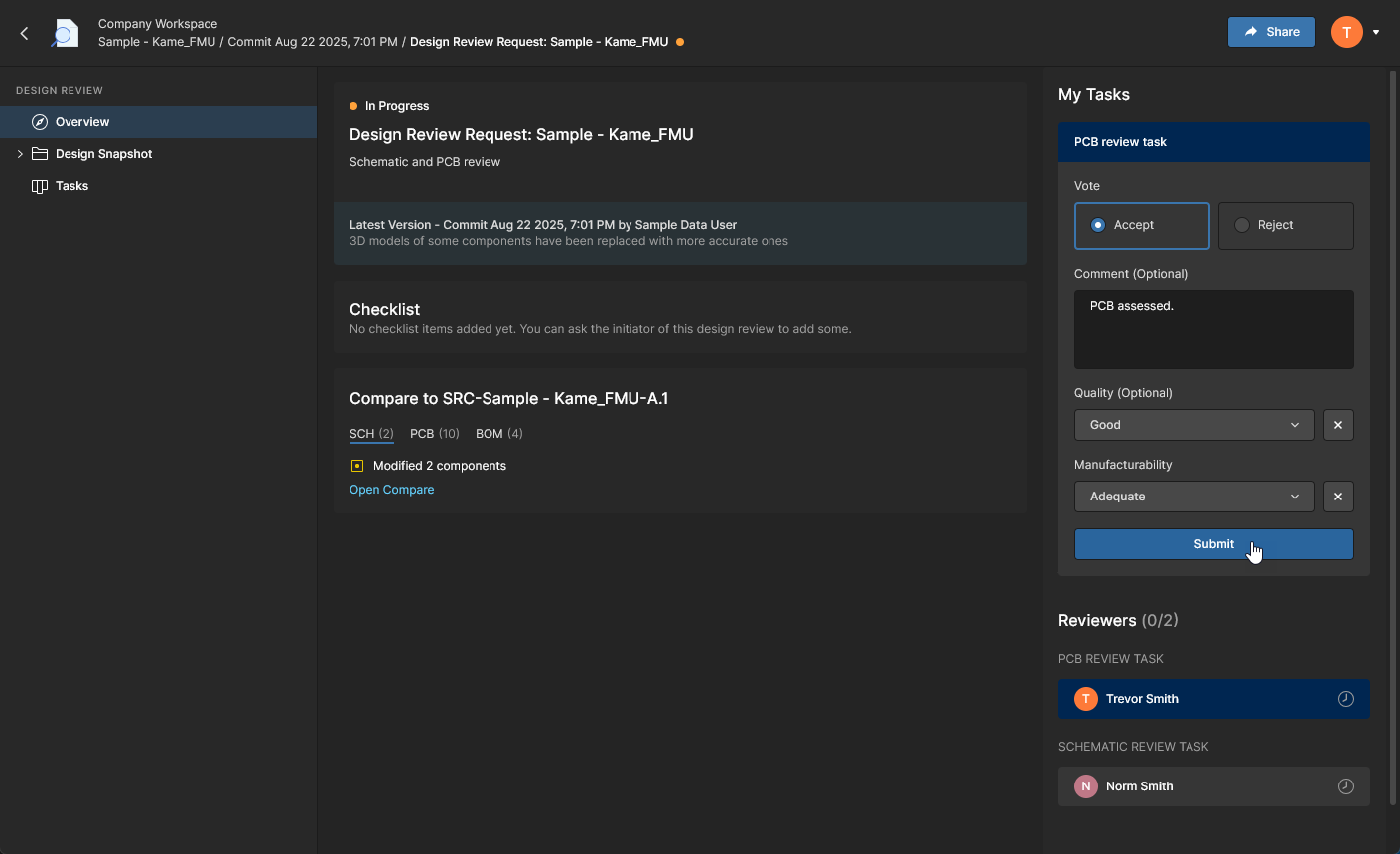
Reviewer は、Vote、Manufacturability、および Quality(任意)を選択し、その後これらの設定を確定する()ことで、PCB review タスクを完了する必要があります。
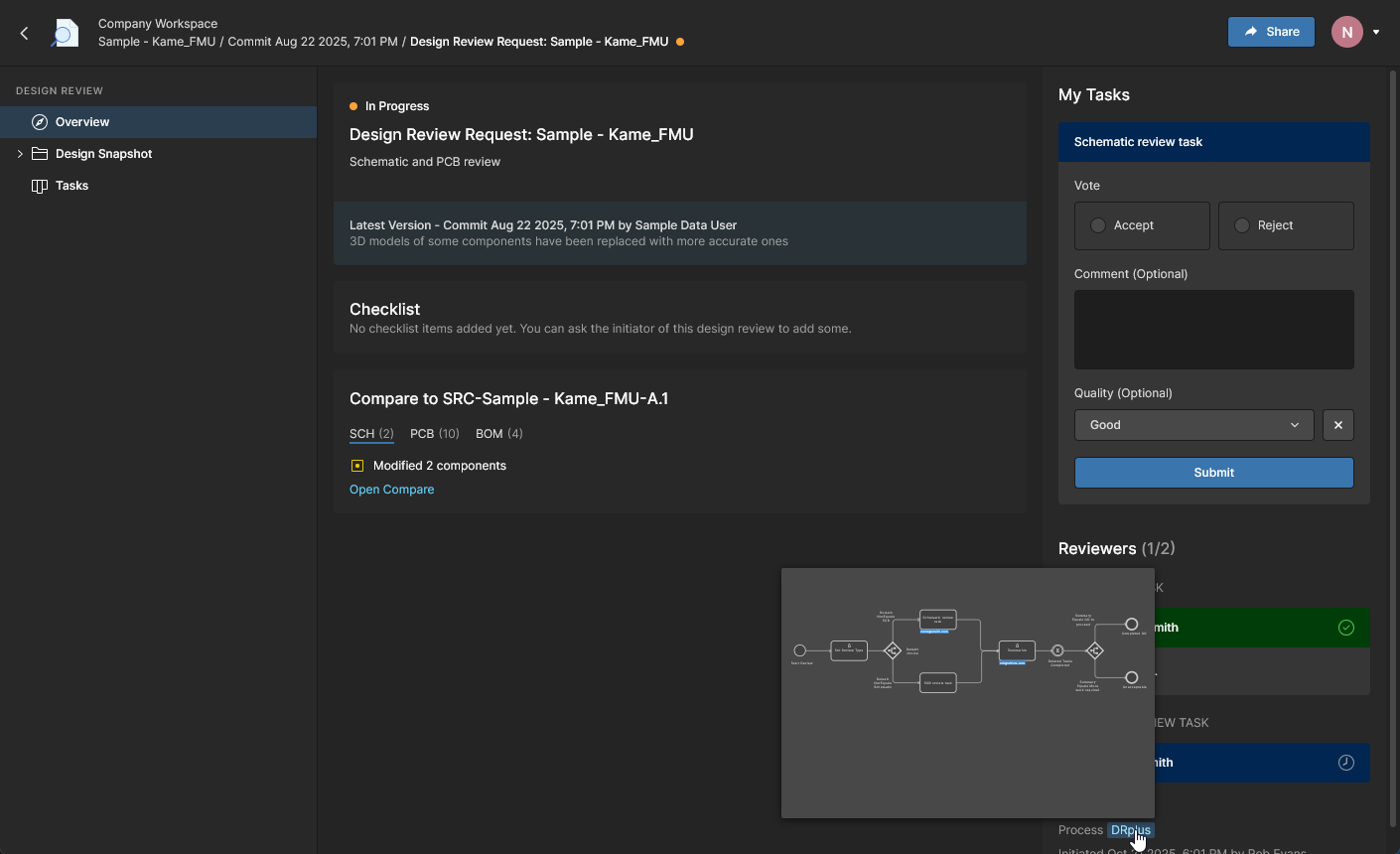
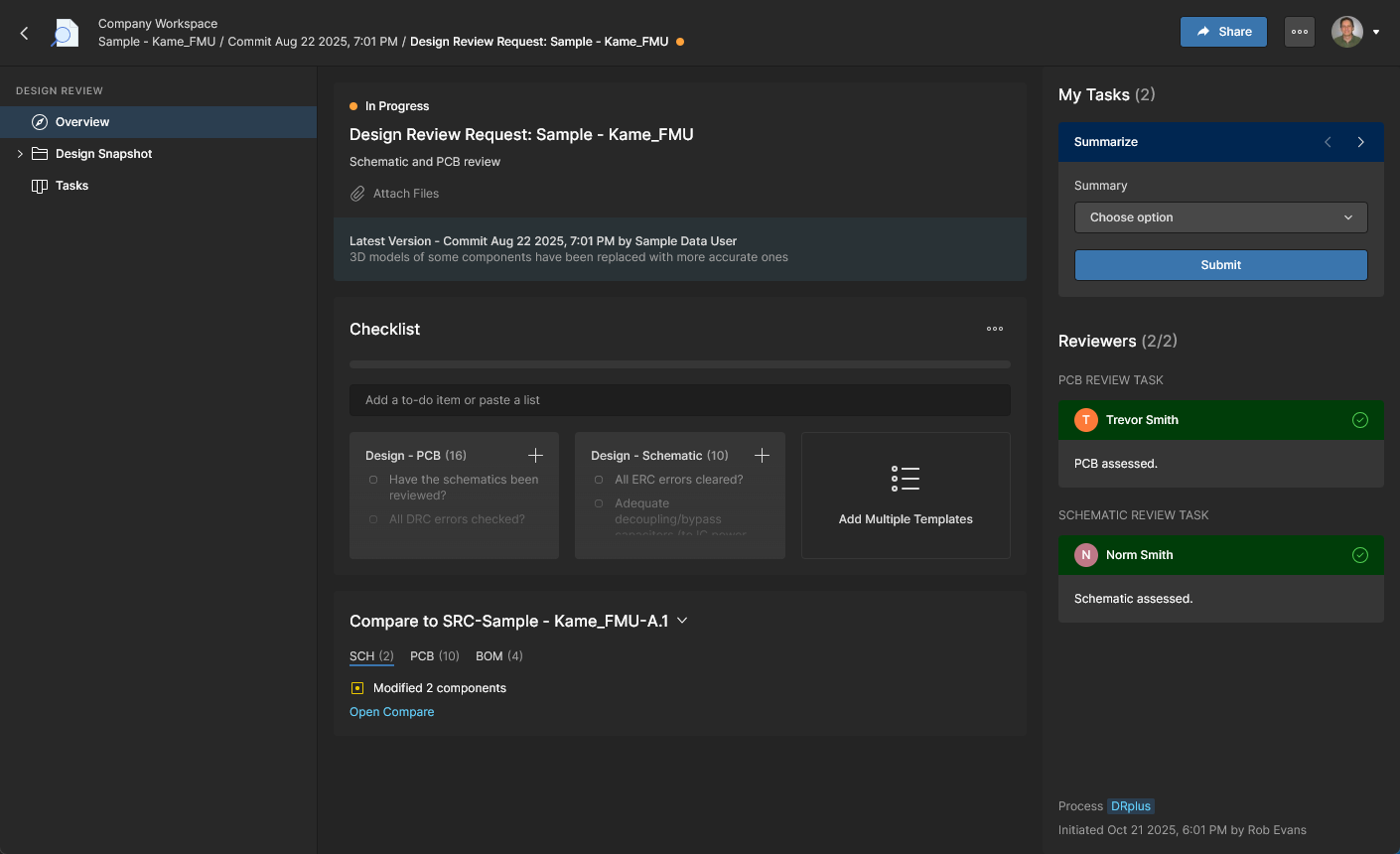
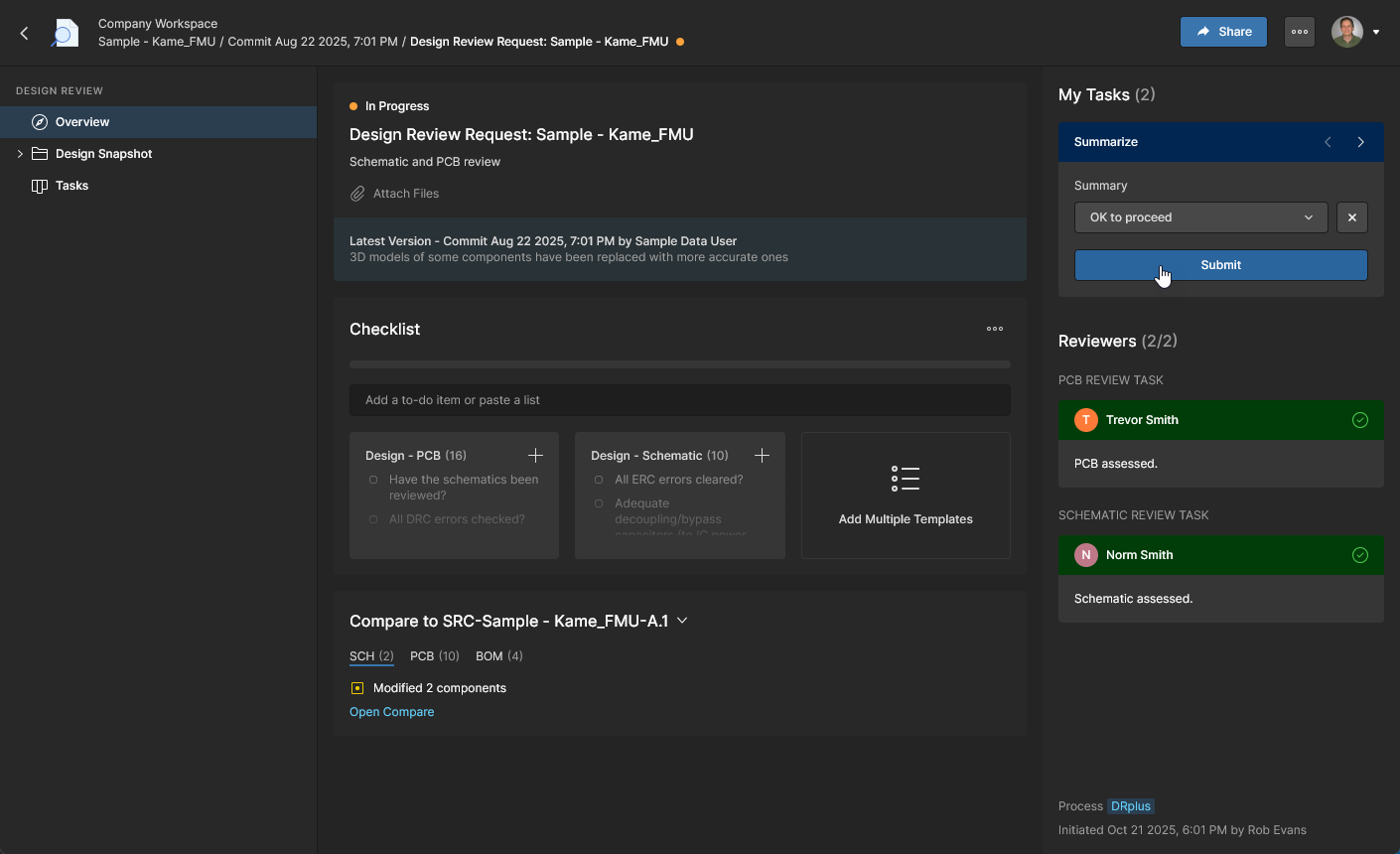
最後のステップでは、レビュー Initiator が要約オプションを選択し、結果を確定します()。
 AI で翻訳

