
要件の取り扱い
Altiumの Requirements Portal は、電子システム開発向けに特化して構築された要件管理ツールです。設計プロジェクト全体で、形式化された Requirement インスタンスをライブにやり取りでき、構造化された仕様を設計データおよび検証アクティビティに関連付けることができます。
Requirements Portal で作成されたシステム Requirements は、設計ドキュメント上にアクティブなインスタンスとして配置でき、Tasks として参照され、最終的には要件適合を確認するために Verified としてマークできます。
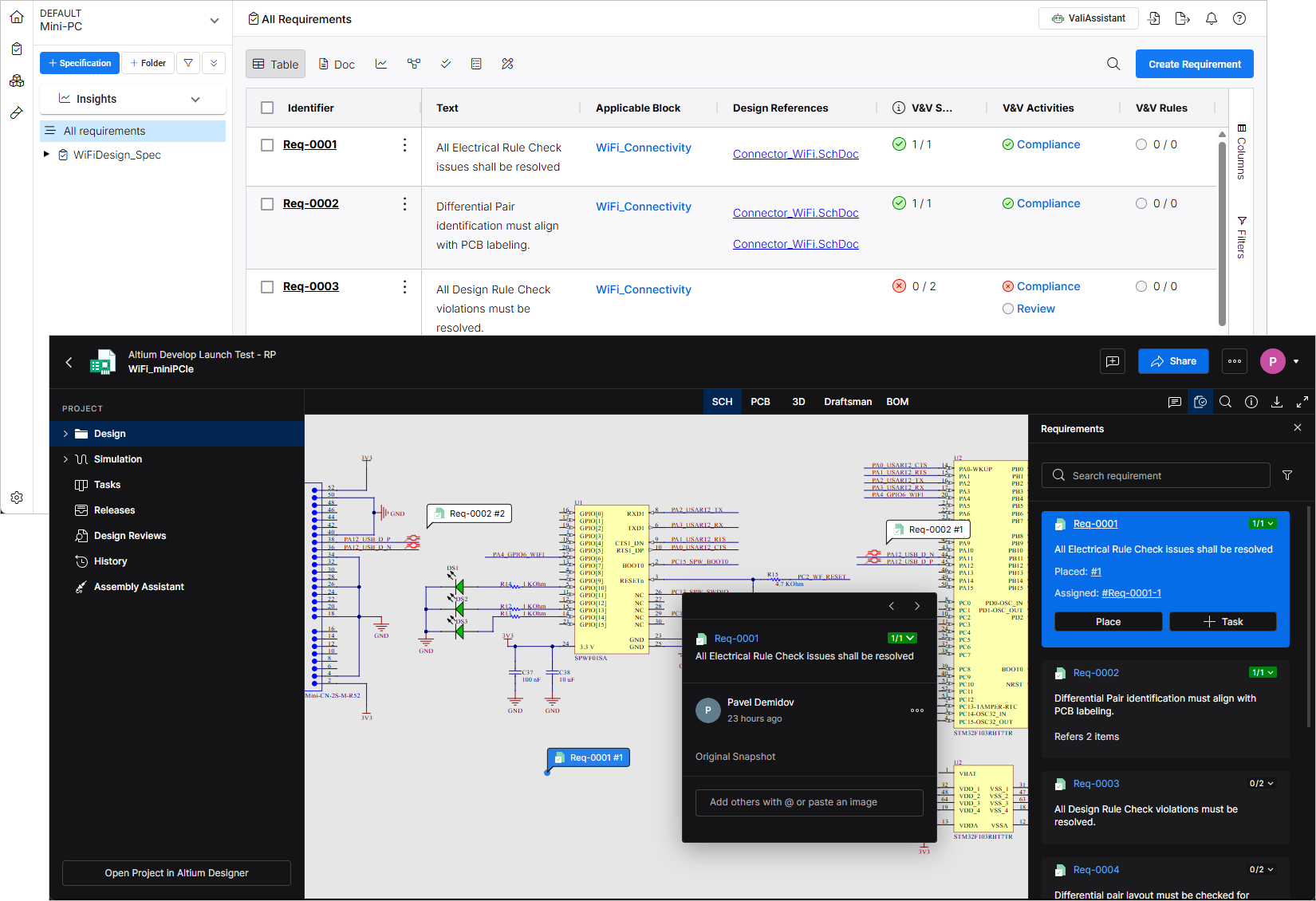
Workspace の設計プロジェクトで Requirements を扱う前に、Requirements Portal 内の適切な Block にリンクする必要があります。Requirements は Requirements Portal で作成またはインポートされ、Specifications に整理されます。その後、個々の Requirements または Specifications 全体を Block にリンクできます。Blocks は、PCB や機能ユニットなど、システム全体を構成する一部を表し、Requirements Portal 内の Project に属します。Block がリンクされると、対応する設計プロジェクトで Requirements を利用できるようになります。
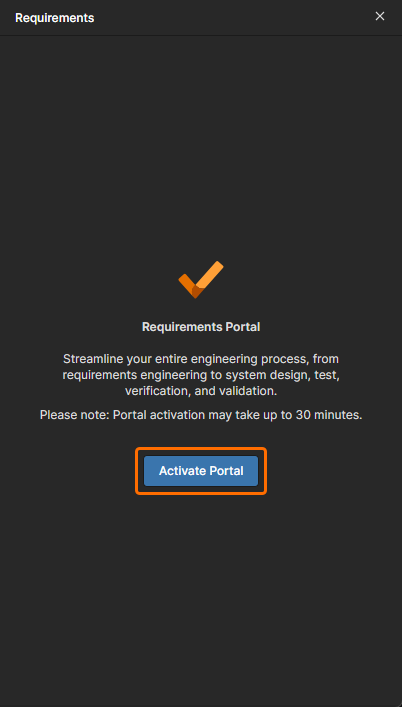
Workspace から Requirements Portal のインターフェースにアクセスするには、Workspace インターフェース右上の「9 ドット」メニュー( )からその項目を選択します(
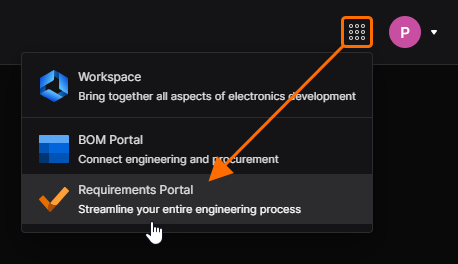 )。
)。
Requirements Portal の基本セットアップ
Requirements を使い始めるには、まず Requirements Portal で Project を作成し、PCB モジュールのような機能ユニットを表す 1 つ以上の Blocks を定義する必要があります。デフォルトでは、セットアップを簡素化するために、システムは Project と同じ名前の Block と Specification を作成します。これらのデフォルト項目は、任意のタイミングで編集または置き換えて、希望する構成に合わせることができます。
新しい Projects は、任意のモジュールから現在のプロジェクト名をクリックし、Create New Project を選択することで作成できます。新しい Blocks は Blocks モジュールで作成します( )。
)。
Reference documentation: Project モジュール
Reference documentation: Block の作成
Requirements の作成と Block へのリンク
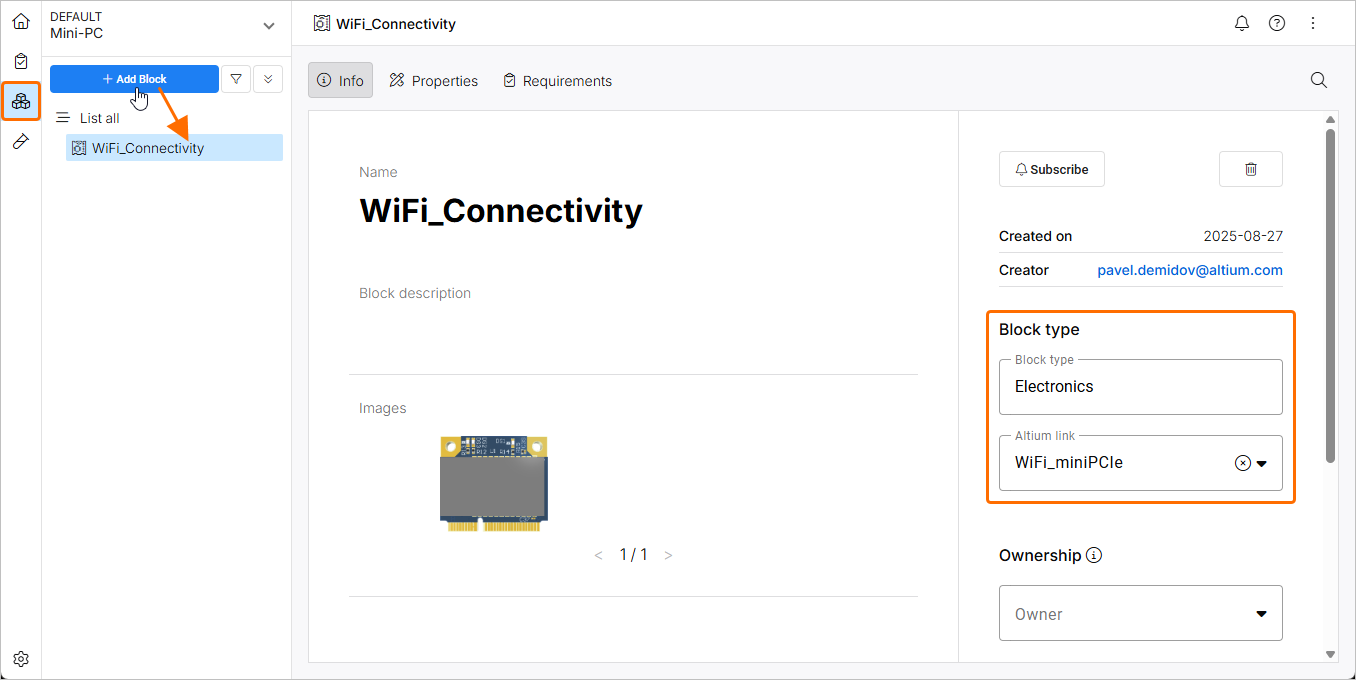
設計プロジェクトにリンクする Block は、Electronics タイプに設定する必要があります。これにより、対応する設計プロジェクトを選択するための追加の Altium Link オプションが表示されます。プロジェクトリンクはこの段階でドロップダウンメニューから選択することも、後で Workspace 内から設定することもできます(関連情報)。リンクが確立されると、Workspace 設計プロジェクトのプレビュー画像とそのパラメータデータがインポートされます。後者はビューの Properties タブで利用できます(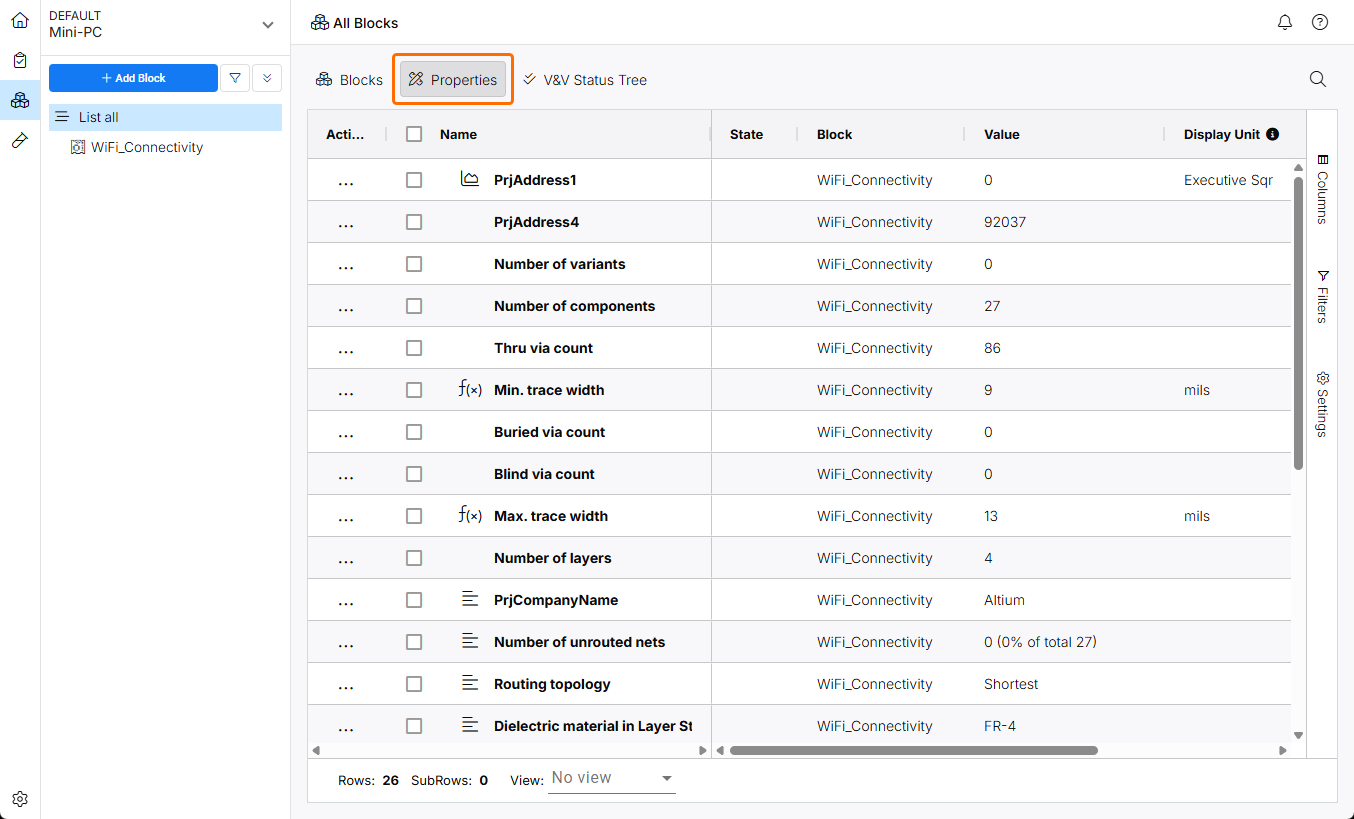 )。
)。
Workspace でアクセス可能になる Requirements は、Blocks に関連付けられた Specifications に紐付けられます。作成した Specification には、システム設計の特定部分に適用される Requirements を紐付けるためのサブセクション(Sections)を含めることができます。Sections を使うことで、機能領域ごとに Requirements をさらにグループ化できます。
Reference documentation: Specifications の作成
Reference documentation: Requirements の作成
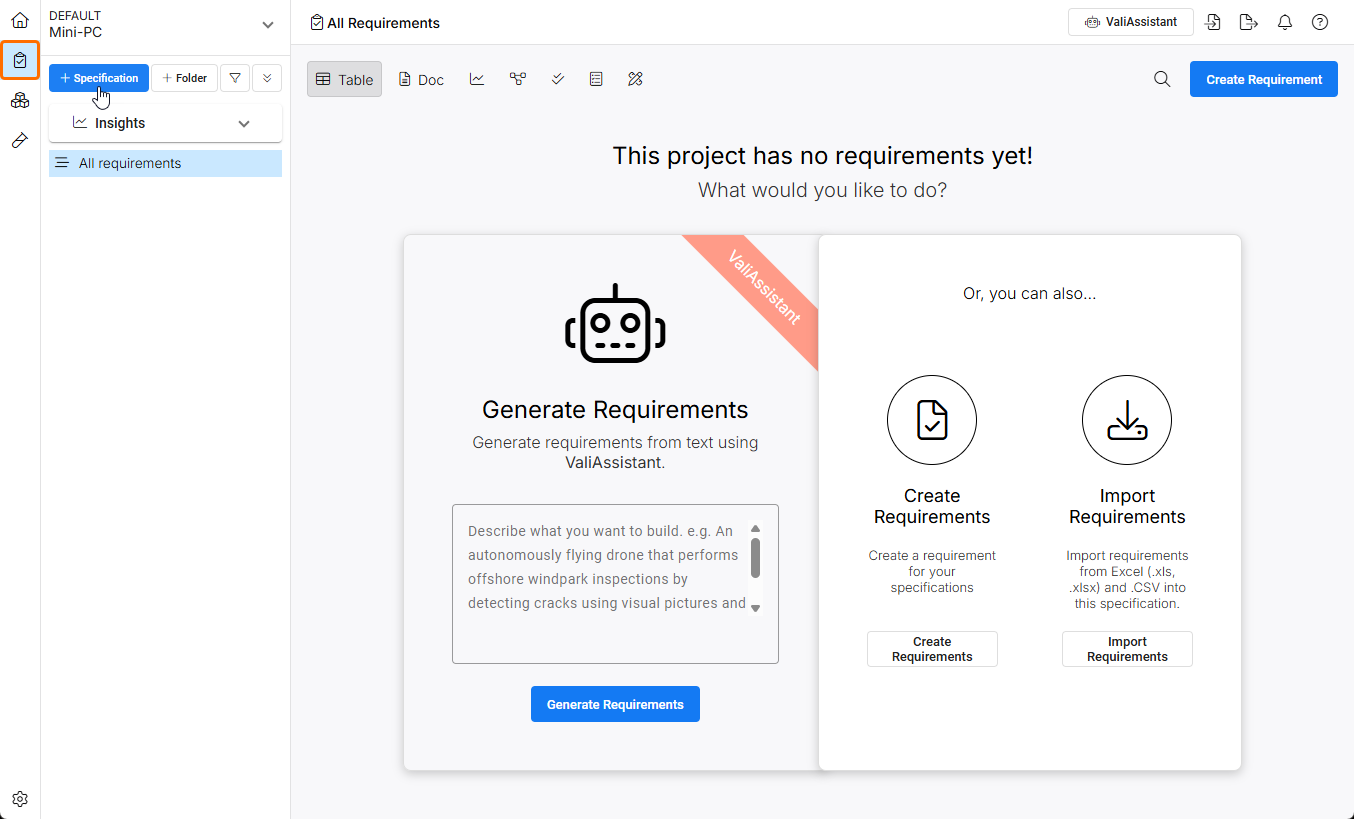
Requirements Module のコマンド( )を使用して、新しい Specification を作成します。Requirements はこの Specification と、その(任意の)サブセクションに紐付けられます。
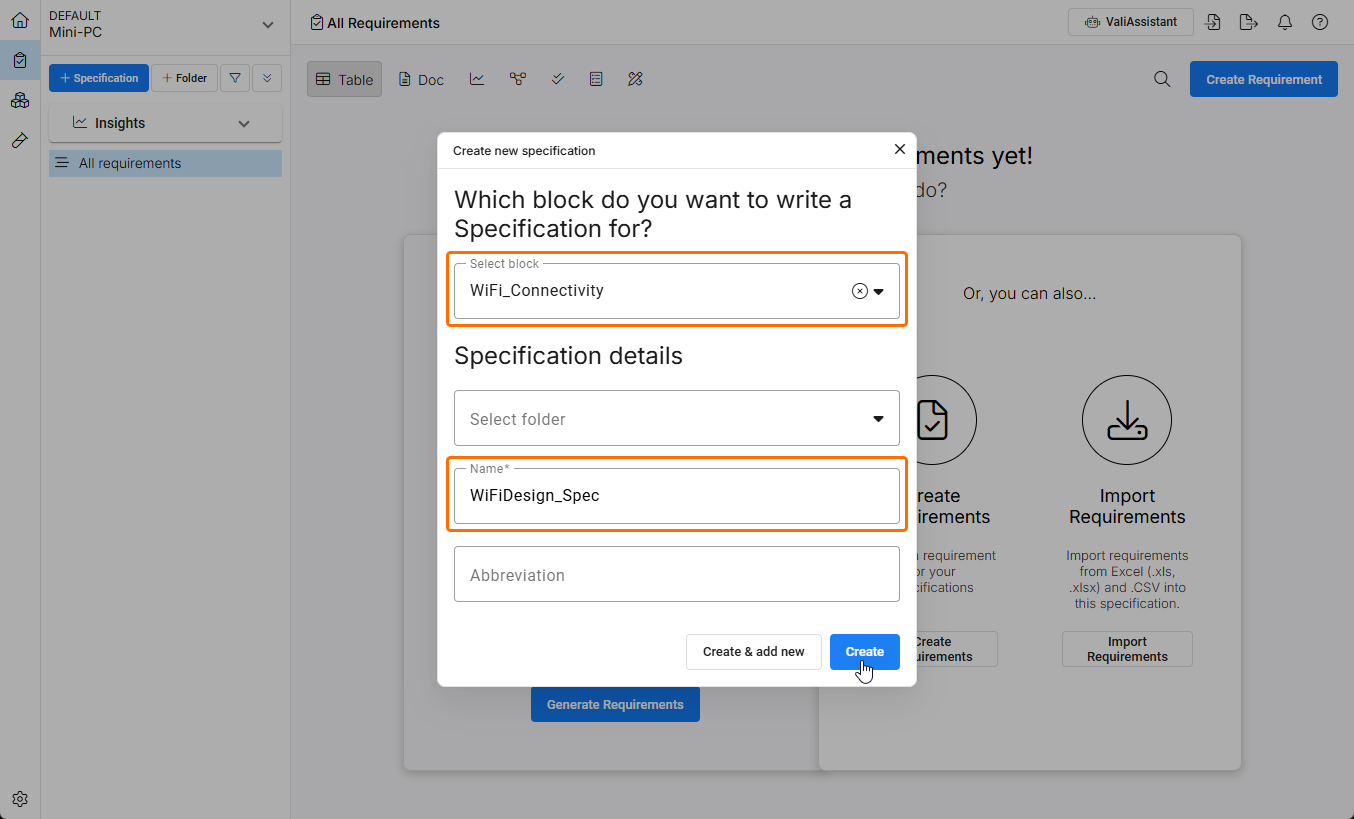
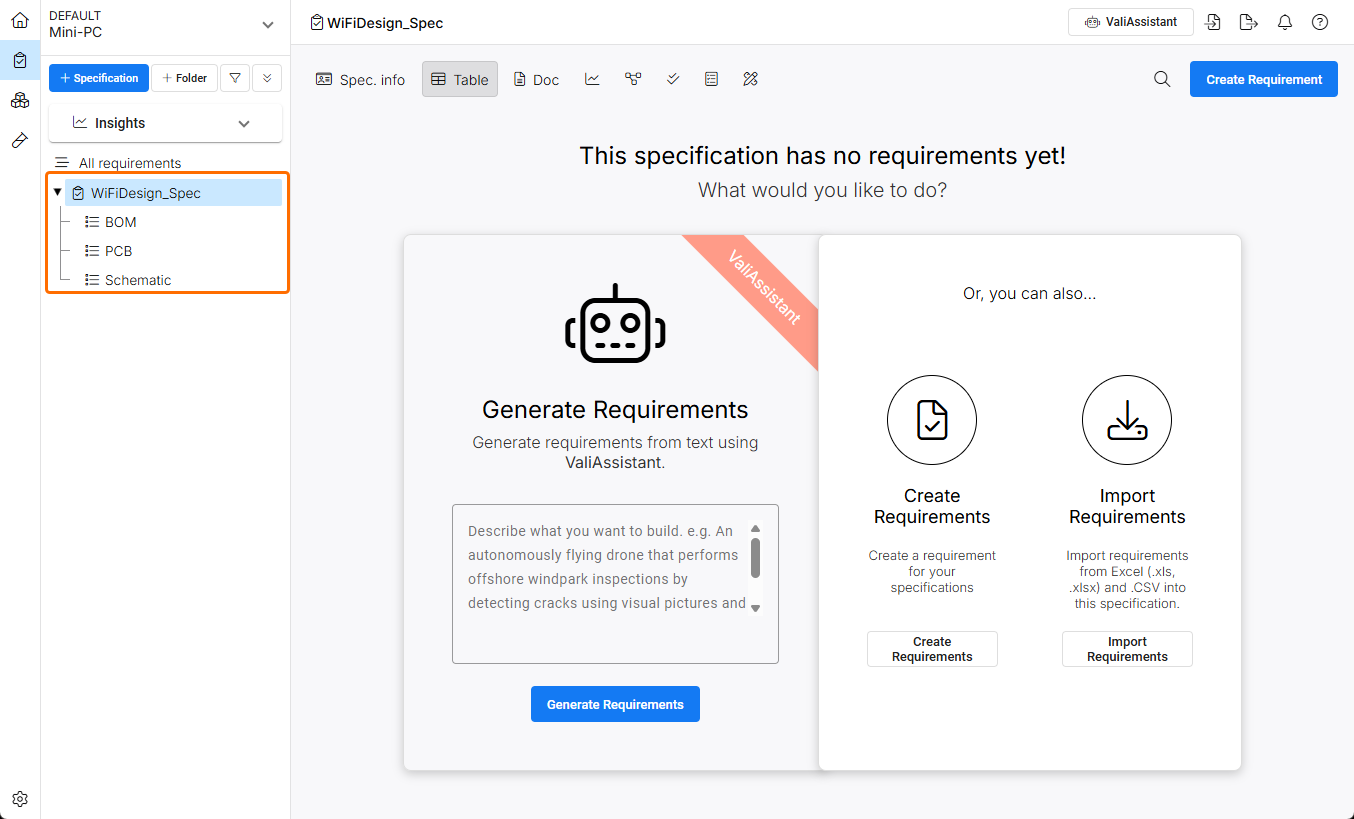
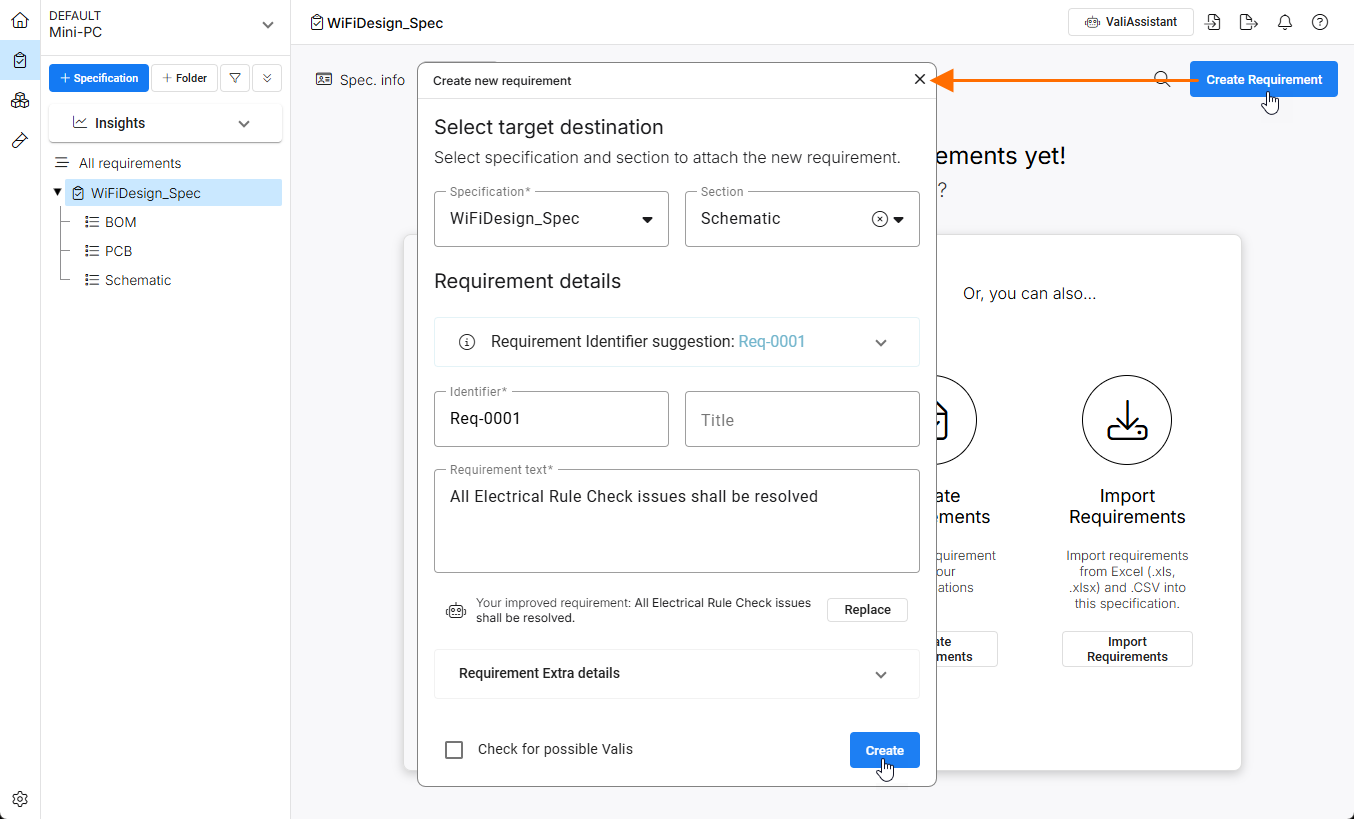
用意されたオプションを使用して、Specification または Section に対する Requirement を手動で作成するか、スプレッドシートから要件をインポートするか、提供した情報に基づいて AI 支援により要件を生成できます。手動で作成した Requirement は、自動的に現在選択されている Specification/Section を対象とし、次に利用可能な Requirement Identifier を選択します。Requirement text 情報を入力し、 ボタンで全設定を確定します。
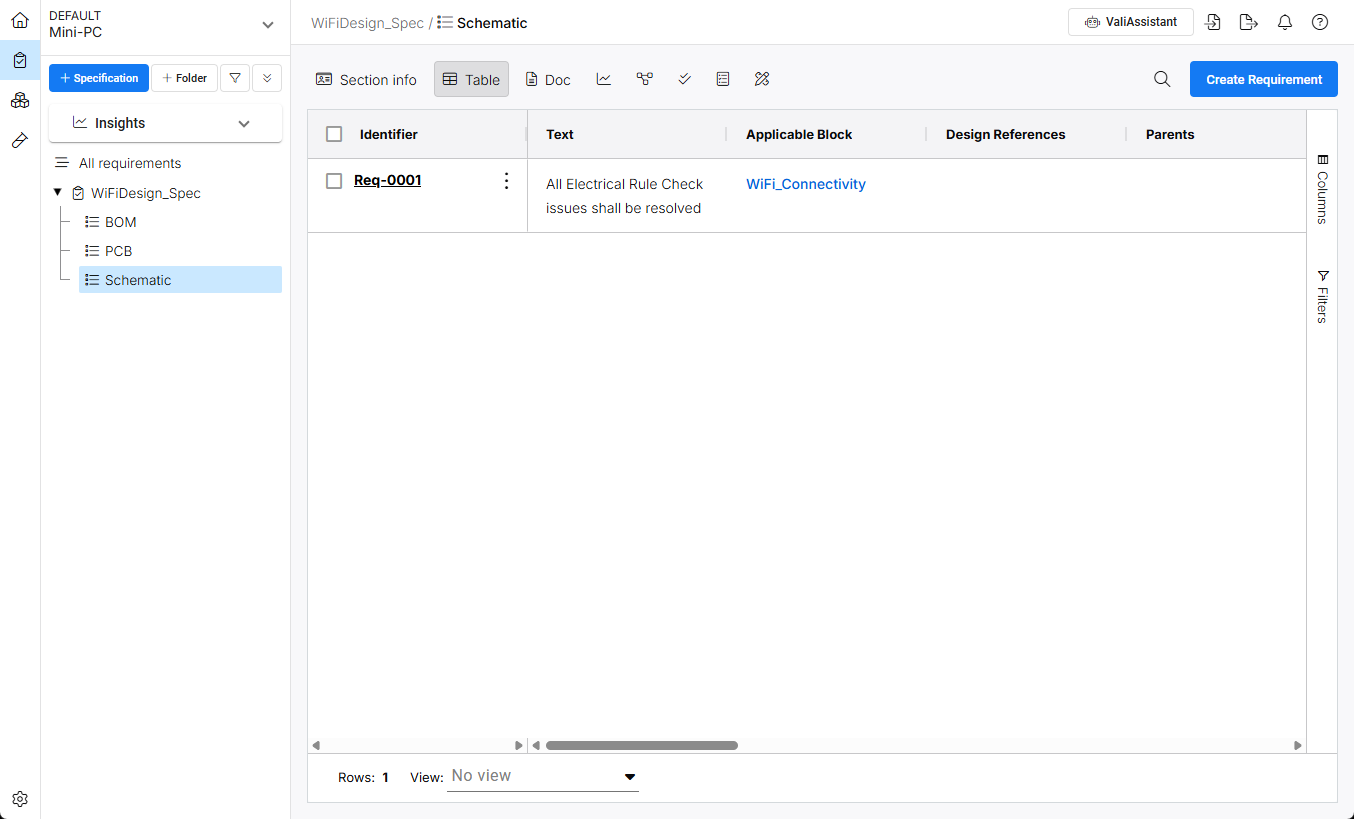
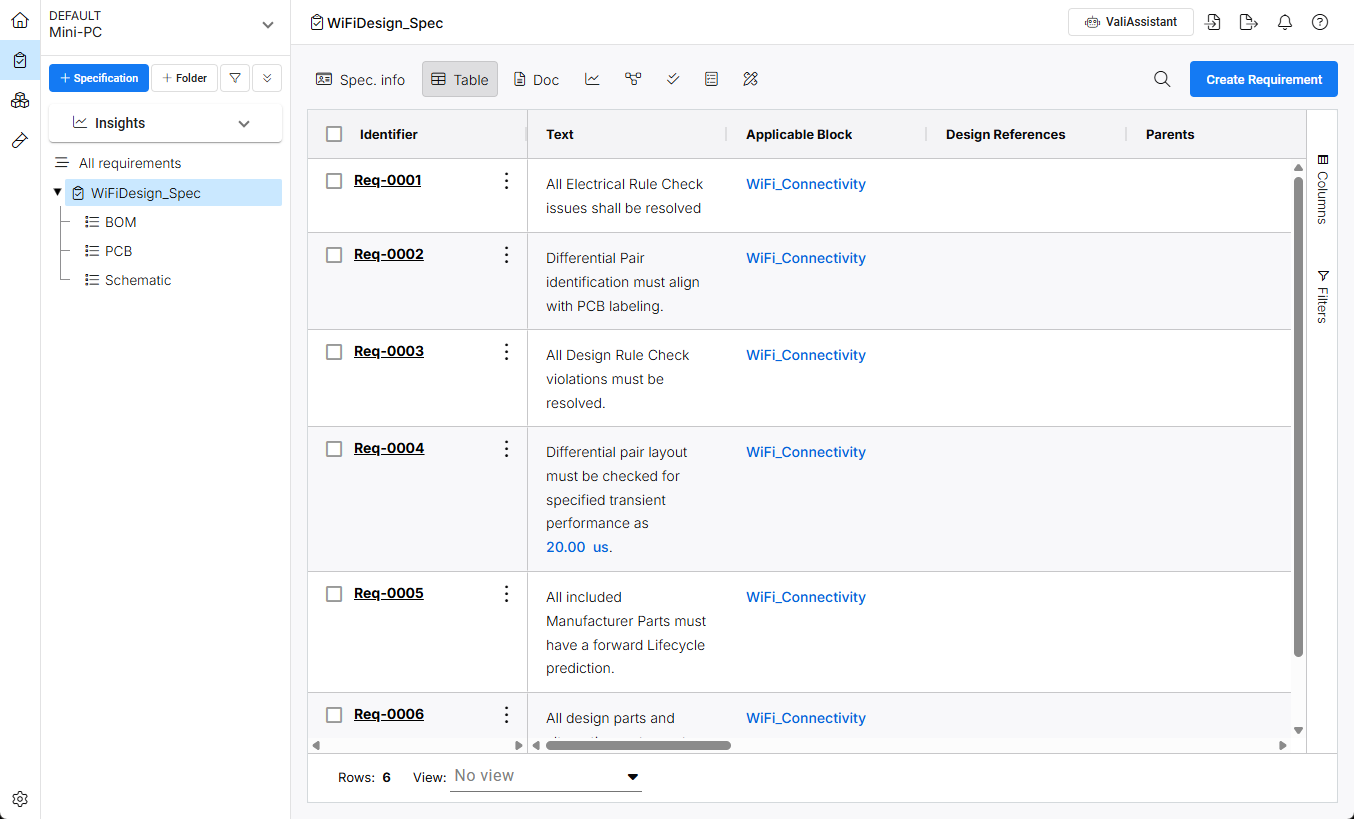
Requirements と V&V アクティビティのリンク
Requirements を検証する機能は、Requirements Portal の Verifications & Validations Module( )で作成される Verification and Validation (V&V) Activities によって管理されます。V&V Activity は Requirement にリンクされ、設計プロジェクト内でその検証状態(
Not Verified、Verified、Skipped など)を指定できるようになります(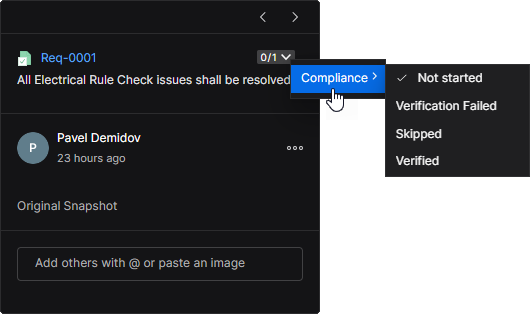 )。
)。
Reference Documentation: Verification & Validation モジュール
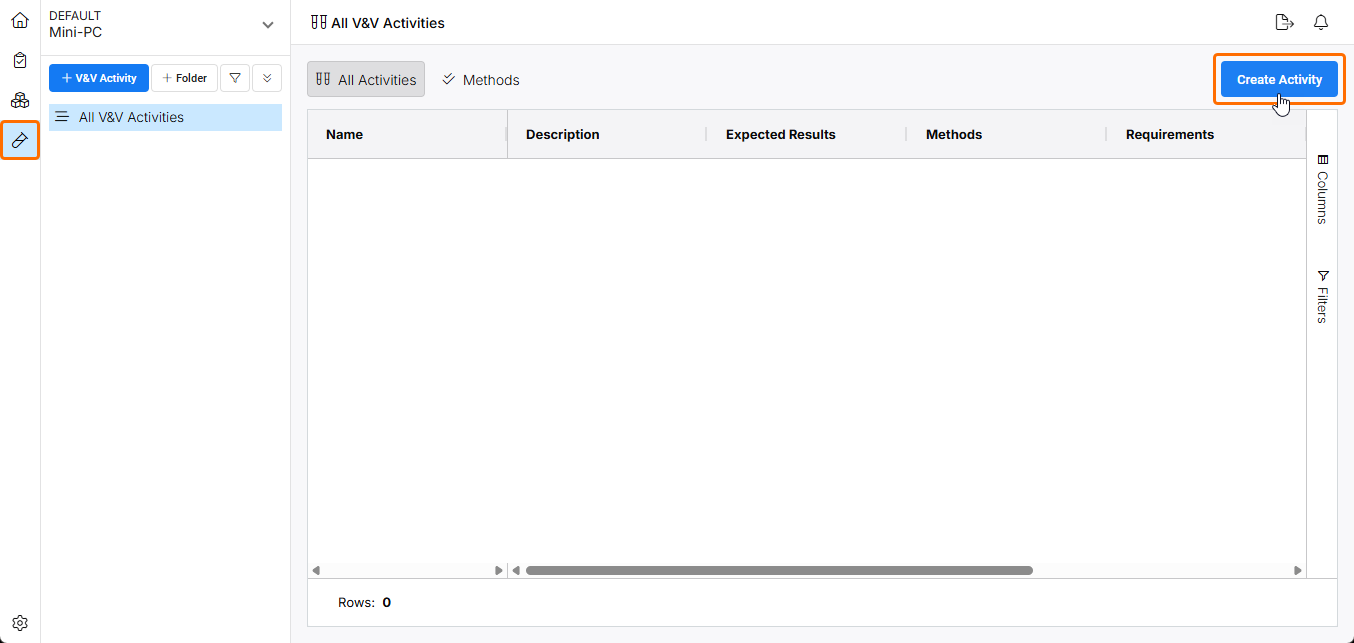
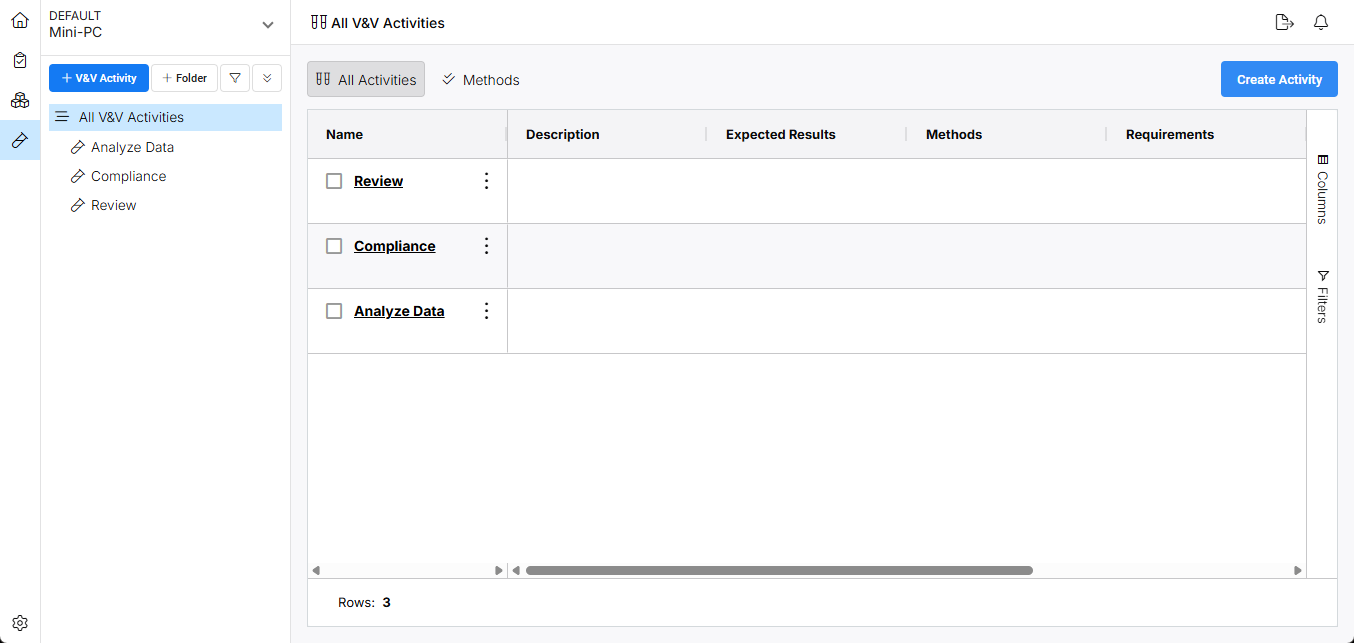
Requirements に適用する V&V Activities は、Requirements Portal の Verifications and Validations Module にある  ボタンコマンドから作成します。
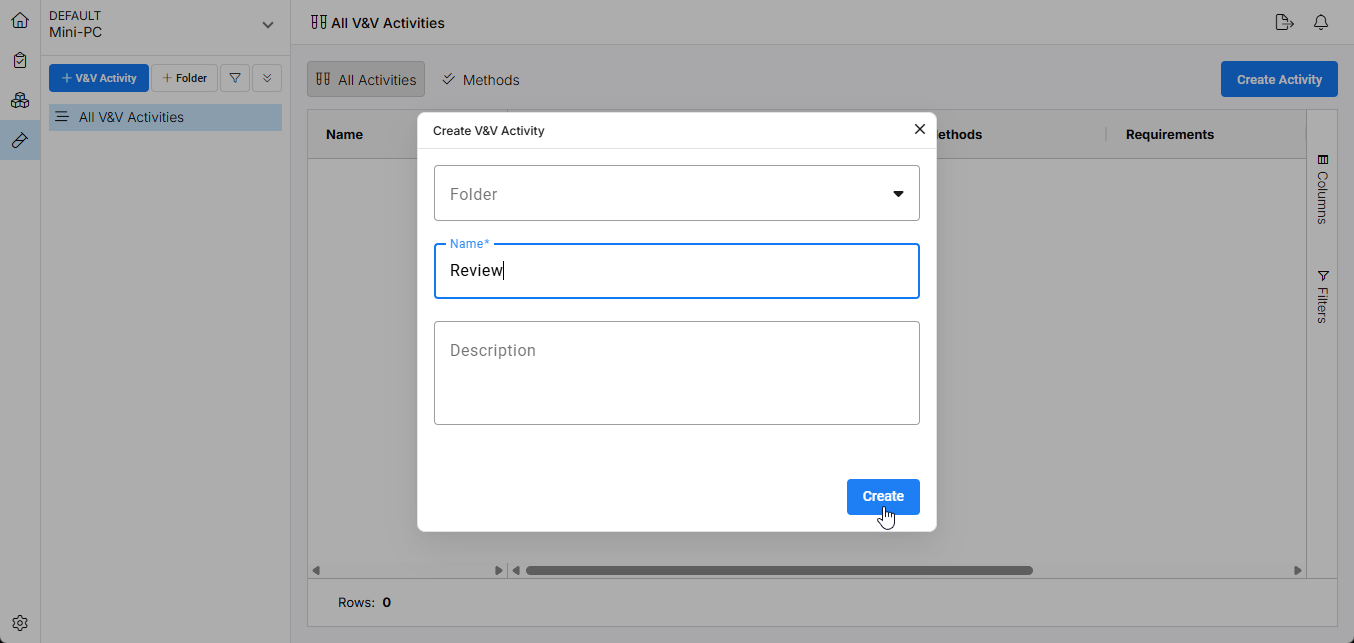
続いて表示される Create V&V Activity ウィンドウで、作成するアクティビティに名前を付け、 ボタンで確定します。
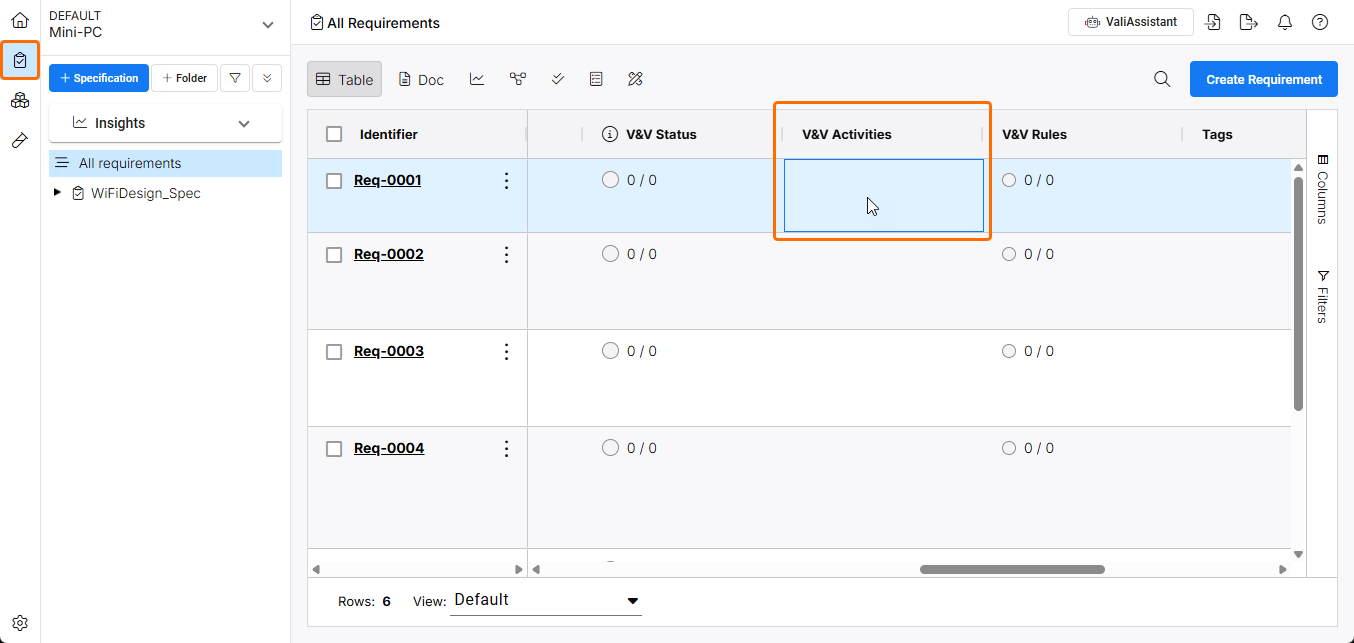
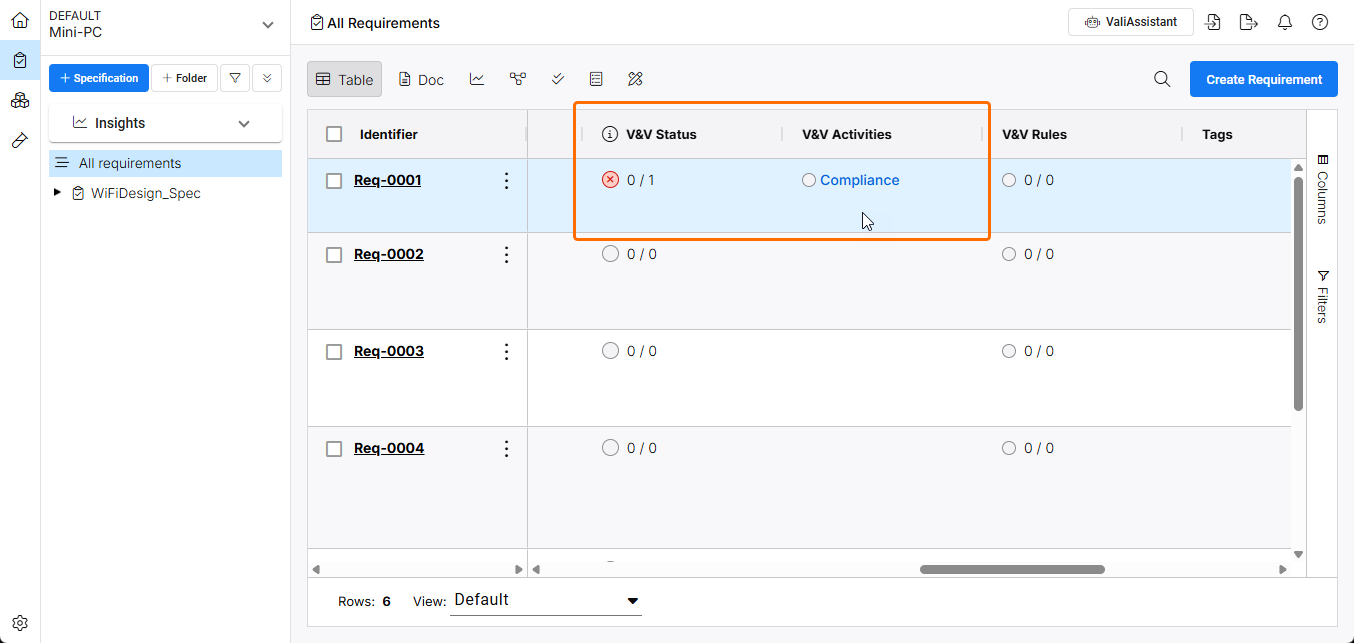
Requirements Module( )に戻り、Requirements エントリに V&V Activities を適用するには、まずその V&V Activities セルをダブルクリックします。
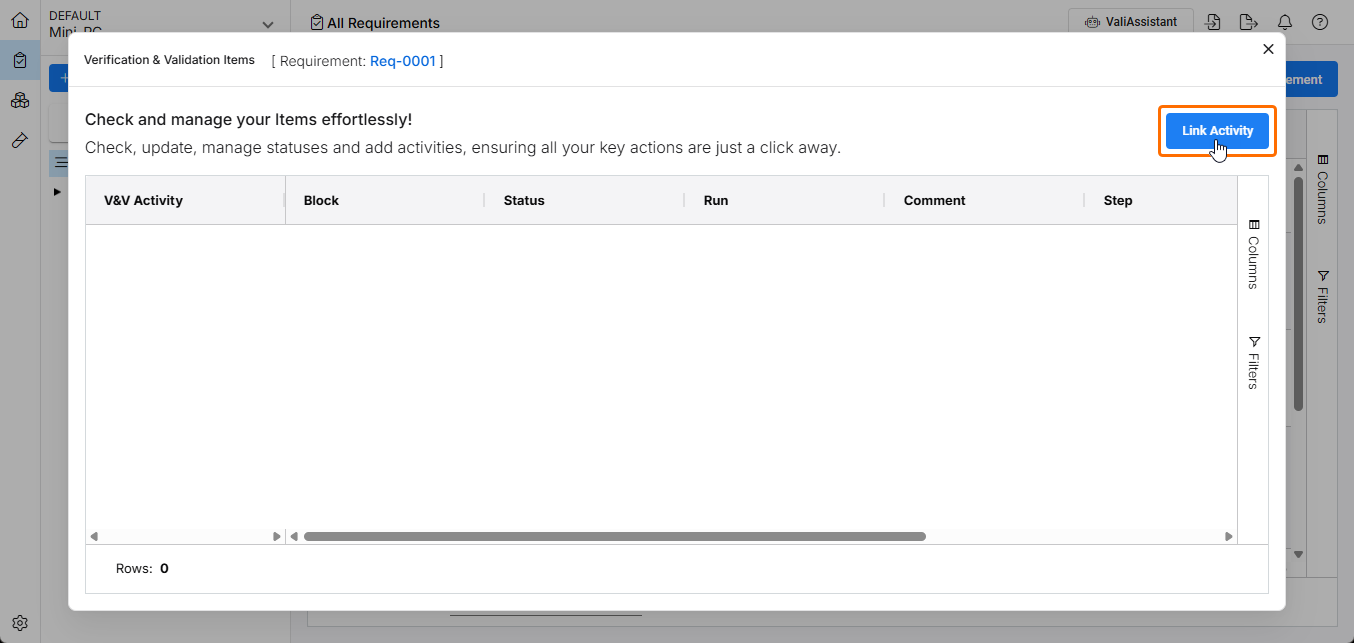
続いて表示される Verification & Validation Items ウィンドウで、 ボタンをクリックして利用可能な V&V Activity の選択肢にアクセスします。
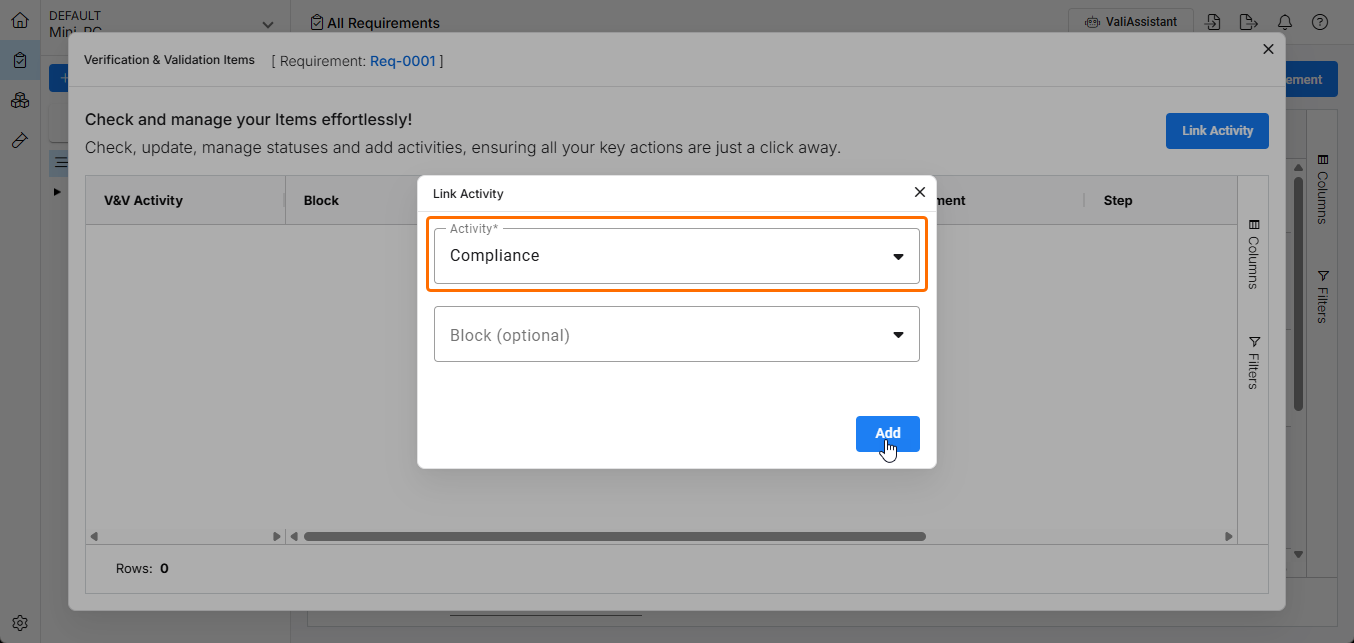
Link Activity ウィンドウの Activity ドロップダウンメニューから適切な V&V Activity を選択し、 を選んで確定します。
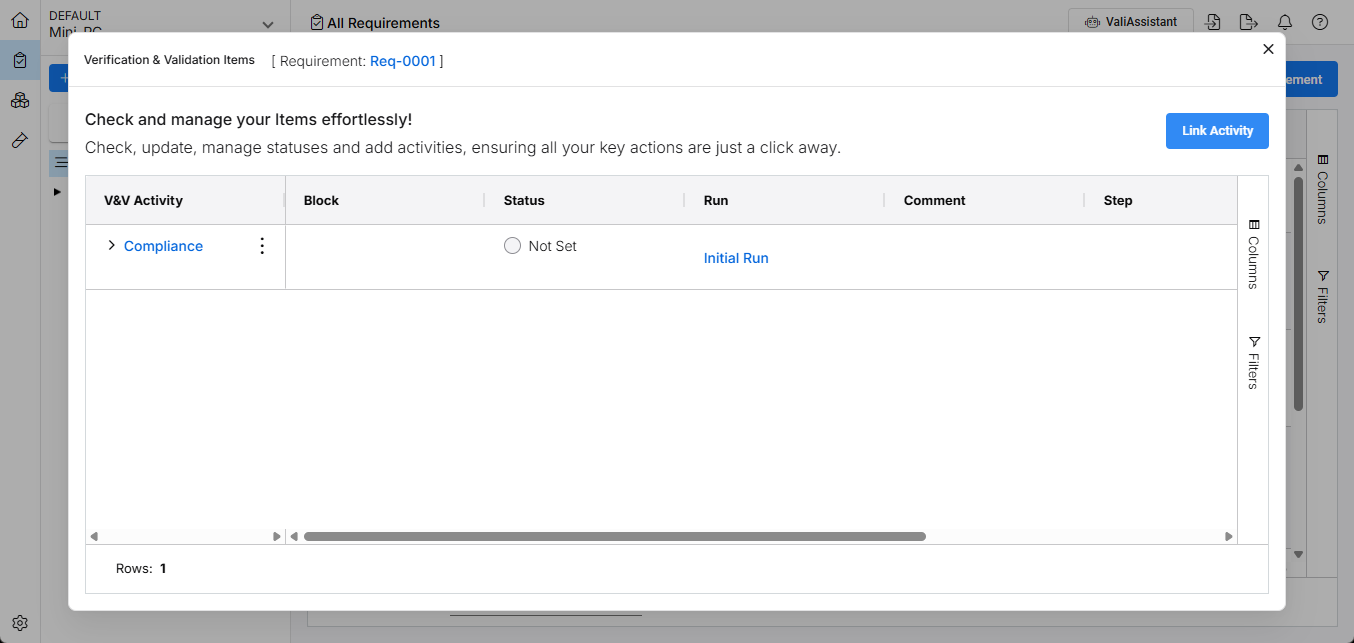
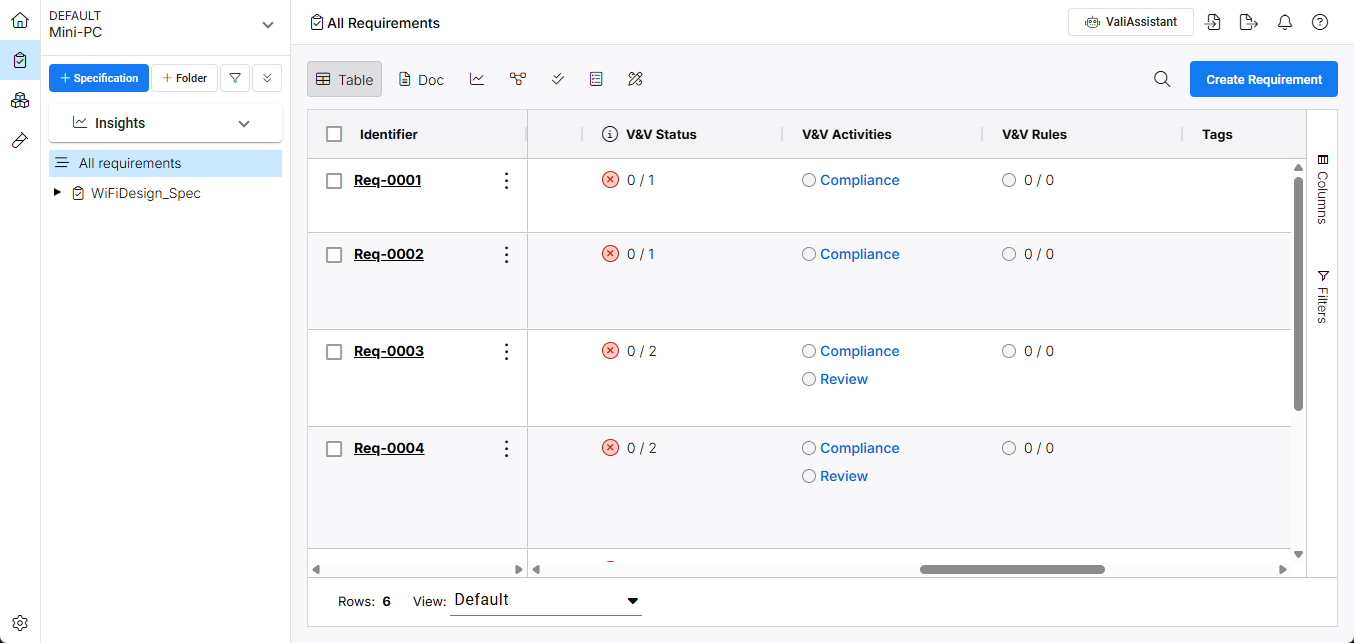
選択した Activity は Verification & Validation Items リストに追加されます。必要に応じて、現在選択中の Requirement に別の V&V Activity を追加するために、再度 ボタンを使用します。
Requirements を設計プロジェクトにリンクする
設計プロジェクト用の各種 Requirements Portal 要素のセットアップが完了したら(上記セクションを参照)、そのプロジェクトを Requirements Portal 内の対応する Block にリンクして、Workspace の設計ビューで Requirements を利用できるようにする必要があります。この接続により、設計プロジェクト内から Requirements へリアルタイムにアクセスできます。このリンクは 2 つの方法で指定できます。
-
Requirements Portal から – 該当する Block を開き、そのタイプを
Electronicsに変更し、Altium Link フィールドで対象の設計プロジェクトを選択します。詳細は 上記セクション を参照してください。 -
Workspace から – Workspace で設計プロジェクトの Edit Project window を開き、Advanced セクションの下にある Requirements フィールドで対応する Block を選択します。
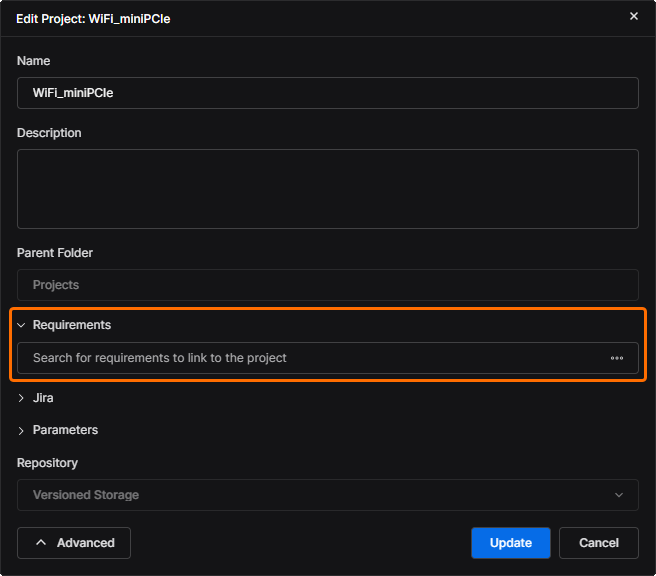
設計 Project と対応する Requirements Block のリンクは、Advanced 設定内にある Edit Project ウィンドウの Requirements フィールドで入力または選択します(
 )。
)。
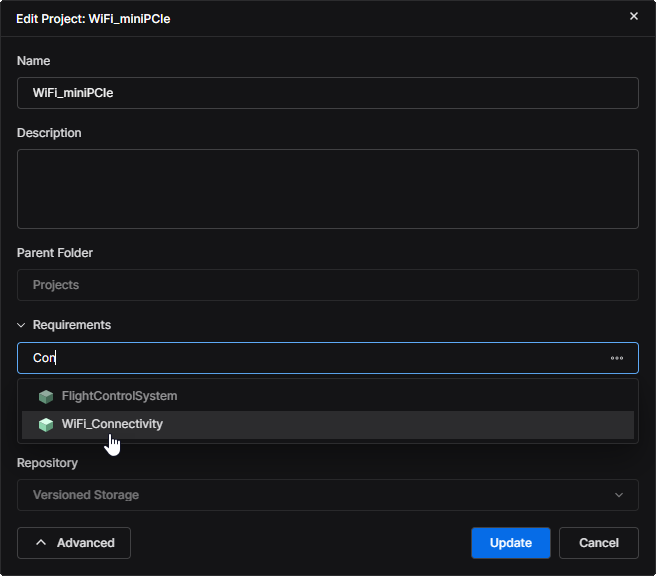
既知の Block 名をフィールドに入力し始めると、一致する Block エントリの一覧が表示され、そこから選択できます。選択後、
 をクリックして設定を確定します。あるいは、そのフィールドに関連付けられた
  オプションを選択して、利用可能なすべての project Blocks から参照・選択することもできます。
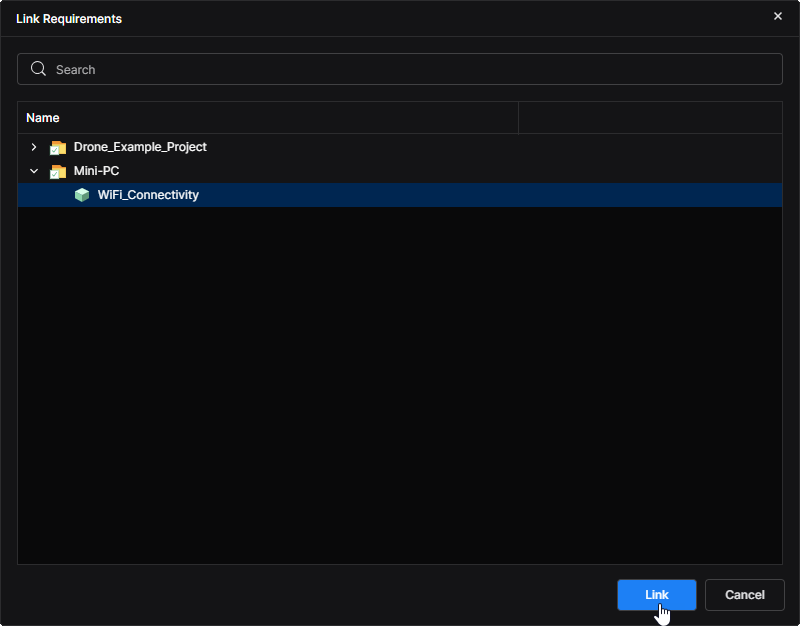 メニューを開くと Link Requirements ウィンドウが表示され、利用可能なすべての Requirements Projects とそれに対応する Blocks の階層リストが含まれます。互換性のない Blocks(タイプが
 Electronicsに設定されていないもの。グレー表示)は選択できません。適切な Block エントリへ移動して選択し、 をクリックして確定します。
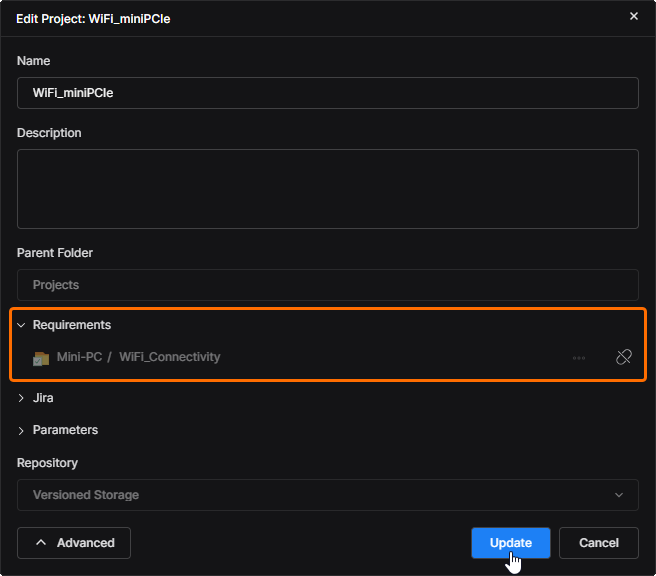
Edit Project ウィンドウの Requirements フィールドには、指定した Project-Block マッピングリンクが読み取り専用エントリとして表示されます。
をクリックして設定を確定します。現在の Project-Block マッピングは、 ボタンを使用していつでも削除できます。
Workspace での Requirements へのアクセス
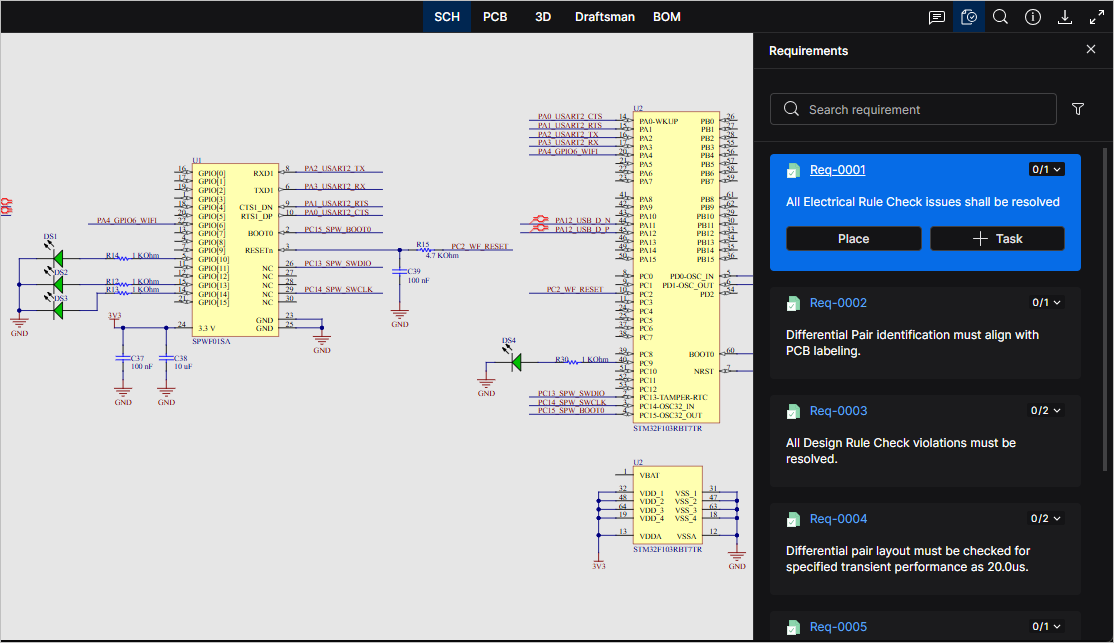
リンクされたプロジェクトの設計ビューでは、Requirements Portal の Requirements を、ドキュメントビュー上部の  アイコンから開く Requirements ペインで利用できます。ここには利用可能なすべての Requirements が一覧表示され、選択した Requirements タイルには、その情報、Requirements Portal 内のインスタンスへのリンク、および Validation 設定が表示されます。
 コマンドを使用すると、現在のドキュメント内に参照インスタンスを作成でき、
 コマンドを使用すると、指定した Workspace メンバーに割り当てられた一般的な Task を作成できます。
 )。
)。
Requirement の配置
Requirement は、点、オブジェクト(コンポーネントやライン/トレースなど)、または指定領域に Comment を配置するのと同じ手順で現在のドキュメントに配置します。詳細は Placing a Comment を参照してください。Requirements ペインと requirement ウィンドウの両方にある Requirement Identifier リンク(Req-0001 こちら)は、Requirements Portal 内のその Requirement エントリを開きます。
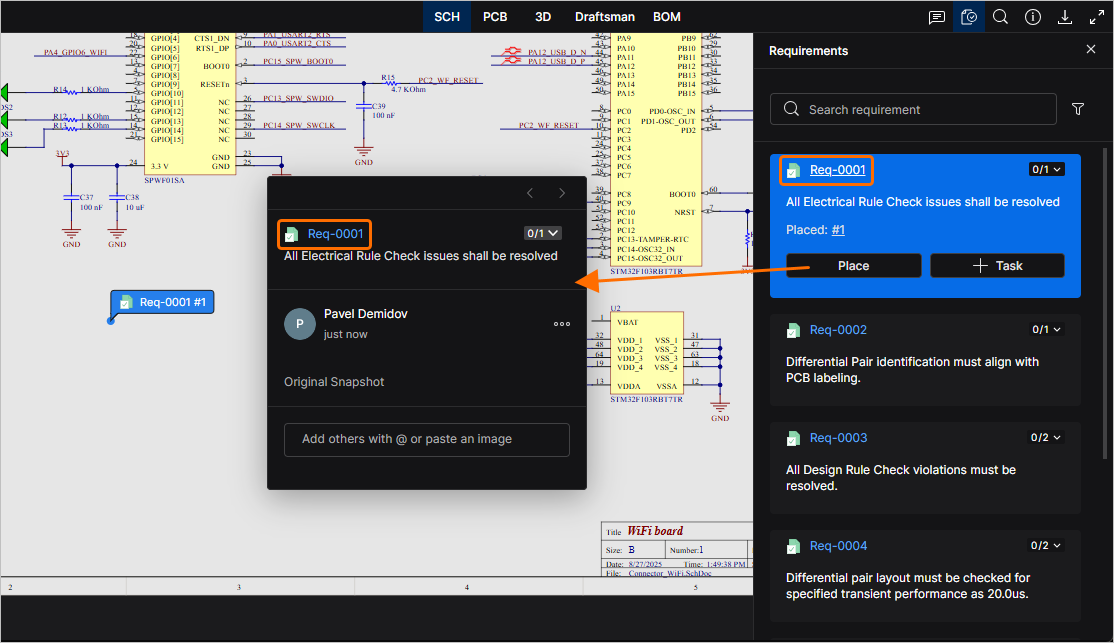
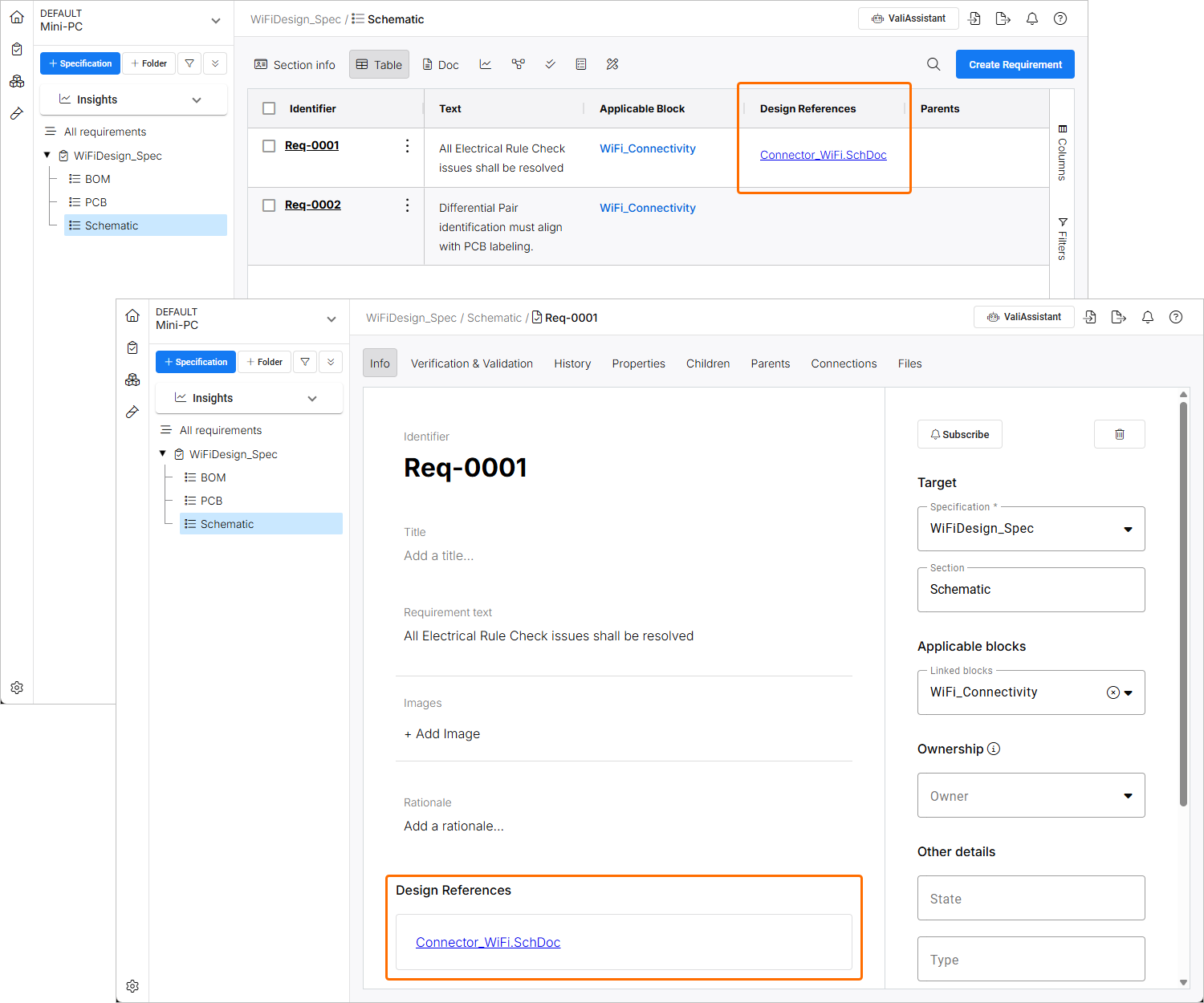 )。リンクをクリックすると、設計プロジェクト内の Requirement の配置箇所が開きます。
Requirement タスクの作成
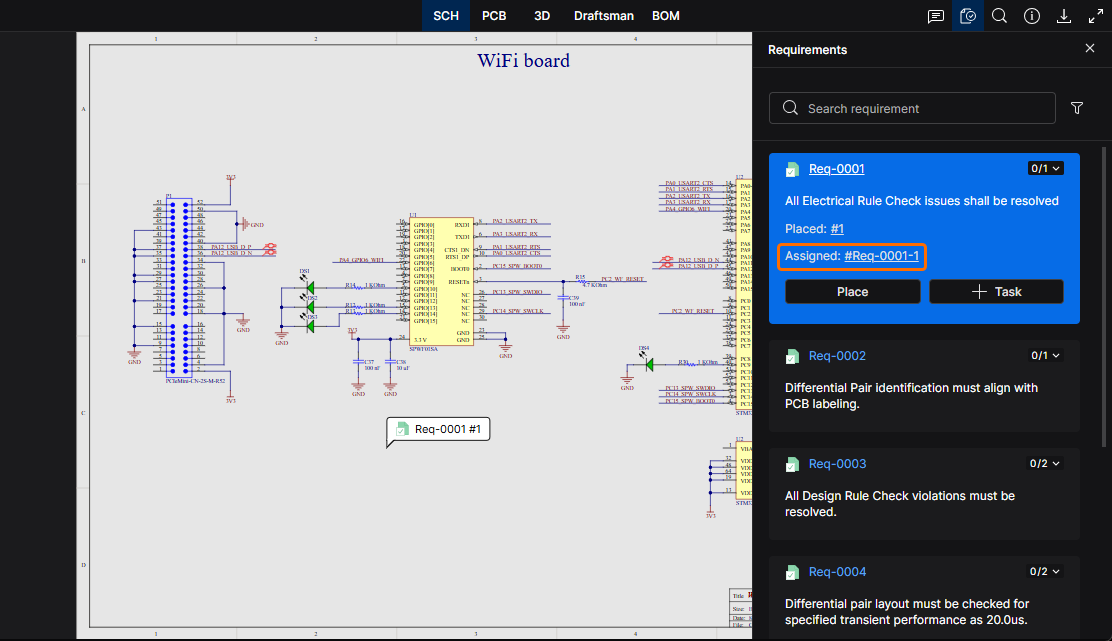
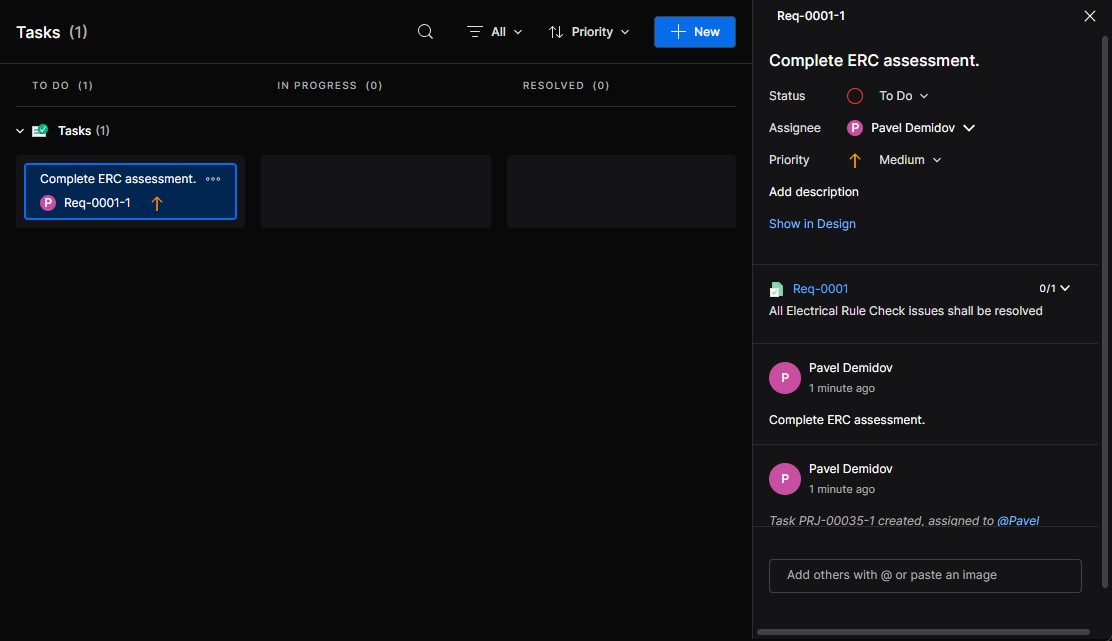
Requirement の 実行可能な Workspace Task は、Requirements ペインでそのエントリの オプションを選択し、Task に Workspace メンバーを割り当て、Task の説明を入力して、 ボタンで確定することで作成されます。Requirement タスクには、Web Viewer の Tasks page からアクセスして進行できます。
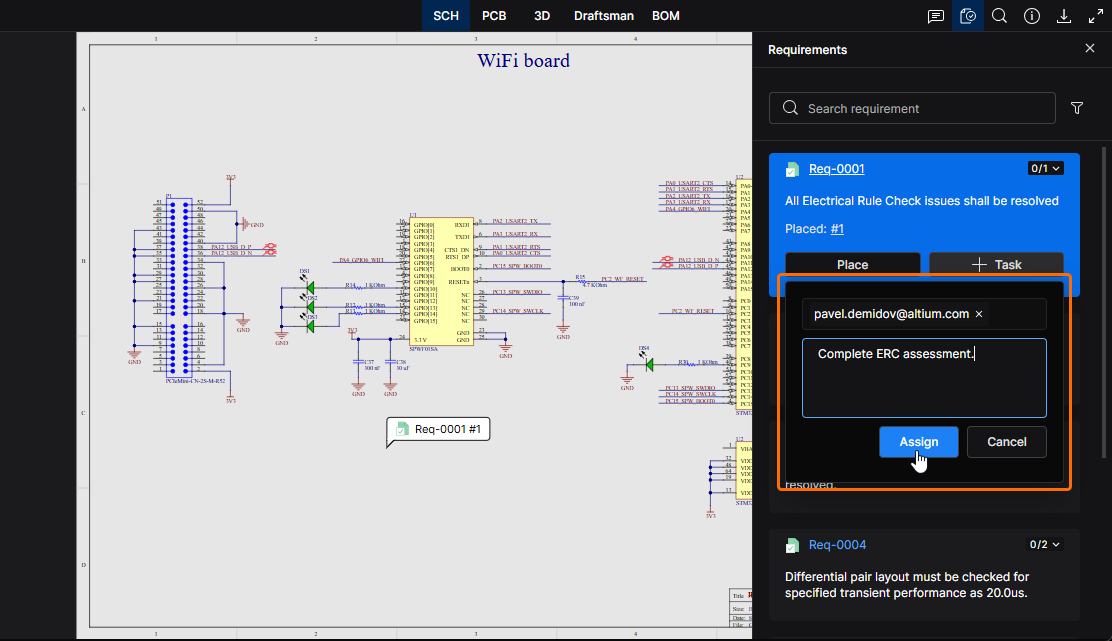
選択した Requirement に関連する Workspace Task は、 ボタンから作成されます。Task は、依頼されたアクションとして Workspace メンバーに割り当てられます。
Requirement の検証ステータスの更新
Requirement の Verification ステータスは、その Requirements ペインエントリおよびドキュメントの Requirement ウィンドウで利用可能な検証メニュー項目( )から設定できます。このメニューには、Requirements Portal で Requirement に関連付けられた Verification and Validation Activity によって定義されたオプション(例:
Verified、Not Verified、または Skipped)が表示されます。
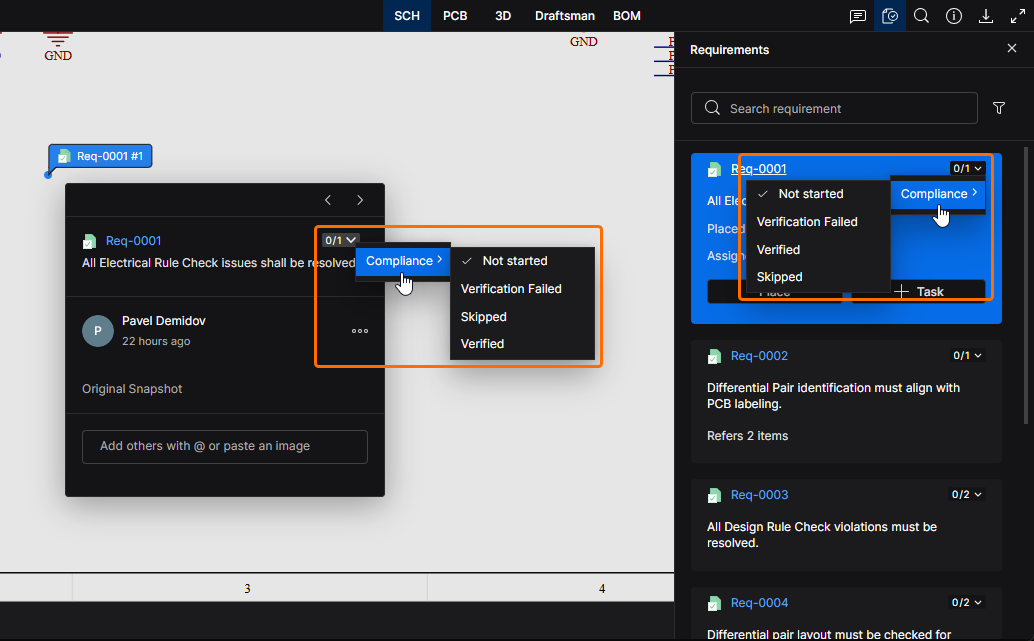
Requirement ウィンドウまたは Requirements ペインの検証メニュー項目()から、Requirement に関連付けられた検証アクティビティを選択します。メニューラベルには、Requirement に関連付けられた検証数に対して完了した検証数が示されます。ここでは 0 / 1 です。
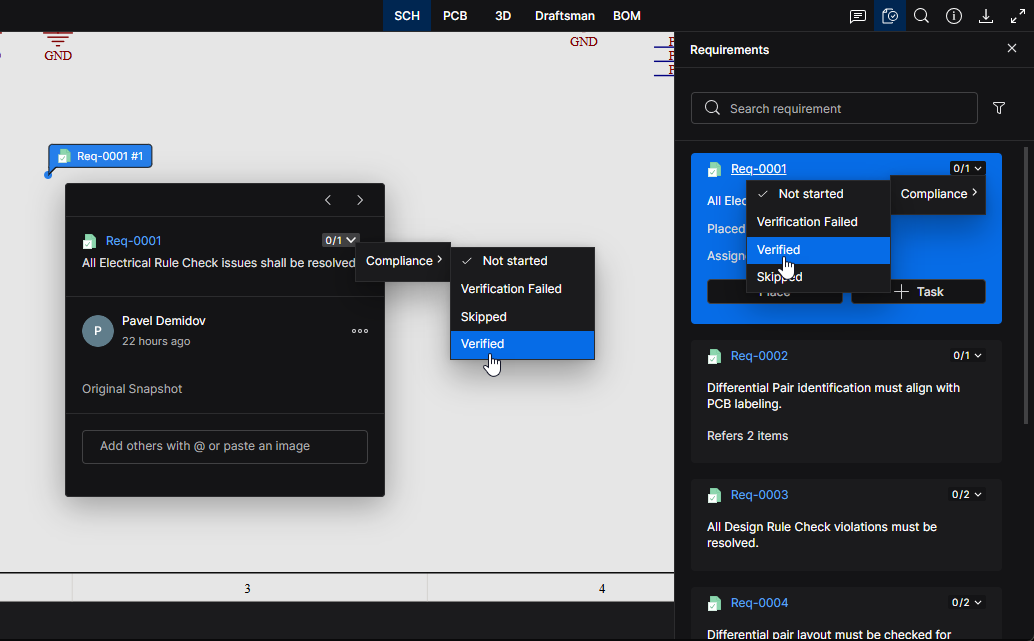
検証アクティビティのステータス設定を選択します。複数のアクティビティを 1 つの Requirement に関連付けることができ、その場合はそれぞれに独自のステータスメニューオプション(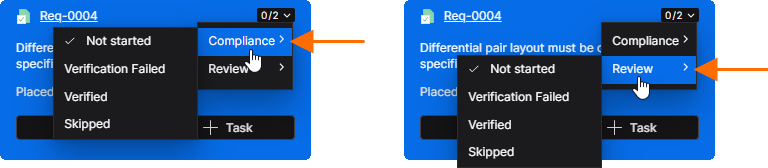 )が表示される点に注意してください。これらは Requirements Portal のエントリで複数の V&V Activities (
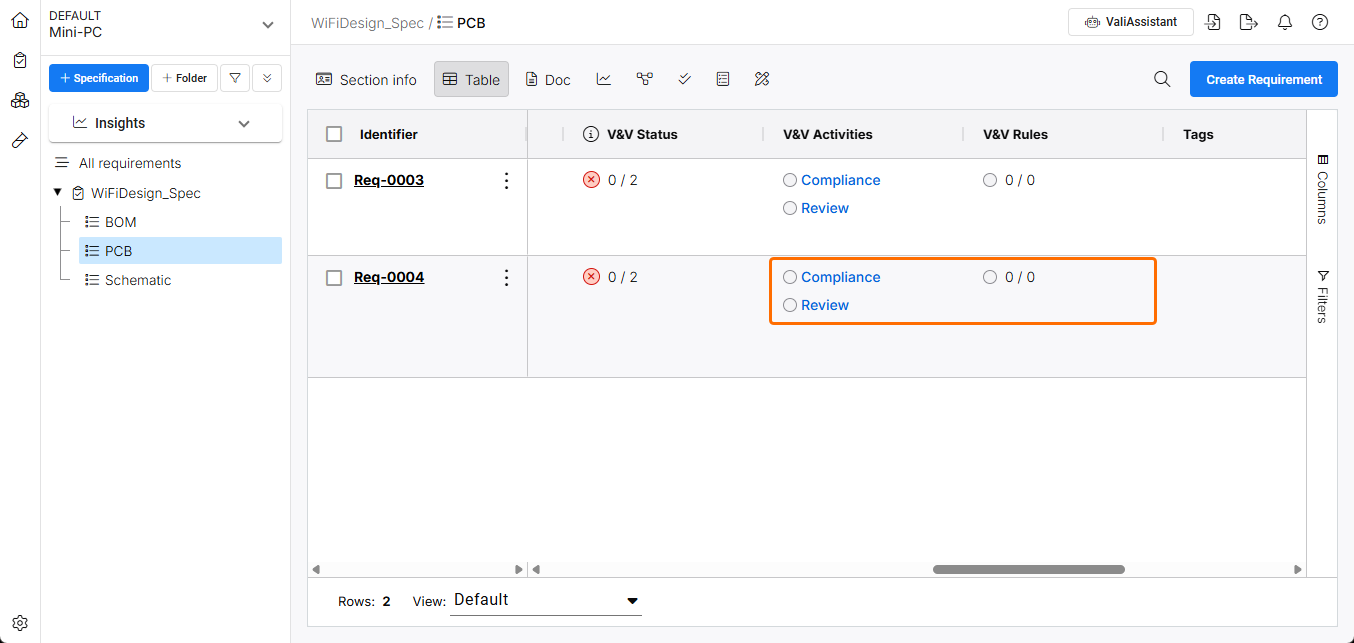 )として表示されます。
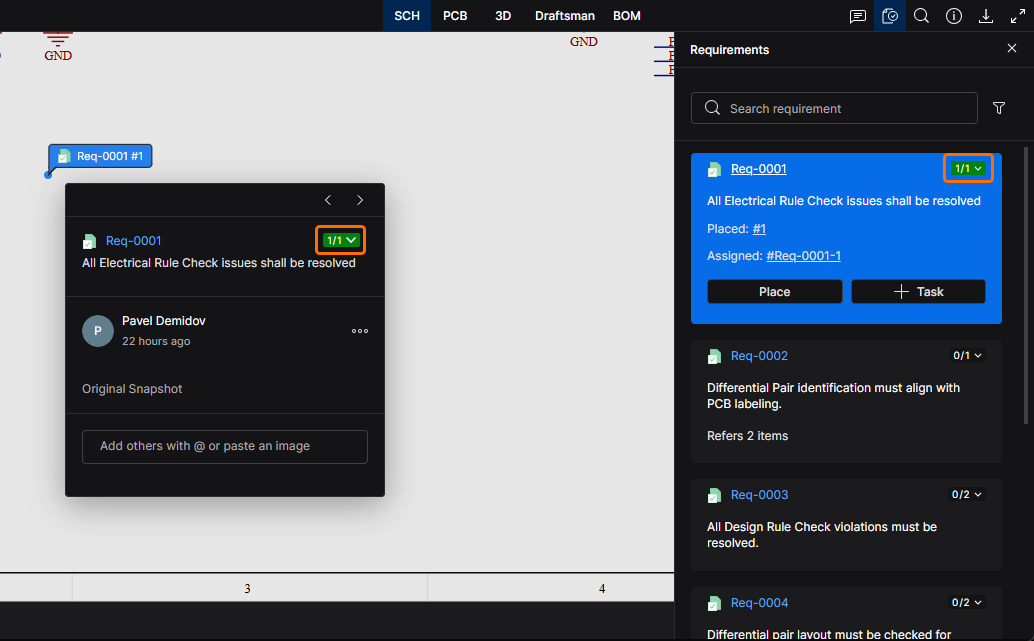
Verified オプションが選択されたため、Requirement の検証ステータスは現在 1 / 1 に設定されています。Requirements Portal の Requirement エントリにも、この検証済み状態(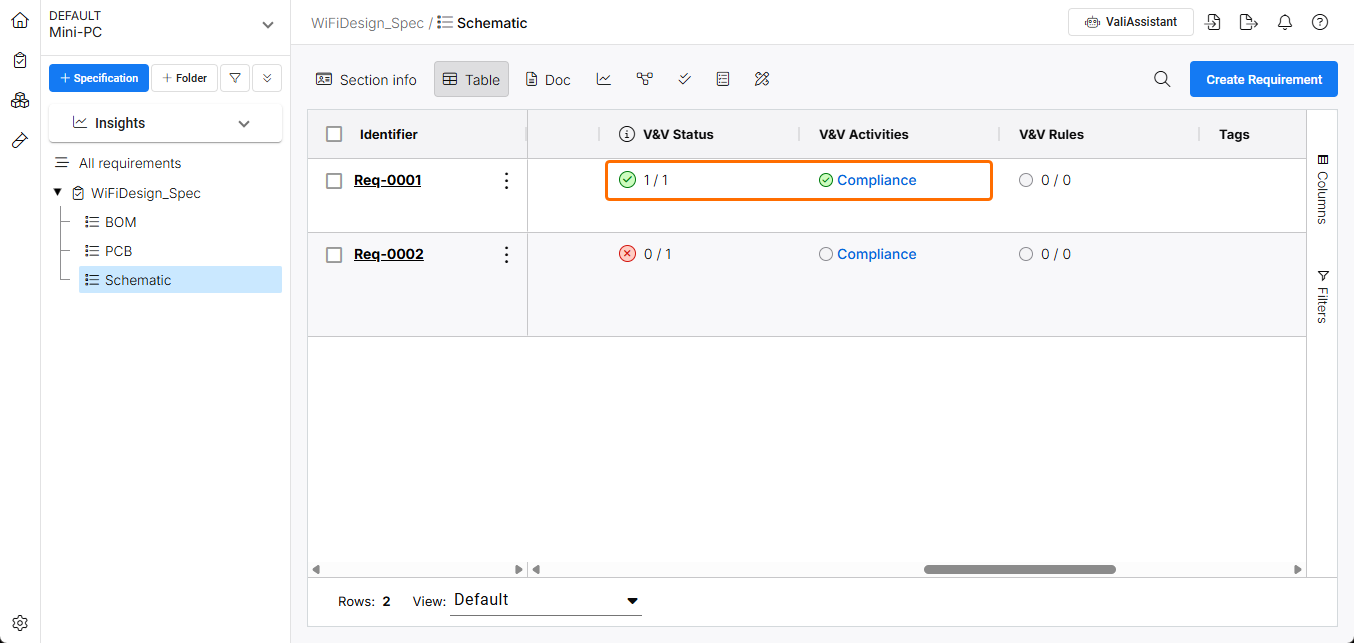 )が表示されます。
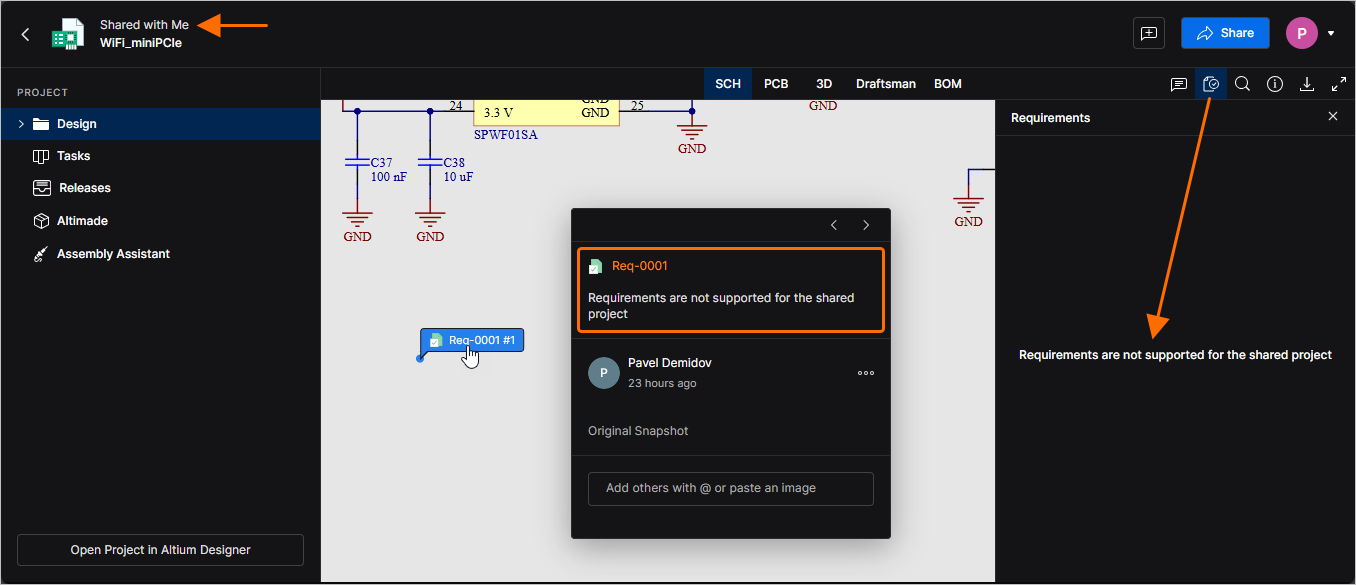
Workspace Guests (Workspace メンバーではないものの、プロジェクトへの共有アクセスを許可されているユーザー)は、関連する Requirements を操作できない点に注意してください。Guests が Personal Space または別の Workspace 内の Shared with Me ビューを通じて共有プロジェクトにアクセスした場合、Requirements 情報は Requirements ペインにも、配置済み Requirement にも表示されません。
 AI で翻訳