
Agentic Engineering
AIエージェントは、効率を大幅に向上させ、複雑で反復的なワークフローを自動化することで、要件の取り込みのようなエンジニアリング作業に大きな利点をもたらします。Requirements Portal の Engineering Assistant は、AI技術を活用して要件向けの高速な自動レビュー ツールを提供します。これにより、現在のプロジェクト内の要件について、自由形式の自然言語で質問し、要件を手動で絞り込んだり検索したりすることなく、すばやく回答を得ることができます。たとえば次のようなことが可能です。
-
How many requirements are not verified?
-
Are there any engineering gaps in these requirements?
-
Show me all requirements about the power supply.
-
Which requirements need to be taken into account for PCB design?
-
Do any requirements conflict with each other?
-
Give me an overview of all battery-related requirements.
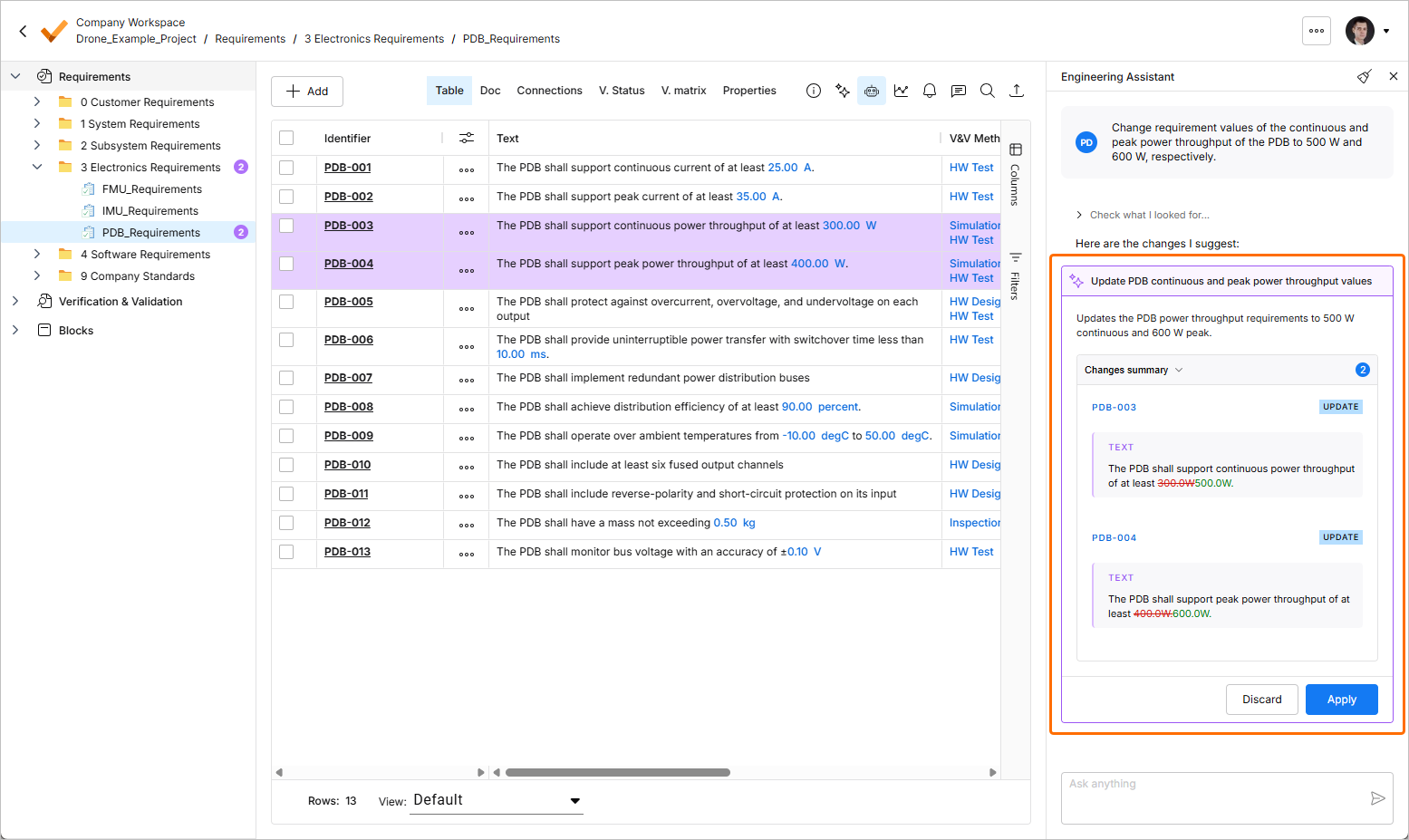
Engineering Assistant は、要件の変更、作成、削除も行えます。新しい要件の作成、既存要件の変更、または削除をリクエストすると、Engineering Assistant が適用予定の変更内容の要約を提示します。内容を確認したうえで、変更を適用するか破棄するかを選択できます。こうしたリクエストの例を以下に示します。
-
Generate requirements for a lightweight drone power supply that takes a 6S LiPo input, provides regulated 5 V / 5 A and 12 V / 3 A outputs, and weighs under 150 g. It should handle vibration and -10°C to +50°C operation, with protection for short circuit, reverse polarity, overtemperature, and low battery.
-
Change the required maximum operating temperature for all parts to 60°C.
-
Can you identify all requirements that affect the sizing of the power system and ensure they are verifiable?
-
In the new design, I've replaced the camera with an IR sensor. Remove all requirements that were related to the camera.
 アイコンをクリックし、表示されるメニューから Settings を選択し、続いて左側ペインのリストから ValiAssistant を選択してアクセスします)–
 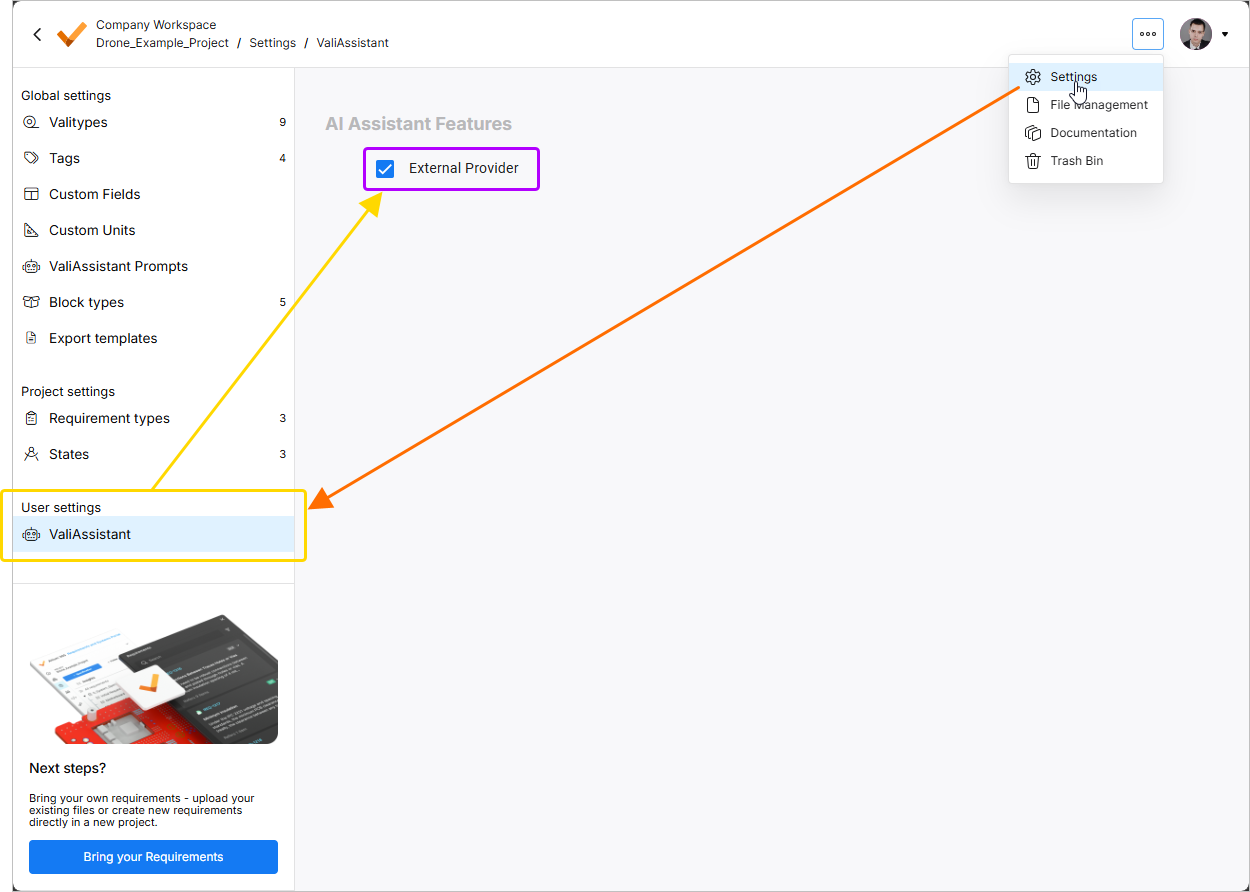 。
。
Engineering Assistant には、要件モジュールで右上の  アイコンをクリックすると表示される Engineering Assistant ペインからアクセスします。
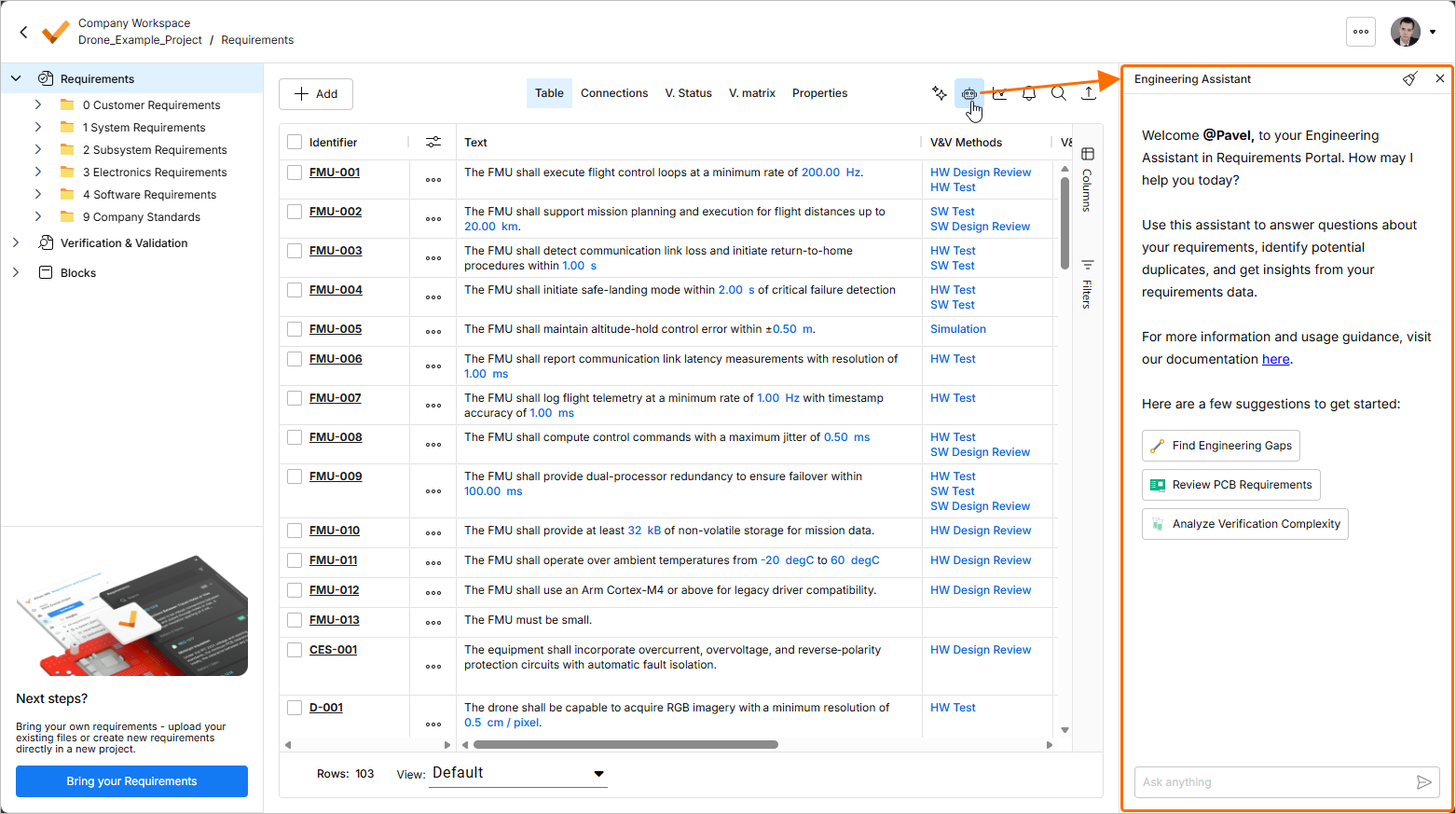
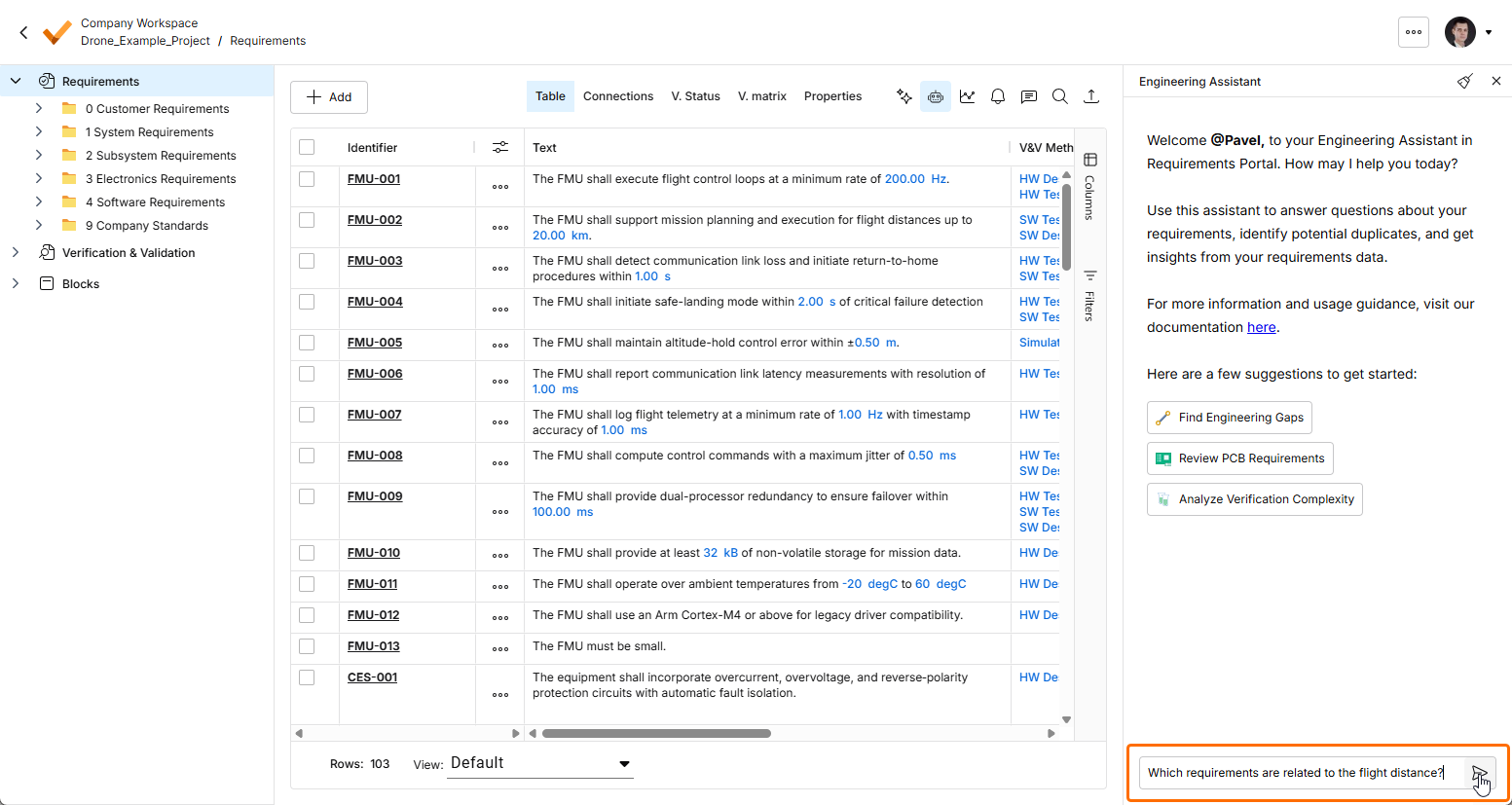
Engineering Assistant を使用するには、Engineering Assistant ペイン下部の Ask anything フィールドにクエリを入力し、 アイコンをクリックするか
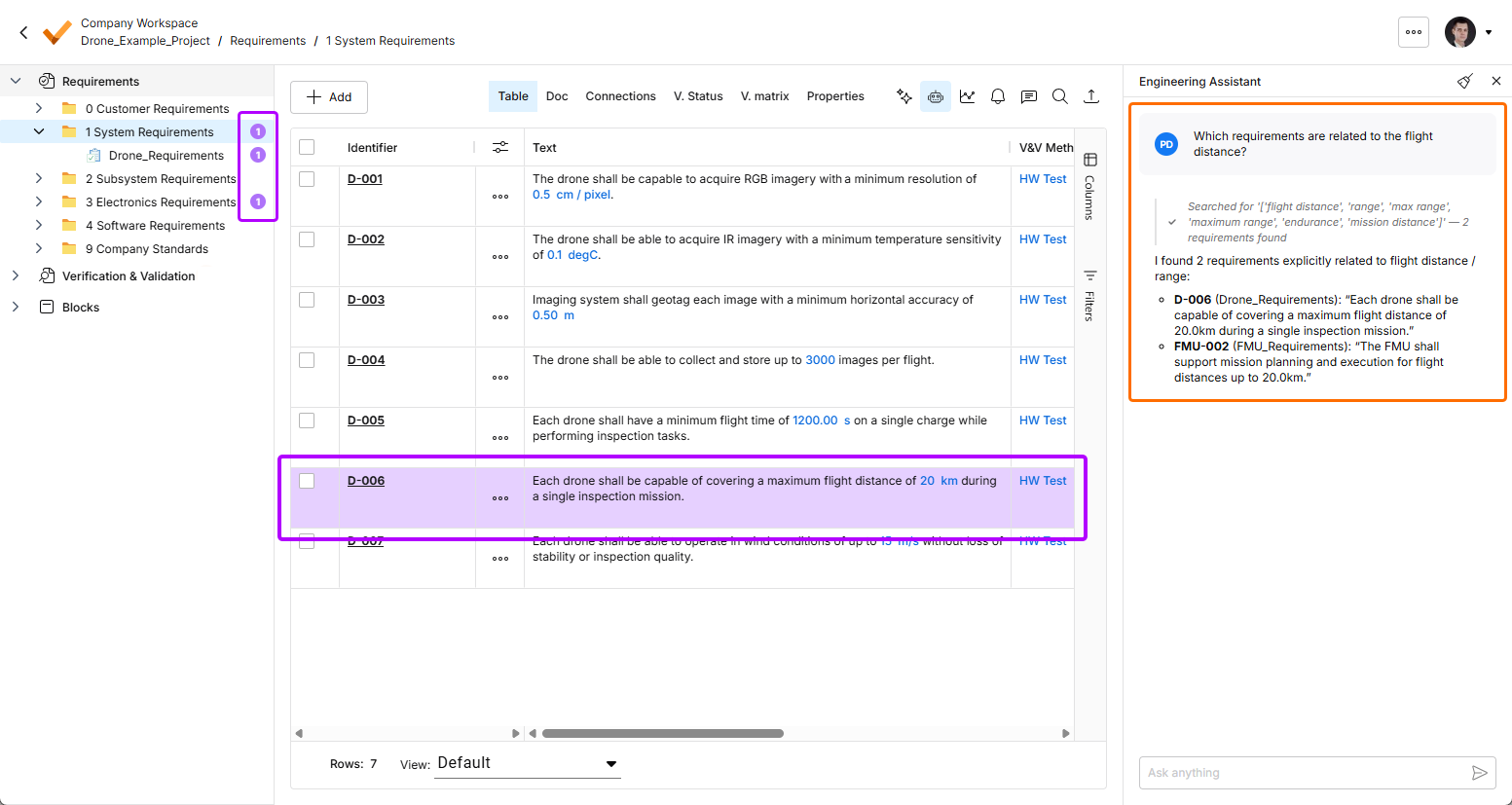
 Enter を押します。Engineering Assistant が要件を分析し、関連する回答をペインに表示します。クエリの内容に応じて、Engineering Assistant は数値による回答、要件 ID の一覧、または簡潔な要約を返します。クエリに関連する要件は要件テーブル内でハイライト表示され、関連要件数はプロジェクト ツリー内の対応する仕様、セクション、フォルダーの横に表示されます。
Engineering Assistant に新しい要件の作成、既存要件の変更または削除を依頼すると、提案された変更が Engineering Assistant ペイン内の専用タイルに表示されます。そこで内容を確認し(Changes summary 折りたたみ領域を展開して表示)、変更を適用するか破棄するかを選択できます。
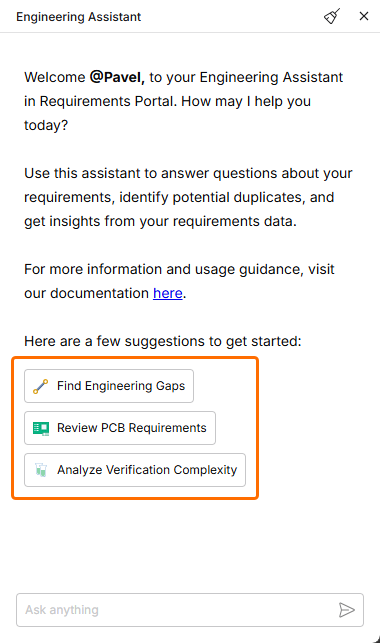 )。現在選択されている仕様に要件が含まれていない場合は、まず要件を作成するよう提案されます(
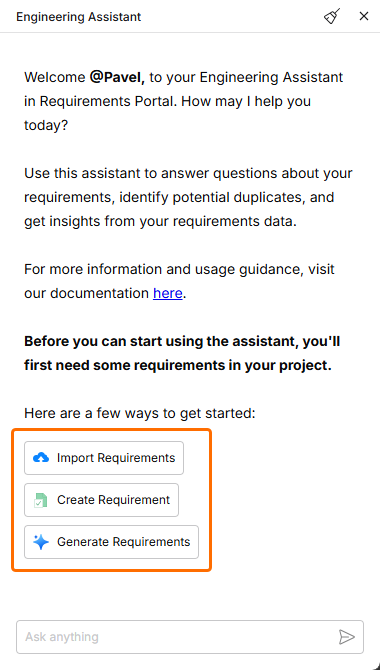 )。対応するボタンをクリックして、クエリまたはアクションを適用してください。
Engineering Assistant は、セッション内でのマルチターン対話をサポートしています。つまり、関連する後続クエリに備えて現在の会話のコンテキストを記憶します。たとえば、あるクエリに対して Engineering Assistant が複数の要件を一覧表示した後に、How many of those are high priority? と質問すると、アシスタントは those が直前に一覧表示された要件を指していると理解し、それに応じて回答します。これにより、コンテキストを言い直すことなく、情報をさらに絞り込んだり深掘りしたりしながら「会話」を続けることができます。
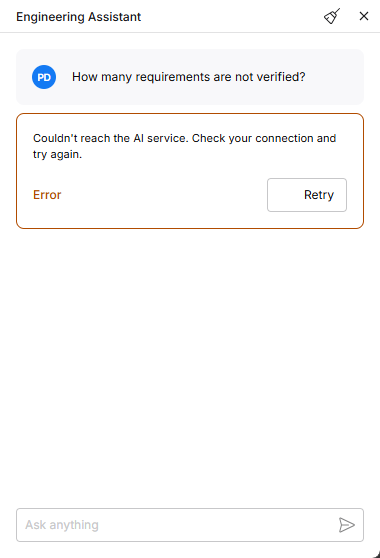 )
) アイコンをクリックします。一度に利用できる会話は 1 つだけである点に注意してください(つまり、会話履歴はありません)。
 AI で翻訳