
AIスキルの使用と管理
スキルとは、Engineering Assistantが特定のタスクをより一貫して実行するための、再利用可能な指示セットです。スキルには、特定のエンジニアリングタスクの進め方(目的、適用範囲、必要な入力、実行手順)がまとめられています。これにより、誰がいつ実行しても一貫した結果が得られ、ユーザーが毎回同じ指示を説明する必要がなくなります。
スキルは、次のように捉えることができます。
-
繰り返し実行できるエンジニアリングワークフロー
-
実行可能な形にした組織の標準
-
専門知識をまとめて再利用可能にする手段
スキルは、ユーザーの意図に基づいてAIが自動的に選択・適用することで呼び出されます。 コマンドを覚えたり、スキルを手動で選択したりする必要はありません。 メッセージを送信すると、Engineering Assistantは次の処理を行います。
-
ユーザーの意図と現在のコンテキストを分析します。
-
Workspaceで利用可能なスキルを確認します。
-
リクエストを各スキルのShort Descriptionと比較し、関連するスキルを判断します。
-
最も適合するスキルを選択します。
-
スキルのInstructionsに従ってタスクを実行します。
-
ユーザーが確認できるように結果を返します。
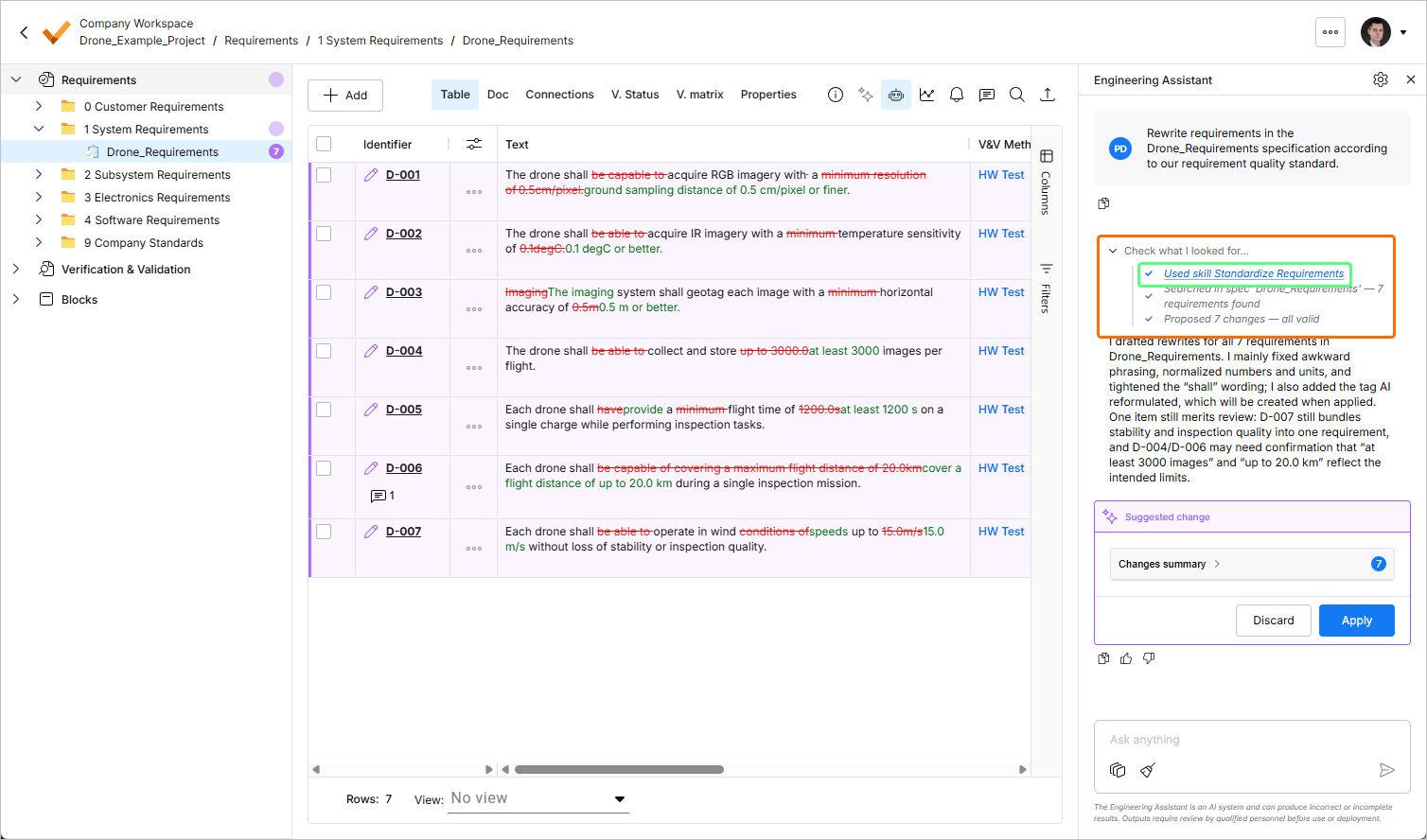
たとえば、Rewrite these requirements using our company writing standardを送信すると、Engineering Assistantはその意図(要件の標準化)を検出し、短い説明がリクエストに最も適合するスキルを特定します。そのスキルに定義された指示を実行し、改善された要件を返します。
スキルの使用例
-
Break Down Complex Requirements – 選択した要件を分析し、元の意図を維持しながら、個別にテスト可能な、より小さな要件に分割します。
プロンプトの例:
Break down these requirements. -
Apply Requirement Writing Standards – 要件をレビューし、組織の要件記述ガイドラインに従って書き直します。一般的な確認項目には、曖昧さ、検証できない表現、動作主体の欠落、不明確な受け入れ基準などがあります。
プロンプトの例:
Rewrite these requirements according to our requirement quality standard. -
Translate Requirements – 技術的な意味、用語、ID、トレーサビリティの参照を維持しながら、要件を別の言語に翻訳します。
プロンプトの例:
Translate these requirements to German. -
Classify Requirements – 電子、機械、ソフトウェア、セーフティ、セキュリティなど、組織の分類体系や企業独自の分類体系を要件に適用します。
プロンプトの例:
Classify these requirements according to our applicability model. -
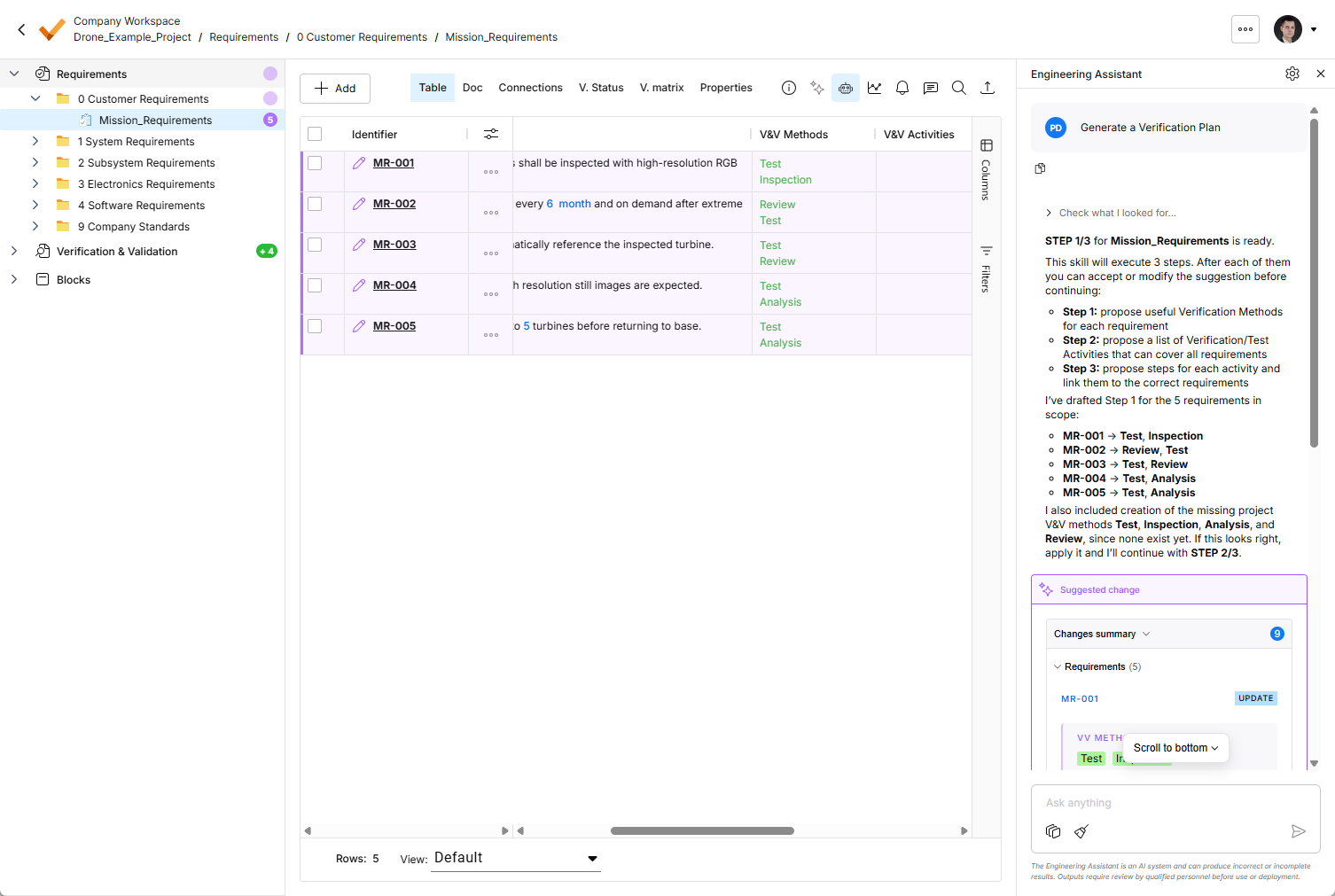
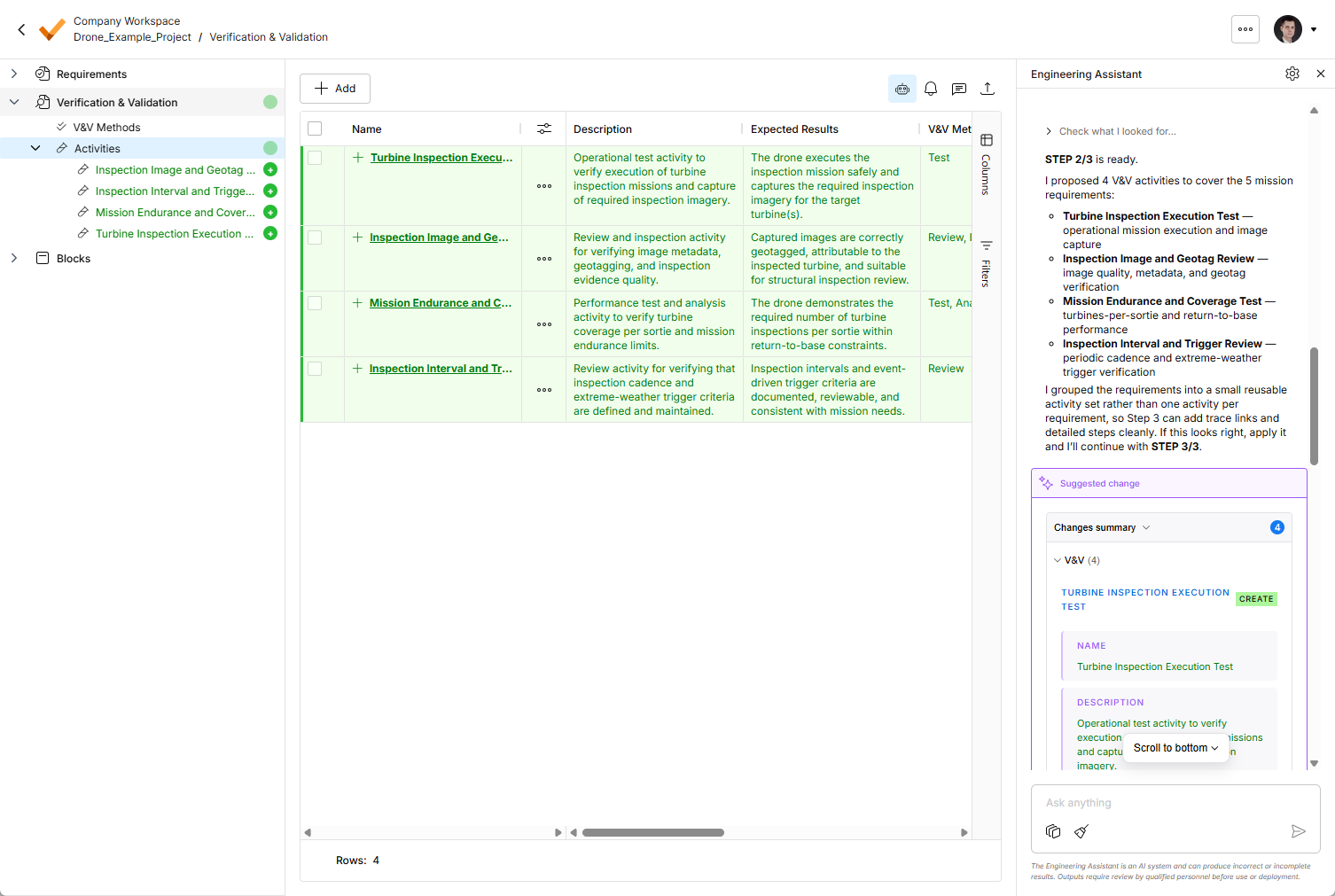
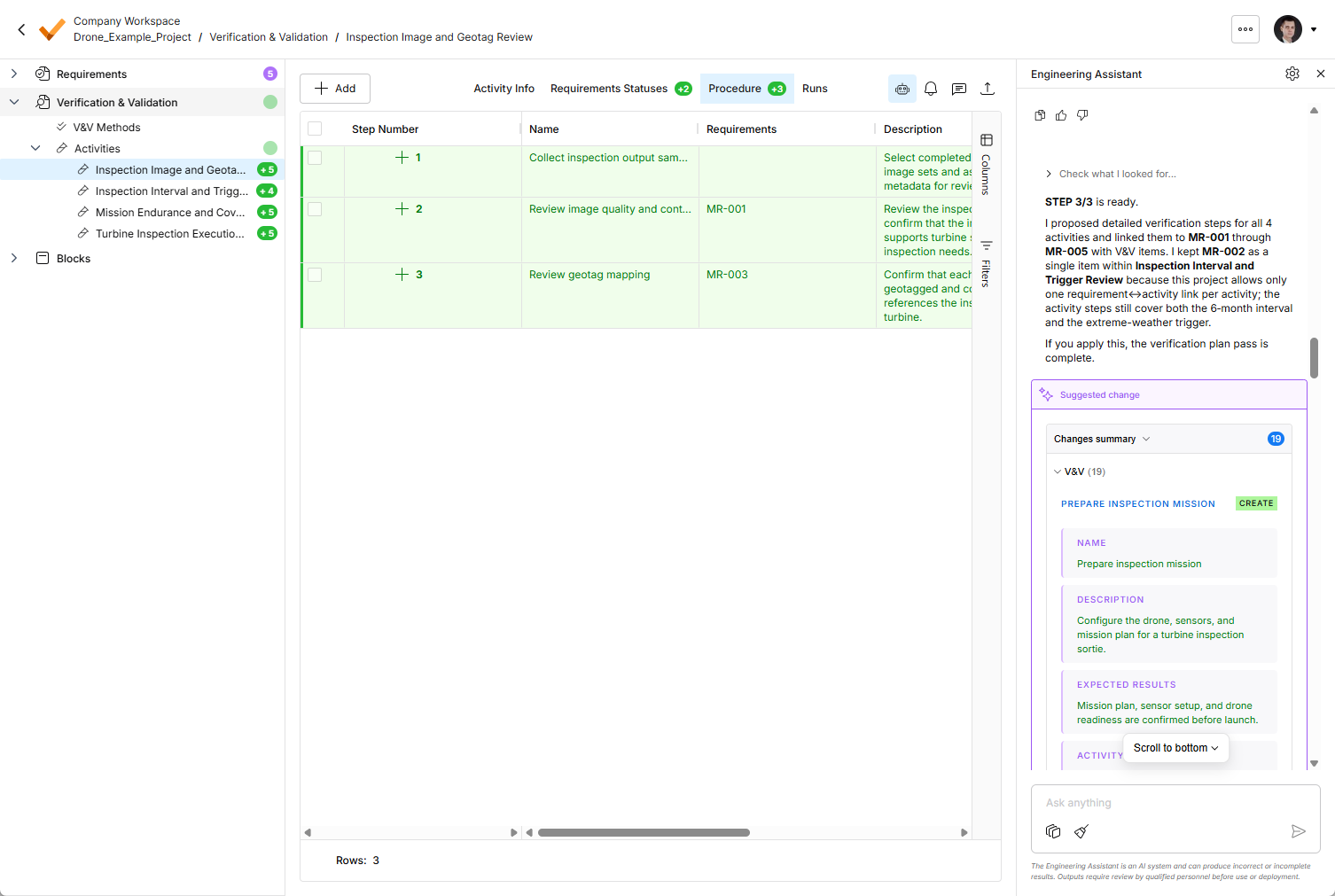
Generate Verification Criteria – 要件を分析し、適合性を常に同じ方法で実証するために使用できる検証方法、受け入れ基準、またはテスト条件を提案します。
プロンプトの例:
Generate verification criteria for these requirements. -
Summarize a Specification/Section/Group of Requirements – 仕様書、要件セクション、または要件セットの簡潔で構造化された要約を生成します。
プロンプトの例:
Summarize the selected requirements.
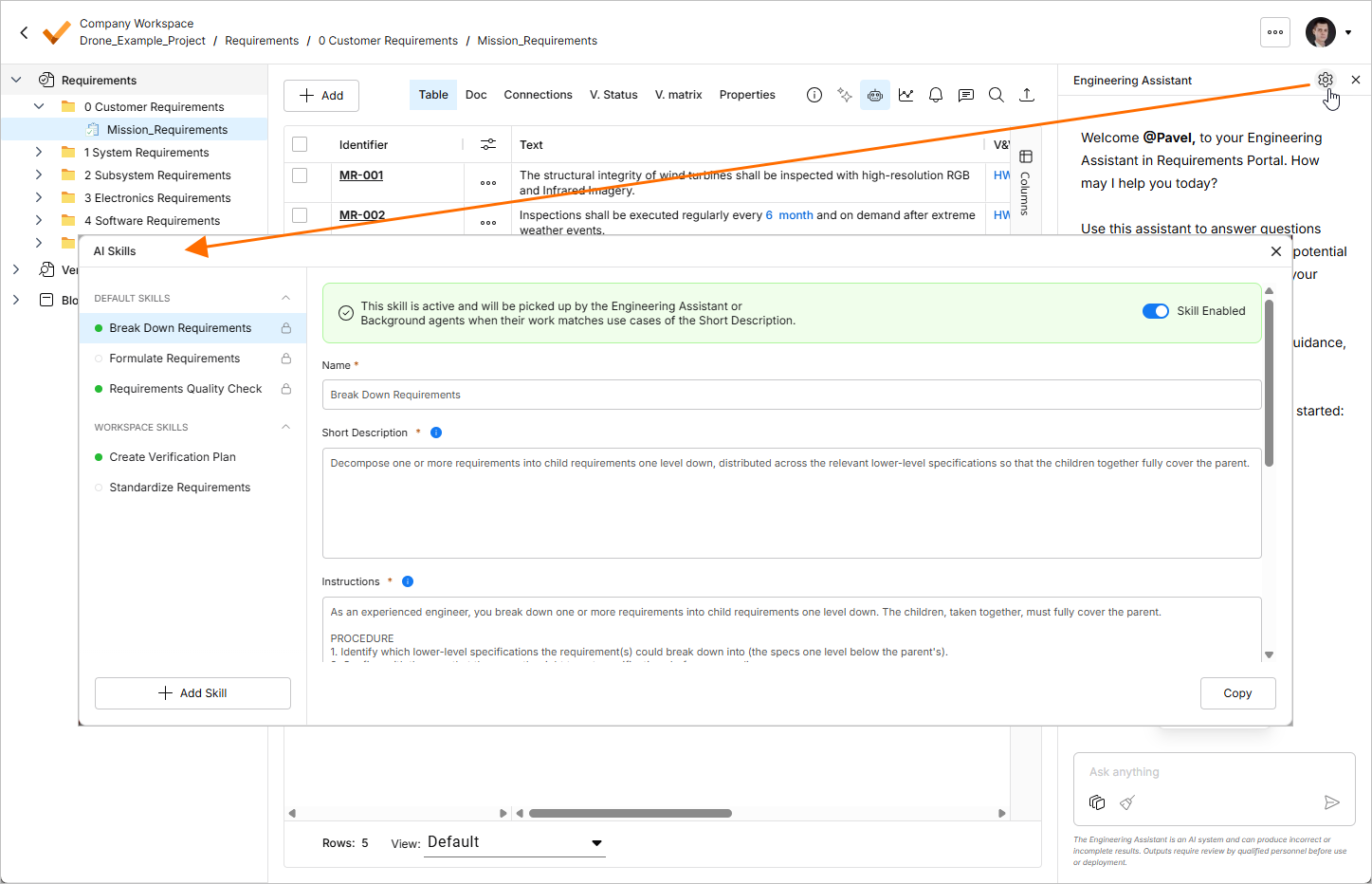
利用可能なスキルは、Engineering Assistantペインの右上にある ボタンをクリックして開くAI Skillsウィンドウで管理します。このウィンドウでは、新しいスキルの追加や、既存のスキルの変更・削除ができます。
-
既存のスキルは、ウィンドウ左側のWorkspace Skills領域に一覧表示されます。デフォルトのスキルはDefault Skills見出しの下に表示され(左側のリストではロックアイコン(
 )で区別されます)、ユーザーが作成したカスタムスキルはWorkspace Skills見出しの下に表示されます。 項目をクリックすると、選択したスキルの詳細が表示されます。
-
スキルを選択した状態で、ウィンドウ上部のバナーにあるSkill Enabled / Skill Disabledオプションを使用すると、そのスキルを有効化・無効化できます。無効にしたスキルはEngineering Assistantで使用されません。左側のリストでは、有効なスキルは緑色の点(
 )、無効なスキルは白抜きの円(
 )で区別されます。
-
新しいスキルを追加するには、ウィンドウ左下の
 ボタンをクリックします。新しいスキルの項目がリストに表示されます。新しいスキルのName、Short Description、Instructionsを設定し、右下の
 ボタンをクリックします。
各フィールドの詳細については、以下の「スキル作成のベストプラクティス」折りたたみセクションを参照してください。
-
既存のスキルをコピーするには、リストでスキルを選択し、左下の
 ボタンをクリックします。元のスキル名に接尾辞
COPYが付加されます。 -
既存のカスタムスキルを編集するには、リストでスキルを選択し、必要に応じてフィールドを変更してから、右下の
 ボタンをクリックします。
-
既存のカスタムスキルを削除するには、リストでスキルを選択し、右下の
 ボタンをクリックして、削除を確定します。
 アイコンをクリックし、表示されたメニューからSettingsを選択して、左側のペインのリストにあるAI SettingsグループからSkillを選択します。
スキル作成のベストプラクティス
優れたスキルは、AIが次の2点を理解するのに役立ちます。
-
そのスキルをいつ使用すべきか
-
そのスキルの実行時にAIが何をすべきか
これらは、それぞれ異なる目的を持つ3つのフィールドで表現されます。
-
Name – ユーザーがスキルを識別しやすくします。
-
Short Description – AIがそのスキルの適用が適切かどうかを判断するのに役立ちます。
-
Instructions – スキルの選択後にAIが従うべき動作を定義します。
各フィールドの詳細については、以下のセクションを参照してください。
名前
Nameは、短く明確で、実行するアクションがわかるものにしてください。スキルの目的をすばやく理解できることが重要です。適切な名前は通常、スキルが実行するアクションと、対象となるエンジニアリングデータの種類を表します。
適切なスキル名には、次の特徴があります。
-
他のスキルと区別できるほど具体的である
-
スキル一覧でひと目で把握できるほど短い
-
スキルが実行する主なタスクに焦点を当てている
-
ユーザーが自然に理解できる言葉で書かれている
範囲が広すぎる名前や一般的すぎる名前は避けてください。多くの異なるタスクに当てはまる名前は、具体性が不十分である可能性があります。
短い説明
Short Descriptionは、スキルの内容と、どのような場合に起動すべきかをAIが理解するのに役立ちます。スキルを手動で選択する必要がないため、このフィールドは重要です。アシスタントはプロンプトを分析し、利用可能なスキルと照合して、関連するスキルがあるかどうかを判断します。
適切な短い説明には、次の内容を含めてください。
-
スキルが実行するタスク
-
対象となるエンジニアリングデータの種類
-
スキルを使用すべき状況
-
スキルに期待される成果
短い説明は簡潔であるべきですが、曖昧であってはいけません。AIが類似のスキルと区別できるだけの情報を含めてください。
不十分な短い説明は、スキルが属する分野を述べるだけにとどまります。適切な短い説明は、具体的なタスク、想定される文脈、起動すべき状況を説明します。たとえば、単に「要件に関する作業を支援する」と記述するのではなく、要件の品質レビュー、複雑な要件の分解、要件文の翻訳、矛盾の検出、検証基準の生成など、どのような具体的なアクションを実行するのかを説明してください。
短い説明でスキルの目的と使用する文脈を明確にするほど、アシスタントはそのスキルを適用すべきタイミングをより確実に判断できます。
指示
Instructionsは、スキルが選択された後にAIが何をすべきかを定義します。これは、スキルの動作を制御するうえで最も重要なフィールドです。短い説明はAIがスキルをいつ使用するかを判断するのに役立つ一方、指示はスキルをどのように実行するかを定義します。
適切な指示は、明確な手順として段階的に記述してください。最終的な出力だけでなく、その出力を生成する際にAIが従うべき考え方や制約も記述する必要があります。
指示には、次の内容を含めてください。
-
AIが最初に分析すべきこと – 通常、アシスタントは何かを変更または生成する前に、技術的な意図、文脈、構造、関係性を理解する必要があります。
-
AIが実行すべき手順 – 出力の再現性と予測可能性を確保するため、動作を明示的な手順に分けてください。
-
AIが保持すべきもの – 元の意図、要件ID、専門用語、単位、値、制約、参照、適用範囲、階層、トレーサビリティに関する文脈などが含まれます。
-
AIが行ってはいけないこと – 適切なスキルでは、不足している技術的詳細の捏造、意図の変更、新たな仮定の導入、ユーザーのレビューを経ない変更の適用を明示的に防ぎます。
-
AIが不確実性をどう扱うべきか – 情報が欠けている、曖昧である、または不十分である場合は、推測するのではなく、その問題を明確に示すようAIに指示してください。
-
期待される出力形式 – 結果を表、箇条書き、書き換えたテキスト、要約、チェックリスト、構造化されたレポートのいずれで出力するかを定義してください。
エンジニアリング業務では、アシスタントが仕様、妥当性確認、設計上の判断、後工程の実装に影響するデータを扱う可能性があるため、適切な指示が特に重要です。そのため、AIが過度な確信を持たずに有用な支援を行えるよう、スキルで導く必要があります。
その他の注意事項
-
目的は、長いプロンプトを書くことではありません。AIのための明確な作業手順を定義することです。
-
スキルの目的を絞る
スキルは、繰り返し実行する1つのタスクを適切に処理できるようにしてください。
1つのスキルで多くのことを行おうとすると、アシスタントが使用すべきタイミングを判断しにくくなり、ユーザーも出力を信頼しにくくなります。たとえば、要件の分解、翻訳、品質レビュー、トレーサビリティ分析、検証内容の生成を1つのスキルにまとめるべきではありません。ただし、これらのアクションが、厳密に定義された1つのワークフローの一部として意図的に組み込まれている場合は除きます。
スキルの目的を達成するために、互いに関連のない複数のアクションが必要な場合は、別々のスキルに分割してください。
-
動作の境界を明確に定義する
適切なスキルでは、動作の境界が明示されています。
これは、要件、仕様、エンジニアリングデータを扱う際に特に重要です。アシスタントは、変更してよいもの、提案のみにとどめるべきもの、決して仮定してはいけないものを把握している必要があります。
有用な境界の例は次のとおりです。
-
元の技術的な意図を変更しない
-
値、制約、設計上の判断を捏造しない
-
IDや参照を削除しない
-
記載されていない検証方法を推測しない
-
ユーザーのレビューを経ずに変更を自動適用しない
-
不明確な情報を事実として扱わない
境界を明確にすることで、もっともらしく見えても技術的には誤った出力が生成されるリスクを低減できます。
-
-
出力形式を定義する
スキルでは、結果をどのように返すかをAIに指示してください。
出力形式を統一すると、スキルの結果をレビュー、比較、再利用しやすくなります。
スキルに応じて、出力には次のような形式が考えられます。
-
表
-
箇条書き
-
書き換えた要件
-
構造化されたレポート
-
チェックリスト
-
要約
-
変更案の一覧
-
質問や未解決事項の一覧
出力形式は、スキルの目的に合わせてください。たとえば、レビューを目的とするスキルでは、問題、説明、推奨事項の列を設けた表が適していることがよくあります。書き換えを目的とするスキルでは、元のテキスト、提案する出力、その根拠を示すと効果的です。
-
 AI で翻訳