
コメントの追加
Requirements Portalでは、要件プロジェクト内でコメントを使用できます。コメントは、ユーザーが追加するメモで、特定の要件に紐付けられ、他のユーザーが返信できます。コメントはWorkspaceによって共有データとは別に保存されるため、共有データ自体を変更することなく、ユーザー間のコラボレーションを促進します。コメント内で1人以上のユーザーやグループをメンションできます。また、コメントをWorkspaceメンバーに割り当てることもできます。
コメントの投稿、返信、管理は、コンテキストコメントウィンドウを使用して、要件テーブル内で直接行います。コメントは、右側に表示されるComments and Tasksペインにも表示されます。このペインは操作用のインターフェースというよりも、コメントの概要確認や移動に使用するものです。 右上の コントロールを使用して、Comments and Tasksペインの表示を切り替えます。
コメントの配置
次のいずれかの方法で、コメント配置モードに入ることができます。
-
Comments and Tasksペインの上部にある
 ボタンをクリックし、表示される配置カーソル(
 )を使用して、コメントを付ける要件の行を選択します。
-
要件の行にある
 ボタンをクリックし、表示されるメニューから「コメント」コマンドを選択します。
いずれの場合も、選択した要件に関連付けてコメントを入力できるコメントウィンドウが表示されます。入力欄にコメントを入力します。コメント内では1人以上のユーザーやグループをメンションできます。コメント欄に@文字を入力すると、Workspaceのメンバー一覧にすばやくアクセスできます。コメントをメンバーに割り当てることもできます。これらの追加機能の詳細については、 コンテキストコメントウィンドウの使用セクションを参照してください。
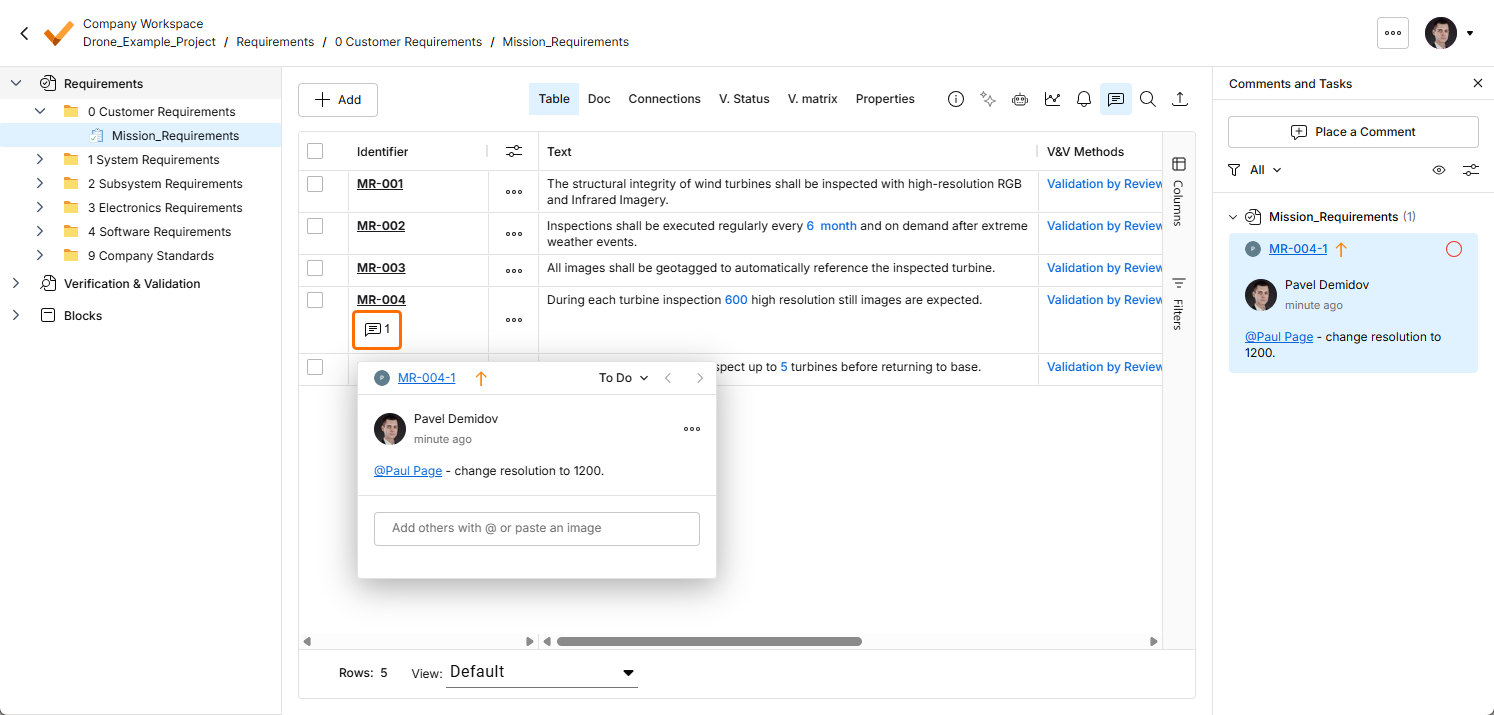
コメントの入力、メンションの追加、および必要に応じた割り当てが完了したら、下にある ボタンをクリックします。コメントが確定され、コンテキストコメントウィンドウとComments and Tasksペインの両方に表示されます。 コメントが付いている要件のIdentifier列には、コメントマーカー(
 )が表示されます。
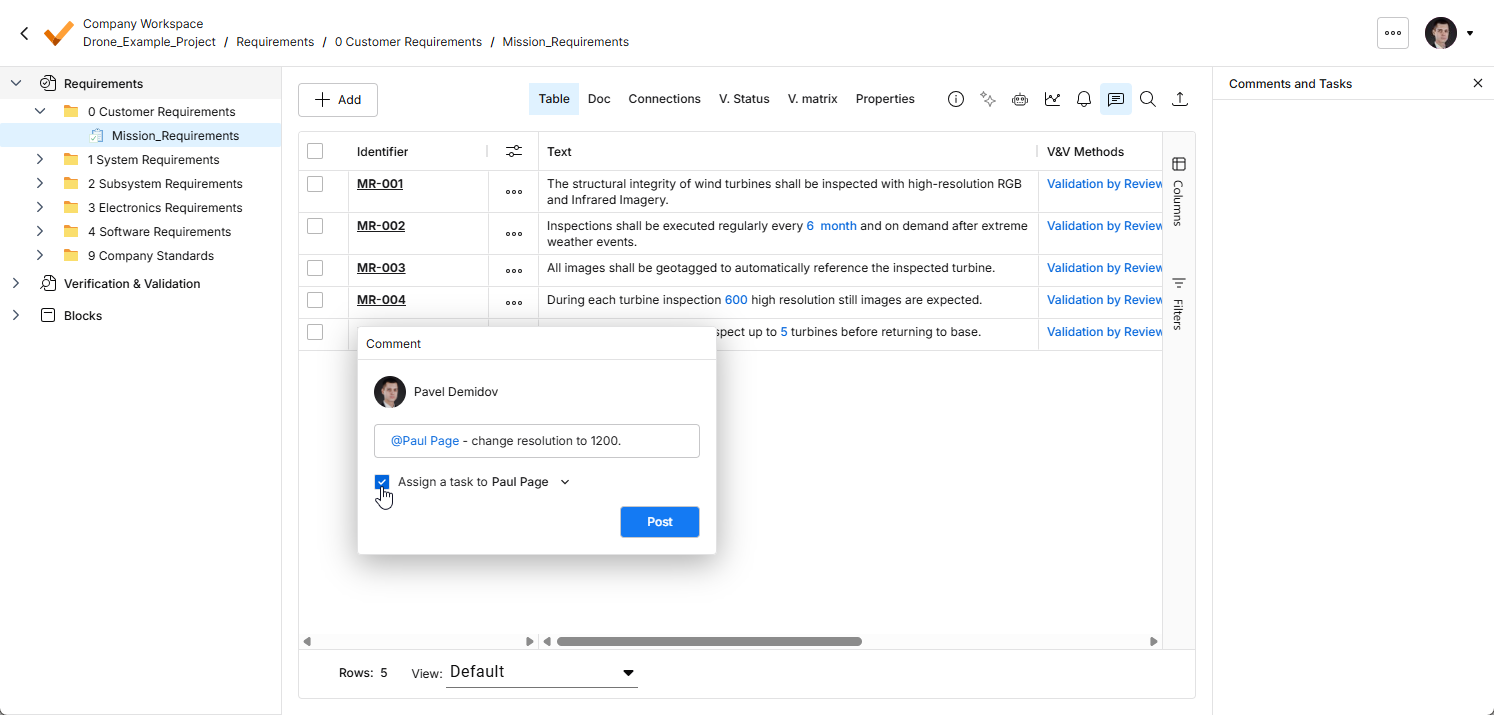
以下の一連の画像は、要件へのコメントの追加例と、チームメンバーへのメンションの追加およびそのメンバーへのタスクの割り当てを示しています(詳細は後述)。
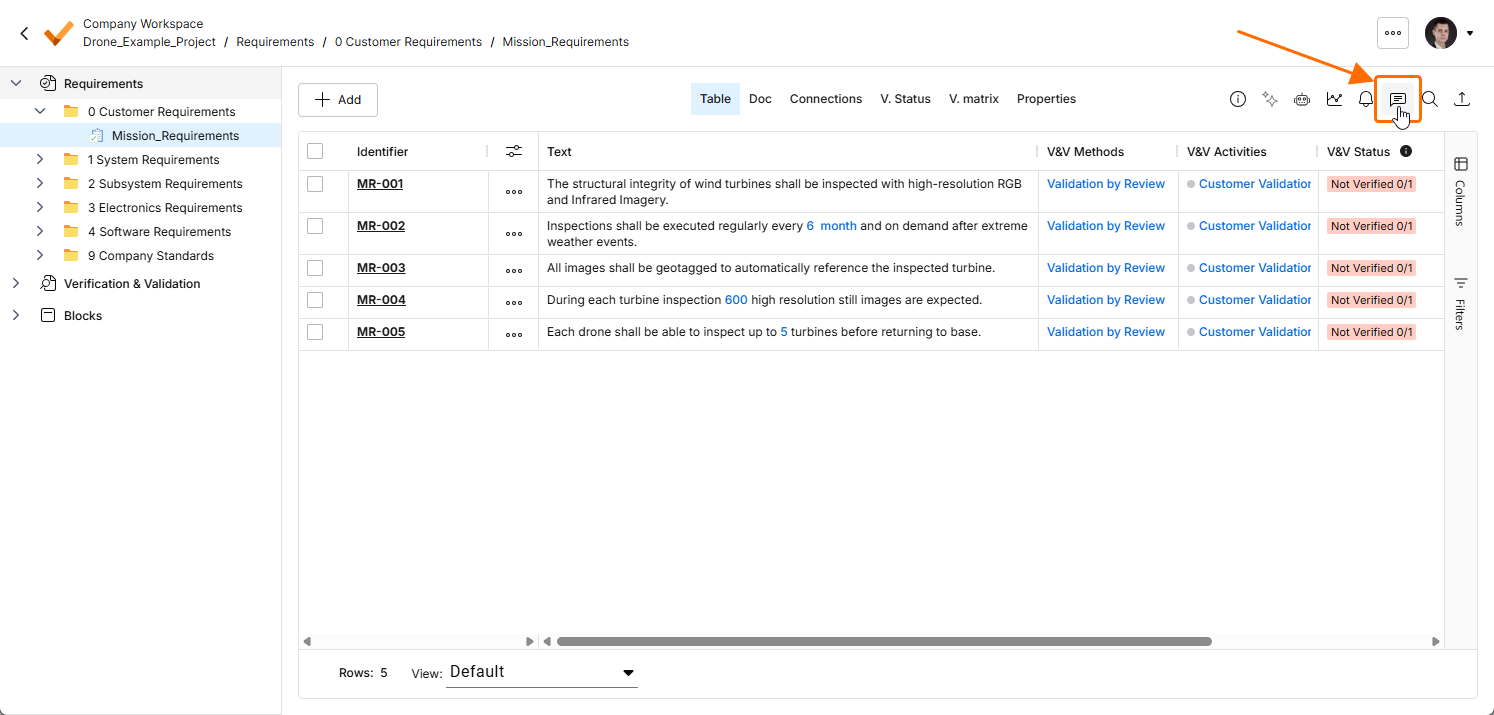
アイコンを使用して、Comments and Tasksペインを開いたり閉じたりします。
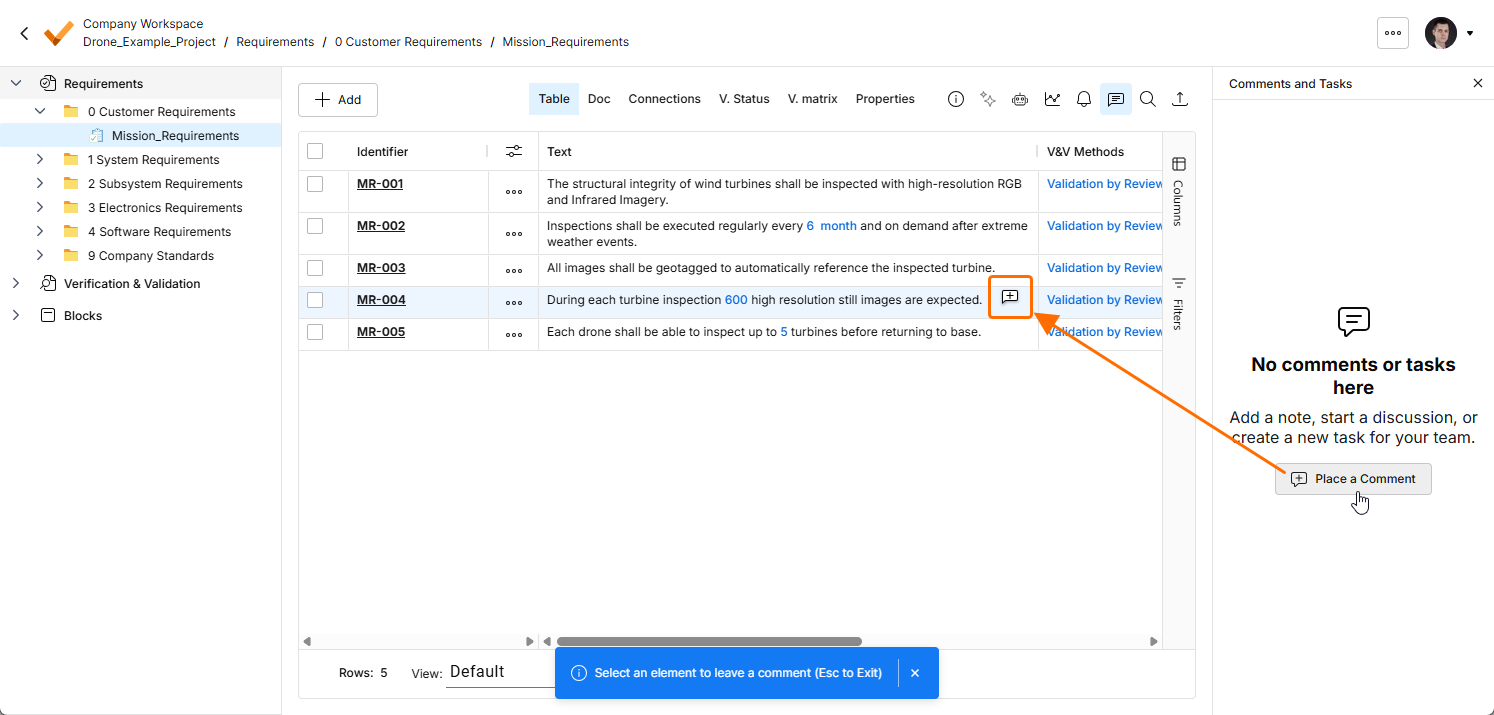
ボタンを選択して要件にコメントを追加し、表示される配置カーソル()を使用して、コメントを付ける要件の行を選択します。
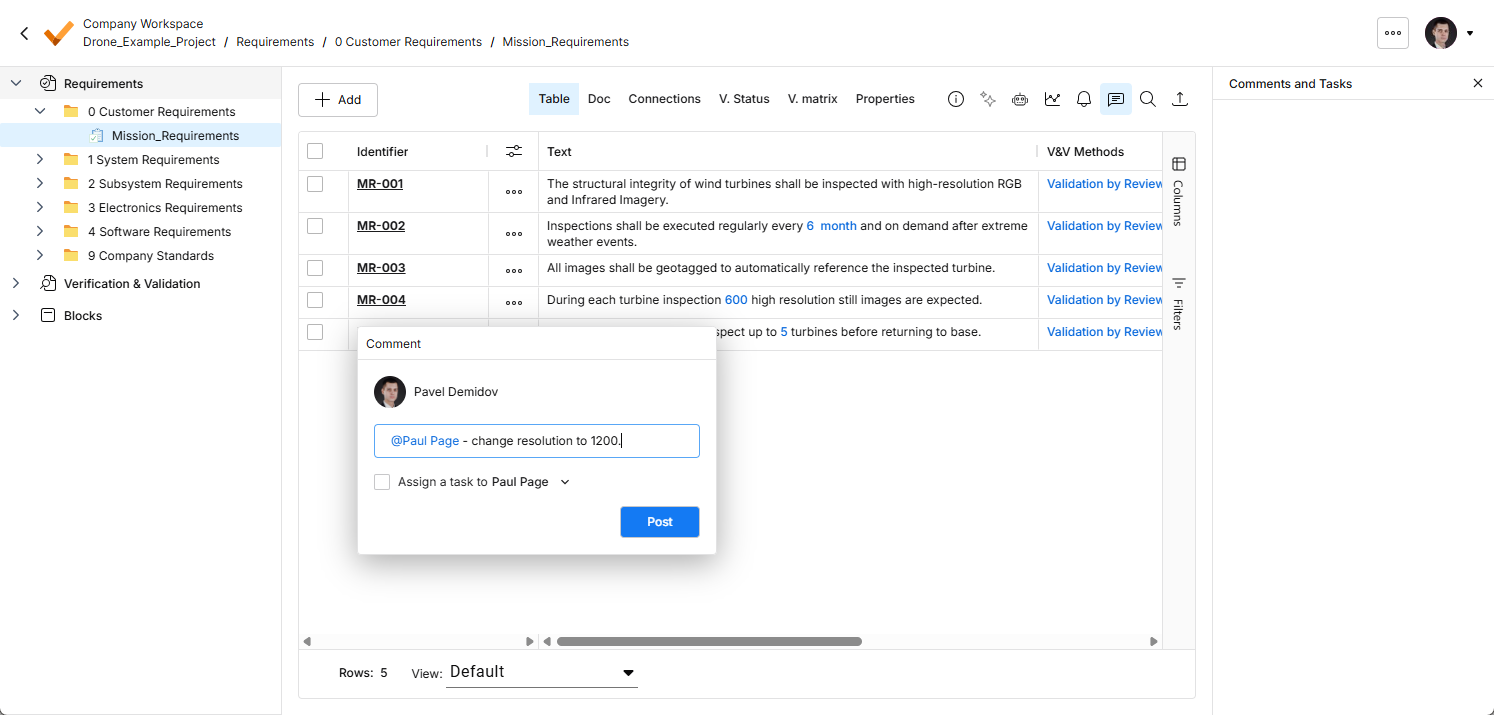
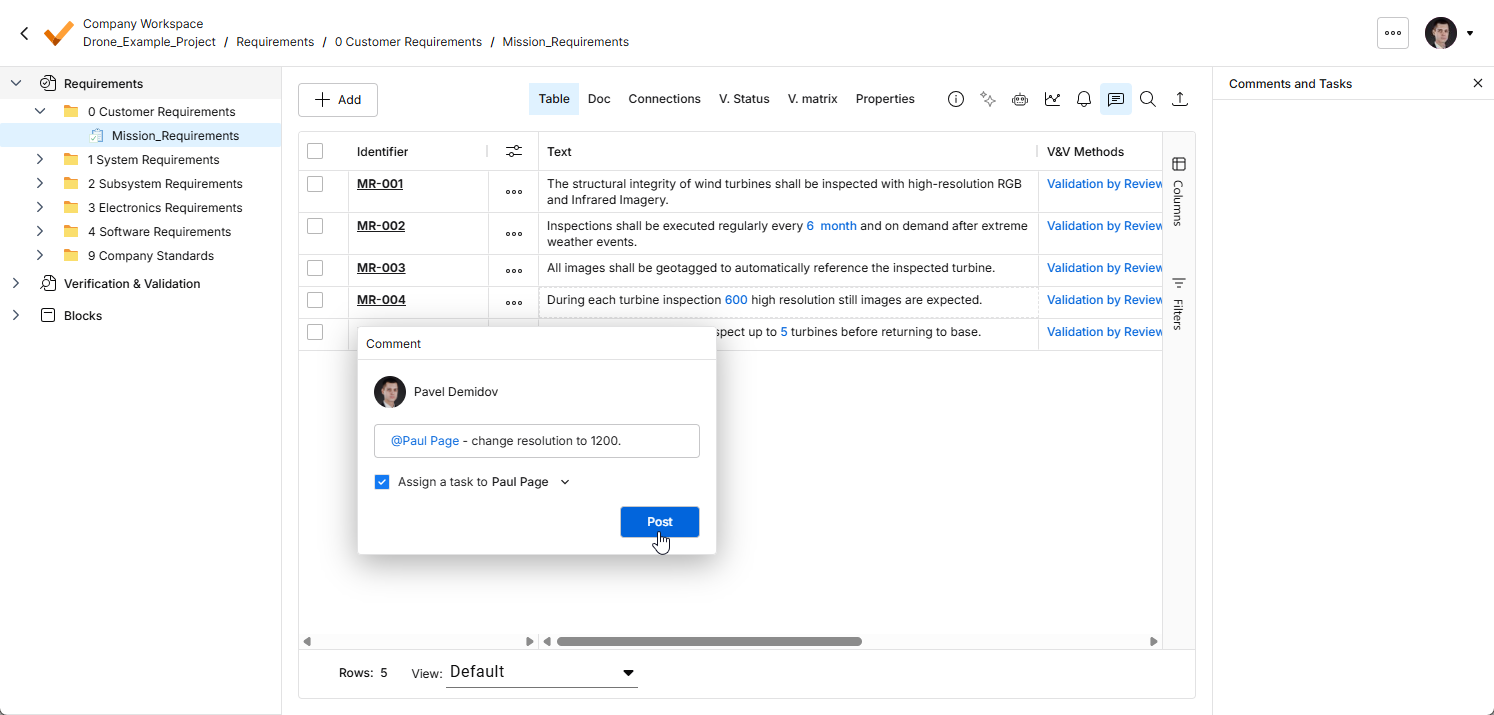
ボタンをクリックして、コメントの配置と、割り当てを行った場合は関連タスクの作成を確定します。
コンテキストコメントウィンドウの使用
コメントと、インターフェースのコンテキストコメントウィンドウの操作に関する注意点は次のとおりです。
-
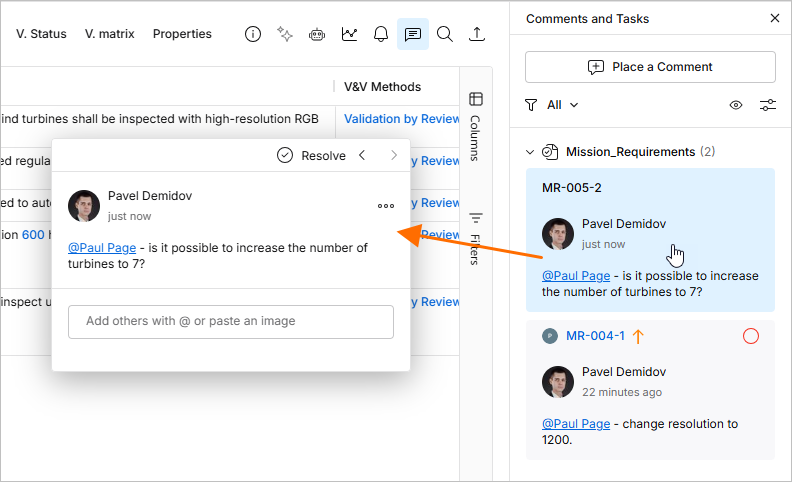
Comments and Tasksペイン内のコメントエントリをクリックすると、コメントウィンドウを 開くことができます。
-
ウィンドウの上部バーをクリックしてドラッグすると、ウィンドウを自由に移動できます。
-
コメントウィンドウの左上にある
 ボタンを使用すると、それぞれ前のコメント、次のコメントへ順に移動できます。
-
最初のコメントが投稿された後は、コメントウィンドウを開くと返信を入力できる状態になります。入力欄にテキストを入力し、
 ボタンをクリックして確定します。 返信せずに終了するには、
Escを押します。 -
コメント内でユーザーやグループをメンションできます。
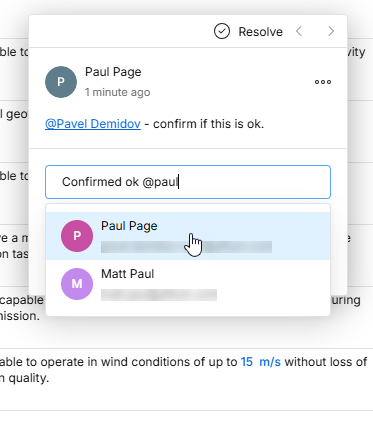
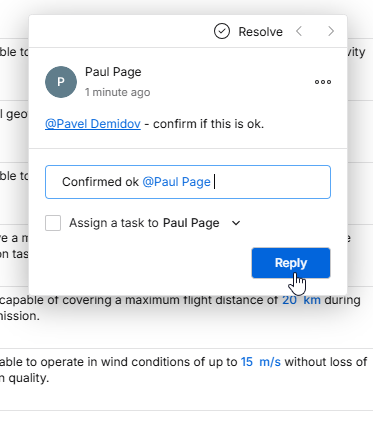
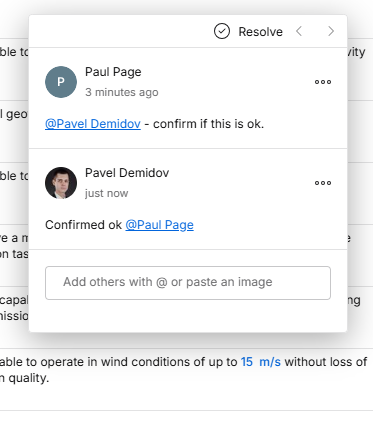
@文字を入力すると、Workspaceチームの全メンバーを示すポップアップ一覧が表示されます。また、@に続けて1文字以上入力することで、グループやユーザー(ユーザーの場合は名前またはメールアドレス)を検索できます。一致するグループ、チームメンバー、チーム外のユーザー(ただし同じ組織内)の一覧が表示され、選択できます。エントリをクリックして追加するか、Up Arrow/Down Arrowキーで選択してEnterを押すと追加できます。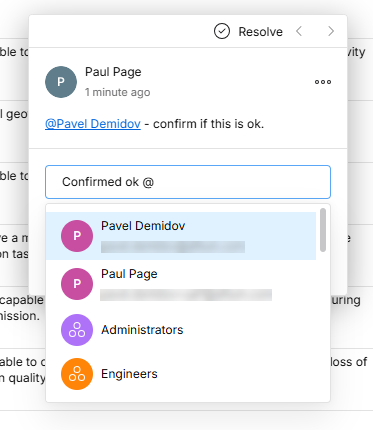
-
メンションしたユーザーにタスクを割り当てることができます。その場合はAssign a Task toオプションを有効にします。デフォルトでは最初にメンションしたユーザーが割り当て先となり、メンションがない場合は自分自身(
Me)が割り当て先となります。また、ドロップダウンメニューを使用して、タスクを割り当てる別のWorkspaceメンバーを選択することもできます。割り当てられたユーザーは、Comments and Tasksペインのエントリにユーザープロフィール画像または文字で表示され、関連するタスク参照も表示されます。タスクの割り当ては、コメントの編集時に変更または解除できます。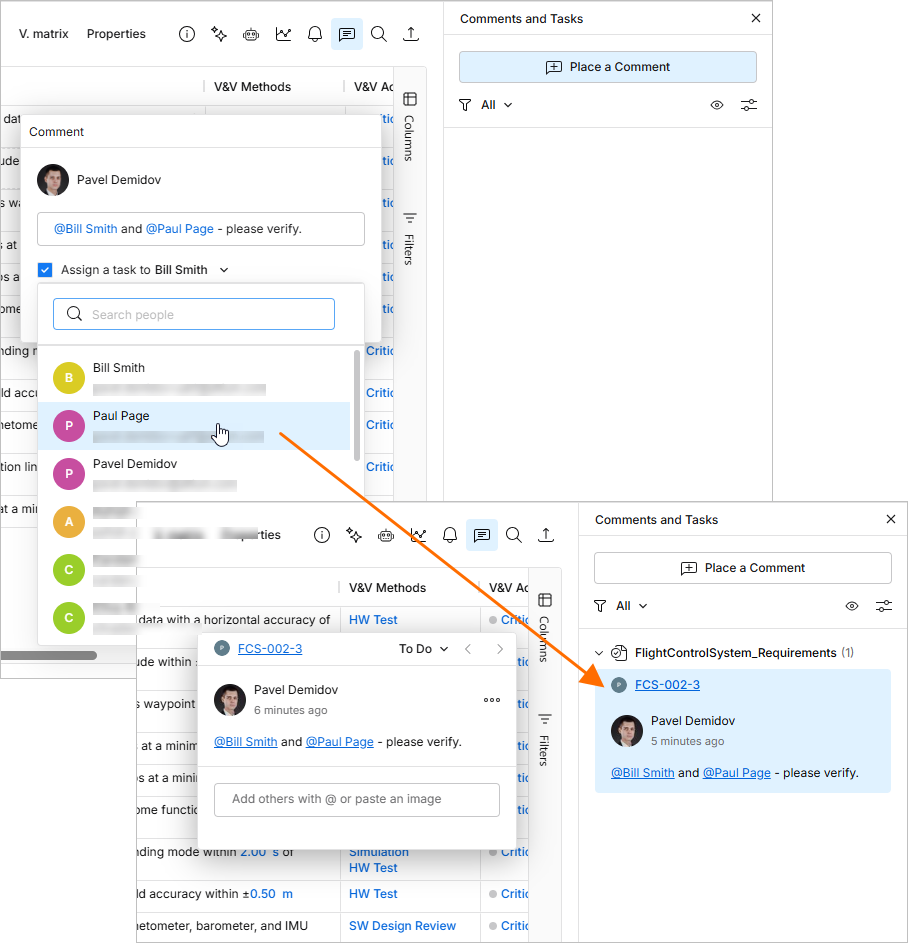
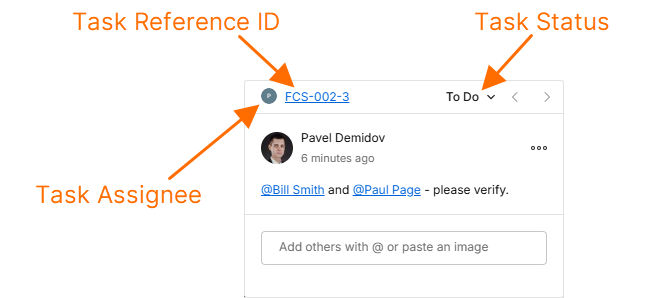
コメントにタスクが関連付けられている場合、そのウィンドウの上部には次の項目が表示されます。
-
コメントのタスクが割り当てられているメンバーを示すアイコン(画像または文字)。アイコンを選択すると、ドロップダウンリストから別の Workspace メンバーにタスクを再割り当てできます。
-
タスクの英数字の参照番号。要件識別子 の末尾にタスク番号を付けたものです。参照番号をクリックすると、Workspace のタスクページにある該当タスクのエントリにクロスプローブできます。
-
タスクの現在のアクティビティステータス(To Do、In Progress、Resolved)。関連するドロップダウンメニュー (
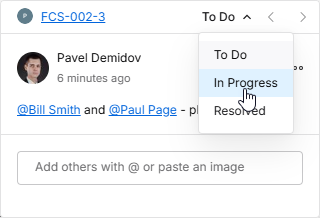 )から変更できます。
-
-
ウィンドウの
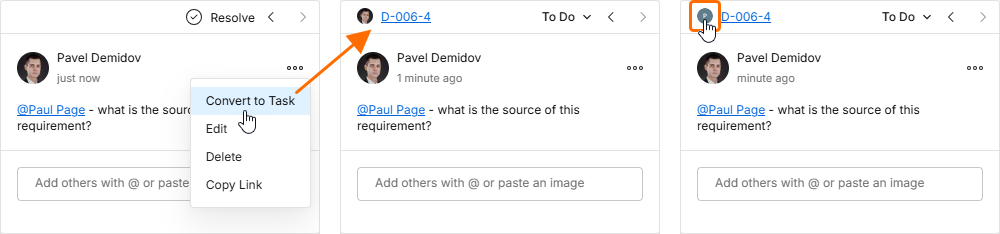
 メニューにある Convert to Task オプションを使用して、既存のコメントにタスクを追加できます。新しいタスクは最初に自分に割り当てられます。担当者のアバター(左上)から開くドロップダウンリストで別の Workspace メンバーを選択すると、担当者を変更できます。
-
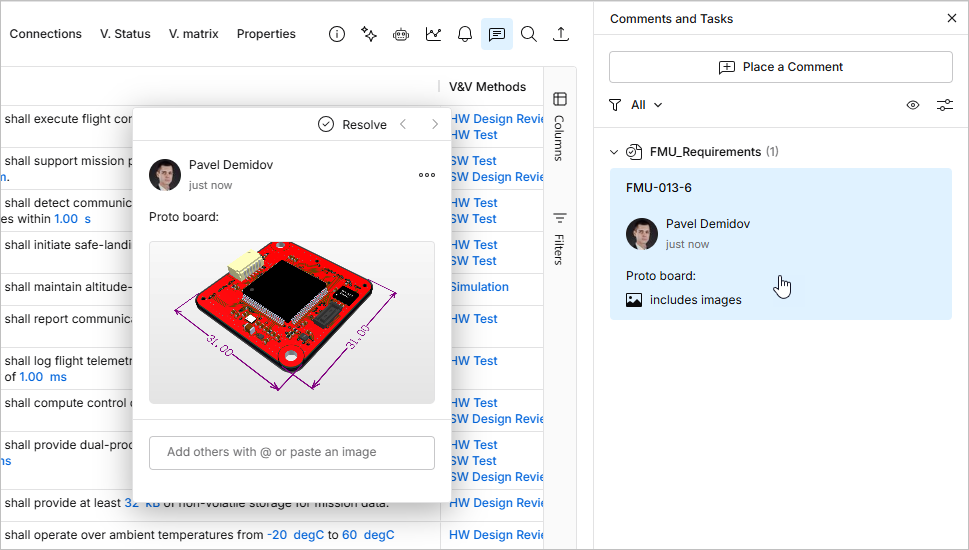
コメントウィンドウには、Windows のクリップボードから画像ファイルやキャプチャしたスクリーンショットを貼り付けることもできます。コメント欄では、テキストのメモやユーザーへのメンションの前後にスクリーンショット(またはコピーした画像ファイル)を貼り付けられます。画像はコメントウィンドウの本文内に表示されます。画像をクリックすると、原寸大で表示できます。配置したコメントの Comment and Tasks ペイン内のエントリには、関連する includes images 注記が含まれます。
-
コメントの編集や削除は、コメントウィンドウからのみ行うことができ、それぞれ Edit コマンドと Delete コマンドを使用します。これらは
コントロールに関連するメニューから利用できます。これらのコマンドは、自分が投稿したコメントに対してのみ利用できます。他のユーザーが投稿したコメントは編集も削除もできません。既存のコメントを編集する場合は、変更を加えてから  ボタンをクリックして確定します。変更を適用せずに終了するには、
Escを押します。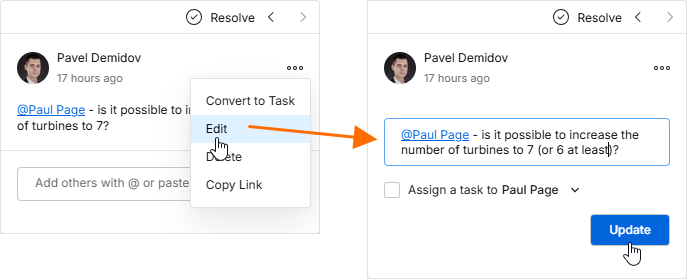
-
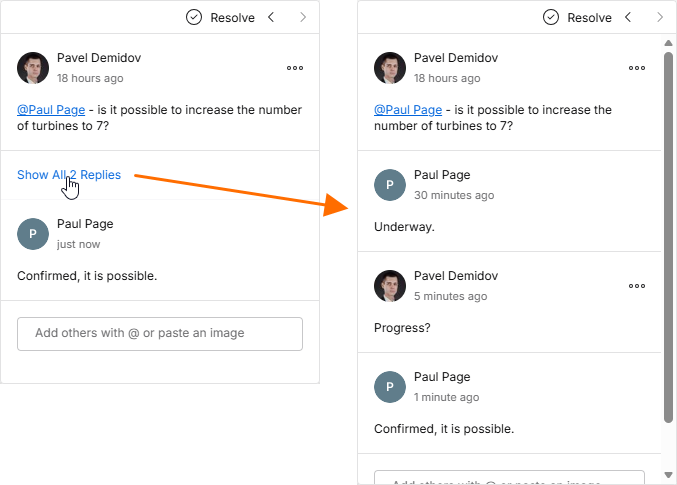
コメントウィンドウを開くと、スレッド内の最初のコメントと最新のコメントのみが表示されます。スレッド内のすべてのコメントを表示するには、これらのエントリの間にあるコントロールをクリックします。スクロールバーを使用して、すべてのコメントを閲覧できます。
-
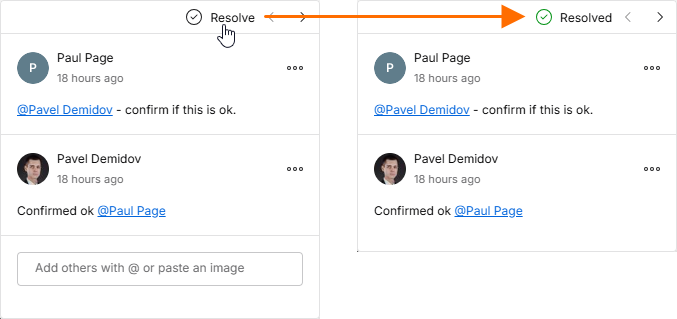
コメントウィンドウ上部の
 コントロールを切り替えると、コメントを解決済みにする(または再びアクティブにする)ことができます。コメントにタスクが割り当てられている場合は、ステータスのドロップダウンメニューから現在のステータスを Resolved(または別の状態)に変更できます。解決済みのコメントは、デフォルトでは Comments and Tasks ペインに表示されませんが、ピンの表示/非表示オプションで表示できます。詳しくは、次のセクションを参照してください。
Comments ペインの操作
以下では、コメントとインターフェースの Comments and Tasks ペインの操作について説明します。
-
Comments and Tasks ペインは、コメントの投稿、編集、返信を行うための操作画面ではなく、プロジェクト全体のコメントを一覧表示し、移動するためのツールです。これらの操作は、コンテキストに応じたコメントウィンドウでのみ行えます。
-
Comments and Tasks ペインは、メイン表示領域でコメントマーカーをクリックして開くこともできます。この操作では、コンテキストに応じたコメントウィンドウも開きます。
-
ペインの右上にあるコントロールを使用して、要件テーブル内のコメントマーカーを表示(
 )または非表示(
 )にできます。
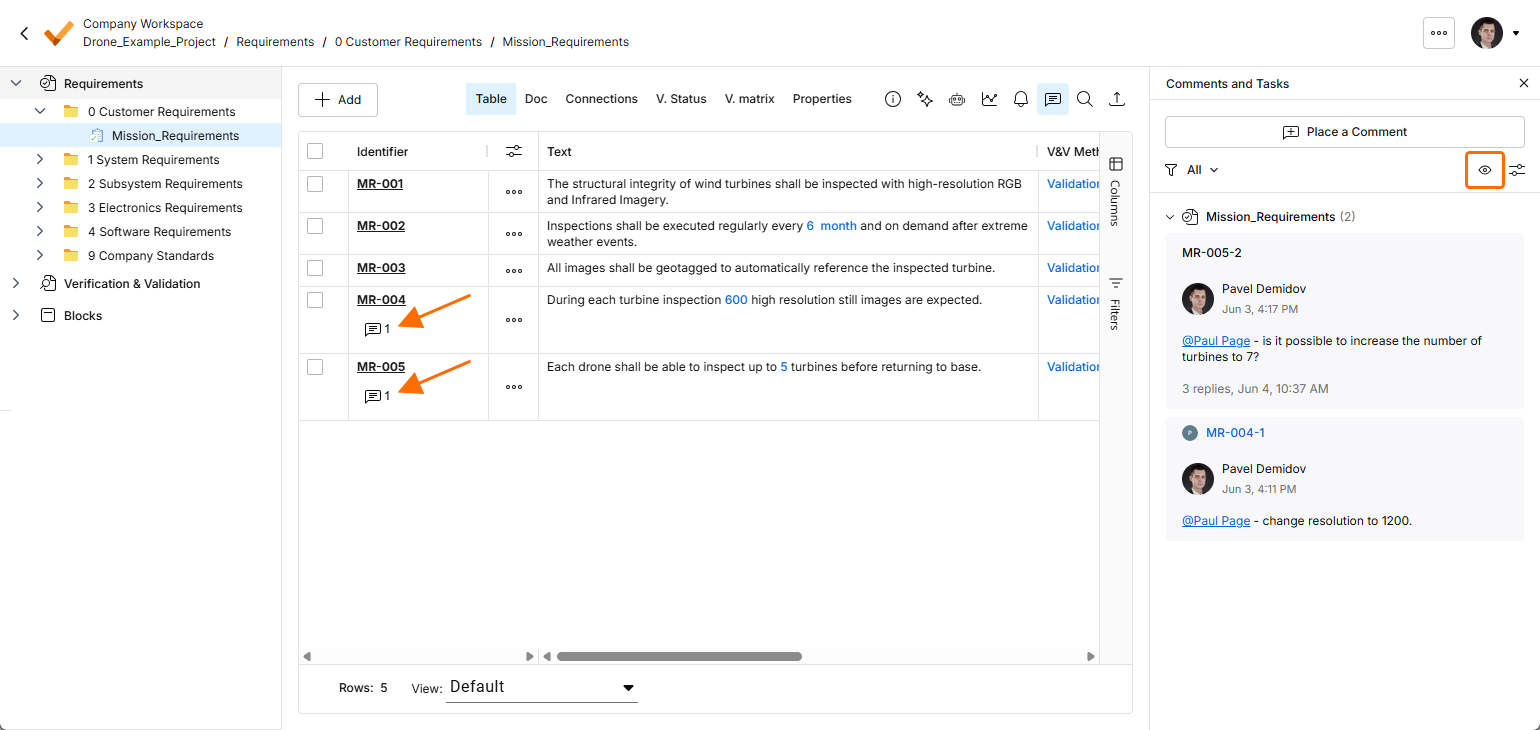
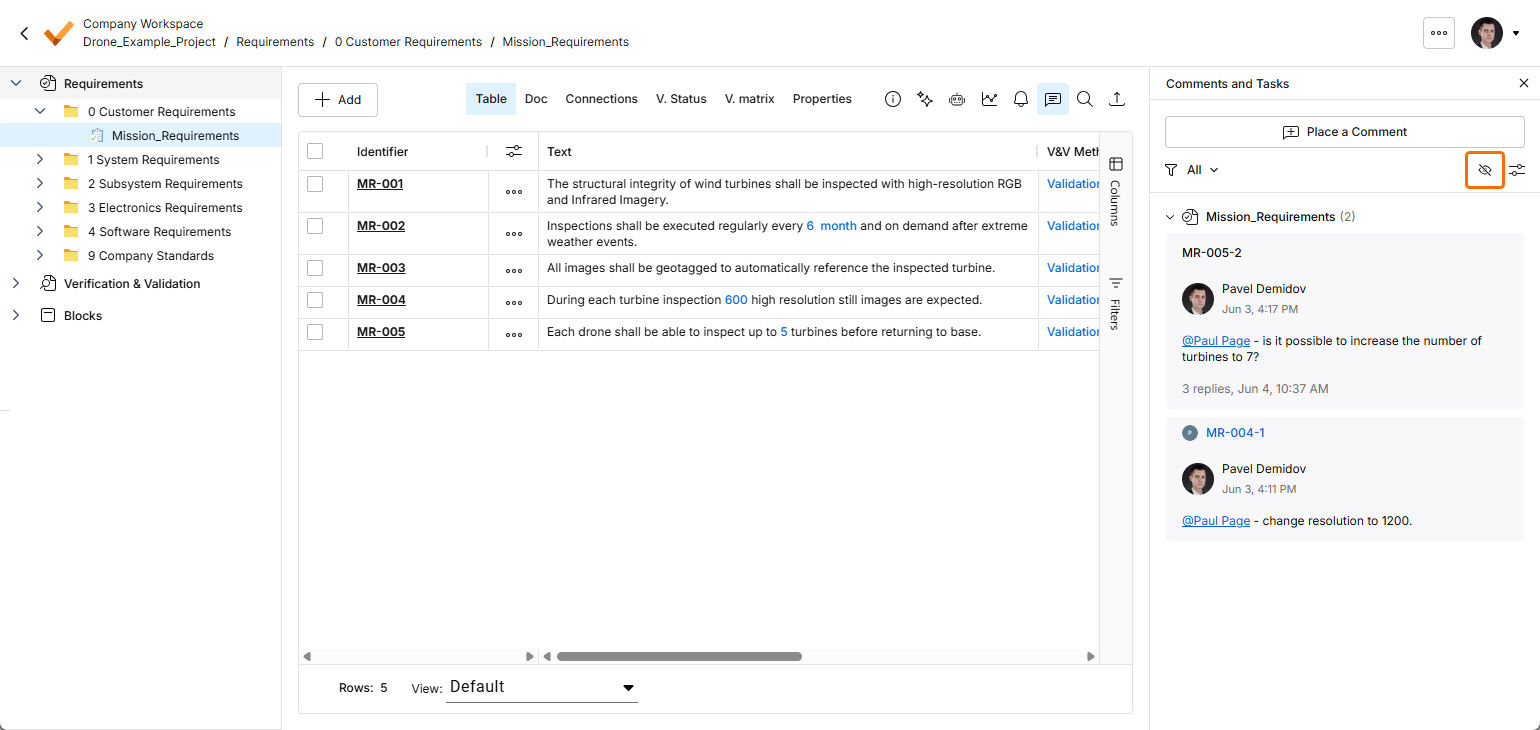
-
Comments and Tasks ペインの上部には、スレッドのフィルター設定にアクセスするためのコントロールがあり、ペインに表示する内容を指定できます。フィルターは基本的に2段階で設定できます。第1段階のプライマリフィルターでは、どのユーザーのコメントを表示するかを制御できます。
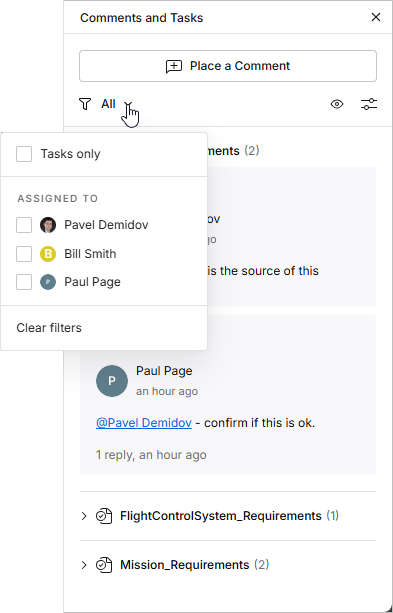
ペインのフィルターオプションでは、表示するコメントを次のように絞り込めます。
-
Tasks only – ユーザータスクとして割り当てられたコメントのみを表示します。これらのタスクは、タスクページのフローでも確認できます。
-
Assigned to – 下に一覧表示されているユーザーのうち、選択したユーザーに割り当てられたコメントのみを表示します。ユーザーのチェックボックスを選択すると、ペイン(および表示中のドキュメント)には、そのユーザーにタスクが割り当てられたコメントのみが表示されます。現在サインインしているユーザーは、コメントのタスク割り当ての有無にかかわらず、リストの先頭に表示されます。
プライマリフィルターと併用する第2段階のセカンダリフィルターには、2つのオプションがあります。解決済みのコメントやタスクをすべて非表示にする(Unresolved only を有効化)、またはプロジェクト全体ではなく、現在選択しているコンテキスト(フォルダー、仕様書、セクション)のコメントのみを表示する(Current context only を有効化)ことができ、両方を併用することもできます。
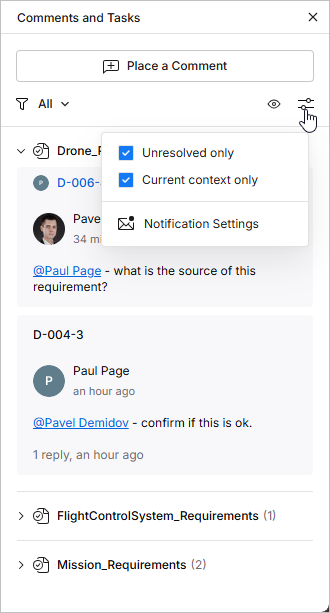
-
-
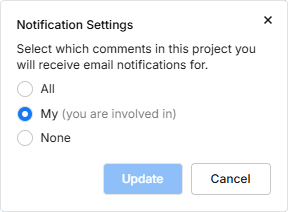
上記のオプションウィンドウの下部にある Notification Settings エントリをクリックすると、プロジェクト内のどのコメントについてメール通知を受信するかを設定するウィンドウが開きます。すべてのコメントスレッドの通知を受信する、通知を受信しない、または自分が関与しているスレッド(自分が開始した、返信した、あるいはメンションされたスレッド)の通知のみを受信する、のいずれかを選択できます。
-
ペイン内のコメントスレッドの並び順にも、2つの段階があります。まず、コメントは所属する仕様書ごとに並べられ、その順序は左側のプロジェクトツリーの Requirements 構造と同じです。次に、各要件のコメントは作成日時の降順で並べられます。
-
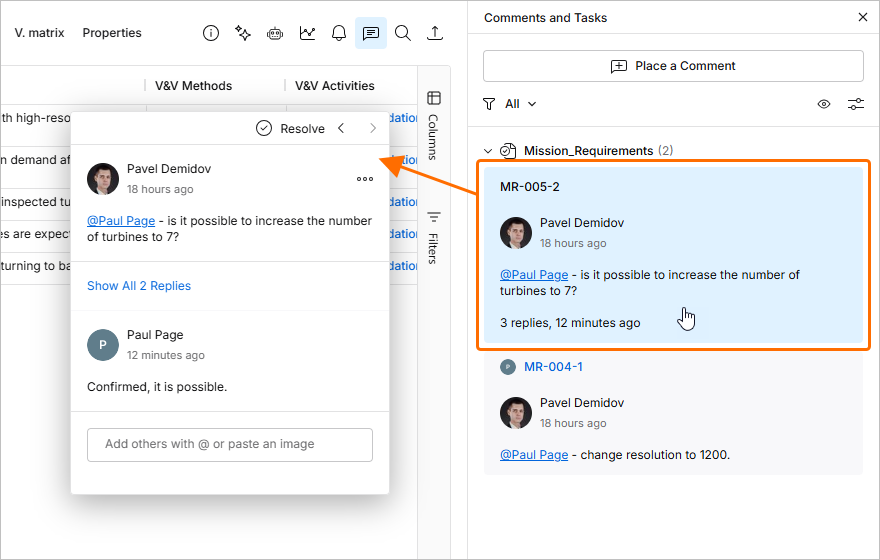
ペイン内でコメントスレッドのエントリをクリックすると、そのコメントがコンテキストに応じたコメントウィンドウで開きます。Comments and Tasks ペイン内の該当コメントのエントリも青色で強調表示されます。現在表示中の仕様書に含まれていないコメントをクリックすると、そのコメントが含まれる仕様書に移動します。
-
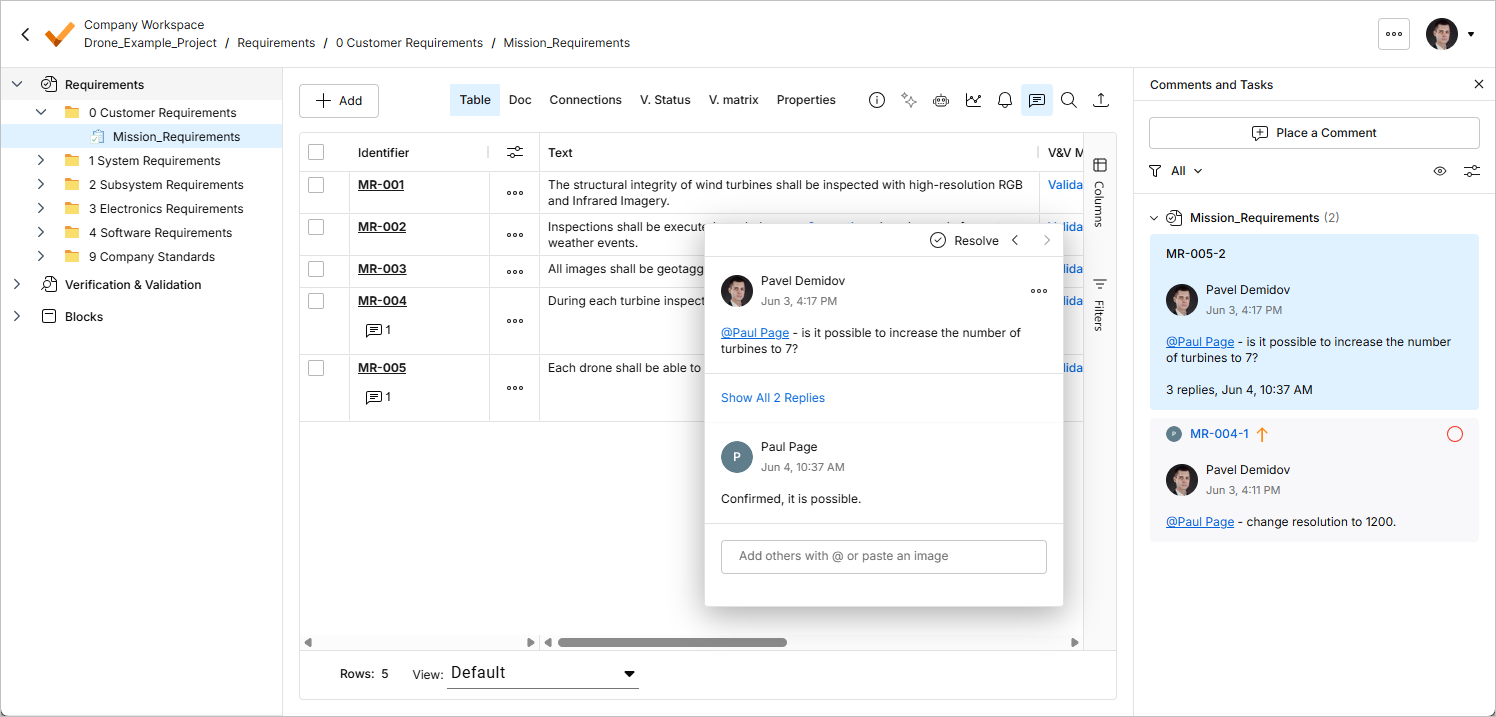
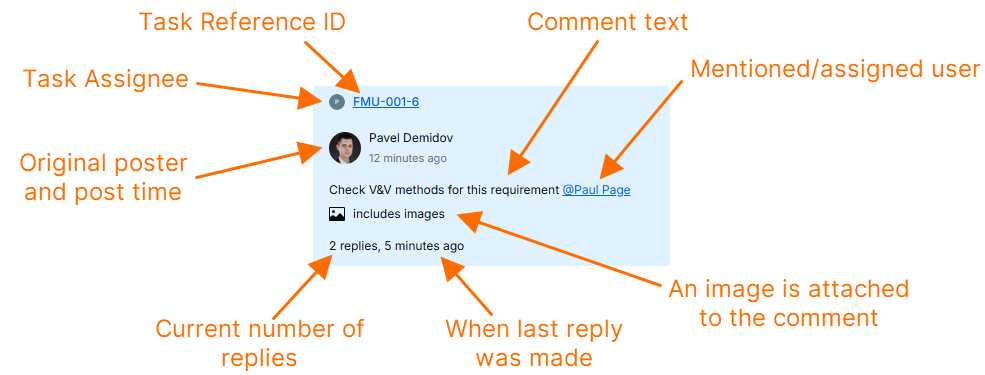
ペイン内の各コメントエントリには、以下の例のように、そのコメントに関する主要な情報の概要が表示されます。
 AI で翻訳