
カスタム列と単位
概略
- カスタムフィールドを作成する場所、プロジェクトに割り当てる方法、フィールドの種類や選択肢を設定する方法を学びます。
- カスタムフィールド一覧の並べ替えや絞り込みの方法と、カスタムフィールドの値のエクスポートに関するガイダンスの参照先を確認します。
- 換算係数や計算エンジンが認識する別名など、カスタム単位を定義するための構文を理解します。
カスタムフィールドの定義
Requirements Portalには、要件を記述するためのさまざまな列が用意されています。ただし、用途に応じて特定の名前の列が必要な場合は、カスタムフィールドまたはカスタム列と呼ばれる列を追加できます。
ワークスペース管理者は、Settings – Custom Fields ページで、定義済みのカスタムフィールドを確認したり、新しいカスタムフィールドを作成したりできます(右上の  アイコンをクリックし、表示されるメニューからSettingsを選択して、左側のペインのリストから Custom Fieldsを選択すると、このページにアクセスできます)。
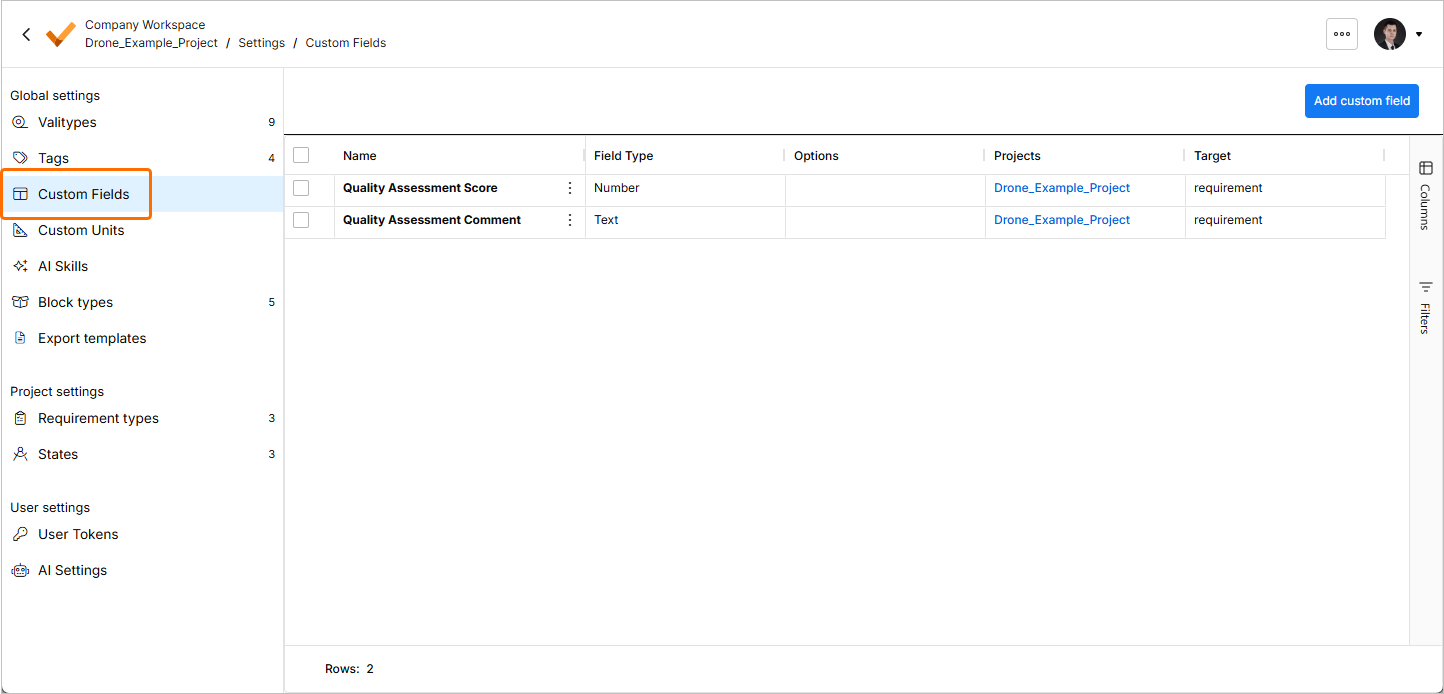
 アイコンをクリックし、表示されるポップアップで
 アイコンをクリックすると、フィルターオプションにアクセスできます。
新しいカスタムフィールドを作成するには、右上の  ボタンをクリックします。Create Custom Fieldウィンドウが開きます。
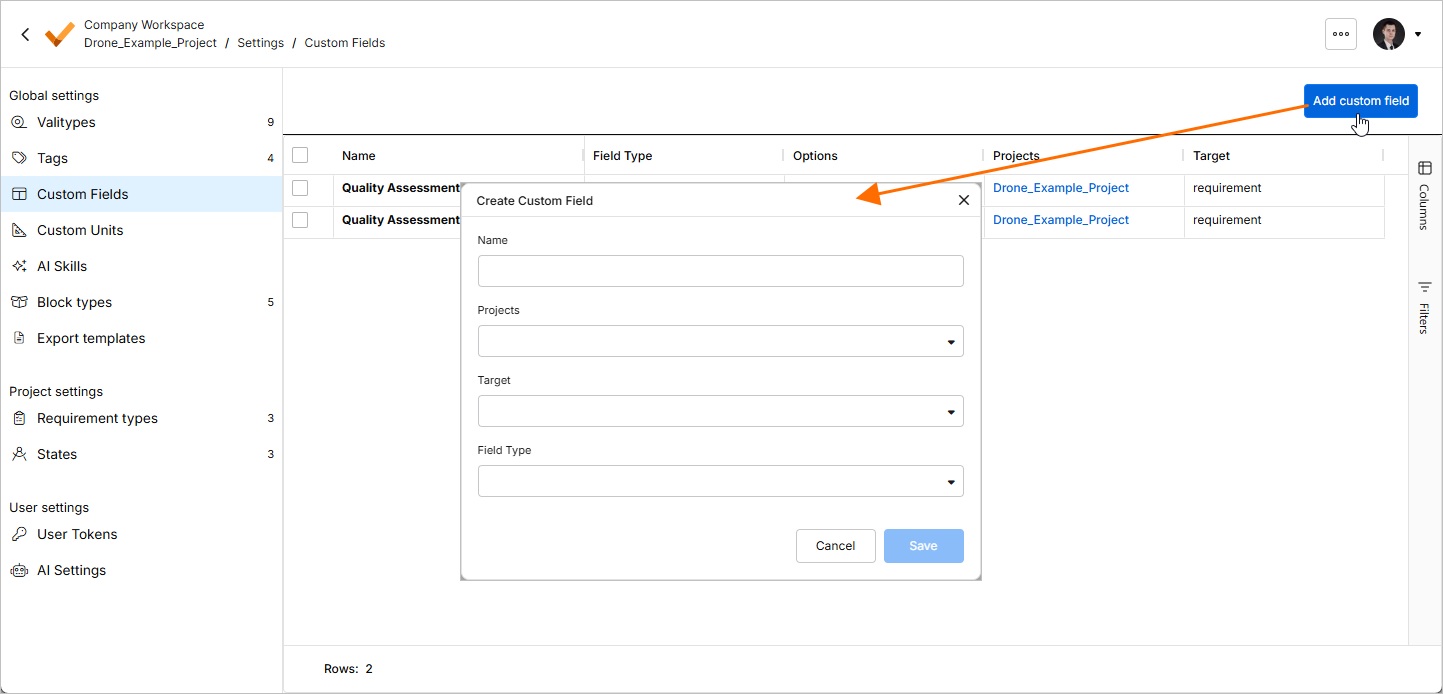
Create Custom Fieldウィンドウには、次のオプションがあります。
-
Name – テーブルの見出しとして表示される列名。
-
Projects – カスタムフィールドを使用できるプロジェクト。
-
Target:
-
Requirements – 要件モジュールにカスタムフィールドを作成します。
-
Activity – アクティビティにカスタムフィールドを作成します。
-
Activity Run – アクティビティ実行にカスタムフィールドを作成します。
-
-
Field Type:
-
Text – リッチテキストフィールドの列。
-
Select – ドロップダウンメニューから1つの項目を選択します。
-
Date – カレンダーのポップアップから日時を選択します。
-
Number – 列への入力を数値のみに制限します。
-
Multi Select – ドロップダウンメニューから複数の項目を選択します。
Field TypeとしてSelectまたはMulti Selectを選択すると、ドロップダウンメニューの選択肢となる個々のField Optionsを定義するよう求められます。
-
必要に応じてオプションを設定したら、  ボタンをクリックします。新しく作成したカスタムフィールドのエントリが Settings – Custom Fields ページに表示されます。
カスタム単位の定義
Requirements Portalの計算エンジンには、使用しているPintライブラリによって明確に定義された単位のセットがあらかじめ用意されています。ただし、計算エンジンがまだ対応していない特殊な単位を定義しなければならない場合もあります。具体的な使用例としては、特定の換算レートを持つ通貨などが挙げられます。
ワークスペース管理者は、Settings – Custom Units ページで、定義済みのカスタムフィールドを確認したり、新しいカスタムフィールドを作成したりできます(右上の アイコンをクリックし、表示されるメニューからSettingsを選択して、左側のペインのリストから Custom Unitsを選択すると、このページにアクセスできます)。
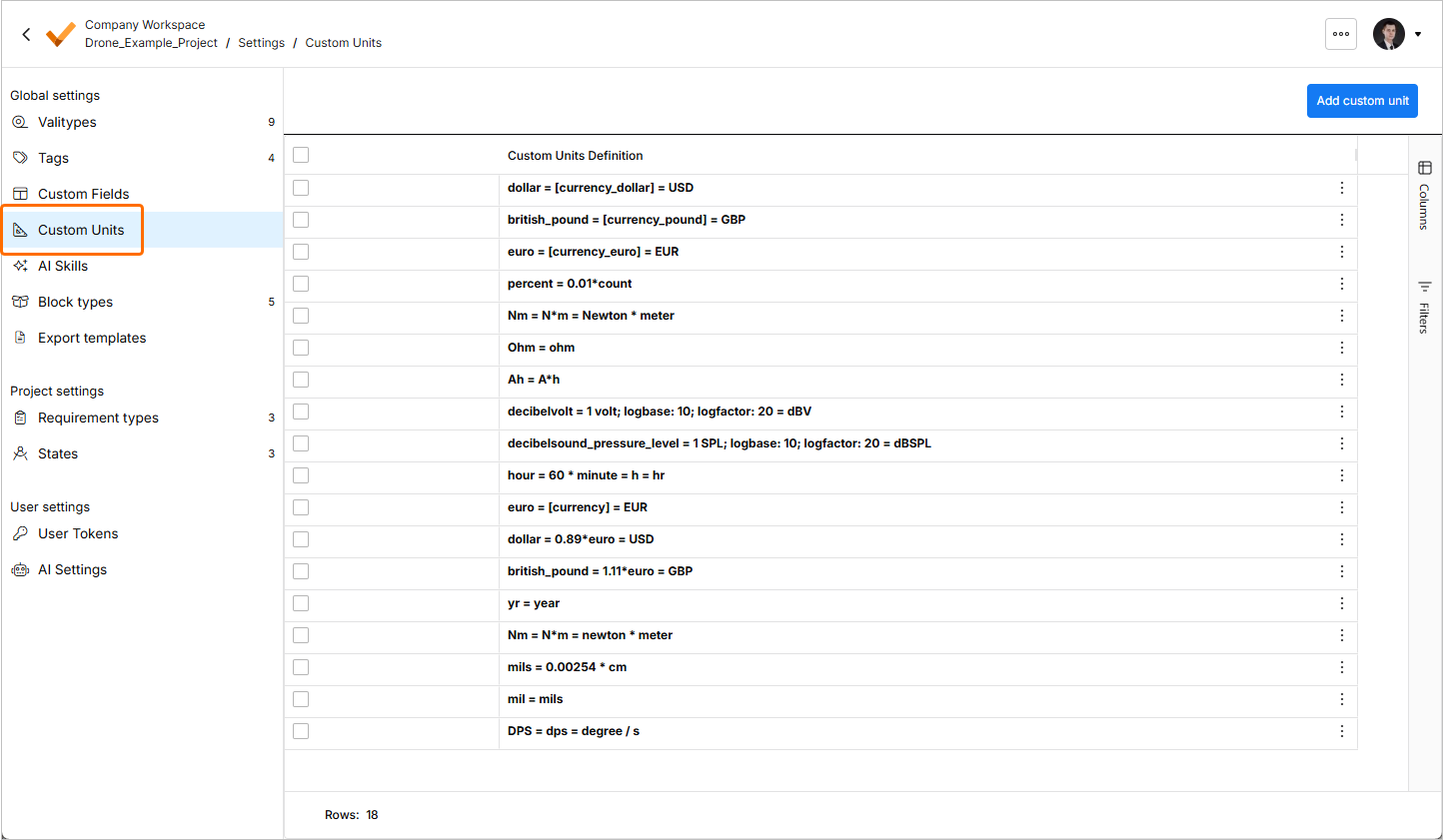
新しいカスタムフィールドを作成するには、右上の  ボタンをクリックします。Create Custom Unit ウィンドウが開きます。
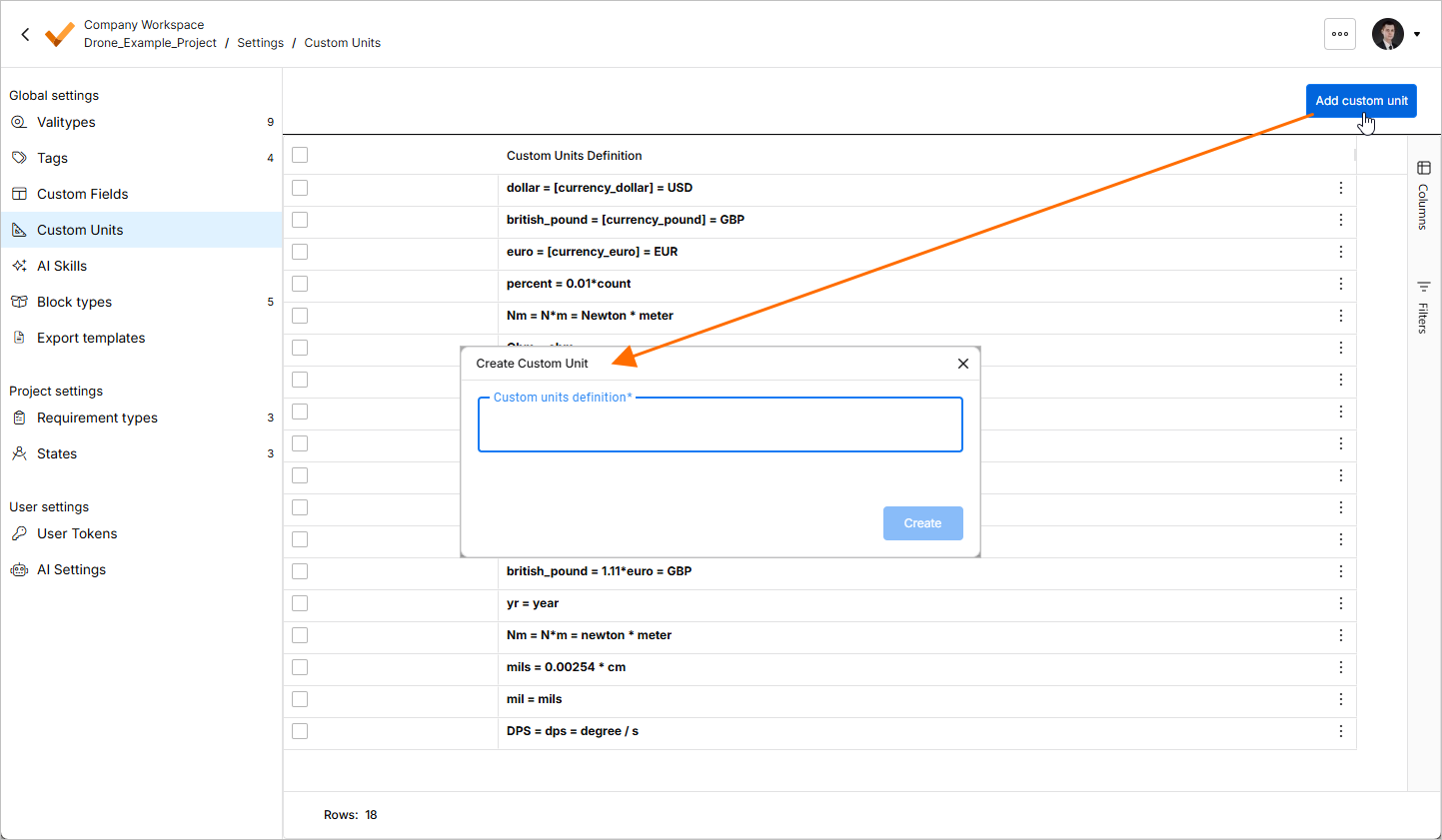
カスタム単位は、必ず既存の単位に基づいて定義する必要があります。例:
apple = 0.5 * kg = ap
このエントリでは、0.5キログラムに相当するappleという単位を作成します。このエントリにより、計算エンジンはappleとapをValiで使用できる単位として認識します。
 AI で翻訳