
新しいプロジェクトの作成
プロジェクトは要件ポータルのエンティティであり、ユーザーまたはグループがシステムおよび要件定義を実行します。プ ロ ジ ェ ク ト 内の値 (プ ロ パテ ィ ) は、 別のプ ロ ジ ェ ク ト で参照ま たは使用で き ます。
新しい空のプロジェクトを作成する
新しいプロジェクトを作成するには、プロジェクト名をクリックし、ドロップダウンから ボタンをクリックします。以下のように、新しい空のプロジェクトを作成するためのウィザードが開きます。
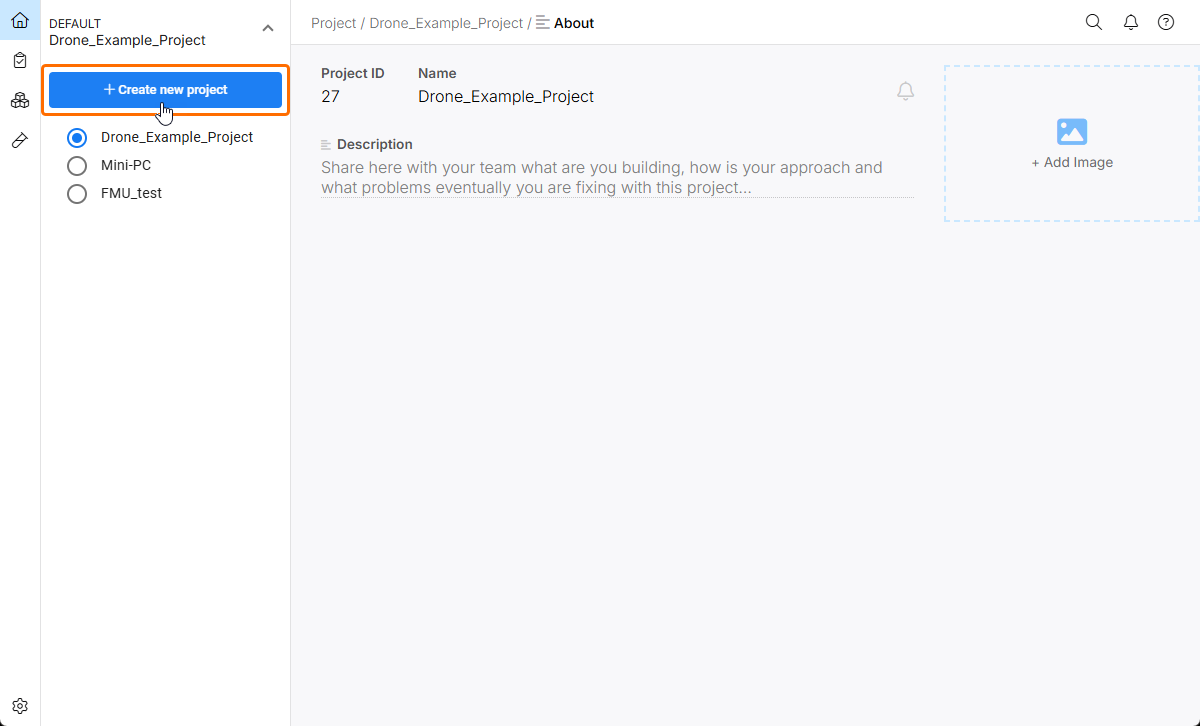
左上のドロップダウンをクリックし、 ボタンをクリックして、新規プロジェクトの作成を開始します。
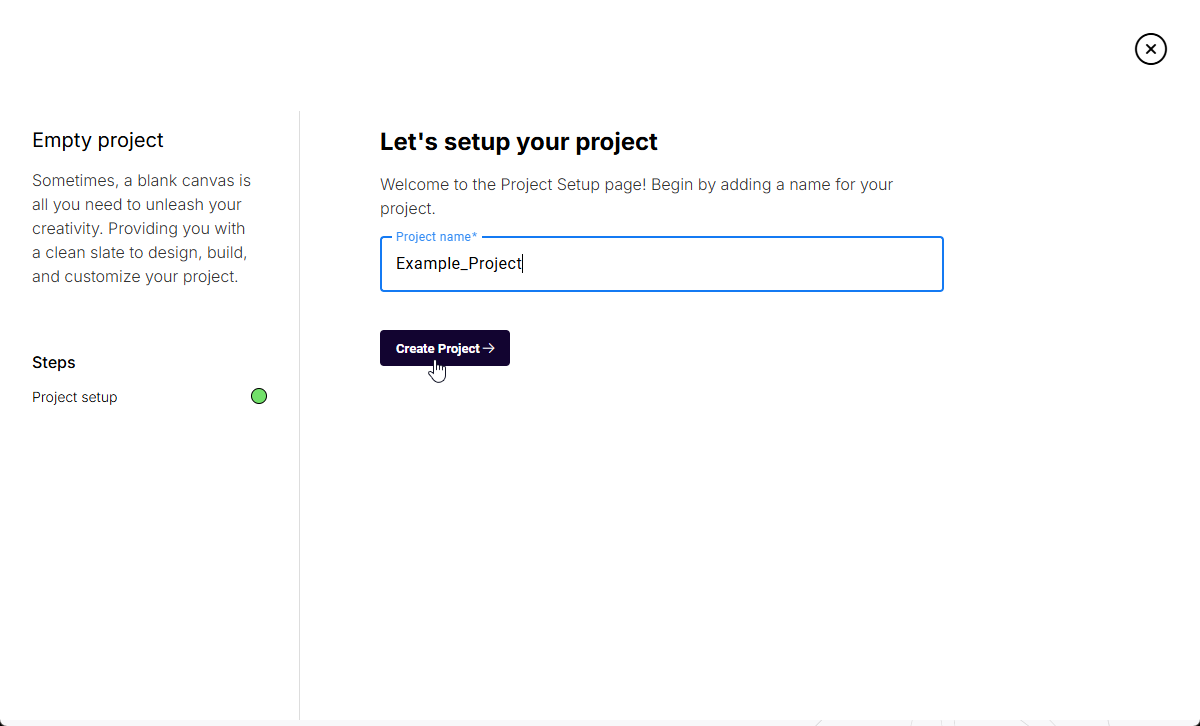
Project name フィールドにユニークな(まだ存在しない)プロジェクト名を入力し、 ボタンをクリックします。
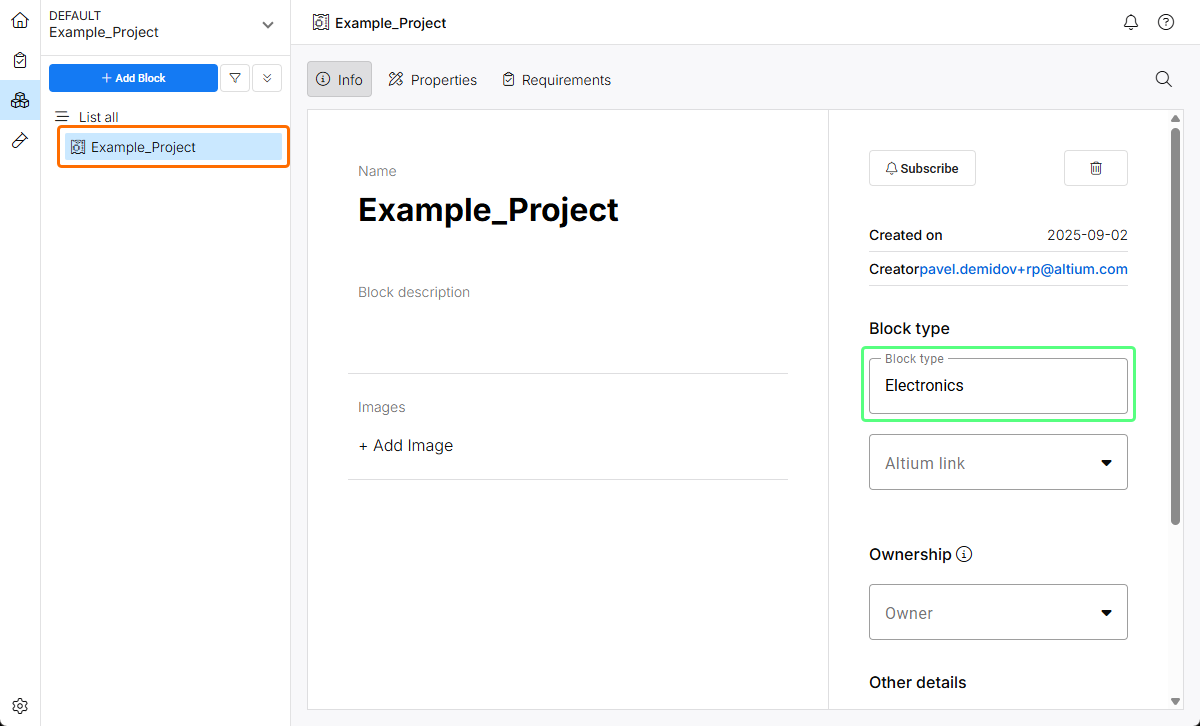
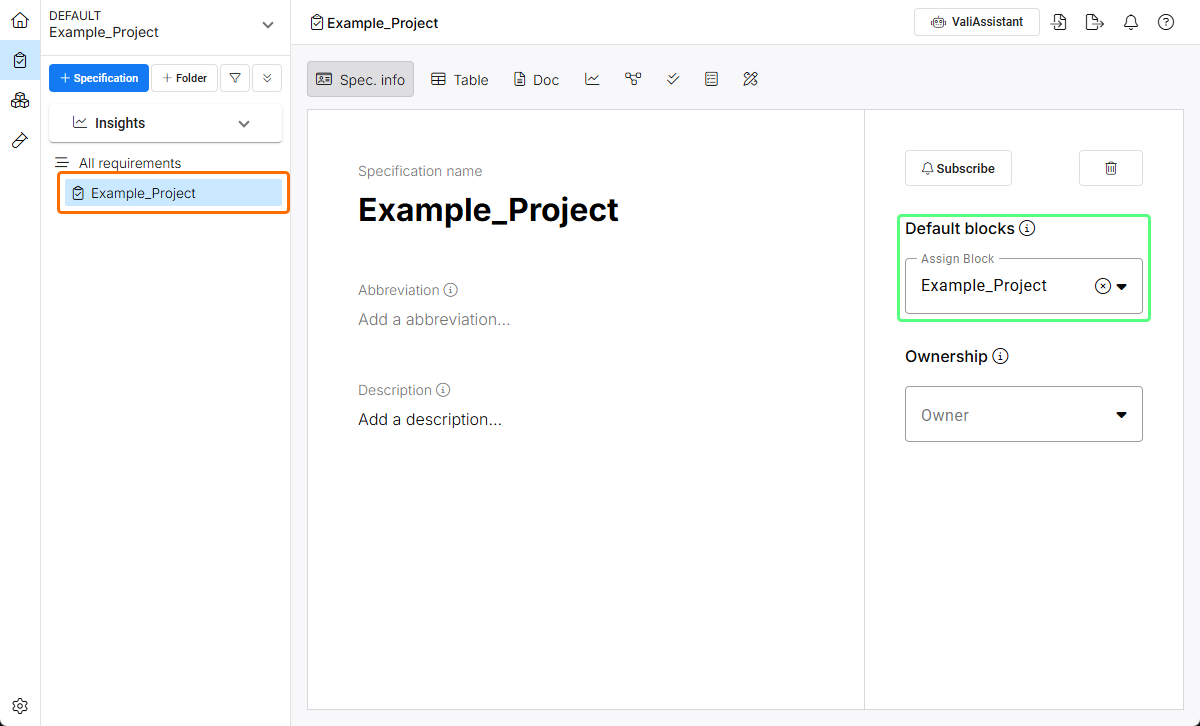
プロジェクトのメイン・プロパティを変更する
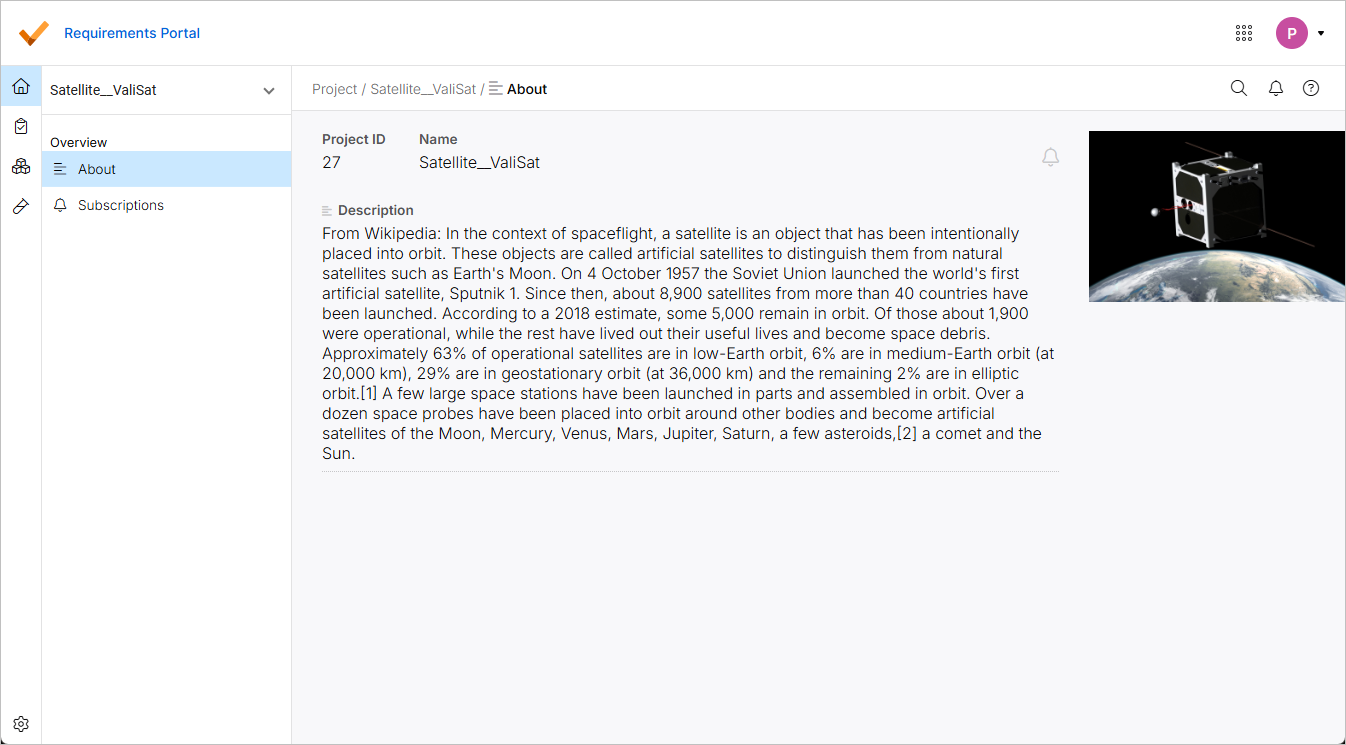
プロジェクトモジュールのAbout ページから、プロジェクトのメインプロパティを変更することができます。プロジェクトモジュールで、左側のメニュー(Overview の下にある)About を選択すると、以下の情報やコントロールが利用できるページにアクセスできます:
-
Project ID - プロジェクトのシステム割り当てID。
-
Name - プロジェクトのシステム割り当てID。必要であれば、フィールドをクリックし、必要に応じて名前を変更してから
Enter(またはフィールドの外側をクリック)。 -
Description - プロジェクトに追加できる意味のある説明。
ページの右上にある ボタンをクリックすると、プロジェクトの通知を購読できます。
通知の詳細については、通知のページを参照してください。
ページ右上の+ Add Image コントロールをクリックして、プロジェクトに画像を追加することもできます。表示されるダイアログを使用して、ファイルまたはURLから画像を追加します。画像が追加されたら、プレビューにカーソルを合わせ、表示されるボタンを使って画像を変更または削除します。
 AI で翻訳