画像の追加 URLファイルの要件

要件テキストをわかりやすく説明するために、要件に画像を追加する必要がある場合があります。要件ポータルでは、URL またはファイルをアップロードして、個々の要件に画像を追加できます。

要件に画像を追加する

ユーザーは、2 つの異なる方法で画像をアップロードできます。

要件に画像を追加する最も簡単な方法は、要件テーブルで要件の識別子をクリックし、要件の詳細セクションに移動す ることです。 (1).このタブで、[ファイル] セクションをクリックします。 (2)をクリックします。 (3)ポップアップ ウィンドウが表示され、ドラッグ&ドロップで画像やドキュメントを追加できます。 (4).1つの要件に複数の画像またはファイルを追加できます。
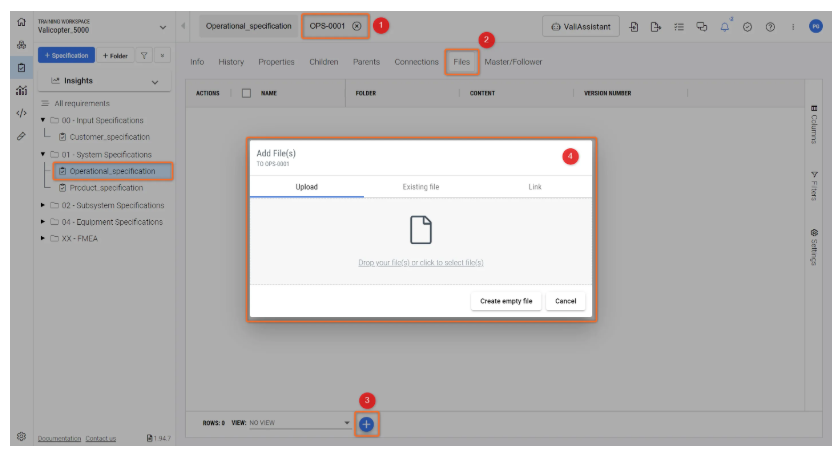
要件または要件ポータルの任意の場所に追加された画像またはファイルは、設定(左下隅)のファイル管理システムに保存されます。

要件ポータルでは、1 つの要件に異なるバージョンのファイルを追加できます。要件ポータルでは、1 つの要件に異なるバージョンのファイルを追加できます。 (1)を選択し、[新しいバージョンのアップロード] をクリックします。 (2)をクリックします:
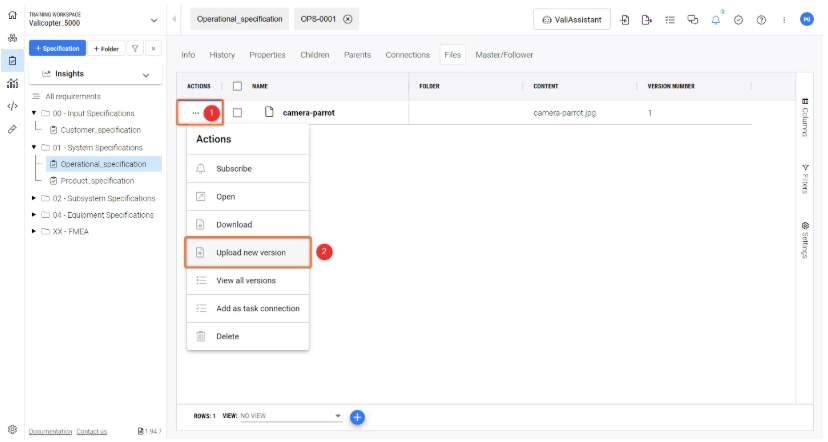
画像/ファイルのバージョン管理 - 同じ要件に異なるバージョンをアップロードできます。
旧バージョンのファイルもファイル管理システムに保存されます。

要件に画像を追加するもう 1 つの便利な方法は、「列」の「画像」列を有効にして、そのセルをダブルクリックすると、ポップアップ ボッ クスが表示され、新しい画像を表示してアップロードすることができます。

画像を追加する - 画像列を使用して要件に画像を追加します。

要件にファイルが含まれ、その要件のカスタム コピーが作成された場合、元の要件からファイルを削除しても、コ ピーされた要件からファイルが削除されなくなりました。

AI-LocalizedAI-localized
If you find an issue, select the text/image and pressCtrl + Enterto send us your feedback.
機能の可用性

利用できる機能は、所有する Altium ソリューション (Altium DevelopAltium Agile のエディション (Agile Teams、または Agile Enterprise)、または Altium Designer (有効な期間)) によって異なります。

説明されている機能がお使いのソフトウェアに表示されない場合、Altium の営業担当者にお問い合わせください

Content