
要件の作成
Requirements Portal で要件を作成する方法は 3 つあります。
-
手動で作成する
-
プロンプトに基づいて AI を使用して 要件を生成する
このページでは、必要な情報を手動で追加して要件を作成する方法について説明します。その他 2 つの方法の詳細については、対応するドキュメントへのリンクを参照してください。
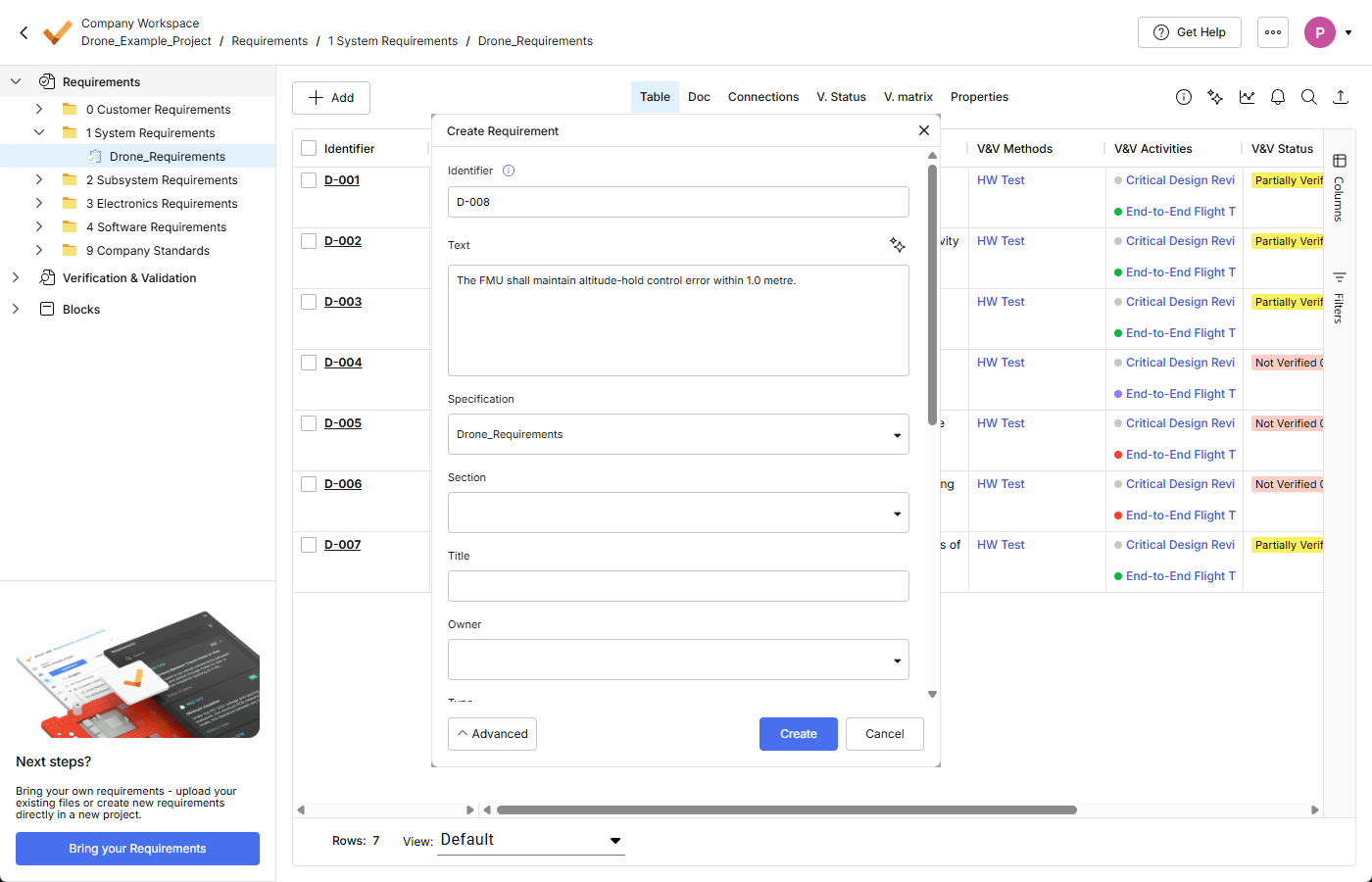
仕様に新しい要件を手動で追加するには、左上の  ボタンをクリックし、表示されるメニューから Create Requirement を選択します。Create Requirement ウィンドウが開き、一意の Identifier と Requirement Text を指定できます。ウィンドウ下部の
  ボタンをクリックすると他のフィールドにアクセスでき、要件が属する Specification や Section などの追加情報を指定できます。さらに、要件を作成する前に、パラメータに変換可能な Values + Units(Valis)を確認することもできます(Parametrize values オプションを有効にした場合)。
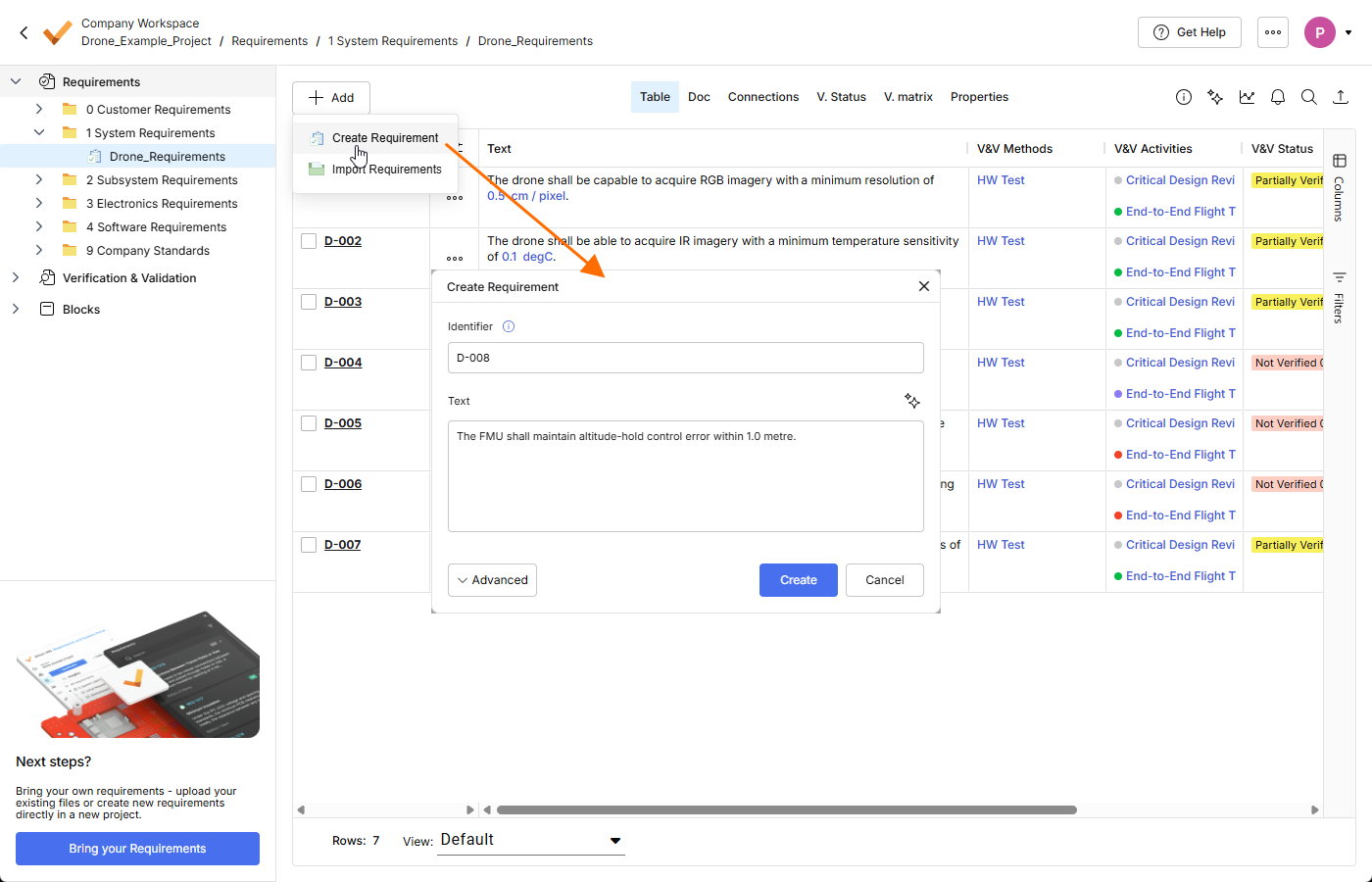
 ボタンをクリックすることで新しい仕様を作成できます(
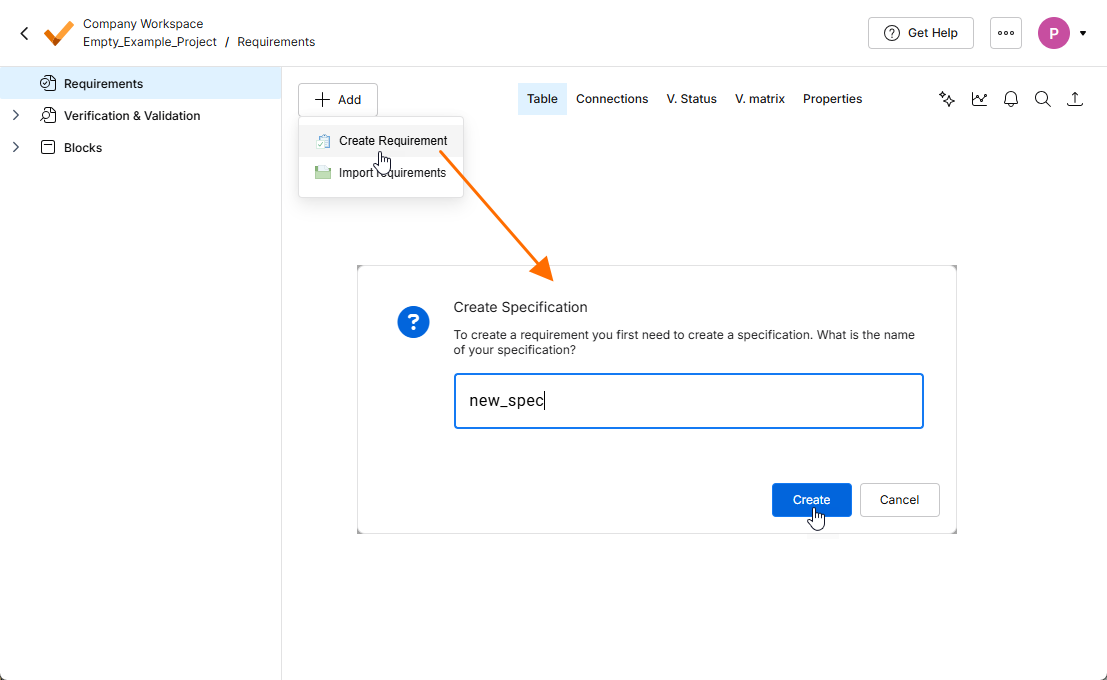 )。
)。
 ボタンをクリックして手動で処理を開始することもできます。提案を受け入れる場合は、
 をクリックします(
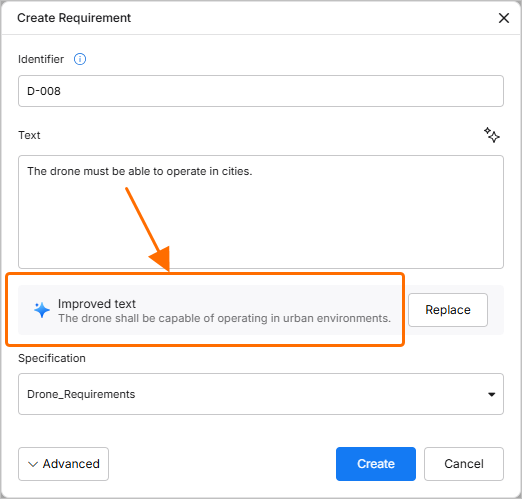 )。
)。
要件内の Valis
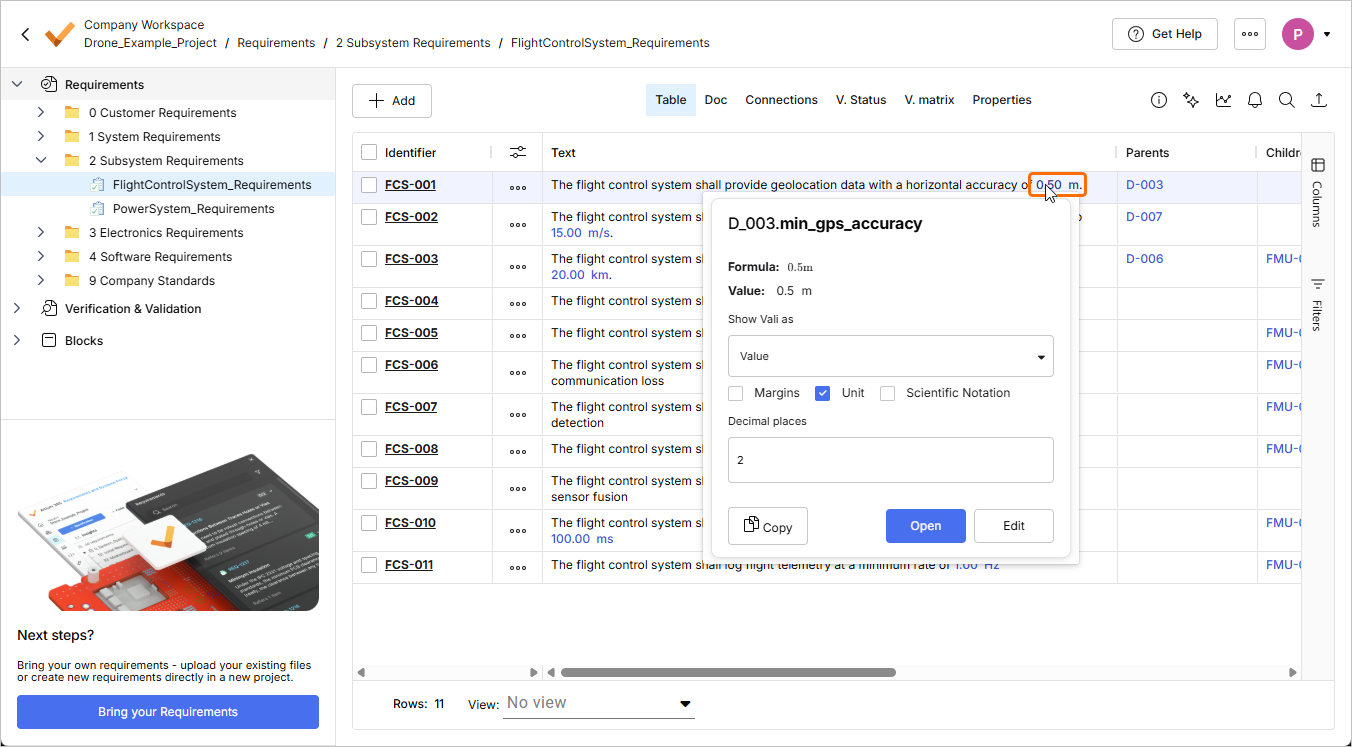
Valis は、対応する単位付きの数値を指定するために要件テキスト内に表示できます。これらの Valis は、値が変更されるとテキスト内で自動的に更新されます。要件テキストに Vali を手動で追加するには、ドル記号 $ を入力してドロップダウンを開き、既存の Vali を選択します。Vali を選択すると、要件テキスト内では太字の青色テキストとして表示されます。カーソルを合わせると、そのパラメータに関する詳細情報がポップアップボックスに表示されます。
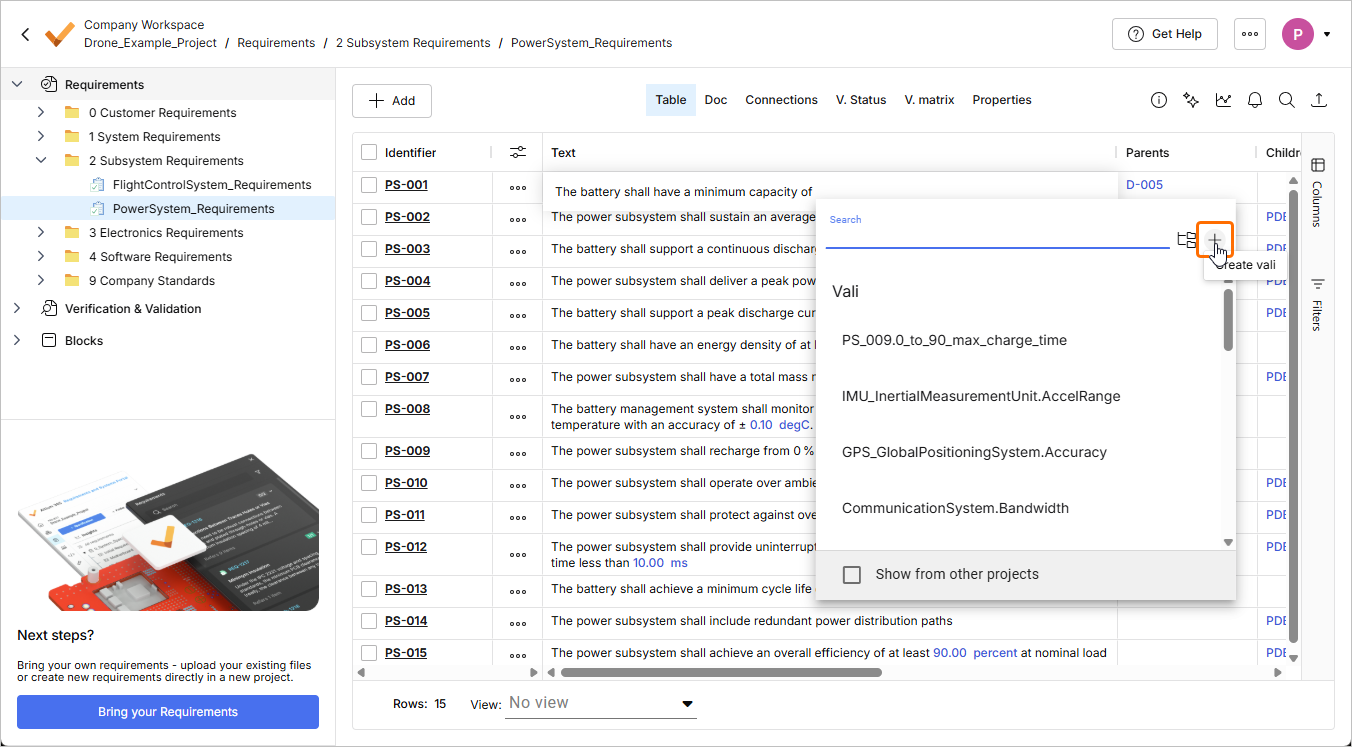
要件に属する新しい Vali を追加することもできます。ドル記号 $ を入力し、ポップアップ右上の  を選択します。その後、新しい Vali の名前、式、単位を、Vali 作成手順と同様に定義できます。要件内のこれらの Valis は、「Rules」検証方法で使用する際に、システム設計の Valis と自動的に比較するのに役立ちます。
 AI で翻訳